Как удалить шифрование

Учтите, что VeraCrypt может выполнять дешифрование «на месте» только разделов и дисков (выберите Система > Окончательно расшифровать системный раздел/диск для системного раздела/диска, и Тома > Окончательно расшифровать – для несистемного раздела/диска). Если нужно удалить шифрование (например, когда вы больше в нём не нуждаетесь) из тома на основе файла, выполните следующие действия:
- Смонтируйте том VeraCrypt.
- Перенесите все файлы из тома VeraCrypt в любое место вне тома VeraCrypt (обратите внимание, что файлы будут «на лету» расшифрованы).
- Размонтируйте том VeraCrypt.
- Удалите этот файл (контейнер), как вы удаляете любой другой файл.
Если дешифрование «на месте» несистемных разделов/дисков нежелательно, в этом случае также возможно выполнить шаги 1-3, описанные выше.
Во всех случаях, если выполняются шаги 1-3, могут быть выполнены следующие дополнительные операции:
- Если том – на основе раздела (относится также к USB-флешкам)
- Щёлкните правой кнопкой мыши по значку Компьютер (или Мой компьютер) на рабочем столе или в меню Пуск и выберите Управление. Появится окно Управление компьютером.
- В окне Управление компьютером, из списка слева, выберите Управление дисками (в подветви Запоминающие устройства).
- Щёлкните правой кнопкой мыши на разделе, который вы хотите расшифровать, и выберите Изменить букву диска или путь к диску.
- Появится окно Изменение буквы диска или путей. Если в этом окне нет никакой буквы диска, нажмите Добавить. В противном случае нажмите Отмена.
Если вы нажали Добавить, то в появившемся окне Добавление буквы диска или пути выберите букву диска, которую вы хотите присвоить тому, и нажмите OK. - В окне Управление компьютером снова щёлкните правой кнопкой мыши по разделу, который вы хотите расшифровать, и выберите Форматировать. Появится окно Форматирование.
- В окне Форматирование нажмите OK. После форматирования раздела больше не потребуется монтировать его с помощью VeraCrypt, чтобы иметь возможность сохранять или загружать в нём файлы.
- Если том – на основе устройства
- Щёлкните правой кнопкой мыши по значку Компьютер (или Мой компьютер) на рабочем столе или в меню Пуск и выберите Управление. Появится окно Управление компьютером.
- В окне Управление компьютером, из списка слева, выберите Управление дисками (в подветви Запоминающие устройства).
- Появится окно Инициализация диска. Используйте его, чтобы проинициализировать диск.
- В окне Управление компьютером щёлкните правой кнопкой мыши по области, где показано место на зашифрованном устройстве, и выберите Создать раздел или Создать простой том.
- ВНИМАНИЕ: Прежде чем продолжить, убедитесь, что выбрали именно то устройство, которое хотели, так как все файлы на нём будут уничтожены. В появившемся окне Мастер создания разделов или Мастер создания простых томов следуйте инструкциям, чтобы создать на устройстве новый раздел. После того как раздел будет создан, устройство больше не потребуется монтировать с помощью VeraCrypt, чтобы иметь возможность сохранять или загружать в нём файлы.
- Вопрос задан более трёх лет назад
- 4186 просмотров
- Настройка планировщика для Windows
- Создание шифрованного LUKS раздела на Linux
- Чек-лист параметров безопасности сервера Windows/Linux
- Создание резервной копии при помощи Windows Server Backup
- Использование утилиты iptables на Linux
- Что такое TrueCrypt, VeraCrypt и зачем их использовать?
- Как создать зашифрованный раздел
- Как смонтировать и разблокировать диск для доступа к файлам
- Восстановление удаленных файлов с контейнера VeraCrypt
- Вопросы и ответы
- Комментарии
- Обновлено:
- 30.10.2023 15:14
Как отформатировать жесткий диск зашифрованный через veracrypt?
Как отформатировать жесткий диск зашифрованный через veracrypt? Есть диск зашифрованный через veracrypt, есть пароль для снятия шифрования, но на данном диске слетела винда 7. Не получается установить винду, так как дело доходит до выбора жесткого то он не отображается. Пробовал удалить раздел и заново создать но безрезультатно. Как мне можно решить данную проблему?
Комментировать
Решения вопроса 0
Ответы на вопрос 4

Еда — это святое
Если данные не нужны, то в установщике винды на этапе, где большая кнопка «Установить», нажмите ниже «Восстановление системы», там запустите консоль и выполните diskpart.
В нём — следующие команды:
list disk (чтобы увидеть весь список дисков) select disk N (где N - номер вашего диска) clean (можно clean all, но это будет долго)После этого диск будет виден, как чистый, если снова не будет виден — то у вас, видимо, какой-нибудь нестандартный контроллер, на который у установщика винды по дефолту нет драйверов. Впрочем, в таком случае diskpart его тоже вероятнее всего не обнаружит.
Настройка шифрования диска с данными на Windows с помощью VeraCrypt

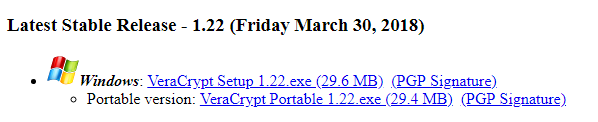
Для начала необходимо установить программу VeraCrypt на ваш виртуальный сервер, для этого скачайте установщик для Windows с официального сайта.
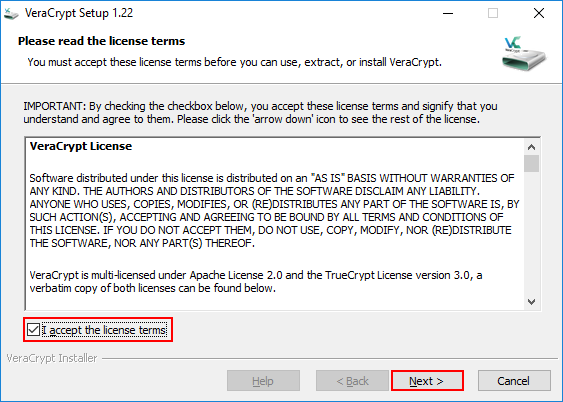
Запустите установщик и примите лицензионное соглашение.
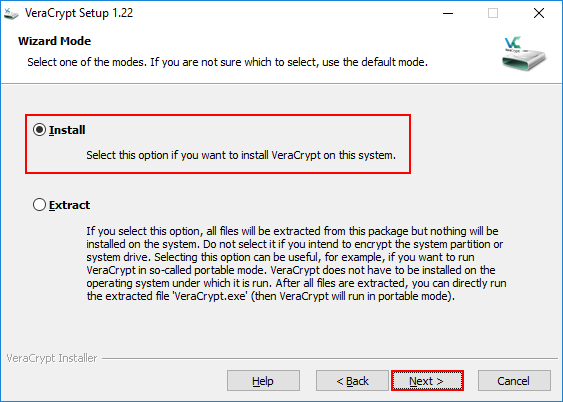
Для установки используйте опцию Install.
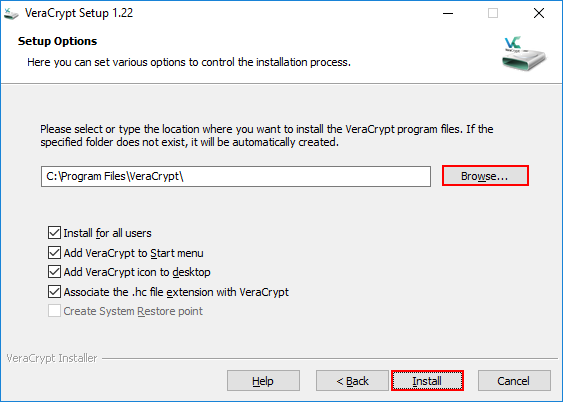
Далее с помощью кнопки Browse выберете каталог файловой системы, в котором будет установлено ПО. Нажмите Install.
В результате вы должны увидеть следующее сообщение об успешной установке.
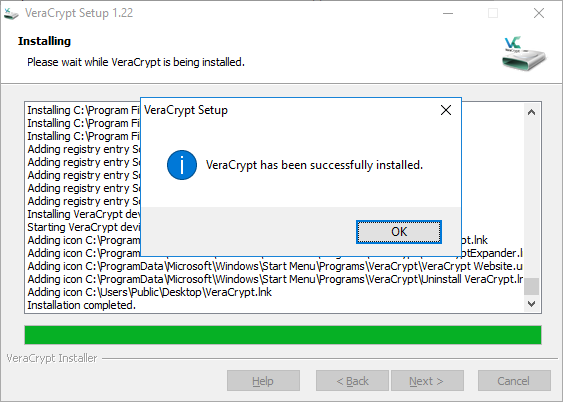
На рабочем столе появится ярлык установленной программы.
Настройка шифрования диска
Примечание: изменить язык рабочего интерфейса можно с помощью меню Settings → Language.
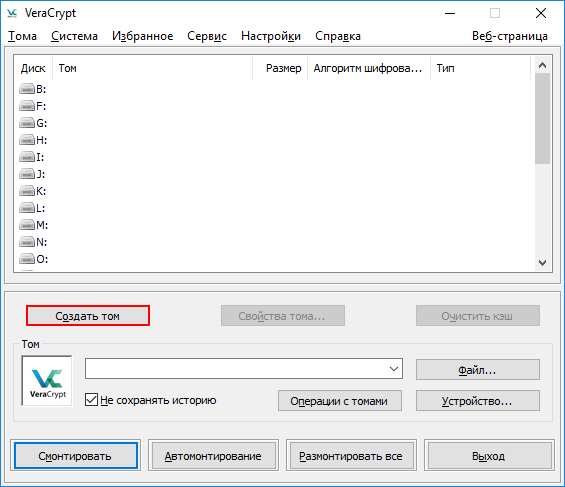
В главном окне приложения кликните Создать том.
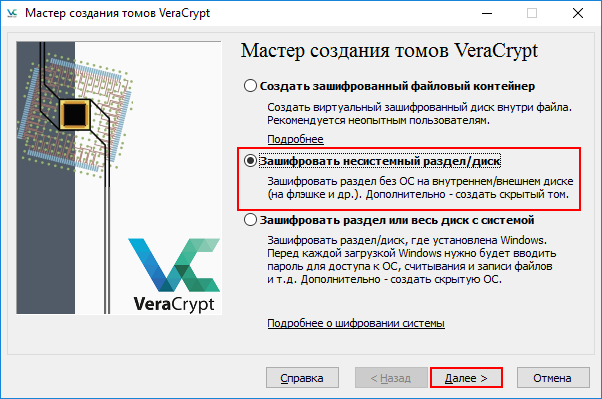
Выберете Зашифровать несистемный раздел/диск. для шифрования дополнительного диска или раздела, на котором не установлена операционная система.
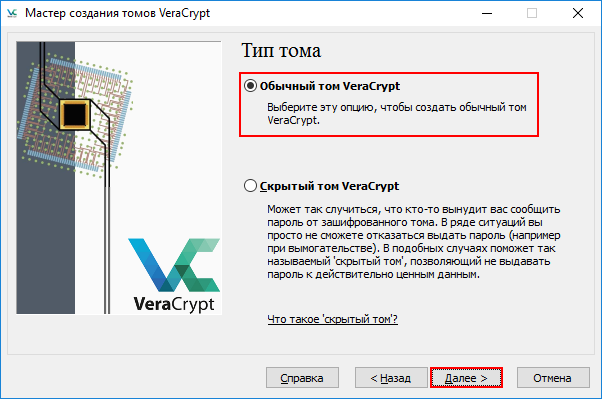
Используйте Обычный том VeraCrypt.
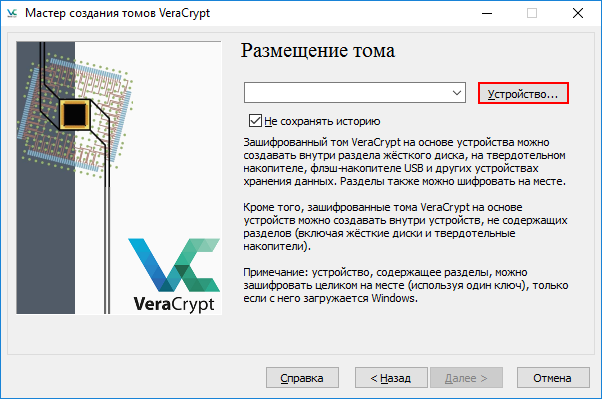
Выберете винчестер, который требуется зашифровать с помощью кнопки Устройство.
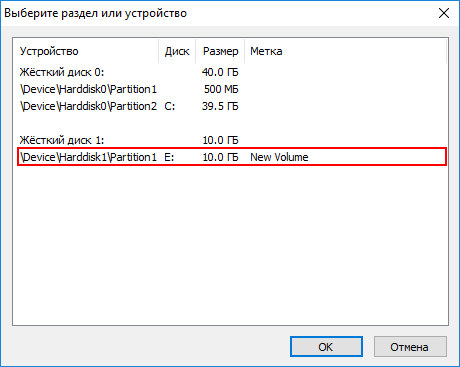
В открывшемся окне выберете нужный диск или раздел, в нашем примере это выделенный винчестер. Нажмите OK.
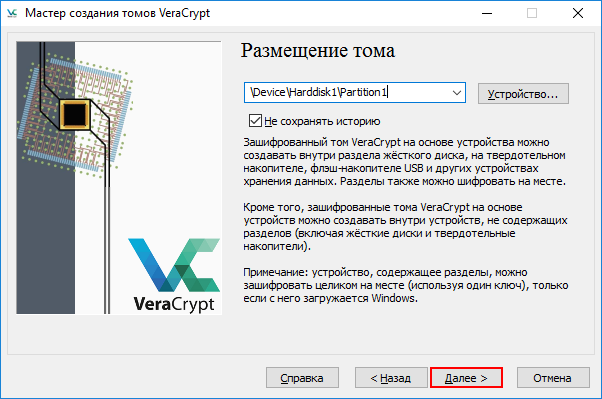
У вас отобразится полное название устройства, если все верно, то нажмите Далее.
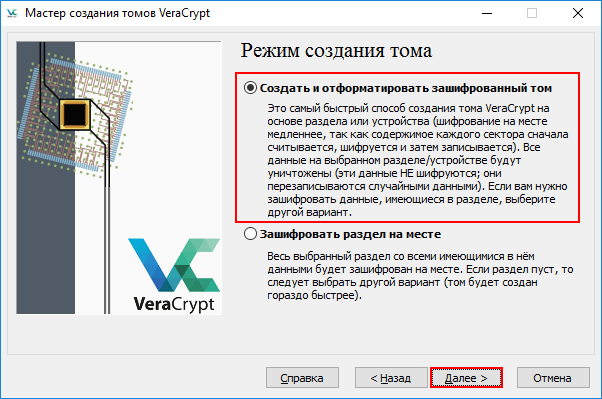
Если на целевом диске нет никаких данных или допустима его полная очистка, то используйте пункт Создать и отформатировать зашифрованный том. Если важно не потерять данные, то выберете Зашифровать раздел на месте.
Далее выберете нужный алгоритм шифрования и хеширования.
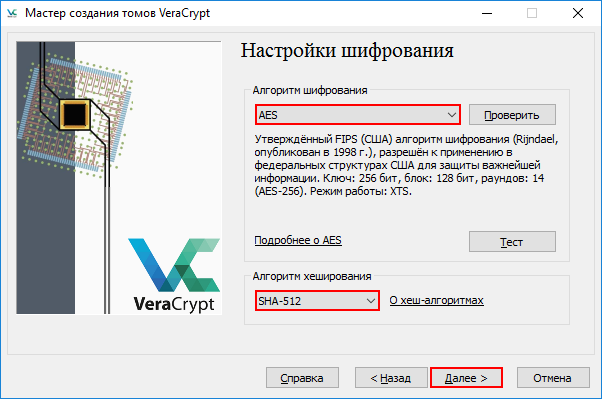
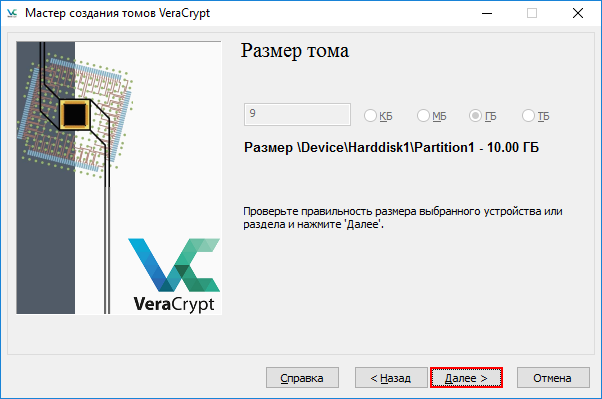
Проверьте размер выбранного устройства и кликните Далее.
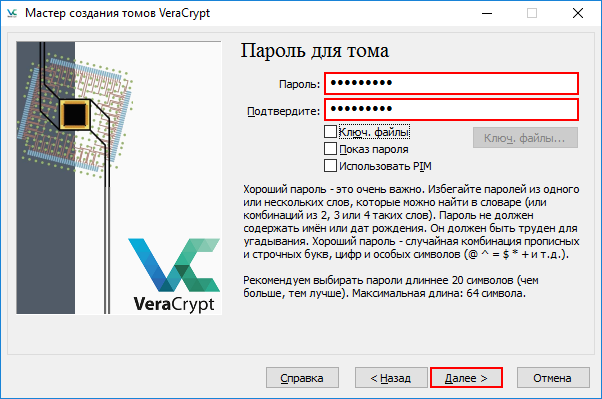
Далее придумайте надежный Пароль и подтвердите его. В качестве дополнительных средств безопасности можно использовать ключ-файлы и сообщения PIM. Нажмите Далее.
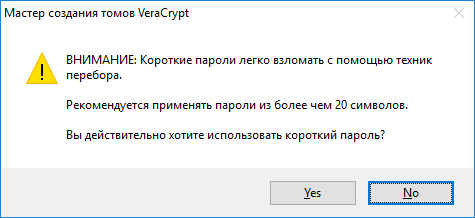
Если ваш пароль будет короткий, то появится следующее предупреждение. Вы можете нажать No и изменить пароль или кликнуть Yes и использовать короткий.
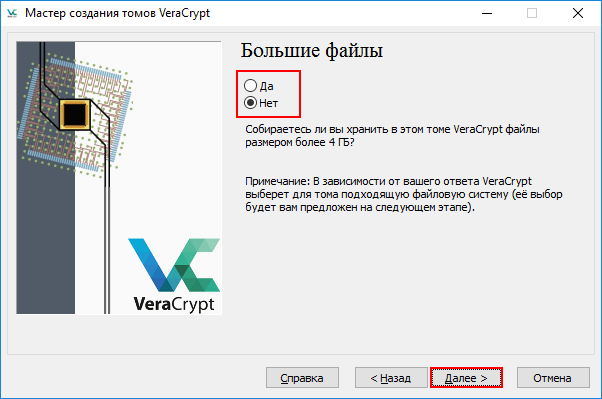
Далее ответьте на вопрос мастера о больших файлах.
Выберете тип файловой системы и размер кластера. Для генерации случайного ключа водите по окну мышкой до тех пор пока полоса Собрано энтропии из перемещений мыши не будет заполнена. Нажмите Разметить.
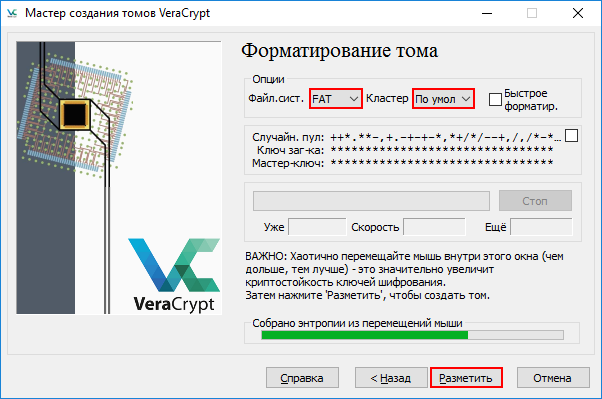
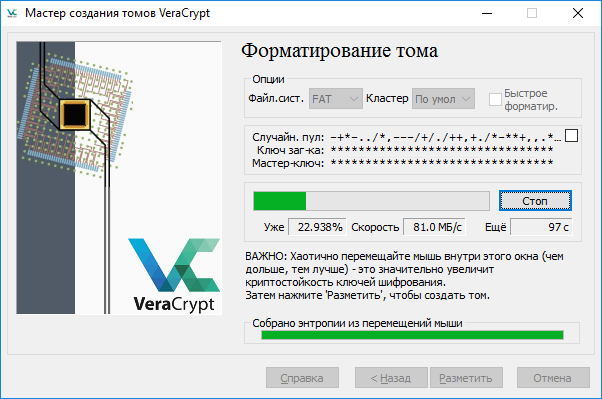
Начнется форматирование тома.
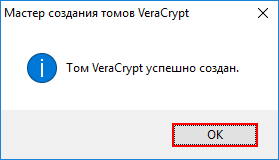
В результате вы увидите следующее сообщение об успешном создании, кликните OK.
Создание тома завершено, нажмите Выход.
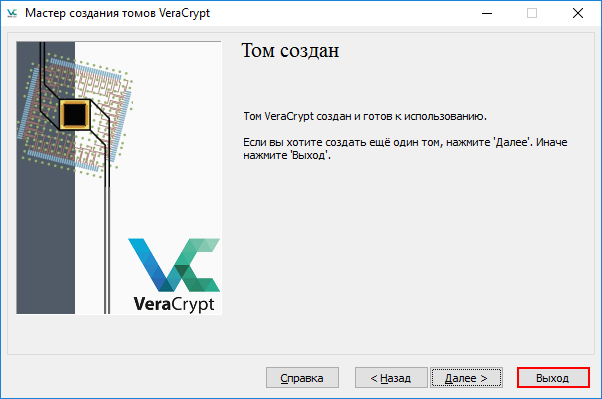
Монтирование зашифрованного диска
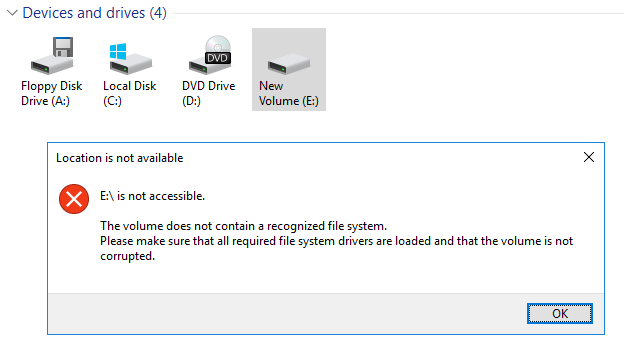
После того как винчестер зашифрован при попытке его открытия через проводник вы увидите следующую ошибку.
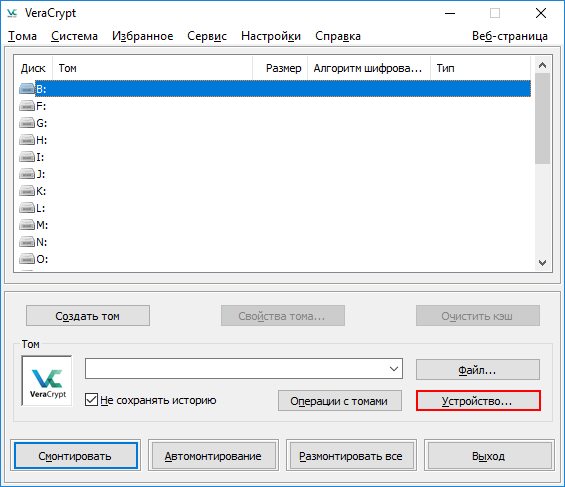
Необходимо смонтировать винчестер через приложение VeraCrypt. Выберете любую доступную Букву диска и нажмите устройство.
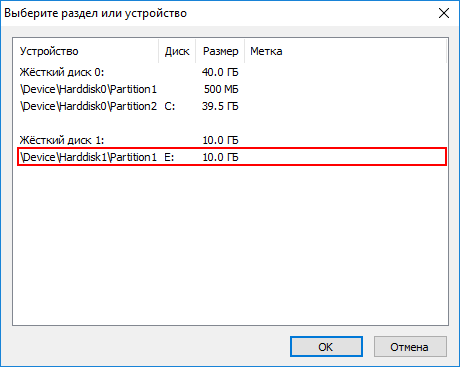
В открывшемся окне появятся доступные для монтирования диски, выберете нужный и нажмите OK.
Теперь нажмите кнопку Смонтировать.
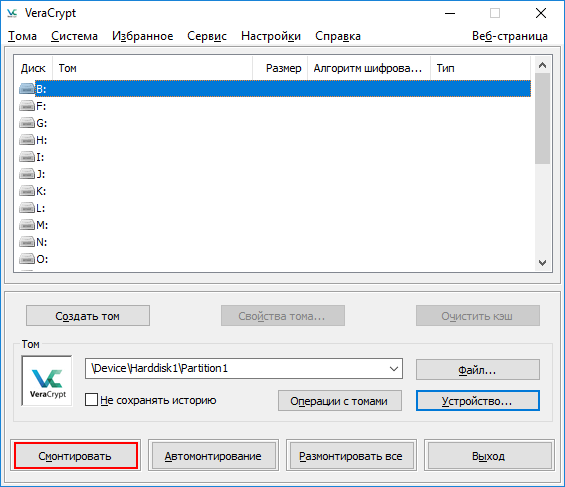
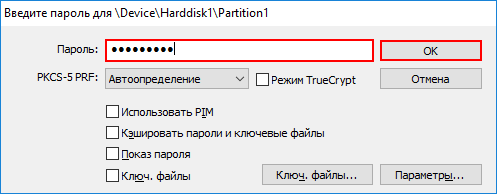
В открывшемся окне заполните поле Пароль, а также все существующие дополнительные способы безопасности. Нажмите OK.
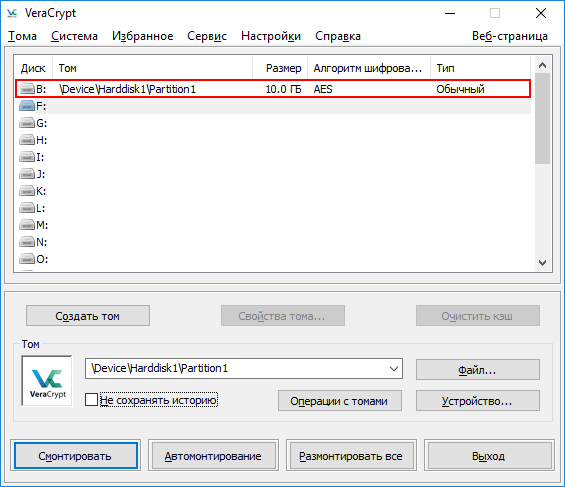
Если все введено корректно, то том будет успешно смонтирован.
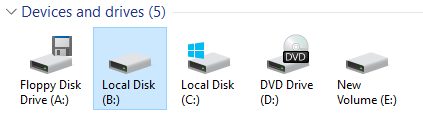
Теперь винчестер доступен в проводнике под выбранной ранее буквой.
Размонтирование зашифрованного диска
После того как работа закончена, его необходимо размонтировать. Для этого выберете примонтированный диск из списка в программе VeraCrypt и нажмите размонтировать.
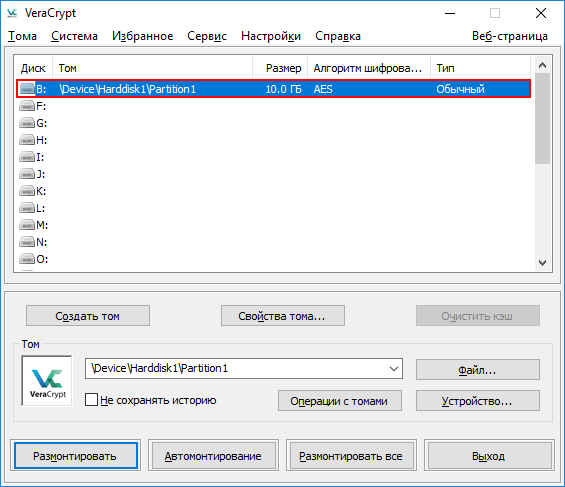
Расшифровка диска
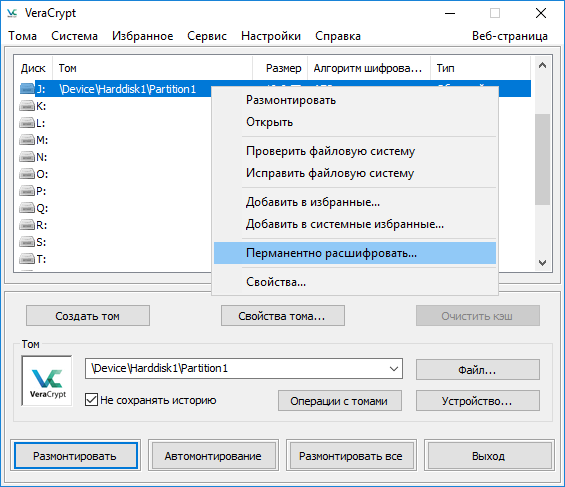
Если в дальнейшем потребуется расшифровать диск, то выберете диск в списке и правой кнопкой мыши откройте контекстное меню → Перманентно расшифровать.
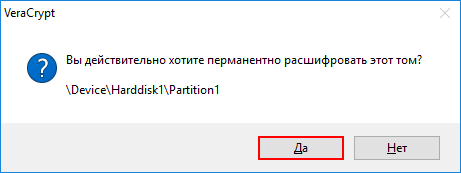
Если вы уверены, что хотите расшифровать диск, то нажмите Yes.
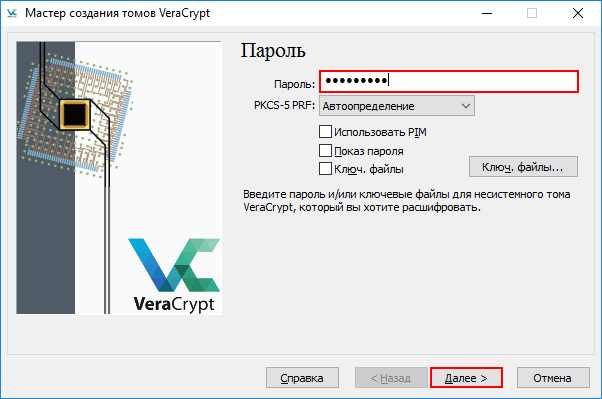
Введите пароль и дополнительные средства обеспечения безопасности.
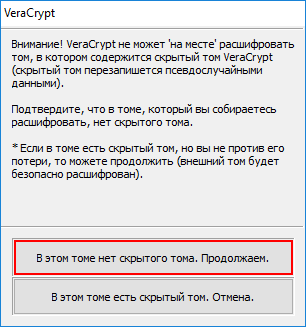
Выберете подходящий вариант, в нашем примере мы не создавали скрытый том.
Начнется процесс дешифрации, который по времени занимает примерно сколько и шифрация.
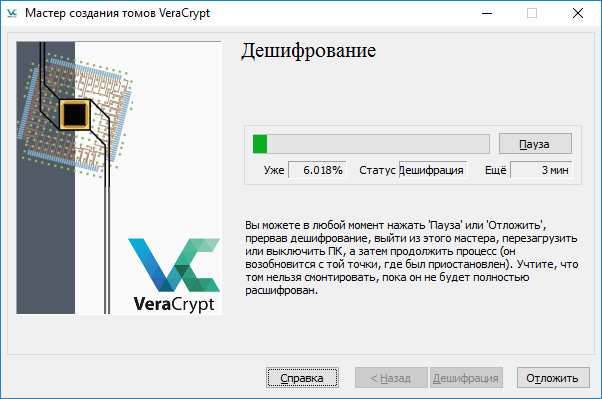
В результате диск будет расшифрован.
P. S. Другие инструкции:
Ознакомиться с другими инструкциями вы можете на нашем сайте. А чтобы попробовать услугу — кликните на кнопку ниже.
Поделиться в соцсетях:
Средняя оценка: 5,0, всего оценок: 4 Спасибо за Вашу оценку! К сожалению, проголосовать не получилось. Попробуйте позже
Как восстановить файлы с зашифрованного диска TrueCrypt или VeraCrypt?
Читайте, как восстановить удаленные файлы с контейнера TrueCrypt или VeraCrypt, как смонтировать и разблокировать зашифрованный диск для доступа к файлам. Если вы ищете простой и эффективный способ зашифровать все данные компьютера начиная от системного или обычного логического диска, до диска с резервными копиями, внешнего USB диска или карты памяти, то используйте VeraCrypt. Это инструмент с открытым исходным кодом, который соответствует самым высоким стандартам шифрования данных.
Перейти к просмотру

Перейти к просмотру
Что такое TrueCrypt, VeraCrypt и зачем их использовать?
Лучший способ защитить ваши файлы от просмотра посторонними лицами это зашифровать их. Программа шифровщик использует секретный ключ, чтобы превратить содержимое файлов в поток нечитаемого бреда. Пока вы не используете ключ для разблокировки прочитать содержимое не будет никакой возможности.
Программа VeraCrypt построена на основе очень популярного инструмента с открытым исходным кодом TrueCrypt. После закрытия проекта TrueCrypt компания IDRIX доработала продукт новыми возможностями исправила проблемы в безопасности.
С VeraCrypt вы можете создать зашифрованный контейнер, который монтируется в систему как обычный диск. Все файлы из этого контейнера шифруются и расшифровываются на лету. Поэтому вы продолжаете просматривать и редактировать их как будто они находятся на вашей флешке. По окончанию работы с ними контейнером программа блокирует доступ к нему и очищает ключи и содержимое файлов из оперативной памяти.
VeraCrypt позволяет шифровать системный диск, но мы рекомендуем использовать встроенный в Windows 10 инструмент Bitlocker. Особенностью VeraCrypt является возможность создания скрытого шифрованного раздела. Если вы находитесь в руках злоумышленников, и они просят у вас ключ, вы можете предоставить им «фейковый» ключ для разблокирования, заранее подготовленного «фейкового» раздела. Использование основного ключа разблокирует совсем другой раздел с настоящими данными.
Перейти к просмотру
Как создать зашифрованный раздел
Загрузите и установите программу, затем перейдите в меню Пуск и запустите VeraCrypt и вы увидите главное окно программы:
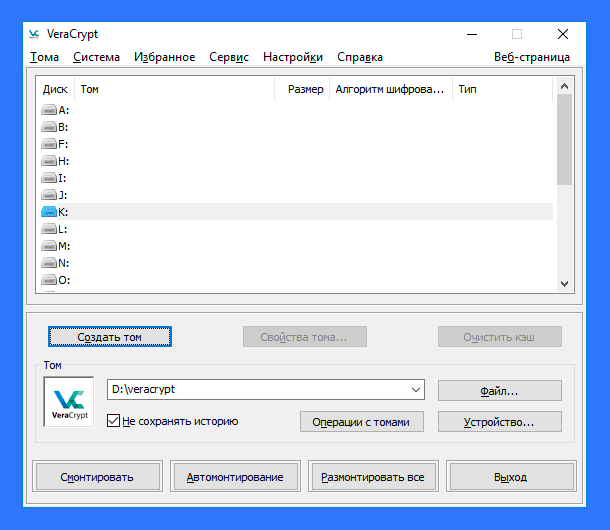
Первое что вы должны сделать, это нажать кнопку Создать том. Это действие запустит мастер создания зашифрованного раздела, который предложит такие варианты создания:
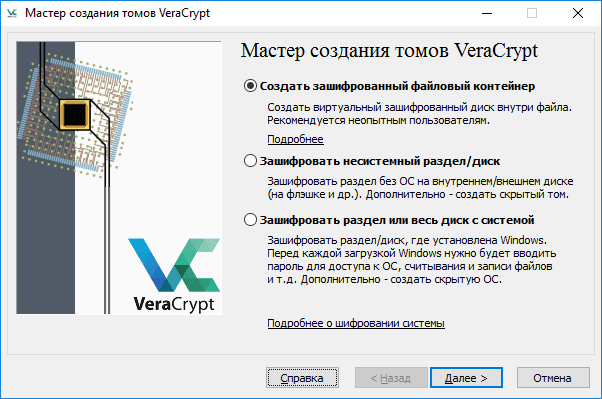
Создание шифрованного файлового контейнера позволяет создать файл на любом диске, подключенном к компьютеру. Затем такой файл можно будет смонтировать в качестве логического диска. В файле можно создать обычный том VeraCrypt или скрытый (разницу мы рассматривали выше).
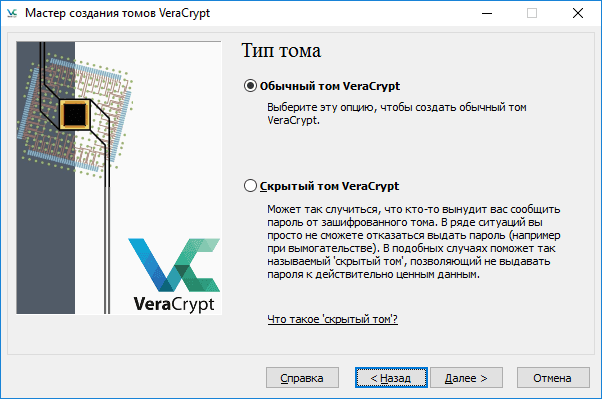
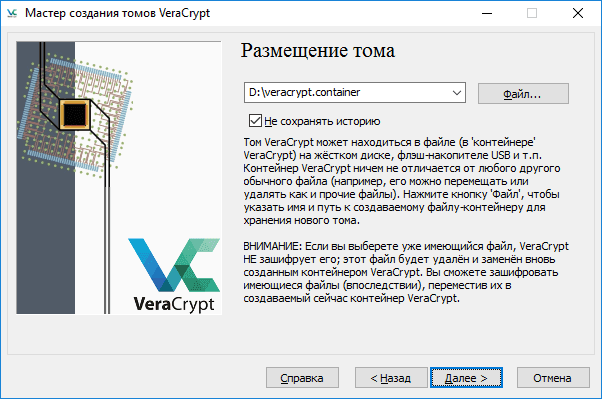
Мы создадим обычный том. На следующем шаге необходимо выбрать размещение файла контейнера.
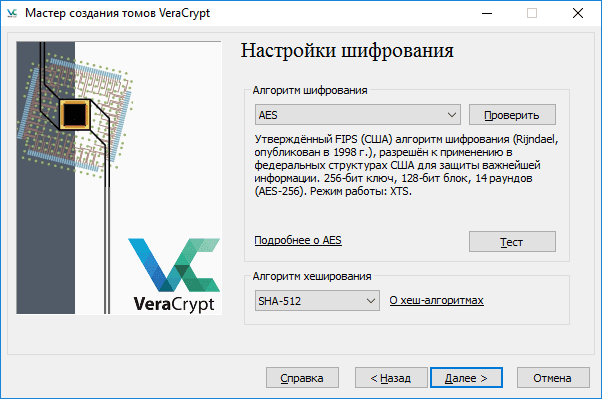
На следующем шаге необходимо указать алгоритм шифрования и хеширования. По умолчанию алгоритм шифрования – AES, хеширования – SHA-512. Оставляем все как есть.
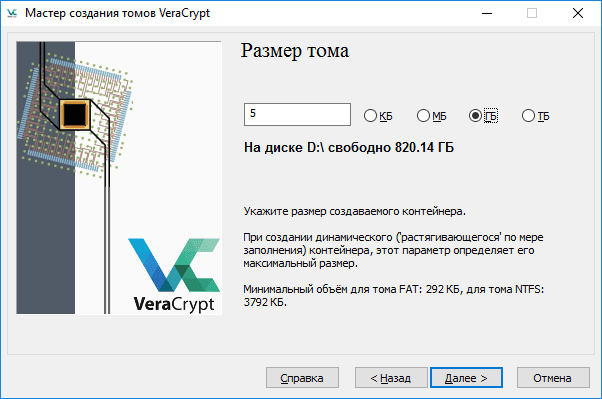
На следующем шаге необходимо указать максимальный размер файла контейнера. Давайте укажем 5 ГБ.
Нажимаем Далее и переходим к окну задания пароля. После указания пароля сохраните его в надежном месте или используйте пароль, который вы хорошо знаете. Программа не предоставляет возможности восстановить забытый или утерянный пароль, и расшифровать информацию без пароля не получится.
Вы можете использовать любые произвольные файлы, которые будут использоваться в качестве альтернативы пароля.
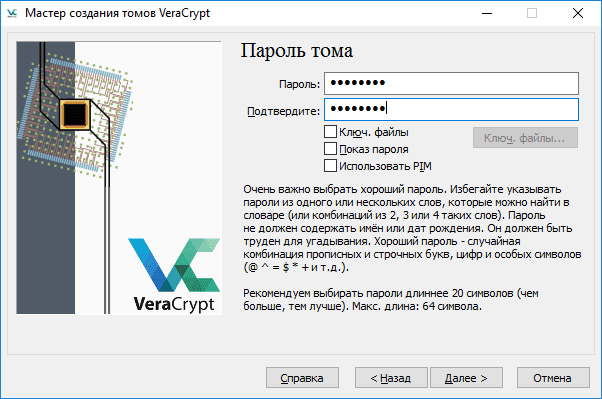
Нажимаем Далее и подтверждаем использование больших файлов.
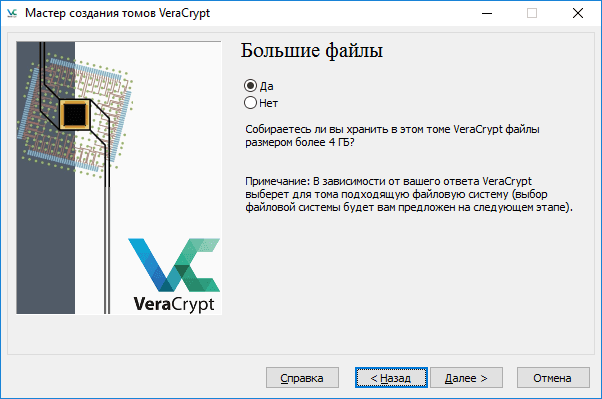
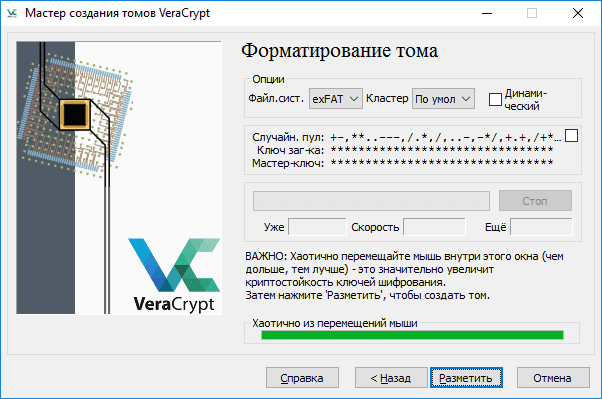
Нажимаем Далее и переходим к опциям форматирования тома и параметрам генерации ключа шифрования. Нажимаем разместить и дожидаемся создания зашифрованного тома.
Как смонтировать и разблокировать диск для доступа к файлам
Нажмите кнопку «Выбрать файл» в главном окне программы и укажите файл в котором вы сохранили контейнер VeraCrypt. После выбора файла укажите один из доступных дисков в поле выше. К примеру, выбираем диск K и нажимаем Смонтировать.
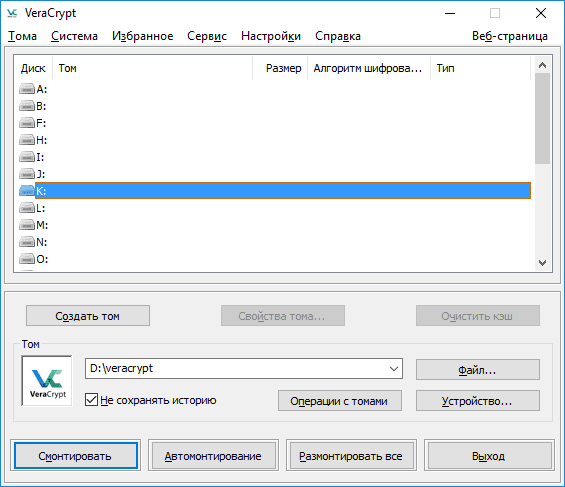
Далее необходимо ввести пароль.
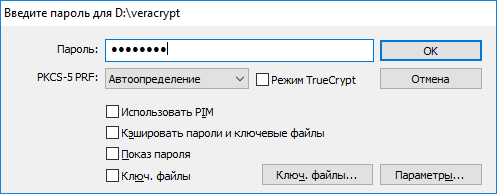
После этого можно зайти в Мой компьютер и проверить появление нового диска.
Восстановление удаленных файлов с контейнера VeraCrypt
Удаленные по ошибке файлы или данные утерянные в результате форматирования зашифрованного диска, можно восстановить с помощью Hetman Partition Recovery. Перед началом сканирования диска вы должны смонтировать диск в программе. Поскольку VeraCrypt контейнер использует принцип шифрования «на лету» процесс восстановления будет такой же, как и на обычном диске.
Инструмент восстанавливает файлы с любых устройств, независимо от причины потери данных.
Без пароля для разблокирования данные на диске будут зашифрованы и не будут поддаваться восстановлению.
Перейти к просмотру

Автор: Vladimir Mareev, Технический писатель
Владимир Мареев — автор и переводчик технических текстов в компании Hetman Software. Имеет тринадцатилетний опыт в области разработки программного обеспечения для восстановления данных, который помогает ему создавать понятные статьи для блога компании. Спектр публикаций довольно широк и не ограничивается только лишь темой программирования. Статьи включают также разнообразные обзоры новинок рынка компьютерных устройств, популярных операционных систем, руководства по использованию распространенных и специфических программ, примеры решений возникающих системных или аппаратных проблем и многие другие виды публикаций.

Редактор: Michael Miroshnichenko, Технический писатель
Мирошниченко Михаил – одни из ведущих программистов в Hetman Software. Опираясь на пятнадцатилетний опыт разработки программного обеспечения он делится своими знаниями с читателями нашего блога. По мимо программирования Михаил является экспертом в области восстановления данных, файловых систем, устройств хранения данных, RAID массивов.
Поделиcь
Вопросы и ответы
Что такое TrueCrypt и VeraCrypt?
TrueCrypt и VeraCrypt являются программными решениями для шифрования данных. Они используют сложные алгоритмы шифрования для защиты данных от несанкционированного доступа. TrueCrypt был разработан в 2004 году, а VeraCrypt — в 2014. TrueCrypt был прекращен в 2014 году, но VeraCrypt является его усовершенствованной версией, которая сохраняет большую часть функциональности TrueCrypt.
Какие алгоритмы шифрования используются в TrueCrypt и VeraCrypt?
TrueCrypt использует алгоритмы шифрования AES, Twofish и Serpent. VeraCrypt использует алгоритмы шифрования AES, Twofish, Serpent, Camellia и Kuznyechik.
Как выполнить монтаж зашифрованного диска?
Для монтирования зашифрованного диска необходимо выполнить следующие шаги: 1. Установите программу для работы с зашифрованными дисками. Например, TrueCrypt. 2. Запустите программу и выберите пункт «Создать том». 3. Введите пароль, чтобы защитить том. 4. Выберите размер тома (в гигабайтах) и расположение файла тома. 5. Нажмите «Создать». 6. Запустите TrueCrypt, выберите «Монтировать» и выберите файл тома. 7. Введите пароль, чтобы размонтировать том. 8. Выберите диск, на который хотите монтировать том. 9. Нажмите «Монтировать», чтобы завершить монтирование.
Каковы функции TrueCrypt и VeraCrypt?
TrueCrypt является программным обеспечением для шифрования данных, которое позволяет пользователям создавать и управлять шифрованными разделами на жестких дисках, а также создавать и управлять шифрованными файлами. VeraCrypt является программным обеспечением для шифрования данных, которое предоставляет более высокий уровень безопасности, чем TrueCrypt. Он позволяет пользователям создавать и управлять шифрованными разделами на жестких дисках, а также создавать и управлять шифрованными файлами.
Как происходит поиск файлов на зашифрованном диске?
Поиск файлов на зашифрованном диске происходит так же, как и поиск на обычном диске. Вы можете использовать стандартные функции поиска, такие как поиск по имени файла, расширению файла, дате создания/изменения файла, размеру файла и т.д. Вы также можете использовать сторонние утилиты для более удобного поиска. Однако, чтобы произвести поиск файлов на зашифрованном диске, вы должны сначала расшифровать диск. Для этого вы должны ввести правильный пароль, чтобы расшифровать файлы.
Комментарии (30)
Андрей 3.08.2023 09:44 #
Добрый день! Помогите советом. Я пользовался флешкой зашифрованной VeraCrypt. При очередном включении (не помню размонтировал перед этим или извлек неразмонтированным) выскочило окно «Внимание: Файловая система тома, смонтированного как «A» не была аккуратно размонтирована и потому может содержать ошибки. Хотите, чтобы Windows попыталась найти и исправить ошибки (если они есть) файловой системы». При нажатии «нет», пишет «Том «A» смонтирован как «только для чтения» — ОС запретила запись хост-устройство. » при нажатии «Ок» выдает «Хотите попробовать отключить защиту от записи у раздела\диска?» При нажатии «нет» — монтирует диск, но на нем большая часть файлов отсутствует, при нажатии «да», что- то там исправляет и после этого вообще не один файл и папка на диске не открываются, пишет «Устройство не готово». Если после этого размонтировать и пытаться снова смонтировать- не монтирует, пишет «Операция не выполнены. Возможные причины. » монтирует только после того как извлечь и вновь вставить диск. Если в самом начале (после сообщения «Внимание: Файловая система тома, смонтированного как «А» не была аккуратно размонтирована и потому может содержать ошибки. Хотите, чтобы Windows попыталась найти и исправить ошибки (если они есть) файловой системы») нажать «да» начинает исправлять файловую систему, при этом эффект на выходе примерно такой же «Нет доступа к «А». Устройство не готово». Пробовал воспользоваться «Hetman Partition Recovery», однако то ли не нашел подходящую инструкцию, то -ли программа не справляется. Делаю следующим образом: монтирую диск в VeraCrypt, запускаю Hetman Partition Recovery, выбираю смонтированный диск, выбираю «Fast Scan», выдает: папок- 0 файлов- 0. Пробовал еще рандомно тыкать еще какие-то функции, тоже нет эффекта. Очень нужна помощь, файлы очень важные пропали!
Hetman Software 4.08.2023 09:57 #
Добрый день! Создайте дамп диска: Важно создать дамп (копию) вашего зашифрованного диска перед тем, как предпринимать какие-либо действия. Это поможет избежать дополнительных повреждений данных. Используйте программу, такую как «dd» в Linux или аналогичные утилиты в Windows. Проверьте состояние диска: Возможно, ваша флешка физически повреждена или имеет проблемы с контактом. Попробуйте использовать другой компьютер или порт USB, чтобы убедиться, что проблема не связана с аппаратными проблемами. Так же делайте только полный анализ, а не быстрый.
Альберт 14.07.2023 01:03 #
Здравствуйте! Утрачена флешка, с помощью которой устанавливал veracrypt, из-за вредоносной программы произошел сбой, и теперь требуется флешка для любого действия, переустановки виндоус и прочее. Просто пароля недостаточно. Значит ли это, что с файлами можно попрощаться или есть какие то пути? Если нет, то установка нового жесткого диска спасет компьютер? (Да, я извиняюсь за неточность формулировок, т.к. в этой области я не понимаю ничего, плохая затея была связываться с veracrypt, но перспектива попадания ноута в плохие руки заставила что-то предпринимать)
Hetman Software 14.07.2023 10:03 #
Прежде всего, если ваша флешка утрачена, это не означает, что вы совершенно потеряли доступ к файлам. Однако, без исходной флешки с установленным Veracrypt, вы не сможете получить доступ к зашифрованным данным на диске. Есть несколько возможных путей действий: Восстановление или замена флешки: Если вы можете найти или заменить ту же модель флешки, которую вы использовали для установки Veracrypt, это может помочь восстановить доступ к зашифрованным данным. Если у вас есть резервная копия загрузочного файла Veracrypt или файл контейнера, это также может быть полезным. Однако, если флешка была утрачена без возможности восстановления или замены, это может представлять проблему. Восстановление резервной копии загрузочного файла Veracrypt: Если вы делали резервные копии загрузочного файла Veracrypt, вы можете попробовать восстановить его с другого носителя (например, другой флешки или внешнего жесткого диска) и использовать его для доступа к зашифрованным данным. Если у вас есть резервные копии файлов контейнеров, они также могут быть полезны для восстановления доступа к данным. Обратитесь к специалистам по восстановлению данных: Если вы не можете восстановить доступ к зашифрованным данным самостоятельно, вы можете обратиться к профессиональным компаниям по восстановлению данных. Они могут иметь методы для работы с зашифрованными данными, даже если у вас нет исходной флешки. Однако, этот процесс может быть дорогим и не гарантирует полного восстановления данных. Установка нового жесткого диска не решит проблему доступа к зашифрованным данным, так как зашифрованные данные хранятся на уровне файловой системы и требуют ввода правильного пароля или ключа для расшифровки. В целом, без доступа к исходной флешке или резервным копиям Veracrypt, восстановление данных может быть затруднительным. Рекомендуется в будущем создавать резервные копии важных файлов и паролей, чтобы избежать потери данных при таких ситуациях.
Альберт 14.07.2023 10:28 #
Спасибо за подробный ответ! Еще тогда спрошу: а могу ли я, если я готов расстаться с файлами, просто отформатировать диск? Мне важнее просто что б заработал ноутбук