Быстрее некуда. 21 способ ускорить домашний и мобильный интернет

Провайдеры мобильного интернета научились давать скорость в десятки мегабит в секунду, а домашнего — в сотни. Правда, зачастую, несмотря на высокие тарифные обещания, пользователь получает крайне низкую скорость интернет-подключения. Почему это происходит и как это исправить? Давайте разбираться.
1. Закройте лишние программы
Многие приложения для смартфонов, планшетов и компьютеров часто работают в фоновом режиме, незаметно скачивая какие-то данные. Это могут быть клиенты социальных сетей, торренты, мобильные игры и даже обычные браузеры, которые по какой-то причине что-то загружают — скажем, видео на YouTube, о котором вы уже забыли. Начните закрывать приложения одно за другим и отслеживайте (например, при помощи сервиса speedtest.net), как меняется скорость доступа.
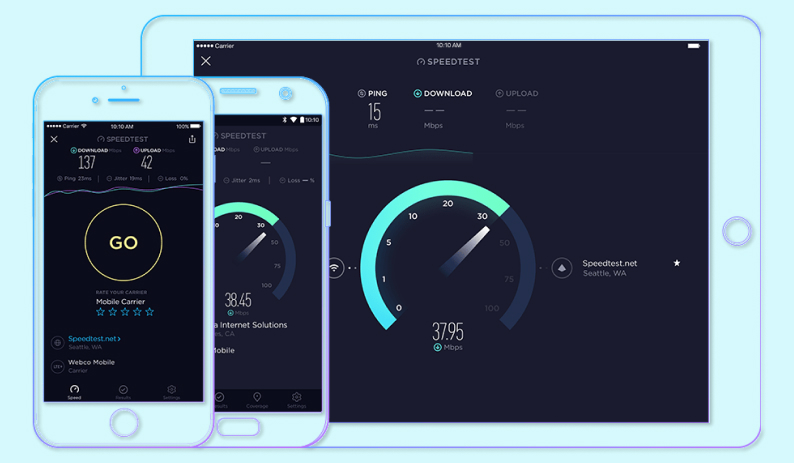
источник: Speedtest by Ookla
2. Снизьте качество видео
Если искать причины низкой скорости интернета некогда, то можно воспользоваться временной мерой — пожертвовать качеством контента. В настройках видео на YouTube, Rutube, «ВКонтакте» и других сайтах можно изменить разрешение ролика. По умолчанию оно может быть установлено на значение 1080p или 720p (высокое качество). Поменяйте этот параметр на 480p или 320p. Да, картинка станет не такой четкой, зато видео загрузится быстрее и не будет подвисать.
3. Смените браузер на более быстрый
Во-первых, стоит помнить, что все браузеры нужно регулярно обновлять (они сами предлагают делать это по мере надобности, и отказываться не стоит). Во-вторых, можно попробовать использовать быстрые браузеры с поддержкой так называемого турборежима. В «Яндекс.Браузере» и Opera эти режимы включаются в настройках, для Chrome нужно будет скачать расширение Data Saver.
В турборежиме часть трафика, включая тяжелые картинки и видео, автоматически скачивается на сервер компании. Там происходит уменьшение размеров файлов (с частичной потерей качества), а затем это отправляется на компьютер пользователя. Так экономится мобильный трафик и ускоряется загрузка сайтов.
4. Отключите автоматическое обновление приложений
Система обновления установленных мобильных приложений на iPhone или Android-смартфоне может незаметно скачивать большое количество данных, снижая общую пропускную способность. Поэтому отключить автоматическое обновление приложений стоит. Запускать его можно вручную по мере надобности или, например, перед сном, когда все дела закончены и быстрый доступ в интернет уже не требуется.
5. Закройте торрент-клиент или отключите раздачи
Любители скачивать музыку и кино из торрентов частенько страдают из-за того, что интернет-канал постоянно забит. В этом случае можно временно отказаться от отдачи интернета, запретив другим пользователям скачивать торренты с вашего компьютера. А активировать раздачи можно в ночное время.
6. Ограничьте скорость доступа в интернет для приложений
Во многих популярных приложениях есть встроенные ограничители. Например, в популярном клиенте для загрузки игр Steam в разделе «Загрузки» можно установить параметр «Ограничить скорость загрузки» и выбрать максимальную скорость закачки информации. Игра будет загружаться медленнее, зато интернетом вы сможете пользоваться без проблем.
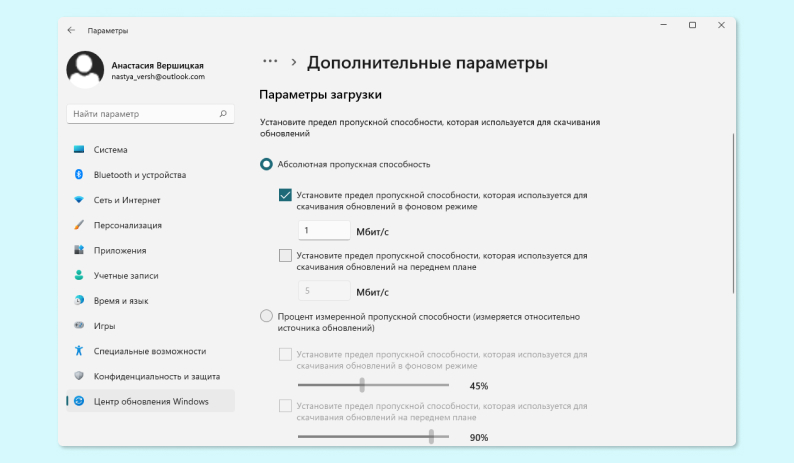
Также много данных скачивает сама Windows. Чтобы она делала это не так активно, можно ограничить пропускную способность «Центра обновлений». Для этого нужно открыть «Параметры» — «Центр обновления Windows» — «Дополнительные параметры» — «Оптимизация доставки» — «Дополнительные параметры». Там можно установить максимальную скорость загрузки в фоновом режиме (то есть без вашего участия). Будет достаточно скорости в несколько мегабит, чтобы Windows устанавливала обновления и никому не мешала.
Имеет смысл отключить в клиентах и на сайтах социальных сетей автоматическую загрузку медиаконтента. В этом случае картинки, видео и GIF-файлы будут загружаться только по нажатию на них пальцем или мышкой, что позволит избежать падений скорости и сэкономить мобильный трафик.
Ранее мы рассказывали:
Как самостоятельно подключить и настроить любой Wi-Fi-роутер
7. Установите блокировщик рекламы
Рекламные баннеры, особенно анимированные, могут иметь большой размер и съедать часть скорости во время загрузки. Избежать этого поможет блокировщик рекламы. Самый популярный из них — AdBlock Plus. Он разработан для большинства популярных браузеров и устанавливается из официальных каталогов расширений Chrome, Firefox и других веб-обозревателей.
8. Удалите расширения и ненужные программы
Относиться к установке расширений нужно крайне осторожно и не пробовать все подряд. Многие расширения могут незаметно работать в фоновом режиме, скачивая обновления или еще какие-то данные, что негативно влияет на скорость интернет-доступа. Проверьте список установленных расширений в настройках браузера и удалите те, которыми вы точно не пользуетесь.
Однако не только расширения крадут скорость, делая доступ в интернет медленным. Это могут быть и обычные программы. Время от времени нужно просматривать список установленных приложений на телефоне, планшете и ПК, удаляя те из них, которые давно не использовались или были когда-то установлены из любопытства или ради сиюминутной надобности.
9. Отключите или поменяйте VPN (если вы им пользуетесь)
Подключение по VPN по умолчанию более медленное, а если нагрузка на VPN-сервер возросла (например, одновременно подключилось много пользователей), то скорость доступа ожидаемо упадет. Особенно это заметно при использовании бесплатных или недорогих VPN-сервисов.
Из этой ситуации есть два выхода. Первый — вообще отказаться от VPN. Второй — перейти на более дорогой, но качественный сервис, который обеспечит высокую скорость доступа вне зависимости от загруженности.
10. Отключите от интернета лишние устройства
Большинство подключенных к сети гаджетов постоянно обращаются к удаленным серверам, скачивают и отправляют данные. Если скорость доступа проседает, можно попробовать временно отключить одно или несколько устройств от Wi-Fi, нажав на значок в меню настроек. Заодно станет ясно, какой именно гаджет является вредителем.
11. Обновите драйверы и операционную систему
Может случиться и так, что все вышеупомянутые способы уже опробованы, но эффекта нет. Тогда стоит обновить саму систему, включая драйверы (они загрузятся автоматически). Дело в том, что иногда разработчики Windows и других систем допускают ошибки и некоторые узлы компьютера, телефона или планшета начинают работать некорректно. Обычно в компаниях об этом быстро узнают и выпускают программную заплатку, которая устраняет недочет. Во многих случаях достаточно обновить устройство через настройки, и после перезагрузки все заработает как надо.
12. Установите антивирус
Причиной низкой скорости доступа в интернет могут быть и вирусы. Многие вредоносные программы (особенно это касается Windows и Android) втихаря собирают информацию об активности владельца, могут записывать голос, видео с камеры или непосредственно происходящее на экране. Эти данные вирусы отправляют своим создателям, и объем информации может быть большим, а значит, способным влиять на скорость доступа. Антивирус поможет вычислить подобных вредителей.
13. Проверьте сетевой кабель
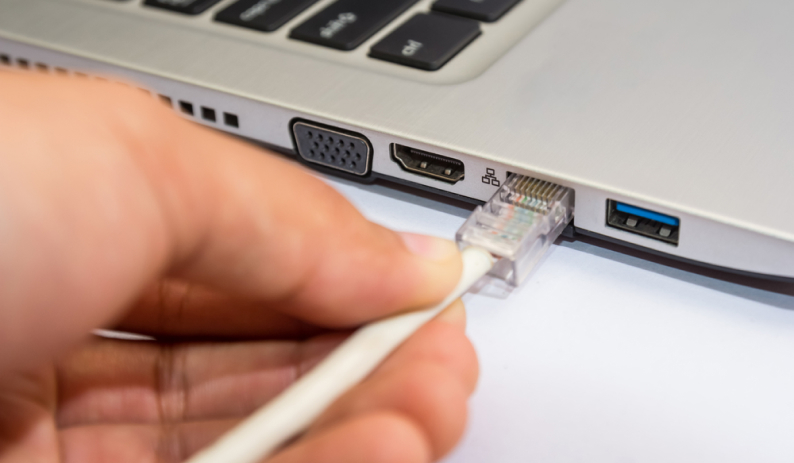
Подключенный к роутеру или напрямую к компьютеру кабель Ethernet может со временем изнашиваться, в результате чего нарушается контакт и появляются проблемы со связью. Лучше всего доверить проверку опытному специалисту — его может прислать, например, служба технической поддержки провайдера. Однако кое-что можно сделать и самому: например, вынуть кабель и вставить его поплотнее.
Ранее мы рассказывали:
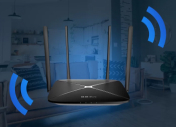
Всегда на связи. 10 самых быстрых Wi-Fi-роутеров для дома
14. Очистите диски и кеш
Информационный мусор в хранилище компьютера, включая кеш браузера, оказывает негативное влияние на то, как загружаются страницы (в том числе потому, что для их отображения нужны ресурсы самого компьютера). Начать работу с чистого листа можно, удалив временные файлы в настройках Windows и самого браузера — в зависимости от того, каким именно вы пользуетесь.
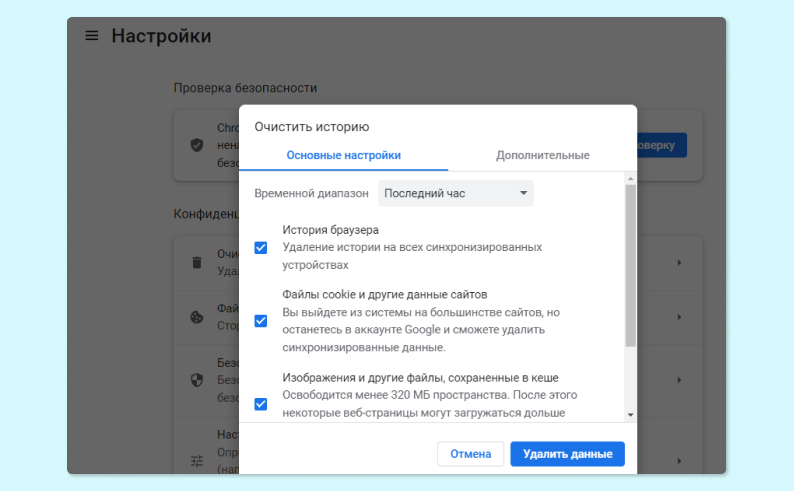
15. Смените тарифный план
Если вы подключились к своему провайдеру несколько лет назад, то не исключено, что ваш тарифный план безнадежно устарел и обеспечивает очень низкую скорость, которой не хватает для комфортной работы. На сайте провайдера можно найти более актуальные скоростные тарифы. Правда, есть вероятность, что за них придется доплатить.
16. Смените провайдера
Если тарифный план обещает высокую скорость, а по факту ее нет, обращайтесь к провайдеру. Если он отмалчивается или пытается отделаться от вас с вашими жалобами на некачественный интернет-доступ, есть кардинальный способ — перейти на обслуживание к другому провайдеру. В большинстве городов есть как локальные поставщики интернет-услуг, так и большие игроки из числа федеральных операторов.
17. Измените настройки групповой политики
Об этом простом трюке знают немногие, однако он тоже способен повысить скорость доступа. Нужно открыть командную строку (нажать кнопку «Пуск» и ввести в поиске команду cmd) и в открывшемся окне набрать gpedit. Откроется приложение для редактирования групповой политики, где нужно перейти в меню «Административные шаблоны» — «Сеть» — «Планировщик пакетов QoS», после чего дважды кликнуть на параметр «Ограничить резервируемую пропускную способность». В открывшемся окне все параметры, где указано «20%», следует поменять на 0, после чего сохранить изменения и перезагрузить компьютер.
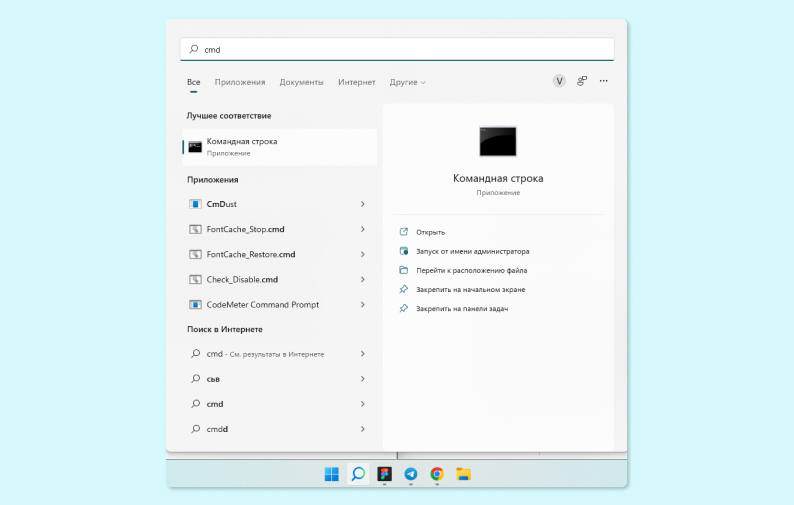
18. Настройте реестр
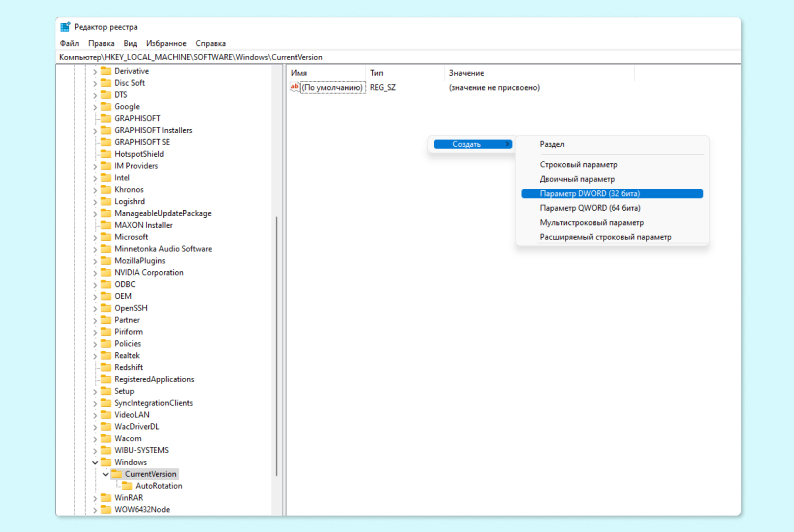
Прошаренные пользователи могут поиграться с настройками системного реестра. Открыть его просто — через командную строку (как в предыдущем пункте), набрав там слово regedit. После этого в разделе HKEY_LOCAL_MACHINE/SOFTWARE/ Microsoft/Windows/CurrentVersion необходимо создать новый параметр DWORD, назвать его MaxConnectionPerServer и присвоить ему значение 16. Для вступления изменений в силу также потребуется перезагрузка компьютера.
Ранее мы рассказывали:

Как быстро почистить кеш браузера
19. Поменяйте DNS
Чтобы открыть сайт, браузер сначала обращается к DNS-серверу, который рассказывает, какому цифровому IP-адресу в интернете соответствует обычный буквенный адрес из строки браузера. Часто DNS по умолчанию может работать не очень быстро, и отклик браузера на клик мыши по ссылке или нажатие кнопки «Ввод» после указания адреса может быть долгим.
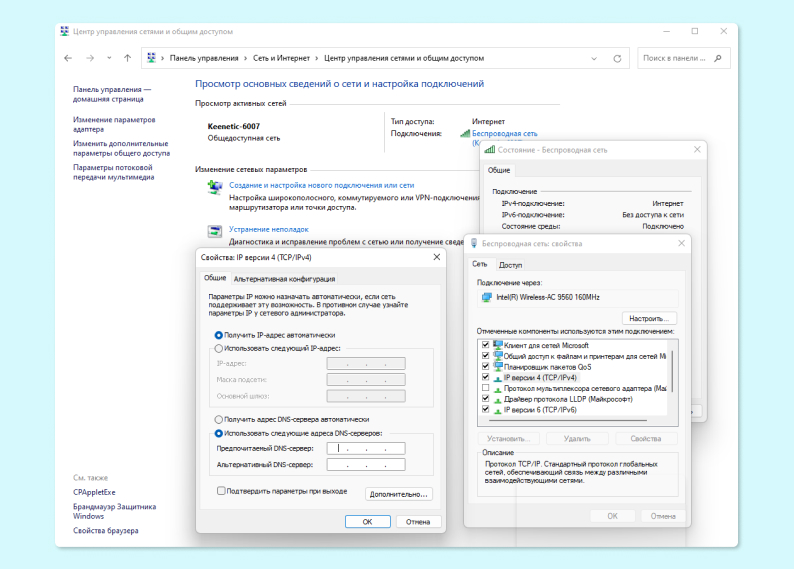
Одно из решений проблемы — быстрые DNS-серверы от крупных компаний. Например, от «Яндекса» или Google. Чтобы изменить DNS в настройках Windows, нужно открыть раздел «Панель управления» — «Сеть и интернет», а там выбрать используемое соединение и кликнуть по нему правой кнопкой мыши. В открывшемся меню будет пункт «Свойства» — там и скрывается нужная настройка.
Выберите в окошке пункт «IP версии 4», после чего нажмите кнопку «Свойства». Там можно будет указать DNS вручную. Сервер Google имеет адрес 8.8.8.8, Cloudflare — 1.1.1.1, а «Яндекса» — 77.88.8.8 (альтернативный — 77.88.8.1).
20. Обновите роутер или докупите ретранслятор
В большом помещении, разграниченном стенами, скорость может существенно падать, особенно если роутер установлен неудачно — где-то в дальнем углу. С помощью ретранслятора интернет-сигнала можно увеличить площадь покрытия и добавить скорости.
Ретранслятор TP-Link RE200 включается в обычную розетку (желательно в зоне прямой видимости роутера) и передает сигнал дальше — в мертвые зоны. Настраивается через простое приложение.
Можно обойтись и без ретранслятора, купив мощный роутер. Модели HUAWEI WS7100 и HUAWEI WS7200 обеспечивают высокую скорость доступа (до двух гигабит в секунду в беспроводной сети), поддерживают два частотных диапазона — 2,4 ГГц и 5 ГГц — и будут долгие годы работать без нареканий. Настройки роутера также очень простые.
У модели WS7200 есть важная особенность — чип NFC, который позволяет быстро подключать к Wi-Fi различные мобильные устройства, просто поднеся их близко к роутеру.
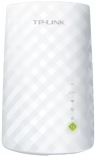
TP-Link AC750 Range Extender RE200
Раздача Wi-Fi: как увеличить скорость соединения


Итак, вы уже разобрались с процессом раздачи Вай-Фай с различных устройств, в том числе с телефонов и планшетов, теперь вам нужно все правильно настроить и создать благоприятные условия для передачи данных. Если при использовании кабельного интернета, стабильность зависит только от устройств, провайдера и самого кабеля, то в случае с беспроводной технологией на характеристики сети влияет также ряд внешних и косвенных факторов.
В данной статье вы узнаете, как увеличить скорость Wi-FI соединения до максимума без вмешательств в технические тонкости и настройки роутера и не допустить резкого падения в дальнейшем.
Возможные факторы, которые влияют на работу Вай Фай
Ниже приведен список факторов, которые могут помешать стабильной передаче данных согласно тарифу провайдера:
- неисправности в роутере (устройстве раздачи) или неправильные настройки;
- слабый сигнал/небольшой радиус раздачи. То если роутер сам по себе влияет на скорость интернета;
- внешние факторы (например, стены, перегородки, большое расстояние между
- устройствами раздачи и приема);
- проблемы в работе с устройством приема;
- большое количество потребителей сети.
Во всех случаях, кроме третьего, ускорить интернет Вай Фай не получится без вмешательства в настройки или в сам роутер. Далее мы подскажем, как улучшит скорость Wi-Fi, не прибегая к изучению технических тонкостей.
Полезные советы

Сократите расстояние.
Во многом все зависит от расстояния между роутером и компьютером/другим девайсом. Производитель всегда точно заявляет точное расстояние, на котором устройство будет передавать сигнал. Однако никто не говорит о том, что в самой дальней точке сигнал будет стабильный и полный. Продавцы и маркетологи делают это для привлечения клиентов и увеличения продаж. На деле вы можете смело отнимать от заявленного значения несколько метров. Поэтому лучше всего ставить роутер поближе к основному месту использования.
Старайтесь уменьшить количество перегородок.
Также на соединение влияет количество стен и других преград. Например, вы живете в частном доме, и ваш роутер стоит в самой дальней точке, а компьютер с Wi-Fi адаптером располагается в противоположной точке. Даже в том случае, если расстояние между ними меньше заявленного, нормальному высокоскоростному соединению препятствует мебель, стены и другие предметы электроники и техники (телевизоры, микроволновки и так далее). Таким образом, вы сможете увеличить скорость передачи данных по Wi-Fi, если минимизируете количество сторонних преград и помех. Это касается только домашних моделей роутеров. Если вы пользуетесь целыми станциями, которые рассчитаны, например, на офисные помещения, и у вас пропадает сигнал или падает скорость, то проблема в самом железе.
Используйте репитеры.
Специальные устройства дублирующие сигнал WiFi на дополнительную площадь позволяют получить более уверенный приём при отсутствии возможности быть ближе к роутеру. Особенно актуально их применение в загородных домах и офисах, где используются обычные «гражданские» станции.
Применяйте усиленные антенны.
Специальные более мощные антенны для роутера можно сделать самому или купить в магазине. Они позволяют транслировать сигнал роутера на более большое расстояние с лучшей скоростью и качеством приема.
Отключите дополнительные устройства.
Следует отключить WiFI на сторонних устройствах, которые не используются в данный момент. Например на smart-тв, которые автоматически подключаются к сети.
Как увеличить скорость Wi-Fi на ноутбуке?
Один из вариантов это установка самого быстрого из доступных DNS серверов:
- Для этого скачиваем и устанавливаем утилиту DNS Jumper v2.0;
- Распаковываем архив и запускаем от имени администратора;

- Нажимаем «Быстрый DNS»;

- Отмечаем галочку без сортировки;

- И начинаем «Тест DNS серверов». Он определит самый быстрый доступный DNS;

- После окончания проверки нажимаем «Применить DNS сервер». После этого последует звуковой сигнал об успешном изменении;

- Проверить изменения можно в настройках сети.

Как увеличить скорость : 6 комментариев
- Муля-Невр06.02.2017 в 13:03 Как сделать, чтобы телефон раздавал Вай Фай? В настройках мобильника нет таких разделов, поэтому подскажите, как включить раздачу с него. Может быть, нужны дополнительные программы?
- Лиза06.02.2017 в 14:40 Вы правы – необходимо воспользоваться сторонними программами. К счастью, таких утилит для старых девайсов, в которых еще не встраивали возможность организации точки доступа Wi-Fi. Например, вы можете скачать программу JoikuSpotLight или Easy Wi-Fi. Они отлично подходят для операционных систем Symbian. Впишите в поисковой запрос название вашей модели и найдите подходящий софт именно для вашей платформы.
- Нина Ниновна07.02.2017 в 13:32 Для начала вам необходимо убедиться, поддерживает ли вообще ваш девайс данную технологию передачи данных. Если вы уверены в этом, тогда попробуйте найти программу для раздачи. Для этого в поисковике впишите название модели устройства. Однако такой способ не слишком надежный и не подходит для современных пользователей. Обычно в кнопочных мобильниках если даже есть Вай-Фай, то он очень слабый, а скорость передачи данных довольно низкая.
Как раздавать интернет с телефона без ограничений

Редактор эксперт в области компьютеров. Работаю в этой сфере уже более 10 лет. Мои профессиональные интересы связаны с новейшими технологиями и тенденциями в мире IT.
Петрусенко Ильич недавно публиковал (посмотреть все)
- Как поставить пароль на флешку: 5 рабочих способов — 5 апреля, 2023
- Как научиться рисовать на графическом планшете? — 5 апреля, 2023
- Как выбрать ноутбук: полезные советы — 5 апреля, 2023
Когда дело касается раздачи интернета, то мобильные операторы придерживаются строгих ограничений. На большинстве тарифных планов делиться интернетом либо нельзя вообще, либо делать это можно в строго ограниченном объеме. Любые отступления от правил караются урезанием скорости или дополнительным счетом за услуги.
Мы категорически не согласны с подобной политикой: если человек подключил себе безлимитный интернет и честно за него платит, то имеет право раздавать его на любые устройства, какие ему вздумается. Поэтому сегодня мы расскажем, как обойти ограничения и раздавать интернет со смартфона на любом безлимитном тарифе.
Как раздавать безлимитный LTE интернет
Для начала о том, как оператор вообще понимает, что тот или иной клиент раздает интернет. Для этого используется параметр TTL, он же Time To Live. У каждого устройства есть собственный TTL. У iOS и Android смартфонов TTL по умолчанию = 64, у операционной системы Windows = 128.
Этот показатель не статичен, он уменьшается на единицу при отправке пакетов с раздающего на принимающее устройство. Если TTL двух девайсов по одному каналу подключения не совпадает — при раздаче это происходит всегда — оператор видит, что абонент делится интернетом с кем-то еще, и блокирует его. Суть обхода ограничений при раздаче трафика заключается в увеличении TTL на принимающем устройстве на единицу. В таком случае итоговый TLL на компьютере и телефоне будет совпадать, и оператор определит их как одно устройство.
Для изменения TTL на компьютере не требуются никакие сторонние программы. Алгоритм довольно простой:
- С помощью сочетания клавиш Windows + R вызываем окно «Выполнить».
- Нам нужен редактор реестра, вызвать его можно командой regedit.
- В реестре отправляемся по следующему пути (скопируйте и вставьте): HKEY_LOCAL_MACHINESYSTEMCurrentControlSetservicesTcpipParameters
- Щелкаем правой кнопкой мыши и выбираем единственный доступный в контекстном меню пункт «Создать», затем в выпадающем меню щелкаем по варианту «Параметр DWORD (32 бита).
- Щелчок правой кнопкой мыши по новому параметру и выбор пункта «Переименовать». Называем параметр DefaultTTL.
- И снова щелкаем правой кнопкой мыши по уже переименованному параметру, только на этот раз нам нужен пункт «Изменить».
- Откроется окно изменения параметров, в котором нужно изменить систему счисления на десятичную, в графу «Значение» вписать 65 и подтвердить изменения.
- Повторяем ровно те же действия, но уже по другому пути реестра: HKEY_LOCAL_MACHINESYSTEMCurrentControlSetservicesTCPIP6.
- Перезагружаем компьютер, иначе ничего не заработает.
После перезагрузки свободно раздаем интернет на ПК без навязчивых ограничений и дополнительных выплат мобильному оператору. Непосредственно на смартфоне ничего делать не нужно, но на всякий случай проверьте, не начал ли оператор списывать деньги за раздачу, чтобы если что-то пойдет не так, не оказаться в неловкой ситуации.
Устройство современных мобильных телефонов предполагает наличие аппаратного модуля, позволяющего поделиться интернет-трафиком и распределить его на другие устройства, например, на другой смартфон, ноутбук или персональный компьютер. Однако только немногие пользователи знают об этой интересной опции. На языке самых продвинутых это действие называется «раздавать интернет». Но, несмотря на теоретическую возможность такого действия, на практике оно осуществляется далеко не всегда. И этому есть много причин.
Почему телефон медленно раздает интернет: что делать

Проблема почему телефон медленно раздает интернет возникает довольно часто. Прочитав условия предоставления услуг связи у разных сотовых операторов можно обнаружить один нюанс: при высокой нагрузке на сеть скорость выхода в интернет может быть ограничена оператором автоматически.
[adace-ad >При скачивании больших файлов скорость может ограничиваться автоматически, но через несколько часов она восстанавливается. Проблема заключается в том, что из-за высокой нагрузки на сеть происходят технические сбои и оператор без предупреждения ограничивает абонентов, которые скачивают объемные файлы через мобильный интернет.
Проблемы с базовой станцией возникают когда абоненты массово используют мобильный интернет в постоянном режиме — сеть не выдерживает нагрузки и оператор автоматически ограничивает скорость абонента, который использует мобильный интернет постоянно
Существуют и другие варианты почему телефон медленно раздает интернет — на безлимитном ТП «МегаФон» скорость может ограничиваться в самых разных случаях, например — при использовании файлообменников. В последнем случае скорость интернета будет ограничена до 128 Кбит/сек.
Специально для Вас: Как очистить свою историю поиска в Google?
Ещё один пример снижения скорости на неограниченном тарифном плане — это изменение типа сети. Так если абонент выезжает за пределы города в другое место, тип соединения меняется с 4G на 3G, также снижается скорость мобильных данных
Смартфон может медленно раздавать интернет если используется безлимитный тарифный план — здесь следует понять, что по-настоящему безлимитного интернета российские операторы не предоставляют.
[adace-ad >Почему же российские операторы не могут предоставлять мобильный интернет без ограничений? Всё дело в технических ограничениях оборудования и базовых станций.
Обман операторов заключается в ограничении скорости сразу после достижений 20-25 ГБ. После этого скорость мобильного интернета становится гораздо ниже — включается техническое ограничение, хотя абонент по-прежнему платит именно за безлимитный тарифный план
Главная причина почему телефон медленно раздает интернет — технические ограничения, которые использует оператор, даже на безлимитных тарифных планах.
Другие причины почему смартфон очень медленно раздает интернет
Ограничение поколения мобильной связи — телефон способен отдавать столько интернета, сколько технически позволяет передать 2G/3G/LTE/4G. Поэтому если смартфон поддерживает только 3G интернет, то и при раздаче его на другие устройства будет сохраняться ограничение по скорости передачи данных.
Проверить скорость интернета можно при помощи любого подходящего сервиса. Если сигнал плохой только в определенном районе города или другой зоне, то нужно переместиться в место с лучшим покрытием
Если мобильное устройство поддерживает только 3G интернет, то при раздачи интернета на другое устройство ограничения сохраняются. на компьютер: можно заметить, что этого мало.
Специально для Вас: Почему интернет отключается и включается сам по себе: решение
Иногда ответ почему телефон медленно раздает интернет заключается в неисправности смартфона, например — WiFi-адаптера, который может выйти из строя.