Как в ворде перейти на вторую колонку
Разное — [решено] Word, как сделать две независимые друг от друга колонки?
Сообщения: 42
Благодарности: 0
Работа с переводами — есть две колонки текста: английская и русская, нужно чтобы текст первой английской, доходя до конца страницы, переходил на следующую страницу в этой же первой колонке, а русский текст во второй — аналогично во вторую колонку на следующей странице. Но стандартно в Ворде — текст из первой колонки, доходя до конца страницы, переходит во вторую колонку на этой же странице.
Нашла, что можно сделать в Ворде независимые газетные колонки, но сколько ни билась над ними — одну страницу получается разбить на две колонки, но чтобы каждая переходила на следующую страницу — не получается сделать.
Кто умеет делать такие колонки — буду премного благодарна, если можете сделать такой шаблон вордовский и прикрепить сюда. Или может, есть ещё какие-то сторонние средства — блокнтоы, проги где такая фитча с колонками реализована проще?
Как в ворде перейти на другую колонку?
При создании колонок с помощью раздела «Разметка страницы», пользователи часто возникают с одной проблемой, они не знают, как перейти на вторую колонку. Давайте разберемся, как можно это сделать в программе ворд.
Перед нами документ программ ворд, в котором частично заполнена первая колонка, а нужно перейти на вторую.

Первый способ. Просто необходимо продолжать набирать текст в первой колонки, тогда когда она полностью заполниться. Тогда автоматом текст перейдет на вторую колонку.
Второй способ. В случае, когда вам нужно оставить пустое место в первой колонки и начать печатать сразу во второй. То вы ставите в конце предложения курсор, а затем просто нажимаете многократно клавишу «Enter», пока курсор не окажется во второй колонке.

Третий способ. Разбить текст на две колонки с помощью таблицы, тогда вы сразу можете печатать во второй колонке. Как это сделать, можно прочитать по следующей ссылке: Как сделать 2 столбика текста в ворде, 2 способ.
Вставка разрыва колонки
Если текст документа (например, такого как информационный бюллетень) разбит на колонки, он будет автоматически переходить из колонки в колонку. Вы можете вставить разрывы колонок в нужных местах текста, чтобы более точно управлять форматированием документа.
- Поместите курсор в место, где должен быть разрыв колонки.
- На вкладке Разметка страницы нажмите кнопку Разрывы.
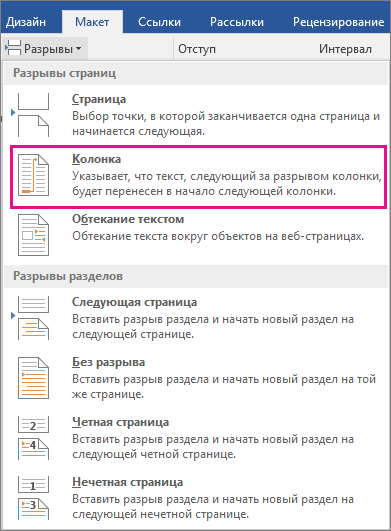 В Word 2013 или Word 2010 нажмите кнопку Разметка страницы >разрывы.
 - Появится меню с вариантами. Щелкните Столбец.
- Будет вставлен разрыв колонки. Щелкните Главная >показать или скрыть , чтобы увидеть его.

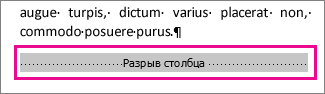
Совет: С помощью сочетания клавиш CTRL+SHIFT+ENTER можно вставить разрыв колонки в месте, где находится курсор.


Нужна дополнительная помощь?
Нужны дополнительные параметры?
Изучите преимущества подписки, просмотрите учебные курсы, узнайте, как защитить свое устройство и т. д.




В сообществах можно задавать вопросы и отвечать на них, отправлять отзывы и консультироваться с экспертами разных профилей.
Как в ворде перейти на 2 колонку?
Если в первой колонке чего-то напечатано, то можно нажать enter несколько раз, курсор сам перейдет на вторую колонку.
Остальные ответы
на строке посмотри, в раздле колонок
Чтобы перейти на вторую колонку надо, всего лишь 2 раза нажать на Enter.
Разметка страницы —> разрывы —> колонка
быстрый переход на новую колонку — Ctrl+Shift+Enter
быстрый переход на новую страницу — Ctrl+Enter
Инна молодец, единственный правильный ответ: быстрый переход на новую колонку — Ctrl+Shift+Enter
Если уже есть готовый текст, который надо разнести по колонкам, то между частями из будущей первой и второй колонок надо нажать enter, затем выделить текст и вставить колонку. Тогда текст после enter автоматически перейдет в новую колонку.
Как переключаться между колонками в ворде?
Вставка разрыва колонки