Как в ворде подчеркнуть слова? Но не только одной (это я знаю), а двумя, волнистой, пунктиром — члены предложения?
Формат — Шрифт — Подчеркивание и, выбирайте тип линий, там их много.
Похожие вопросы
Ваш браузер устарел
Мы постоянно добавляем новый функционал в основной интерфейс проекта. К сожалению, старые браузеры не в состоянии качественно работать с современными программными продуктами. Для корректной работы используйте последние версии браузеров Chrome, Mozilla Firefox, Opera, Microsoft Edge или установите браузер Atom.
Как сделать подчеркивание в Ворде под текстом?
Иногда в тексте требуется выделить некоторые слова или словосочетания для привлечения внимания. Такое оформление может потребоваться при написании реферата, создании брошюры и так далее. Подчеркивание текста в Word можно выполнить линиями различной формы: волнистой, двойной сплошной, одинарной сплошной и т.п. Поэтому ниже попробуем разобраться, как сделать подчеркивание в Ворде под текстом.
Если требуется подчеркнуть только пустое пространство между словами, то можно воспользоваться сочетанием клавиш Shift+»дефис» (результатом ввода будет «___»). Такое подчеркивание не во всех версиях редактора выглядит идеально, поэтому для подчеркивания и пустого пространства и текста лучше использовать специально предусмотренную для этого функцию. Продемонстрируем, как это сделать в Ворд 2013.
- Во-первых, необходимо выделить фрагмент текста, под которым мы будем делать подчёркивание (для выделения всего текста в документе нажмите сочетание горячих клавиш Ctrl+A ):
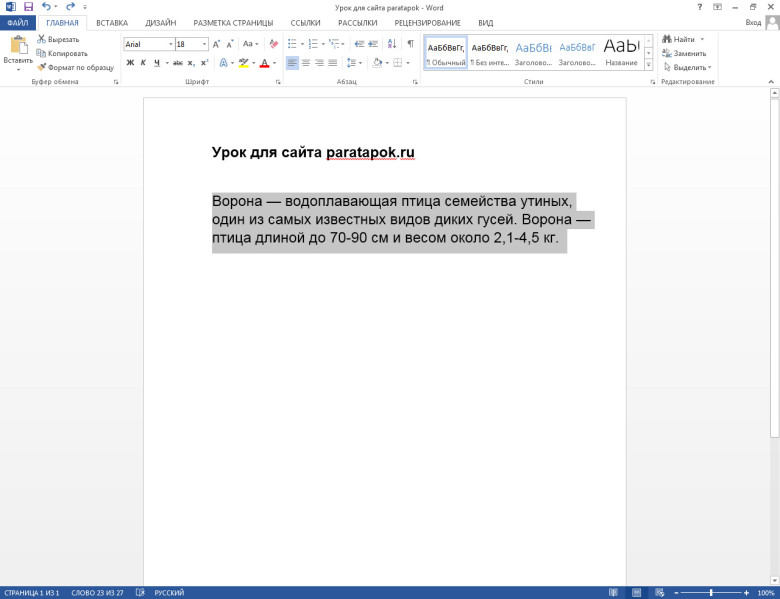
- В верней панели переходим на вкладку «Главная», в секции «Шрифт» нажимаем кнопку « Ч » (или нажимаем сочетание горячих клавиш Ctrl+U ):
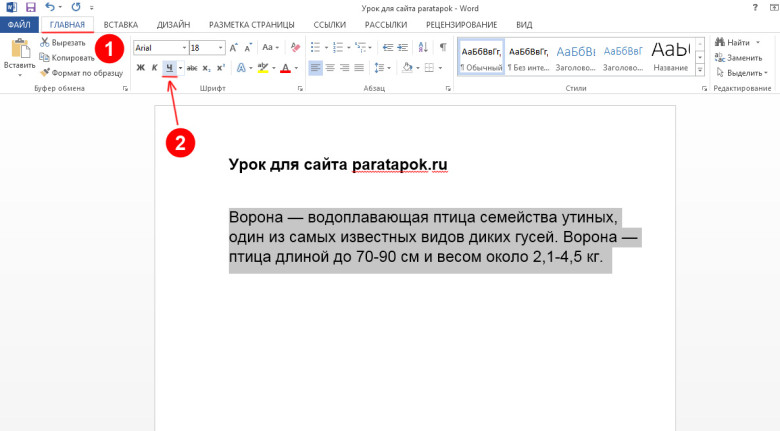
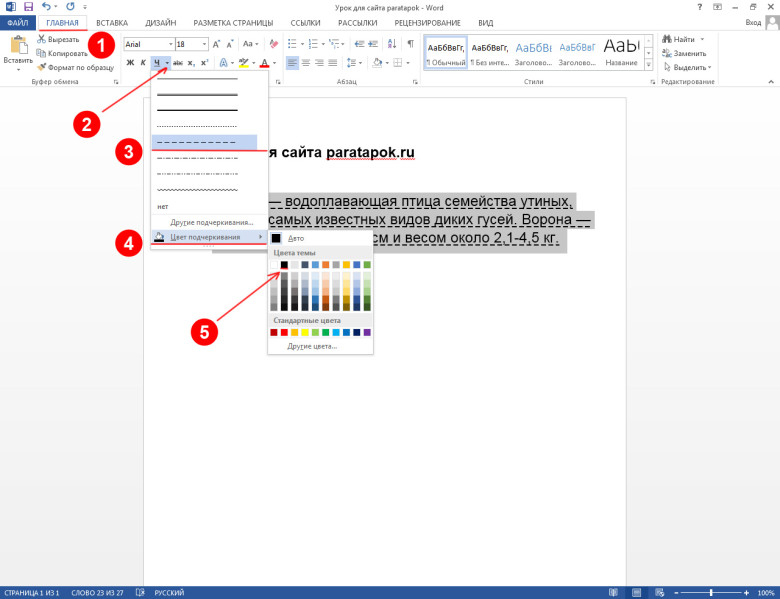
Примечание! Чтобы выбрать тип подчеркивания и изменить его цвет, необходимо справа от кнопки « Ч » нажать на стрелочку. В результате появится выдающее меню в котором можно выбрать тип линии и задать цвет:
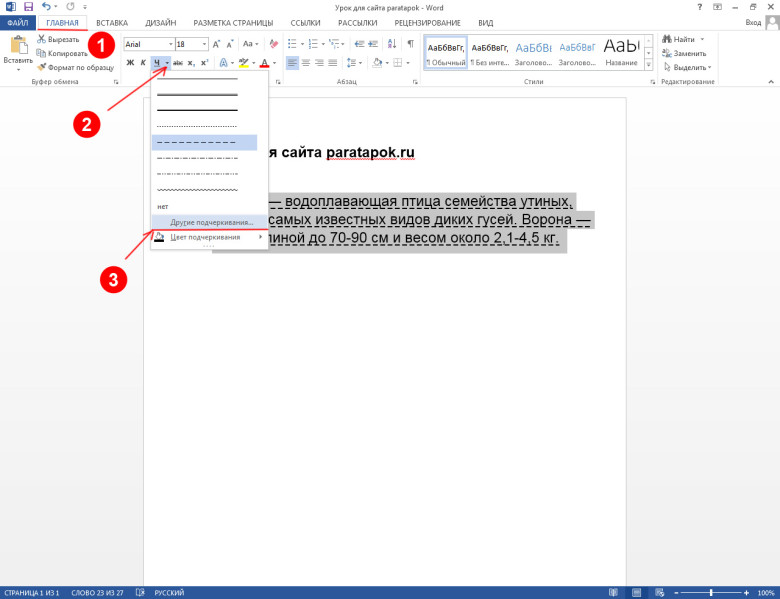
Если ни один из типов линий и форматов подчеркивания не подошёл, то можно выбрать другие. Для этого необходимо в том же выпадающем меню нажать пункт «Другие подчёркивания…»:
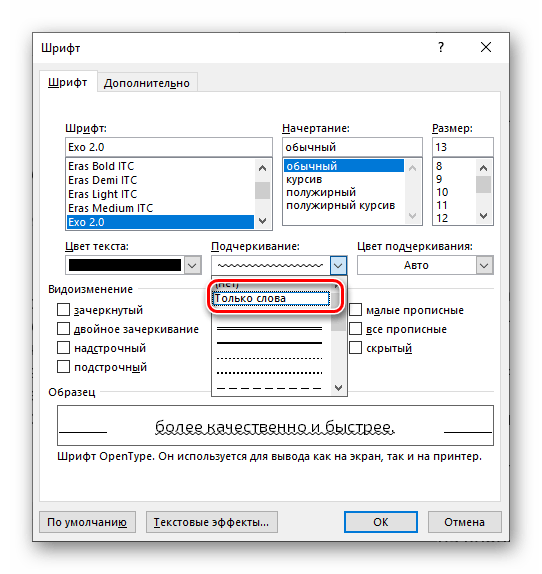
По нажатию появится диалоговое окно, в котором в поле «Подчёркивание» задать тип линии, в поле «Цвет подчёркивания» задать цвет линии, а затем нажать кнопку «ОК», чтобы изменения вступили в силу. Также в поле «Подчёркивание» есть возможность выбрать пункт «Только слова», при выборе которого в тексте будут подчеркнуты только слова без пробелов (в этом случае доступен только одинарный тип линии подчеркивания):
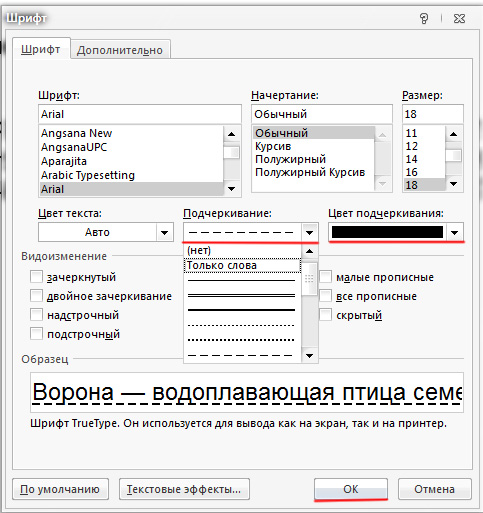
- После выбора получаем следующий результат:
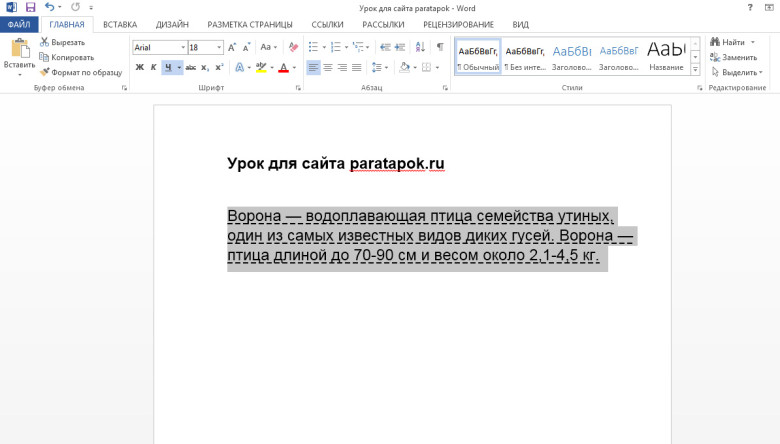
Выполнив все описанные действия, Вы сможете добиться решения поставленной задачи. Если у Вас возникли вопросу по данному уроку, то Вы можете задавать в форме ниже любые интересующие Вас вопросы.
Подчеркивание слов волнистой линией в Microsoft Word
- Выделите текст, который требуется подчеркнуть.
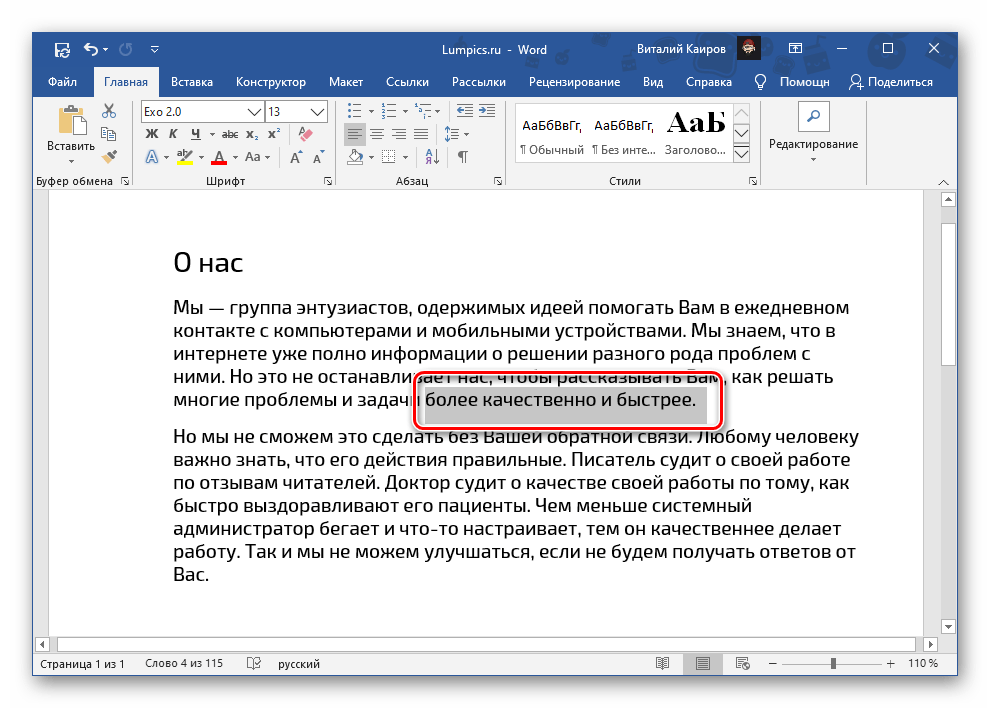
- На верхней панели, во вкладке «Главная», в ее группе инструментов «Шрифт», разверните меню кнопки Ч, нажав на расположенный справа от нее указывающий вниз треугольник.
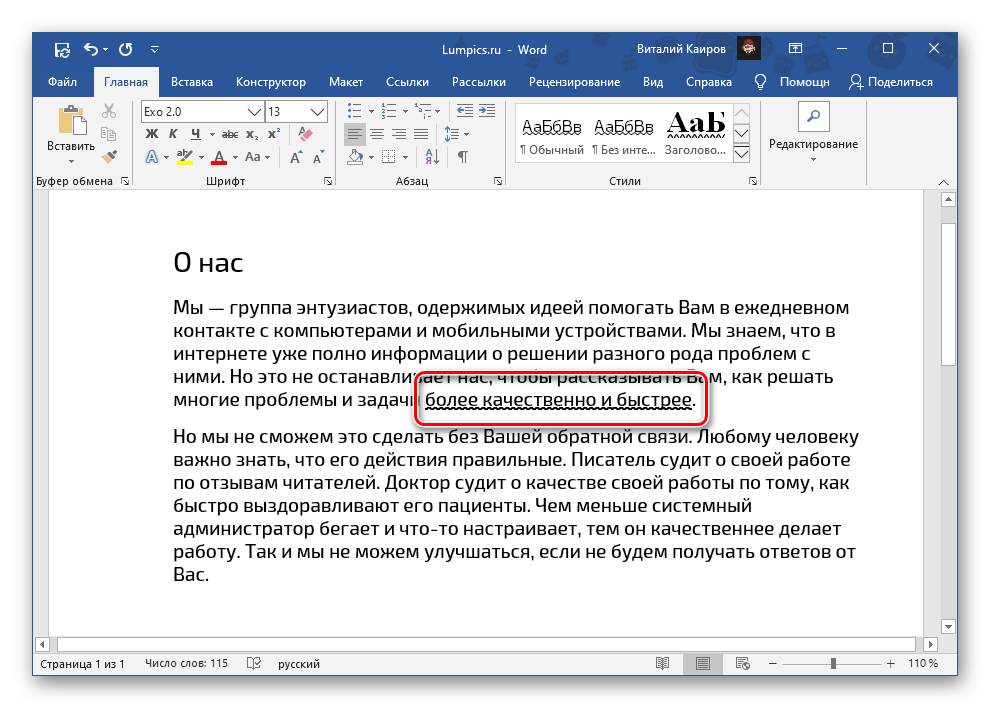
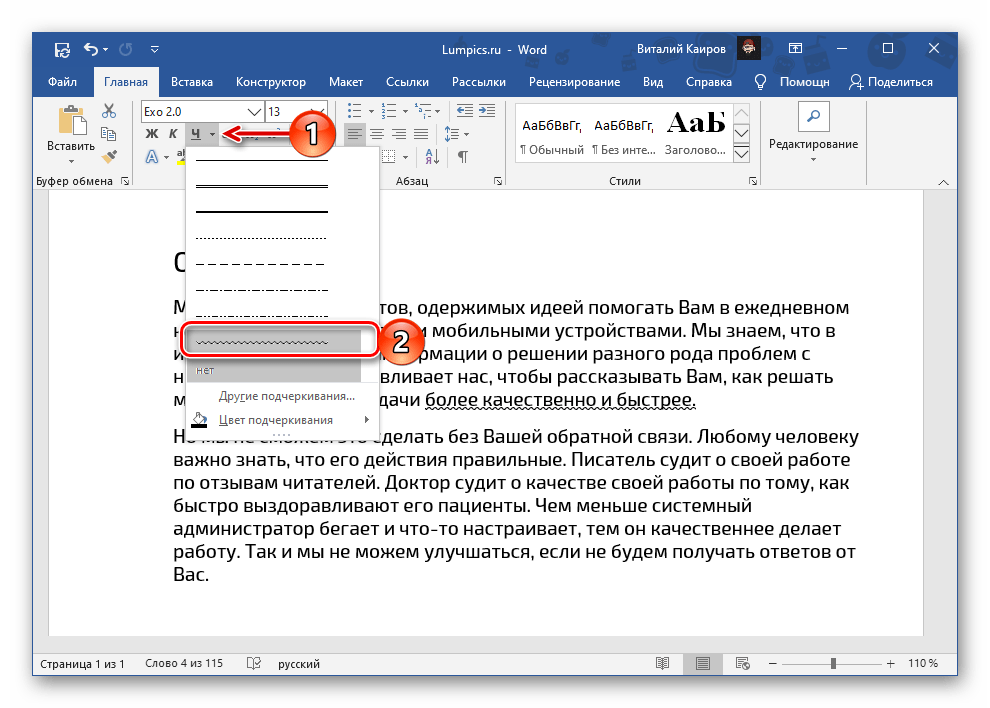 Выберите волнистую линию и ознакомьтесь с результатом.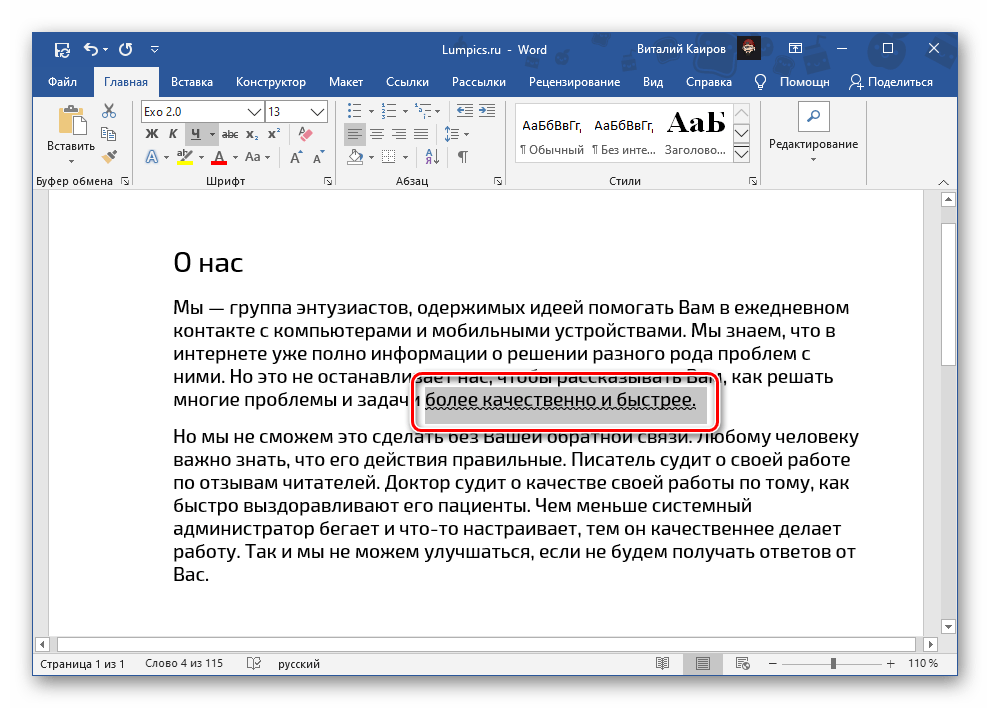
- Возможны и другие вариации такого подчеркивания. Снова обратитесь к меню кнопки Ч, но в этот раз выберите пункт «Другие подчеркивания…».
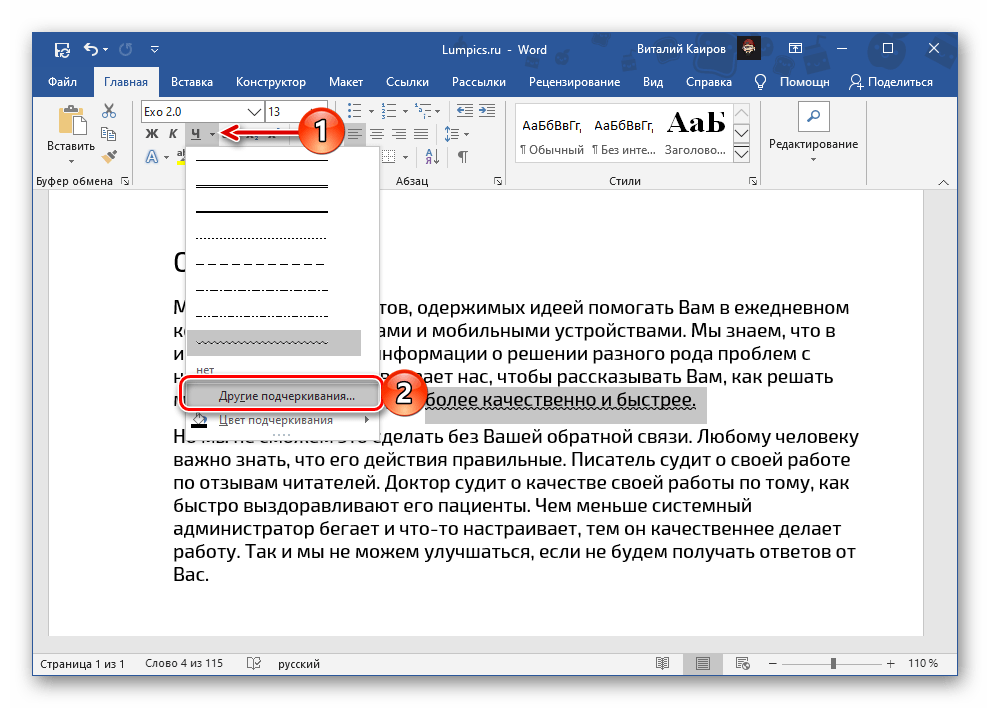
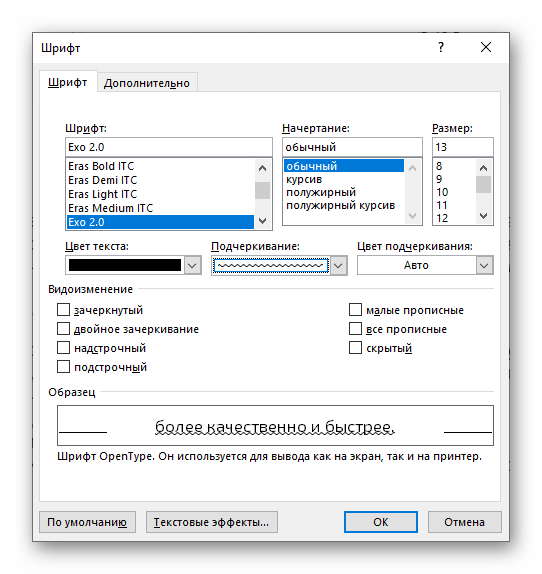
В окне, которое будет открыто, можно увидеть все доступные варианты подчеркивания текста в Ворд. Рассмотрим их отдельно в следующей части.
Способ 2: Параметры группы «Шрифт»
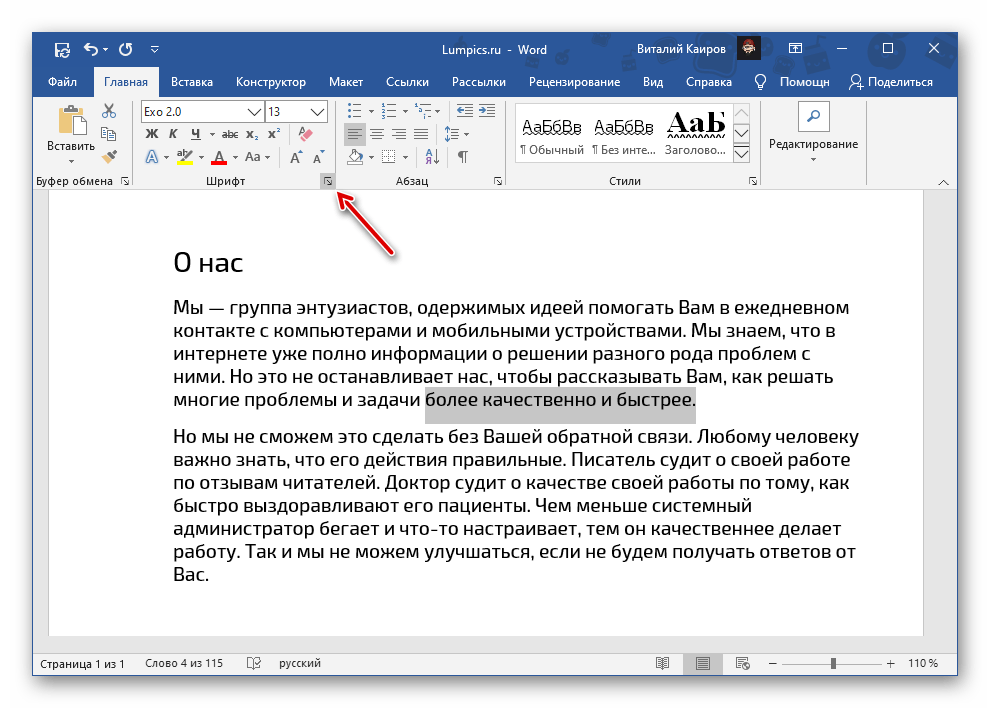
Настройка начертания текста осуществляется в окне «Шрифт», которое мы и вызывали в последнем пункте предыдущего способа. Альтернативный вариант перехода к нему заключается в нажатии на небольшую кнопку в виде стрелки, расположенную в правом нижнем углу группы инструментов «Шрифт», или использовании комбинации клавиш «Ctrl+D».
- Для того чтобы посмотреть все доступные стили подчеркивания, найти среди них и выбрать подходящую волнистую линию, разверните соответствующий выпадающий список.
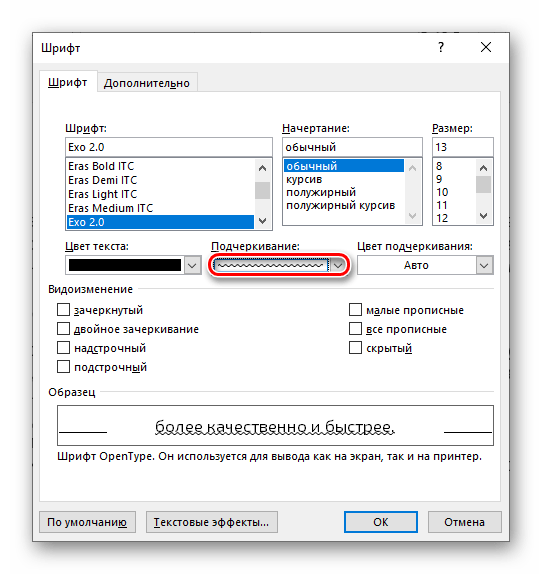
- Пролистайте его в самый конец и выберите предпочтительный вариант, например, более жирную или двойную волнистую линию.
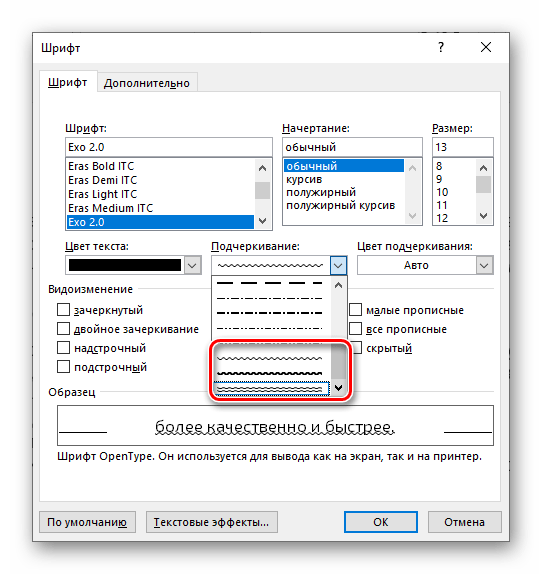 Читайте также: Как подчеркнуть текст двойной линией в Word При желании можно сделать так, чтобы в Ворде подчеркивались только слова, но не пробелы между ними.
  Также имеется возможность настройки цвета текста
 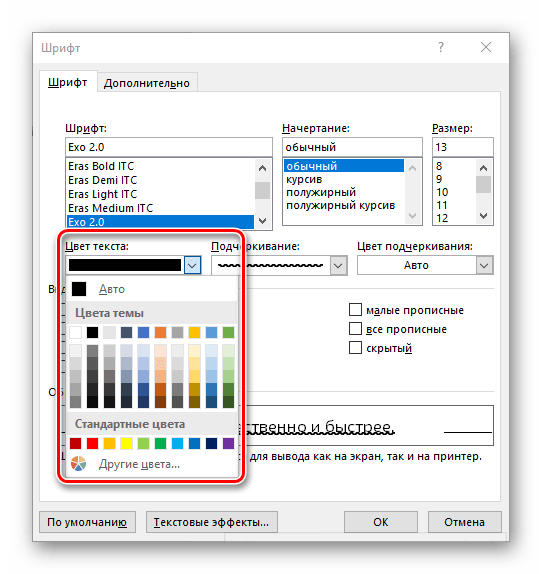 и непосредственно линии.
 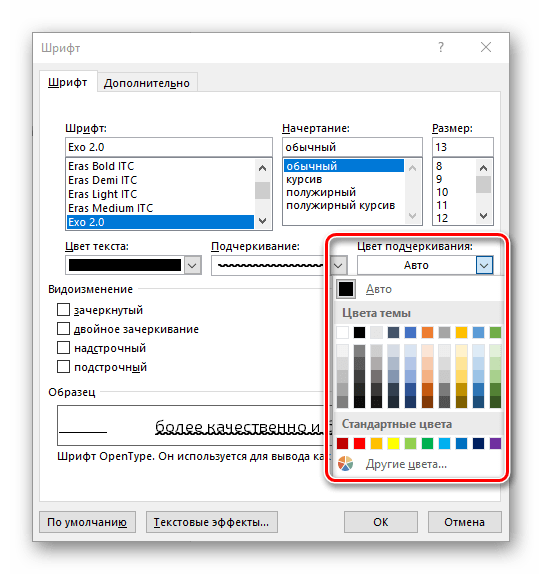 Ознакомиться с результатом можно в окне предварительного просмотра.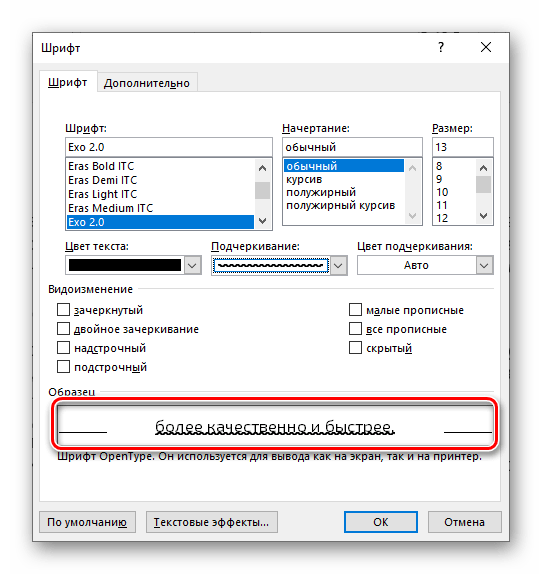
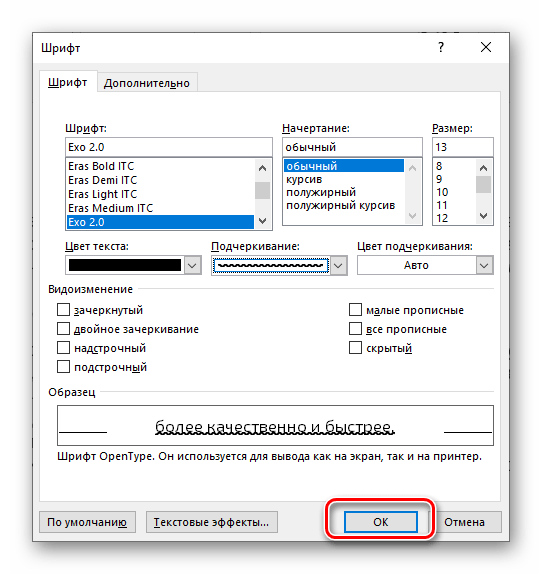
- Для подтверждения внесенных изменений нажмите на кнопку «ОК».
К сожалению, сочетание клавиш «Ctrl+U», которое используется для подчеркивания текста в Word, добавляет только стандартную прямую черту, даже если вместо нее в настройках уже была выбрана любая другая.
Применение стиля подчеркивания по умолчанию
Тот тип подчеркивания текста, который вы выберите в меню кнопки Ч или диалоговом окне «Шрифт», по умолчанию будет применен ко всему документу. То есть любые слова и фрагменты текста, которые вы будете подчеркивать, «получат» использованную вами волнистую линию. Если требуется сделать так, чтобы она применялась не только к текущему файлу, но и ко всем последующим, которые будут создаваться на основе стандартного для программы шаблона (обычный пустой файл), выполните следующее:
- Вызовите окно параметров группы «Шрифт».
- Выберите желаемый вариант подчеркивания текста, по желанию настройте дополнительный параметры. Нажмите на расположенную в левом нижнем углу кнопку «По умолчанию».
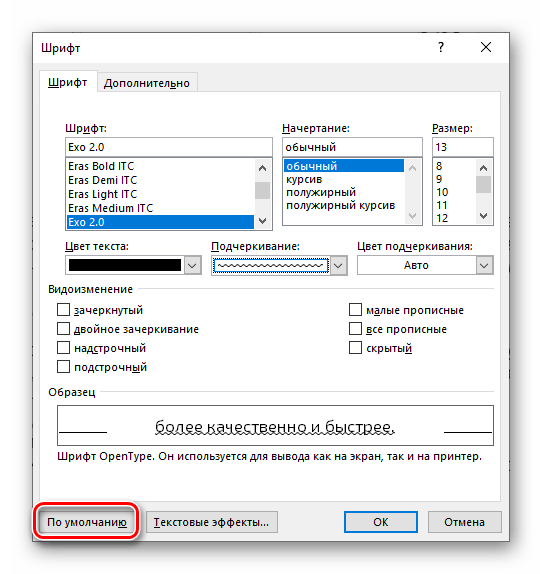
- Вариант «только текущего документа?» ничего не меняет. Установите маркер напротив «всех документов, основанных на шаблоне Normal?», после чего нажмите «ОК» для подтверждения.
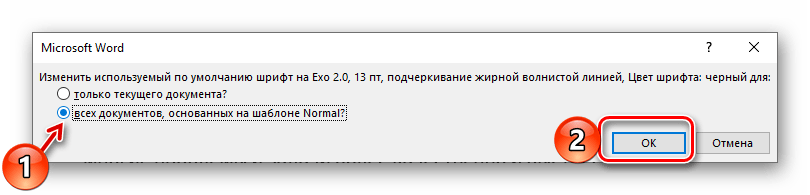
Диалоговое окно «Шрифт» теперь можно закрыть. С этого момента выбранный вами вариант подчеркивания будет применяться ко всем создаваемым в Ворд документам, основанным на стандартном шаблоне.
Удаление подчеркивания
Для того чтобы избавиться от подчеркивания, независимо от его вида, необходимо выделить текст и нажать на уже хорошо знакомую нам кнопку Ч. Если используется линия, отличная от стандартной прямой, можно воспользоваться горячими клавишами «Ctrl+U» — в таком случае их потребуется дважды нажать на предварительно выделенном фрагменте текста.
Подчеркивание текста или на рисунке маркером в Word
Всем привет! подскажите, как то раз находил данную приблуду, сейчас не могу найти. нужно на рисунках и на текстах подчеркивать (типа как на листе бумаги с текстом делаешь пометки подчеркиванием маркером).
2 Ответ от viter.alex 10.11.2012 08:39:17
Re: Подчеркивание текста или на рисунке маркером в Word

Эта «приблуда» называется «Цвет выделения текста»
Лучше день потерять — потом за пять минут долететь!
3 Ответ от stranger 12.11.2012 05:48:45
Re: Подчеркивание текста или на рисунке маркером в Word
о «стандартных» методах редактирования текста я бы не тратил ни ваше ни свое время..я о другом, пример на рисунке..
Post’s attachments
Пример выделения.docx 104.09 Кб, 5 скачиваний с 2012-11-12
You don’t have the permssions to download the attachments of this post.
4 Ответ от aap77 12.11.2012 06:37:34
Re: Подчеркивание текста или на рисунке маркером в Word
Такая «приблуда» в Word возможна только средствами рисования и очень не удобна по своей изначальной технологии. Сама технология редактирования текста как на бумаге отлично отработана в Acrobat. Т.е. из документа Word делаете PDF, а в Acrobat правите как будь-то на бумаге. Там к каждому исправлению автоматически можно дописать комментарий, Word на такие «фенички» не способен, да и предназначен для другого.
Сообщений [ 4 ]
Страницы 1
Чтобы отправить ответ, вы должны войти или зарегистрироваться
Похожие темы
- Подчеркивание текста макросом
- Подчеркивание текста вместе с нумерацией
- Как сделать рамку в Word 2003 со штампом, как показано на рисунке?
- Word 2003. Невозможно изменить цвет линии в рисунке.
- Как вставить ссылку с изменением падежа («на рисунке»)
- Выборочное подчеркивание
- Сплошное подчеркивание заголовка
- Подчеркивание слов, но не пробелов
Подчеркивание текста или на рисунке маркером в Word
Для пользователей, стремящихся оптимизировать свою работу, просто находкой стали, появившиеся в последнее время в сети мастер-классы по различным программам. Наш сайт о Microsoft Office Word даст ответ про: как установить в ворде 2007 шрифт по умолчанию. Ведь знаний много не бывает.
Например, на форуме сайта Ворд Эксперт, разбираются такие тонкости работы в различных версиях Ворда, которые вряд ли вы бы освоили самостоятельно за небольшой промежуток времени. На портале о Microsoft Office Word вы узнаете про: как подписать рисунки в ворде. Тут собрана лучшая коллекция макросов и шаблонов, советов по настройкам различных функций программы. Наш сайт о Microsoft Office Word даст ответ про: список литературы в офисе. Обсуждаются нюансы различных версий.
Что радует, можно получить решение любой, самой сложной проблемы, оставив заявку в соответствующем разделе. Наш сайт о Microsoft Office Word даст ответ про: поздравительная открытка с новым годом скачать бесплатно.
страницы
- полезности word
- книги и программы
- о проекте
- стать автором
- реклама на сайте
- правовая информация
авторство
© 2006 — 2016, Word Expert
Авторские права на все материалы, опубликованные на сайте WordExpert.ru (включая текст, иллюстрации, фотографии, подборку, расположение и т.п.), принадлежат администрации Word Expert, если не указано иное.