Как написать степень на клавиатуре?
Иногда возникает надобность в написании степени числа в текстовом файле на ПК. Однако на клавиатуре такие символы, к сожалению, отсутствуют.
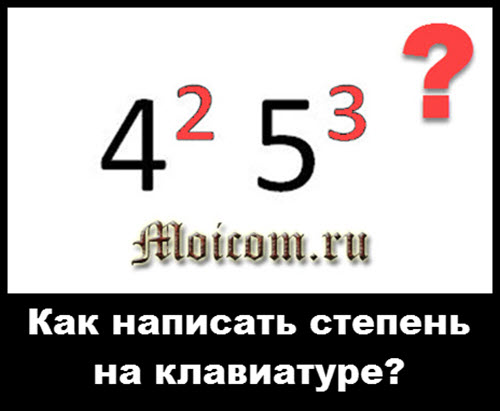
В одном из прошлых постов я рассказывал, как написать знак градуса, а сегодня вы узнаете, как написать степень числа, используя для этих целей клавиатуру и стандартные текстовые редакторы.
Печатаем степень числа, используя клавиатуру
При помощи клавиатуры напечатать степень можно, воспользовавшись специальными комбинациями клавиш. Однако при помощи клавиатуры можно написать лишь вторую и третью степень:
При наборе комбинации сначала следует переключиться на английский язык, а потом, зажав и удерживая Alt, включить Num Lock и набрать цифры. Данные комбинации работают практически во всех текстовых редакторах, включая стандартный блокнот и все версии Word.
Печатаем степень числа, используя Word

Также степень числа можно напечатать в программе Word. Для этого в программе существует специальная кнопка под названием “Надстрочный знак” (“X²”). В современных версиях Word (2007-2016) эта кнопка расположена на вкладке “Главная”. Чтобы написать степень, необходимо сначала написать число, выделить его и после этого нажать “Надстрочный знак”. Помимо цифр в качестве степени можно также использовать и буквы.
В старых версиях Word степень числа пишется другим способом:
- Выделяем число и кликаем по нему ПКМ;
- Выбираем “Шрифт”;

- Отмечаем галочкой “Надстрочный” и подтверждаем действия.

Теперь выделенное вами число станет выглядеть как степень.
Подписывайтесь на наш канал яндекс дзен и присоединяйтесь на ютубе.
С уважением, Умид Шаюсупов 31 декабря 2019
Как написать корень на клавиатуре и в Word

Работать с формулами не всегда приходится в удобных для этого редакторах. Иногда написать знак корня квадратного или третьей степени может потребоваться просто в браузере или в любом текстовом редакторе при внесении правок в документ. В таком случае можно воспользоваться различными способами написания корня на клавиатуре, которые рассмотрены в данной статье.
Оглавление: 1. Как написать квадратный корень - На клавиатуре, используя NUM-блок - Используя таблицу символов - В Word через список символов - В Word вставить формулу от числа 2. Как написать корень 3 степени - На клавиатуре, используя NUM-блок - Используя таблицу символов - В Word через список символов - В Word вставить формулу от числа
Как написать квадратный корень
Рассмотрим несколько способов написания знака квадратного корня на клавиатуре — в любом приложении или только в Word.
На клавиатуре, используя NUM-блок
Самый простой способ написать квадратный корень — это использовать NUM-блок на клавиатуре, который позволяет путем ввода определенных комбинаций получать различные знаки.
Напомним: NUM-блок — это блок в правой части полномасштабной клавиатуры (на ноутбучных клавиатурах он бывает расположен в другом месте или активироваться на других клавишах при нажатии NUM LOCK).
Убедитесь, что NUM-блок активирован, для этого нажмите клавишу NUM LOCK. Обычно на клавиатуре есть светодиоды, которые горят, когда NUM-блок активирован.
После этого переключите раскладку клавиатуры на английскую, зажмите клавишу Alt и введите комбинацию 251 (на NUM-блоке).
Когда вы отпустите кнопку Alt, появится знак корня: √
Таким образом квадратный корень можно ввести практически в любой программе.
Используя таблицу символов
В операционной системе Windows для случаев, когда необходимо написать особый символ, есть специальная таблица с этими символами. Чтобы ее вызвать, введите в поиске слова “Таблица символов” и запустите найденное приложение.
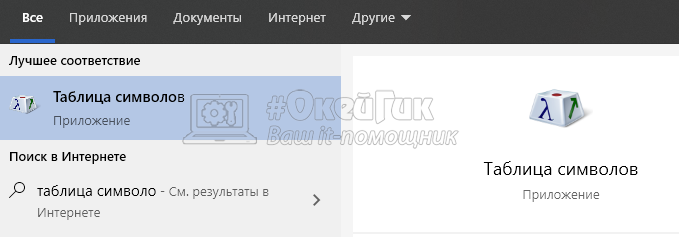
Найдите в списке доступных символов знак квадратного корня — он находится во второй половине таблицы.
Обратите внимание
Единожды отыскав знак корня, потом повторно его искать будет легче.
Когда найдете нужный символ, нажмите на него, далее нажмите “Выбрать” и “Копировать”.

После этого у вас в буфере обмена будет квадратный корень. Теперь его можно вставить в любую программу обычным способом — нажать правой кнопкой на место для ввода символов и выбрав “Вставить”.
В Word через список символов
Похожая таблица символов есть и в Word, и ею тоже можно воспользоваться чтобы вставить значок квадратного корня в текст. Для этого переключитесь в программе в верхнем меню на пункт “Вставка”, выберите вариант “Символ” и нажмите “Другие символы”.

Откроется почти такая же таблица, как была рассмотрена выше, за одним лишь исключением — здесь более удобный поиск. Выберите сверху набор “Математические операторы”, и вы быстро найдете в списке символов квадратный корень. Нажмите на него и выберите пункт “Вставить”.

После этого в тексте появится знак корня.
Обратите внимание
Этот знак корня можно использовать для копирования в другие программы. Просто выделите его, нажмите правой кнопкой и выберите “Копировать”, а потом вставьте в нужном приложении.
В Word вставить формулу от числа
Еще один способ добавить знак квадратного корня в Word — это использовать вставку формулы. Подойдет такой вариант, если не нужно, чтобы корень квадратный был встроен внутрь текста.
Вставка квадратного корня через формулу выполняется следующим образом. Нажмите в Word раздел “Вставка” и выберите “Формула”.

Далее нажмите “Радикал”.

Выберите вариант вставки квадратного корня от числа.
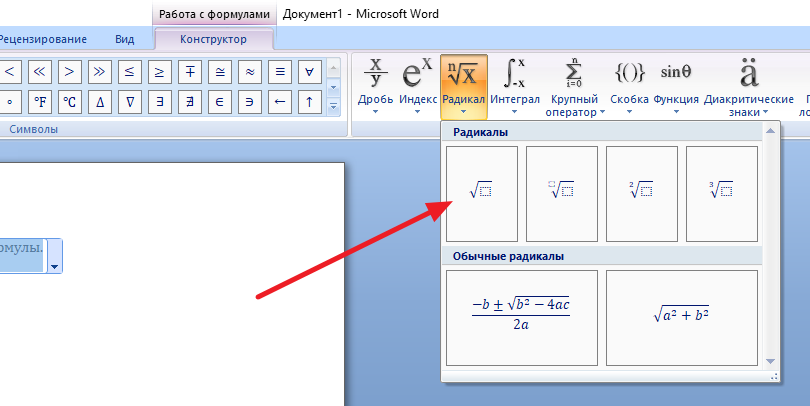
Остается только ввести число от которого будет отображаться квадратный корень.
Обратите внимание
Через вставку формулы можно вставить и обычный квадратный корень, не указывая от какого числа он берется. Для этого нужно после выбора пункта “Формула” в разделе “Вставка” сверху выбрать в списке доступных вариантов значок обычного квадратного корня.
Как написать корень 3 степени
А теперь рассмотрим способ написать корень третьей степени различными вариантами. Все варианты, описанные выше, подходят и в этом случае, но придется внести некоторые корректировки, чтобы написать корень 3 степени.
На клавиатуре, используя NUM-блок
Переключите язык на английский, зажмите Alt и напишите комбинацию 0179.
После этого отобразится цифра 3 в степени: ³
Далее снова зажмите Alt и напишите рассмотренную выше комбинацию квадратного корня — 251.
Итого получится корень в 3 степени: ³√
Обратите внимание
После каждого написанного символа нужно отпускать Alt, чтобы он отобразился.
Используя таблицу символов
В таблице символов можно найти цифру 3 в степени. И если написать ее, то после можно поставить знак квадратного корня, и получится в итоге корень 3 степени, что нам и нужно.
Запустите утилиту “Таблица символов” через поиск или любым другим удобным способом.
После этого найдите в ней цифру 3 в степени, нажмите на нее и выберите пункт “Выбрать”.

Цифра 3 отобразится в области для копирования. Теперь нужно найти квадратный корень и вновь выбрать пункт “Выбрать”.

Потом остается скопировать полученный результат и его можно будет использовать в любой программе.
Обратите внимание
В таблице символов несколько вариантов цифры “3”, некоторые из которых больше остальных, другие меньше. Можно выбрать оптимальный вариант.
В Word через список символов
Похожий способ на тот, что был описан выше. Заходим в Word на вкладку “Вставка” и выбираем “Другие символы”.
Здесь надо найти цифру 3 в степени. Для этого переключитесь в раздел “доп. фонетические знаки”, нажмите на цифру 3 в степени и нажмите “Вставить”.

Далее остается найти в разделе “Математические операторы” значок корня, выбрать его и нажать “Вставить”.
В Word вставить формулу от числа
Заключительный способ — вставить корень третьей степени в Word через формулу. Для этого нажмите “Вставка” и выберите пункт “Формула”.
Далее необходимо выбрать “Радикал”.
Здесь среди доступных вариантов выберите последний из доступных шаблонов — это корень третьей степени. Нажмите на него.

Теперь остается только написать число, от которого необходимо взять корень 3 степени.
4 способа написать знак степени ³, квадратный метр ² в Ворде всех версиях

При работе с текстовыми редакторами у многих пользователей возникают сложности с написанием знака степени. А это довольно часто используется в математических формулах. В этой пошаговой инструкции я расскажу и покажу всё пошаговыми скринами, как написать степень на клавиатуре и какие методы для этого предусмотрены в Word.
Содержание:
Горячие клавиши, чтобы написать степень в квадрате и в кубе
Непосредственно на клавиатуре нет специальной клавиши, при нажатии которой бы можно было писать числа в степень. Но есть «спец.комбинации», позволяющие это быстро сделать. Причём, работают они не только в текстовых редакторах, но и в большинстве других приложений, где есть поле для ввода текста.
Итак, чтобы написать знак степени, вам нужно:
Ввести любой символ, а сразу после него ввести одну из следующих комбинаций:
- Alt+0178 — для написания второй степени;

- Alt+0179 — для написания третьей степени.

Внимание! Есть один нюанс, язык клавиатуры должен быть переведён в английский язык. Также, для успешного выполнения операции, необходимо активировать Num LocK
Также, использовать те цифры, что на клавиатуре размещены над буквами — нельзя.

Так можно записать метры в квадрате (м2, м3). Писать это можно только строчными буквами, но это считается нарушением цифровой грамматики. И если речь идёт о каком-нибудь юридическом документе, который в дальнейшем нужно будет заверить электронной подписью, то его могут не принять (такие правила, например, действуют при подаче отчётности в ФНС).
Ставим любую степень числа
В Word предусмотрена отдельная функция, чтобы написать любую степень числа. Именуется как «надстрочный знак». Соответствующая иконка находится в верхнем меню.
Для того, чтобы написать степень, вам нужно:

- Сразу после цифры или слова нажать данную иконку (она станет немного затемнённой, что подтверждает включение режима надстрочного ввода).
- Далее — ввести необходимую степень.
Пока нажата эта иконка, все вводимые символы будут возведены в степень. Чтобы вернуться в привычный режим ввода, достаточно ещё раз нажать на неё. Кстати, она позволяет написать в степень также буквы.
Пункт надстрочный превращает любой символ в степень
В Ворд предусмотрен ещё один метод, как написать степень на клавиатуре. И он актуален также для устаревших редакций Ворд (включая Ворд 2003, для которого уже давно не выпускают обновлений).
Для того, чтобы написать маленькие цифры сверху, вам нужно:
- Ввести строчными буквами все символы. Например, если нужно написать 5 в третьей степени, то нужно ввести сперва «53».

- Затем — выделить курсором ту часть, которую нужно записать как степень.
- В контекстном меню выбрать «Шрифт».

- В следующем меню нужно отыскать и активировать пункт «Надстрочный». Именно он и отвечает за преобразование шрифта. Затем нажать «ОК».

- После всего этого преобразованное число будет записано как степень.

Поставить знак в квадрате через таблицу символов
А этот вариант будет удобным при работе со сторонними программами, где нет возможности изменить шрифт. В Виндовс есть инструмент «Таблица символов». С его помощью можно ввести различные спец.символы, которых нет в стандартной раскладе.
Для того, чтобы написать степень, вам нужно:
- В поиске написать «Таблица символов»

- В верхней части таблицы выбрать один из распространённых шрифтов. Например, Arial или Times New Roman (у некоторых шрифтов не предусмотрено возможности писать надстрочные символы).
- Далее выбрать надстрочный символ, который нужно ввести. Кликнуть на один из них и нажать «Выбрать».

- Соответствующий символ появится в строке «Для копирования». Нажать «Копировать».

- Затем перейти в ту программу, где нужно написать знак степени. С помощью Ctrl+V вставить ранее скопированный символ.
Так можно написать любую степень. Но иногда приходится потратить достаточно много времени на поиск необходимого знака. Так что этот способ рекомендуется использовать в крайнем случае.
Соответственно, есть 3 основных способа написать знак степени: с помощью команд на клавиатуре, через включение специального режима ввода, а также через таблицу символов.
Читайте также на нашем сайте: Как сделать красивую рамку в Ворде вокруг текста или абзаца.
Напишите в комментариях, каким методом чаще всего пользуетесь лично вы. И если остались какие-либо вопросы — задавайте, я стараюсь отвечать абсолютно всем и как можно скорее.
Как ввести символ степени на Mac [Быстрые советы]

Всемогущий эксперт по написанию текстов, который хорошо разбирается в проблемах Mac и предоставляет эффективные решения.
Поскольку символ степени не сразу виден на любой клавиатуре, ввод его на Mac или на любом другом компьютере может показаться немного запутанным, но на самом деле это довольно просто, если вы знаете и учитесь использовать правильные сочетания клавиш. используя клавиатуру.
В macOS и Mac OS X есть два разных сочетания клавиш, которые помогают создавать знаки степени. Эти ярлыки можно использовать на как набрать символ степени на Mac. Ознакомьтесь с нашим руководством ниже.
Часть 1. Как сделать символ степени на клавиатуре?
Есть то, что вы называете меню специальных символов. Здесь вы можете выбирать из множества символов, символов и смайликов. Однако на самом деле это не самый легкий и простой выбор, если вам понадобится только базовый знак степени. Итак, давайте реализуем сочетание клавиш, чтобы показать, как вводить символ степени на Mac.
Переместите курсор в то место, где вы собираетесь ввести знак градуса при наборе текста. Затем используйте одно из сочетаний клавиш, перечисленных ниже:
- Option (или ALT) + Shift + 8 вводит символ, который выглядит следующим образом: Символ температуры: 55 °. Эта комбинация клавиш вставляет нужный или правильный знак градуса.
- Option (или ALT) + K вводит символ, который выглядит примерно так: Символ степени: 13˚. Эта комбинация клавиш вставляет крошечный маленький символ градуса, который больше всего похож на фактический символ градуса, но также намного меньше.
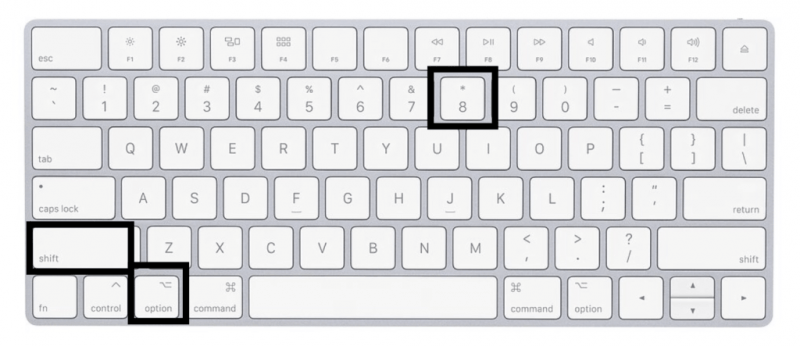
Мы не совсем уверены, есть ли существенная разница между символами большой и малой степени при использовании в метеорологическом или математическом контексте, но даже в этом случае любой из них, вероятно, объяснит вашу концепцию. Важно помнить, что знак большей степени вставляется, когда вы используете технику меню специальных символов, упомянутую в разделе ниже. Важно то, что вы делаете, чтобы набрать символ степени на Mac.
Вы можете ввести знак степени в любом текстовом редакторе или текстовом редакторе, имеющем точку ввода текста, например Pages, Word, Chrome, Messages, Safari или любом другом текстовом редакторе или текстовом редакторе. Эти нажатия клавиш являются глобальными и обычно поддерживаются любым программным обеспечением, поддерживающим набор текста в Mac OS X.
Часть 2. Как ввести символ температуры / градуса в Microsoft Office?
Чтобы проверить это, запустите любое программное обеспечение Mac, которое позволяет вам печатать, например Pages, Notes, Messages, TextEdit или Microsoft Word, Excel.
- Откройте программу тестирования набора текста на вашем Mac, например «TextEdit», «Pages» или «Messages».
- Поместите указатель мыши в место ввода текста и начните печатать как обычно.
- Введите эти знаки превышения температуры одним из двух сочетаний клавиш на клавиатуре. Это либо Option (или ALT) + K или Option (или ALT) + Shift + 8.
Вот и все, что нужно сделать; вы можете ввести требуемый знак градуса температуры с помощью любого сочетания клавиш. Как правило, проще всего запомнить Option (или ALT) + Shift + 8, но выбирайте то, что лучше всего подходит для вас.
Важно отметить, что, используя этот простой трюк с клавиатурой, вы также можете ввести знак степени в iOS на своем iPhone или iPad. В этом случае вы узнаете, как вводить символ степени на Mac и даже iOS.
Часть 3. Символ градуса из меню специальных символов
Меню специальных символов, которое теперь официально называется меню Emoji & Symbols в более поздних версиях вашей macOS (включая macOS Mojave), даст вам возможность ввести символ градуса (среди многих других символов).
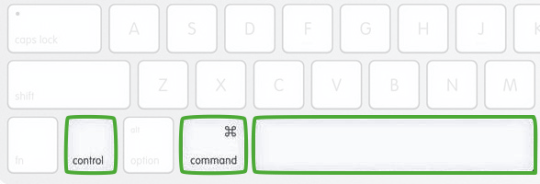
Чтобы пройти через него, поместите курсор в любом месте и введите знак градуса, а затем перейдите к пункту «Редактировать, а не к специальным символам» (или «Редактировать для эмодзи и символов») в строке меню. Вы также можете использовать сочетание клавиш CTRL + CMD + SPACE на клавиатуре Mac.
Откроется новое окно, в котором будет отображаться широкий спектр различных специальных символов, символов и эмодзи. Вместо того, чтобы вручную перебирать все сотни возможных символов, просто введите «градус» в поле поиска и просмотрите различные доступные символы градусов.
Есть также варианты знаков с тремя градусами: один для градусов Фаренгейта и Цельсия, а также простой символ для градуса. Просто дважды щелкните соответствующий символ, чтобы поместить его на место, где в данный момент находился указатель мыши или трекпада. Символы и символы, которые вы хотите использовать часто, будут отображаться под строкой поиска, что сэкономит ваше время в ближайшем будущем.
Часть 4. Разница между тремя символами разной степени на компьютерах Mac
Возможно, вы видели два разных сочетания клавиш и еще два несколько разных символа температуры, и хотя вы не могли сказать, почему он там или для чего он нужен (может быть, один для Фаренгейта, Цельсия и Кельвина?) В результате некоторые люди просто выбирают тот, который они хотят, или какой знак проще запомнить.
Удивительно, но если вы на самом деле запустите движок вашего Mac для преобразования текста в речь по обоим символам степени, вы заметите, что ОС распознает их как «градусы» без разницы между ними. На самом деле, единственное отличие состоит в том, что знак одного градуса может быть меньше другого. Кроме того, если это 35 градусов выше, теперь вы можете сообщить кому-нибудь, не набирая весь термин «градусы».
Технически, были разные вариации трех разных символов, которые при вводе с клавиатуры Mac выглядят как символ градусов температуры, будь то градусы Фаренгейта, Цельсия или Кельвина. Даже если они кажутся одним и тем же знаком, это все равно не так, и есть еще три метода для ввода его с единственной целью.
- Для степени для температуры, например °, вы можете использовать сочетание клавиш Option (или ALT) + Shift + 8.
- Для кольца (интервал) Над диакритическим знаком, например ˚, вы можете использовать сочетание клавиш Option (или ALT) + K.
- Индикатор мужского рода используется в некоторых различных языках (он содержит строку, расположенную под ним в других шрифтах), например, º, а клавиша на клавиатуре для него — Option (или ALT) + 0.
Технически говоря, вы должны использовать Option (или ALT) + Shift + 8 для градусов температуры, но даже в этом случае визуально приятно, что другие символы выглядят довольно похожими, даже если они разные. Это один из способов ввода символа градуса на Mac. Тем не менее, если вы используете преобразование текста в речь на Mac с этими символами, все они уже обнаружены и также произносятся как слово «степени», которое может быть интересно выучить.
Приемы, о которых мы говорили, как набирать символ степени на Mac, просты, если вы знаете основные сочетания клавиш. Знание того, какой символ градуса он будет выдавать с помощью определенного сочетания клавиш, помогает, и с ним все в порядке.
Рейтинг: 4.6 / 5 (на основе 75 рейтинги)