Как делать сноски в курсовой работе: пример оформления
Современным студентам для успешной сдачи курсовой необходимо знать предмет, уметь красиво излагать мысли, а также знать, как правильно оформлять текст в электронном виде. Много существует требований по оформлению студенческих работ. Ниже пойдет разговор о том, как делать сноски в курсовой работе, где их вставлять.
Что такое сноска в курсовой работе
Прежде всего, следует разделить понятия «сноска» и «ссылка».
Сноска в курсовой – это ремарка, введенная дополнительно, в нижней части страницы. От основного текста отделена линией. Указанная запись выполняется, если нужно пояснить:
- слово;
- Купить курсовую дату;
- цифру;
- расшифровать сокращенное название.
Нередко пояснение выполняется для более точного и понятного объяснения целого предложения.
Важно! Сноски в курсовой работе должны быть составлены грамотно и доступно.
Библиографическая ссылка – это сведения о том, какой печатный ресурс послужил источником для создания студенческого труда. Это может быть книга, закон или статья.
Ссылки бывают нескольких видов:
- Внутритекстовые или внутристрочные. Эти комментарии всегда находятся внутри текста возле слова, для которого потребовалось пояснение. В квадратных скобках ставят номер, указывающий на источник информации. Сам же список литературы, располагается в конце работы.
- Подстрочные ссылки. Они находятся на той же странице, где и выделены. Текст нужно писать внизу, подчеркнув линией.
- Затекстовые. Оформляются в конце работы и именуются списком литературы.
В каких случаях используется сноска
Разбирая вопрос о том, как правильно оформить сноски в курсовой работе, следует обратить внимание на разновидности сносок. Нередко авторы используют подобный прием, чтобы дать читателям дополнительную информацию. При оформлении сносок в курсовой работе, важно делать пояснение небольшим по содержанию.
Читайте также: Как оформить курсовую работу правильно?
Оформление сноски в курсовой работе, при создании ее на компьютере, происходит с использованием комплексной операции «Сноски». Это значит, что вставленные тексты будут нумероваться. Когда объем работы небольшой, то обозначение участка для расшифровки происходит автоматически.
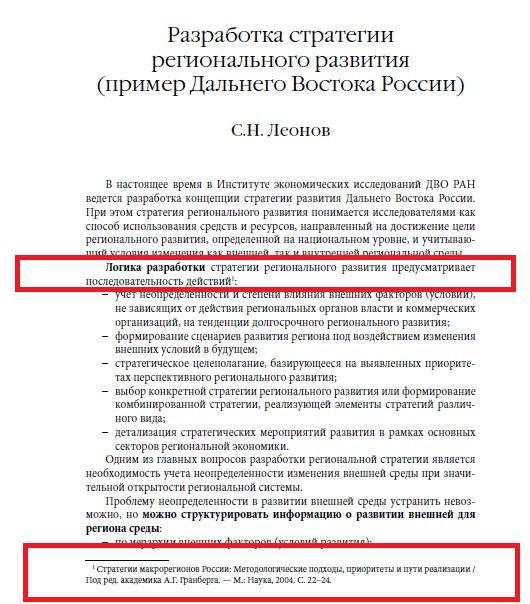
Если курсовая работа большая, то звездочки заменяют на римские цифры и нумеруют каждую ссылку. Сноски, размещенные в курсовой работе, пример:
Правила оформления сносок в курсовой по ГОСТу
Если курсовая не соответствует требованиям оформления учебного заведения, то это становится причиной отказа в принятии работы, даже если содержание полностью отвечает теме.
На сегодня сноски в курсовой работе оформляются в соответствии с требованиями следующих стандартов:
В дополнении каждый ВУЗ разрабатывает собственные требования к оформлению сносок в курсовой. Потому, нужно постоянно согласовывать написанный текст с двумя источниками правил.
Требования к оформлению сносок:
- Сноски в курсовой оформляются меньшим шрифтом, чем основная часть текста. Интервал между строк устанавливается равным 1.
- Нумерация проставляется в квадратных скобках. Рядом указывается описание источника (название, автор учебника, номер страницы, где можно будет найти используемую цитату).
Пример создания сноски в Ворде
На сегодня студенты должны сдавать работы только в печатном виде. Для оформления текста используется программа, установленная на всех компьютерах и входящая в состав стандартного Microsoft Office – Word. Это текстовый редактор с большим набором инструментов для студентов, который поможет правильно вставить ссылки.
Разберемся, как оформить сноски в курсовой работе через Ворд:
- устанавливается курсор в том месте, где нужно сделать ссылку;
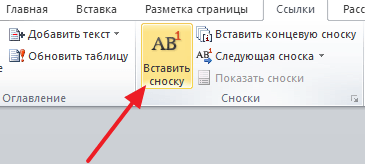
- на верхней панели инструментов находится вкладка «Ссылки». Выбираем опцию «вставить сноску»;
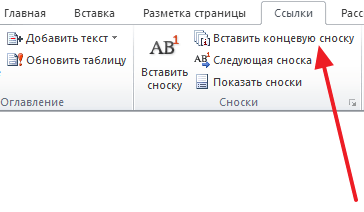
- если нужно сделать ремарку в конце документа, то выбирается опция «вставьте концевую сноску»;
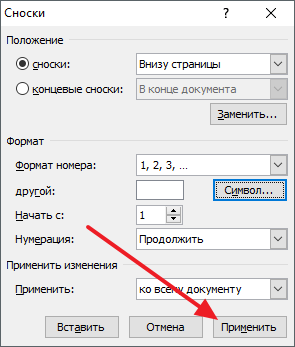
- открывается дополнительная панель инструментов, где нужно выбрать формат «Начать с», поставить цифру 1 и нажать «Применить». Также в этом окне можно изменить нумерацию: цифры, буквы, арабские числа. Меняется расположение пояснения: под текстом или установить в конце документа.
Для Word 2003 схема того, как делать сноски в курсовой работе будет немного другая:


В чем преимущество сносок перед ссылками
Сноска – это пояснение к части текста, цифре, дате, слову и др.
Преимущества наличия дополнительного пояснения:
- в первую очередь – текст, указываемый внизу страницы, не имеет первостепенной важности, а потому не отвлекают читателя от темы;
- с их помощью легко найти первоисточник, так как информация расположена на той же странице;
- сноски легко дорабатывать. Переделывать ссылки в квадратных скобках – процесс более трудоемкий.
Часто задаваемые вопросы
- Какой шрифт использовать при написании сноски? Используется стандартный шрифт Times New Roman. Размер основного текста должен быть 14, а сноску рекомендуется оформлять 12.
- Где правильно размещать сноски? Если в тексте есть слова, обозначения или другие моменты, требующие дополнительного объяснения, то указывается номер сноски, а само пояснение размещается в нижней части страницы, отделив от основного текста горизонтальной полосой.
- Сколько нужно отступить от основного текста, чтобы сделать сноску? От основного текста сноску отделяет полоса. В самой сноске нужны будут отступы абзаца равные 0,7 см. Текст выравнивается по ширине, используется межстрочный интервал 1.
Добавление или удаление сносок в Microsoft Office Word 2007 (2010).
Сноски – это небольшие примечания к тексту, обычно помещаемые внизу страницы и отделяемые от основного текста горизонтальной чертой. Шрифт сноски в документах делают меньшего размера шрифта основного текста.
Каждая сноска в документе имеет обозначение в тексте специальным знаком сноски – обычно маленькой цифрой в верхнем регистре.
Добавление сноски в документ MS Word 2007 / 2010
Для того, чтобы сделать в MS Office Word 2007 (2010) сноску, рассмотрим не сложный пример.
Допустим, у нас есть фрагмент произвольного текста в документе Word (рис. 1):
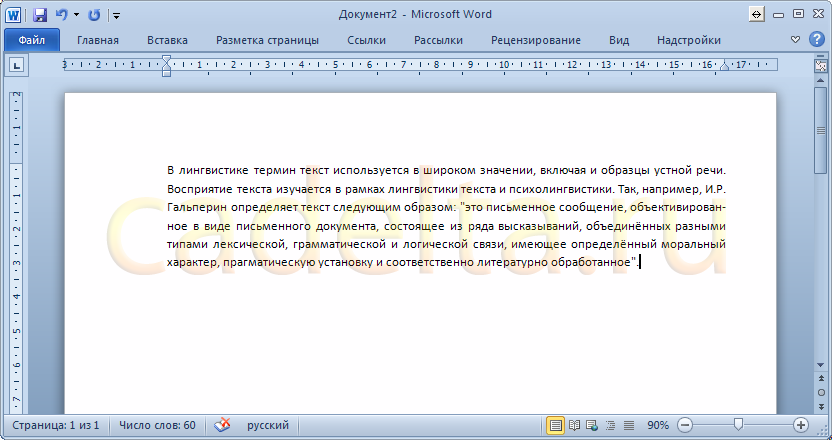
Рис. 1. Фрагмент текста в Word 2010.
Для того, чтобы добавить сноску в текст, установите курсор в том месте текста, где будет сноска – ссылка на поясняющий текст.
Затем в ленте инструментов выберите вкладку «Ссылки», а в блоке инструментов «Сноски» нажмите кнопку «Вставить сноску»(рис. 2):
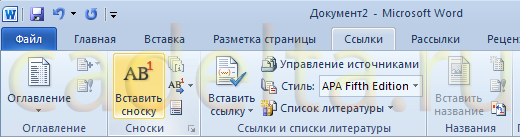
Рис. 2. Добавление сноски.
После добавления сноски курсор переместится в нижнюю часть листа документа, где отобразится номер сноски и горизонтальная черта. Здесь нужно указать сам пояснительный текст для новой сноски. Например, как показано на рис. 3:
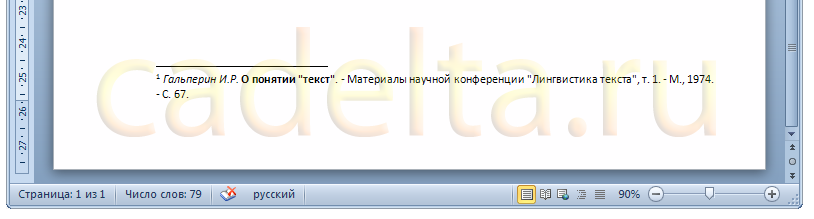
Рис 3. Добавленная сноска с пояснительным текстом.
Программа Microsoft Word предлагает возможность просмотреть пояснение к сноске сразу в тексте. Это означает, что нет необходимости прокручивать документ до конца страницы, чтобы прочитать пояснение к сноске – достаточно лишь подвести курсор мыши к цифре-номеру сноски или к слову, после которого эта цифра стоит, и задержать на пару секунд. Появится всплывающая подсказка, в которой будет текст, добавленный нами, как поясняющий, внизу страницы (рис. 4):
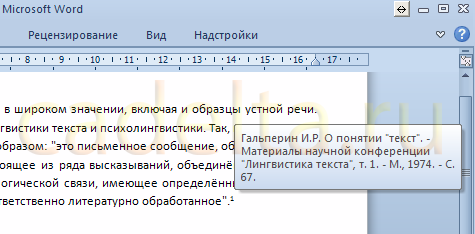
Рис 4. Поясняющий текст сноски в виде всплывающей подсказки.
Концевые сноски в MS Word 2007 / 2010
Концевые сноски – это обычные сноски в документе Word. Отличаются лишь тем, что горизонтальная линия и пояснительный текст располагаются в конце документа. Это означает, что если Ваш документ занимает менее одной страницы, то пояснительный текст будет сразу под основным текстом документа (рис. 5):
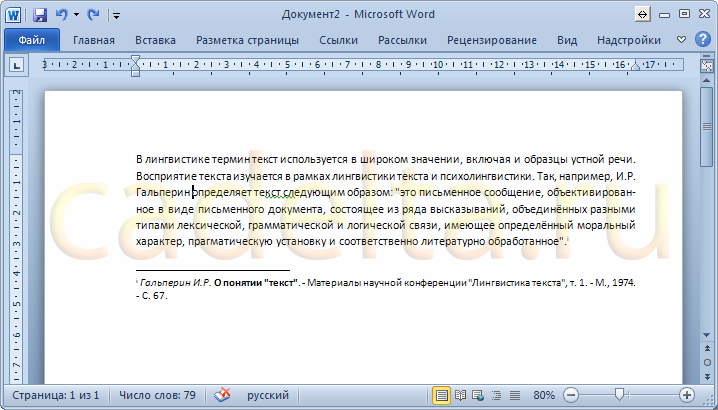
Рис. 5. Добавленная концевая сноска.
В то же время, если документ занимает, например, 10 страниц, а цифра-указатель находится на первой странице, то пояснительный текст будет располагаться в конце документа, т.е. на десятой странице.
Чтобы добавить концевую сноску в документ Word, выберите на ленте инструментов вкладку «Ссылки», затем в блоке инструментов «Сноски» нажмите кнопку «Добавить концевую сноску» (рис. 6):
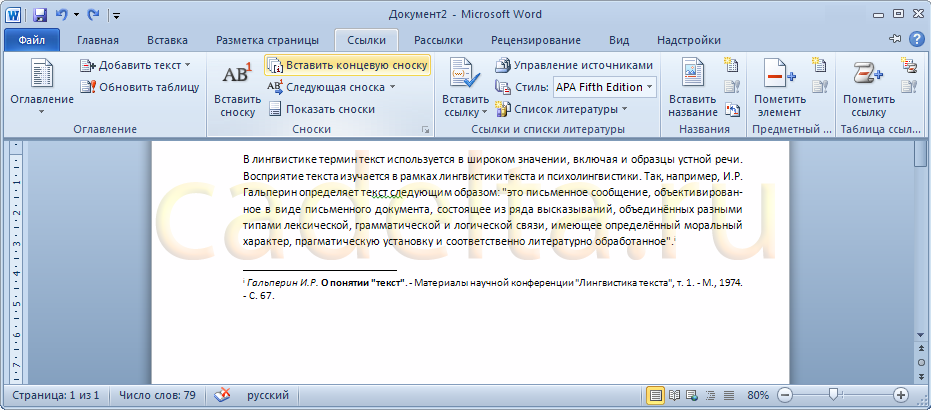
Рис. 6. Добавление концевой сноски.
Чтобы убрать концевую сноску, нужно произвести те же действия, что и при удалении обычной сноски в документе Word (см. ниже).
Удаление сноски из документа MS Word 2007 / 2010
Чтобы убрать сноску, не нужно вызывать специальные команды в программе Word. Для удаления сноски достаточно установить курсор после цифры-номера сноски, нажать клавишу «Backspace» (Пробел) на клавиатуре, что приведет к выделению цифры, затем нажать клавишу «Delete», т.е. просто удалить этот символ. В результате, сноска, связанная с этой цифрой, автоматически удалится.
Данная небольшая статья призвана помочь начинающим пользователям программы Microsoft Office Word 2007 (2010) в работе со сносками в документах. В случае возникновения вопросов или пожеланий, пожалуйста, оставьте ниже комментарий. Мы получим уведомление и постараемся как можно скорее отреагировать.
Также в верхней части статьи располагаются кнопки социальных сетей. Если статья показалась Вам интересной, пожалуйста, нажмите кнопку «Мне нравится» и поставьте галочку «Рассказать друзьям». Этим вы очень поддержите проект! Спасибо!
Как сделать сноску со скобкой в word?
С проблемой, как делать сноски в ворде, чаще всего сталкиваются студенты, пишущие квалификационные работы, дипломы, курсовые. Последнее время школьники активно участвуют в конкурсах проектных, исследовательских работ, где так же предъявляются строгие требования к оформлению цитат, использованию заимствованных тестов, и даже упоминанию мыслей, принадлежащих другим авторам. Во всех этих случаях необходимо указать источник, имя автора высказывания. Именно здесь в Word(е) оформляются сноски.
Виды сносок
Сноски бывают обычные и концевые
Обычные сноски устанавливаются в виде надстрочного знака (чаще всего порядкового номера), а дополнительная информация автоматически помещается в конец страницы:

Концевые сноски. Записываются в квадратных (реже круглых) скобках и указывают номер примечания или источника в списке литературы. Концевые сноски могут ссылаться на список литературы или примечаний в конце раздела или в конце всего документа.

А теперь более подробно расскажем о том, как создаются сноски.
По традиции покажем это в виде пошагового алгоритма.
- Чтобы сделать сноску в ворде, устанавливаем курсор в конец слова или цитаты.
- Переходим на вкладку Ссылки.
- На панели Сноски находим большую надпись-команду Вставить сноску. Выбираем ее

Осталось только в нижней части листа под чертой найти такую же цифру и вписать дополнительную информацию, текст сноски.

Кстати, чтобы перейти к тексту сноски или примечания, вам не придется пользоваться полосой прокрутки – двойной щелчок по цифре сноски перенесет вас на конец страницы и наоборот, двойной щелчок по цифре в нижней части листа вернет вас точно к месту в тексте, где эта сноска была вставлена. Т.е. в электронном документе сноска работает как обычная активная ссылка.
Созданные вами сноски можно легко найти. Нажмите клавиши ctrl+f, и в левой части окна откроется окно Навигация. Среди параметров поиска укажите Сноски.

Работа с концевыми сносками
На вкладке Ссылки, панель Сноски отмечаем пункт Вставить концевую сноску.

Обратите внимание, что сноска в тексте имеет формат верхнего индекса (маленькая цифра выше основного текста).

Чаще всего требуется этот параметр отменить. Для этого выделяют цифру, а на вкладке Главная снимают выделение с кнопки Надстрочный знак.


Получаем обычную запись, заключаем ее в квадратные скобки.
Сноска работает как ссылка. При наведении на нее появляется всплывающая подсказка (вам не надо искать конец документа, чтобы прочитать текст примечания или источник, откуда взята цитата).

Дополнительные настройки
Настроить особые параметры сносок можно в диалоговом окне (нажимаем на стрелочку на панели):
Изучаем настройки. Выбираем нужный вариант.

Ну, вот и все. Надеемся, что статья помогла вам найти ответ на вопрос, как делать сноски в ворде. Осталось только пожелать успехов в применении полученных знаний.
В процессе создания текстового документа может возникнуть необходимость в использовании сносок для объяснения значения отдельных слов или терминов. Особенно часто сноски необходимы при написании рефератов, докладов, научных статей или дипломных работ.
Иногда пользователи текстового редактора Word создают сноски вручную, но такой подход требует много времени и не очень правильный. Поскольку в Ворде для этого есть специальные инструменты. В данной статье мы расскажем о том, как правильно сделать сноску в Word 2003, 2007, 2010, 2013 или 2016.
Как сделать сноску внизу страницы в Word 2007, 2010, 2013 или 2016
Если вы используете текстовый редактор Word 2007, 2010, 2013 или 2016, то для того чтобы сделать сноску вам нужно установить курсор в место, на которое должна ссылаться ваша сноска, перейти на вкладку «Ссылки» и нажать на кнопку «Вставить сноску». После этого внизу страницы появится сноска и вы сможете ввести в нее нужный вам текст.

Также вы можете сделать сноску в конце документа. Делается это аналогичным способом. Устанавливаете курсор в нужном месте, переходите на вкладку «Ссылки» и нажмите на кнопку «Вставить концевую сноску».

При необходимости, вы можете настроить внешний вид сносок в вашем документе. Для этого нажмите на небольшую кнопку справа от блока «Сноски» на вкладке «Ссылки».

После этого откроется окно с настройками сносок.
Здесь можно изменить расположение сносок (снизу текста или внизу документа), а также формат нумерации сносок (нумерация числами, буквами, арабскими числами и т.д.). Для того чтобы изменения настроек сохранились не забудьте нажать на кнопку «Применить» перед тем как закрывать окно.
Как сделать сноску в Word в 2003
В Word в 2003 сноски делается немного по-другому. Для этого нужно установить курсор в месте, на которое должна ссылаться сноска, открыть меню «Вид – Ссылка» и выбрать там пункт «Сноска».

После этого на экране появится окно с настройками сносок в Word в 2003. Как и в более современных версиях Word, здесь можно изменить расположение сноски и ее формат. Например, для того чтобы вставить обычную сноску нужно выбрать положение сноски «Внизу страницы» и нажать на кнопку «Вставка».
Если же сноска должна располагаться в конце документа, то выберите положение сноски «В конце документа».
После выбора всех нужных настроек нажмите на кнопку «Вставка». В результате в документе появится сноска, в которую можно будет ввести текст.
В заключении предлагаем вам несколько полезных советов по работе со сносками в текстовом редакторе Word:
- Если сноска больше не нужна, то вы можете ее удалить. Для этого достаточно просто удалить маркер сноски, который вы разместили в тексте.
- Кликнув два раза мышкой по маркеру сноски внизу страницы, вы сможете быстро переместиться к той точке документа, где эта сноска была установлена.
- Вы можете начать нумерацию сносок с любого числа.
- На вкладке «Ссылки» есть кнопка «Следующая сноска» с помощью которой можно быстро переместиться к следующей сноске в документе.
- На вкладке «Ссылки» есть кнопка «Показать сноски» с ее помощью можно быстро переместиться к сноскам в конце текста, листа или документа.
- Настройки сносок можно применять не только ко всему документу, но и к отдельным его разделам.

Сноски в Майкросотф Ворд — это что-то вроде комментариев или примечаний, которые можно размещать в текстовом документе, как на любых его страницах (обычные сноски), так и в самом конце (концевые сноски). Зачем это нужно? В первую очередь, для совместной работы и/или проверки заданий либо же при написании книги, когда автору или редактору нужно внести пояснение того или иного слова, термина, фразы.
Представьте, кто-то вам сбросил текстовый документ MS Word, который вы должны просмотреть, проверить и, при необходимости что-то изменить. Но как быть, если вы хотите, чтобы это «что-то» изменил автор документа или какой-нибудь другой человек? Как быть в случаях, когда нужно просто оставить какое-то примечание или пояснение, к примеру, в научной работе или книге, не захламляя при этом содержимое всего документа? Именно для этого и нужны сноски, и в этой статье мы расскажем о том, как вставлять сноски в Ворде 2010 — 2016, а также в более ранних версиях продукта.
Примечание: Инструкция в данной статье будет показана на примере Microsoft Word 2016, но она применима и к предыдущим версиям программы. Некоторые пункты могут отличаться визуально, у них может быть немного другое название, но смысл и содержание каждого шага практически идентичны.
Добавление обычных и концевых сносок
Используя сноски в Ворде, можно не только предоставлять разъяснения и оставлять комментарии, но и добавлять ссылки для текста в печатном документе (зачастую, для ссылок используются концевые сноски).
Примечание: Желая добавить к текстовому документу список литературы, воспользуйтесь командами для создания источников и ссылок. Найти их можно во вкладке «Ссылки» на панели инструментов, группа «Ссылки и списки литературы».
Обычные и концевые сноски в MS Word нумеруются автоматически. Для всего документа можно использовать общую схему нумерации либо же можно создавать разные схемы для каждого отдельного раздела.


Команды, необходимые для добавления обычных и концевых сносок, а также для их редактирования, расположены во вкладке «Ссылки», группа «Сноски».

Примечание: Нумерация сносок в Ворде изменяется автоматически при их добавлении, удалении или перемещении. Если вы видите, что сноски в документе пронумерованы неправильно, вероятнее всего, в документе содержатся исправления. Эти исправления необходимо принять, после чего обычные и концевые сноски будут снова правильно пронумерованными.
1. Кликните левой кнопкой мышки в том месте, куда вы желаете добавить сноску.

2. Перейдите во вкладку «Ссылки», группа «Сноски» и добавьте обычную или концевую сноску, нажав на соответствующий пункт. Знак сноски будет расположен в необходимом месте. Сама же сноска будет находиться внизу страницы, если она обычная. Концевая сноска будет расположена в конце документа.

Для большего удобства используйте сочетания клавиш: «Ctrl+Alt+F» — добавление обычной сноски , «Ctrl+Alt+D» — добавление концевой.
3. Введите необходимый текст сноски.

4. Кликните дважды по значку сноски (обычной или концевой), чтобы вернуться к ее знаку в тексте.

5. Если вы хотите изменить расположение сноски или ее формат, откройте диалоговое окно «Сноски» на панели управления MS Word и выполните необходимое действие:
- Для преобразования обычных сносок в концевые, как и наоборот, в группе «Положение» выберите необходимый тип: «Сноски» или «Концевые сноски», после чего нажмите кнопку «Заменить». Нажмите «ОК» для подтверждения.
- Для изменения формата нумерации выберите необходимое форматирование: «Формат номера» — «Применить».
- Чтобы изменить стандартную нумерацию и установить вместо нее собственный знак для сноски, нажмите на «Символ», и выберите то, что вам необходимо. Существующие знаки сносок при этом останутся неизменными, а новый знак будет применяться исключительно к новым сноскам.
Как изменить начальное значение сносок?
Обычные сноски нумеруются автоматически, начиная с цифры «1», концевые — начиная с буквы «i», за которой следует «ii», затем «iii» и так далее. Кроме этого, желая сделать в Ворде сноску внизу страницы (обычную) или в конце документа (концевую), вы также можете задать и любое другое начальное значение, то есть, установить другую цифру или букву.
1. Вызовите диалоговое окно во вкладке «Ссылки», группа «Сноски».
2. Выберите необходимое начальное значение в поле «Начать с».
3. Примените изменения.
Как создать уведомление о продолжение сноски?
Иногда бывает так, что сноска не помещается на странице, в таком случае можно и нужно добавить уведомление о ее продолжение, чтобы человек, который будет читать документ, был в курсе того, что сноска не закончена.
1. Во вкладке «Вид» включите режим «Черновик».
2. Перейдите во вкладку «Ссылки» и в группе «Сноски» выберите «Показать сноски», а затем укажите тип сносок (обычные или концевые), которые вы хотите показать.
3. В появившемся списке области сносок кликните «Уведомление о продолжении сноски» («Уведомление о продолжении концевой сноски»).
4. Введите в области сносок текст, необходимый для уведомления о продолжение.
Как изменить или удалить разделитель сноски?
Текстовое содержимое документа отделяется от сносок, как обычных, так и концевых, горизонтальной линией (разделитель сносок). В случае, когда сноски переходят на другую страницу, линия становится более длинной (разделитель продолжения сноски). В Microsoft Word можно настраивать эти разделители, добавляя к ним рисунки или текст.
1. Включите режим черновика.
2. Вернитесь во вкладку «Ссылки» и нажмите «Показать сноски».
3. Выберите тип разделителя, который вы хотите изменить.
Желая изменить разделитель между сносками и текстом, выберите пункт «Разделитель сноски» или «Разделитель концевой сноски», в зависимости от того, какой из них вам нужен. Для того, чтобы изменить разделитель для сносок, перешедших с предыдущей страницы, выберите один из пунктов «Разделитель продолжения сноски» или «Разделитель продолжения конечной сноски».
4. Выберите необходимый разделитель и внесите соответствующие изменения.
- Для удаления разделителя просто нажмите «DELETE».
- Для изменения разделителя выберите подходящую линию из коллекции картинок или просто введите желаемый текст.
- Для восстановления разделителя по умолчанию нажмите «Сброс».
Как удалить сноску?
Если сноска вам больше не нужна и вы хотите ее удалить, помните, что удалять нужно не текст сноски, а ее символ. После того, как знак сноски, а вместе с ним и сама сноска со всем содержимым будут удалены, автоматическая нумерация измениться, сместившись на отсутствующий пункт, то есть, станет корректной.
На этом все, теперь вы знаете, как вставить сноску в Ворде 2003, 2007, 2012 или 2016, а также в любой другой версии. Надеемся, эта статья для вас была полезной и поможет заметно упростить взаимодействие с документами в продукте от Microsoft, будь то работа, учеба или творчество.
Мы рады, что смогли помочь Вам в решении проблемы.
Задайте свой вопрос в комментариях, подробно расписав суть проблемы. Наши специалисты постараются ответить максимально быстро.
Вставка сносок
Сноски можно добавлять, чтобы пояснить или прокомментировать какие-то фразы или термины, использованные в тексте, указать ссылки на источники и так далее.
Чтобы вставить сноску в документ:
- установите курсор в конце фрагмента текста, к которому надо добавить сноску,
- перейдите на вкладку Ссылки верхней панели инструментов,
- нажмите на значок Сноска на верхней панели инструментов или
нажмите на стрелку рядом со значком Сноска и выберите в меню опцию Вставить сноску, В тексте документа появится знак сноски (то есть надстрочный знак, обозначающий сноску), а курсор переместится в нижнюю часть текущей страницы. - введите текст сноски.
Повторите вышеуказанные действия, чтобы добавить последующие сноски к другим фрагментам текста в документе. Сноски нумеруются автоматически.

При наведении курсора на знак сноски в тексте документа появляется небольшое всплывающее окно с текстом сноски.

Чтобы легко переходить между добавленными сносками в тексте документа:
- нажмите на стрелку рядом со значком
 Сноска на вкладке Ссылки верхней панели инструментов,
 - в разделе Перейти к сноскам используйте стрелку
 для перехода к предыдущей сноске или стрелку
  для перехода к следующей сноске.
Чтобы изменить параметры сносок:
- нажмите на стрелку рядом со значком Сноска на вкладке Ссылки верхней панели инструментов,
- выберите в меню опцию Параметры сносок,
- измените текущие параметры в открывшемся окне Параметры сносок:

- Задайте Положение сносок на странице, выбрав один из доступных вариантов:
- Внизу страницы — чтобы расположить сноски внизу страницы (эта опция выбрана по умолчанию).
- Под текстом — чтобы расположить сноски ближе к тексту. Эта опция может быть полезна в тех случаях, когда на странице содержится короткий текст.
- Настройте Формат сносок:
- Формат номера — выберите нужный формат номера из доступных вариантов: 1, 2, 3. , a, b, c. , A, B, C. , i, ii, iii. , I, II, III. .
- Начать с — используйте стрелки, чтобы задать цифру или букву, с которой должна начинаться нумерация.
- Нумерация — выберите способ нумерации сносок:
- Непрерывная — чтобы нумеровать сноски последовательно во всем документе,
- В каждом разделе — чтобы начинать нумерацию сносок с цифры 1 (или другого заданного символа) в начале каждого раздела,
- На каждой странице — чтобы начинать нумерацию сносок с цифры 1 (или другого заданного символа) в начале каждой страницы.
- Особый символ — задайте специальный символ или слово, которые требуется использовать в качестве знака сноски (например, * или Прим.1). Введите в поле ввода текста нужный символ или слово и нажмите кнопку Вставить в нижней части окна Параметры сносок.
- Используйте раскрывающийся список Применить изменения, чтобы выбрать, требуется ли применить указанные параметры сносок Ко всему документу или только К текущему разделу. Примечание: чтобы использовать различное форматирование сносок в отдельных частях документа, сначала необходимо добавить разрывы раздела.
- Задайте Положение сносок на странице, выбрав один из доступных вариантов:
- Когда все будет готово, нажмите на кнопку Применить.
Чтобы удалить отдельную сноску, установите курсор непосредственно перед знаком сноски в тексте документа и нажмите клавишу Delete. Нумерация оставшихся сносок изменится автоматически.
Чтобы удалить все сноски в документе:
- нажмите на стрелку рядом со значком Сноска на вкладке Ссылки верхней панели инструментов,
- выберите в меню опцию Удалить все сноски.