Как изменить цвет кисти
Кисть – один из главных инструментов, необходимых для творчества любого художника. Графический дизайнер – не исключение. Только вот кистей и возможностей создавать невероятные изобразительные эффекты с помощью них у графического дизайнера намного больше, чем у обычного живописца. «Фотошоповская» кисть по своему творческому потенциалу может сравниться разве что только с волшебной палочкой. И краски на компьютерной палитре тоже особенные, они подчиняются другим законам. Поэтому выражение «изменить цвет кисти» обычный художник и компьютерный поймут по-разному.
Выбор цвета в Adobe Photoshop
Для графического дизайнера изменение цвета кисти означает выбор другого цвета и применение его к рабочей кисти. В программе Adobe Photoshop процесс выбора и смешения цветов совершенно иной. Чтобы поменять цвет рабочей кисти, нужно щелкнуть левой кнопкой мыши по пиктограмме «Основной цвет/Foreground Color» в нижней части палитры инструментов. Эта пиктограмма отображает текущий цвет кисти.
Использование основной палитры цветов
В открывшемся диалоговом окне «Color Picker (Foreground Color)» можно выбрать нужный цвет различными способами: передвигая ползунки на вертикальной цветовой шкале, щелкнув на определенной точке цветового поля, проставив цифровые значения составляющих цвета в соответствующих полях палитры или выбрав шестнадцатеричное значение цвета из таблицы html-цветов. Образцы изменяющегося цвета и текущего цвета отображаются в цветных прямоугольниках справа от цветовой шкалы.
Использование палитры Color
В программе Adobe Photoshop есть еще одна удобная палитра для выбора цвета – палитра Color. Ее можно открыть через меню Window > Color или нажав клавишу F6. Обычно эта палитра отображается в правой части экрана. Чтобы выбрать цвет, нужно передвигать ползунки красного, зеленого и синего цвета или щелкнуть по цветовому полю внизу палитры и водить по нему курсором, не отпуская кнопку мыши. Курсор будет иметь вид пипетки, а изменяющийся цвет будет отображаться на пиктограмме основного цвета в этой палитре.
Использование палитры Swatches
Для изменения цвета кисти можно также воспользоваться палитрой Swatches, где собраны различные библиотеки цветов. Палитра Swatches обычно находится рядом с палитрой Color. Чтобы вызвать палитру Swatches, нужно выбрать команду Window > Swatches. Чтобы выбрать другую библиотеку цветов, нужно щелкнуть по маленькой стрелочке в правом верхнем углу палитры. В открывшемся списке можно выбрать нужную библиотеку.
Смена основного и фонового цветов
В программе Adobe Photoshop есть еще одно значение для выражения «изменить цвет кисти». Часто дизайнеру требуется сменить основной цвет кисти на фоновый. Для этого нужно нажать на клавише X на клавиатуре, и цвета поменяются местами. Пиктограммы, отображающие оба цвета, расположены в палитре инструментов снизу.
Полезные советы
Палитра Swatches позволяет сохранять созданные цвета, которые будут использоваться часто при создании графики. В нижнем правом углу палитры находятся значки для создания нового образца цвета и удаления ненужных образцов. Чтобы создать новый цвет в палитре Color, нужно перейти в палитру Swatches и щелкнуть на значке «Новый образец». Этот цвет будет добавлен в палитру образцов и ему можно присвоить имя. Чтобы удалить ненужный образец цвета, нужно перетащить его на значок с изображением урны.
Быстрая смена цвета кисти
Смена цвета инструмента «Кисть» (Brush Tool) в Photoshop задаётся с помощью изменения цвета переднего плана в цветовой панели.
Кроме того, образец цвета можно взять, если при активной «Кисти» нажать клавишу Alt (при этом «Кисть» временно превращается в инструмент «Пипетка») и взять образец цвета в документе или в любой области монитора компьютера.
Но как быстро задать кисти свой цвет, например, 50% серого, что в формате HTML соответствует #d9d9d9. Для этого в Photoshop следует открыть цветовую палитру и ввести код в окно ввода.
Но горячая клавиша по умолчанию на это действие не назначена, поэтому давайте назначим её сами.
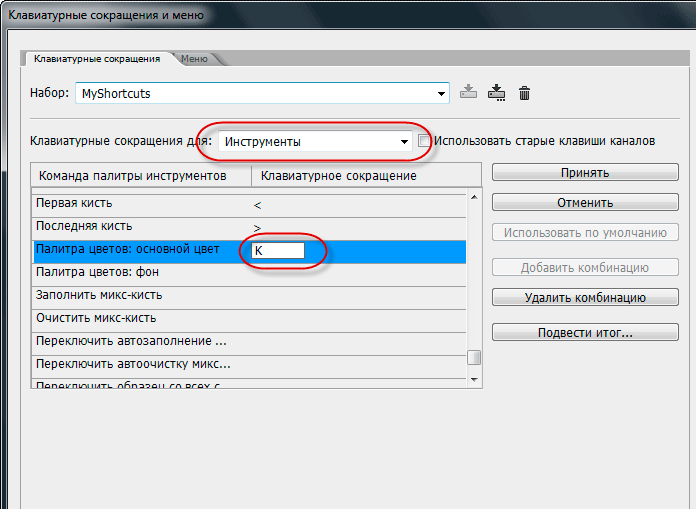
Нажимаем комбинацию Crtl+Shift+Alt+K, открывается диалоговое окно клавиатурных сокращений. Выбираем «Инструмент» (Tools) и находим пункт «Палитра цветов: основной цвет» (Foreground Color Picker). Кликаем по этому пункту, он подсвечивается синим цветом, и вводим не занятую горячую клавишу. При дефолтных настройках Photoshop свободна клавиша «K». Нажимаем эту клавишу, в окошке появляется «K», жмём ОК:
Подробнее о том, как назначить собственные горячие клавиши в Photoshop, рассказано здесь.
Теперь основной цвет палитры откроется по нажатию «K». Остаётся только выбрать цвет или ввести его код и нажать ОК. Цвет кисти будет изменён.
как изменить цвет кисти в фотошопе?
кликаешь на картинку (там где белый с черным) два раза (ниже инструментов) , открывается панель с цветом и щелчком мыши выбираешь цвет.
А вообще в свое время у чилась самостоятельно, методом тыка, но в принципе там и так все ясно.
Удачи
Остальные ответы
щелкни по черному квадратику раз и выбери нужный
щелкнуть справа на панели инструментов на цветной квадрат (тот что сверху) и выбрать нужный цвет в выкатившемся окне
Все такие умные НО может кто предложит вариант для тех кто ищет как изменить цвет для тех кистей что из набора устанавливают цвет рандомно!
пс Рандомно устанавливается как раз между цветами из палитры, если установлено ч и б тогда цвета будут в градации серого и тд.
Замена цветов объекта тремя простыми способами
Попробуйте пошаговую поддержку
Чтобы найти ответы на свои вопросы, просмотреть учебные пособия и получить дополнительные сведения о замене цветов, воспользуйтесь панелью «Новые возможности».
В Photoshop можно с легкостью заменить цвет объекта или поэкспериментировать с контрастными цветами. Примените коррекцию «Цветовой тон/Насыщенность» для получения потрясающих результатов с удивительной гибкостью и точностью. Если необходимо сгруппировать параметры, воспользуйтесь диалоговым окном «Замена цвета». И не забудьте попробовать инструмент «Замена цвета» , если нужно быстро заменить цвета.
Переместите ползунок влево, чтобы воочию увидеть возможности коррекции «Цветовой тон/Насыщенность» . На этом изображении мы изменили цвет двух роз — с великолепного пурпурного на умопомрачительный ярко-красный.


Применение корректировки «Цветовой тон/насыщенность» к выделенным объектам
Применение коррекции «Цветовой тон/Насыщенность» часто оказывается наилучшим способом для замены цвета объектов. Поскольку использование масок и корректирующих слоев относится к обратимым методам редактирования, вы можете корректировать результаты в любой момент.

Выделите нужный объект. Для получения хороших результатов используйте инструмент «Быстрое выделение» (). Дополнительные сведения о других способах см. в разделах «Выбор цветового диапазона» и «Выделение и маска».
На панели «Коррекция» нажмите на значок «Цветовой тон/Насыщенность» . Выделенный фрагмент станет маской для данного корректирующего слоя.

Чтобы заменить цвет объекта, передвиньте ползунки параметров «Цветовой тон» и «Насыщенность» на панели «Свойства» . Если исходный цвет создает оттенок для нового цвета, установите флажок «Тонирование» и исправьте настройки. (См. раздел «Коррекция цветового тона и насыщенности».)
Примечание: установите ползунок «Яркость» в значение 0 для сохранения контрастности. Чтобы сохранить и контрастность, и насыщенность, выберите для корректирующего слоя режим наложения «Цветовой тон» .

При необходимости можно увеличить или уменьшить область изменения путем рисования на маске черным или белым цветом. (См. раздел Редактирование слоя-маски.) Дополнительные сведения см. в разделе «Описание панели«Коррекция».
Использование диалогового окна «Замена цвета»
Диалоговое окно «Замена цвета» содержит инструменты, предназначенные для выделения цветового диапазона, а также ползунки параметров «Цветовой тон» , «Насыщенность» и «Яркость» для замены этого цвета. Цвет замены также можно выбрать в палитре цветов .
В этом диалоговом окне отсутствует параметр «Тонирование» , который есть в коррекции «Цветовой тон/Насыщенность» и который может потребоваться для полного изменения цвета. Кроме того, для изменения отдельных объектов метод с использованием корректирующего слоя может оказаться проще. Тем не менее, диалоговое окно «Замена цвета» отлично подходит для глобальной замены цвета, особенно при изменении цветов, выходящих за пределы цветового охвата, при подготовке к печати.
Перейдите в раздел «Изображение» > «Коррекция» > «Заменить цвет» .


- Выделение : этот параметр отображает маску в окне предварительного просмотра. Области, отмеченные черным, будут маскированы, а области, отмеченные белым, останутся без маски. Частично маскированные области (области, закрытые полупрозрачной маской) обозначаются различными уровнями серого цвета в зависимости от степени непрозрачности.
- Изображение : этот параметр выводит изображение в окне предварительного просмотра. Этот параметр рекомендуется использовать при работе с увеличенным изображением или когда экранное пространство ограничено.

Чтобы выбрать цвета, которые необходимо заменить, используйте инструмент «Пипетка» (): выделите область на изображении или в поле предварительного просмотра для выбора областей, открытых маской. При выборе похожих смежных цветов на изображении для создания более точной маски выберите «Локализованные наборы цветов» .
Чтобы сделать еще более точный выбор, выполните одно из следующих действий:
- Чтобы добавить области, щелкните мышью, удерживая нажатой клавишу «Shift», или используйте инструмент «Пипетка для добавления оттенков к образцу» (
 ).
). - Чтобы удалить области, щелкните мышью, удерживая нажатой клавишу «Alt» (Windows) или щелкните мышью, удерживая нажатой клавишу «Option» (macOS), либо воспользуйтесь инструментом «Пипетка для удаления оттенков из образца» (
 ).
). - Нажмите на образец «Выбор цвета» , чтобы открыть палитру цветов . При помощи палитры цветов выберите цвет, на который нужно заменить текущий. По мере выбора цвета в палитре цветов маска в окне предварительного просмотра обновляется.
Перетащите ползунок параметра «Разброс» или введите значение разброса для управления уровнем включения связанных цветов в выборку.
- Перетащите ползунки параметров «Цветовой тон» , «Насыщенность» и «Яркость» (или введите значения в соответствующие текстовые поля).
- Дважды нажмите на образец «Результат» и выберите цвет для замены в палитре цветов .
Примечание.
Чистый серый, черный или белый цвета невозможно заменить каким-либо цветом. Однако вы можете изменить настройку параметра «Яркость» . (Настройки параметров «Цветовой тон» и «Насыщенность» относятся к существующему цвету, поэтому не действуют.)
Чтобы применить изменения к изображению, нажмите «ОК» . Кроме того, можно воспользоваться параметром «Сохранить» , чтобы сохранить эти настройки и использовать их в дальнейшем для других изображений на ваше усмотрение.
Использование инструмента «Замена цвета»
Инструмент «Замена цвета» можно использовать для замены выбранного цвета другим. Хотя этот инструмент подходит для быстрого редактирования, при работе с черным или темными цветами он может не дать желаемых результатов. Если, изучив возможности этого инструмента, вы остались недовольны результатами, обратитесь к разделу «Коррекция цветового тона и насыщенности».
Инструмент «Замена цвета» недоступен в битовом и многоканальном цветовых режимах, а также в режиме индексированных цветов.

Выберите инструмент «Замена цвета» (). (Если инструмент не отображается, вызовите его, удерживая значок инструмента «Кисть» .)
На панели параметров в рабочей области выберите кончик кисти и настройте другие параметры. Как правило, в качестве режима наложения рекомендуется использовать режим «Цвет» .

- Непрерывно : непрерывный сбор образцов замещаемого цвета по мере перетаскивания указателя.
- Однократно : замена выбранного цвета только в областях, в которых есть цвет, выбранный первым.
- Образец фона : замена только тех областей, которые содержат текущий фоновый цвет.
В меню Ограничения выберите один из следующих вариантов:
- Все пикселы : образец цвета заменяется каждый раз, когда курсор находится над этим цветом.
- Смежные пикселы : заменяются цвета, смежные с цветом, который находится непосредственно под курсором.
- Выделение краев : заменяются присоединенные области, содержащие цвет образца, при этом края фигур остаются четкими.
Установка небольших значений параметра «Допуск» приведет к замене цветов, очень близких к цвету выбранного пиксела. Увеличение этого параметра вызовет расширение диапазона заменяемых цветов. Если диапазон заменяемых цветов слишком мал, увеличьте значение параметра «Допуск» на панели параметров.
Чтобы сделать края исправленных областей плавными, установите флажок «Сглаживание» .
Выберите основной цвет для замены нежелательного цвета. (См. раздел Выбор цветов в палитре инструментов.)