Отбор четных и нечетных строк таблицы в EXCEL
Пусть имеется исходная таблица с объемами продаж товаров по кварталам.
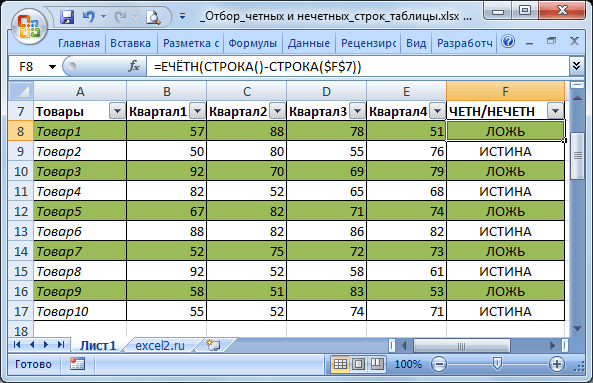
Нам требуется отобразить только четные или нечетные строки.
Примечание : О выделении нечетных строк Условным форматированием читайте в статье о Чрезстрочном выделении .
Автофильтр
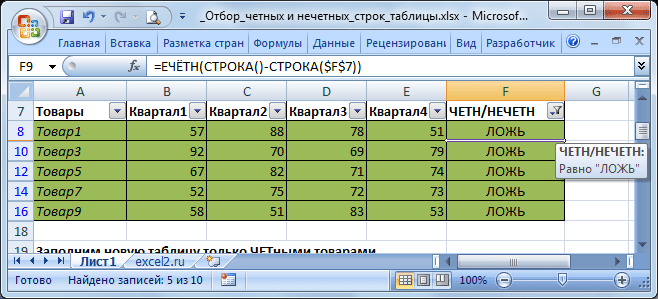
Это можно легко сделать с помощью Автофильтра в столбце F . Для этого в ячейку F8 введите формулу =ЕЧЁТН(СТРОКА()-СТРОКА($F$7)) и скопируйте ее вниз. Формула для четных строк таблицы (не листа!) возвращает ИСТИНА.
Теперь с помощью Автофильтра можно выбрать либо четные либо нечетные строки.
Формулы
Выведем четные и нечетные строки с помощью формул.
С помощью формулы =ИНДЕКС(A$8:A$17;(СТРОКА()-СТРОКА($A$21))*2) можно отобрать только четные строки из исходной таблицы.
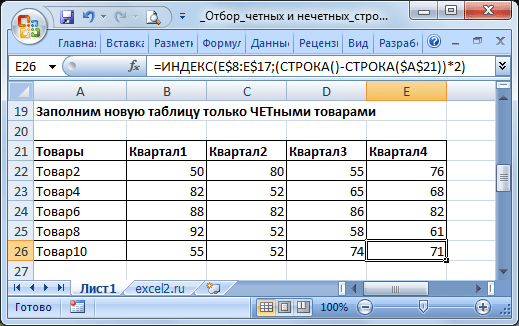
С помощью формулы =ИНДЕКС(A$8:A$17;(СТРОКА()-СТРОКА($A$30))*2-1) можно отобрать только нечетные строки.
как в Excel выделить все четные(нечетные) строки(стобцы)?
Выберите новый столбец, внутрь напишите =ЕЧЕТН (СТРОКА ($A$1)). Вместо $A$1 подставляете любую ячейку из соответствующей строки. Далее растягиваете эту формулу на весь столбец. Идёте Данные -> Фильтр. И в фильтре для столбца выбираете либо «Истина», либо «Ложь».
Похожие вопросы
Ваш браузер устарел
Мы постоянно добавляем новый функционал в основной интерфейс проекта. К сожалению, старые браузеры не в состоянии качественно работать с современными программными продуктами. Для корректной работы используйте последние версии браузеров Chrome, Mozilla Firefox, Opera, Microsoft Edge или установите браузер Atom.
Применение цвета к чередующимся строкам или столбцам
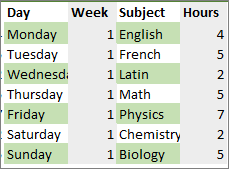
Применив цвет к чередующимся строкам или столбцам (это часто называют цветными полосами), можно облегчить восприятие данных на листе. Чтобы отформатировать чередующиеся строки или столбцы, можно быстро применить один из встроенных форматов таблицы. Если воспользоваться этим методом, то при добавлении новых строк или столбцов к ним автоматически будет применяться соответствующая заливка.
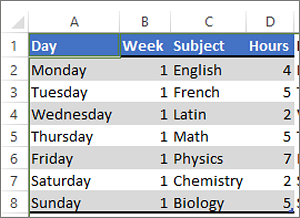
Вот как это сделать:
- Выделите диапазон ячеек, которые нужно отформатировать.
- Перейдите в раздел Главная >Форматировать как таблицу.
- Выберите стиль таблицы, в котором применяется заливка с чередованием строк.
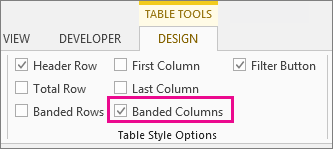
- Чтобы изменить заливку со строк на столбцы, выберите таблицу в разделе Конструктор таблиц, а затем снимите флажок Чередующиеся строки и проверка поле Столбцы с полосами.
Совет: Если вы хотите сохранить стиль с чередованием, но убрать функциональность таблицы, выберите команду Преобразовать в диапазон. В этом случае при добавлении строк и столбцов к ним не будет автоматически применяться форматирование с цветными полосами, но его можно применять вручную с помощью команды Формат по образцу.
Применение полос к строкам или столбцам с помощью условного форматирования
Применить особый формат к определенным строкам или столбцам можно также с помощью правила условного форматирования.
Вот как это сделать:
- На листе выполните одно из указанных ниже действий.
- Чтобы применить затенение к определенному диапазону ячеек, выберите ячейки, которые необходимо отформатировать.
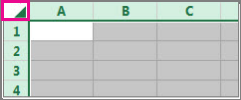
- Чтобы применить заливку ко всему листу, нажмите кнопку Выбрать все .
- Перейдите на главную страницу >условное форматирование >новое правило.
- В поле Выбор типа правила выберите Использовать формулу, чтобы определить, какие ячейки следует форматировать.
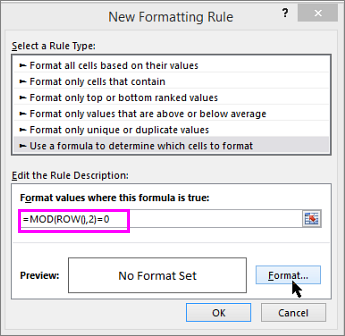
- Чтобы применить цвет к чередующимся строкам, в поле Форматировать значения, для которых следующая формула является истинной введите формулу =ОСТАТ(СТРОКА();2)=0. Чтобы применить цвет к чередующимся столбцам, введите формулу =ОСТАТ(СТОЛБЕЦ();2)=0. Эти формулы определяют, является ли строка (или столбец) четной или нечетной, чтобы можно было применить соответствующий цвет.
- Выберите Формат.
- В поле Формат ячеек выберите Заполнить.
- Выберите цвет и нажмите кнопку ОК.
- Вы можете просмотреть выбранный вариант в разделе Пример и выбрать ОК или выбрать другой цвет.
Советы:
- Чтобы изменить правило условного форматирования, щелкните одну из ячеек, к которым применено правило, перейдите в раздел Главная >Условное форматирование >Управление правилами >Изменить правило, а затем внесите изменения.
- Чтобы удалить условное форматирование из ячеек, выделите их, перейдите в раздел Главная >Очистить и выберите Очистить форматы.
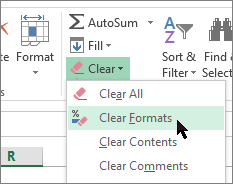
- Чтобы скопировать условное форматирование в другие ячейки, щелкните одну из ячеек, в которой применено правило, перейдите в раздел Главная >Формат по образцу
 , а затем выберите ячейки, которые требуется отформатировать.
Функция ЕЧЁТН
Excel для Microsoft 365 Excel для Microsoft 365 для Mac Excel для Интернета Excel 2021 Excel 2021 для Mac Excel 2019 Excel 2019 для Mac Excel 2016 Excel 2016 для Mac Excel 2013 Excel 2010 Excel 2007 Excel для Mac 2011 Excel Starter 2010 Еще. Меньше
В этой статье описаны синтаксис формулы и использование функции ЕЛЕН в Microsoft Excel.
Описание
Возвращает значение ИСТИНА, если число четное, и значение ЛОЖЬ, если число нечетное.
Синтаксис
Аргументы функции ЕЧЁТН описаны ниже.
- Число Обязательный. Проверяемое значение. Если число не является целым, оно усекается.
Замечания
Если число не является числом, isEVEN возвращает #VALUE! значение ошибки #ЗНАЧ!.
Пример
Скопируйте образец данных из следующей таблицы и вставьте их в ячейку A1 нового листа Excel. Чтобы отобразить результаты формул, выделите их и нажмите клавишу F2, а затем — клавишу ВВОД. При необходимости измените ширину столбцов, чтобы видеть все данные.
Проверяет, является ли число -1 четным
Проверяет, является ли число 2,5 четным. Дробная часть (0,5) усекается, поэтому проверяется число 2.
Проверяет, является ли число 5 четным.
Нуль (0) считается четным.
Проверяет дату в ячейке A6. Десятичное представление даты 23.12.2011 — 40900.


Нужна дополнительная помощь?
Нужны дополнительные параметры?
Изучите преимущества подписки, просмотрите учебные курсы, узнайте, как защитить свое устройство и т. д.




В сообществах можно задавать вопросы и отвечать на них, отправлять отзывы и консультироваться с экспертами разных профилей.