20 полезных расширений для Apple Watch. Например, число пройденных шагов и контроль сна

В закладки
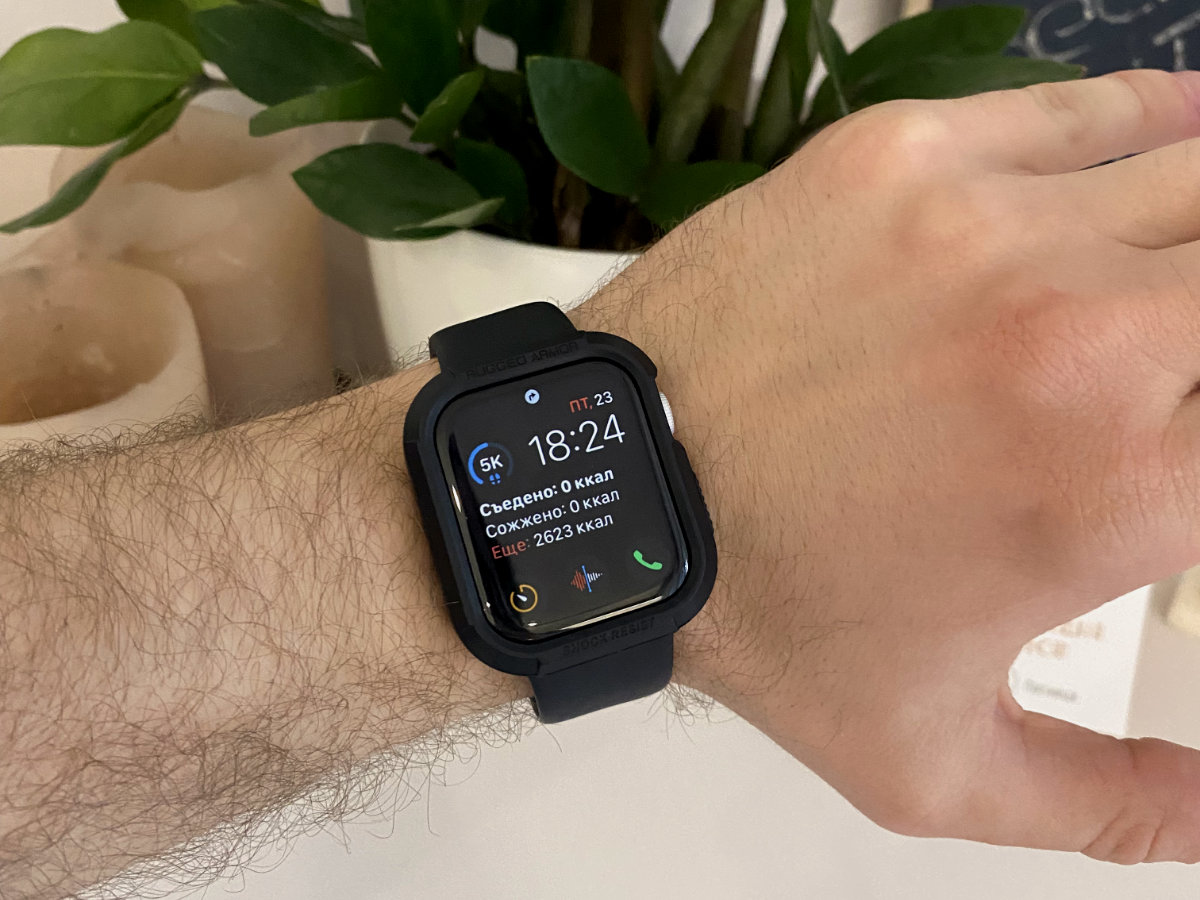
У Apple Watch предостаточно полезных возможностей и без установки стороннего софта. Впрочем, дополнительные приложения могут существенно расширить функционал умных часов.
Чего только стоят вспомогательные расширения для циферблатов. Они помогут быстро запустить какие-либо измерения или проследить важную для вас информацию.
Мы собрали 20 сторонних расширений, которые можно попробовать на циферблатах своих Apple Watch. Вот самые полезные:
1. Health View для здоровья
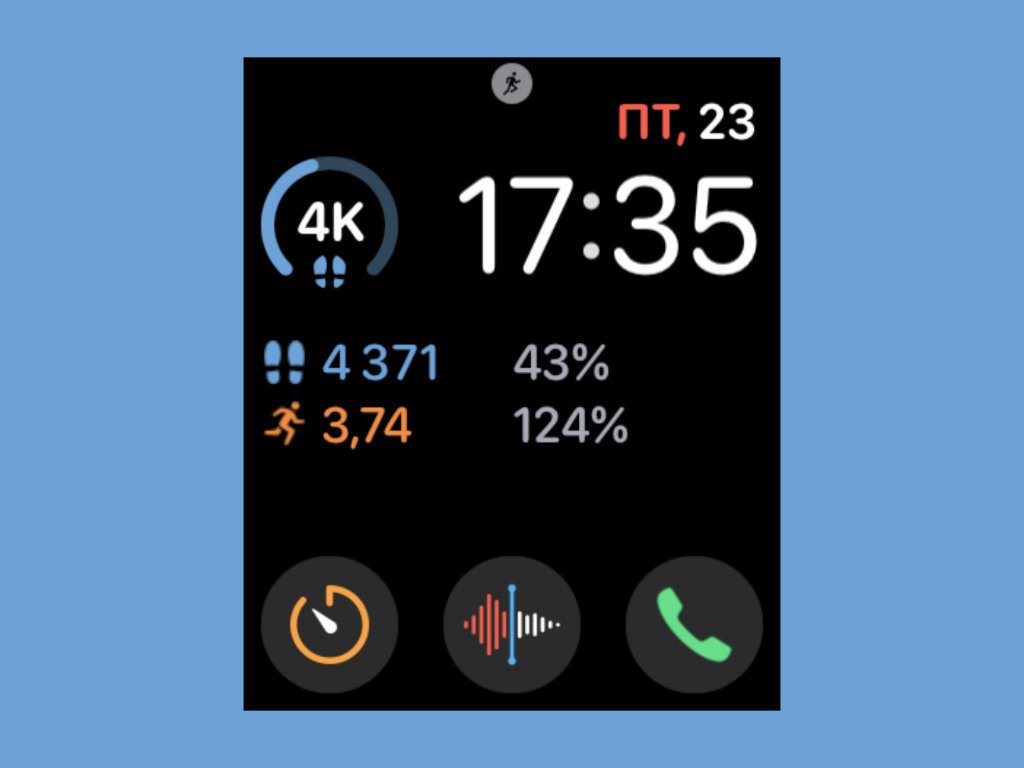
Расширение поможет вывести на экран умных часов практически любую информацию из приложения «Здоровье»
Apple активно продвигает сервис «Активность», который контролирует ваши физические нагрузки и даёт полезные рекомендации. Жаль, без Apple Watch он не работает.
А вот с приложением «Здоровье» не всё так хорошо. Оно агрегирует внушительное число данных, но не всегда даёт удобно их просматривать. Впрочем, выход есть.
Приложение Health View может выводить информацию из «Здоровья» как в виджетах для домашнего экрана iPhone, так и на циферблатах Apple Watch.
К примеру, можно вывести число шагов и пройденное расстояние. Это удобно.
⌚️ Скачать приложение (бесплатно + покупки)
2. Pacer для показа шагов
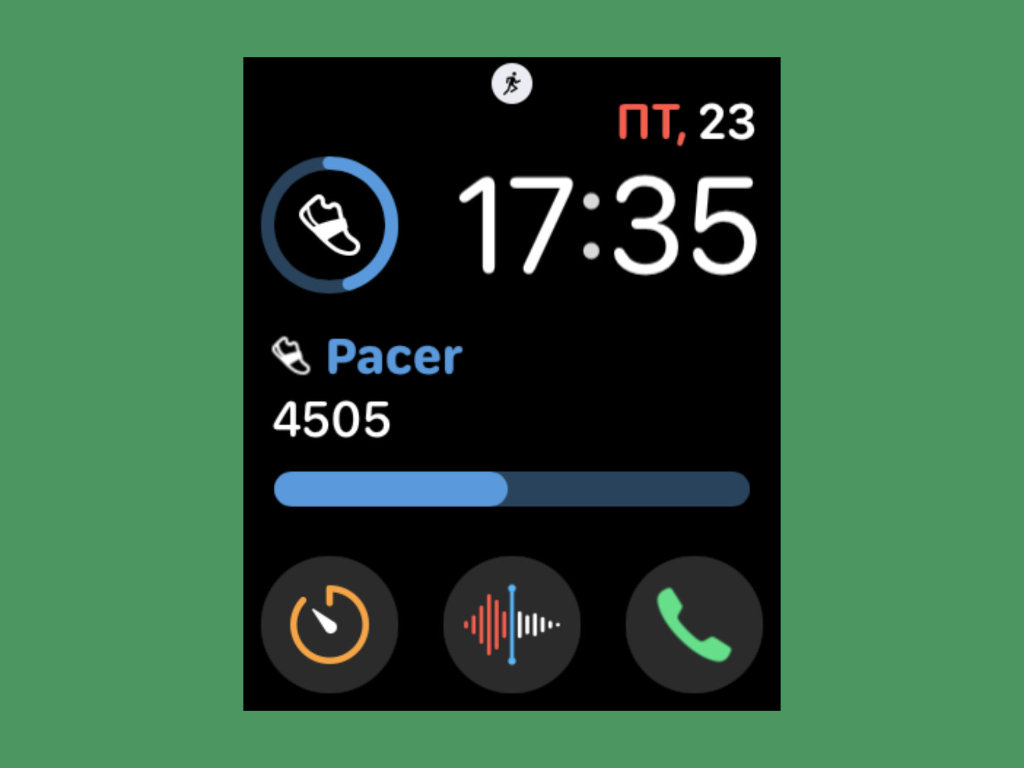
Расширение считает шаги и показывает прогресс выполнения целей вашей активности
Ещё один вариант следить за пройденными шагами прямо на циферблате Apple Watch. Правда, компактное расширение показывает только прогресс по шагам, а не их количество.
⌚️ Скачать приложение (бесплатно + покупки)
3. Nike Run Club для бега
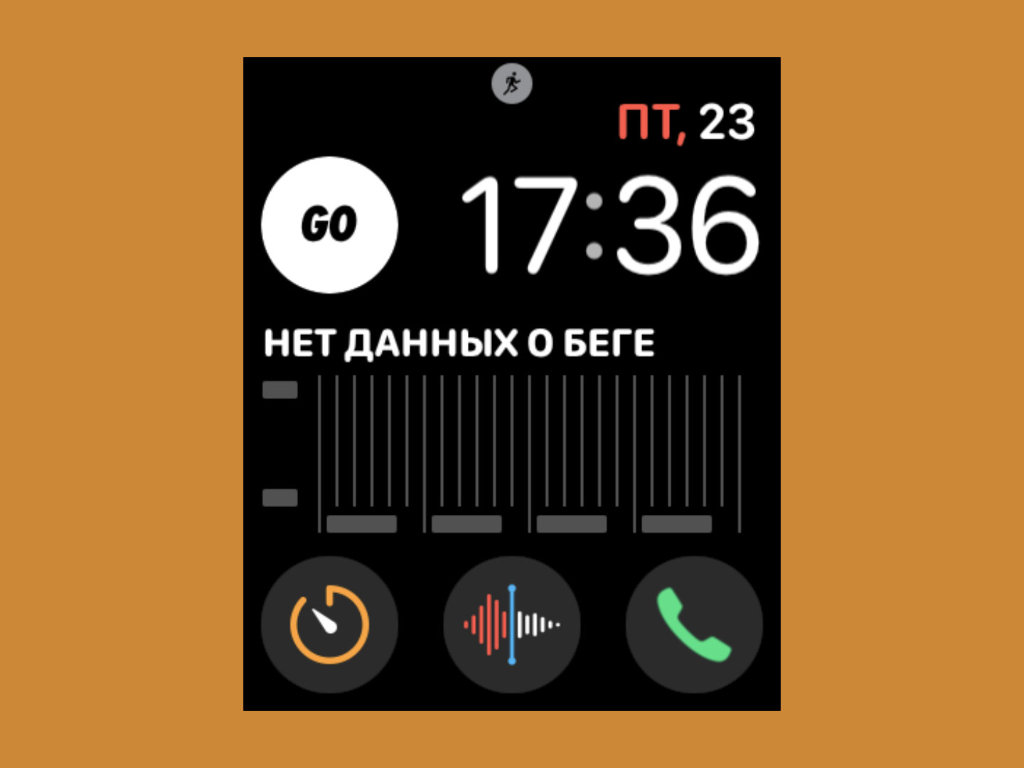
Программа давно полюбилась заядлым бегунам: её активно продвигает и сама Apple
Просто классный сервис для бегунов и тех, кто только пытается таким стать. Есть как быстрый запуск тренировки одной кнопкой, так и статистика со всеми необходимыми нюансами.
⌚️ Скачать приложение (бесплатно)
4. Pillow для контроля сна
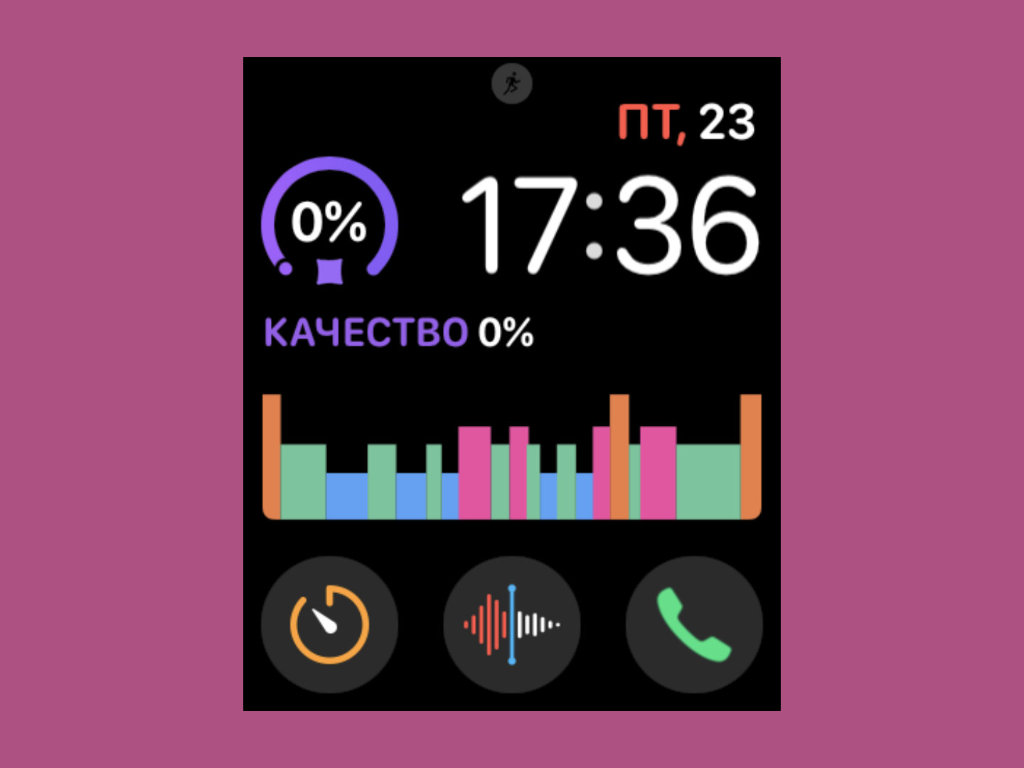
Продвинутое стороннее решение для контроля качества сна
С помощью этого расширения можно выводить на циферблаты Apple Watch информацию о своём сне. Так как сам сплю не очень хорошо, планирую испытать в деле в ближайшее время.
Если хотите привести сон в норму, логично попробовать расширение.
⌚️ Скачать приложение (бесплатно + покупки)
5. One Drop для учёта лекарств
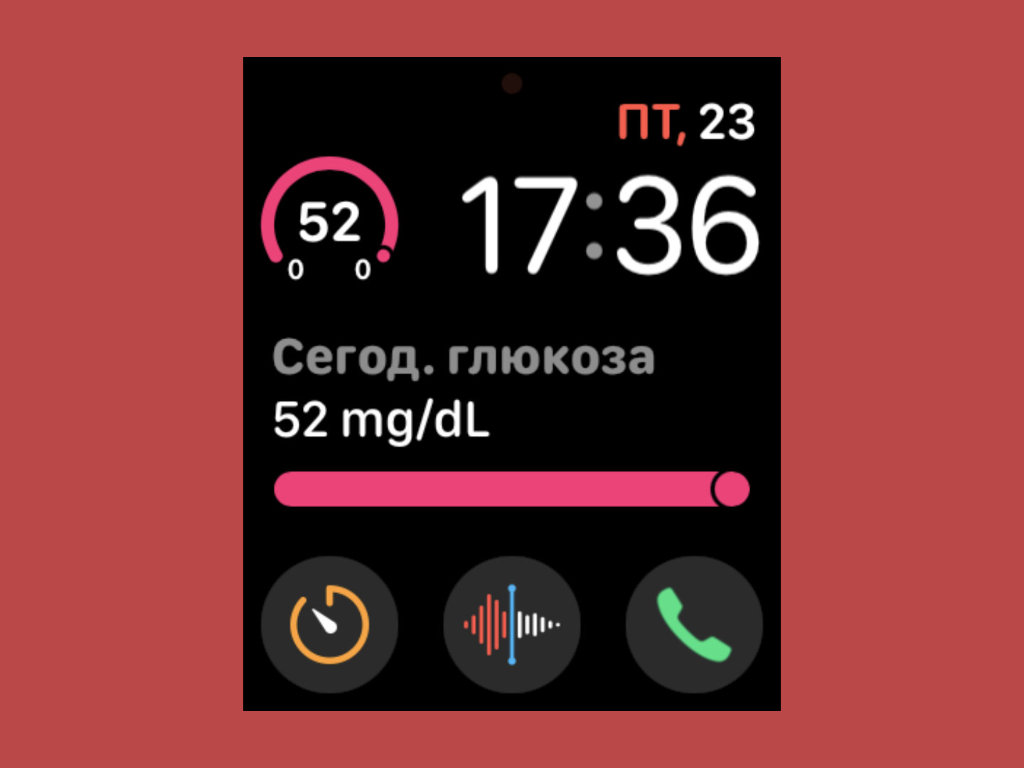
Полезное расширение для тех, кто регулярно принимает большое число медицинских препаратов
Этот сервис разработали для тех, кто постоянно на таблетках. Не важно: препараты по назначению или витамины. Оно поможет следить за приёмом и ничего не пропустить.
⌚️ Скачать приложение (бесплатно + покупки)
6. Lose It! для подсчета калорий
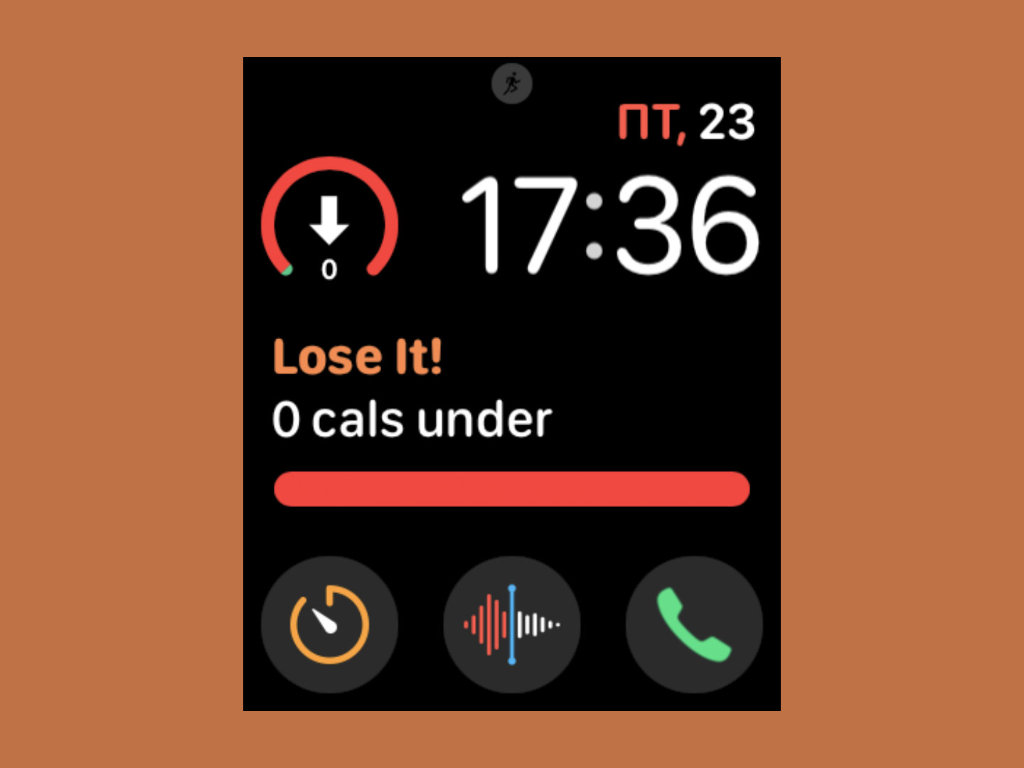
Полезный счётчик калорий, который пригодится для потери веса
Неплохой вариант для тех, кто следит за калориями, которые потребляет и тратит. Если заморочены всем этим, ставьте и делитесь впечатлениями. Вроде норм.
⌚️ Скачать приложение (бесплатно + покупки)
7. WaterMinder для контроля жидкостей
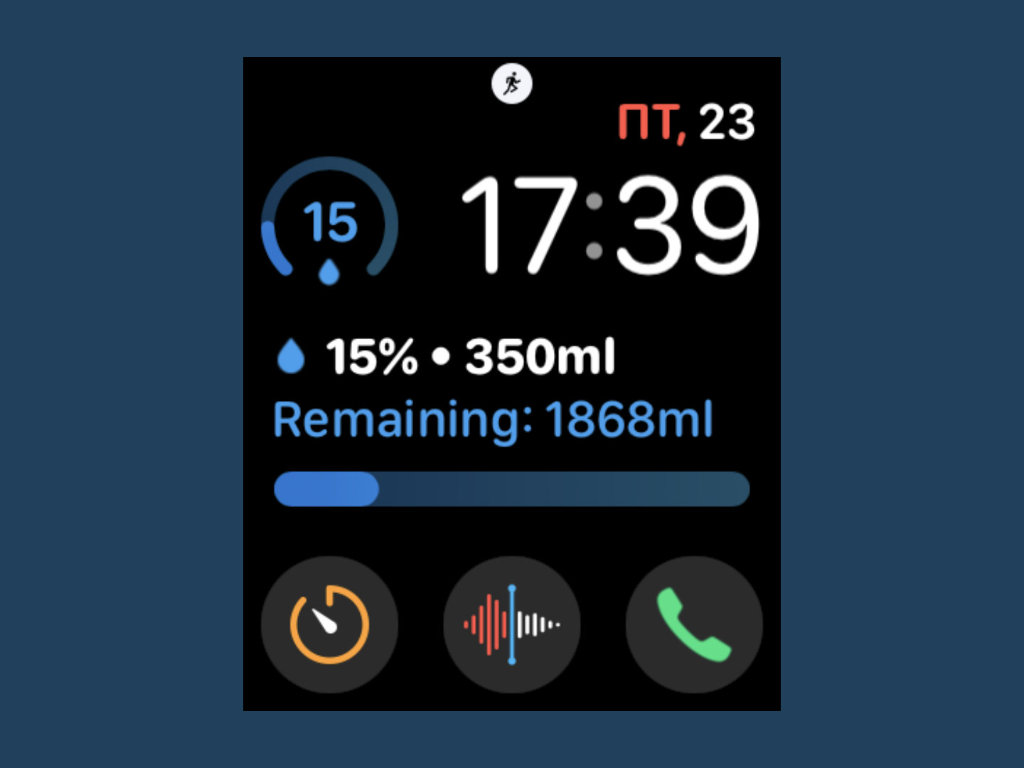
У этого трекера потребления жидкости есть и расширение для умных часов
Трекеры потребления жидкости разделяют пользователей на два лагеря: одни настоятельно против них, остальные без ума. Равнодушных нет, поэтому обращаю внимание на это расширение.
Оно даёт возможность записывать воду и другие напитки, которые попадают в организм. Это нужно для такого, чтобы контролировать водный баланс. Можно и через часы.
Сам долго пробовал сидеть на подобных трекерах, но сдался. Сильно много воды они советуют пить.
⌚️ Скачать приложение (449 руб. + покупки)
8. Yazio для контроля активности

Классное решение для контроля своей активности, а также потреблённых калорий
Комплексное решение для контроля активности, калорий и прочего. Есть пройденные шаги, потреблённые и потраченные калории и так далее. Можно пробовать и расширения для часов.
⌚️ Скачать приложение (бесплатно + покупки)
9. Calory для учёта калорий
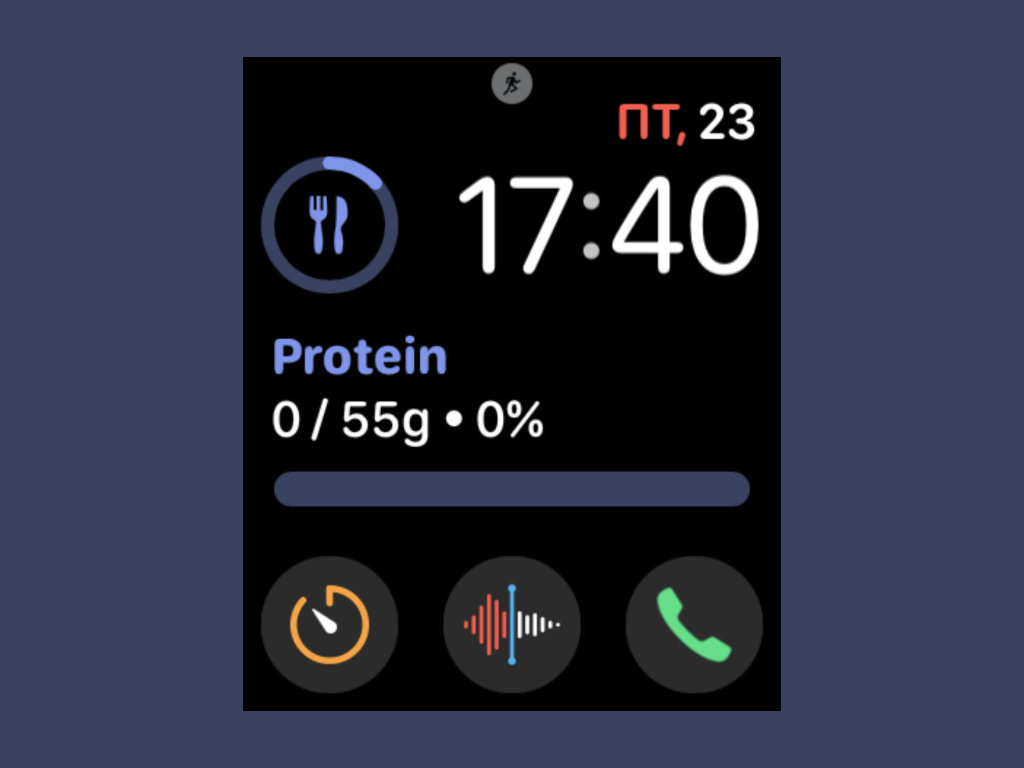
Ещё один трекер для контроля потреблённых и сожжённых калорий
Сервис, который заточен конкретно под контроль калорий. Работает вполне неплохо, поэтому можно пробовать его бесплатную версию вместе с расширением для Apple Watch.
⌚️ Скачать приложение (бесплатно + покупки)
10. Things для продуктивности
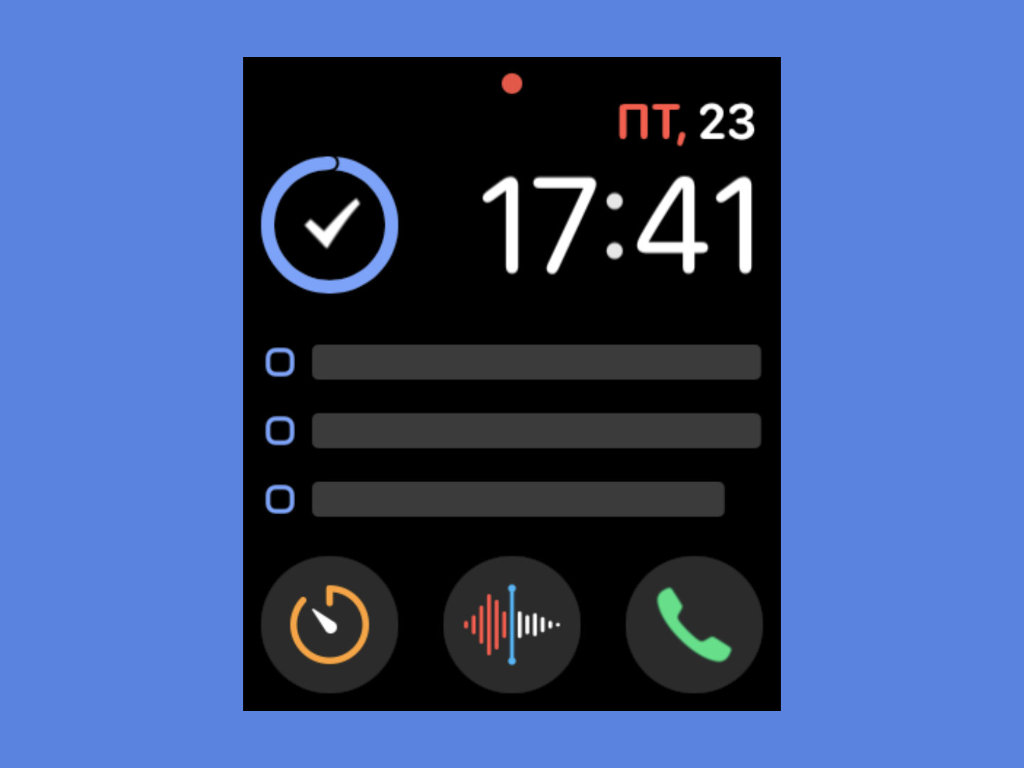
Один из лучший таск-менеджеров с внушительным списком возможностей
Очень неплохой таск-менеджер, который открывается для меня с новой стороны с завидной регулярностью. Да, он очень дорогой, но потраченные средства окупаются продуктивностью.
На большом расширении можно смотреть список дел на сегодня, а на маленькие выводить прогресс выполнения задач на текущую дату. Неплохой вариант почти для всех.
Жаль, работы с командой в приложении нет. Этого не хватает.
⌚️ Скачать приложение (899 руб.)
11. Todoist 3 для каждодневных задач
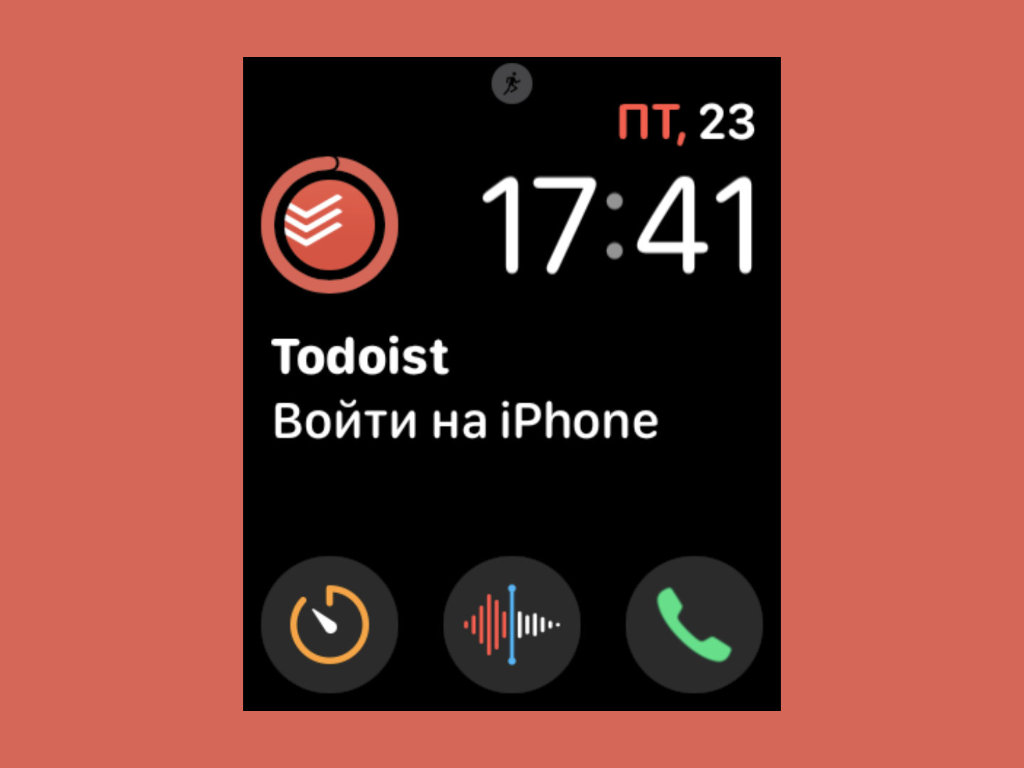
Функциональный список задач с удобными расширениями для циферблатов Apple Watch
Ещё один таск-менеджер с расширениями для часов. Бесплатно в нём доступно далеко не всё, но и базового функционала многим хватит. Сам долго им пользовался.
⌚️ Скачать приложение (бесплатно + покупки)
12. Calendars 5 для контроля времени
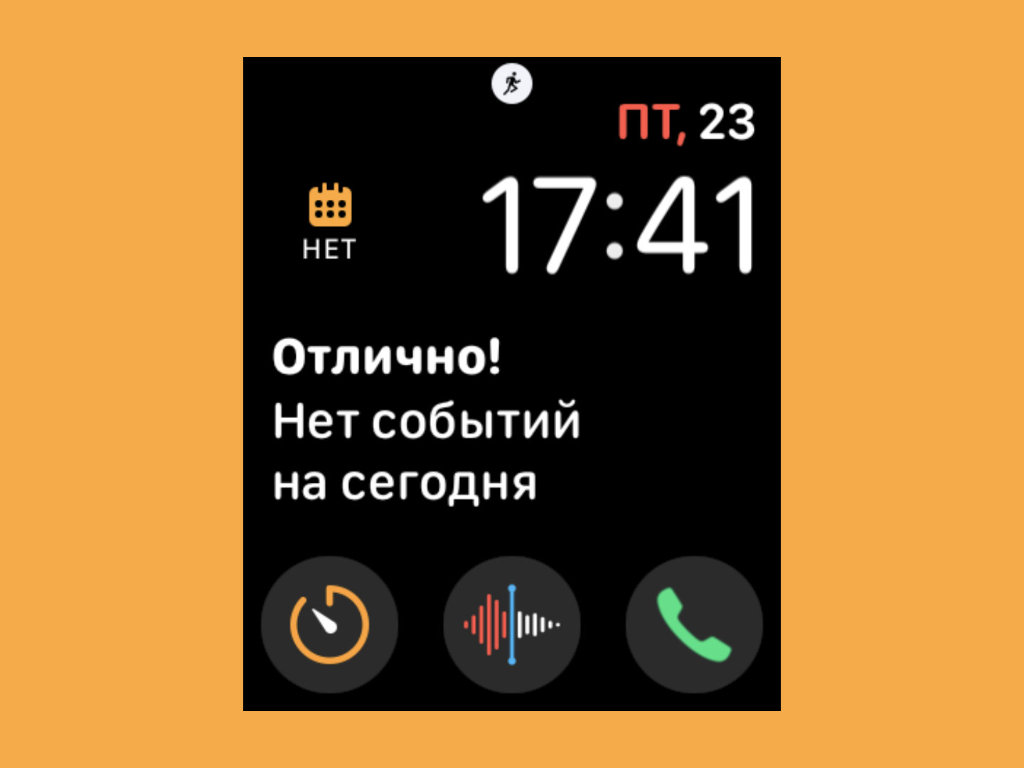
Классный сторонний календарь с информативными расширениями
Дорогой, но классный календарь. Конечно, он не смог обойтись без расширений для Apple Watch. В настройках программы на iPhone можно настроить и отображение информации на часах.
⌚️ Скачать приложение (2 790 руб. + покупки)
13. Shazam для любителей музыки
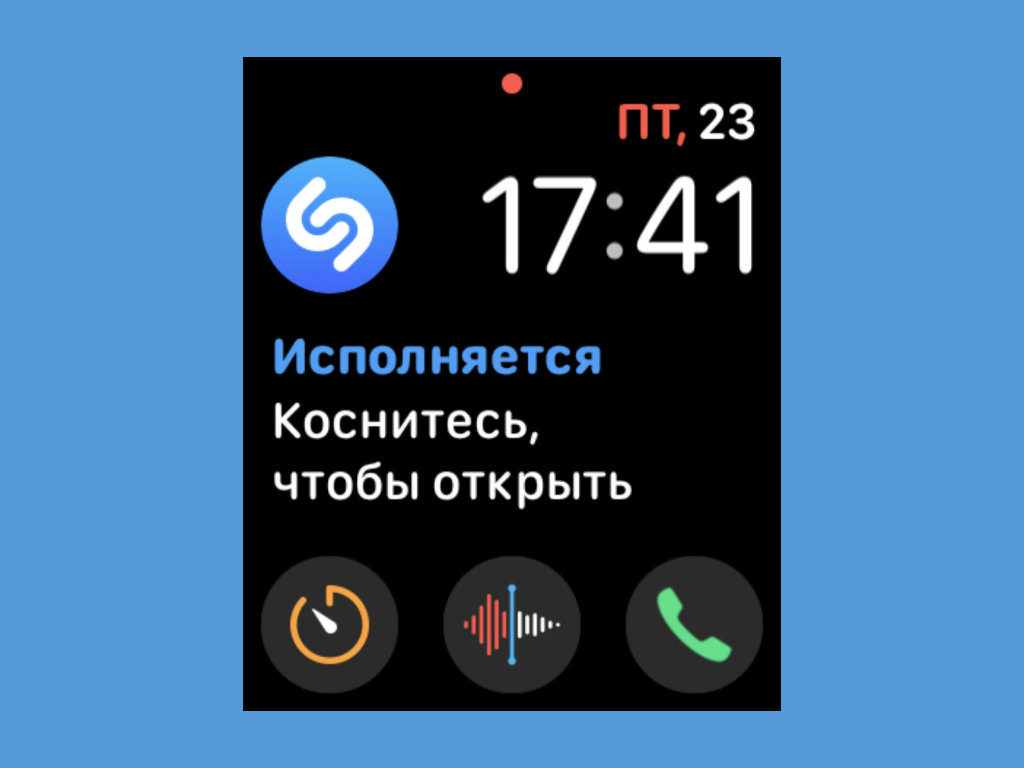
Расширение-кнопка, которое запускает распознавание текущей музыкальной композиции
Чтобы запустить распознавание музыкальных композиций, достаточно нажать одну только кнопку. Это куда удобнее, чем тянутся за смартфоном в карман или сумку. Зачёт.
⌚️ Скачать приложение (бесплатно)
14. Clicker для подсчёта чего угодно
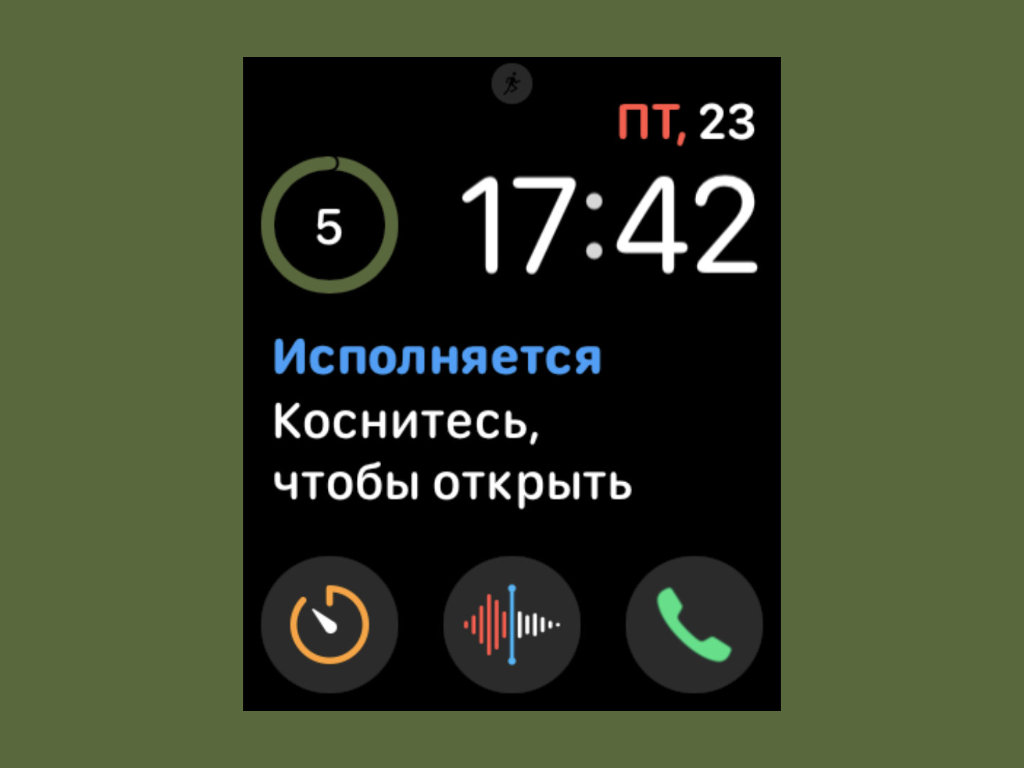
Решение для подсчёта повторяющихся событий
Классное решение для подсчёта повторяющихся событий. Главная кнопка добавляет единицу к текущему числу. Можно считать проезжающие машины любого цвета. Главное, не за рулём.
На расширении показывается число, и на этом его функционал заканчивается. На iPhone приложение не работает, но это и не нужно. На Apple Watch очень удобно. Рекомендую.
⌚️ Скачать приложение (бесплатно)
15. MultiTimer для любителей таймеров
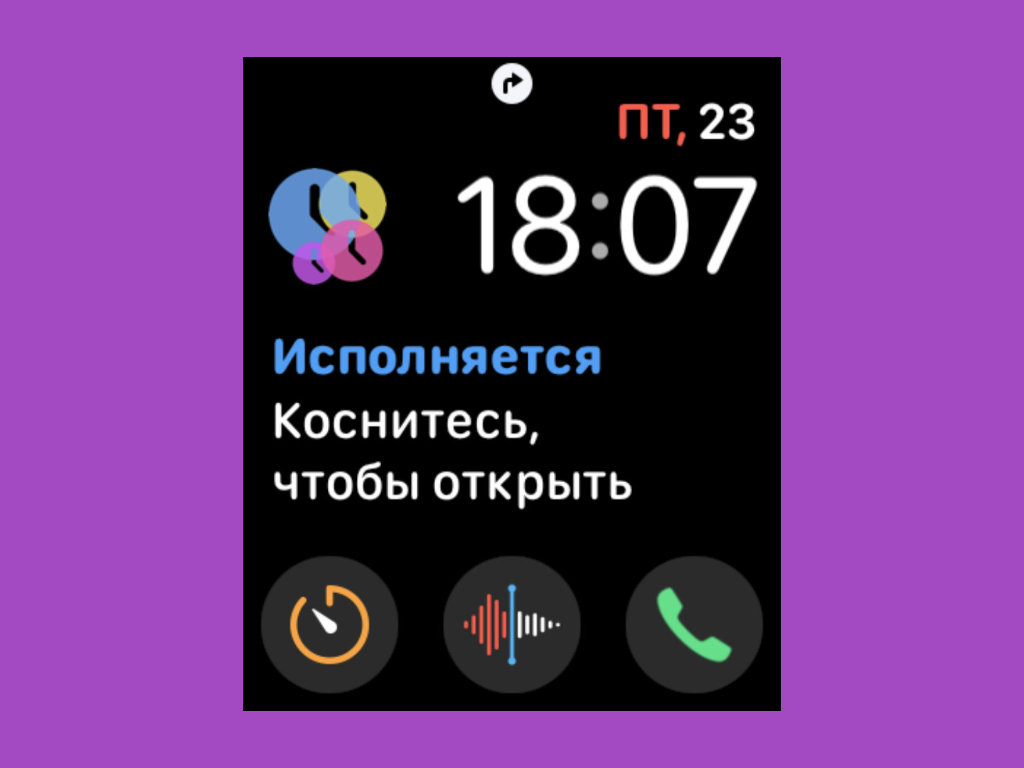
Расширение даёт возможность запустить сразу несколько таймеров
Приложение с большим числом таймеров. Не одним, как во встроенном, а сразу несколькими. Работает не идеально, и в расширении не всегда показывает прогресс. Но на безрыбье норм.
⌚️ Скачать приложение (бесплатно + покупки)
16. CARROT Weather для хорошей погоды
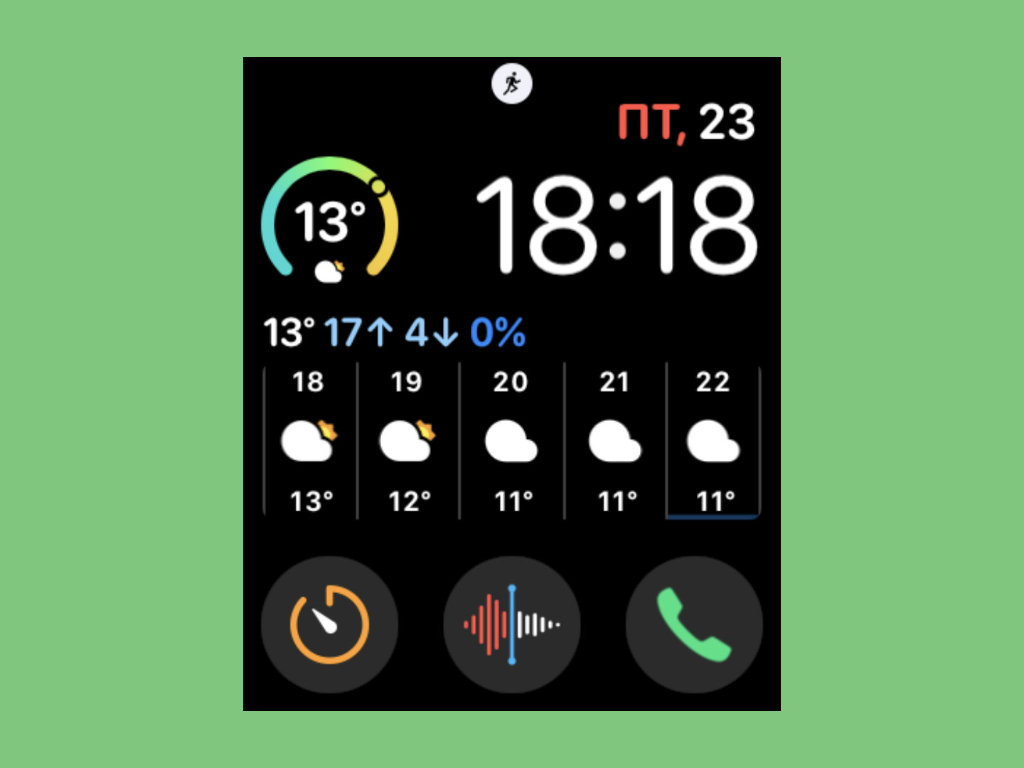
Многофункциональный погодный информер с удобными расширениями для Apple Watch
Одно из самых многофункциональных приложений для работы с погодой не смогло бы обойтись без целого набора расширений для часов. Функционал стандартный, но выглядит всё это здорово.
⌚️ Скачать приложение (бесплатно + покупки)
17. Weathergraph для прогноза погоды
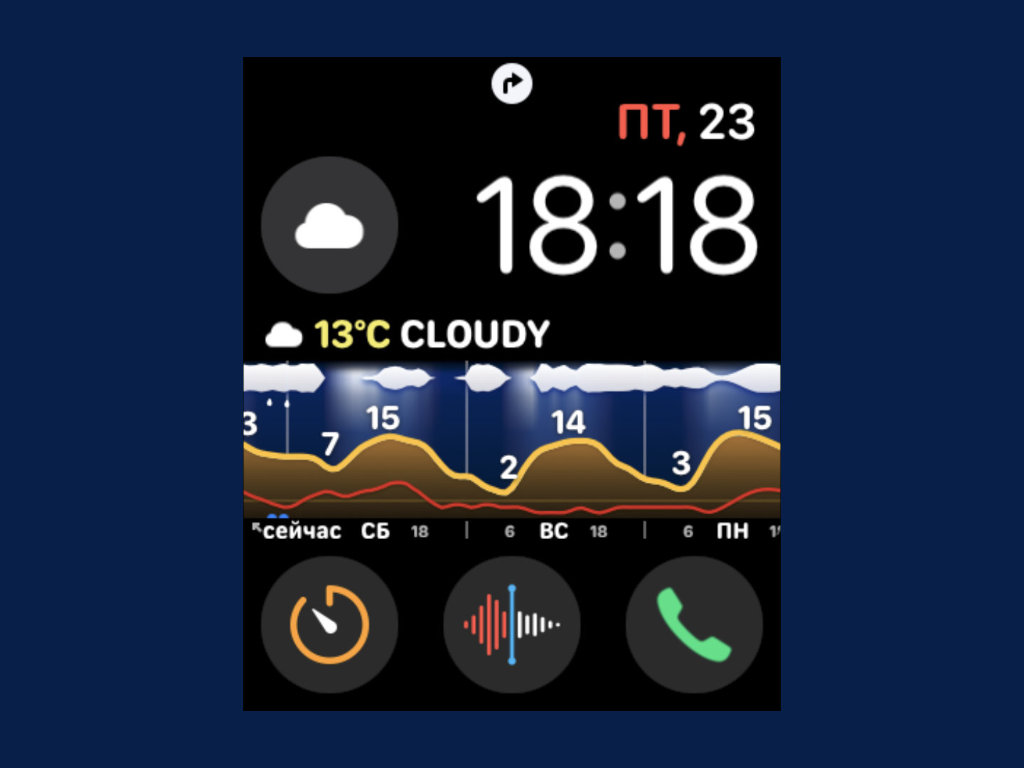
Красочный погодный информер для циферблатов умных часов
Классное расширение с неординарным визуальным отображением погоды. Сам бы такое не использовал, но знаю, что многим из вас понравится такой вот антиминимализм.
⌚️ Скачать приложение (бесплатно + покупки)
18. SolarWatch для наблюдения за солнцем
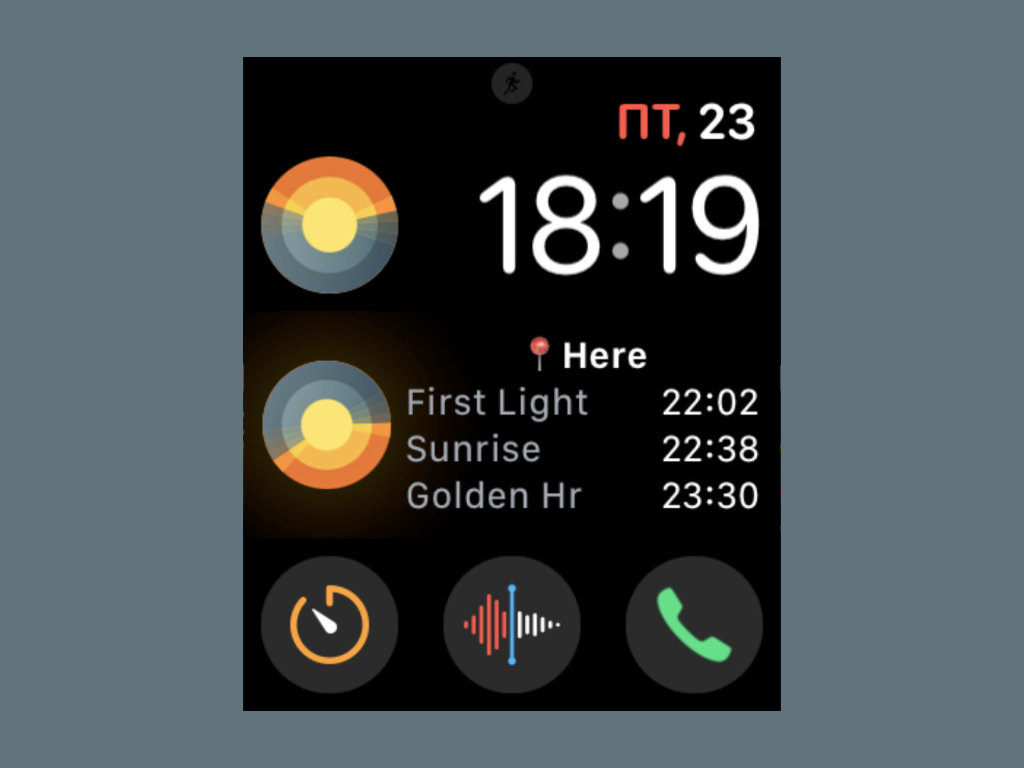
Трекер расположения солнца для удачных фото и не только
Классное решение для фотографов и всех, кто следит за солнцем. Не секрет, что словить классное его расположение при уличной съёмке — половина успеха. С расширением будет проще.
⌚️ Скачать приложение (бесплатно + покупки)
19. App in the Air для авиаперелётов
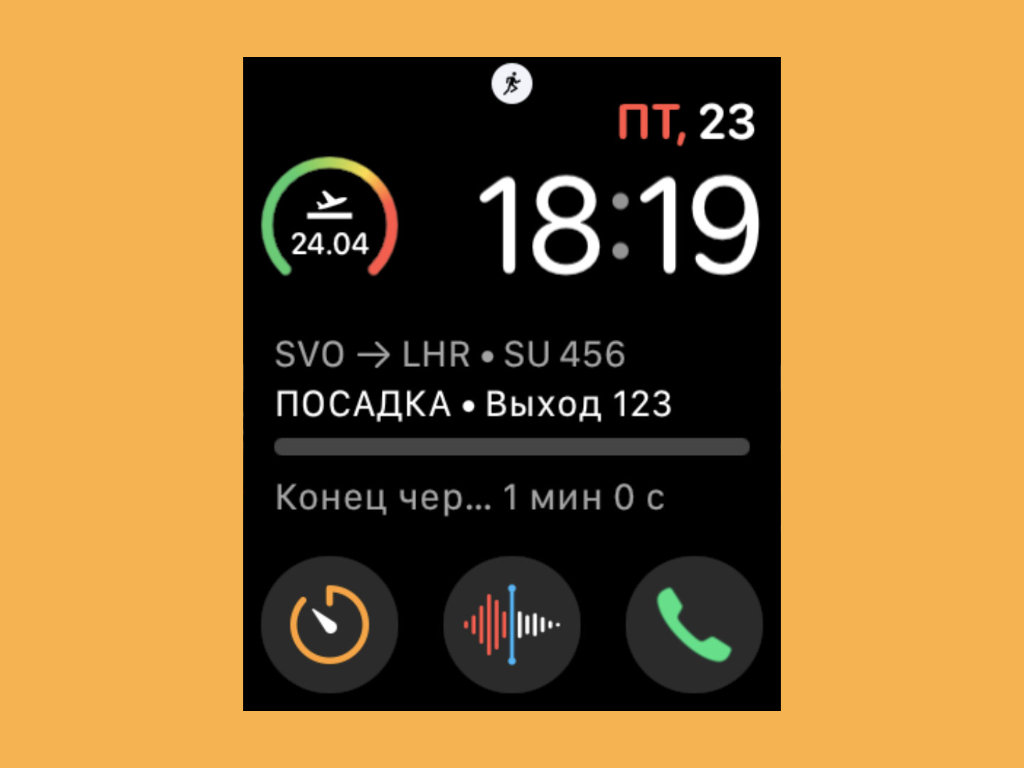
Расширение для тех, кто много путешествует по работе и не только
Трекер авиаперевозок с полным набором полезной информации для пассажиров. Пользовался, когда летал в отпуск. С пандемией не так актуально, но она же закончится когда-то. Надеюсь.
⌚️ Скачать приложение (бесплатно + покупки)
20. «Быстрые команды» для любых задач
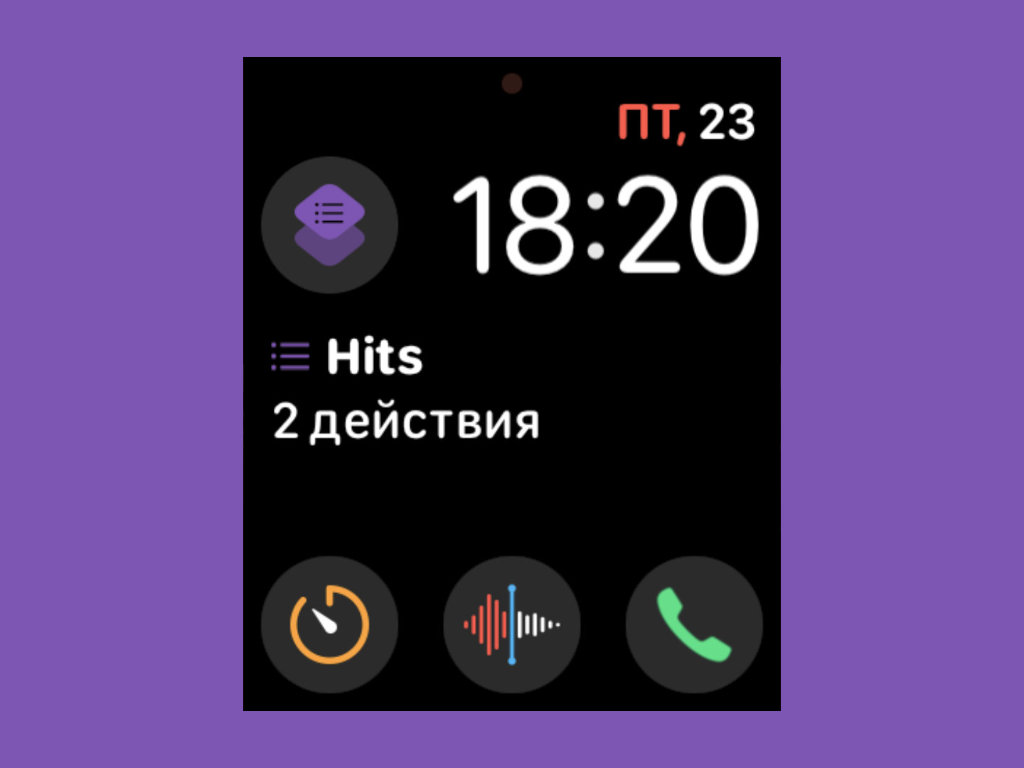
С циферблата Apple Watch получится запустить любую команду для iPhone
Немногие обратили внимание, что скрипты из «Быстрых команд» теперь можно запускать с часов. К примеру, можно активировать воспроизведение любимого плейлиста из Apple Music.
⌚️ Скачать приложение (бесплатно)
В тему:
- 20 настроек Apple Watch, про которые мало кто знает. Проверьте
- 20 советов для владельцев Apple TV. Например, как активировать секретное меню приставки
- 20 фишек, которых не хватает экосистеме Apple. Шесть из них можно включить своими силами
- 20 важных советов по Spotify. Например, как переключать треки в свёрнутом плеере
- 20 неизвестных фишек WhatsApp. Например, cообщения могут исчезать
- 20 фишек Telegram, которыми многие не пользуются, а зря. Например, умные папки
Как вывести шаги на экран apple watch

Узнайте, как настроить ваш новый Apple Watch с вашего iPhone.
Прежде чем начать
Для того чтобы настроить и использовать ваш новый Apple часы, вам нужен iPhone с последней версией iOS.
- Apple часы серии 3 (GPS + сотовая) или более поздняя версия совместимо с iPhone 6 или позже
- Apple часы серии 3 (GPS) или ранее совместима с iPhone 5 или более поздней версии
Также необходимо выполнить следующие действия:
- На вашем iPhone, перейдите в Настройки > Bluetooth и убедитесь, что Bluetooth включен.
- Убедитесь, что ваш iPhone подключен к беспроводной или сотовой сети.
Если вы уже создали свой Apple наблюдать, но хотите использовать его с другим iPhone, вы можете передать ваш Apple наблюдать и его содержимое на свой новый iPhone.
Включите ваш Apple наблюдать и положил его на
Чтобы включить часы, нажмите и удерживайте боковую кнопку, пока не увидите логотип Apple. Это может занять несколько минут.
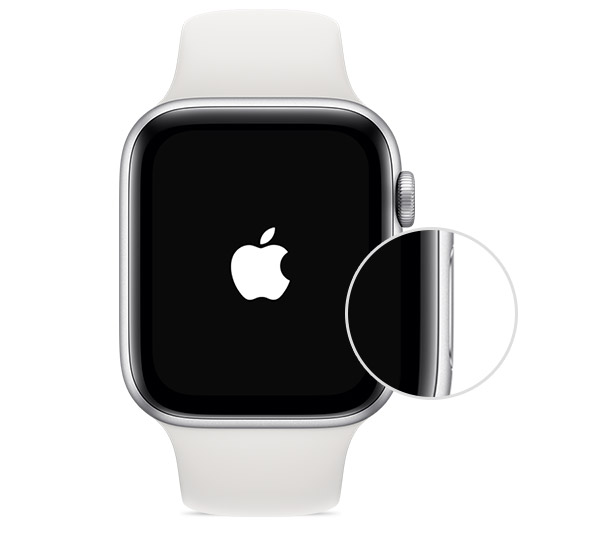
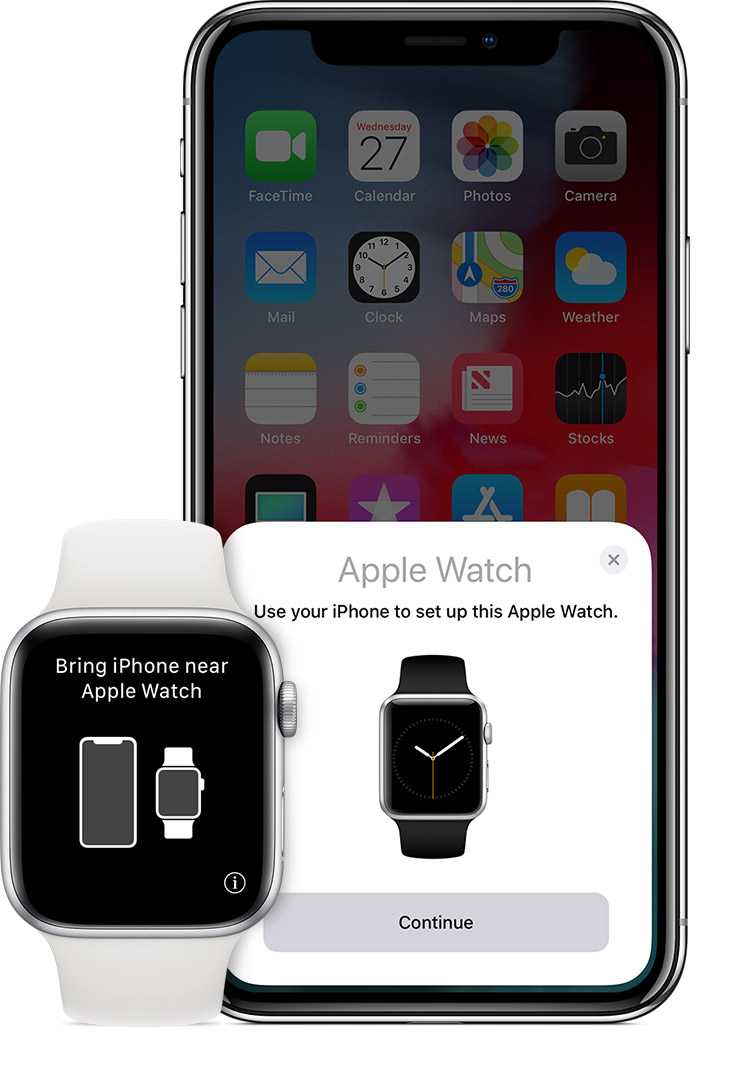
Держите ваш Apple часы близко к вашему iPhone
Ждать «используйте свой iPhone, чтобы установить этот Apple наблюдать» сообщение появится на вашем iPhone, а затем коснитесь продолжить. Если вы не видите это сообщение, откройте приложение, затем коснитесь пункта начать сопряжение.
Сохранить ваш Apple наблюдать и iPhone близко друг к другу, пока вы не выполните следующие действия.
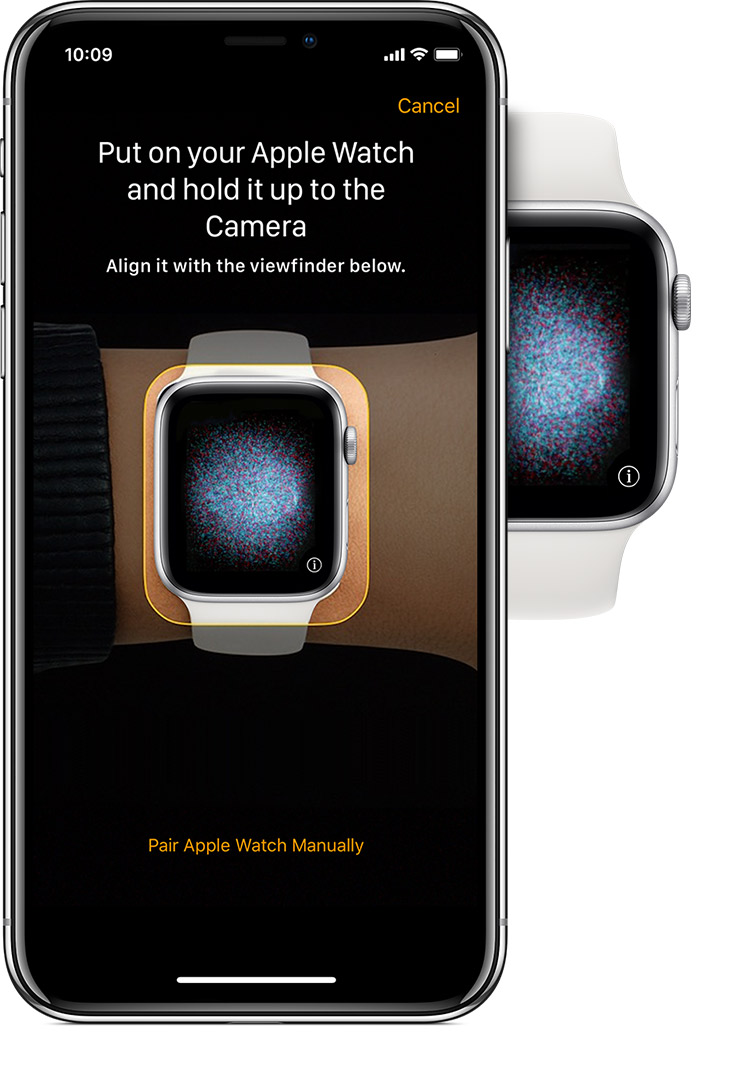
Держите свой iPhone на анимации
Центр циферблата в видоискателе на вашем iPhone. Ждать сообщения, чтобы сказать, что Apple, часы в паре.
Если вы не можете использовать камеру, нажмите паре Apple часы вручную, следуйте инструкциям, которые появляются. Узнайте, что делать, если вы не видите «я» значок.
Настроить как новый или восстановить из резервной копии
Если это ваш первый Apple наблюдать, коснитесь настройка Apple наблюдать. В противном случае выберите резервную копию. Если попросят, обновления Apple, часы до последней версией watchOS.
Ознакомьтесь с условиями и нажмите согласен, то нажмите еще раз согласен продолжать.
Войдите в свой идентификатор Apple
Если будет предложено, введите идентификатор Apple пароль. Если вы не просили, вы можете войти позже от Apple наблюдать приложение: нажмите Общие > от Apple ID, то войдите в систему. Определенные функции, которые требуют номер сотового телефона не работают на клеточном модели Apple наблюдать, если войти в iCloud.
Если Найти iPhone не настроена на вашем iPhone, вам будет предложено включить блокировку активации. Если вы видите экран блокировки активации Apple, часы уже связаны с помощью идентификатора Apple. Вам нужно ввести адрес электронной почты и пароль от Apple ID для продолжения настройки. Если ваш Apple наблюдать ранее принадлежал, возможно, потребуется связаться с предыдущим владельцем, чтобы снять блокировку активации.
Выбрать параметры
Ваш Apple Watch покажут вам, какие параметры он разделяет с вашего iPhone. Если вы включили функцию «Найти iPhone», Службы геолокации, интернет Wi-Fi вызов и диагностика для вашего iPhone, эти параметры автоматически включается для вашего Apple наблюдать.
Вы можете выбрать другие параметры, такие как отслеживание маршрута и Siri. Если Сири еще не установлен на вашем iPhone, он будет включаться после того, как вы выберете этот вариант.
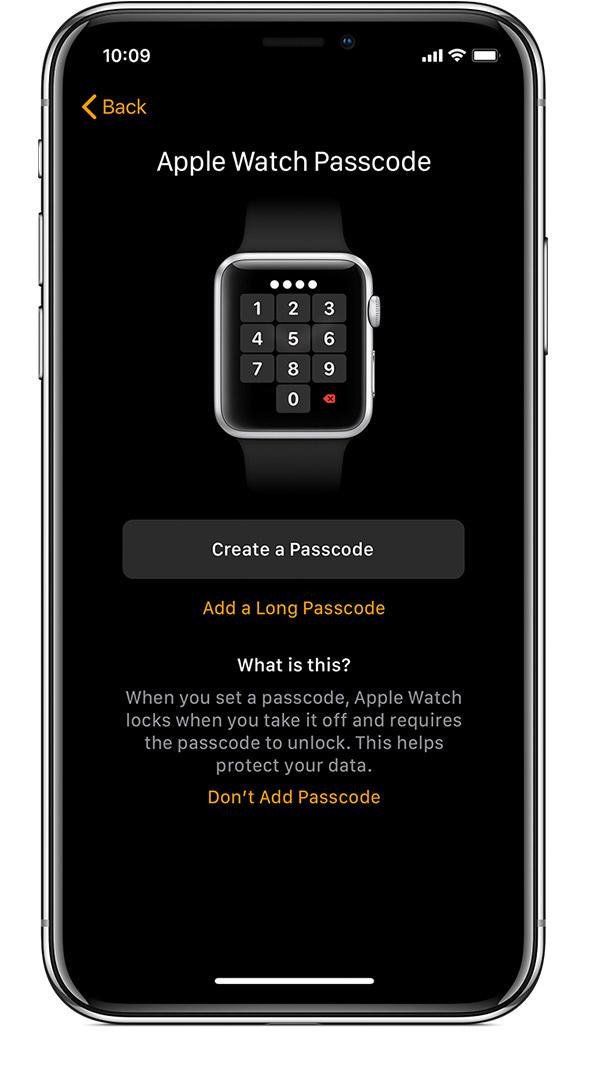
Создать пароль
Вы можете пропустить создание пароля, но вам нужен для таких функций, как Apple, платное.
На вашем iPhone, нажмите Создать пароль или добавить длинный пароль, а затем переключиться на часы, чтобы ввести новый код. Чтобы пропустить, Нажмите не добавить пароль.
Вам также нужно будет создать Apple, платить, добавляя карты.
Выбор функций и приложений
Мы будем идти вы через настройки функций, таких как СОС и активности. На клеточной модели Apple наблюдать, вы можете также настроить сотовый.
Затем вы можете установить приложения, которые совместимы с Apple наблюдать.
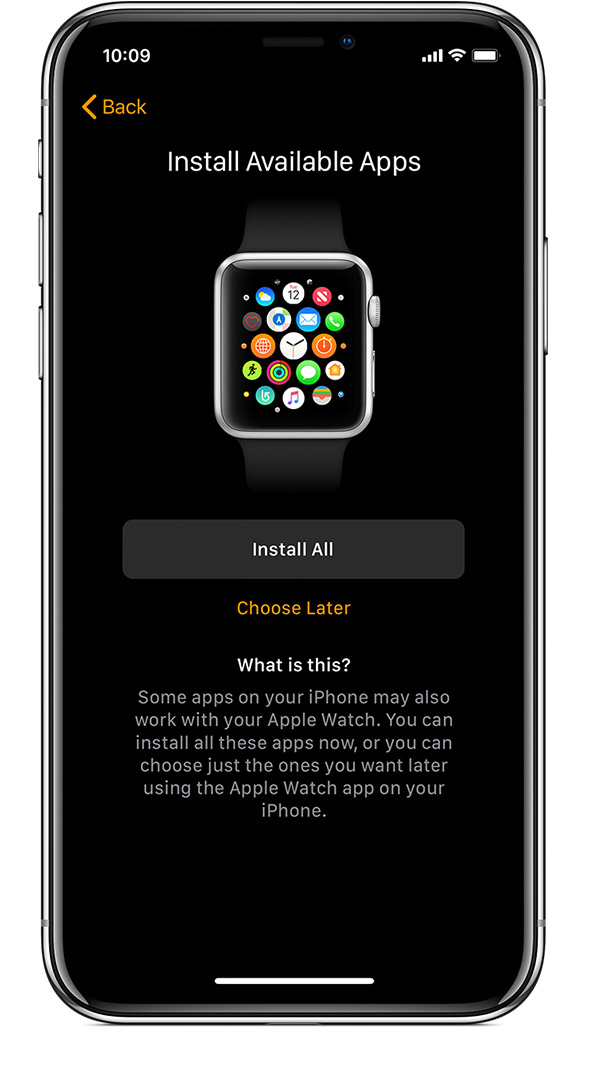
Подождите для вашего устройства для синхронизации
В зависимости от того, сколько данных у вас есть, синхронизация может занять некоторое время. Пока вы ждете ваши часы для синхронизации, попробуйте основам Apple часы, чтобы узнать немного о том, как использовать ваши часы.
Держите ваши устройства близко друг к другу, пока вы не услышите перезвон и чувствовать нежные касания с вашего Apple наблюдать, затем нажать цифровую корону.
Использование функций универсального доступа на Apple Watch
Узнайте, что такое VoiceOver, «Увеличение», «Этикетки Вкл./Выкл.», параметры для пользователей в инвалидных колясках и другие функции универсального доступа, доступные на Apple Watch.
Открытие раздела настроек универсального доступа на Apple Watch и iPhone
- На Apple Watch откройте приложение «Настройки», затем нажмите «Универсальный доступ».
- На iPhone откройте приложение Apple Watch, перейдите на вкладку «Мои часы», затем нажмите «Универсальный доступ».
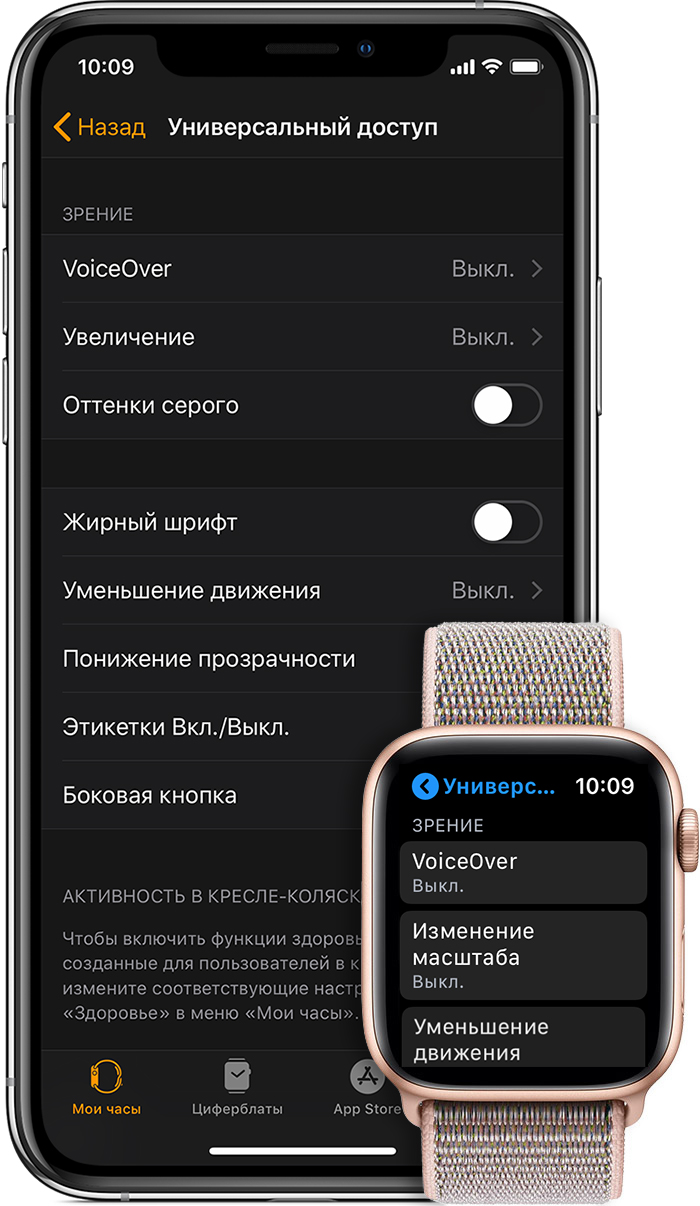
Чтобы узнать о функциях универсального доступа на Apple Watch, выберите ниже соответствующую кнопку:
Зрение
Ниже приведены дополнительные сведения о VoiceOver, «Увеличение», «Оттенки серого», «Этикетки Вкл./Выкл.», циферблате X-Large и других функциях.
Для включения и управления этими функциями можно использовать Apple Watch и приложение Apple Watch на iPhone. На Apple Watch перейдите в меню «Настройки» > «Универсальный доступ» > «Зрение».
VoiceOver
VoiceOver — это встроенная функция голосового сопровождения интерфейса. Она озвучивает все, что происходит на ваших Apple Watch, а также помогает перемещаться по экранам, даже если вы не видите их. VoiceOver поддерживает многие языки, а все встроенные приложения, такие как «Почта», «Календарь», «Карты» и «Сообщения», изначально совместимы с VoiceOver.
Чтобы включить VoiceOver на Apple Watch во время первоначальной настройки, трижды нажмите колесико Digital Crown.
Использование затемнения экрана с помощью функции VoiceOver
Если на Apple Watch используется функция VoiceOver, можно включить затемнение экрана, чтобы повысить конфиденциальность и безопасность. При включении затемнения экрана дисплей отключается, оставляя устройство и возможности навигации VoiceOver активными. Например, если вы хотите проверить свой банковский счет в общественном месте, затемнение экрана отключает экран, чтобы ваши сведения не были видны.
Увеличение
Встроенная функция «Увеличение» позволяет приближать экраны любых приложений на Apple Watch. Для перемещения по строкам можно использовать колесико Digital Crown, а для перемещения по экрану — два пальца. Эта функция делает возможным 15-кратное увеличение, что отвечает потребностям людей с широким рядом нарушений зрения.
После включения функции «Увеличение» достаточно дважды нажать на экран Apple Watch двумя пальцами, чтобы увеличить изображение.
Этикетки Вкл./Выкл.
Чтобы вам было легче увидеть, включены ли различные параметры Apple Watch, на переключателях могут отображаться дополнительные этикетки.
Оттенки серого
Для тех пользователей, у которых цвет мешает визуальному восприятию, предусмотрена возможность сделать экран Apple Watch черно-белым. После установки фильтра настройки применяются ко всей системе.
Визуальные улучшения
Apple Watch позволяют улучшить отображение визуальных элементов и текста на экране несколькими способами. Ниже приведены подробные сведения о режимах «Жирный шрифт», «Уменьшение движения», «Понижение прозрачности» и циферблате X-Large.
Режимы «Жирный шрифт» и «Размер текста»
При включении режима «Жирный шрифт» текст на экране Apple Watch станет более темным. Кроме того, с помощью параметра «Размер текста» можно корректировать размер отображаемого на экране текста — и предпочитаемый вами размер текста будет использоваться во всех приложениях, поддерживающих функцию «Динамический шрифт».
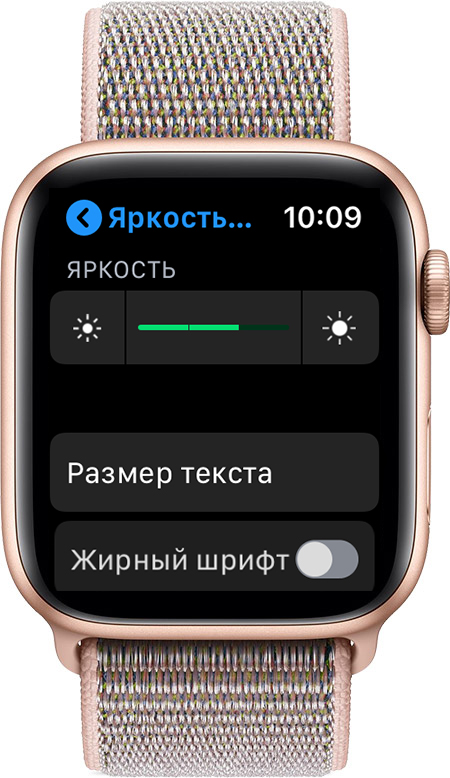
- На Apple Watch перейдите в меню «Настройки», а затем нажмите «Яркость и текст».
- На iPhone откройте приложение Apple Watch, перейдите на вкладку «Мои часы», а затем нажмите «Яркость и размер текста».
Уменьшение движения
На Apple Watch можно уменьшить движение экрана. При включении функции «Уменьшение движения» вам станет проще управлять некоторыми элементами на экране, такими как движение значков на экране «Домой», которые лучше поддерживаются жестами навигации.
Понижение прозрачности
Контрастность экрана можно увеличить за счет снижения прозрачности элементов интерфейса: предупреждений, окон Siri и обзоров.
Циферблат X-Large
В комплект поставки Apple Watch входит циферблат X-Large с цифрами на весь экран, благодаря чему узнать время теперь еще проще.
Слух
В комплект поставки Apple Watch также входят функции, позволяющие корректировать способ получения оповещений и ответа на сообщения. Ниже приведены подробные сведения о функциях «Моно-аудио» и «От руки», а также о механизме Taptic Engine и функции «Ощутимый сигнал».
Монозвук
При использовании наушников Bluetooth люди, которым трудно слышать одним ухом, могут пропустить часть информации. Это связано с тем, что стереозаписи имеют отдельные аудиодорожки для левого и правого каналов. На Apple Watch можно направить оба аудиоканала в оба уха одновременно и настроить баланс каналов для увеличения громкости в одном из ушей.
Настройки режима «Моно-аудио» можно изменять в приложении Apple Watch на iPhone. Откройте приложение Apple Watch, перейдите на вкладку «Мои часы», а затем нажмите «Универсальный доступ» > «Моно-аудио».
Механизм Taptic Engine и функция «Ощутимый сигнал»
Уникальный привод тактильного воздействия Taptic Engine, поэтому каждый раз, получая уведомление, вы будете ощущать легкое касание запястья. Тактильные уведомления и функция «Ощутимый сигнал» предварительно оповещают о стандартных предупреждениях.
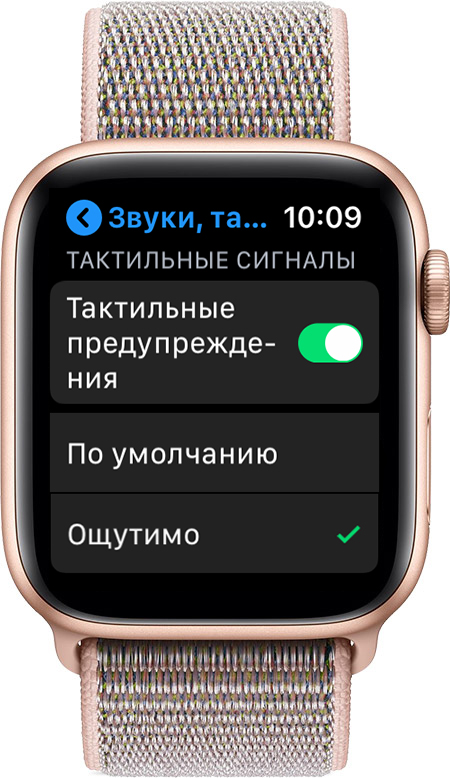
На Apple Watch перейдите в меню «Настройки» > «Звуки и тактильные сигналы».
От руки
Если вы не пользуетесь функцией «Диктовка» и не можете найти нужный смарт-ответ на сообщение, вы можете ответить, нарисовав буквы на дисплее, которые Apple Watch преобразуют в текст.
Чтобы отправить сообщение или ответ с помощью функции «Зарисовка», выполните следующие действия.
- На Apple Watch откройте текстовое сообщение или сообщение электронной почты, прокрутите его вниз до конца и нажмите значок «Зарисовка».
- Напишите ответ одним пальцем и нажмите «Отправить» в правом верхнем углу экрана.
Физические навыки и моторика
Apple Watch оснащены алгоритмами и датчиками для фитнеса, которые предназначены специально для пользователей в креслах-колясках, чтобы они могли внимательнее следить за своей активностью. При включении параметра «Кресло-коляска» iPhone отслеживает толчки вместо шагов и регистрирует различные типы толчков, скорости и местности. Кроме того, в приложении «Активность» вместо цели «С разминкой» будет отображаться цель «В движении».
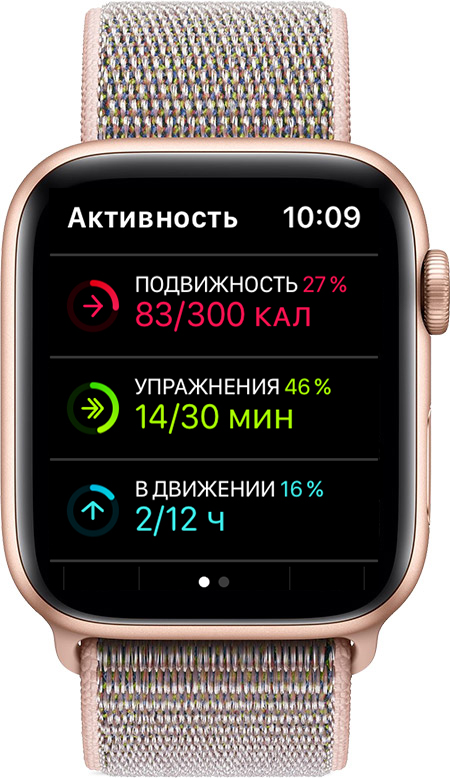
Тренировки специально для пользователей в креслах-колясках
В приложении «Тренировка» доступно два уникальных варианта тренировок: «Заезд на улице в темпе ходьбы» и «Заезд на улице в темпе бега». Выберите тренировку, и на Apple Watch включатся соответствующие датчики.
Чтобы включить функции отслеживания здоровья и физической формы, предназначенные для активности в кресле-коляске, измените соответствующий параметр в разделе «Здоровье» приложения Apple Watch. Вот как это сделать:
- На iPhone откройте приложение Apple Watch и нажмите «Здоровье».
- Нажмите «Сведения о здоровье».
- В верхнем правом углу нажмите «Изменить», а затем — «Кресло-коляска».
- Выберите «Да» и нажмите «Готово» в правом верхнем углу.
Дополнительные сведения о различных типах тренировок на Apple Watch, включая тренировки в кресле-коляске, см. здесь
Дополнительная информация
- Использование приложения «Активность» на Apple Watch
- Руководство пользователя Apple Watch — функции универсального доступа и их настройки
StepsApp шагомер 4+
-
Здоровье и фитнес: № 18 в этой категории
-
Оценок: 14,2 тыс.
Alina Mun30 , 28.07.2021
Everything you need in the app
Easy to use and availability of everything you need
Ответ разработчика ,
Thank you, Alina!
Soljeys , 05.10.2023
Informative and easy to use
Informative and easy to use
DarkRidiq , 25.04.2019
Very bad. Want my money back!
I used this application to count my steps for the last 3 years. Bought the full version without ads. But by chance (I don’t know why) I synchronized the application with apple health and lost all my statistics for 3 years. Is there any way to bring my statistic back? I am Very very very dissatisfied now and angry as hell. Tell me how can I return my statistics back or return me my money!
Ответ разработчика ,
thanks for your important feedback.
I’m very sorry that you ran into issues, this can happen if you sync your data but never stored activity data into Apple Health.
What you can do to restore your data is to import an older backup of your device.
If you have a backup — it can be either iCloud or iTunes — on your old phone, you can restore your phone’s entire data from there:
Generally about backups: https://support.apple.com/en-us/HT203977
How to restore an existing backup: https://support.apple.com/kb/ph12521?locale=en_US
If you need further assistance, please contact us directly via feedback@stepsapp.io.
I hope this helps.
Best Regards,
StepsApp Team