Загрузка данных с помощью SQL
Этот поток задач демонстрирует, как очищать данные из куба, создавать правила загрузки данных, загружать данные (используя SQL) из сервера СУРБД и проверять в Smart View завершение загрузки данных.
Перед запуском этого потока задач выполните необходимые условия и получите действительную строку подключения. Для получения подробных сведений см. раздел Построение измерений и загрузка данных с использованием SQL.

- После создания измерений необходимо удалить данные из куба и снова загрузить эти данные из таблицы. В Essbase нажмите Задания , а затем выберите Новое задание .
- Выберите Очистить данные в качестве типа задания. Выберите приложение Sample и базу данных Basic и нажмите «ОК».
- Нажмите «ОК», чтобы подтвердить очистку данных. Начинается выполнение задания. Нажмите символ обновления, чтобы просмотреть состояние. После завершения в меню «Действия» выберите Сведения о задании .
- Подключитесь к кубу Sample Basic из Smart View и выполните специализированный анализ.
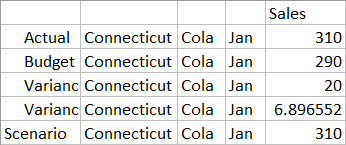
- Обратите внимание, что данные были очищены. Например:
Оставьте лист открытым. Затем требуется создать правила загрузки, в которых используется SQL, чтобы заново заполнить куб Sales данными из таблицы.
Поля вашего правила загрузки должны быть упорядочены следующим образом:
-
Подключения Oracle OCI: в поле Имя группы Общие введите допустимую строку подключения.
Затем требуется загрузить данные из источника «Задания».
Начинается загрузка данных. Нажмите символ обновления, чтобы просмотреть состояние. После завершения в меню «Действия» выберите Сведения о задании .
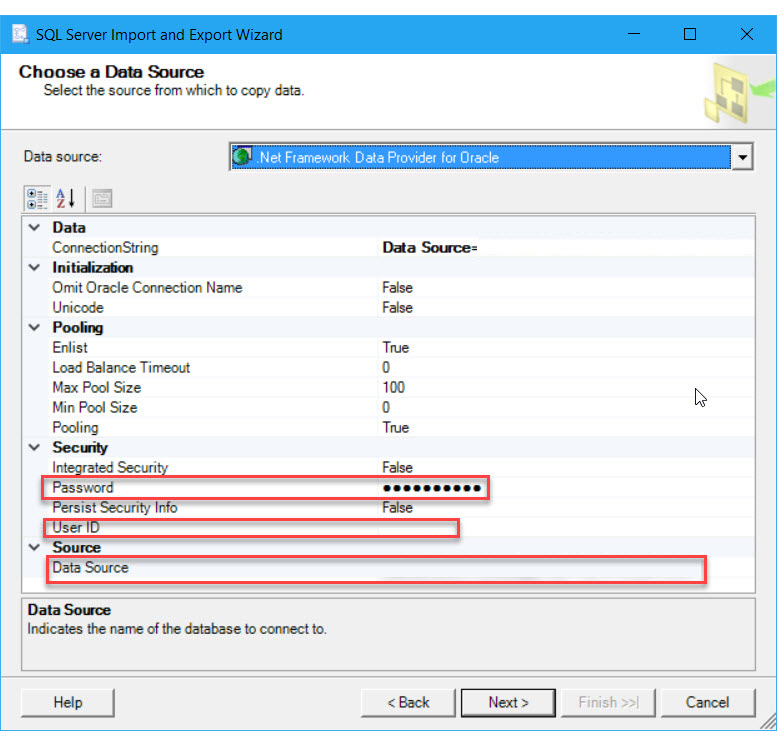
Подключение к источнику данных Oracle (мастер импорта и экспорта SQL Server)
В этом разделе показано, как подключаться к источникам данных Oracle со страницы Выбор источника данных или Выбор назначения в мастере импорта и экспорта SQL Server. Для подключения к Oracle можно использовать ряд поставщиков данных.
Подробные требования и необходимые условия для подключения к базе данных Oracle выходят за рамки этой статьи Майкрософт. В ней предполагается, что у вас уже установлено клиентское программное обеспечение Oracle и вы можете успешно подключиться к целевой базе данных Oracle. Для получения дополнительных сведений обратитесь к администратору базы данных Oracle или к документации по Oracle.
Подключение к Oracle с помощью поставщика данных платформы .NET Framework для Oracle
После выбора элемента Поставщик данных .NET Framework для Oracle на странице Выбор источника данных или Выбор назначения мастера появится сгруппированный список параметров для поставщика. Многие из них могут быть вам незнакомы или иметь непонятные имена. Однако вам достаточно указать всего два или три параметра. Остальные параметры можно пропустить.
Параметры подключения для этого поставщика данных одинаковы независимо от того, является ли Oracle источником или назначением. Таким образом, на страницах Выбор источника данных и Выбор назначения мастера отображаются одинаковые параметры.
| Необходимые сведения | Поставщик данных .NET Framework для свойства Oracle |
|---|---|
| Имя сервера | Источник данных |
| Сведения для проверки подлинности (имя входа) | Идентификатор пользователя и Пароль; или Встроенная система безопасности |
Вам не нужно вводить строку подключения в поле ConnectionString списка. После ввода отдельных значений для имени сервера Oracle (источника данных) и информации для входа мастер собирает строку подключения из отдельных свойств и их значений.
Подключение к Oracle с помощью драйвера Microsoft ODBC для Oracle
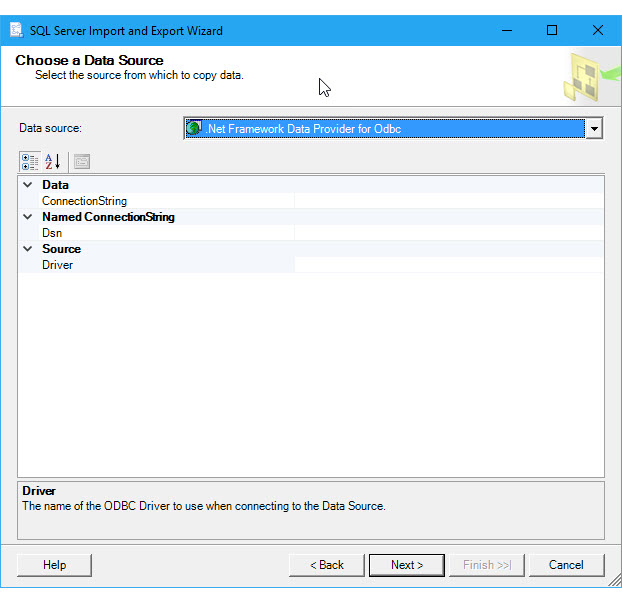
Драйверы ODBC не приводятся в раскрывающемся списке источников данных. Чтобы подключиться с помощью драйвера ODBC, сначала выберите поставщик данных .NET Framework для ODBC в качестве источника данных на странице Выбор источника данных или Выбор назначения. Этот поставщик служит оболочкой для драйвера ODBC.
Ниже показан экран, который появляется сразу после выбора поставщика данных .NET Framework для ODBC.
Указываемые параметры (драйвер ODBC для Oracle)
Параметры подключения для этого поставщика данных и драйвера ODBC одинаковы независимо от того, является ли сервер Oracle источником или назначением. Таким образом, на страницах Выбор источника данных и Выбор назначения мастера отображаются одинаковые параметры.
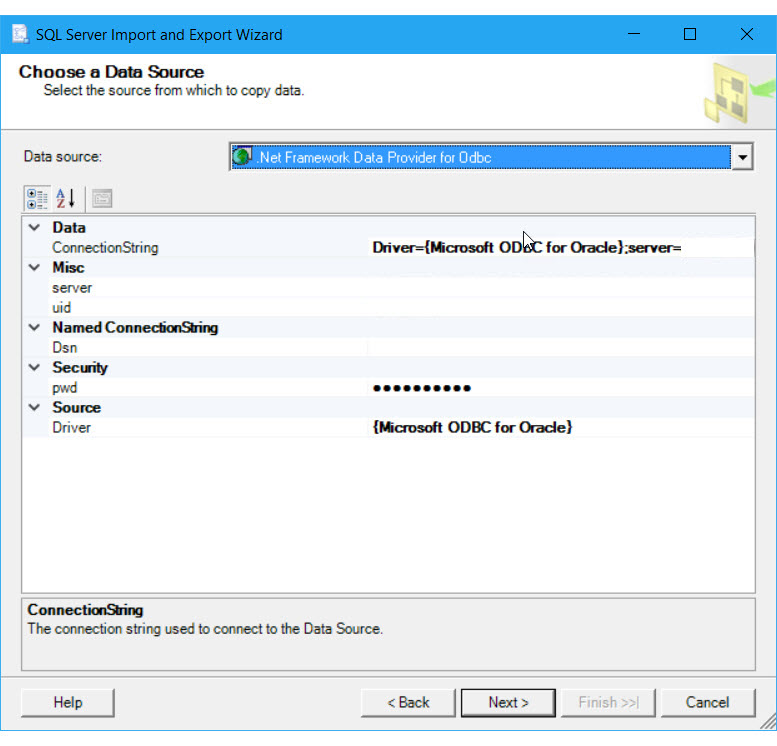
Чтобы подключиться к Oracle с помощью драйвера ODBC для Oracle, соберите строку подключения, используя указанные ниже параметры и их значения. Полный формат строки подключения приведен после списка параметров.
Вы можете получить помощь в построении строки подключения. Кроме того, вместо указания строки подключения вы можете предоставить существующее имя DSN (имя источника данных) или создать новое. Дополнительные сведения об этих возможностях см. в разделе Подключение к источнику данных ODBC.
Драйвер
Имя драйвера ODBC — Microsoft ODBC for Oracle.
Server
Имя сервера Oracle.
Uid и Pwd
Идентификатор пользователя и пароль для подключения.
Формат строки подключения
Ниже приведен формат типичной строки подключения.
Driver=;Server=myServerAddress;Uid=myUsername;Pwd=myPassword; Ввод строки подключения
Введите строку подключения в поле ConnectionString либо введите имя DSN в поле Dsn на странице Выбор источника данных или Выбор назначения. После того как вы введете строку подключения, мастер проанализирует ее и отобразит отдельные свойства и их значения в списке.
Ниже показан экран, который появляется после ввода строки подключения.
Какое имя у моего сервера Oracle?
Выполните один из следующих запросов, чтобы узнать имя сервера Oracle.
SELECT host_name FROM v$instance
SELECT sys_context(‘USERENV’,’SERVER_HOST’) FROM dual
Другие поставщики данных и дополнительные сведения
Сведения о подключении к Oracle с помощью поставщика данных, не представленного в этом списке, см. в разделе Строки подключения Oracle. Этот сторонний сайт также содержит дополнительные сведения о поставщиках данных и параметрах подключения, описанных на этой странице.
Експорт данных sql developer
Судя по ошибке, данные перенеслись все, но sql developer решил не открывать результат экспорта в редакторе, т.к. файл получился слишком большой.
– user177221
15 окт 2015 в 19:36
1 ответ 1
Сортировка: Сброс на вариант по умолчанию
У SQL Developer есть ограничение на размер файла экспорта, выгружаемого таким образом. В качестве обходного пути могу посоветовать выгружать не как insert выражения, а скажем, как csv. Сэкономите на синтаксисе.
Отслеживать
ответ дан 31 окт 2015 в 8:47
950 1 1 золотой знак 7 7 серебряных знаков 13 13 бронзовых знаков
-
Важное на Мете
Похожие
Подписаться на ленту
Лента вопроса
Для подписки на ленту скопируйте и вставьте эту ссылку в вашу программу для чтения RSS.
Дизайн сайта / логотип © 2024 Stack Exchange Inc; пользовательские материалы лицензированы в соответствии с CC BY-SA . rev 2024.1.9.3159
Нажимая «Принять все файлы cookie» вы соглашаетесь, что Stack Exchange может хранить файлы cookie на вашем устройстве и раскрывать информацию в соответствии с нашей Политикой в отношении файлов cookie.
Загрузка списков из файлов
Для импорта записей данных из текстового файла с разделителями непосредственно в существующий список используется параметр Импорт списка. Дополнительные сведения об использовании импорта списка для удаления записей списка каналов приложений или для удаления записей списка каналов фоновой веб-рассылки.
Примечание. Для получения сведений об обработке данных см. Обработка записей загрузки данных и требования к ним.
Загрузки записей ограничены пределом в 5000 записей. Если требуется загрузить больше записей, настоятельно рекомендуется использовать задание Connect. Ниже перечислены требования для загружаемых файлов:
- В качестве символа для заключения в кавычки значений полей должны быть указаны только двойные кавычки («) или отсутствие кавычек.
- Разделитель символов — только запятая
- У файла должен быть заголовок
Импорт записей списка
Чтобы начать импорт записей списка:
- На боковой панели навигации щелкните
 Данные и выберите Списки профилей. (Не видите этот вариант для выбора? См. раздел .)
 - Если необходимо, создайте новый список. В обратном случае выберите существующий список в раскрывающемся списке Изменить список.
- Разверните сведения о списке и щелкните Импортировать данные. Также можно щелкнуть
 Папки на боковой панели навигации, выбрать папку, содержащую список, щелкнуть рядом с именем списка и выбрать команду Загрузка из файла.
 - Выполните шаги в мастере, как описано ниже.
Шаг 1. Источник входящих
На этом шаге следует выбрать файл для загрузки. Файл должен быть в формате CSV.
- Щелкните Выбрать файл, чтобы выбрать файл для загрузки.
- Подтвердите набор символов файла загрузки. Примечание. Если файл содержит смайлики, необходимо выбрать Unicode (UTF-8) в качестве набора символов.
- Нажмите Далее. В случае больших файлов для отображения следующего шага может потребоваться время.
Шаг 2. Обработка файла
На этом шаге следует указать параметры обработки файла.
Примечание. Если файл содержит смайлики, они могут отображаться некорректно на экране Предварительный просмотр файла. Однако смайлики будут отображаться правильно в диалоговом окне Просмотр записей, как только файл будет успешно загружен.
- Выберите разделитель (обычно используется запятая) для разделения полей (столбцов) в файле для импорта.
- Укажите, следует ли заключать текстовые столбцы в одинарные или двойные кавычки.
- Если первая строка в файле содержит имена столбцов, а не запись данных, установите флажок Первая строка содержит имена полей. Примечание. Все имена столбцов должны соответствовать соглашениям о присвоении имен столбцам Oracle. Например, первым символом имени столбца должна быть буква.
- Нажмите Далее.
Шаг 3. Поля таблицы
На этом шаге можно просмотреть все поля в файле импорта и отобразить эти поля в соответствующие столбцы в списке. Отображение полей указывает, какие поля и столбцы соответствуют друг другу.
Примечание. Исходное поле в шаблоне и целевом столбце должно иметь одно и то же имя и совместимые типы данных, чтобы данные из источника были правильно преобразованы в целевом столбце.
Также можно сохранить отображения в шаблон, затем повторно использовать этот шаблон как основу для будущих загрузок.
Обратите внимание на следующее:
- Длинные имена полей усекаются до 30 символов.
- Имена полей вводятся без учета регистра.
- Если в результате каких-либо изменений появляются дубликаты имен полей, их необходимо изменять вручную.
- Все имена системных полей (определенные и зарезервированные в Oracle Responsys) заканчиваются символом подчеркивания ( _ ), например: EMAIL_ADDRESS_ . Это означает, что импортированные определенные пользователем имена полей не могут оканчиваться символом подчеркивания.
- По возможности сопоставляйте входящие поля с существующими полями списка с похожими именами (если автоматическое сопоставление еще не выполнено), например поле CUST_ID с полем CUSTOMER_ID_ .
- Для полей длинного текста установлен предел 4000 символов. Этот предел относится к наборам однобайтовых символов, например, в случае английского языка. Этот предел ниже для наборов многобайтовых символов, например, используемых в азиатских языках или символах UTF-8.
- Имена полей не могут содержать отдельные буквы: A, E, G, K, M P, T и U. Они зарезервированы приложением.
- Рекомендуется использовать имена полей, состоящие как минимум из двух символов.
Для получения дополнительных сведений о требованиях к типам данных и именам полей см. Типы данных и имена полей.
Если эквивалентный столбец списка не существует
Можно создать новый столбец:
- Щелкните стрелку рядом со связанным полем списка.
- В разделе Новое поле раскрывающегося списка выберите соответствующий тип данных для нового столбца. Новая запись поля будет отображена с тем же именем, как и поле импорта.
- Если необходимо, измените имя столбца.
Если импортировать поле не требуется
- В раскрывающемся списке соответствующего столбца списка выберите пропустить это поле .
Создание шаблона отображения
- Создайте отображения и щелкните Сохранение в шаблоне отображения. Будет открыта страница «Сохранение шаблона отображения».
- В поле Имя введите имя шаблона. Имена шаблонов могут содержать не более 100 символов и должны включать только следующие символы: A-Z a-z 0-9 пробел ! — = @ _ [ ]
- Нажмите Сохранить.
Использование шаблона отображения для загрузки
- Щелкните Загрузка шаблона отображения. Будет открыта страница «Загрузка шаблона отображения».
- В списке Шаблоны отображения щелкните имя шаблона, который будет использоваться. В разделе «Выбранный шаблон» указаны отображения и все проблемы, которые требуют решения.
- Чтобы внести изменения в шаблон отображения или устранить проблемы, щелкните Изменить и внесите изменения, затем щелкните Сохранить. Примечание. Все внесенные изменения применяются к шаблону отображения, а также к текущей загрузке.
- Щелкните Выбор отображения. Шаблон отображения применяется к загрузке. По завершении отображения полей нажмите кнопку Далее, чтобы продолжить.
Шаг 4. Обработка записей
Этот шаг позволяет определить правила объединения при импорте новых записей и/или обновлении существующих данных списка.
- Выберите Формат даты импорта данных для использования в полях штампов времени.
- Определите правила объединения для сопоставления новых записей с существующими. Можно задать сопоставление по адресу электронной почты, адресу электронной почты и еще одному выбранному полю или выборочным комбинациям.
- Выберите действие, которое будет применяться при обнаружении соответствия для записи (по выбранным критериям объединения), и действие на случай отсутствия соответствий.
- Если файл импорта содержит значения статусов каналов (электронной почты, мобильных устройств или почтового), введите необходимые значения для представления статуса вступления и отказа от вступления в программу, например: 1 или 0 .
- Если добавлен канал, укажите статус вступления/отказа от вступления в программу по умолчанию.
- Выберите формат номера мобильного телефона для этого задания. Oracle Responsys выполняет проверку формата входящих номеров мобильных телефонов в соответствии с форматом, выбранным в учетной записи. Формат, который выбран здесь, переопределяет настройку учетной записи для этого задания.
- Если записи клиентов с пустыми значениями адреса электронной почты, мобильного телефона или почтового адреса следует отклонять, установите соответствующие флажки.
- Если файл содержит данные предпочтительного формата электронной почты, необходимо определить значения, указывающие форматирование HTML и текстовое форматирование, например: H и T .
- Номера мобильных телефонов следует вводить в формате MSISDN. Телефонный номер абонента MSISDN (Mobile Station International Subscriber Directory Number) используется для международной идентификации номера мобильного телефона. В этом формате сначала вводится знак плюса, затем код страны, код зоны и номер телефона. Не используйте знак плюса при вводе номера в списке.
- Нажмите Далее.
Шаг 5. Загрузка файла
На этом шаге необходимо предоставить характеристики загрузки.
- Если требуется разрешить фильтрацию в сравнении с последней загрузкой с тем же именем, установите флажок. Примечание. Если флажок установлен, то, используя Конструктор фильтров, можно задать критерии для выбора клиентов в данной загрузке, которых следует включить в число адресатов кампании или экспортировать в CSV-файл.
- В поле Имя загрузки введите имя для загрузки. Имена загрузок могут содержать не более 100 символов и должны включать только следующие символы: A-Z a-z 0-9 пробел ! — = @ _ . [ ] < >. Эти сведения будут доступны на странице История загрузки для отслеживания и аудита.
- При необходимости в поле Тип пользовательского события выберите пользовательское событие, которое будет инициироваться для каждого совпадения клиента, происходящего при этой загрузке.
Что это такое? Пользовательское событие –– это сигнал из внешнего источника, который оповещает Oracle Responsys о выполнении клиентом важной операции, которую следует зарегистрировать, или о выполнении важной операции в отношении к клиента. Пользовательские события также могут использоваться для инициирования Program или регистрации поведения в витрине данных. (События витрины данных можно использовать в правилах фильтрации списков. Пользовательские события определяются администратором учетных записей с помощью процедуры определения типов пользовательских событий для учетной записи или REI. Важно! Если клиент указан в загрузке несколько раз, то для этого клиента будут инициированы несколько событий. - Нажмите кнопку Далее, чтобы начать загрузку файла.
После завершения загрузки щелкните Просмотр истории импорта на странице Списки профилей, чтобы просмотреть и проверить сведения о загрузке записей. Если выбраны соответствующие параметры, можно выгрузить отклоненные записи, устранить любые проблемы и повторить загрузку из файла для скорректированных данных.
Причины отклонения записей
В процессе импорта списка записи электронной почты могут быть отклонены по любой из следующих причин.
- НЕДОПУСТИМЫЙ ФОРМАТ ДАННЫХ. Например, неправильное использование разделителей полей и знаков-ограничителей, такое как кавычки внутри другой пары кавычек.
- НЕ ОБНОВЛЕНО СОГЛАСНО ПРАВИЛУ ОБЪЕДИНЕНИЯ. НЕОБХОДИМ ДОПУСТИМЫЙ ИДЕНТИФИКАТОР КЛИЕНТА, АДРЕС ЭЛЕКТРОННОЙ ПОЧТЫ ИЛИ НОМЕР МОБИЛЬНОГО ТЕЛЕФОНА. Запись не соответствует правилам объединения.
- НЕ ОБНОВЛЕНО СОГЛАСНО ПРАВИЛУ ОБЪЕДИНЕНИЯ. СОПОСТАВЛЯЕМОЕ ПОЛЕ НЕ МОЖЕТ БЫТЬ ПУСТЫМ. Для обработки записи необходимо ввести данные в сопоставляемое поле.
- НЕ ОБНОВЛЕНО СОГЛАСНО ПРАВИЛУ ОБЪЕДИНЕНИЯ. ПОЛЕ POSTAL_STREET_1_ НЕ МОЖЕТ БЫТЬ ПУСТЫМ. В этом случае отсутствует значение почтового адреса.
- НЕДОПУСТИМЫЙ ФОРМАТ НОМЕРА МОБИЛЬНОГО ТЕЛЕФОНА. Он должен содержать 6-15 цифры. Слишком длинный или слишком короткий номер мобильного телефона.
- НЕ ОБНОВЛЕНО СОГЛАСНО ПРАВИЛУ ОБЪЕДИНЕНИЯ. ПОЛЕ НОМЕРА МОБИЛЬНОГО ТЕЛЕФОНА НЕ МОЖЕТ БЫТЬ ПУСТЫМ. В записи отсутствует поле номера мобильного телефона, который требуется правилами объединения.
- НЕДОПУСТИМЫЙ ФОРМАТ СТРАНЫ ДЛЯ НОМЕРА МОБИЛЬНОГО ТЕЛЕФОНА. Необходим допустимый код страны ISO2 -«+mobileCountryVal: международные кампании для мобильных устройств требуют указания кода страны.
- НЕ ОБНОВЛЕНО СОГЛАСНО ПРАВИЛУ ОБЪЕДИНЕНИЯ. НЕ УКАЗАН АДРЕС ЭЛЕКТРОННОЙ ПОЧТЫ. В записи отсутствует адрес электронной почты.
- НЕДОПУСТИМЫЙ ФОРМАТ АДРЕСА ЭЛЕКТРОННОЙ ПОЧТЫ. Адрес электронной почты неправильно форматирован, содержит пробелы или недопустимые символы; возможно, отсутствует имя домена. Либо имя домена верхнего уровня отсутствует в списке (например, lala_smith@lul.xyz). Список всех разрешенных расширений доменов см. на сайте IANA (Internet Assigned Numbers Authority – администрация адресного пространства Интернета).
- ДЛИНА ЗНАЧЕНИЯ ПОЛЯ СЛИШКОМ ВЕЛИКА. По меньшей мере в одном поле значение превышает допустимый предел.
- ОТСУТСТВУЕТ ИМЯ ССЫЛКИ
- НЕДОПУСТИМОЕ ИМЯ ССЫЛКИ
- ОТСУТСТВУЕТ URL-АДРЕС ССЫЛКИ
- ЗАПИСЬ НЕ СОДЕРЖИТ ОТОБРАЖЕННЫХ ДАННЫХ
- НЕТ ДОПУСТИМЫХ ЗАПИСЕЙ ДЛЯ ОБЪЕДИНЕНИЯ. Отсутствуют записи для загрузки.
- ЗАГРУЗКА ПРЕРВАНА ПОЛЬЗОВАТЕЛЕМ — НЕТ ДОПУСТИМЫХ ЗАПИСЕЙ ДЛЯ ОБЪЕДИНЕНИЯ. Записи отсутствуют, поскольку загрузка была прервана.
- ОТКЛОНЕНО СОГЛАСНО ПРАВИЛАМ + String.valueOf(this.totalSkipCnt). Например: ОТКЛОНЕНО СОГЛАСНО ПРАВИЛАМ: 17 записей. В этом случае 17 представляет число записей, которые были пропущены в соответствии с правилами «не вставлять» или «не обновлять».
Допустимые форматы адресов электронной почты и домены верхнего уровня
Адреса электронной почты содержат локальную часть и домен, которые разделены знаком «@». Oracle Responsys проверяет общие домены верхнего уровня и домены верхнего уровня кода страны. Для получения дополнительных сведений см. Общие сведения о списках и источниках данных.
См. также
- Общие сведения о данных и управлении списками
- Создание, изменение и удаление списков
- Просмотр и изменение данных списка
- Поиск записей данных списка
- Изменение полей статуса канала
- Выгрузка данных списка
- Общие сведения о фильтрах
- Создание источников данных из инструкций SQL
- Создание списков групп тестов
- Создание списков групп сегментов
- Изменение схем списка
- Перемещение или переименование списков
- Просмотр истории загрузки списков