Инструмент Fill (Заливка) в Corel PHOTO-PAINT
Набор инструментов для заливки в PHOTO-PAINT аналогичен средствам в CorelDRAW, хотя некоторые виды заливки отсутствуют, например Mesh Fill. Если вы работали с заливкой в CorelDRAW, то практически все элементы управления будут вам знакомы. В PHOTO-PAINT заливка представлена двумя основными инструментами, Fill (Заливка) и Interactive Fill (Интерактивная заливка). При работе по обработке фотографий, вы врядли будете часто использовать (а может не будете использовать вовсе) инструменты заливки. Однако при создании собственных изображений эти инструменты будете использовать чаще. В PHOTO-PAINT заливку можно применять не только к части изображения или к объекту, но и ко всему фону, что бывает очень полезно в некоторых случаях. Итак, давайте приступим к рассмотрению свойств этих инструментов.
Не смотря на то, что в PHOTO-PAINT имеется всего один инструмент для обычной заливки, в его состав включены несколько видов заливок, что делает этот инструмент универсальным при работе с заливками. Как и другие инструменты в PHOTO-PAINT, инструмент Fill (Заливка) имеет собственную Панель свойств. Именно на Панели свойств вы будете иметь доступ к различным типам заливки. Для активизации инструмента Fill (Заливка), щелкните на его кнопке на панели Toolbox (Набор инструментов). Панель свойств инструмента Fill (Заливка) представлена на рис. 1.
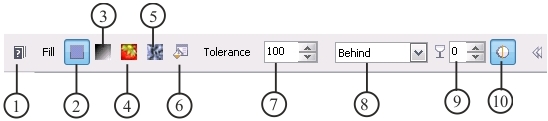
Ниже перечислены элементы управления на Панели свойств:
1. Кнопка Help (Справка) – вызывает соответствующий раздел Справки.
2. Кнопка Uniform (Однородная) – в качестве текущего устанавливает тип заливки Uniform (Однородная);
3. Кнопка Fountain (Фонтанная) – в качестве текущего устанавливает тип заливки Fountain (Фонтанная). Данный вариант русского перевода слова Fountain, на мой взгляд не совсем удачен. Более предпочтительным и правильным, как мне кажется, было название Градиентная заливка. В дальнейшем я буду использовать именно это название, за исключением случаев, когда речь будет идти о названиях окон или команд.
4. Кнопка Bitmap (Растровая) – в качестве текущего устанавливает тип заливки Bitmap (Растровая). В более ранних версиях PHOTO-PAINT этот тип заливки назывался Заливка растровым изображением, что больше соответствовало получаемым результатам.
5. Кнопка Texture (Текстура) – в качестве текущего устанавливает тип заливки Texture (Текстура);
6. Кнопка Edit fill (Изменить заливку) – открывает диалоговое окно соответствующее данному типу заливки, для изменения ее параметров.
7. Счетчик Tolerance (Допуск) – оказывает влияние на размер заливаемой области. Значения в счетчике указывает на отклонение цвета в диапазоне от 0 до 100. Заливаемая область определяется следующим образом, нужно щелкнуть мышью на изображении и все пиксели, соседние с тем, на котором вы щелкнули мышью, и попавшие в область отклонения цвета, будут залиты. При установке значения равным 100 будет залита вся выделенная область, объект или изображение.
8. Раскрывающийся список Merge mode (Режим слияния) – служит для выбора режима наложения заливаемого цвета на изображение или фон.
9. Счетчик Transparency (Прозрачность) – задает значение прозрачности заливки.
10. Кнопка Anti-aliasing (Сглаживание) – предотвращает появление неровности краев.
Как говорилось ранее в книге, цвет заливки можно установить либо в области управления цветом, либо щелкнув правой кнопкой мыши на цветовой палитре.
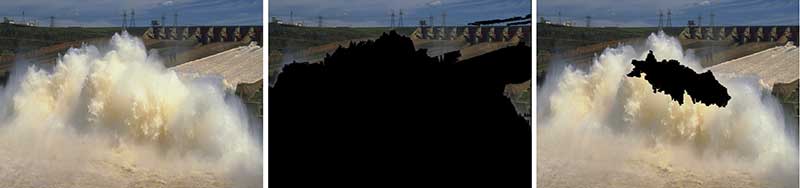
На рис. 2 показано влияние значения счетчика Tolerance (Допуск) на размер заливаемой области. Как я уже говорил, при значении 100, заливается все изображение. В качестве цвета заливки был выбран черный. На рис. 2: слева – исходное изображение; по центру – значение Tolerance (Допуск) = 50; справа – значение Tolerance (Допуск) = 10.
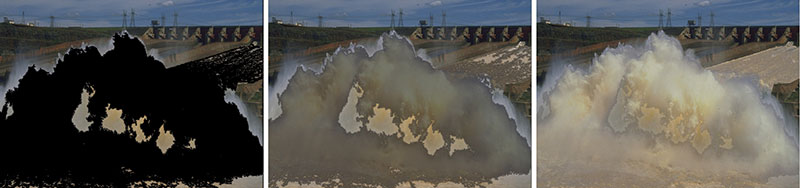
На рис. 3 показано влияние значения Transparency (Прозрачности). Исходное изображение было такое же, как на рис. 2, а значение Tolerance (Допуск) было принято равным 30:
слева – Transparency (Прозрачность) = 0; по центру – Transparency (Прозрачность) = 50; справа – Transparency (Прозрачность) = 80.
Uniform fill (Однородная заливка)
Пример применения и изменения параметров Однородной заливки был показан на рис. 2 и 3. Однако в данном случае использовался цвет заливки по умолчанию. Так как в Однородной заливке используется только один цвет, то и ее изменение по большому счету, сводится лишь к выбору цвета. Выбрать цвет для однородной заливки можно несколькими способами (часть из которых нам уже известна):
- выбрав цвет в цветовой палитре, щелкнув правой кнопкой мыши на нужном цвете;
- нажав кнопку Edit fill (Изменить заливку) на Панели свойств;
- сделав двойной щелчок на цвете заливки в области управления цветом;
- выбрав цвет заливки в докере Color (Цвет).
Работу в докере Color (Цвет) мы рассматривали в предыдущей главе. При нажатии кнопки Edit fill (Изменить заливку) на Панели свойств, открывается диалоговое окно Uniform Fill (Однородная заливка). Это окно, по сути является окном Select Color (Выбор цвета), которое мы также рассматривали в предыдущей главе. Поэтому здесь рассматривать работу с этим диалоговым окном мы не будем. При двойном щелчке на цвете заливки в области управления цветом, появляется диалоговое окно Select Fill (Выбор заливки) (рис. 4).
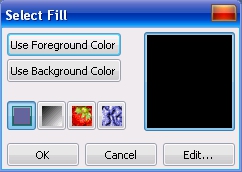
С помощью кнопок Use Foreground Сolor (Использовать цвет переднего плана) и Use Background Color (Использовать цвет фона) можно задать в качестве цвета заливки цвет краски или фона соответственно. Четыре нижерасположенных кнопки соответствуют типам заливки. Справа расположено область просмотра текущего цвета заливки.
Для того, чтобы изменить текущий цвет заливки, щелкните кнопку Edit (Изменить). В результате откроется тоже самое диалоговое окно Uniform Fill (Однородная заливка), в котором вы можете выбрать нужный цвет.
Fountain fill (Фонтанная заливка)
Чтобы использовать градиентную заливку, при активном инструменте Fill (Заливка), щелкните кнопку Fountain (Фонтанная) на Панели свойств. Состав Панели свойств при этом остается неизменным. Градиентная заливка, в отличие от Однородной, использует два цвета. По умолчанию, это черный и белый. Чтобы изменить заливку, нужно щелкнуть кнопку Edit fill (Изменить заливку) на Панели свойств или дважды щелкнуть на значке заливки в области управления цветом. В первом случае откроется диалоговое окно Fountain Fill (Фонтанная заливка), а во втором – диалоговое окно Select Fill (Выбор заливки) (рис. 4). Нажатие кнопки Edit (Изменить) в диалоговом окне Select Fill (Выбор заливки), также приведет к появлению окна Fountain Fill (Фонтанная заливка) (рис. 5).

В отличие от Однородной заливки, Градиентная имеет пять типов заливки, выбор которых осуществляется в раскрывающемся списке Type (Тип). При выборе любого типа градиентной заливки, кроме типа Linear (Линейной), приводит к активизации счетчиков в области Center offset (Сдвиг центра). Устанавливая значения в счетчиках Horizontal (По горизонтали) и Vertical (По вертикали), вы можете указать новое положение центра градиентной заливки. В области просмотра, в правой части окна, вы можете видеть как влияют изменения параметров на заливку, что позволяет сделать необходимые настройки перед внесением изменений в изображение.
В области Options (Параметры) расположены три счетчика, в которых вы можете задать: Angle (Угол) – для Linear (Линейной) и Conical (Конической) заливок; Steps (Шаги) – для всех типов заливок; Edge pad (Сдвиг края) – для всех типов заливок, кроме Conical (Конической). Параметр Angle (Угол), задает угол, под которым будет производится заливка; параметр Steps (Шаги), определяет (количество градаций) плавность перехода от одного цвета к другому, чем больше значение, тем более плавным будет переход; параметр Edge pad (Сдвиг края), задает ширину зон начального и конечного цветов в заливке (в %).
Область Color blend (Цветовой переход) содержит элементы управления градиентом цветов в заливке. Для задания градиента цветов, переходящих от одного цвета к другому по цветовому кругу, установите переключатель Two color (Двухцветный) и выберите начальный и конечный цвета с помощью указателей цвета From (От) и To (К). Определите промежуточные цвета, нажав одну из кнопок выбора пути изменения цвета в цветовом круге. Если выбирается по прямой, то промежуточные цвета в заливке изменяются по прямой линии в цветовом круге. Выбор по часовой стрелке и против часовой стрелки указывает направление изменения цвета в цветовом круге. Если задано изменение цвета по прямой, то перемещением ползунка Mid-point (Центр) можно установить цвет в средней точке градиента.
Для того чтобы создать градиент собственных цветов, установите переключатель Custom (Настройка). Дважды щелкните один из значков конечных точек над окном просмотра цветового градиента и переместите его на линейке градиента. Щелкнув мышью в указателе цвета, добавьте к цветовому переходу новый цвет.
В нижней части окна находится раскрывающийся список Presets (Заготовки), в котором вы можете выбрать нужный вам образец градиентной заливки. Вы можете также добавить в качестве заготовки свой образец заливки, для чего щелкните кнопку Добавить, кнопка со знаком «+». Если вам заготовка уже не нужная, ее можно удалить из списка, нажав кнопку Удалить, кнопка со знаком «—».
Bitmap fill (Растровая заливка)
Еще один тип заливки, имеющийся в вашем распоряжении – Bitmap Fill (Растровая заливка). Для выбора этого типа заливки выполняются аналогичные действия, как и при выборе других типов. Для настройки параметров Растровой заливки служит окно Bitmap Fill (Растровая заливка) (рис. 6).
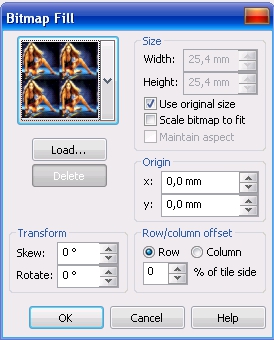
Диалоговое окно Bitmap Fill (Растровая заливка) содержит все необходимые элементы управления для импорта, выделения и настройки растровых заливок. Можно подогнать узор под размер изображения и залить изображение одним большим элементом мозаики, или изменить размер, количество и смещение элементов мозаики в заливке в соответствии с конкретными требованиями. Для заливок рекомендуется использовать несложные растровые изображения.
Для того, чтобы использовать выбранный образец для заливки, выберите его из раскрывающегося списка и нажмите ОК. В этом случае будет применена заливка с настройками по умолчанию.
Для импорта заливки растровым изображением в диалоговом окне Bitmap Fill (Растровая заливка) нажмите кнопку Load (Загрузить) и в открывшемся диалоговом окне Load Bitmap Fill (Загрузка растровой заливки) выберите файл с растровым изображением.
Для того чтобы настроить размер и контур элементов мозаики в заливке растровым изображением, нажмите на Панели свойств кнопку Edit fill (Изменить заливку), откроется диалоговое окно Bitmap Fill (Растровая заливка). Выполните любые из следующих действий:
- Для того чтобы задать размер элемента мозаики сбросьте флажок Use original size (Использовать исходный размер) и введите значения в полях Width (Ширина) и Height (Высота). Для сохранения пропорций растрового изображения, установите флажок Maintain aspect (Сохранять пропорции).
- Для того чтобы задать смещение первого элемента мозаики, в области Origin (Начало ко-ординат) введите значения в полях x и y. Смещение определяется по левому верхнему углу области заливки.
- Для задания значения сдвига строк и столбцов плиток от центра, в области Row/column offset (Сдвиг строк/столбцов) введите значения в счетчике % of tile side (% от размера).
- Для наклона или поворота плиток, в области Transform (Преобразовать), установите значения в счетчиках Skew (Наклон) или Rotate (Поворот) соответственно.
- Для того чтобы залить изображение одним большим элементом мозаики, установите флажок Scale bitmap to fit (Подгонять масштаб).
Texture Fill (Текстурная заливка)
Активизируйте инструмент Fill (Заливка) и нажмите на Панели свойств кнопку Texture (Текстура). Для получения доступа к диалоговому окну Texture Fill (Заливка текстурой), щелкните на кнопке Edit fill (Изменить заливку) на Панели свойств. Диалоговое окно Texture Fill (Заливка текстурой) (рис. 7) предоставляет возможности выбора текстур для просмотра и настройки разнообразными способами. Здесь можно выбрать стиль текстуры, разблокировать и изменить любые параметры текстуры. Щелкните мышью Preview (Просмотр) и наблюдайте результаты изменения текстуры, основанные на заданных параметрах.
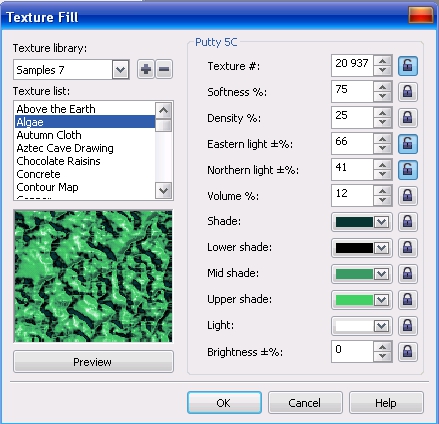
Для настройки и сохранения текстурной заливки выполните следующие действия:
- Откройте диалоговое окно Texture Fill (Заливка текстурой).
- Выберите библиотеку текстур в раскрывающемся списке Texture library (Библиотека текстур).
- Выберите текстуру в списке Texture list (Список текстур).
- Если замок рядом с атрибутом текстуры, который хотите изменить, заперт, щелкните на нем мышью, переведя его в отрытое положение.
- Установите требуемое значение атрибута или щелкните мышью Preview (Просмотр), при этом атрибут изменится случайным образом.
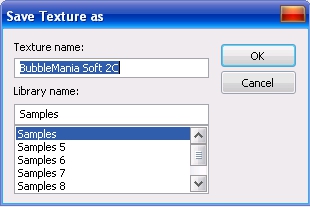
- Нажмите кнопку Добавить заливку, кнопка со знаком «+». Откроется диалоговое окно Save Texture as (Сохранение текстуры) (рис. 8).
- Введите имя в поле Texture name (Имя текстуры) и выберите библиотеку в списке Library name (Имя библиотеки), в которую хотите включить новую текстуру.
Текстурные заливки масштабируются в соответствии с размером изображения или областью изображения, для которой они применяются.
Частичная заливка объекта в Corel Draw X5
Помогите решить такую проблему. Как залить часть объекта в Corel Draw X5?
Поясню на примере. Создал прямоугольник и надо сделать из него например российский флаг. Как залить только одну треть объекта?
Мне пришлось создавать сначала прямоугольник с размерами равными 1/3 от исходного и копировал его 2 раза.
Может кто знает как решить эту проблему без коприрования и как можно заливать только часть объекта?
divingdog / 16.10.2010, 19:18
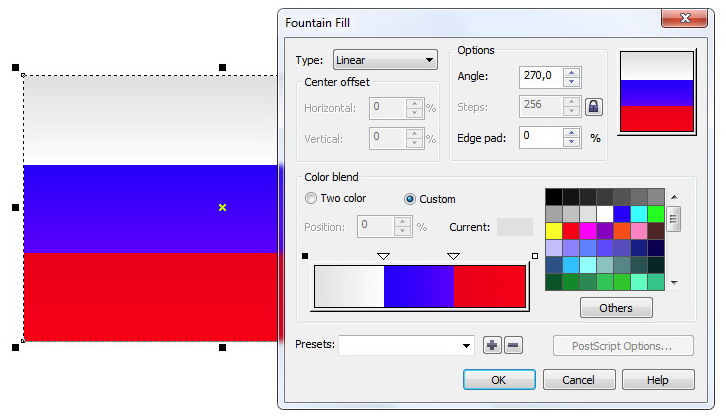
Можно. Вот так например
Но что не устраивает в создании трёх полосок?
Как делается заливка в CorelDraw
Заливка. Казалось бы, нет ничего проще. Этот простой инструмент есть даже в Paint. Однако CorelDraw предполагает гораздо более широкое его использование. Поэтому новичкам будет полезно узнать, как сделать заливку в Кореле разными способами.

Заливка в CorelDraw— простой инструмент, который позволяет закрашивать выделенную контурами область. Присутствует, наверное, во всех известных человечеству графических редакторах и не только: заливки есть и в InDesign, например. Это базовая функция, используемая всеми дизайнерами. С неё проще всего начинать знакомство с обработкой изображений.
Делаем заливку
Начнём с самого простого:
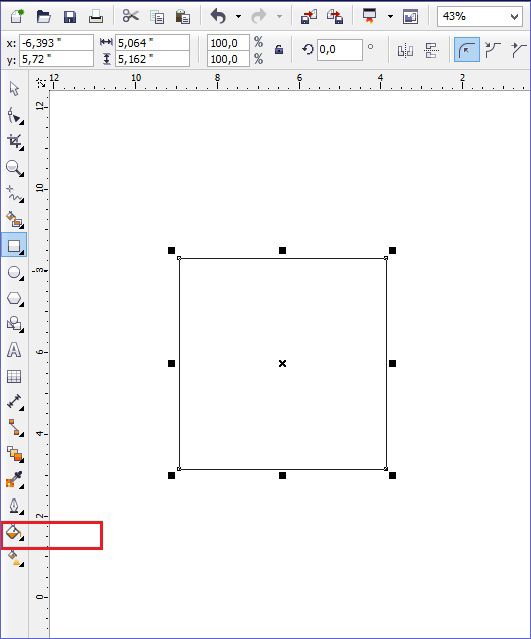
- Запускаем
- Создаём новый документ, пользуясь меню в верхней части окна.
- Рисуем квадратную область.
- Щёлкаем на предпоследний значок в столбце слева (выглядит как наклоненное ведёрко).
- Выбираем Fountain Fill (вторая строчка в контекстном меню).
- Жмём левой кнопкой мыши по нашему прямоугольнику.
- Вуаля! Он окрасился в другой цвет!
Так выполняется самая простая «покраска». Конечно же, это далеко не все возможности редактора. Контур залитой области также можно увеличить и окрасить в определённый цвет. Для этого используем меню в верхней части окна: рядом с параметрами заливки будут параметры контура или абриса, где можно выбрать толщину и цвет.
Векторный узор
Такая функция позволяет заливать области не просто однотонным цветом, а узором, который, кстати, тоже может быть создан нами.
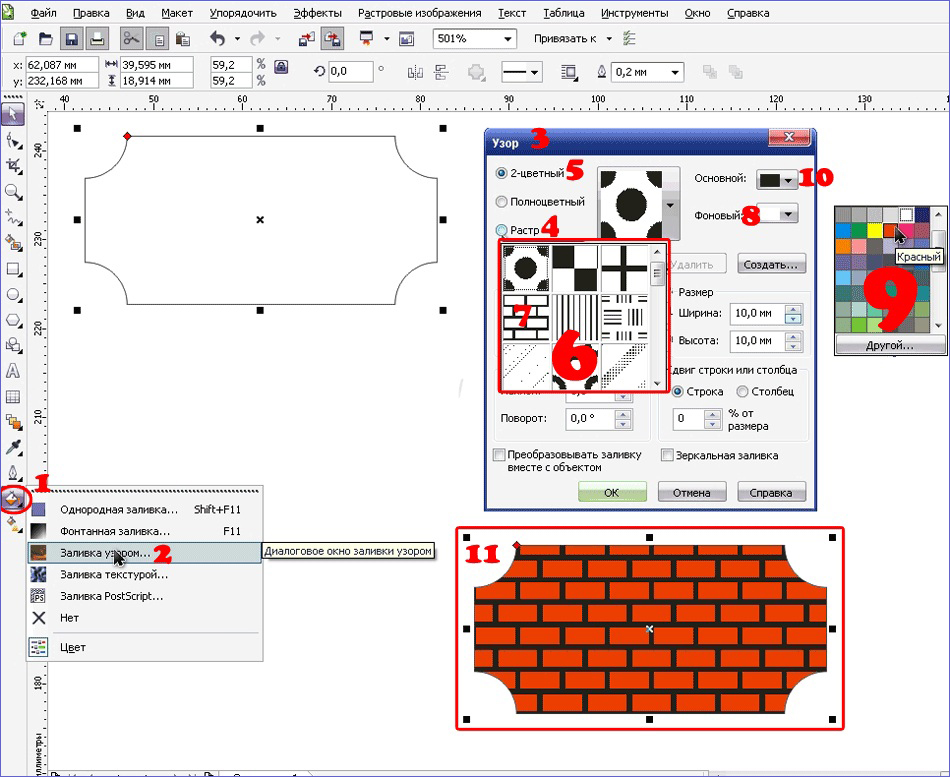
- Снова создаём документ и рисуем область для заливки.
- Выбираем то же самое ведёрко, только там уже указываем «Заливка узором». Чтобы сделать это, щёлкаем на маленький чёрный уголочек внизу иконки.
- Определяем, какой узор мы хотим поставить и какие цвета будут использованы.
- Щёлкаем по фигуре, чтобы окрасить его.
Это ещё не всё. Можно изменять размеры элементов узора. Для этого достаточно щёлкнуть по этому элементу и потянуть за уголки контура, удерживая кнопку «G» на клавиатуре.
Градиент
Градиентная заливка — один из самых популярных инструментов почти во всех редакторах. Чем она отличается от обычной? При помощи неё можно окрашивать предметы, опять же, не однотонным цветом, но и не узором. Цвет будет переливаться. Причём так, как мы это определим. Например, можно сделать конический градиент, и область визуально будет выпуклой, будто её рисовали от руки, а не при помощи программы. Кроме неё есть ещё масса различных вариаций, как сделать цвет предмета переливающимся и изменяющимся.
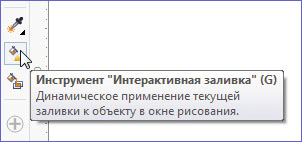
- Создаём документ, рисуем контур.
- Выбираем инструмент «Интерактивная заливка» (Interactive Fill Tool).
- Протаскиваем курсор вдоль нашей нарисованной области, после этого действия по умолчанию будет создан линейный градиент.
- В настройках можно выбрать самые разные типы градиента.
- Например, зажимаем любой другой цвет на палитре и, не отпуская кнопку мыши, перемещаем указатель на пунктирную линию нашей области.
- Довольствуемся результатом.
Конечно же, это далеко не всё. Поиграйте с настройками, и вы увидите, насколько много различных вариаций градиента можно получить. Трудно описать все действия в инструкции. Достаточно потратить 15–20 минут на практику и попробовать всё самостоятельно. Инструмент предлагает самые разные решения для дизайнеров. С каждой версией Корел их становится всё больше.
Интеллектуальная заливка
В CorelDraw X8 присутствует «Интеллектуальная заливка». Она отличается от обычной тем, что, во-первых, машина сама догадывается, какая зона нуждается в закраске, а, во-вторых, при помощи неё можно создавать новые замкнутые части, которые вручную сделать не так-то просто.
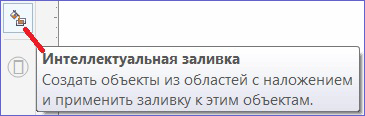
- Создаём два пересекающихся объекта. Например, две спирали, которые будут накладываться одна на другую.
- Щёлкаем на кнопку инструмента «Интеллектуальная заливка».
- Различными цветами выделяем замкнутые области рисунка. Границы будут определяться автоматически.
- Пробуем закрасить весь рисунок целиком одним цветом.
- Когда он весь зальётся, и не будет видно внутренних контуров, щёлкаем левой кнопкой мыши по прямоугольнику по центру и перетаскиваем получившуюся фигуру.
- Мы получили новый контур, который нельзя нарисовать при помощи стандартных инструментов.
Таким образом, мы можем как заливать необходимые зоны на рисунке, так и получать новые контуры, чтобы впоследствии их использовать для создания новых элементов.
Теперь вы освоили базовые возможности инструмента «Заливка». Изучайте его дальше, и со временем сможете, делая простые нажатия кнопкой мыши, создавать настоящие шедевры. Главное — постоянно практиковаться.
Не получается заливка
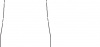
Здравствуйте! С Corel’ом особо незнаком, но вот возникла необходимость нарисовать такой объект, т.к. очень большие требования к размерам, то строил окружености, прямые, потом лишнее удалил. Но вот полученное не могу залить. Скорее всего, что фигура не замкнута, хотя на глаз это не видно. Как мне сделать, чтоб мог воспользоваться заливкой?
Вложения
11,3 КБ Просмотров: 1 291
AEROBUZ
Пользователь сайта
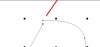
в случае незамкнутости контура ты увидишь значёк(см. рисунок) (просто выдели фигуру курсором)
Вложения
29,4 КБ Просмотров: 1 332
Виктор Иванов 103418
Пользователь сайта
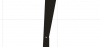
Что то не получается как мне нужно. Если использовать соеденить все узлы автоматом, то появляется доп. линия. А если вручную тянуть, линия смещается и уходит размер, который мне нужен. Можно сделать, чтоб один конец линии (дуги) зафиксировать, а когда тянуть за др. край, линия просто удлинялась и шла по дуге, не меняя радиуса?
Вложения
24,1 КБ Просмотров: 1 057

22,4 КБ Просмотров: 813
Виктор Иванов 103418
Пользователь сайта
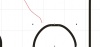
Пошел другим путем. Нарисовал в SolidWorks, сохранил JPEG и в Corel. Отмаштабировал. Но при увеличении видно, что окружность не круглая, а приплюснутая хотя размер правильный 10х10.Да и весь контур, как от руки нарисован. Как исправить?
Вложения
74,5 КБ Просмотров: 869
Артер
Куратор форума
Команда форума
Рейтинг 825
Что-то не понимаю, зачем такие сложности? Вы умеете работать с вектором?
Всё, что нужно в вашем случае — это нарисовать chamfer box, перевести его в кривые и подрихтовать вручную. Тривиальная задача.
Виктор Иванов 103418
Пользователь сайта
Я писал выше, что с Corel’ом работаю мало. Нужно нарисовать этикетку для изделия, но что бы она подошла по-месту, требования к размерам очень высокие. Можно подробнее за chamfer box ( у меня Corel руссифицированый), и как это вручную, какую точность при этом возможно обеспечить?
Вложения
117,7 КБ Просмотров: 857
Andrey Varlamov
Знаток
Рейтинг 54
А чертеж от куда, картинкой или из солида*, можно ж его импортнуть
Виктор Иванов 103418
Пользователь сайта
Из солида, но при импорте окружности получаются не круглые и контур, как от руки. Выше я писал об этом.
Andrey Varlamov
Знаток
Рейтинг 54
А зачем в JPG сохранил, там же вроде векторный формат есть. (я больше из АвтоКада знаю, кадовский формат корэл поддерживает)
Виктор Иванов 103418
Пользователь сайта
Так в каком тогда сохранить (скрин)?
Вложения

57,2 КБ Просмотров: 808
Andrey Varlamov
Знаток
Рейтинг 54
DWG, и еще можно меню импорта в кореле посмотреть.
Виктор Иванов 103418
Пользователь сайта
Спасибо, буду пробовать!
Красные Чирвяжки!
Мастер
Рейтинг 641
один конец линии (дуги) зафиксировать, а когда тянуть за др. край, линия просто удлинялась и шла по дуге, не меняя радиуса?
перед концом создай еще один узел, он будет держать кривую, и тяни освободившийся конечик куда надо. (или таж красота, но с другого конца)
(вобще, конечно, не совсем понятно, в чем, собственно, проблема — выкройка левая или рисунок кривой? почему натяжки требуются, по идее — все можно сделать просто очень точно и все)
(лучше в таких случаях не лепить фигуру из кривых, а обрезать ее другими фигурами, да, соглашусь с мнением выше. )