Shift enter в ворде как называется
Рассмотрим понятие принудительный конец строки. Что такое конец строки? Это всем ясно – буквы дошли до границы правого поля или вообще до края страницы. В этом абзаце первая строка кончается за буквой «е», вторая – за буквой «я». Там, где кончается строка, происходит переход на следующую строку или заканчивается абзац.
При компьютерном наборе текста строка заканчивается тогда, когда курсор подходит к границе правого поля, дальше курсор автоматически переходит на новую строку, или же строку можно закончить, нажав . При этом также осуществляется переход на новую строки, но при этом заканчивается абзац.
В некоторых случаях при форматировании текста возникает необходимость закончить строку, не доходя до границы правого поля и не заканчивая абзац. Понятного мало, правда?
1. Создайте новый документ, нажав кнопку Создать на панели Стандартная.
2. Включите Непечатаемые символы
Поставьте выравнивание По ширине
3. Введите текст «Конец строки» и после того, как напечатаете последнюю букву «и» нажмите сочетание клавиш <Shift> + <Enter> (нажать клавишу <Shift> и, не отпуская ее, нажать клавишу <Enter>). Должна получиться такая картинка:
Одно слово расположено в начале строки, а второе отошло к концу. Так произошло потому, что стоит выравнивание По ширине. Оно происходит за счет растяжения пробелов до тех пор, пока тест не займет всю строку.
В нашем примере всего один (видите одну точку около буквы «ц»?) пробел, и при выравнивании он растянулся, заняв все пустое место между словами – это один такой длинный пробел.
4. Щелкните на кнопке По левому краю. Растяжения пробела нет.
5. Щелкните на кнопке По центру. Растяжения пробела нет.
6. Щелкните на кнопке По правому краю. Растяжения пробела нет. Вывод: принудительный конец строки работает только при выравнивании текста По ширине. Где это можно использовать? Например, при форматировании подписи в документе.
7. Напишите текст «Директор Иванов» и в конце нажмите <Shift> + <Enter>. После этого слово «директор» должно быть слева, а слово «Иванов» – справа. ОБРАТИТЕ ВНИМАНИЕ! МЕЖДУ СЛОВАМИ БЫЛ ВСЕГО ОДИН ПРОБЕЛ!
8. Введите текст Директор А. П. Иванов
9. Нажмите <Shift> + <Enter> (принудительный конец строки). Что получилось? Должна быть такая картина:
В этой строке три пробела (видите три точки?). При выравнивании по ширине все они растянулись. А нам надо растянуть только один первый пробел.
Нерастяжимый пробел
В такой ситуации в нужных местах надо использовать нерастяжимый пробел. Делается это так.
1. Введите текст
Директор А.
2. Обратите внимание: после слова «директор» поставьте один пробел, дальше пишете «А.». И вместо обычного пробела нажимаете <ctrl> + <Shift> + <пробел> (нажимаете и держите <Ctrl> + <Shift>, далее, не отпуская первые две клавиши, нажимаете ). После этих действий после буквы «А» вместо точки, обозначающей обычный пробел, должен появиться кружок, обозначающий нерастяжимый пробел, вот так:
3. Дальше пишите:
П. И после точки ставьте нерастяжимый пробел (<Ctrl> + <Shift> + <пробел>). После точки должен появиться кружок.
4. Пишите дальше:
Иванов После буквы «в» делаете принудительный конец строки <Shift> + <Enter>. В результате этих действий строка текста должна выглядеть так:
По-прежнему, в этой строке три пробела: первый растяжимый, он занимает место от буквы «р» до буквы «А.». Между «А.» и «П» нерастяжимый пробел, между «П» и «Иванов» тоже нерастяжимый пробел.
Надпись
Рассмотрите внимательно следующий текст и способ его оформления. Читать его не обязательно, посмотрите.
В некоторых случаях для того, чтобы сделать текст более привлекательным, в нем размещают фрагменты другого текста, рисунки и т. п. Посмотрите на тест внутри текста. Вы заметите, что строки одного сдвинуты по отношению строк другого, т. е. строки этих текстов идут на разных уровня. Обычным способом этого не добиться, ибо все символы в строке идут на одном уровне.
Для создания подобных эффектов служит инструмент Надпись.
Чтобы его найти, выполните следующие действия.
1. Создайте новый документ.
2. На панели инструментов Стандартная найдите кнопку Рисование и щелкните на ней.
3. Откроется панель Рисование. Она может располагаться вверху или внизу. Найдите ее. Она выглядит так:
4. На ней есть кнопка. Она называется Надпись. Найдите ее и щелкните по ней. Переместите курсор мыши на страницу. Теперь он имеет вид крестика +.
5. Нажмите левую кнопку мыши и, не отпуская ее, тащите вправо и вниз одновременно (по диагонали). Вслед за перемещением курсора будет вырисовываться прямоугольник. Отпустите кнопку мыши. Будет примерно такой рисунок.
6. Сейчас этот прямоугольник выделен, это показывают маленькие квадратики на его сторонах.
7. Щелкните мышкой на пустом месте страницы. Выделение должно исчезнуть.
8. Чтобы снова выделить надпись, поставьте курсор мыши на какую-либо сторону прямоугольника так, чтобы он принял форму четырехсторонней стрелки и щелкните левой кнопкой мыши. Прямоугольник будет выделен (как на рисунке выше).
9. Поставьте курсор мыши средний квадратик на правой стороне прямоугольника. Курсор примет форму двунаправленной горизонтальной стрелки.
10. Нажмите левую кнопку мыши и тащите вправо. Ширина прямоугольника увеличится.
11. Сделайте больше высоту прямоугольника.
12. Поставьте курсор мыши на угловой квадратик и измените размер прямоугольника.
13. Поставьте курсор мыши внутрь прямоугольника и щелкните левой кнопкой мыши. Текстовый курсор (мигающий) окажется внутри прямоугольника.
14. Введите текст «Изменение вида надписи».
15. Поставьте курсор мыши на сторону прямоугольника, чтобы курсор принял форму четырехсторонней стрелки.
16. Щелкните правой кнопкой мыши. Появится контекстное меню
17. Щелкните по строке Формат надписи. Откроется окно Формат надписи.
18. Выберите вкладку Цвета и линии (т. е. щелкните на ней) если она не активна. Картинка будет примерно такая – вкладка Цвета и линии на первом плане
19. Найдите заголовок Заливка (в верхней части, слева). Щелкните на черной стрелочке в окошке Цвет
20. Откроется палитра. Выберите цвет из нее цвет
или щелкните на строке Другие цвета.
Появится еще одно окно, в котором можно выбрать цвет.
Выберите понравившийся цвет и щелкните по нему мышкой, а потом на кнопке Ok или нажмите клавишу <Enter>. Надпись будет залита выбранным цветом. Весь прямоугольник будет заполнен этим цветом равномерно, как потолок в квартире.
Существуют и другие способы заливки.
1. Откройте окно Заливка — Цвет.
2. Щелкните в нем по строке Способы заливки
В появившемся окне посмотрите предлагаемые способы, выбирая поочередно опции (щелкая левой кнопкой мыши в белых кружочках).
Просмотрите вкладки Текстура и Узор.
Этот удобный «мягкий ввод»
Существует еще один способ закончить абзац— с помощью так называемого мягкого ввода или, как его еще называют, разрыва строки. Делается это с помощью нажатия комбинации клавиш . На самом деле при нажатии абзац не заканчивается — заканчивается лишь строка абзаца. Следующая строка будет вводиться без отступа, т.е. она относится к тому же абзацу. Попытайтесь набрать строку:
Старый дон Корлеоне
Теперь нажмем . Курсор перейдет на новую строку. Продолжим набирать текст:
ненавидит балконы.
Весь этот текст набирается одним абзацем, однако словосочетание Старый дон Корлеоне должно занимать отдельную строку. В этом и заключается удобство использования мягкого ввода или разрыва строки. Как правило, этот способ применяется при создании таблиц, но вы сможете им воспользоваться при создании бланков, Web-страниц и других документов — одним словом, когда вы решили обратиться к данному приему.
- Нет, конечно, вам не придется пользоваться мягким вводом так же часто, как и обычным (который еще называют жестким вводом).
- Более подробную информацию по данной теме ищите в главе 20.
Знаки абзацев и другие символы форматирования в Word 2010
Если вы хотите, чтобы Word красиво выравнивал текст и соблюдал интервалы между абзацами, то вы должны убедиться в том, что вы не ставили лишние пробелы между словами и в ячейках, что начало абзацев расположены правильно и отступы настроены так, что документ выглядит правильно оформленным.
Было бы очень трудоемко определить определенные пространства или места в документе, где использовалось случайное двойное нажатие TAB (ТАБУЛЯЦИЯ) вместо одного, если не было бы знаков форматирования. Эти знаки являются непечатающимися символами и показывают нам места, где были использованы клавиши SPACE (ПРОБЕЛ), TAB, ENTER (ВВОД), или где находится скрытый текст.
Без них было бы практически невозможно создать документ в правильном оформлении: это займет очень много времени, чтобы исправить ошибки, которые мешают правильному выравниванию текста и объектов.
Как правило, знаки форматирования скрыты, пока вы не сделаете их видимыми нажатием ¶ на вкладке «Главная» в Word (рис. 1).

Кроме того, вы можете использовать сочетания клавиш Ctrl + * или Ctrl + Shift + 8 для переключения «Показать\Скрыть» символов форматирования. Переключение отображения символов форматирования имеет два положения:
ON – включает отображение всех символов форматирования.
OFF – отключает отображение символов форматирования, за исключением тех, что вы решили оставить видимыми пока не измените параметры. Где же выбрать, какие символы форматирования должны остаться видимыми\скрытыми после нажатия на кнопку ¶?
Нажмите вкладку « Файл » , а затем нажмите « Параметры » (рис. 2).

Нажмите «Экран» и с лева, под «Всегда показывать эти знаки форматирования» выберите какие знаки форматирования вы хотите сделать видимыми всегда, даже после отключения (рис. 3).

Существуют различные знаки форматирования, или иногда их называют непечатающимися символами, в Word. Рассмотрим основные из них.
Символ пробела
Точки это знаки форматирования пробелов между словами. Одно нажатие на пробел – одна точка (рис. 4).

Символ абзаца
Символ (¶) представляет собой конец абзаца. После этого символа Word начинает новый абзац и перемещает курсор на новую строку (рис. 5).

Знак абзаца помещается в документе при нажатии клавиши Enter на вашей клавиатуре. Текст между двумя этими символами определяется как абзац и имеет ряд свойств, которые можно регулировать независимо от остального текста (или абзацев), такие как выравнивание (по левому и правому краям, по центру и ширине), интервалы перед и после абзаца, интервалы между строками, нумерация и др.
Знак табуляции
Нажатие табуляции (TAB) отображается знаком стрелки, направленной вправо (рис. 6):

Перевод строки

Знак перевода строки или представляет собой место, где строка обрывается и текст продолжается с новой строки. Вы можете вставить перевод строки, нажав Shift+Enter.
Функции знака перевода строки во многом схожи со знаком абзаца и имеет аналогичный эффект, за исключением, что при переводе строки не определяются новые абзацы (рис. 7).

Скрытый текст
Скрытый текст представляет собой пунктирную линию под текстом, который определен как скрытый (рис. 8).

Когда вы отключите знаки форматирования вышеуказанный текст будет выглядеть вот так (рис. 9):

Скрытый текст не печатается. НО! Как же скрыть текст? Это очень просто 😉
Выберите текст, который вы хотите скрыть
Правой кнопкой на выделенном тексте и нажмите Шрифт (рис. 10)

Нажмите на «Скрытый» (рис. 11)

Зачем нам прятать текст? В первую очередь для настройки документа или шаблона текста, чтобы соответствовать специфическим требованиям. Вы также можете скрывать текст, если вы не хотите выводить его на печать в данный момент, но не хотите удалять.
Возвращаемся к знакам форматирования.
Якорь
Якорь представляет собой место в тексте, где некоторые объекты в документе были изменены и объект якоря оказывает влияние на поведение данного объекта в тексте. Другими словами, объект якоря, как крюк или кольцо, находится на обратной стороне картины, которые используются, чтобы повесить картину на стене.
Якорь представляет собой небольшую иконку в виде якоря корабля (рис. 12).

Конец ячейки
Установлено, что в ячейках данный знак означает собой конец последнего абзаца в ячейке или в ее конце. Она отражает форматирование ячейки (рис. 13).

Прочтите также:
- Замена форматирования в документах Word
- Отключение отображения форматирования в отслеживании изменений в документе Word
- Использование неразрывного пробела в Word 2010/2013
- Защита документов Word 2010 от редактирования
Shift enter в ворде как называется
Абзац – это фрагмент текста, объединенного автором одной общей мыслью.
С точки зрения текстового редактора, абзац – это фрагмент текста, обрывающийся в том месте, где была нажата клавиша Enter.
Клавиша Enter нажимается только и всегда в конце каждого абзаца.
Если необходимо перенести текст на следующую строку принудительно в пределах одного абзаца, необходимо использовать сочетание клавиш Shift и Enter.
Изменение любой характеристики абзаца называется форматированием абзаца.
Форматирование абзаца включает в себя:
1. Изменение отступа справа и слева первой и последующих строк абзаца;
2. Изменение выравнивания текста абзаца;
3. Изменение интервала между соседними абзацами;
4. Изменение междустрочного интервала в пределах одного абзаца;
5. Изменение позиций табуляции
Форматирование абзаца можно проводить используя:
1. Инструменты (экранные кнопки), расположенные на панели инструментов Форматирование;
2. Диалоговое окно Абзац;
3. Маркеры на масштабной линейке
С помощью маркеров на масштабной линейке пользователь может изменить отступы справа и слева первой и последующих строк абзаца.
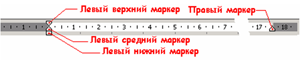
Для установки отступа красной строки абзаца , необходимо выделить нужный абзац или несколько абзацев, подвести указатель мыши к левому верхнему маркеру на масштабной линейке, нажать левую клавишу мыши и, не отпуская ее, перетащить маркер на нужное значение отступа красной строки абзаца по масштабной линейке.
Для установки отступа последующих строк абзаца слева , необходимо выделить абзац или несколько абзацев или поставить курсор на нужный абзац и подвести указатель мыши к среднему левому маркеру на масштабной линейке, нажать левую клавишу мыши и, не отпуская ее, переместить до нужного отступа по линейке. Если необходимо изменить отступ первой и последующих строк абзаца одновременно, то необходимо выделить абзац или поставить на него курсор и подвести указатель мыши к левому нижнему маркеру, нажать левую клавишу мыши и, не отпуская ее, перетащить маркер на нужное место по линейке.
Для изменения отступа всех строк абзаца справа , необходимо подвести указатель мыши к нижнему правому маркеру на масштабной линейке, нажать левую клавишу мыши и, не отпуская ее, перетащить маркер по масштабной линейке на нужное значение отступа справа.
Для изменения отступа слева красной и последующих строк абзаца, можно воспользоваться экранными кнопками Увеличить отступ или Уменьшить отступ на панели инструментов Форматирование.
Для изменения выравнивания текста на странице проще всего использовать соответствующие экранные кнопки на панели инструментов Форматирование. Текст документа можно выравнивать:
1. По левому краю;
2. По центру;
3. По правому краю;
4. По ширине – при таком выравнивании интервал между соседними словами подбирается автоматически таким образом, чтобы текст выравнивался по левому и по правому краям одновременно.
Все действия по форматированию абзацев можно производить, используя диалоговое окно Абзац, которое вызывается выбором команды Абзац из пункта меню Формат или выбором команды Абзац из контекстного меню программы. Рассмотрим более подробно составные части диалогового окна Абзац. Диалоговое окно Абзац имеет две вкладки:
1. Отступы и интервалы;
2. Положение на странице
Основные действия при форматировании абзацев проводятся при помощи вкладки Отступы и интервалы. Здесь, выбором соответствующей команды из раскрывающегося списка Выравнивание пользователь может изменить выравнивание текста абзаца, установить в соответствующие счетчики числовые значения отступов справа и слева, первой и последующих строк абзаца. Числовые значения отступов отображаются в сантиметрах.
Так, например, для установки отступа первой строки абзаца (красной строки) на 1.5 см., необходимо выполнить следующие действия:
1. Выделить абзац или поставить в него курсор;
2. Вызвать диалоговое окно Абзац;
3. В раскрывающемся списке Первая строка, выбрать команду Отступ
4. В счетчик, расположенный справа от этого списка, ввести числовое значение 1,5 см.
Используя вкладку Отступы и интервалы, пользователь может также изменить интервал между соседними абзацами , указав в счетчиках Перед и После числовое значение в пунктах.
Для изменения междустрочного интервала абзаца необходимо в раскрывающемся списке Междустрочный выбрать критерий установки интервала между строками текста, а затем, если необходимо, в счетчик Значение, ввести необходимое числовое значение.
Существует несколько критериев установки интервала между строками текста:
1. Одинарный – т.е. междустрочный интервал соответствует величине в 12 пт.
2. Полуторный — т.е. междустрочный интервал соответствует величине в 18 пт.
3. Двойной — т.е. междустрочный интервал соответствует величине в 24 пт.
4. Минимум – междустрочный интервал подбирается автоматически не менее определенного значения, введенного в счетчик справа
5. Точно — междустрочный интервал, который равен значению, введенному в счетчик справа
6. Множитель — междустрочный интервал, который равен одиночному интервалу, умноженному на число, введенное в счетчик справа.
В нижней части диалогового окна Абзац имеется окно образца, в котором отображаются все изменения, производимые пользователем над абзацем.
Нажатием экранной кнопки Табуляция в этом окне пользователь вызывает одноименное диалоговое окно, где ему предлагается задать или изменить позиции табуляции.
Если все, установленные пользователем характеристики абзаца его удовлетворяют, то для их применения необходимо нажать экранную кнопку ОК в диалоговом окне Абзац, в противном случае – Отмена.
Вкладка Положение на странице позволяет пользователю указать некоторые другие параметры абзаца (запрет висячих строк, запрет нумерации строк, автоматического переноса и т.д.).