Зачем Wi-Fi на материнской плате?

Зачем Wi-Fi на материнской плате — для подключения к беспроводным сетям, передачи файлов на другие устройства, которые имеют Wi-Fi.
Но в принципе, Wi-Fi на материнской плате нужен примерно для того, зачем нужен и в смартфоне.
Разбираемся
- Wi-Fi — что это вообще? Это модуль для работы с беспроводными сетями. Такой модуль также часто присутствует в современных смартфонах.
- Wi-Fi модуль позволяет подключаться к беспроводному интернету, если он у вас есть и использовать его в качестве источника интернета. Но чтобы подключаться — нужно чтобы дома кто-то раздавал вай-фай, то есть чтобы был роутер или просто доступная беспроводная сеть.
- Также при помощи Wi-Fi можно перекидывать файлы с ПК/ноутбука на смартфон и обратно. Для этого нужно установить специальное ПО.
- Материнская плата с Wi-Fi — вполне неплохое решение, если только цена не слишком завышена. Дело в том, что интегрированный беспроводной модуль, впрочем как и встроенный аудиочип — часто не самого высокого качества. Поэтому если на материнке нет Wi-Fi — можно спокойно купить отдельный, который подключается по USB или устанавливается в слот PCI-E.
- Так нужен ли Wi-Fi на материнской плате? Я скажу так — острой необходимости нет. Если идет как дополнительная опция, как бонус — плохо не будет. Но специально брать с Wi-Fi не стоит, если нужен качественный беспроводной адаптер, то лучше купить отдельно, например фирмы Asus или TP-Link (не реклама).
Встроенный Wi-Fi часто идет на дорогих игровых материнках:

Надеюсь данная информация оказалась полезной. Удачи и добра, до новых встреч друзья!
Встроенный Wi-Fi в материнской плате: что это и зачем нужен, как включить, слабый сигнал и медленная скорость
В этой статье я расскажу о материнских платах со встроенным Wi-Fi модулем. На примере своего компьютера покажу, что это такое и как работает. Выясним, где скачать драйвер и как его установить, как включить встроенный Wi-Fi в системном блоке и подключиться к Wi-Fi сети. Рассмотрим решения некоторых проблем. В основном это проблемы со слабым сигналом и медленной скоростью подключения.
Если с ноутбуками все просто и понятно, так как в каждой модели есть встроенный беспроводной модуль через который работает Wi-Fi и Bluetooth, то с подключением к Wi-Fi обычных компьютеров (системных блоков) все немного иначе. Есть материнские платы со встроенным беспроводным модулем, а есть без беспроводного модуля. Я посмотрел в одном популярном интернет-магазине, и примерно половина всех материнских плат, которые сейчас продаются имею встроенный Wi-Fi. Без поддержки Wi-Fi в основном бюджетные, недорогие материнские платы. Но еще несколько лет назад даже дорогие материнские платы могли быть без поддержки Wi-Fi. Да и сейчас есть такие модели, но их немного.
Что такое материнская плата со встроенным Wi-Fi и зачем он нужен?
Все очень просто. Есть два варианта:
- В компьютере установлена материнская плата в которой уже встроен Wi-Fi модуль. Это значит, что компьютер может подключаться к Wi-Fi сетям без дополнительных адаптеров. Как ноутбук или телефон. Собрали компьютер, включили его и Wi-Fi сразу работает.
- В материнской плате нет встроенного Wi-Fi. Для подключения такого компьютера к беспроводным сетям нужен внешний или внутренний Wi-Fi адаптер.
Есть поддержка Wi-Fi или нет, можно узнать из характеристик материнской платы. Или из самого названия. У меня, например, плата Asus TUF GAMING B560-PLUS (WI-FI). Как видите, в названии есть «WI-FI». Иногда там указан стандарт поддерживаемого Wi-Fi: AC или AX. Например: Gigabyte B760 DS3H AX DDR4. Стандарт Wi-Fi, который поддерживается, так же указан в характеристиках. В основном все материнские платы сейчас с поддержкой Wi-Fi 5 (802.11ac) или Wi-Fi 6 (802.11ax). И соответственно они поддерживают диапазон 5 ГГц. Я не нашел моделей с поддержкой только Wi-Fi 4 (802.11n) и диапазона 2.4 ГГц. Можете почитать более подробно о режимах работы Wi-Fi сети b/g/n/ac/ax.
На самой материнской плате Wi-Fi модуль как правило прикрыт, а на заднюю панель системного блока из материнской платы выходит два разъема для подключения Wi-Fi антенны. Там даже есть надпись Wi-Fi 6.

Сама Wi-Fi антенна обычно идет в комплекте. У меня она выносная.

Антенна может быть не выносная, а обычная. Как на Wi-Fi роутере. Это уже зависит от модели материнской платы.
В моей материнской плате установлен чип Intel Wi-Fi 6 AX201 160 MHz ( по ссылке статья с решениями проблем с данных адаптером) . Так он отображается в диспетчере устройств моего компьютера:

В Windows 11 встроенный Wi-Fi адаптер начал работать сразу после сборки системного блока и установки операционной системы.
Лучше встроенный Wi-Fi или отдельный адаптер?
Если вы только выбираете материнскую плату, то я рекомендую покупать модель именно со встроенным Wi-Fi. Выбор среди таких моделей очень большой. Это удобнее, не нужно дополнительно ничего подключать. Не нужно покупать отдельные адаптеры и тратить на них деньги. Что касается возможностей и производительности встроенных адаптеров, то они ничем не уступают отдельным (внешним) . Работают точно так же.
К тому же вы всегда можете подключить внешний адаптер. Даже если в вашем ПК уже есть встроенный, но по какой-то причине он вас не устраивает.
Как включить Wi-Fi на материнской плате и подключить ПК к сети?
Работа встроенного Wi-Fi модуля ничем не отличается от работы отдельного адаптера, или от ноутбука. Ничего дополнительно включать, переключать и настраивать не нужно.

- Собрать ПК и установить Windows. А если он уже собран – убедиться, что в вашей материнской плате есть встроенный Wi-Fi.
- Включить Wi-Fi в параметрах или на панели с быстрыми настройками, выбрать нужную Wi-Fi сеть, ввести пароль и подключиться.
- После этого ПК будет подключен к интернету через Wi-Fi.
Практически всегда после установки Windows 11 или Windows 10 Wi-Fi начинает работать сразу. Иногда нужно скачать драйвер с сайта производителя материнской платы и установить его вручную.
Драйвер Wi-Fi (WLAN, Wireless) для материнской платы
Даже если Windows сама установила драйвер для Wi-Fi адаптера, бывают ситуации, когда его нужно либо обновить, либо просто переустановить. Сейчас я покажу, как скачать драйвер на Wi-Fi для материнской платы и выполнить его установку.
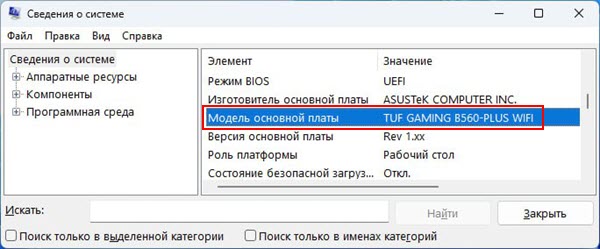
Чтобы узнать модель материнской платы нажмите сочетание клавиш Win+R, введите (или скопируйте) команду msinfo32 и нажмите Ok. Модель будет указана напротив строчки «Модель основной платы».
Показывать буду на примере своей платы Asus TUF GAMING B560-PLUS (WI-FI).
- Нам нужно найти страничку с загрузками для модели своей материнской платы на сайте производителя. Для этого можно выполнить поиск по названию платы прямо в Googlе, или использовать поиск по сайту на сайте производителя. Или же найти свой продукт в разделе «Поддержка» (там же на сайте производителя) . Я использую поисковую систему.
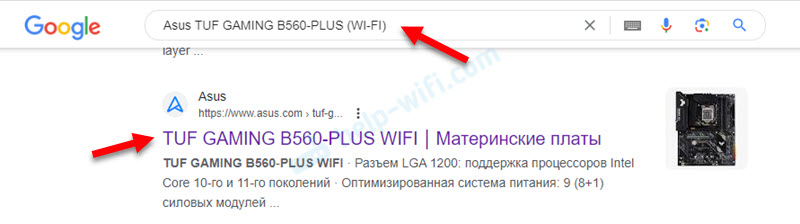 Переходим сразу на сайт производителя.
 - Переходим на вкладку Техподдержка – Драйверы и утилиты. Выбираем Windows, которая установлена на компьютере.

- Загружаем на компьютер драйвер из раздела Wireless. Он так же может находиться в разделе Wireless LAN, WLAN, или Wi-Fi. У меня это Intel WiFi driver.

- Запускаем установочный файл (обычно это Setup.exe) и следуем инструкциям по установке. Иногда драйвер в архиве, и его перед установкой желательно распаковать в папку.
Почему не работает встроенный беспроводной адаптер в системном блоке?
Причины бывают разные и их очень много. Рассмотрим самые популярные.
Компьютер не видит адаптер, он нигде не отображается
- Убедитесь, что в материнской плате действительно есть встроенный Wi-Fi. Посмотрите характеристики на сайте производителя. Так же обратите внимание на выходы для подключения антенн. Есть ли они на вашем системном блоке.
- Загрузите драйвер и попытайтесь его установить. Обратите внимание, есть ли на сайте производителя драйвер (Wi-Fi, WLAN, Wireless) для Windows, которая установлена на вашем компьютере.
- Обновите BIOS материнской платы и сделайте сброс настроек BIOS.
- Отключите питание компьютера, выключите системный блок из розетки на 15 минут.
- Посмотрите эту статью: Wi-Fi в Windows 11: как включить, почему нет кнопки Wi-Fi, нет настроек и адаптера «Беспроводная сеть».
Адаптер есть в диспетчере устройств, но с ошибкой и не работает
Чаще всего это ошибка код 10 или код 45. Как их исправить я писал в отдельных статьях:
- Запуск этого устройства невозможен (Код 10) – Wi-Fi и сетевой адаптер с желтым восклицательным знаком
- Wi-Fi и Bluetooth адаптер: сейчас это устройство не подключено к компьютеру (Код 45). Windows не видит Wi-Fi адаптер
- Обновление, откат, замена драйвера так же могут это исправить.
Встроенный адаптер работает, Wi-Fi включен но не видит сети

- Проверьте, подключена ли Wi-Fi антенна к материнской плате. Зажаты ли коннекторы. Попробуйте отключить антенну и подключить заново.
Так же попробуйте поднять антенну повыше и отодвинуть ее от возможных источников помех. Бывает, что из-за проблем с антенной или ее подключением встроенный Wi-Fi плохо работает или очень плохой сигнал. - В остальном возможные причины ничем не отличаются от других компьютеров и ноутбуков. Поэтому, можно применять решения из этих инструкций: Windows 11 не видит Wi-Fi сети и Windows 10 не видит Wi-Fi сети.
Слабый сигнал и медленная скорость: что делать?
Медленная скорость Wi-Fi соединения может быть как раз таки из-за слабого сигнала, поэтому эти две проблемы могут быть взаимосвязаны. Но не всегда. Иногда медленное соединение по Wi-Fi бывает и при максимальном уровне сигнала.
На стационарных компьютерах, где Wi-Fi приемник встроенный в материнскую плату может быть только одна особенная причина – проблема с антенной. В остальном же причины и решения будут такие же, как и на других устройствах с установленной Windows. Это я к тому, что можно применять решения из других статей. Например, попробовать решить проблему с низкой скорость Wi-Fi на ноутбуке с Windows 11. Подключайтесь к Wi-Fi сети в диапазоне 5 ГГц, если это возможно в вашем случае (роутер поддерживает диапазон 5 ГГц и Wi-Fi 5 или Wi-Fi 6) . Посмотреть, на какой частоте установлено подключение к Wi-Fi и какой протокол используется вы можете в свойствах Wi-Fi сети к которой подключен компьютер.
Вряд ли проблема в том, что у вас именно встроенный беспроводной адаптер, а не внешний, который подключен по USB.
Что касается проблем с антенной, то я об это уже писал выше. Она должна быть подключена и надежно зафиксирована. Так же рекомендую поднять ее как можно выше, а не так как у меня, сверху на системном блоке �� Хотя проблем с сигналом и скоростью нет.

Если антенна выносная, на кабеле, то проверьте кабель на наличие повреждений. Он там не очень толстый, и вполне возможно, что где-то он поврежден. Из-за этого может быть очень плохой прием, или вообще его не быть.
Ну и не забывайте сравнивать уровень сигнала и скорость по Wi-Fi с другими устройствами. Возможно, в том месте где у вас установлен системный блок такие проблемы на всех устройствах. И Wi-Fi приемник в вашем компьютере здесь не при чем.

0

10522

Сергей

Настройка Wi-Fi на компьютере (ноутбуке)
Похожие статьи
1. Все комментарии проходят проверку.
2. Если Вы хотите задать вопрос, то опишите проблему как можно подробнее. Напишите конкретную информацию о проблеме.
3. Комментарии с ненормативной лексикой, оскорблениями, и бессмысленные комментарии будут удалены.
4. Запрещена реклама других сайтов, групп в социальных сетях, спам и т. д.
5. Пожалуйста, пишите грамотно. Не пишите заглавными буквами.
6. При ответе на комментарий, пожалуйста, нажимайте кнопку «Ответить».
Добавить комментарий:

Windows 11 — подборка статей и подробных инструкций

Windows 10 — все инструкции по настройке интернета и решению проблем

Настройка роутера — инструкции для разных моделей и производителей

Полезные программы — для настройки HotSpot, Wi-Fi, 3G/4G модемов.

192.168.0.1 / 192.168.1.1 — вход в настройки роутера или модема.
WiFi-адаптеры: что это такое, зачем нужны, как выбрать
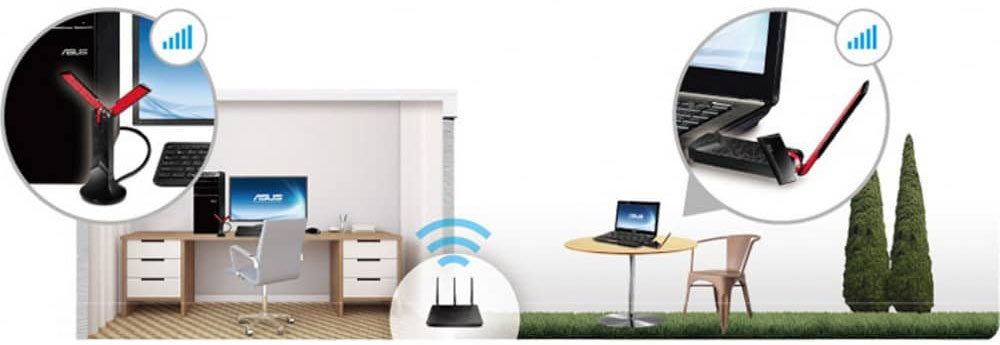
Как бы это банально не звучало, Wi-Fi роутер в современном мире – одно из самых важных бытовых устройств, особенно, если речь идет не о подключении одной рабочей станции, а об организации доступа в интернет для серии устройств. Кроме того, все большая часть пользователей отдает предпочтение беспроводному подключению за счет его простоты и удобства. И если с мобильными устройствами или Смарт-ТВ все просто – там соответствующий модуль встроен по умолчанию, то для подключения ПК потребуется отдельный Wi-Fi-адаптер.
Wi-Fi-адаптер – что это?
- модуль беспроводной связи,
- антенну,
- разъем для подключения.
Более подробно мы остановимся на них позже, обратившись к особенностям выбора.
Что делает WiFi адаптер?
Как уже было сказано выше, адаптер необходим для подключения устройства к существующей Wi-Fi сети, созданной с помощью роутера, точки доступа или смартфона при отсутствии проводного интернет-подключения. Таким образом, адаптер позволяет:
- обнаружить доступные беспроводные сети,
- обеспечить подключение к ним по зашифрованному каналу,
- организовать передачу данных по локальной сети (доступ к другим устройствам, локальному файловому хранилищу),
- обеспечить высокоскоростной доступ в интернет без необходимости покупки патч-кордов (коммутационных шнуров) или изготовления их из витой пары, их прокладки и подключения.
Фактически WiFi-адаптер является полноценной дополнительной сетевой картой, которая полностью берет на себя управление сетевым подключением. Соответственно, его можно использовать не только при жесткой необходимости обеспечить именно беспроводное подключение, но и как вариант временной или постоянной замены вышедшего из строя встроенного сетевого адаптера.
Как выбрать?
Что такое WiFi-адаптер, зачем нужен, и что он делает, мы определились, значит, пора обратиться к самой важной для любого потребителя информации – вопросам выбора и основным параметрам.
Чтобы определить, какой WiFi-адаптер выбрать для дома, квартиры или небольшого офиса, нужно обратить внимание на следующие аспекты.
Модуль беспроводной связи
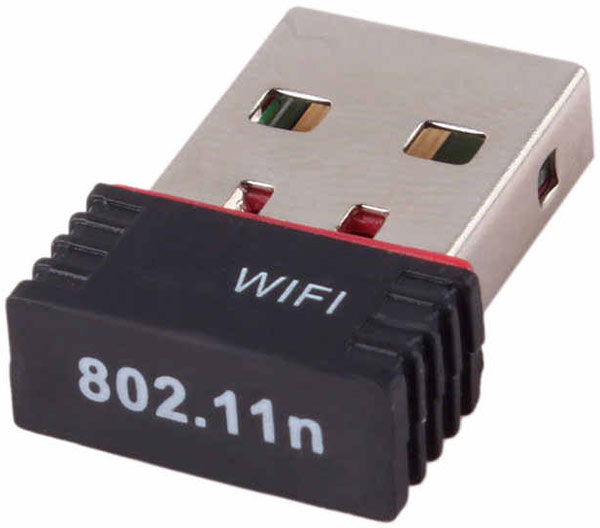
А точнее, стандарт подключения, который он поддерживает. Большая часть современных адаптеров являются двухдиапазонными, то есть, позволяют подключаться к сети, вещающей на частотах 2.4 и 5 ГГц. Об их поддержке можно узнать из технических характеристик и маркировки поддерживаемого стандарта Wi-Fi – 802.11n и 802.11ac соответственно. При этом:
- стандарт «ac» позволяет подключаться к обеим сетям,
- «n» – работает исключительно на частоте 2.4 ГГц.
Мы рекомендуем приобретать Wi-Fi адаптеры с поддержкой стандарта 802.11ac, так как он обеспечивает большую скорость передачи данных и пока менее распространен, поэтому домашние и офисные сети, работающие на частоте 5ГГц, менее зашумлены «соседними» устройствами. Но при этом стоит помнить, что роутер должен также иметь поддержку соответствующего стандарта.
Антенна
Wi-Fi-адаптер обязательно имеет антенну, но в большинстве случаев она выглядит как извилистая дорожка на плате. Тем не менее, для большинства случаев (для работы в пределах 1-3 комнатной квартиры, небольшого офиса, магазина) ее более чем достаточно.
Если предполагается, что компьютер или другое устройство будет находиться на значительном удалении от роутера, и между ними будет находиться несколько толстых, капитальных стен, имеет смысл выбирать адаптер с внешней антенной. Выглядит она точно так же, как и у роутера, и работает для усиления сигнала и улучшения качества связи.
Разъем
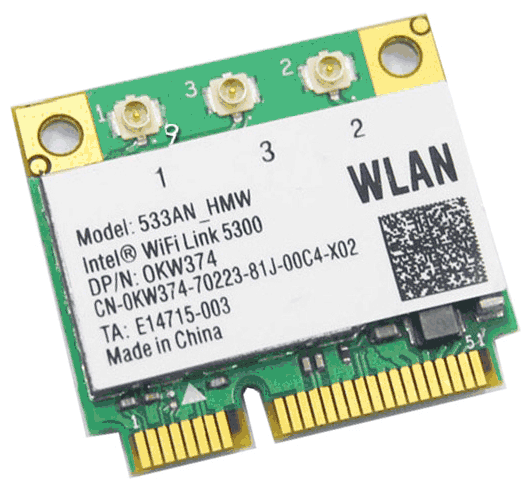
По этому параметру Wi-Fi-адаптеры делятся на 3 вида:
- USB – самые универсальные модели. Внешне напоминают обычную «флешку» и могут использоваться с любым устройством, имеющим соответствующий разъем и поддержку со стороны операционной системы: от ПК и ноутбуков до планшетов, телевизоров и приставок для цифрового ТВ. Важно: конкретные модели устройств могут не поддерживать работу адаптера даже при наличии USB-разъема. Информацию о поддержке можно найти у производителя или в отзывах владельцев.
- PCI-Express (PCI-E) – встречаются значительно реже и предназначены исключительно для компьютеров. Подключаются в соответствующий разъем на материнской плате. Основное преимущество в наличии антенны и в том, что они не занимают USB-порт.
- M.2 – самые современные варианты. В первую очередь, предназначены для ноутбуков, могут также использоваться в компактных ПК при наличии соответствующего разъема на материнской плате. По функционалу аналогичны PCI-E-адаптерам. Могут иметь разъемы для вывода антенн на пигтейлах – тонких многожильных проводах.
Скорость
И последнее, на что стоит обратить внимание, решая, какой WiFi-адаптер выбрать для дальнейшей покупки – максимальная скорость беспроводного соединения. В идеале она должна быть аналогичной таковому параметру у роутера или превышать его, чтобы адаптер мог использоваться и после его замены на более производительную модель.
Для чего нужен Wi-Fi адаптер? На примере разных устройств
Так как все больше разных устройств используют подключение к интернету, и практически всегда используется именно беспроводное подключение к сети, то в процессе покупки и настройки разных устройств мы все чаще сталкиваемся с Wi-Fi адаптерами. В этой статье я постараюсь максимально просто и подробно рассказать о том, зачем вообще нужен Wi-Fi адаптер. Зачем его покупать и подключать к тому же компьютеру, ТВ-приставке, ноутбуку и т. д. Когда это нужно делать, а когда можно обойтись без беспроводного адаптера.
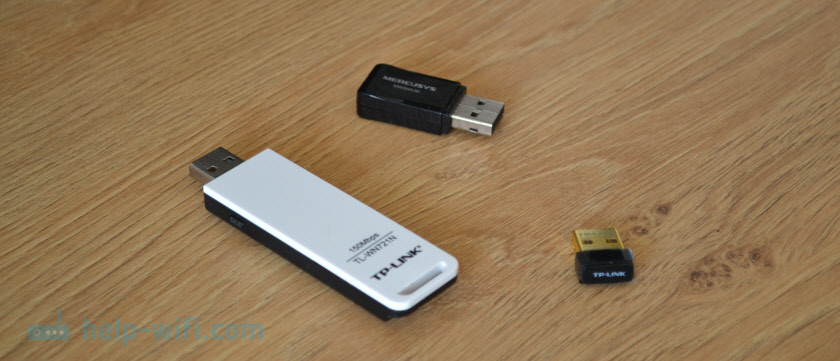
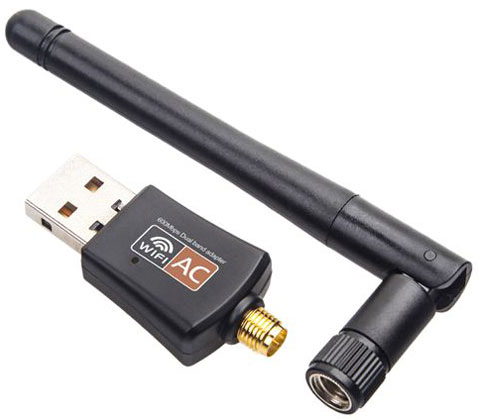
Очень просто – Wi-Fi адаптер дает возможность устройству подключаться к Wi-Fi сети (роутеру) . Грубо говоря, это плата (встроенная в устройство, или подключенная по USB, PCI Express) , которая отвечает за прием и передачу данных по беспроводной Wi-Fi сети. Можно еще встретить такое понятие, как Wi-Fi модуль. Кто-то скажет, что это и есть Wi-Fi адаптер, а кто-то скажет, что это разные вещи. Так вот, я считаю, что Wi-Fi модулем боле правильно называть именно сам чип (плату) , которая отвечает за работу Wi-Fi. Которая во многих устройствах (в основном, в мобильных устройствах) встроенная в основную плату, и которая есть основой Wi-Fi адаптера. Думаю, что Wi-Fi адаптером можно назвать устройство, которое подключается к другому устройству через определенный порт (в основном это USB, PCI Express) и дает устройству возможность подключаться к Wi-Fi сетям. Вот так, например, выглядят самые обычные USB Wi-Fi адаптеры:
Практически у каждого производителя, который занимается производством сетевого оборудования, есть несколько моделей таких адаптеров. Все они, конечно, отличаются своими техническими характеристиками, формой корпуса, размером, наличием или отсутствием внешней антенны и т. д.
В большинстве современных устройств Wi-Fi модуль уже встроенный. То есть, поддержка Wi-Fi есть уже с завода. В первую очередь это касается мобильных устройств (смартфоны, планшеты) . Та же история с ноутбуками. Там, как правило, Wi-Fi адаптер подключен к материнской плате, или интегрирован в саму плату. Что касается современных Smart телевизоров, то уже очень сложно найти современный телевизор с поддержкой Smart TV, но без встроенного Wi-Fi модуля. На более старых моделях, для подключения к интернету используется LAN (кабель) , или же внешний USB Wi-Fi приемник. С персональными компьютерами история немного другая. Там обычно нет встроенного Wi-Fi. Хотя, в последнее время в продаже появляется много материнских плат с интегрированным Wi-Fi/Bluetooth модулем. Так же, при сборке в системный блок может быть установлен PCI Express Wi-Fi адаптер. Если и его нет, то можно подключить обычный адаптер через USB.
В DVB-T2 приставках и спутниковых ресиверах
Для приема эфирных цифровых каналов, или спутникового телевидения не редко покупаются отдельные устройства. Чаще всего их называют цифровыми приставками, ресиверами, тюнерами. Так вот, эти устройства тоже развиваются, и во многих есть поддержка разных Smart-функций. Проще говоря, возможность выходить в интернет, смотреть Ютуб через приложение и т. д. Для этого, понятно, необходимо подключение к интернету. Как правило, все приставки в которых есть возможность подключения к интернету оборудованы LAN-входом (для подключения по кабелю) . Но в то же время поддерживают USB Wi-Fi адаптеры. Адаптер подключается в USB-порт на приставке и в настройках приставки появляется функция подключения к Wi-Fi.
Несколько важных моментов:
- Обязательно убедитесь, поддерживает ли ваша DVB-T2 приставка, или спутниковый ресивер подключение к интернету. Так как USB-порт может использоваться только для подключения USB-накопителей. Посмотрите характеристики, почитайте отзывы в интернете, изучите меню приставки. Если в меню, например, есть YouTube, браузер, «Интернет» – значит поддерживает.
- Как правило, все ТВ-приставки работают с определенными Wi-Fi адаптерами. То есть, есть риск, что после покупки адаптера приставка его просто не увидит. Всегда нужно очень внимательно походить к выбору Wi-Fi приемника. Обычно, определенная модель приставки поддерживает адаптеры, которые построенные на определенном чипсете. Это могут быть адаптеры разных производителей, но модуль (чипсет) в них установлен один. Лучше всего искать эту информацию в интернете по модели своей DVB-T2 приставки или ресивера. Читать отзывы тех, кто уже купил адаптер.
- Если приставка стоит далеко от роутера и возле нее не очень сильный сигнал Wi-Fi, то лучше взять адаптер с внешней антенной.
Вот для примера, самый простой и дешевый цифровой приемник DVB-T2 Strong SRT 8203 можно подключить к Wi-Fi сети через USB адаптер и смотреть через него YouTube, или настроить IPTV.
Или вот из личного опыта: спутниковый ресивер Amiko Mini Combo HD. Он поддерживает Wi-Fi адаптеры на чипе Ralink RT5370. Где-то из шести адаптеров (в основном TP-Link) , в нем заработал только один.
В телевизорах
В случае с телевизорами есть несколько вариантов:
- Телевизор со встроенным Wi-Fi модулем – Wi-Fi встроенный, дополнительный адаптер не нужен. Это практически все современные Смарт телевизоры. Как определить, телевизор со Smart TV, или нет, я уже писал.
- Телевизор без встроенного Wi-Fi, есть LAN, но так же есть возможность подключения USB адаптера.
- Телевизор только с LAN-входом. Wi-Fi адаптеры не поддерживаются. Как правило, это самые старые модели умных ТВ.
Даже если есть поддержка USB Wi-Fi адаптеров, то телевизоры работают только с оригинальными, фирменными адаптерами, которые очень сложно найти, и которые, как правило, дорогие. Где-то я встречал информацию, что к телевизору можно подобрать какой-то обычный адаптер, более дешевый, но я думаю, что он с ним работать не будет. Можете погуглить на эту тему, если интересно.
Я думаю, лучше уже использовать еще один роутер, или репитер. Я писал об этом в статье как телевизор без Wi-Fi подключить к интернету через Wi-Fi.
В персональных компьютерах (ПК)?
Если вы хотите подключить компьютер к Wi-Fi сети, то без Wi-Fi адаптера не обойтись. Компьютеры, по сравнению с приставками, ресиверами и телевизорами более всеядные. Поэтому, будут работать практически с любым адаптером. Главное только найти и установить подходящие драйвера, если система сама их не установит.
Подключаем Wi-Fi адаптер в USB-порт (или в порт PCI Express внутри системного блока) , устанавливаем драйверы и подключаем наш ПК к беспроводной сети.

Не вижу смысла останавливаться на этой теме более подробно, так как я уже писал об этом в статье как выбрать Wi-Fi адаптер для ПК (стационарного компьютера). Там все подробно описано, можете почитать.
Так же в отдельной статье я рассказывал о Wi-Fi адаптерах из Китая. Как их выбирать и стоит ли покупать.
И еще один интересный момент: на ПК и ноутбуках, с помощью беспроводных адаптеров можно не только принимать Wi-Fi, но и раздавать его. Например, по этой инструкции: как раздать интернет через Wi-Fi адаптер на ПК с Windows 10.
В ноутбуках
Даже в старых ноутбуках Wi-Fi адаптер встроенный. Но по разным причинам (встроенный адаптер сломался, устарел) может возникнуть необходимость заменить встроенный адаптер.

Можно заменить как саму плату (адаптер, который внутри ноутбука подключен к материнской плате) , или просто подключить USB приемник. На эту тему у меня есть две статьи:
- Wi-Fi адаптер для ноутбука. Чем заменить встроенный Wi-Fi модуль?
- Как заменить Wi-Fi модуль в ноутбуке?
Без разницы, встроенный, или внешний адаптер, он выполняет одну и ту же задачу – подключение ноутбука к Wi-Fi.
Послесловие
Wi-Fi адаптеры однозначно нужны, и они еще долго будут использоваться в разных устройствах. Но со временем, я думаю, в каждое устройство (где это необходимо) будет интегрирован Wi-Fi модуль и нам не придется искать эти адаптеры, как отдельные устройства, подбирать их, настраивать и т. д. Ведь стоимость самого беспроводного модуля не очень большая, и его уже сейчас можно встроить практически в любое устройство. Но почему-то производители не спешат это делать.
Оставляйте вопросы в комментариях и делитесь полезной информацией!
12
52005
Сергей
Полезное и интересное