ПО для корпоративных систем и дата-центров
Программные продукты NVIDIA ® предоставляют инновационный ориентированный на приложения подход для консолидации серверов, приложений и компонентов систем. Наборы можно использовать отдельно или в комбинации, чтобы улучшить мониторинг, снизить задержку и разгрузить циклы CPU для более продуктивной работы и высоких бизнес-результатов.
Программные ускорители
Снижение нагрузки на CPU для оптимизации производительности дата-центра
Программные ускорители NVIDIA значительно повышают производительность за счет снижения задержки и увеличения пропускной способности для более эффективной обработки и быстрого доступа к данным.
Программное обеспечение для управления
Упрощение подготовки, мониторинга и эксплуатации сетей
Решения для управления сетями NVIDIA обеспечивают мониторинг, управление, аналитику и контроль на любых системах: от периферийных устройств до дата-центра и облака. Реализуйте полезные идеи, которые помогают быстрее решать задачи администрирования и устраняйте проблемы, одновременно получая полное представление о сетевых операциях.
Форум МИРа NVIDIA
Вопрос не такой уж идиотский, каким кажется на первый взгляд.
Всю жизнь я ставил эти драйвера и был уверен, что они нужны, и даже не задумывался, зачем.
На днях пришел к другу, полез шариться по компу и увидел, что у него в устройствах стоят вопросы напротив SMBus и USB Controller, ну т.е. явно не поставлены дрова под чипсет. материнка у него Epox 8RDA3+ (nForce2 400 Ultra), операционка — WinMe. Я естественно задаю вопрос — «а что это ты, мил человек, дрова не поставил»? И получаю короткий и ясный ответ — «а нах они мне нужны, и так всё работает, я их никогда не ставлю». Попытался ему объяснить, что они нужны, но и сам понял, что не знаю — для чего. Главное, его аргумент — «и так всё работает, а эта непонятная SMBus и USB 2.0 мне нах не надо.»
Решил посмотреть, что входит в состав nVidia Unified Driver, вот что мне открылось:
Audio driver 3.37
Audio utilities 3.37
Network driver 3.13 (WHQL)
GART driver 3.34
SMBus driver 3.38 (WHQL)
Memory controller driver 3.38 (WHQL)
Display driver 43.51 (WHQL)
Из всего, что здесь есть, я так понимаю необходимы только
GART driver
Memory controller driver
ну и тот самый SMBus driver (что это вообще такое. )
Так вот, для чего они нужны и что дают, если и без них все работает??
nPower
Сообщение nPower » 02.02.2004 10:42
Дохлый_КОТ элементарно, если не ставить дрова на чипсет, то тогда видеокарта не будет определятся как AGP4X или AGP8X, вместо родного или любимого AGP4X (к примеру) будет писаться AGP (Режим PCI). В итоге если материнка и видеокарта поддерживают режим AGP Fast Writes и SBA, но дрова на мать не установлены ты будешь лишён этих прелестей. Проверено на личном опыте. Лучше устанавливай их.
Дохлый_КОТ Участник Сообщения: 193 Зарегистрирован: 01.01.1970 3:00 Откуда: Новосибирск Контактная информация:
GPU-beta
GPU-beta — надстройка для управления устройствами, которая поддерживает GPU в контейнерах.
- При использовании узлов GPU необходимо установить надстройку gpu-beta.
- Загружаемый драйвер должен быть в формате .run .
- Поддерживаются только драйверы NVIDIA Tesla.
- Не поддерживаются драйверы GRID.
Ниже описана инструкция по установке надстройки.
- Получение ссылки на драйвер из публичной сети
- Установка надстройки
- Верификация надстройки
Получение ссылки на драйвер из публичной сети
Чтобы получить ссылку на драйвер из публичной сети:
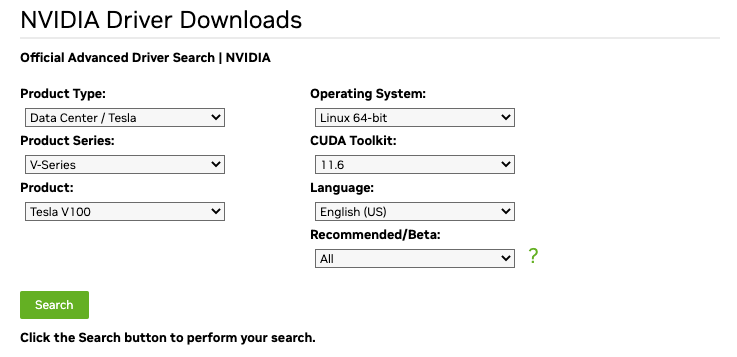
- Откройте https://www.nvidia.com/Download/Find.aspx?lang=en.
- На странице NVIDIA Driver Downloads укажите параметры, как показано на скриншоте ниже.
- Нажмите SEARCH .
- Выберите последнюю версию и нажмите на название.
- Нажмите Download .
- Получите ссылку. Это можно сделать двумя способами:
- Если у рабочего узла нет доступа в интернет, то нажмите Agree & Download . Скачанный файл загрузите в OBS .
- Если у рабочего узла есть доступ в интернет, то нажмите правой кнопкой мыши на Agree & Download и выберите Копировать ссылку . Сохраните ссылку для следующего шага.
Установка надстройки
Чтобы установить надстройку:
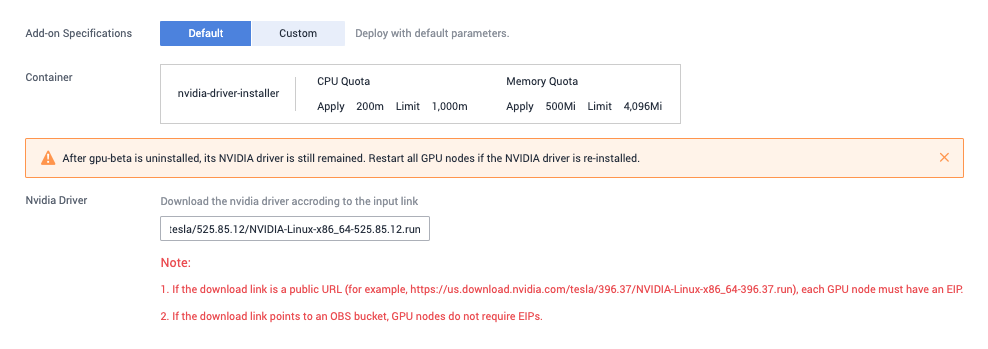
- В консоли управления CCE выберите раздел Add-ons .
- На вкладке Add-on Marketplace нажмите Install Add-on под gpu-beta .
- На странице Install Add-on выберите кластер и версию надстройки.
- Нажмите Next: Configuration .
- Вставьте скопированную ссылку из OBS или с сайта NVIDIA для загрузки драйвера.
- Нажмите Install .
После успешной установки надстройка появится на узле GPU в кластере.
При установке новой версии драйвера необходимо перезапустить узел.
Верификация надстройки
Чтобы проверить доступность устройства GPU и драйвера, после установки надстройки запустите команды:
cd /opt/cloud/cce/nvidia/bin && ./nvidia-smi
cd /usr/local/nvidia/bin && ./nvidia-smi
Если в выводе содержится информация о GPU, то видеокарта доступна и надстройка успешно установлена.
Расширение драйвера GPU NVIDIA для Linux
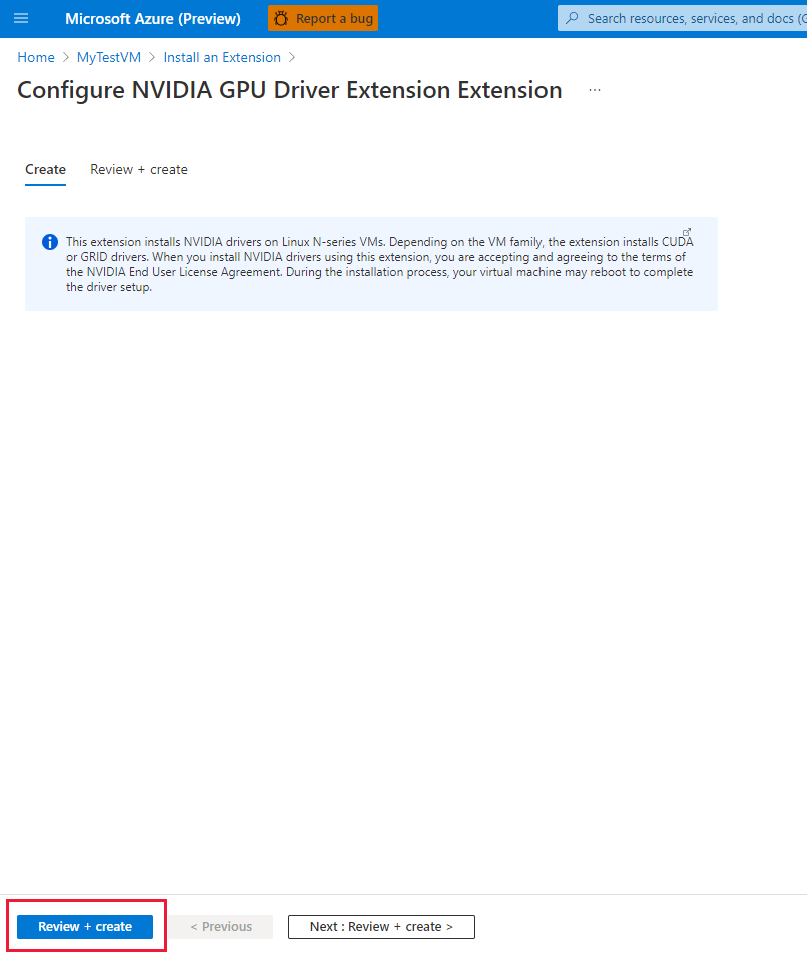
Это расширение устанавливает драйверы GPU NVIDIA на виртуальных машинах серии N для Linux. В зависимости от семейства виртуальных машин расширение устанавливает драйверы CUDA или GRID. При установке драйверов NVIDIA с помощью этого расширения требуется принять условия лицензионного соглашения NVIDIA. Во время установки драйвера виртуальная машина может быть перезагружена для завершения процедуры.
Доступны инструкции по установке драйверов вручную и сведения о поддерживаемых сейчас версиях. Это расширение также доступно для установки драйверов GPU NVIDIA на виртуальных машинах Windows серии N.
При включенной безопасной загрузке все компоненты загрузки ОС (загрузчик, ядро, драйверы ядра) должны быть подписаны доверенными издателями (ключ доверенным системой). Безопасная загрузка не поддерживается с помощью расширений Windows или Linux. Дополнительные сведения об установке драйверов GPU с поддержкой безопасной загрузки вручную см. в статье о настройке драйвера GPU серии N в Azure для Linux.
Расширения драйверов GPU не обновляют драйвер автоматически после установки расширения. Если вам нужно перейти к более новой версии драйвера, то вручную скачайте и установите драйвер или удалите и снова добавьте расширение.
Необходимые компоненты
Операционная система
Это расширение поддерживает указанные ниже дистрибутивы, в зависимости от поддержки драйвера в конкретной версии ОС.
| Распределение | Версия |
|---|---|
| Linux: Ubuntu | 20.04 LTS |
| Linux: Red Hat Enterprise Linux | 7.9 |
| Linux: CentOS | 7 |
Последняя поддерживаемая версия драйверов CUDA для виртуальных машин серии NC в настоящее время: 470.82.01. Более поздние версии драйверов не поддерживаются на картах K80 в серии NC. Пока обновляется расширение с учетом завершения поддержки NC, вы можете вручную установить драйверы CUDA для карт K80 в серии NC.
Этот документ ссылается на версию выпуска Linux, которая приближается или находится в конце жизни (EOL). Пожалуйста, рассмотрите возможность обновления до более текущей версии.
Подключение к Интернету
Для работы расширения Microsoft Azure для драйверов GPU NVIDIA требуется, чтобы целевая виртуальная машина была доступна и подключена к Интернету.
Схема расширения
Следующий код JSON демонстрирует схему расширения:
< "name": "", "type": "extensions", "apiVersion": "2015-06-15", "location": "", "dependsOn": [ "[concat('Microsoft.Compute/virtualMachines/', )]" ], "properties": < "publisher": "Microsoft.HpcCompute", "type": "NvidiaGpuDriverLinux", "typeHandlerVersion": "1.6", "autoUpgradeMinorVersion": true, "settings": < >> > Свойства
| Имя | Значение или пример | Тип данных |
|---|---|---|
| версия_API | 15.06.2015 | Дата |
| издатель | Microsoft.HpcCompute | строка |
| type | NvidiaGpuDriverLinux | строка |
| typeHandlerVersion | 1,6 | INT |
Параметры
Все эти параметры не являются обязательными. По умолчанию ядро не обновляется, если это не требуется для установки драйвера, затем устанавливается последний поддерживаемый драйвер и набор инструментов CUDA Toolkit (если применимо).
| Имя | Описание: | Default value | Допустимые значения | Тип данных |
|---|---|---|---|---|
| updateOS | Включает обновление ядра, даже если для установки драйвера это не требуется. | false | true, false | boolean |
| driverVersion | NV: версия драйвера GRID NC/ND: версия набора инструментов CUDA Toolkit. Последние версии драйверов для выбранного набора CUDA Toolkit устанавливаются автоматически. |
latest | Список поддерживаемых версий драйверов | строка |
| installCUDA | Установка набора инструментов CUDA Toolkit. Это относится только к виртуальным машинам серии NC/ND. | true | true, false | boolean |
Развертывание
Портал Azure
Расширения виртуальной машины NVIDIA Azure можно развернуть на портале Azure.
- В браузере перейдите на портал Azure.
- Перейдите к виртуальной машине, на которой требуется установить драйвер.
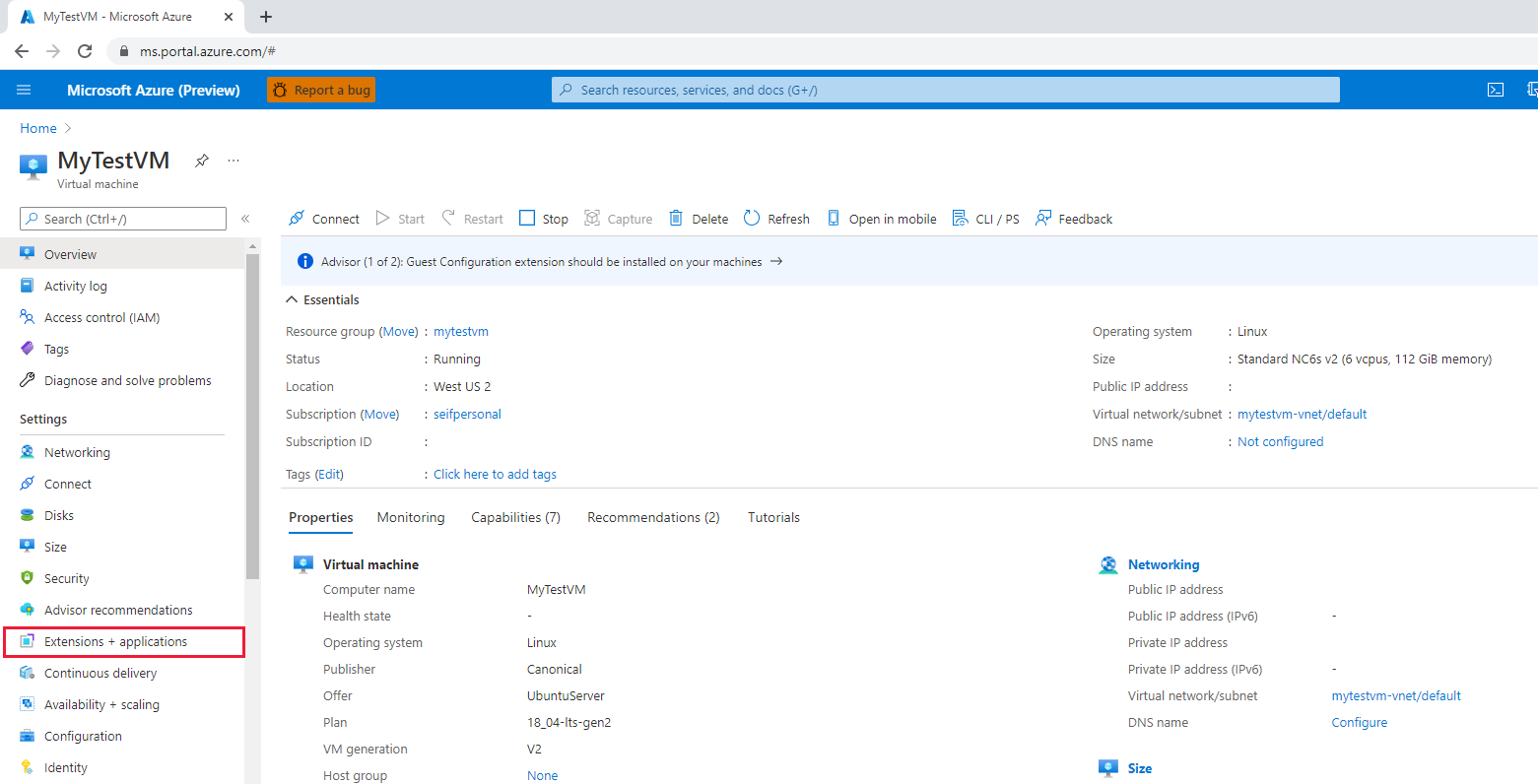
- В меню слева выберите Расширения.
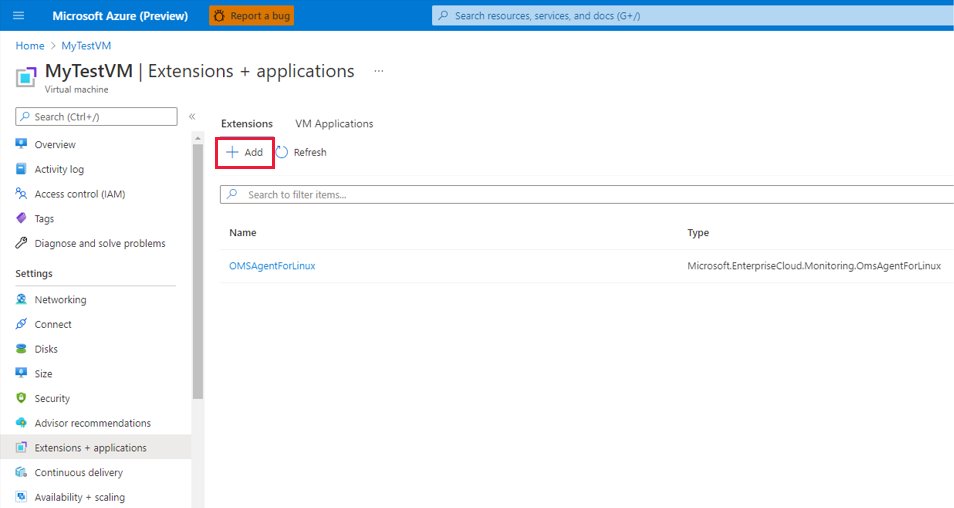
- Выберите Добавить.
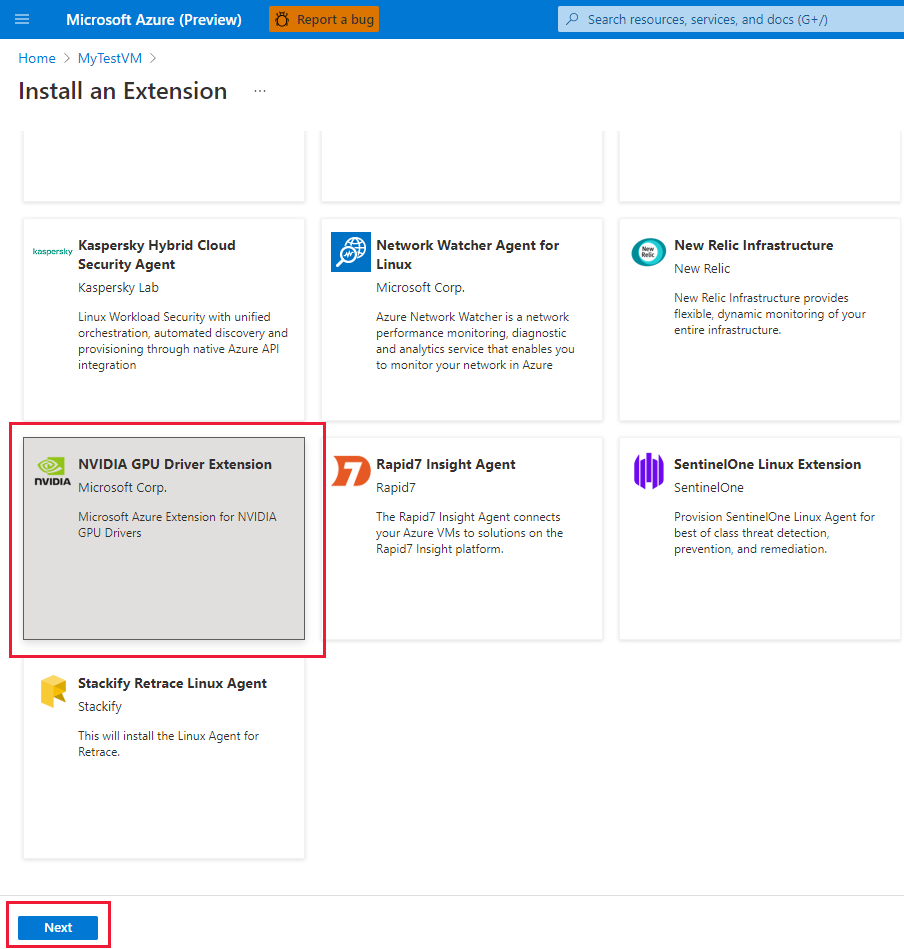
- Прокрутите экран, найдите и выберите расширение драйвера GPU NVIDIA, а затем щелкните Далее.
- Выберите Просмотр и создание, а затем нажмите Создать. Подождите несколько минут, пока завершится развертывание драйвера.
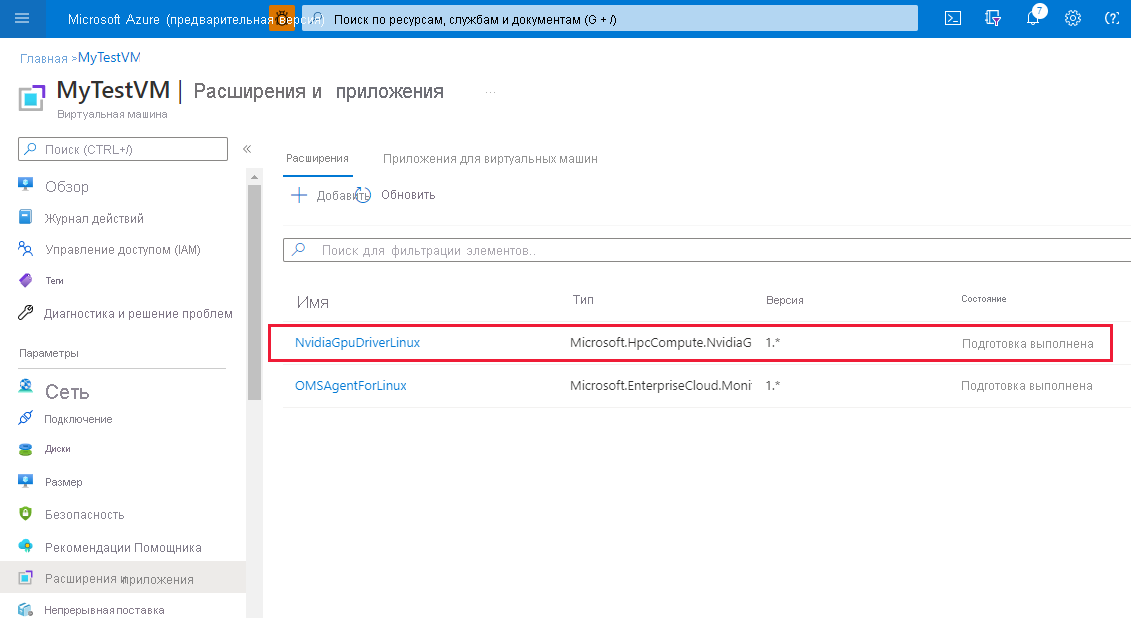
- Убедитесь, что расширение добавлено в список установленных.
Шаблон Azure Resource Manager
Вы можете развернуть расширения виртуальной машины Azure с помощью шаблонов Azure Resource Manager. Шаблоны идеально подходят для развертывания одной или нескольких виртуальных машин, требующих настройки после развертывания.
Конфигурацию JSON для расширения виртуальной машины можно вложить в ресурс виртуальной машины либо поместить в корневой (верхний) уровень JSON-файла шаблона Resource Manager. Размещение конфигурации JSON влияет на значения имени и типа ресурса. Дополнительные сведения см. в разделе Указание имени и типа дочернего ресурса в шаблоне Resource Manager.
В следующем примере предполагается, что расширение виртуальной машины расположено в ресурсе виртуальной машины. Если ресурс расширения является вложенным, код JSON помещается в объект «resources»: [] виртуальной машины.
PowerShell
Set-AzVMExtension -ResourceGroupName "myResourceGroup" ` -VMName "myVM" ` -Location "southcentralus" ` -Publisher "Microsoft.HpcCompute" ` -ExtensionName "NvidiaGpuDriverLinux" ` -ExtensionType "NvidiaGpuDriverLinux" ` -TypeHandlerVersion 1.6 ` -SettingString '< ` >' Azure CLI
Представленный ниже пример в точности соответствует предыдущим примерам для Azure Resource Manager и PowerShell.
az vm extension set \ --resource-group myResourceGroup \ --vm-name myVM \ --name NvidiaGpuDriverLinux \ --publisher Microsoft.HpcCompute \ --version 1.6 Также этот пример добавляет два необязательных настраиваемых параметра, чтобы продемонстрировать установку драйвера в конфигурации, отличной от конфигурации по умолчанию. В частности, ядро ОС обновляется до последней версии и устанавливается определенный драйвер версии CUDA Toolkit. Снова обратите внимание, что —settings является необязательным и имеет значение по умолчанию. Обновление ядра может замедлить установку расширения. Кроме того, некоторые (старые) версии CUDA Toolkit не всегда совместимы с новыми ядрами.
az vm extension set \ --resource-group myResourceGroup \ --vm-name myVM \ --name NvidiaGpuDriverLinux \ --publisher Microsoft.HpcCompute \ --version 1.6 \ --settings '< \ "updateOS": true, \ "driverVersion": "10.0.130" \ >' Устранение неполадок и поддержка
Устранить неполадки
Данные о состоянии развертываний расширений можно получить на портале Azure, а также с помощью Azure PowerShell и Azure CLI. Чтобы просмотреть состояние развертывания расширений для определенной виртуальной машины, выполните следующую команду:
Get-AzVMExtension -ResourceGroupName myResourceGroup -VMName myVM -Name myExtensionName az vm extension list --resource-group myResourceGroup --vm-name myVM -o table Выходные данные выполнения расширения регистрируются в следующем файле. Сведения о состоянии долго выполняющейся установки и об устранении любых сбоев см. в этом файле.
/var/log/azure/nvidia-vmext-status Коды выхода
| Код выхода | Значение | Возможное действие |
|---|---|---|
| 0 | Операция выполнена успешно | |
| 1 | Неправильное использование расширения | Проверьте журнал выходных данных выполнения. |
| 10 | Службы Integration Services в Linux для Hyper-V и Azure недоступны или не установлены | Проверьте выходные данные lspci. |
| 11 | Для этого размера виртуальной машины не обнаружен драйвер GPU NVIDIA | Используйте поддерживаемые размер виртуальной машины и ОС. |
| 12 | Предложение образа не поддерживается | |
| 13 | Размер виртуальной машины не поддерживается | Для развертывания используйте виртуальную машину серии N |
| 14 | Не удалось выполнить операцию. | Проверьте журнал выходных данных выполнения. |
Поддержка
Если в любой момент при изучении этой статьи вам потребуется дополнительная помощь, обратитесь к экспертам по Azure на форумах MSDN Azure и Stack Overflow. Кроме того, можно зарегистрировать обращение в службу поддержки Azure. Перейдите на сайт поддержки Azure и щелкните Получить поддержку. Дополнительные сведения об использовании службы поддержки Azure см. в статье Часто задаваемые вопросы о поддержке Azure.
Следующие шаги
- Дополнительные сведения о расширениях виртуальных машин см. в обзоре расширений и компонентов виртуальной машины для Linux.
- См. дополнительные сведения о размерах виртуальных машин серии N, оптимизированных для GPU.