Как открыть сохраненную копию сайта – несколько проверенных способов
Илья – главный редактор сайта softdroid.net. Является автором нескольких сотен руководств и статей по настройке Android. Около 15 лет занимается ремонтом техники и решением технических проблем iOS и Android. Имел дело практически со всеми более-менее популярными марками мобильных смартфонов и планшетов Samsung, HTC, Xiaomi и др. Для тестирования используется iPhone 12 и Samsung Galaxy S21 с последней версией прошивки.
В мире современных технологий мы привыкли, что у нас всегда под рукой Интернет, а вместе с ним и миллионы сайтов с различным контентом. Однако у пользователей нередко возникают ситуации, когда доступ к информации на сайте пропадает. Это происходит по нескольким причинам, при этом такая ситуация вовсе не означает, что данные утрачены безвозвратно. Найти удаленные статьи или страницы сайта помогает кеш Google.
Что такое кеш сайта и зачем он нужен
Поисковая система Google оснащена так называемыми ботами, которые регулярно посещают страницы сайтов и сохраняют их в памяти поисковика. Это и есть кеш, в котором сохраненная копия сайта остается даже в том случае, если сам ресурс был удален. Следует отметить, что боты «гуляют» по Интернету достаточно активно, поэтому информация в кеше, как правило, является актуальной. Однако есть два важных нюанса:
- Чем чаще на сайте появляются новые публикации, тем чаще его посещает бот, а значит, данные будут максимально свежими.
- Нередко случается так, что после удаления статьи с сайта по этой ссылке пользователь видит сообщение об ошибке. Однако бот успел посетить эту пустую страницу и сохранил ее в кеш, удалив прошлую актуальную версию.
Разобравшись с особенностями работы кеша Google, стоит понять, для чего поисковая система хранит в памяти старые версии сайтов. Эксперты приводят несколько серьезных аргументов:
- Страница с материалами была удалена с сайта, а вам срочно нужны именно эти данные.
- Часть информации в нужной публикации была изменена на другие материалы.
- Владелец сайта удалил его или закрыл доступ для пользователей.
- Сайт слишком перегружен, в результате чего страницы загружаются долго.
- На сайт обрушилась ддос-атака, поэтому данные оказались временно заблокированы.
- Программисты проводят технические работы, в результате чего открыть нужную страницу невозможно.
Очевидно, что главная причина поиска сохраненных страниц заключается в утерянной информации и попытке восстановить ее с помощью функционала Google. И если с причинами и особенностями кеширования все понятно, можно переходить к главному вопросу: как посмотреть старую версию сайта и сохранить нужные сведения.
Как посмотреть кеш в Google
Существует несколько способов найти удаленные страницы сайтов. Самый простой – воспользоваться стандартным поиском Google и придерживаться следующего алгоритма действий:
- В поисковой строке вводим адрес сайта, с которого нужно восстановить информацию.
- В выдаче находим нужную ссылку, а под ней – маленькую стрелку зеленого цвета.
- При нажатии на стрелку появляется меню, в котором нужно выбрать графу «Сохраненная копия».
- Система автоматически переходит в архив сайтов и открывает нужные страницы.
Если для работы в Интернете вы используете Google Chrome, вам подойдет еще один простой способ, как посмотреть удаленную страницу в кеше. Для этого достаточно перед адресом сайта ввести слово «cache» и поставить двоеточие. На примере сайта htmlbook.ru это будет выглядеть так: «cache:htmlbook.ru» и далее адрес конкретной страницы, которая вам нужна.
Если по каким-то причинам перечисленные методы не подошли, найти кеш страницы можно и таким способом:
- Открываем новую вкладку в браузере и в адресную строку вставляем текст «webcache.googleusercontent.com/search?q=cache:» (кавычки убираем).
- После двоеточия без пробела вставляем адрес сайта или страницы, которую хотим найти в памяти Google.
- Переходим по ссылке и получаем доступ к последней сохраненной версии.
Обратите внимание! Кеш сайта – это преимущественно текстовая информация. Если на странице были размещены изображения, которые владелец удалил, восстановить их может быть не так просто, как непосредственно статью.
Google Cache Browser
У всех перечисленных способов, как посмотреть кеш в Google, есть один существенный недостаток. С их помощью можно увидеть только одну страницу сайта, после чего придется скопировать ссылку на нужный раздел и проделать всю процедуру заново. Чтобы ускорить этот процесс и получить возможность «бродить» по всему сайту, предлагаем воспользоваться сервисом http://cache.nevkontakte.com/#! и изучить все сохраненные данные в один клик.
Чтобы воспользоваться сервисом, достаточно перейти по ссылке и на главной странице ввести адрес сайта, к которому нужен доступ. Система автоматически находит сохраненную информацию и предоставляет пользователю.
Выходим за рамки Google
Понятно, что сохранением страниц и сайтов в кеше занимается не только поисковая система Google. У пользователей есть еще несколько вариантов, как можно найти удаленную статью или другие данные с сайта:
- Кеш Яндекса. Система работает по такому же принципу, однако сохраненные версии могут отличаться от тех, которые хранит Google. Чтобы открыть кеш Яндекса, необходимо ввести в поиске адрес сайта и перейти к сохраненной копии с помощью зеленой стрелочки (точно так же, как и при работе с Google).
- Специализированный поисковик CachedView.com, который не ограничивается Google, а предлагает пользователям доступ к Всемирному архиву Интернета. Работает по принципу Nevkontakte.com.
- Еще один интересный сервис, на который стоит обратить внимание, находится по адресу archive.is. Его главная функция заключается в том, чтобы пользователь мог самостоятельно сохранять нужные страницы сайта. При этом сервис не требует регистрации и является бесплатным. Дополнительное преимущество архива – возможность искать данные среди страниц, которые сохранили другие пользователи.
Таким образом, даже удаленные из Интернета материалы можно найти и восстановить. Какой способ для этого выбрать? Рекомендуем не останавливаться на одном методе, а попробовать несколько, чтобы наверняка найти нужную страницу или сайт.
Сохраненная копия сайта или бесплатный бэкап от поисковиков
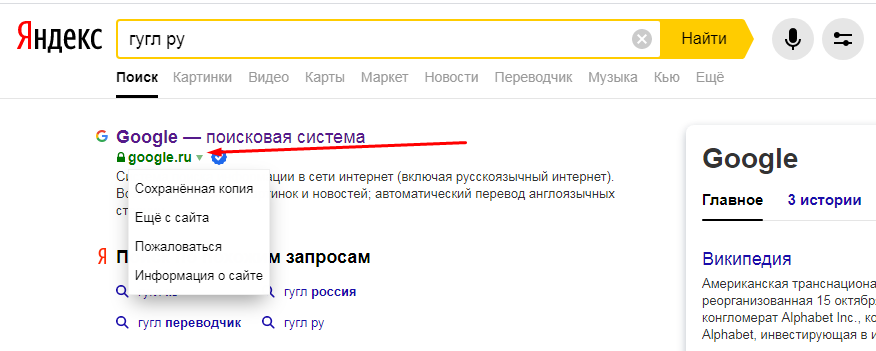
Сохраненная копия сайта (в Яндексе или другой поисковой системе) — это версия страницы, которая уже проиндексирована. Если при вводе поискового запроса посмотреть на сниппет нужного результата, там найдется блок с дополнительными данными. Там-то и лежит «Сохраненная копия». Что это такое, зачем она нужна, как просмотреть и каковы последствия отсутствия копии — вопросы, на которые несложно найти простые ответы. С помощью сохраненной копии можно просмотреть сайт, если к нему будет внезапно ограничен доступ по той или иной причине. В Google происходит то же самое — найдя в cash копию и перейдя по ссылке, можно просмотреть, как выглядела страница, когда Гугл в последний раз ее скопировал.
Для чего нужны сохраненные страницы?
Кэш-страницы сайта в поисковых системах позволяют увидеть, какую версию документа уже успели проиндексировать роботы поисковых систем и участвует ли страница в ранжировании. Грубо говоря, если страница начала сохраняться — это главный фактор пройденной индексации.
Бесплатный бэкап
В работе с сайтами, может возникнуть масса непредвиденных ситуаций. Особенно на стадии запуска проекта, на сайте частенько ведутся технические работы, предполагающие корректировку дизайна и текстовых блоков. В такие моменты не исключены ошибки, которые могут «положить» сайт или нарушить его работу, также могут пропасть тексты, изображения и так далее. Большинству разработчиков знакомы такие ситуации и если не был проведен бэкап, а дешевый хостинг не позволяет сделать «откат», то все печально. Вот тут-то и приходит на помощь кэш сайтов — копия позволяет сохраниться и проверить, какие ошибки нужно исправить.
Важно! Все же не стоит надеяться на Яндекс и Гугл, и хранить сайт только в копиях поисковиков. Если робот попал на нерабочую страницу или ее версию с ошибками, он будет копировать то, что «видел», и старая информация будет недоступна. Так что заранее продумывайте способы «отката» сайта.
SEO-продвижение
Еще один случай, когда кеш придет на помощь, связан с текстами. Например, вы откорректировали текст, чтобы повысить его релевантность. Чтобы проверить, обновилась и проиндексировалась ли нужная страница, достаточно взглянуть на копию.
Технические проблемы, просрочка оплаты и так далее
Часто интернет-ресурсы бывают недоступны из-за технических проблем на сервере, истечения срока оплаты хостинга и т.п. В этом случае попасть на сайт можно также через копию, которая хранится в кэше.
Как посмотреть кэшированную копию в Яндексе: основные способы
Перед тем как открыть сохраненную копию сайта в Яндексе, выберите удобный способ — с помощью сервисов (Page Promoter в Firefox или RDS bar в Google Chrome) или вручную. Плагины — это удобно, но они могут давать сбой, поэтому стоит освоить и ручной метод просмотра.
Способ № 1 — плагины
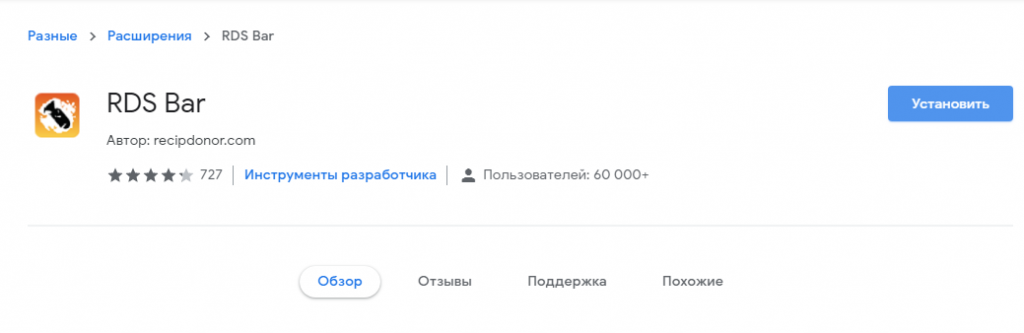
Расширения для браузеров, плагины и различные онлайн-сервисы позволяют быстро открывать кэш сайтов. Один из самых популярных на сегодня сервисов — это RDS bar. Плагин отличается интуитивным пользовательским интерфейсом и позволяет посмотреть последние изменения страницы, отсканированной роботами. Но если нужная страница еще не проиндексировалась, то и плагин ничего не покажет.
Способ № 2 — вручную
Самый простой и эффективный «механический» способ просмотра. Что нужно сделать:
- Найти в поисковике нужную страницу — по запросу или вбив в поисковую строку адрес сайта.

- В результате поиска в сниппете нажать на маленькую стрелочку.
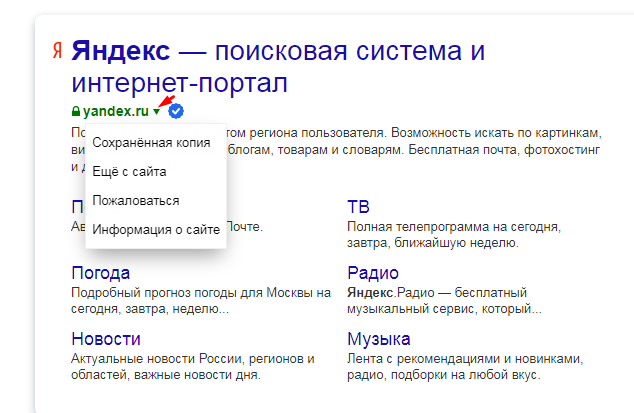
- В выпавшем окошке нажать «Сохраненная копия».
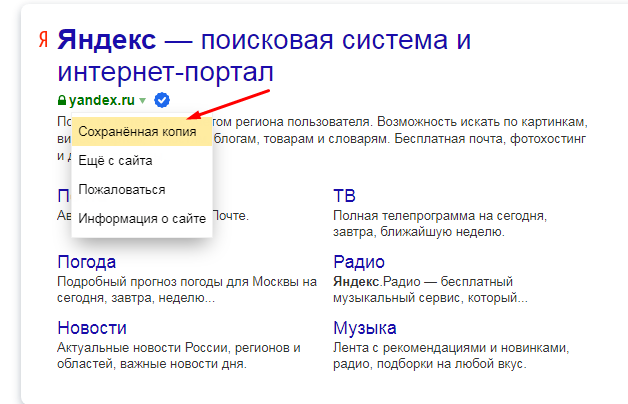
- Нажать и посетить сайт с данными, сохраненными с последнего визита робота на страницу.
Как посмотреть сохраненную копию страницы в Google
Алгоритм просмотра кэшированных страниц в системе Гугл не отличается от ручного способа для Яндекса. Все просто:
- В браузере вбейте в поисковую строку адрес или название нужного сайта (или поисковый запрос).
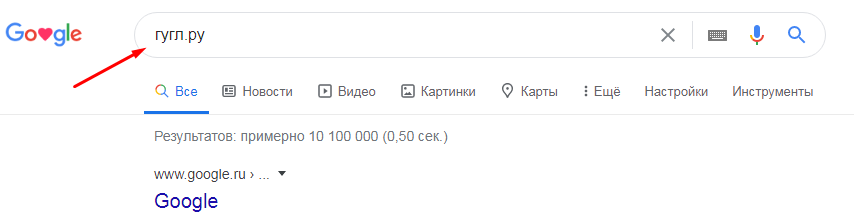
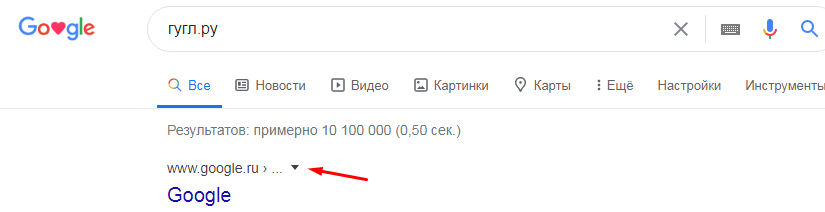
- В выдаче справа от URL нажмите на стрелку.
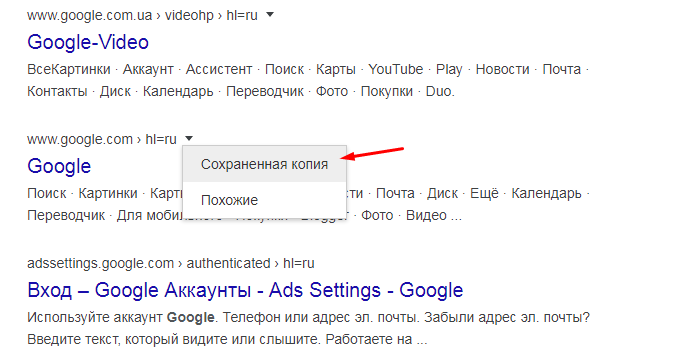
- В выпавшем окошке кликните по разделу «Сохраненная копия».
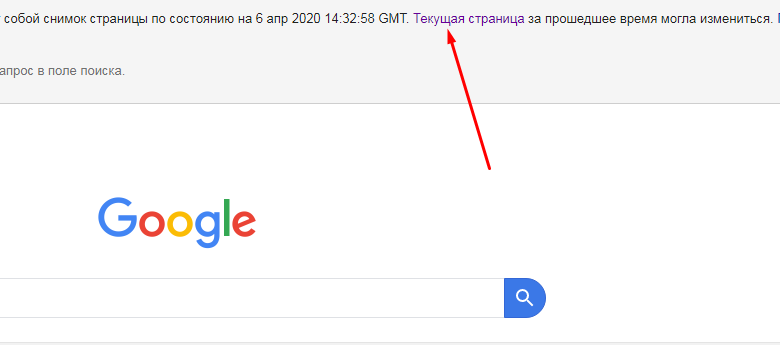
- Чтобы перейти к текущей версии, просто нажмите на кнопку «Текущая страница».
Почему страницы может не быть?
Иногда во время поиска при нажатии на стрелочку сниппета нужного пункта может и не быть. Это происходит по ряду причин:

- Сбой в работе поисковика. В Яндексе даже не скрывают, что нет никаких гарантий на наличие и показ копий — система может просто не сохранять страницы по какой-либо причине.
- Второй вариант: html-кодировка документа содержит мета-тег «robots» со значением «noarchive», что означает запрет на кэширование. Чтобы не рисковать из-за этого трафиком, стоит внимательно настроить соответствующие блоки и очистить ненужные значения.
Нет копии: чем это грозит?
С точки зрения продвижения — опасность нулевая. А вот сами причины, из-за которых невозможно сохранение, могут быть вредны, нужно разбираться именно в них.
Эксперты уверены, что проблема с копиями может обернуться трудностями при работе с биржами ссылок. Так, на некоторых известных биржах строго контролируют, есть ли в Яндексе копия, проверяя параметр No Index Cache (NIC).
Другие способы
- Наберите в адресной строке http://webcache.googleusercontent.com/search?q=cache:https://www.google.ru/ — где https://www.google.ru поменяйте на адрес нужного вам сайта.
- http://cachedview.com/ — этот сервис ищет копии не только в Google, но и во Всемирном архиве интернета.
- http://www.thesearchenginelist.com/ — а этот ресурс поможет найти копии, если Гугл и Яндекс не сохранили документ. Поочередно перебираем поисковики, рассчитывая на то, что кто-то заглянул на ваш сайт и «заскринил» данные.
Заключение
Всем мы хорошо помним и знаем, что всё нужно бэкапить — от семейных фото с отпуска до страниц сайтов. Но настолько же хорошо мы об этом еще и забываем. В этом случае приходит на помощь сохраненная версия сайта, которую можно найти в Яндексе, Гуле и других поисковых системах и даже вытянуть из Всемирных архивов.
Главное, чтобы поисковые системы успели кэшировать ваши страницы, а от вас дело за малым — просто выбрать удобный способ просмотра копии.
Как посмотреть сохраненную копию страницы в google cache не зная ее url?
Как найти и посмотреть сохраненную копию страницы в google cache не зная ее url? Эта страница удалена из поисковой выдачи google’а, но она точно есть в его кэше.
- Вопрос задан более трёх лет назад
- 537 просмотров
Комментировать
Решения вопроса 1

Довольный Айтишникъ @borisdenis
Поискать ее в другом поисковике. Кеш гугла доступен только по урлу, поиска по нему нет. Например вебархив.
Ответ написан более трёх лет назад
Комментировать
Нравится 2 Комментировать
Работа с сохраненной копией страницы
Чтобы пользователь нашел документ в поисковой выдаче, недостаточно добавления его на сервер. Контент должен быть проиндексирован (добавлен поисковыми роботами в индекс) поисковыми системами Яндекс и Google. Поэтому, наличие сохраненной копии — показатель что поисковый бот был на странице. Рассмотрим, что можно посмотреть и какие ошибки обнаружить с помощью сохраненной копии веб-страницы.
Роботы Яндекса и Google добавляют копии найденных веб-страниц в специальное место в облаке — кеш. При этом новая копия страницы перезаписывает старую. Поэтому в кеше отображаются свежие версии веб-страниц.
Сохраненная копия — это версия веб-страницы, которая сохранена в кэше поисковой системы. Условно это бесплатная резервная копия от поисковых систем.
На самом деле веб-страницы сохраняют:
- Поисковые системы. В них находится находится последняя проиндексированная версия страницы. Такие «снимки» используют SEO-специалисты, чтобы увидеть какие данные обнаружил на странице поисковый бот;
- Специализированные сервисы. Занимаются сохранением содержимого веб-страницы. Основная задача таких сервисов сохранить страницы в конкретный момент времени. С помощью них вы можете узнать как выглядел сайт или страница несколько лет назад.
Зачем нужна сохраненная копия страницы и как её посмотреть
На сайтах регулярно происходит добавление нового и редактирование существующего контента. Периодически изменяется его дизайн, добавляются и/или удаляются графические элементы. Это трудоемкая работа в процессе, которой могут возникнуть ошибки: потеряться контент, «съехать дизайн», удалиться блок или перестать индексироваться часть материала. Выявить, как выглядела страницы до определенного момента, поможет сохраненная копия.
Пример из практики:
Есть у нас технически сложный проект, который при заполнении объема памяти перестает, корректно работать. Если по простому, то вместо работающего сайта, мы видим ошибку базы данных.
Время от времени сайт отваливается по ночам, а утром разработчики все исправляют. И тут важный момент, сохраненные копии, позволяют понять успели ли поисковые системы проиндексировать сломанный сайт или нет. А также позволяют выявить, какие именно страницы успел переобойти бот.
Как посмотреть сохраненную копию в Google
Рассмотрим на примере страницы https://discript.ru/prodvizhenie-sajtov/kolomna/. Перед url адресом пропишите оператор «site:». В сниппете (блок информации о странице веб-сайта) результата, нажмите на иконку в виде треугольника, выберите соответствующий пункт.
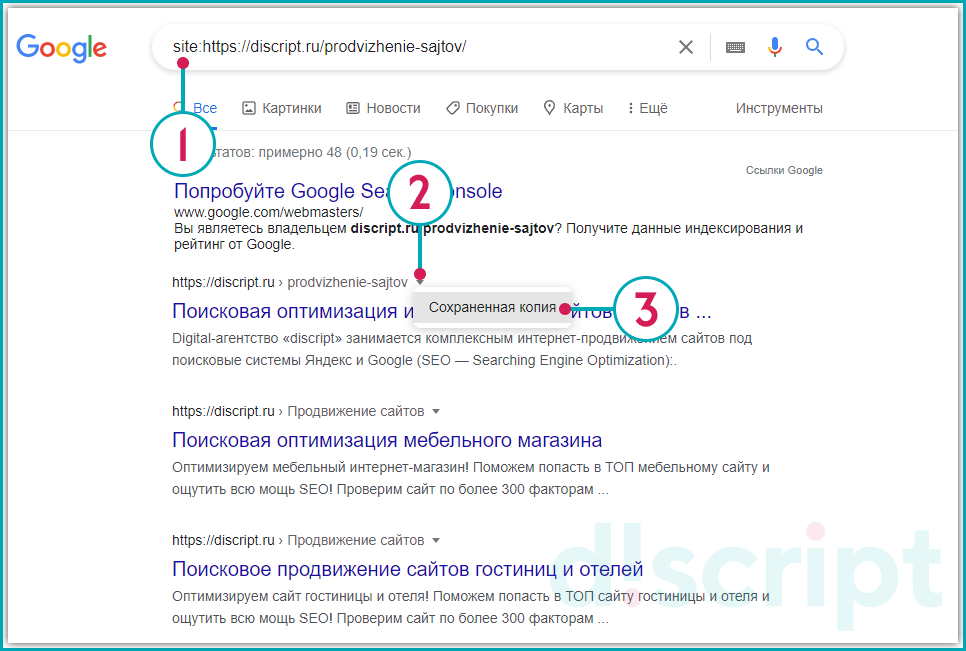
Сохраненная копия в Google
Откроется сохраненная копия веб-страницы. Google выведет окно с сообщением, что открылся «снимок» страницы.
Разберем представленную информацию:
- Дату фиксации. В данном параметре указано, когда был сделан слепок страницы. Поэтому сопоставив указанную дату с датой внесения правок, можно предположить успел ли поисковый бот обойти страницу или еще нет (Важно! данный метод не гарантирует 100% верную информацию, т.к. данные хранятся в кеше и могут отличаться в зависимости от вашего место нахождения) ;
- Полная версия. Отображается версия страница, как должен был ее увидеть пользователь.
- Текстовая версия. Позволяет просмотреть контент веб-страницы без применения стилей. Такой формат позволяет увидеть скрытые от пользователя элементы, но доступные для поисковых роботов Яндекса и Google;
- Исходный код. Выводит исходный код HTML-страницы. Это требуется для изучения тега Title и мета тегов, таких как Description. Данное представление позволяет изучить, как сверстана веб-страница, и нет ли на ней критических ошибок.
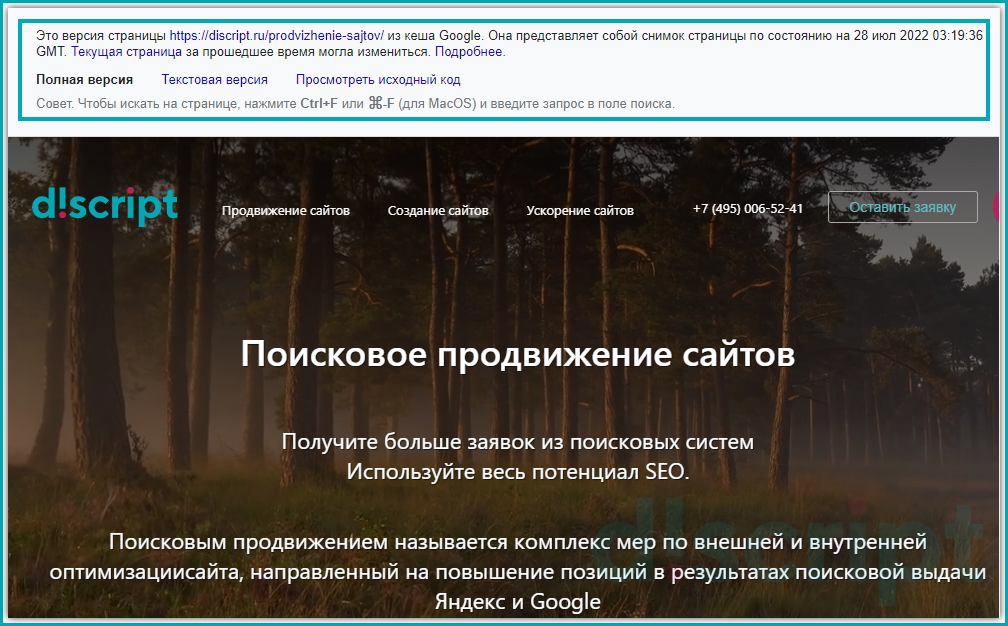
Просмотр версии страницы из кеша Google
Как посмотреть сохраненную копию веб-страницы в Яндекс
Рассмотрим на примере страницы https://discript.ru/site-development/. В строку поиска обязательно пропишите оператор «url:» перед url-адресом. нажмите на значок в виде трех горизонтальных точек, выберите «Сохраненная копия».
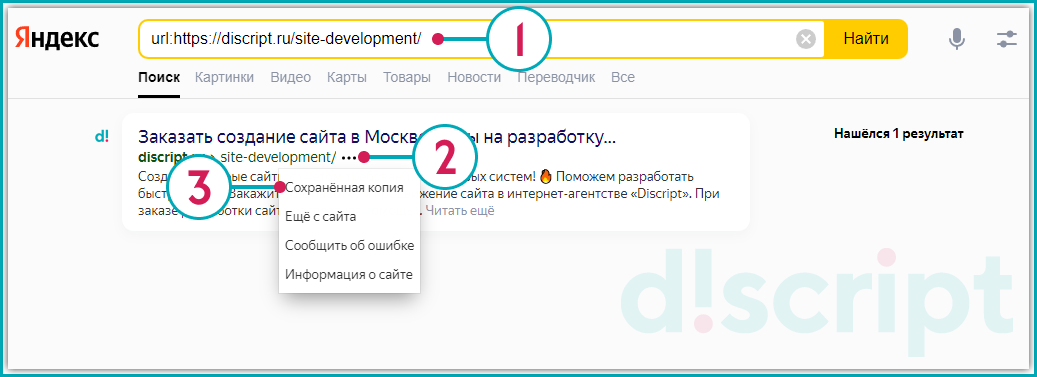
Пример поиска сохраненной страницы в Яндексе
Далее Яндекс предоставит следующие данные:
- Дата индексации. Данное значение информирует в какой момент выполнен слепок страницы.
- Полная версия страницы. Отображение страницы со всеми стилями.
- Текстовая версия страницы. Текстовая версия, аналогично позволяет изучить страницу без стилей и получить всю скрытую информацию. Часто именно при проверке текстовой копии обнаруживаются сквозные блоки текста на страницах. Т.к. при использовании стилей они скрыты.
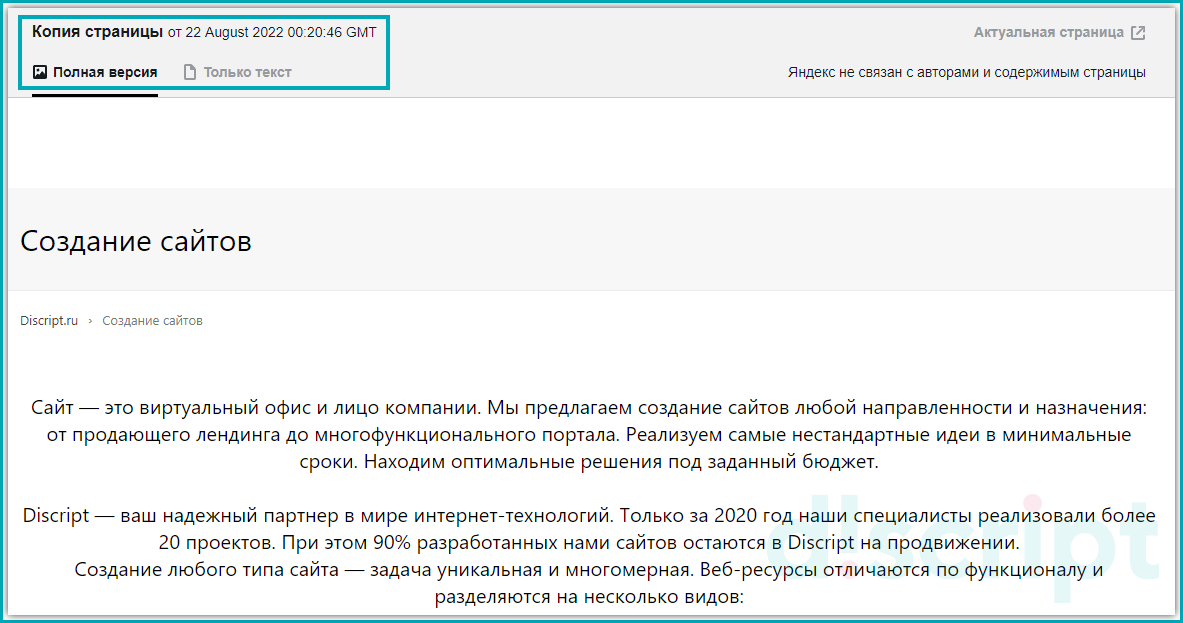
Предоставление данных о копии страницы в Яндексе
Почему сохраненной страницы может не быть
Это происходит в результате:
- Сбой работы поисковых систем. Разработчики Яндекса даже говорят, что нет стопроцентной гарантии, что страница сохранится. Конкретная причина не указывается.
- HTML-код содержит мета тег мета-тег «robots» со значением «noarchive», что означает запрет на кэширование (локальное сохранение данных для получения быстрого доступа к странице при следующих запросах).
Что предпринять если в ПС нет сохраненной копии, а посмотреть содержимое нужно? Попробуйте изучить специализированные площадки и расширения.
Рассмотренными выше способами можно посмотреть:
- Мобильную версию веб-сайта. Пропишите url мобильной версии в Яндексе или Google. Из выдачи перейдите на нее далее, как в примере рассмотренном выше.
- Адаптивную версию. Перейдя в сохраненную копию (так же как в примере выше). Открываем инструменты разработчика. Клавиша F12 в обозревателе. Или нажать ПКМ на пустом месте страницы, выбрать «Посмотреть код». Переходим в раздел мобильное отображение и перезагружаем веб-страницу.
Специализированные веб-архивы
Выше мы обсуждали, что существуют сервисы, задачи которых сохранять в истории страницы сайтов. Сейчас рассмотрим их подробнее и расскажем, как с ними работать.
И начнем с самого популярного и известно.
Wayback Machine
Сервис Wayback Machine — бесплатным онлайн-архивом, задача которого является сохранить и архивировать информацию размещенную в открытых интернет‑ресурсах. Wayback Machine является частью некоммерческого проекта Интернет Архива. На его серверах хранятся копии веб-сайтов, книг, аудио, фото, видео.
Чтобы открыть копию страницы перейдите на https://archive.org/, далее откроется поисковая форма, куда пропишите URL страницы. Нажмите кнопку «GO».
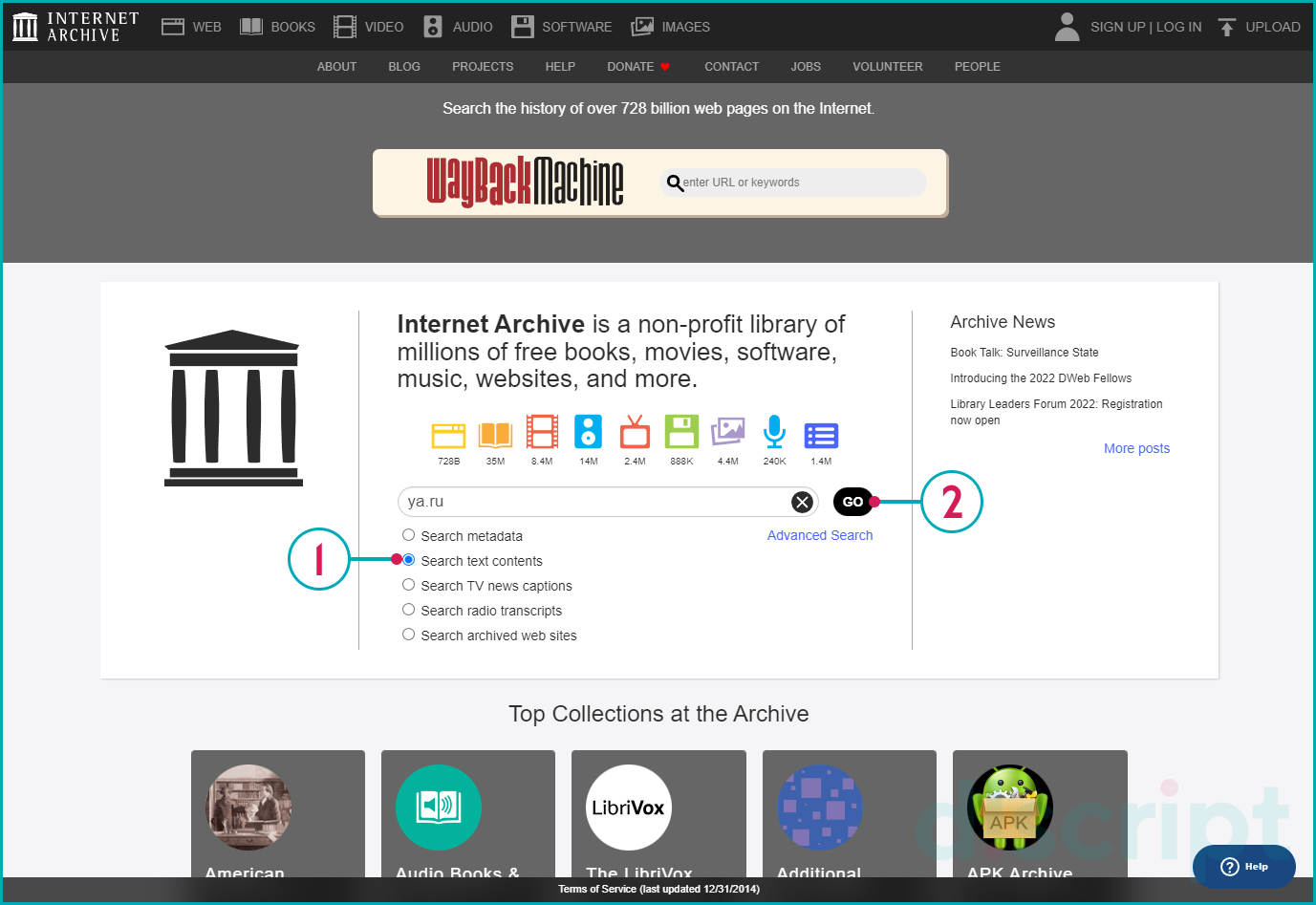
Онлайн-архив Wayback Machine
Сервис отобразит имеющиеся в архиве снимки.
Далее выберите в календаре нужную дату и откройте страницы. Результатом вывода будет открытие страницы, которую зафиксировали роботы за выбранную дату.
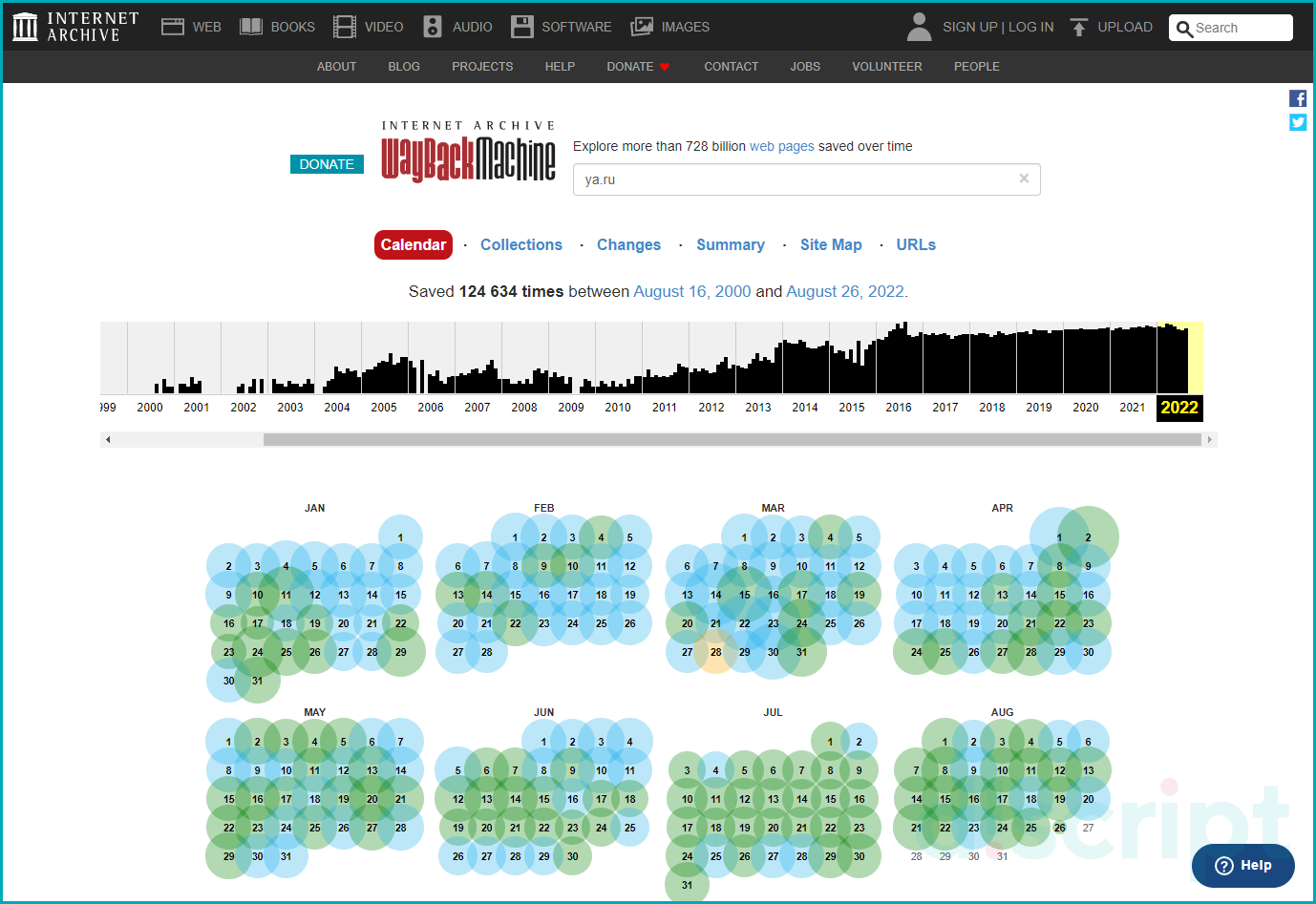
Календарь Wayback Machine
Кроме просмотра снимков страниц, сервис поможет:
- Проанализировать robots.txt. Сервис будет сканировать веб-сайты вне зависимости от настроек robots.txt;
- Узнать данные о домене. Актуально перед покупкой. Уточните какая информация размещалась на нем. Если вы купите «заспамленный» или домен под «санкциями» (например была размещена информация для взрослых) новый контент будет плохо ранжироваться. Если же ранее на нем размещалась информация, которая подходит по тематике и качеству для вашего будущего ресурса, тогда вы сможете использовать ее на этом же домене.
- Найти в архивных копиях пропавшую информацию.
- Если, например, на веб-сайте наблюдается спад трафика, откройте сохраненную версия сайта до момента уменьшения посещаемости. Проанализируйте, какие были сделаны изменения, чтобы разобраться в причине падения посещаемости.
Archive.Today
Archive.Today — бесплатный некоммерческий севрис сохраняющий веб-страницы в оналйн режиме. Особенность — сохраняет не только статические страницы, но и генерируемые Веб 2.0-проектами страницы. Например, карты Google.
Основное отличие от Wayback Machine, что Archive.Today сохраняет веб-страницы только по запросу пользователей. При этом сервер полностью сохраняет:
- HTML-страницы,
- CSS файлы,
- JS файлы,
- PDF,
- аудио файлы,
- пр.
Важно, помнить, что Archive.Today игнорирует файл robots.txt поэтому в нем можно сохранить страницы недоступные для Wayback Machine.
Обратите внимание, общий в Размер заархивированной страницы со всеми изображениями не должен превышать 50 МБ.
У Archive.Today есть собственное приложение для браузера Mozilla Firefox. Ссылка на ПО https://addons.mozilla.org/en-US/firefox/addon/archive-page/
Для начала работы с Archive.Today перейдите по адресу: https://archive.md/. Чтобы получить результат укажите в форму интересующий URL-адрес.
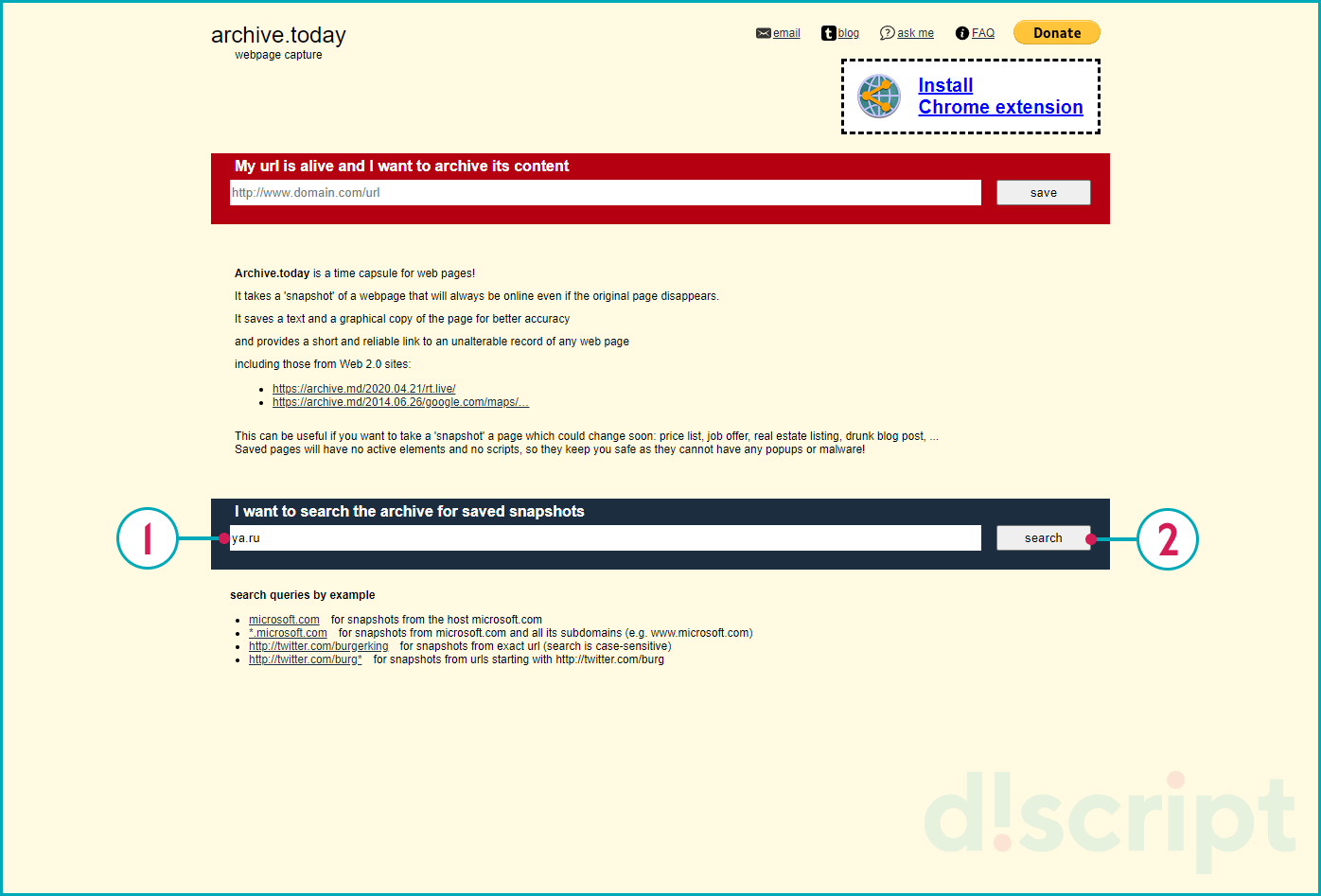
Сервис Archive.Today
Откроется страница с сохраненными снимками и информацией о дате создания копии.
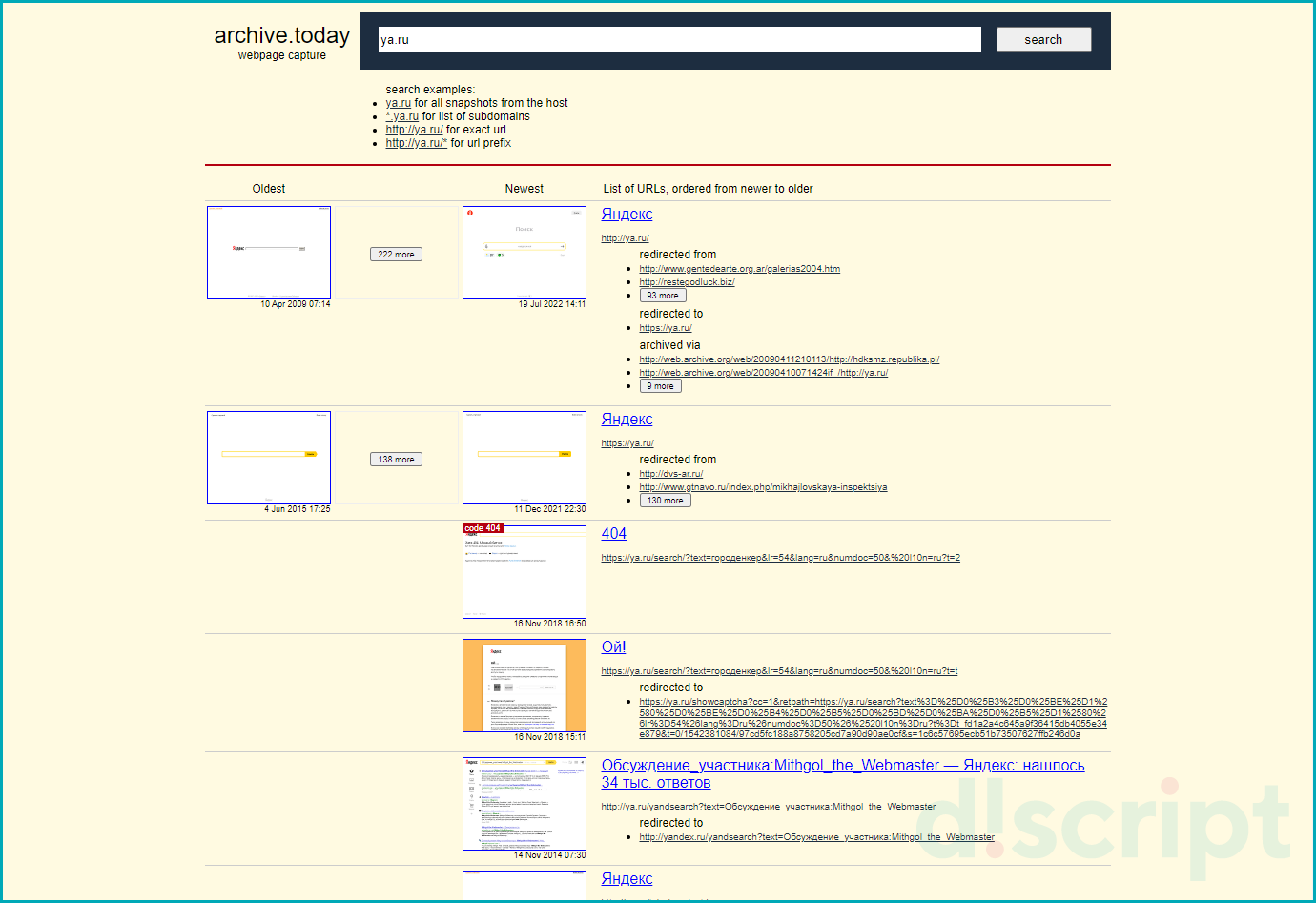
Страница с сохраненными снимками в сервисе Archive.Today
Вы можете скачать сохраненную копию виде архива. И восстановить версию страницы у себе на сервере.
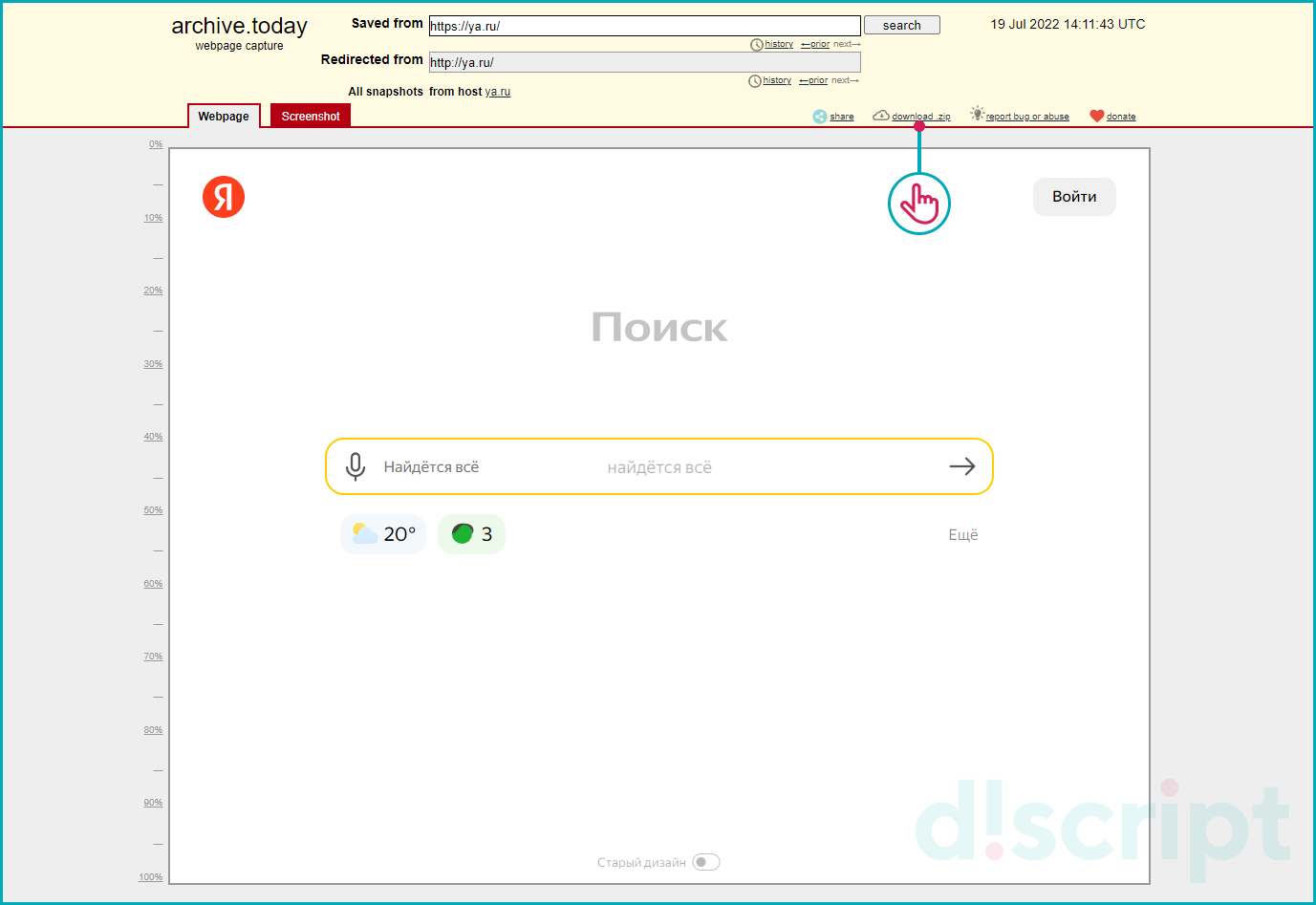
Сохранение страницы в сервисе Archive.Today
Расширения для браузеров
Существуют, плагины для браузеров, позволяющие создавать и просматривать сохраненные версии страниц.
Например, расширение Web Cache Viewer позволяет:
- Загружать веб-страницу из локального кэша на компьютере;
- Автоматически находить страницу при помощи сервиса Wayback Machine.
Перейдя по ссылке, рассмотренной, выше, нажмите кнопку «Установить».
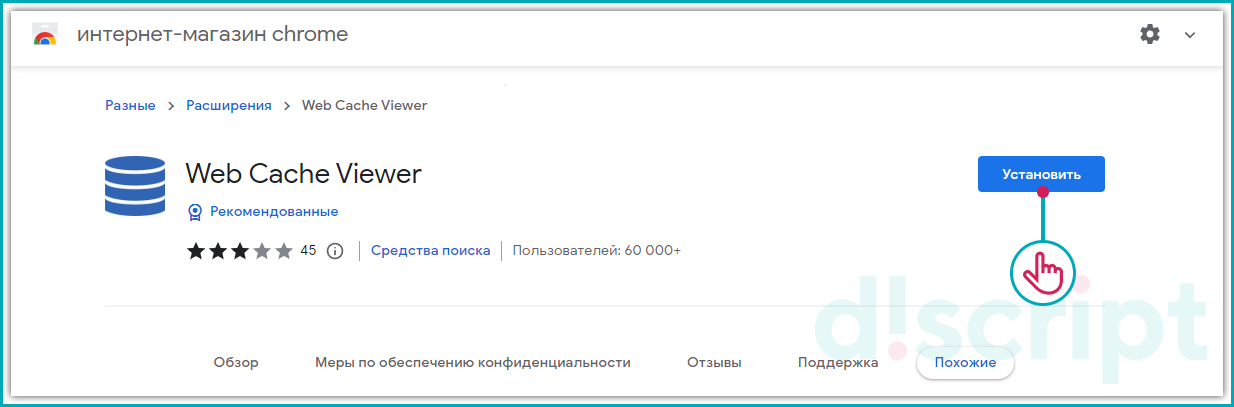
Сервис Web Cache Viewer
После инсталляции расширения в браузере, нажмите правой кнопкой мыши пустом месте страницы для просмотра версии из Google или Wayback Machine.
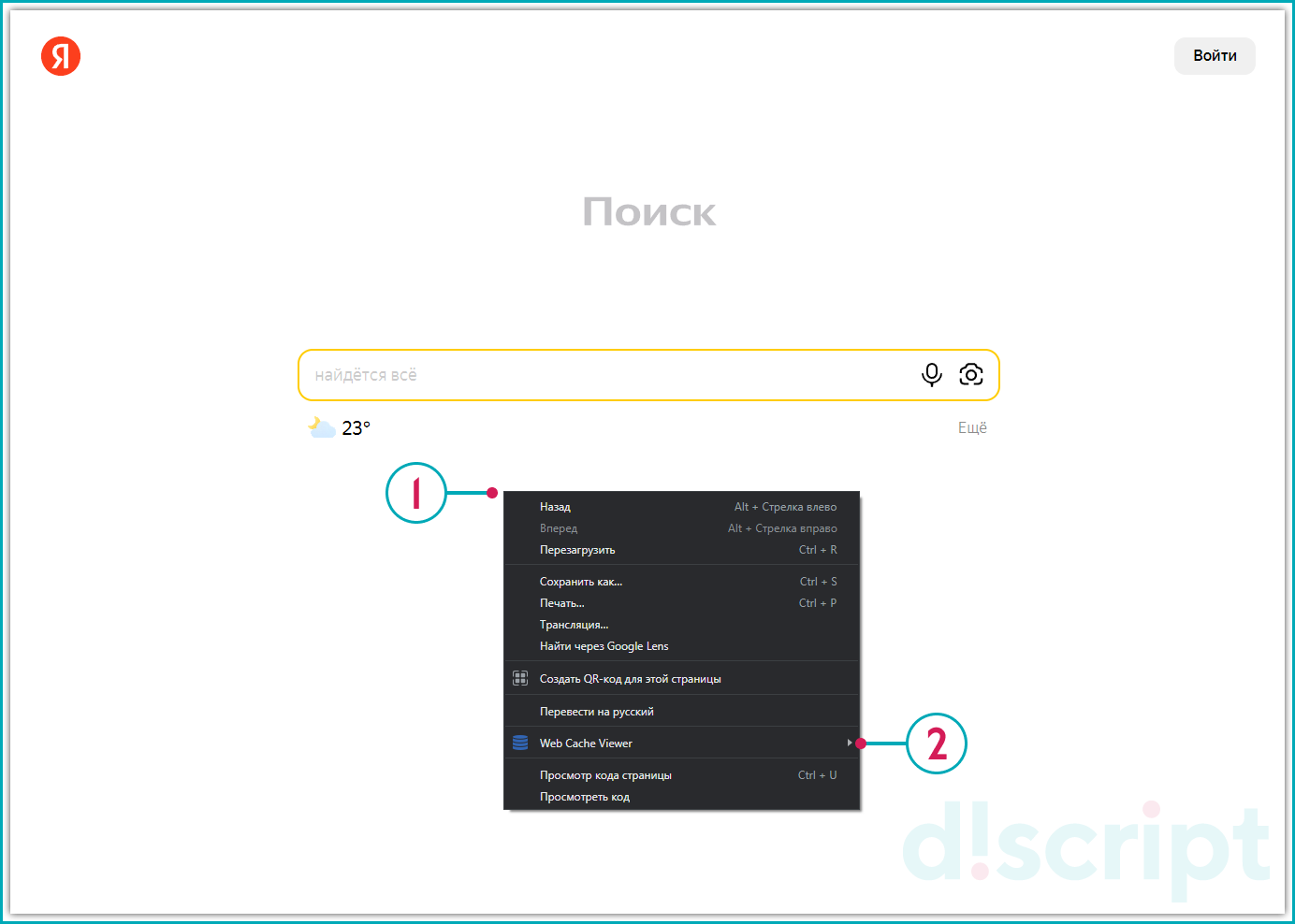
Просмотр версии из Google или Wayback Machine
Для пользователей Firefox существует аналогичное дополнение со схожим функционалом Web Archives.
Cached Page
Веб-сайт Cached Page ищет копии веб-страниц в поиске Google, Интернет Архиве, WebSite. Используйте площадку, если описанные выше способы не помогли найти сохраненную копию веб-сайта.
Пропишите название сайта в специальную форму. Для поиска нажмите одну из трех кнопок. Сервис предложит произвести поиск веб-страницы в:
- Веб-кэш Google;
- Интернет Архив;
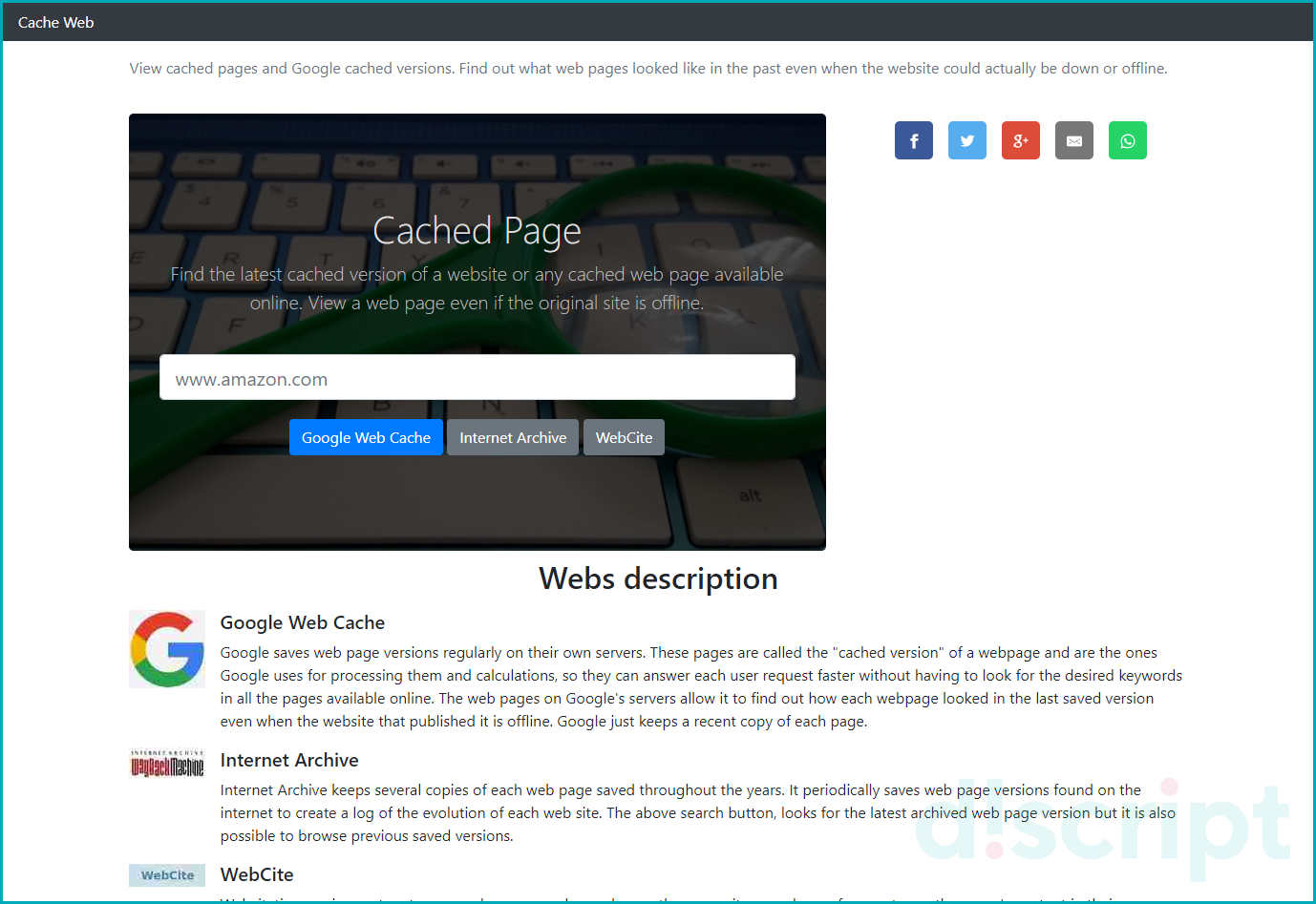
Поиск в сервисе Cached Page
Например, прописав в форму адрес https://discript.ru/prodvizhenie-sajtov/lyubercy/, и нажав кнопку «Архив Интернета», произойдет переход на страницу сервиса Wayback Machine. Если страница сохранена в БД сервиса, она отобразится на странице.
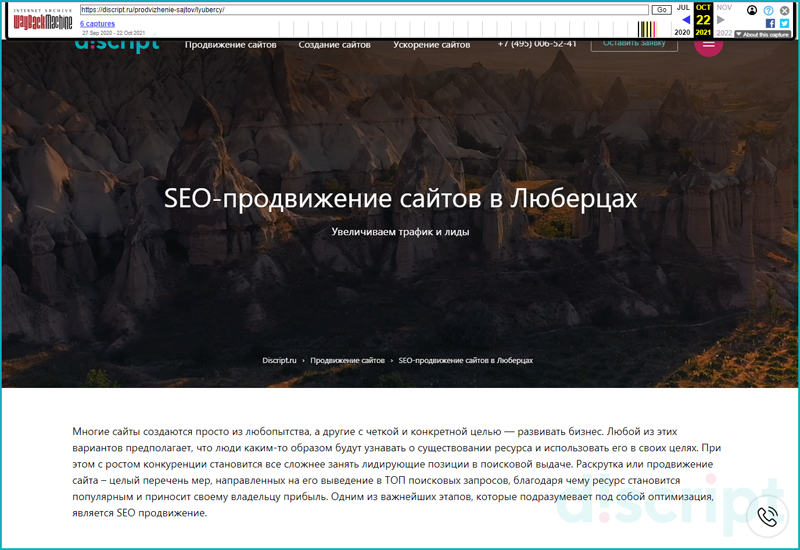
Отображение страницы в сервисе Wayback Machine
Выводы
Работая с сохраненными копиями страниц, можно выявить достаточного много полезных нюансов.
Сохраненные копии позволяют:
- Узнать, поисковый бот успел ли обойти вашу страницу после внесенных правок.
- Как бот воспринимает информацию со страницы. Все ли учитывает или остались места, которые ПС не видят.
- Выявить, какие элементы пропали и когда.
- Выявить, какие страницы успел обойти поисковый бот, после того, как сайт перестал быть доступным.
- Создать копии страниц.
- Восстановить копию сайта, когда забыли оплатить домен.
Сохраненная копия веб-страницы поможет определить, какая версия документа проиндексирована поисковыми роботами и участвует в ранжировании. Поэтому наличие «снимка» страницы в Яндексе и Google говорит об успешной проведенной индексации.