Изменение разрешения экрана в Windows
Если вы хотите изменить размер того, что отображается в Windows, это можно сделать двумя способами.
Если у вас есть внешние дисплеи, подключенные к компьютеру, до начала работы не забудьте выбрать, какие дисплеи нужно изменить.

- Выберите Пуск >Параметры >Система >Дисплей и просмотрите раздел, в котором отображаются дисплеи.
- Выберите дисплей, который необходимо изменить. После этого следуйте приведенным ниже инструкциям.
Измените размер содержимого на экране
- Оставайтесь на экране или откройте параметры дисплея.
Откройте параметры дисплея - Прокрутите до раздела Масштаб и макет.
- Выберите Масштаб, а затем выберите параметр. Как правило, лучше всего выбрать один из помеченных как (Рекомендуется).
«Изменить разрешение экрана»
- Оставайтесь на экране или откройте параметры дисплея.
Откройте параметры дисплея - В строке Разрешение экрана выберите список и параметр. Как правило, лучше всего использовать тот, который помечен (рекомендуется). Мониторы могут поддерживать разрешение ниже основного, но в этом случае текст будет менее четким, а изображение может занимать не весь экран, быть растянутым или располагаться по центру черного экрана.
Примечание: Если в разрешении экрана есть непредвиденные изменения, возможно, потребуется обновить графический драйвер. Чтобы просмотреть и установить доступные обновления, выберите Пуск > Параметры > Центр обновления Windows > Проверить наличие обновлений.
Статьи по теме
Если у вас есть внешние дисплеи, подключенные к компьютеру, до начала работы не забудьте выбрать, какие дисплеи нужно изменить.

- Выберите Пуск >Параметры >Система >Дисплей, и посмотрите на раздел Изменить расположение дисплеев .
- Выберите дисплей, который необходимо изменить. После этого следуйте приведенным ниже инструкциям.
Измените размер содержимого на экране
- Оставайтесь на экране или откройте параметры дисплея.
Откройте параметры дисплея - Прокрутите страницу вниз до Масштаб и разметка.
- Затем в разделеИзменение размера текста, приложений и прочих элементов выберите один из вариантов. Как правило, лучше всего выбрать один из помеченных как (Рекомендуется).
«Изменить разрешение экрана»
- Оставайтесь на экране или откройте параметры дисплея.
Откройте параметры дисплея - Прокрутите страницу вниз до Масштаб и разметка.
- Найдите Разрешение экранаи выберите один из вариантов. Как правило, лучше всего использовать тот, который помечен (рекомендуется). Мониторы могут поддерживать разрешение ниже основного, но в этом случае текст будет менее четким, а изображение может занимать не весь экран, быть растянутым или располагаться по центру черного экрана.
Примечание: Если в разрешении экрана есть непредвиденные изменения, возможно, потребуется обновить графический драйвер. Чтобы просмотреть и установить доступные обновления, нажмите кнопку Пуск >Параметры > Обновление и безопасность > Центр обновления Windows.
Изменилось разрешение экрана что делать windows 7
Сообщения: 143
Благодарности: 1
| Конфигурация компьютера |  |
| Процессор: i5-2300 CPU @ 2.80GHz | |
| Материнская плата: ASRock Z68 PRO3 GEN3 | |
| Память: Две планки Silicon Power по 4 GB (всего 8 GB) DDR3 1333 MHz (SP004GBLTU133V01) | |
| HDD: Seagate ST31000524AS SATA-III 1Tb 7200rpm 32Mb | |
| Видеокарта: ASUS ENGTX550 TI/DI/1GD5/V2, nVidia GeForce, GTX550-TI, PCI-E, 1024МБ, GDDR5, DVI, HDMI, VGA, 192-бит, Retail | |
| Звук: Realtek ALC892 8 каналов | |
| Блок питания: INWIN POWER MAN < IP-S600AQ3-0>600W ATX (RTL) (24+4+6+8пин) 05.2012г. | |
| CD/DVD: Sony NEC Optiarc AD-5280S-0B | |
| Монитор: Philips TFT 22″ 220C1SB/00 | |
| ОС: Windows 7 Максимальная 64-разрядная | |
| Индекс производительности Windows: 5.9 | |
| Прочее: +(2-3) разных HDD от 250Gb до 1500Gb |
Здравствуйте, сегодня запустил комп и увидел, что изменилось разрешение экрана, максимум устанавливается 1600х1200, так-же слетела моя тема и обратно не устанавливается, некоторые проигрыватели перестали воспроизводить видео.
В диспетчере устройств появились восклицательные знаки напротив:
Intel(R) HD Graphics Family
Недостаточно свободных ресурсов для работы данного устройства. (Код 12)
Чтобы использовать это устройство, нужно отключить одно из прочих устройств в системе.
2nd generation Intel(R) Core(TM) processor family PCI Express Controller — 0101
Аппаратные средства защиты программного обеспечения не содержат достаточной информации для правильной настройки и использования этого устройства. Обратитесь к производителю вашего компьютера за обновленной версией BIOS или аппаратных средств защиты программ. (Код 35)
Не знаю, что и делать, слетели драйвера?
Несколько дней назад установил три проигрывателя: Daum PotPlayer 1.7.21295.0.x64, Media Player Classic — Black Edition 1.5.5.5433.x64 и Windows Player 3.10.1.0, может из-за них что-то сбойнуло?
Что делать, если не меняется разрешение экрана в Windows 7
В некоторых случаях пользователи Виндовс 7 сталкиваются с проблемой – изменение разрешение экрана недоступно: либо нельзя изменить значение, либо его изменение ни к чему не приводит. В статье далее мы рассмотрим варианты устранения этой неполадки.
Устранение проблем с изменением разрешения в Виндовс 7
В большинстве случаев с подобным сбоем сталкиваются пользователи настольных компьютеров, однако от его появления не застрахованы и владельцы ноутбуков. Универсальных методов решения не существует, так как причины, по которым проблема может появляться, совершенно разные.
Способ 1: Устранение проблем с драйверами
Чаще всего разрешение нельзя сменить по причине проблем с драйверами на видеокарту, реже – на монитор или чипсет материнской платы (последнее характерно для лэптопов). Драйвера могут быть не установлены вовсе, или же инсталляция прошла некорректно либо файлы драйверов оказались повреждены. Следовательно, для устранения неполадок с системным ПО его необходимо переустановить.
Способ 2: Правка реестра и файла драйверов видеокарты NVIDIA
Пользователям некоторых видеокарт от NVIDIA переустановка драйверов помогает не всегда. Дело в том, что в процессе инсталляции в INF-файле, а также в системном реестре должна появляться строка о доступности смены режимов отображения, но она не появляется по тем или иным причинам. Решить проблему можно ручной правкой значений в реестре и файле драйвера.
- Начнём с реестра – откройте «Пуск», воспользуйтесь поисковой строкой, в которую введите запрос regedit .
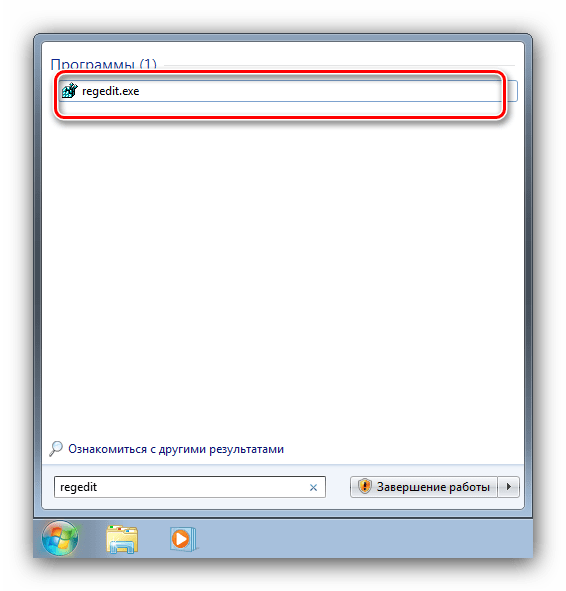
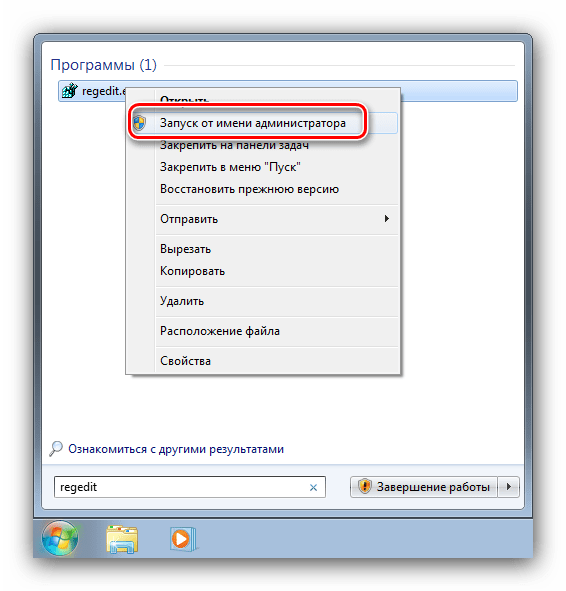
- Будет обнаружен исполняемый файл «Редактора реестра» – наведите на него курсор, кликните правой кнопкой мыши и выберите «Запуск от имени администратора».
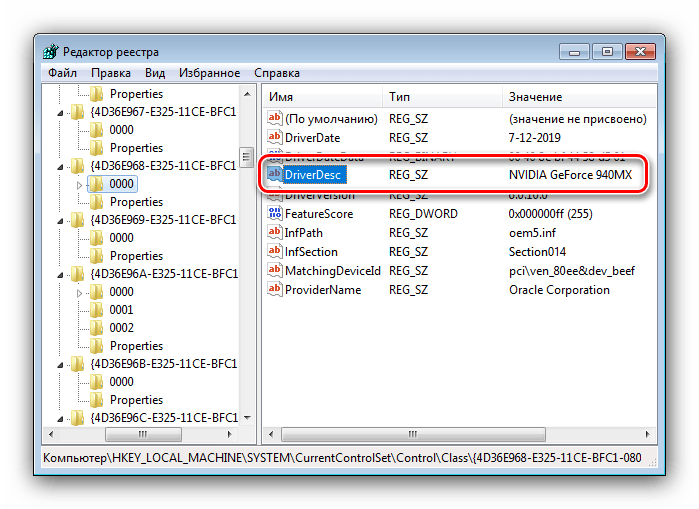
- В окне оснастки переходите по следующему адресу: HKEY_LOCAL_MACHINE\SYSTEM\CurrentControlSet\Control\Class Вы увидите несколько каталогов с именем , каждый из которых отвечает той или иной группе подключённых устройств. Найти нужный можно следующим образом – раскройте его и кликайте по каждому каталогу, пока не найдёте строку «DriverDesc», в которой должно быть обозначено название видеокарты от NVIDIA.
- После захода в папку выберите пункты «Правка» – «Создать» – «Параметр DWORD».
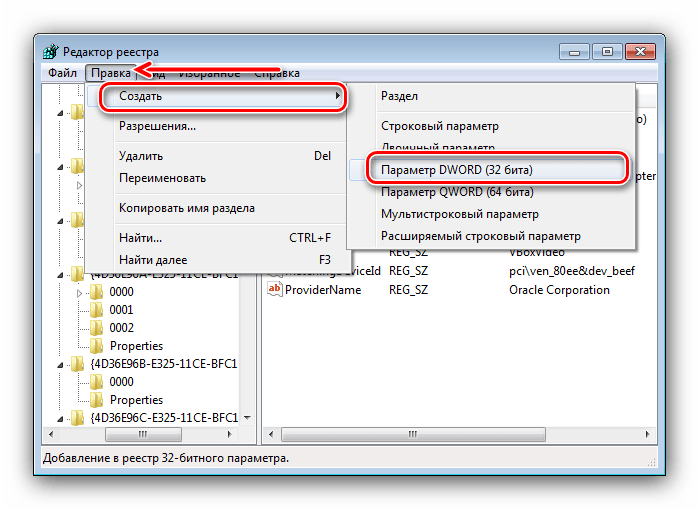
- В окне создания введите название вида EsGpuForceMode8x6 , остальные параметры оставьте по умолчанию и нажмите Enter.
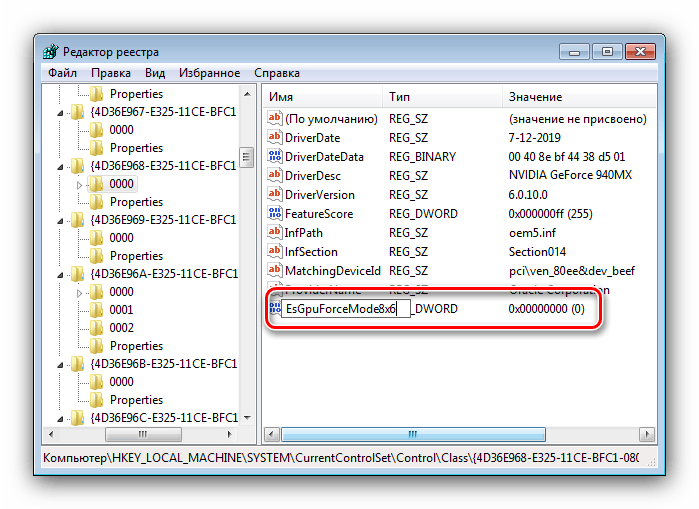
- Обязательно перезагрузите компьютер.
Но не исключено, что и эта процедура окажется неэффективна. В таком случае потребуется дополнительно отредактировать файл драйверов.
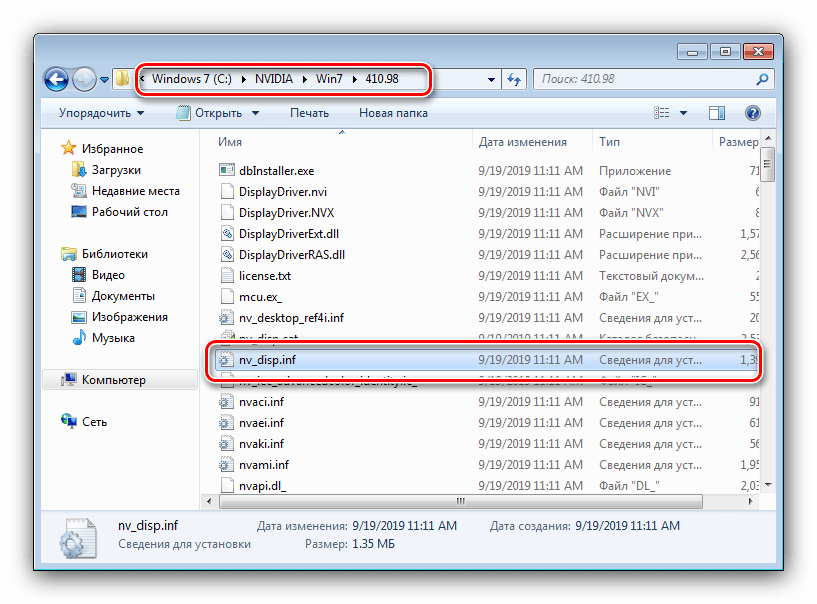
- Откройте «Проводник» и перейдите по адресу C:\NVIDIA\Win7\*номер версии драйверов* , где найдите и откройте файл nv_disp.inf.
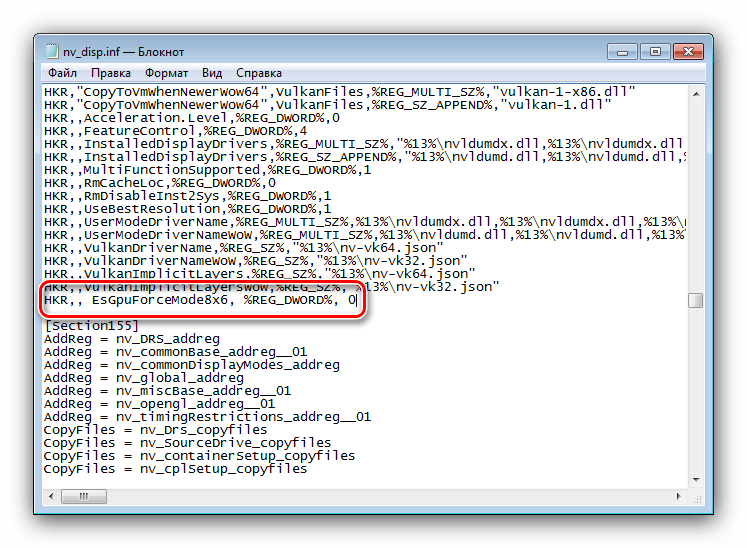
- Поищите секцию с названием «[nv_commonBase_addreg__0Х]», где под Х может быть любое число от 1 до 9, зависит от версии драйверов. В конце этой секции следует вставить новую строку и вписать в неё следующее: HKR,, EsGpuForceMode8x6, %REG_DWORD%, 0
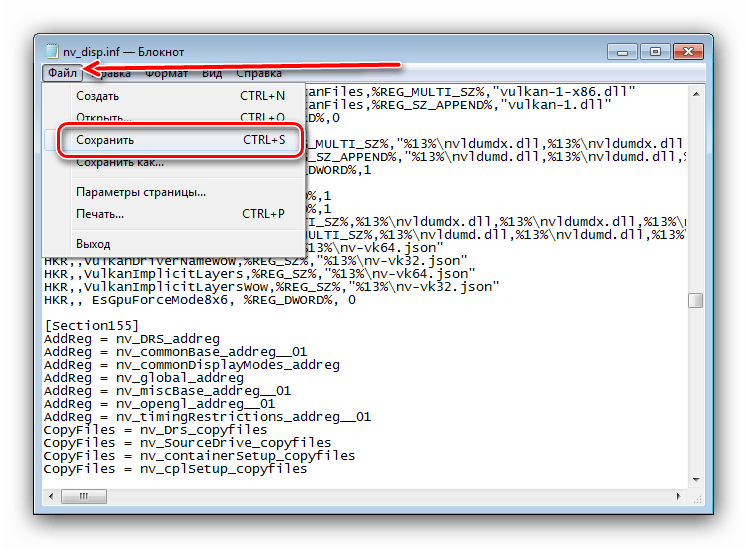
- Убедитесь, что символы введены правильно, затем используйте пункты «Файл» – «Сохранить».
Способ 3: Переустановка операционной системы
Нередко с описываемой проблемой сталкиваются пользователи ноутбуков, которые в заводской комплектации шли с Windows 10, но затем на них была установлена «семёрка». Неполадка заключается в несовместимости драйверов – дело в том, что ПО от «семёрки» подходит для десятой версии Виндовс, но в обратную сторону это правило часто не работает. В такой ситуации больше ничего не остаётся, как удалить Windows 7 и вернуть Windows 10.
Если же «семёрка» вам критически необходима, можете выполнить установку этой ОС на виртуальную машину.
Мы рассмотрели все варианты решения проблемы со сменой разрешения экрана на Windows 7. Как видите, в подавляющем большинстве случаев её причиной являются некорректно установленные или отсутствующие драйвера.
Как поменять разрешение экрана в Windows 7?
И так чтобы поменять разрешение экрана Windows 7 вам нужно выполнить следующие действия на своем компьютере: 1. На панели задач нажмите на кнопочку «Пуск», затем в раскрывшемся меню выберете пункт «Панель управления».  2. Далее на вашем компьютере откроется окошко «Панель управления компьютером», в котором вам нужно перейти по ссылке «Настройка разрешения экрана».
  3. Когда вы перейдете по ссылке «Настройка разрешения экрана», на вашем компьютере откроется окошко, в котором вы сможете изменить разрешения экрана для вашего монитора. Для этого наведите курсор мыши на окошко с разрешением и нажмите один раз левую кнопку мыши, затем выберете размер изображения с параметром «Рекомендуется» и нажмите на кнопочку «Применить».
  4. Когда вы нажмете на кнопочку «Применить» через доли секунд на вашем мониторе откроется окошко с сообщением сохранить выборное изображение или нет. Если вы хотите сохранить выборное изображение, то тогда нажмите на кнопочку «Сохранить изменения» . Когда вы нажмете на кнопку «Сохранить изменения» ваш экран монитора изменится на выбранный вами размер.
  Хотите раскрыть для себя скрытые возможности Windows? Мы ждем вас на компьютерных курсах для начинающих обучение работе с ПК!
- Компьютерные курсы
- Бухгалтерские курсы
- Курсы дизайна
- Строительные курсы
- Курсы фотографов
- Курсы менеджеров
- Расписание занятий
- Курсы предпринимательства
- Тренинги и семинары
- Курсы рукоделия
- Курсы красоты и здоровья
- Онлайн обучение
- Видеоуроки
- Дистанционное обучение
- Курсы 1С 8.3
- Курсы Excel
- Курсы 3D MAX
- Курсы Индизайна
- Курсы Autocad
- Курсы Archicad
- Курсы CorelDraw
- Курсы Иллюстратора
- Курсы Photoshop (Фотошоп)
- Курсы госзакупок 44ФЗ и 223ФЗ
- Курсы веб дизайна
- Курсы ландшафтного дизайна для начинающих
Мы в социальных сетях:
Возможна оплата через интернет-банк, сотовых операторов, электронные кошельки, банковские карты и терминалы


Адрес: г. Москва, метро «Белорусская», 3-я улица Ямского поля, дом 2, корпус 13, 6 этаж.
Наш телефон: +7 (495) 150-31-41 . Учебные компьютерные и бухгалтерские курсы в Москве.