Автоматические осевые Компас-3D. Как отключить?
При создании чертежа из 3D модели в Компас-3D V19.0.0 автоматически создаются осевые линии. Как это отключить?
Голосование за лучший ответ
при вставке детали с 3д надо в параметрах предварительно отключать осевые «Обозначения в чертеже» (убрать все галки)
Конструкторский отдел ООО БиПМУченик (110) 2 года назад
Спасибо, помогло.
Пробовал сам до того, как задать вопрос. Работает ТОЛЬКО при СОЗДАНИИ вида, при изменении параметров уже созданного вида осевые не пропадают/ не появляются.
Протон Нейтроныч Оракул (75912) Конструкторский отдел ООО БиПМ, да работает только при создании вида (((, но уже вышло обновление компаса 19.0.4. надеюсь, что там это пофиксили. Если нет, то придётся разрушать связь с моделью и удалять вручную. Скоро уже 20 версию выпустят, там обещают глобальные изменения. поживём увидим
Оси координат КОМПАС. Создание осей симметрии
Описание работы с осями в КОМПАС разобьем на 2 урока. В текущем рассмотрим построение осей в КОМПАС-График, а второй урок посвятим полностью осям в 3D.
Оси координат
Оси координат фрагмента расположены в его центре. Оси координат чертежа — в левом нижнем углу рамки чертежа

Можно ли изменить положение глобальных осей координат? Ответ — Нет.
Расположение глобальной системы координат (ГСК) изменить мы не можем, поэтому, если есть необходимость в системе координат и точке начала отсчета, отличной от ГСК, создается локальная система координат (ЛСК).
Создание ЛСК производится на панели быстрого доступа:


После вызова команды Создать/редактировать СК нужно будет указать точку начала отсчета локальной системы координат и ввести на Панели параметров угол наклона осей. После указания параметров команду можно деактивировать клавишей Esc, либо нажатием на Панели параметров кнопки Работа продолжается уже во вновь созданной системе координат. Если Вам в дальнейшем потребуется перейти на другую систему координат, то это также необходимо сделать через Панель быстрого доступа. Все ЛСК документа будут представлены в выпадающем списке.

Как сделать оси у объектов?
Ряд геометрических объектов можно строить сразу с осями. Данная возможность имеется при построении Окружности и Прямоугольника. Переключатель «С осями» расположен на Панели параметров и его, при необходимости, можно активировать

В итоге Окружность и Прямоугольник строятся сразу с осевыми линиями


Если оси не построены сразу, то на объектах Прямоугольник и Окружность можно зайти на редактирование (двойной клик на объекте) любого из объектов, поставить на Панели параметров галочку «С осями» и подтвердить изменения кнопкой «Создать объект»
Также существуют специальные команды, позволяющие расставить осевые линии. К таким командам относятся:
- Автоосевая;
- Обозначение центра;
- Осевая линия по двум точкам.
Все указанные команды расположены на панели Обозначения

Автоосевая
Команда «Автоосевая» работает в двух режимах:
- по объектам;
- с указанием границ.
Если выбран способ «по объектам» (способ выбирается на Панели параметров), то необходимо кликнуть по двум геометрическим примитивам между которыми должна построиться осевая линия. КОМПАС построит её как среднее значение длины указанных примитивов.

Если выбран способ «по объектам с указанием границ», то кроме указания геометрических примитивов, между которыми будет строиться осевая линия, нужно указать ориентировочно начальную и конечную точки осевой

Обозначение центра
Команда предназначена для простановки осевых линий на окружностях, дугах, прямоугольниках, правильных многоугольниках. Для создания осевых линий необходимо только кликнуть по объекту, осевые линии которого проставляются и выбрать на Панели параметров:
- тип: две оси, одна ось, условное обозначение крестиком;
- параметры осевой линии: выступ, длина пунктира, длина промежутка.

У некоторых объектов не достаточно единичного клика по объекту, нужно указание угла осевых линий. Например, угол требуется при простановке осевых линий у окружностей. Если необходимо построить осевые линии, расположенные пар-но осям текущей системы координат, то удобнее всего воспользоваться режимом «Ортогональное черчение» . Расположена кнопка «Ортогональное черчение» на Панели быстрого доступа.
Осевая линия по двум точкам
Осевая линия по двум точкам строится также, как и простой отрезок. Единственное различие в отрисовке. У осевой линии от начальной и конечной точки имеется выступ, величина которого задается на Панели параметров.
Сетка координационных осей в КОМПАСе
Проектировщикам в своей работе часто приходится прибегать к построению сетки координационных осей. В КОМПАС данный функционал вынесен в отдельную команду, размещенную в Приложении «СПДС-Помощник». Данное Приложение входит в Строительную конфигурацию КОМПАС и устанавливается дополнительно к базовому пакету.
Путь к команде: Главное текстовое меню — Приложения — Приложения AEC — СПДС-Помощник — Сетки координационных осей — Сетка прямых координационных осей.
После вызова команды появляется диалог

В диалоге нужно указать величину шага и количество шагов по каждой оси

Указать дополнительные параметры, связанные с нумерацией, длиной осей, отображением марок, после чего нажать кнопку «Ок»

Сетка координационных осей с размерами построена.
Ось симметрии

Как построить ось симметрии мы рассмотрели в прошлом разделе. А что делать, если нам нужно выполнить команду «Зеркально отразить», для которой требуется указание оси, а ось на чертеже явно не представлена? Первый вариант — построить ось, используя способы, описанные выше. Второй способ — указать 2 точки предполагаемой оси симметрии прямо при использовании команды «Зеркально отразить». Для этого, после вызова команды указываются две точки на чертеже. Данные точки система будет рассматривать, как точки, лежащие на оси симметрии.
Как убрать оси
Удаление осей производится также, как и любых других объектов. Вначале объект выделяется, затем нажимается клавиша Delete. Сложность может возникнуть с осями, объединенными в макроэлемент, когда требуется удалить только одну ось. Например, осевые линии окружности, выделяются целиком.

Если нужно удалить только вертикальную или горизонтальную ось, выделяем оси, нажимаем на выделенные объекты правой кнопкой мыши и выбираем из списка «Разрушить»

После разрушения осевые линии разобьются на 4 отдельные оси, каждую из которых можно будет удалить.
Как удалить все осевые и крестики центров сразу
Вы можете опубликовать сообщение сейчас, а зарегистрироваться позже. Если у вас есть аккаунт, войдите в него для написания от своего имени.
Примечание: вашему сообщению потребуется утверждение модератора, прежде чем оно станет доступным.
Сейчас на странице 0 пользователей
Нет пользователей, просматривающих эту страницу.
Сообщения
Автор: Romario03 · Опубликовано: 19 минут назад
Это главная ветвь, т.е. та, у которой больше диаметр или длина. Она указывается при создании плаза.
Автор: jtok · Опубликовано: 1 час назад
Не по теме. Вот эти вертикальные ребра в уторном шве не нужны: Лишняя сварка только и очаг коррозии. На прочность уторного шва и вообще на прочность в этом месте они не влияют. Хотя это самое нагруженное место обычно у вертикальных емкостей.
Автор: Дядя · Опубликовано: 1 час назад
Всегда рад помочь .
Автор: МаксимНазенцев · Опубликовано: 1 час назад
Не показывается вид, уже все перепробовал, исходный вид активировал, ничего не помогает. Постоянная ошибка «Вид не содержит модель». Хотя модель твердотельная и и при разрезе все нормально

Автор: Metal_Cutter · Опубликовано: 1 час назад
Так выставите резец параллельно. Конструктивно внутренним резцом можно точить наружные канавки, если хватает расхода станка и жесткости вылета резца.
Автор: VazaVlad · Опубликовано: 1 час назад
Здравствуйте. Может кто подскажет. Есть справочник материалов в ДОКс. Нужно создать в КАД при помощи макроса во множестве файлов Базы данных со ссылкой на данный файл. Мы макрос сделали, он создает базу данных, но она не работает, при обращении к ней через переменную пишет что В документе нет подходящих баз данных. Может кто делал макрос, который обходил данную проблему.
Автор: ALEKS · Опубликовано: 2 часа назад
Привет. С моим постом разбирается Симатрон. За это они деньги получают. А с остальным разобрался.
Автор: Jesse · Опубликовано: 2 часа назад
лучше выбранными гранями в целом норм) на будущее совет дам: вы перемещения смотрите в увеличенной деформации, а напряжения — в единичном, или даже вообще в недеформированном виде. Так понимание лучше будет что и как у вас работает. В целом видно, что средняя часть трубы работает как двухопорная балка: справа — жёсткая заделка, слева — ближе к свободному шарнирному опиранию. То есть макс. напряжения и должны быть ближе к заделке, как и аналитика говорит нам. Единственное что смущает — у вас нагрузки , да и сама модель симметричны относительно плоскости XY, а в эпюре напряжений получилось какое-то несимметричное красное «пятно». В общем, перепроверьте нагрузки, закрепления.. И последнее.. в случае оболочек там такая хитрость бывает: если коротко, то напряжения на верхних и на нижних волокнах могут отличаться. Может помните из универа были мембранные напряжения, изгибные. Так вот, в сумме они могут давать несимметричную по сечению оболочки картинку напряжений, как-то так: В общем, заходите в определение эпюры напряжений, и там выбираете «Снизу» (по умолчанию выводится «Сверху»). На нижней стороне оболочки напряжения могут оказаться больше.. И можно таким макаром впросак попасть..) Есть ещё нюансы, но пока с этим разберитесь.. Для начинающего итак много))
Автор: EvilBear · Опубликовано: 3 часа назад
Тоже сталкиваюсь с этой сложностью, когда из-за титульных листов или из-за разделения альбомов приходится вручную перенумеровывать. Если кто нашел решение, с удовольствием ознакомлюсь.
Новые возможности КОМПАС-3D v20 Home
Подпишитесь на автора, если вам нравятся его публикации. Тогда вы будете получать уведомления о его новых статьях.
Отписаться от уведомлений вы всегда сможете в профиле автора.
Прошлой осенью мы выпустили новую версию системы КОМПАС-3D Home для любительского 3D-моделирования и домашнего использования. Мейкерам, 3D-печатникам, домашним мастерам и блогерам доступны все возможности профессиональной САПР.
Что же интересного есть в КОМПАС-3D v20 Home?
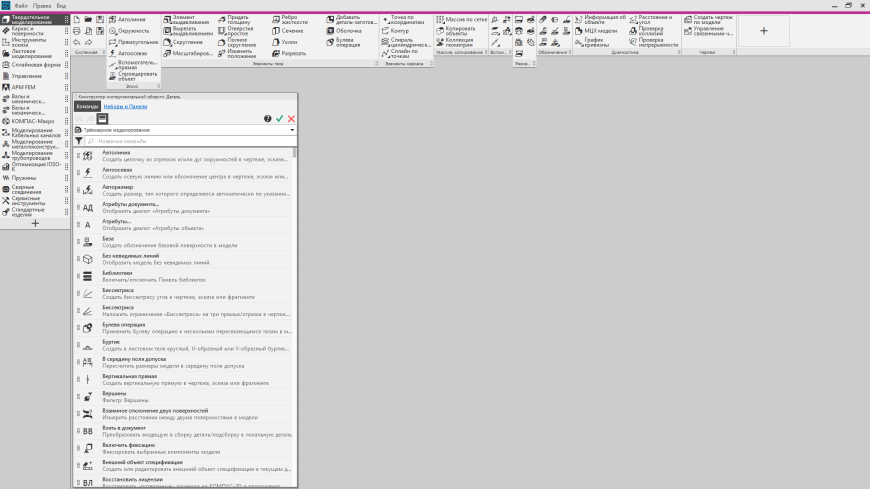
Доработан интерфейс:
Добавлены новые возможности по настройке наборов и панелей:
- наборы можно перемещать в списке,
- наборы можно скрывать,
- можно добавлять и удалять наборы,
- можно включать наборы одного типа документов в список наборов другого типа документов,
- в набор можно включать панели, уже входящие в другие наборы,
- можно переименовывать пользовательские панели.
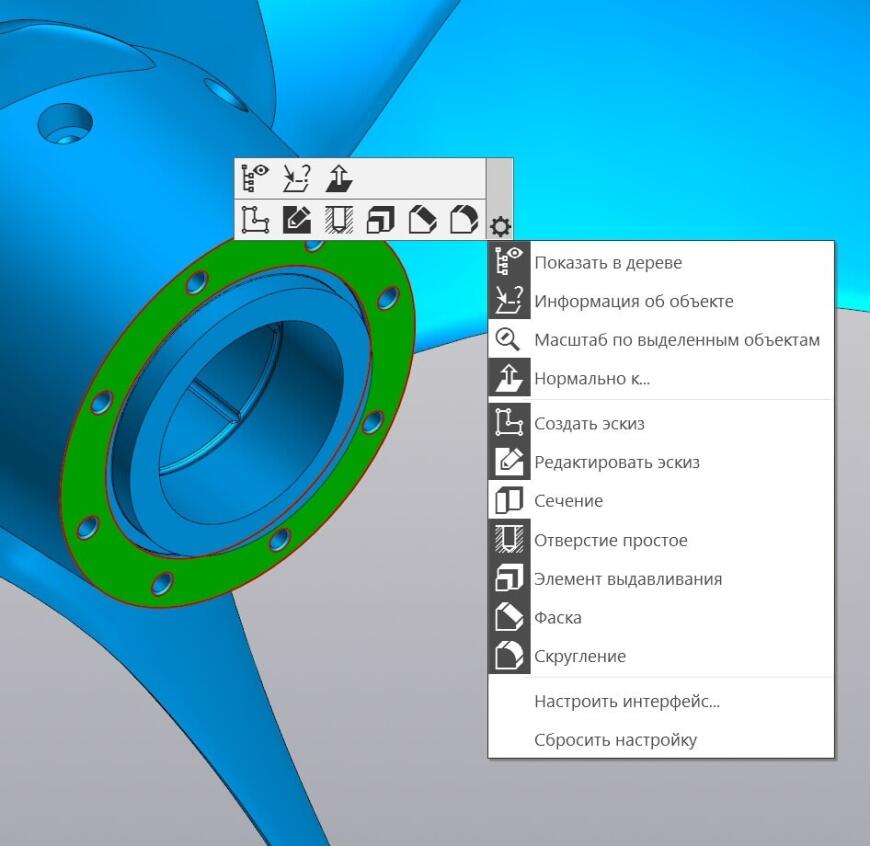
Появилась возможность настройки контекстных панелей. Их состав зависит от документа, с которым работает пользователь, а также от выбранного объекта: грани, ребра или отрезка на чертеже.
При загрузке или сбросе настроек появилась возможность не менять настройки целиком, а выбрать конкретную группу настроек:
- инструментальные панели и панели управления,
- контекстные панели,
- клавиатурные комбинации.
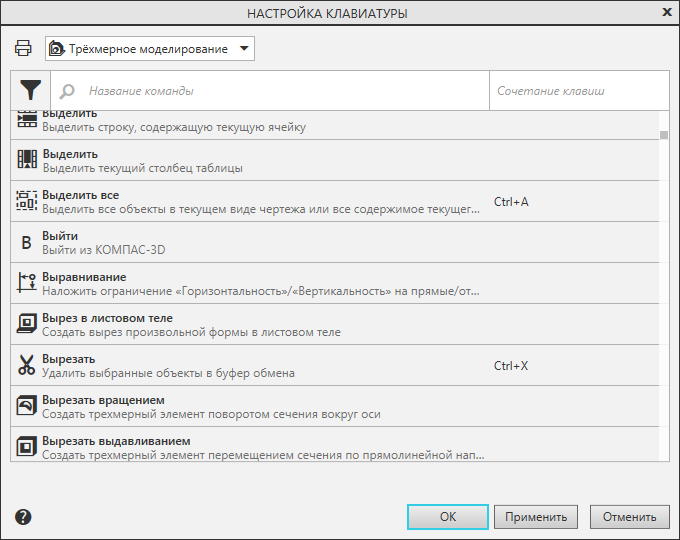
В диалоге горячих клавиш показаны комбинации
В диалоге настройки клавиатуры теперь отображаются системные команды, например команда Создать объект (+). Комбинации клавиш, назначенные этим командам, невозможно изменить или переназначить другим командам. Системные команды отмечены специальным значком. Добавлен фильтр Системные команды для отображения в диалоге только системных команд.
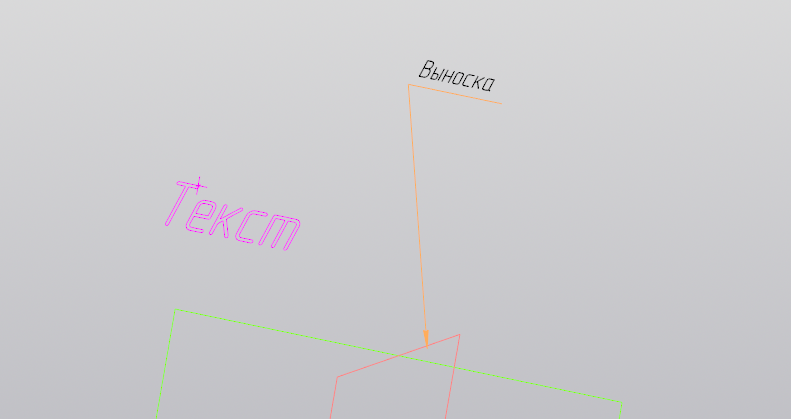
Надписи стали красивее
Реализован более точный вариант расчета размеров символов шрифта в тексте. При его использовании размер символов не зависит от масштабирования, заданного при настройке Windows, и использования ClearType. Влияние этих параметров на тексты в КОМПАС-документах наиболее заметно в Windows 10 и выражается в том, что фактическая высота символов не соответствует заданной.
Также улучшено отображение текстов в трехмерных моделях.
Групповое открытие документов стало удобнее
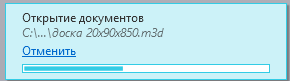
Улучшен процесс группового открытия документов (как в случае выбора нескольких файлов в диалоге открытия, так и в случае, когда предыдущий сеанс работы был завершен при наличии нескольких открытых документов). Теперь во время группового открытия документов на экране отображается окно индикатора процесса. Оно содержит имя открываемого в данный момент документа и ссылку Прервать для прекращения загрузки всех оставшихся документов группы.
Увеличена ширина полосы прокрутки
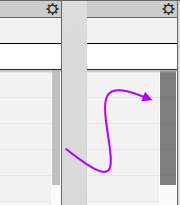
По просьбам пользователей увеличена ширина полосы прокрутки на Панелях управления (Дерево документа, Панель параметров и др.), а также в некоторых диалогах и окнах.
Доработано трехмерное моделирование:
Появился режим изоляции
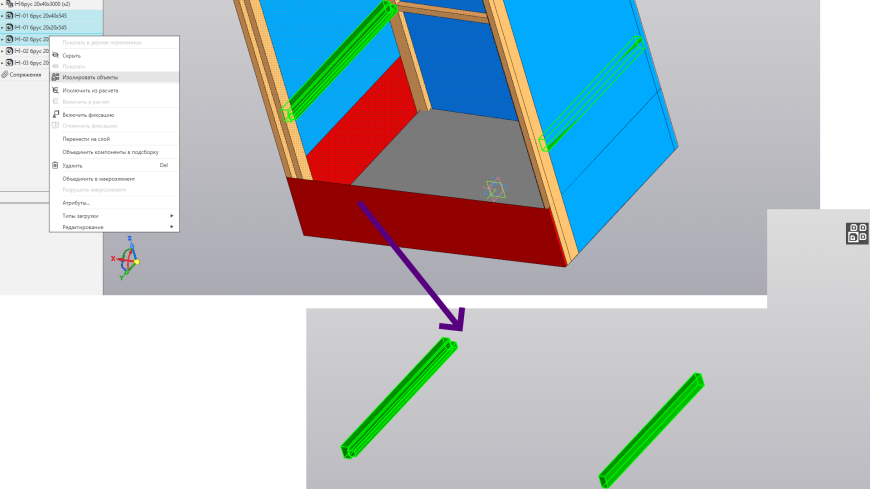
Реализован режим изоляции выбранных компонентов сборки. В этом режиме отображаются только указанные пользователем компоненты, тела или поверхности, а все остальные объекты скрываются. После выхода из режима изоляции видимость объектов восстанавливается.
Вставка в сборку из проводника
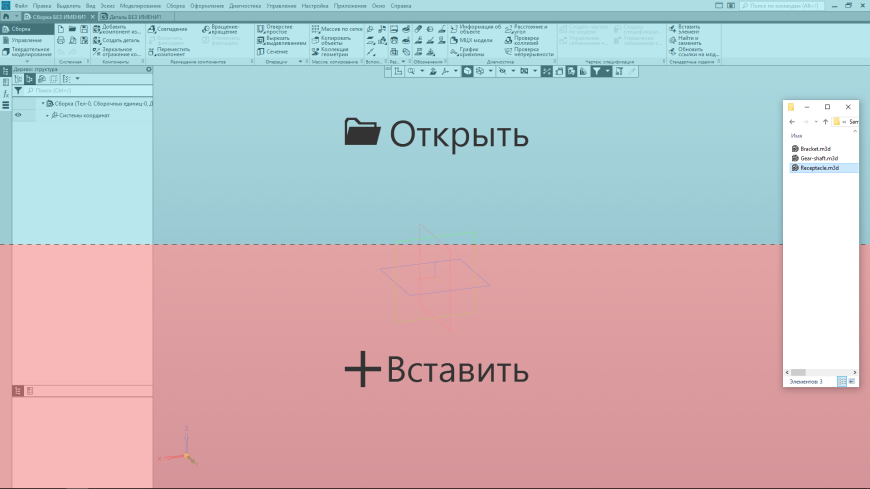
Появилась возможность вставки компонентов в сборку путем «перетаскивания» файла мышью из Проводника в окно КОМПАС-3D Home, на вкладку сборки. Данный способ можно применять для вставки в сборку как моделей КОМПАС-3D Home, так и моделей из обменных форматов.
Команда разрезать (тело)
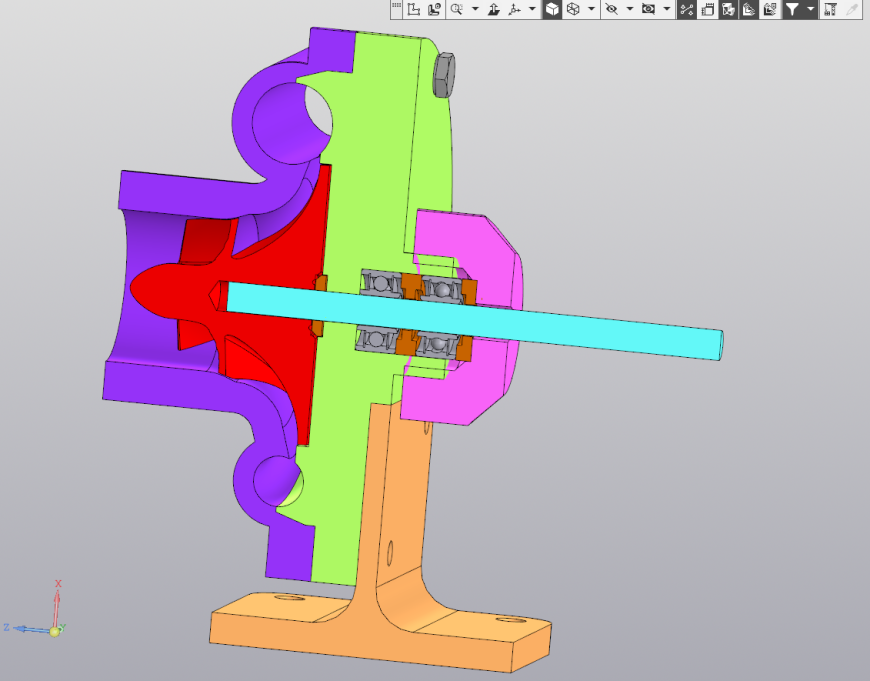
Появилась команда Разрезать, позволяющая рассечь тело или компонент на несколько частей, каждая из которых становится самостоятельным телом. Секущими объектами могут быть плоскости, поверхности, получаемые выдавливанием эскиза, и другие объекты. Во время выполнения команды можно указать, какие из образовавшихся тел должны остаться в модели. Результат применения команды Разрезать к компоненту сборки — появление в сборке новых тел. Компонент при этом перестает отображаться и учитываться в МЦХ сборки.
Доработаны вспомогательные плоскости:
Вспомогательные плоскости служат для размещения в модели эскизов, на основе которых создаются формообразующие операции.
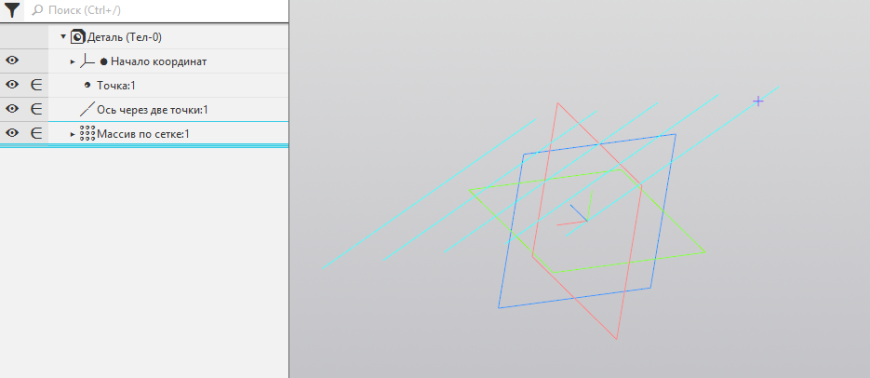
Создание множества плоскостей
В команды Смещенная плоскость и Плоскость под углом добавлена возможность указания количества плоскостей. Благодаря этому за один вызов команды можно построить не одну, а несколько плоскостей, расположенных с заданным линейным или угловым шагом.
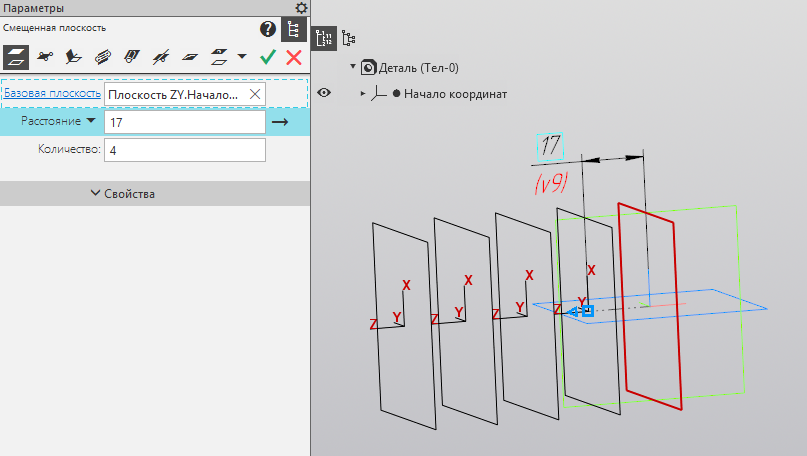
Подгонка габарита и надпись
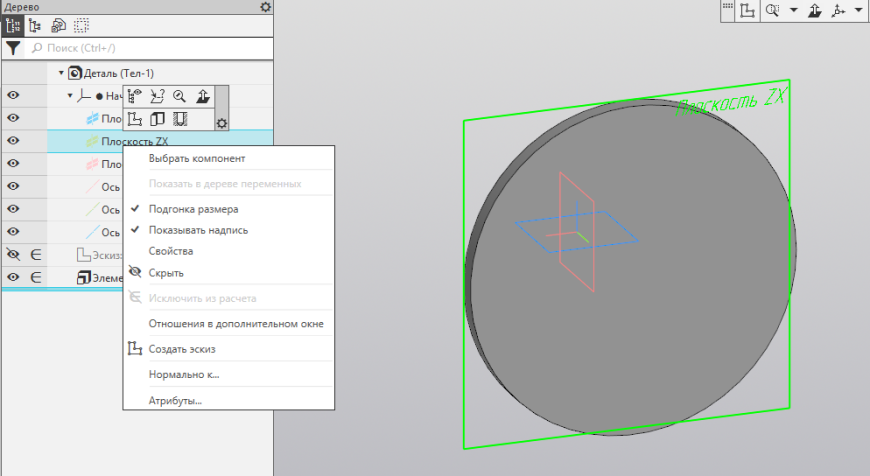
При работе со вспомогательными плоскостями и плоскостями абсолютной системы координат стали доступны следующие возможности:
- Автоматическая подгонка размера прямоугольника, символизирующего плоскость, под габарит модели. Пока подгонка включена, ручное изменение прямоугольника плоскости невозможно.
- Отображение в графической области надписи, содержащей наименование плоскости. После переименования объекта меняется и текст надписи. Щелчок мышью по надписи выделяет плоскость.
Отображение надписи с наименованием возможно также для следующих объектов:
- вспомогательная ось,
- локальная система координат,
- контрольная и присоединительная точки. По умолчанию подгонка размера плоскости и отображение надписей объектов отключены.
Диагностика и размеры:
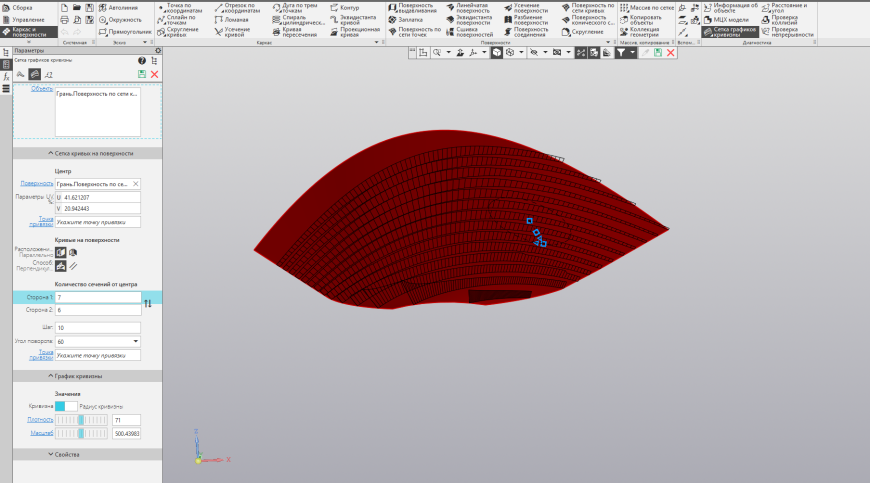
Сетка графиков кривизны
Появилась новая команда диагностики — Сетка графиков кривизны. Она работает с поверхностью и позволяет оценить ее кривизну. Результат работы команды — графики кривизны для линий пересечения поверхности с плоскостями, расположенными:
- либо параллельно указанной пользователем базовой плоскости,
- либо радиально вокруг точки, указанной пользователем на исследуемой поверхности (все плоскости проходят через нормаль к поверхности в указанной точке).
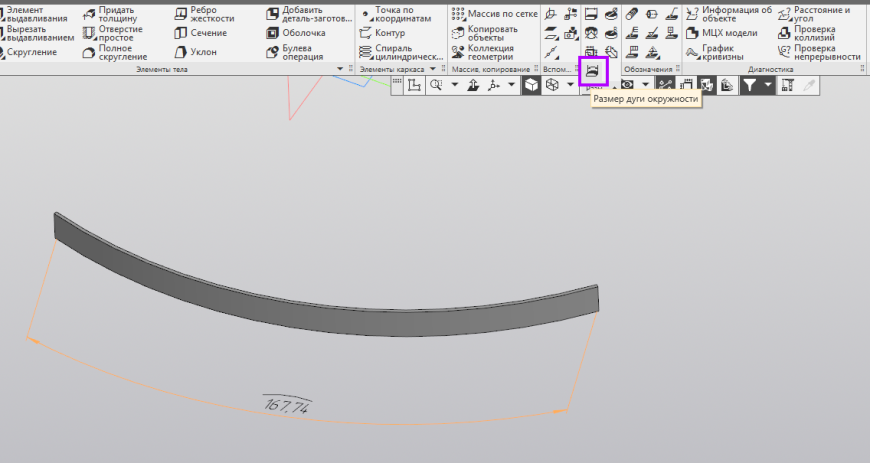
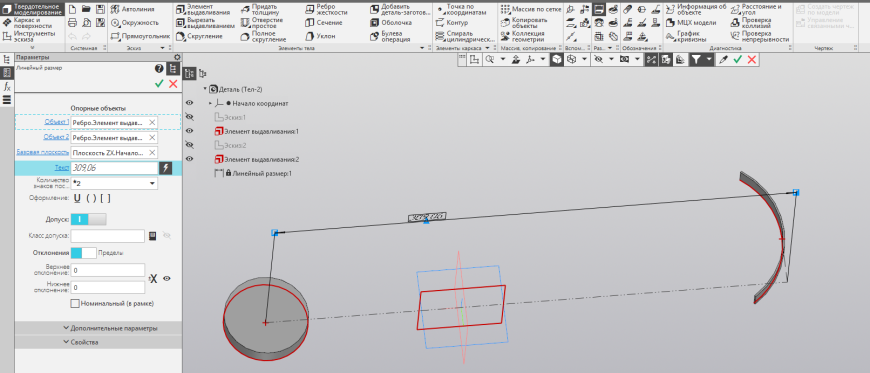
Трёхмерный размер дуги
Добавлена команда Размер дуги. Она позволяет проставить размер длины дуги к ребрам, имеющим форму дуги окружности, а также к пространственным дугам.
В трехмерном линейном размере упрощён выбор объектов
В команде Линейный размер усовершенствован выбор объектов: при указании окружности (например круглого ребра) выбранной считается точка центра этой окружности, при указании разомкнутой кривой — ее средняя точка, при указании цилиндрической/конической поверхности — ось этой поверхности. Благодаря этому простановка размеров упростилась.
Массивы и зеркалирование:
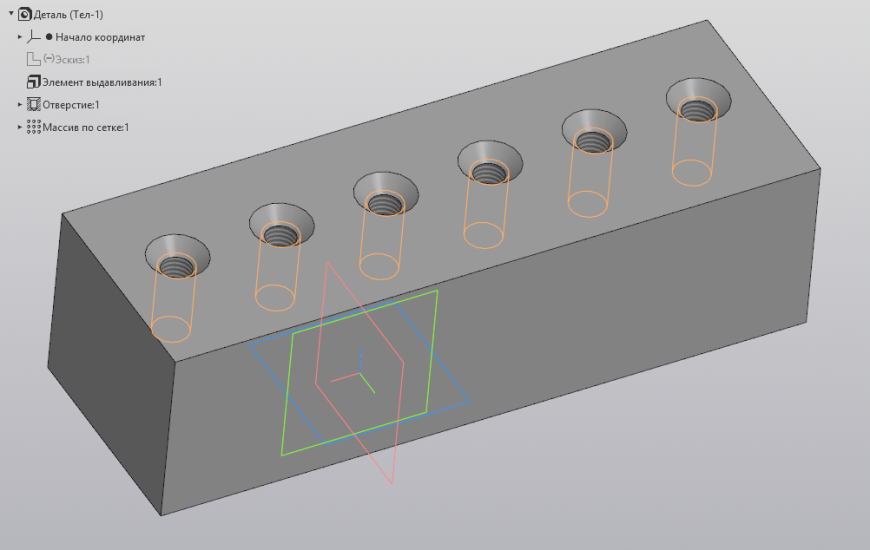
Массив отверстий с резьбами
В массиве операций улучшена обработка операций Отверстие и Отверстие в листовом теле: отверстие с подчиненными объектами Резьба и/или Ось выбирается при построении массива как единый объект. Таким образом, все экземпляры массива будут безусловно иметь те же подчиненные объекты, что и исходный элемент. Ранее для копирования резьбы ее необходимо было указывать как отдельный исходный объект массива; копирование осевой линии отверстия было невозможно.
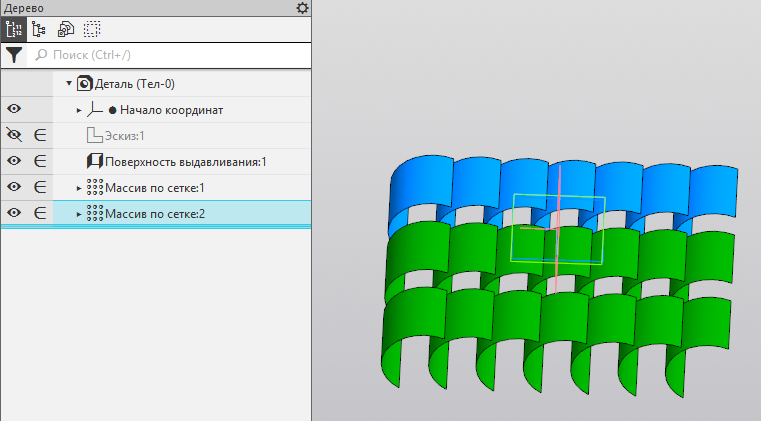
Доработан функционал массивов:
- появилась возможность копирования массивов тел и поверхностей (ранее это было доступно только для массивов компонентов, операций, точек и кривых),
- экземпляры массива могут копироваться по отдельности, т.е. использоваться в качестве исходных объектов при построении других массивов, − в массиве по точкам в качестве набора точек можно использовать имеющийся в модели массив точек, указав его в Дереве (ранее точки массива нужно было указывать в графической области — по отдельности или рамкой),
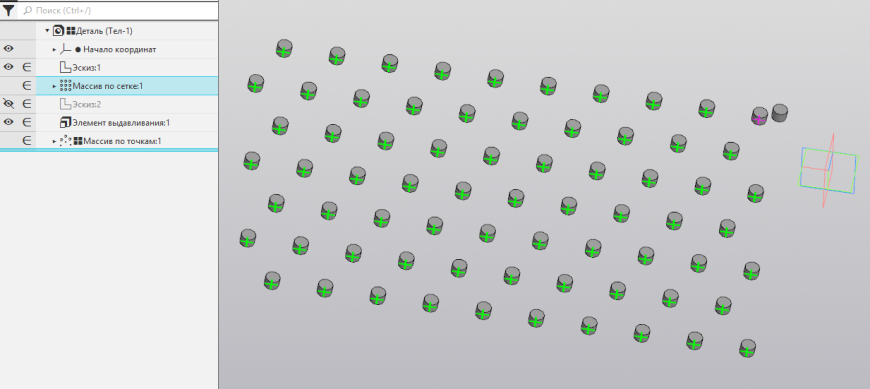
- изменение обозначения у любого экземпляра массива тел распространяется на все остальные экземпляры, включая исходный объект; изменение наименования доступно только для исходного объекта, это изменение тоже передается во все экземпляры массива,
- появилась возможность копирования осевых линий.
Сопряжение можно накладывать на экземпляры массивов
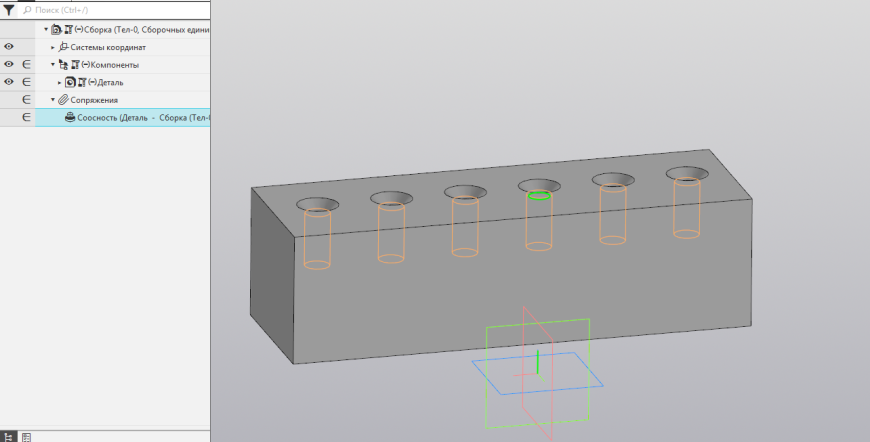
Расширены возможности сопряжения компонентов-экземпляров массивов:
- сопряжения можно накладывать на экземпляры массива по концентрической сетке,
- на экземпляры массива по параллелограммной сетке сопряжения можно накладывать независимо от уровня вложенности (ранее — только на экземпляры первого уровня, т.е. такие, которые не являются экземплярами другого массива).
Новый диалог Параметров зеркального отражения
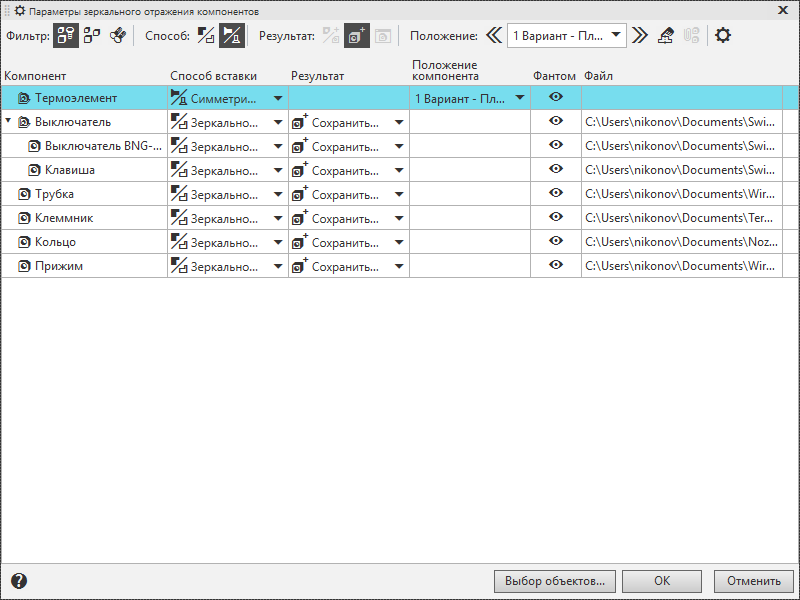
Доработан диалог Параметры зеркального отражения компонентов:
- Для группы одинаковых компонентов можно одновременно изменить параметр Способ вставки, Результат, Положение компонента или Видимость фантома путем выбора нужного значения параметра в строке заголовка группы. Ранее строка заголовка группы была пустой, а параметры компонентов задавались только индивидуально.
- Значения параметров Способ вставки и Результат отображаются в формате «пиктограмма + текст». Ранее значения показывались только в виде пиктограмм.
Доработки для твердотельного моделирования
Твердотельное моделирование — это моделирование из элементов, имеющих все физические признаки, такие как объём и масса. Твердотельное моделирование используется в САПР для создания большей части объектов.
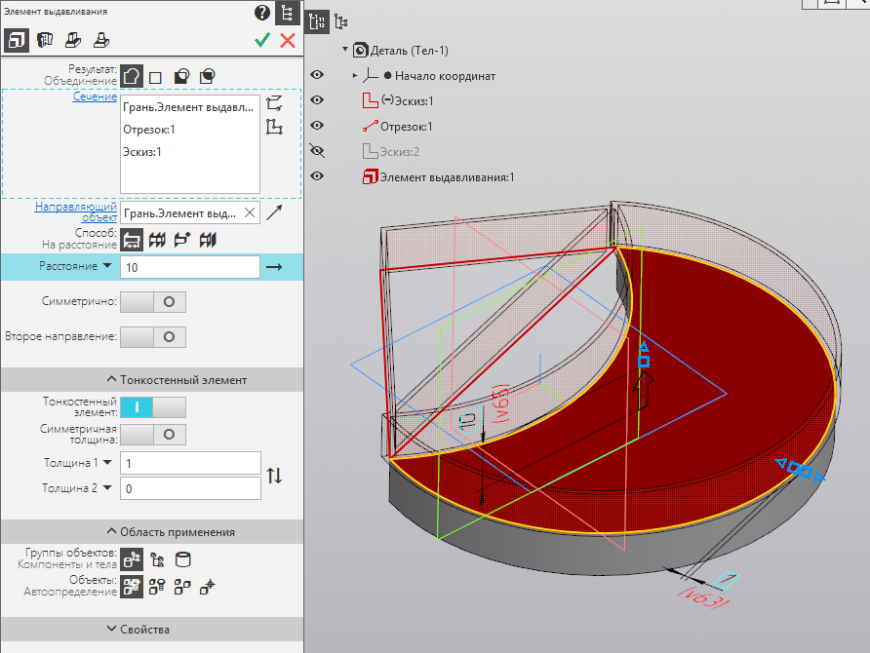
Доработано выдавливание
Доработана операция выдавливания: теперь в качестве сечения можно одновременно использовать несколько разных объектов: граней, кривых, эскизов (в том числе отдельных областей эскизов).
Доработки для поверхностного моделирования
Поверхностное моделирование — это моделирование с помощью оболочек-поверхностей, оно используется для создания объектов сложной формы — это могут быть как детали автомобилей, бытовой техники, так и, например, авиамодели.
Коническая поверхность
Появилась новая команда построения поверхностей — Поверхность конического сечения. Она создает поверхность, которая образуется путем перемещения кривой конического сечения по двум направляющим с возможностью изменения параметров этого сечения.
Доработана поверхность по сети кривых
Доработана команда Поверхность по сети кривых:
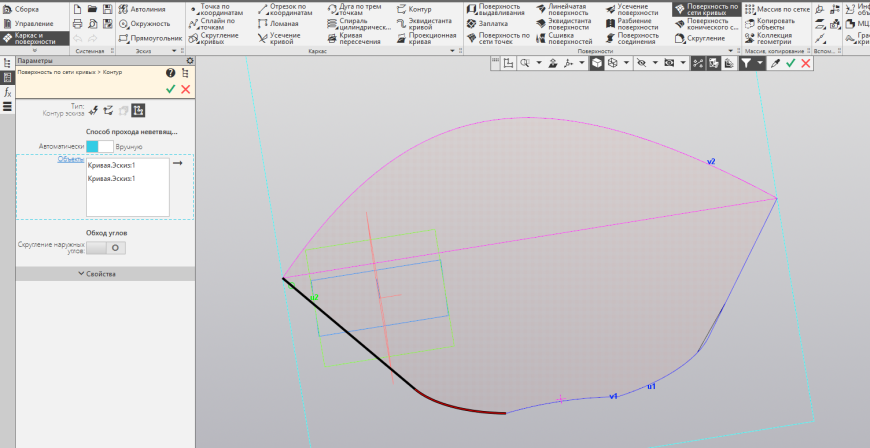
- Появилась возможность использования многосегментных кривых (ранее допускались лишь односегментые кривые). Многосегментная кривая может быть представлена трехмерным контуром или контуром в эскизе. Поскольку контур/эскиз участвует в операции целиком, дальнейшее добавление в него объектов или удаление объектов влияет на форму поверхности.
- Появилась возможность явного указания точек кривых, которые должны быть соединены друг с другом в результате построения. Эти точки образуют так называемые цепочки соединения. Их можно создать для обоих направлений U и V или только для одного.
- Добавлена опция Оптимизация формы, которая включает применение алгоритма, устраняющего непредсказуемые всплески на нечасто заданной, но достаточно искривленной сетке кривых.
- Добавлен переключатель направления сопряжения создаваемой поверхности с другой поверхностью. Переключатель доступен, если условие сопряжения — По касательной или Перпендикулярно — и если не заданы кривые направления V.
- Снято ограничение на расположение кривой направления V для случая, когда она только одна: теперь эта кривая может проходить через любые точки кривых направления U (ранее — только через концевые).
Разбиение конкретных тела или поверхности, а не их отдельных граней
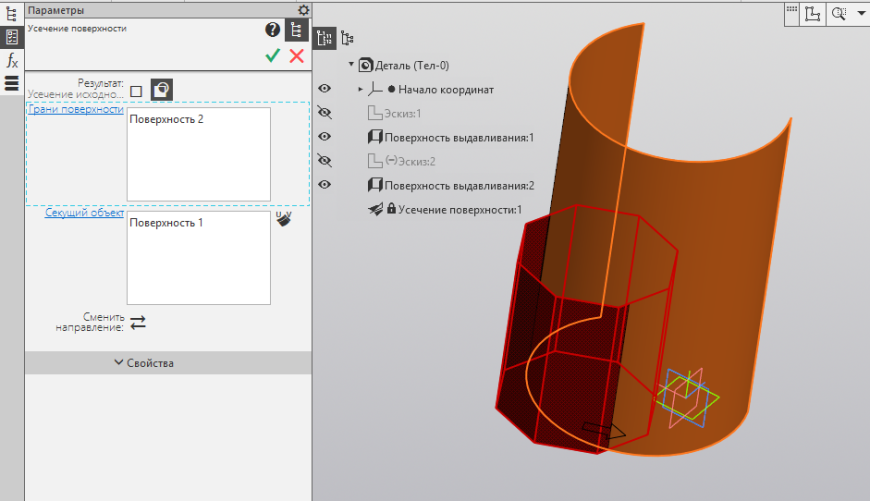
В команде Разбиение поверхности появилась возможность использовать тело или поверхность в качестве разбиваемого объекта (ранее при указании тела/поверхности формировался фиксированный набор граней, который не менялся при перестроении).
Доработки для листового моделирования
Листовое моделирование — это моделирование объектов из тонкого металла, которые можно получить гибкой в тисках или на прессе, а также штамповкой.
Появились новые команды листового моделирования:
Преобразование в листовое тело
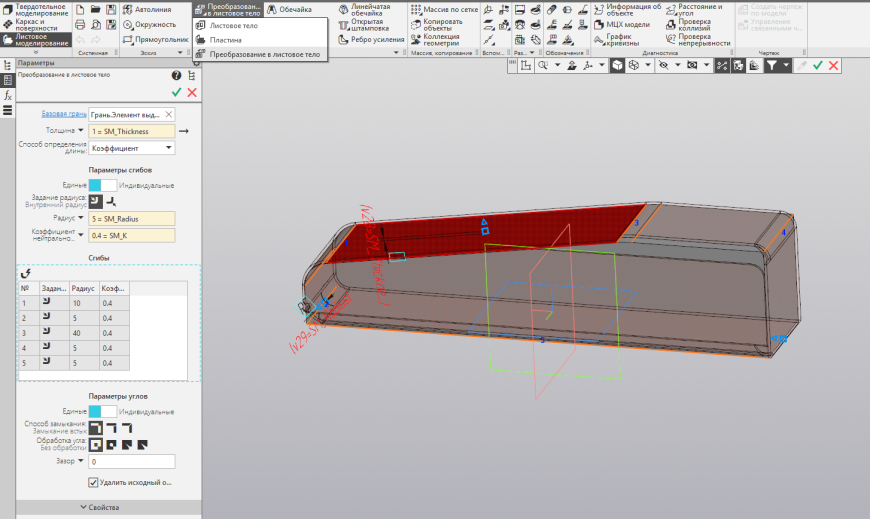
Преобразовать в листовое тело — создает листовое тело на основе имеющейся твердотельной или поверхностной модели. Плоские участки полученного листового тела соответствуют плоским граням исходной модели, а сгибы — ребрам или скруглениям между плоскими гранями. Неплоские грани исходной модели игнорируются. Доступен автоматический поиск скруглений, определяющих положение сгибов в листовом теле. Полученное листовое тело сохраняет ассоциативную связь с исходной моделью.
Отбортовка
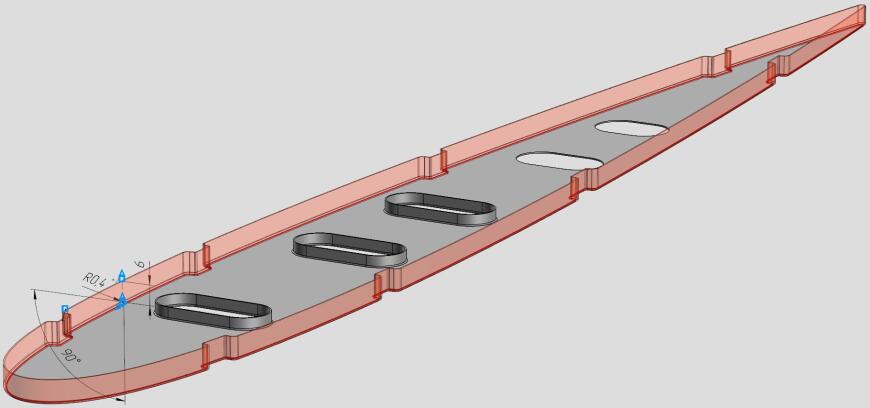
Отбортовка — строит в листовом теле сгиб, расположенный вдоль плоского ребра произвольной формы или цепочки таких ребер, соединяющихся по касательной.
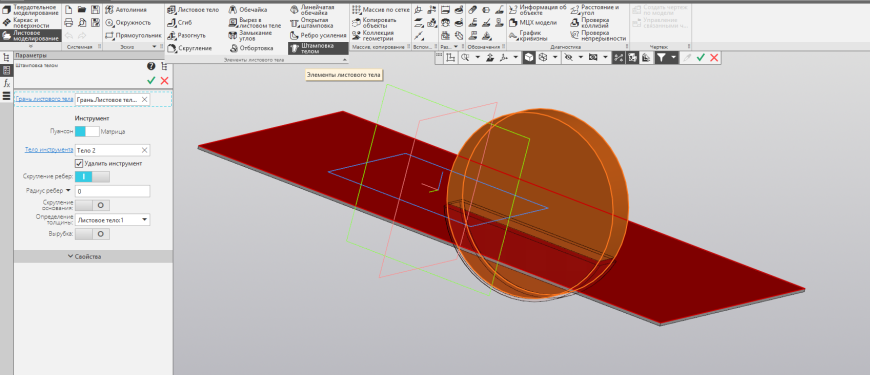
Штамповка телом
Штамповка телом — создает в листовом теле штамповку по форме другого, заранее созданного в модели тела. При выполнении операции пользователь может указать, является ли это тело пуансоном или матрицей, и (опционально) выбрать грани для вырубки — на их месте в штамповке будут отверстия. Использованное в операции тело может быть скрыто или оставлено. Созданная штамповка сохраняет с ним ассоциативную связь.
Прямое редактирование:
Команды прямого редактирования используются для непосредственного изменения геометрии без промежуточных операций.
Переместить грани
Появилась новая команда редактирования — Переместить грани. Она заменяет указанные грани эквидистантными на заданном расстоянии и в заданном направлении, модифицируя соседние грани таким образом, чтобы тело/поверхность оставалось целым.
Удалить грани
В команде Удалить грани теперь можно включить сохранение целостности. В результате грани, соседние с удаляемыми, модифицируются таким образом, чтобы тело/поверхность оставалось целым. Это позволяет удалять из модели такие элементы, как отверстия, фаски, скругления и т.п. в случае отсутствия истории построения (например, если деталь — импортированная).
Другие доработки:
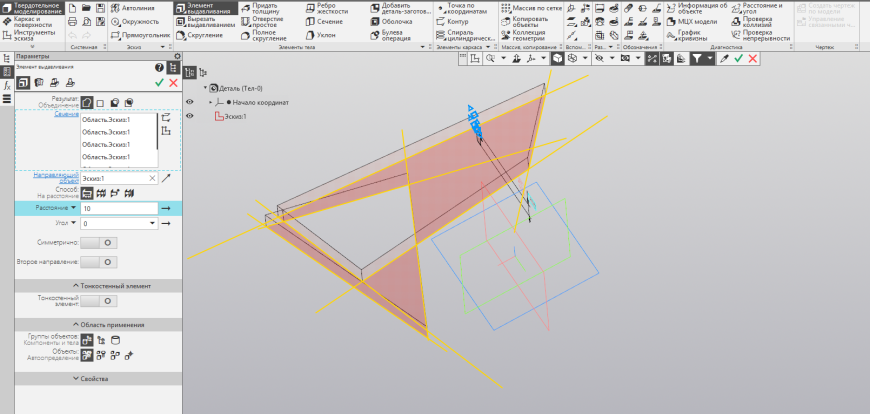
Область, отделенная пересечениями эскиза, в операциях
Если кривые в эскизе пересекаются, то получающиеся участки можно использовать как самостоятельные объекты в операциях, которые допускают работу с составными кривыми. Например, участки пересекающихся кривых эскиза можно по отдельности выбирать для включения в трехмерный контур, границу заплатки, траекторию для элемента по траектории, кривую для массива вдоль кривой и др.
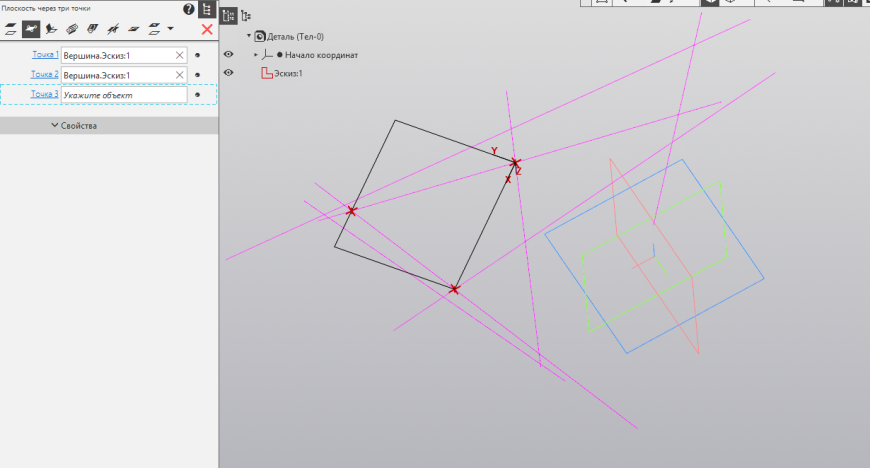
Пересечения в эскизе приравнены к точкам
Точки пересечения кривых эскиза можно использовать как обычные вершины: например, привязка к точкам пересечения контуров в эскизе доступна при построении трехмерной ломаной, плоскости по трем точкам и др.
- Ранее кривую эскиза можно было выбрать только целиком, привязка к точкам пересечения кривых эскиза была невозможна.
- При построении контура возможность выбирать способ прохода неветвящихся узлов: автоматически или вручную. Соответствующий переключатель находится на Панели параметров.
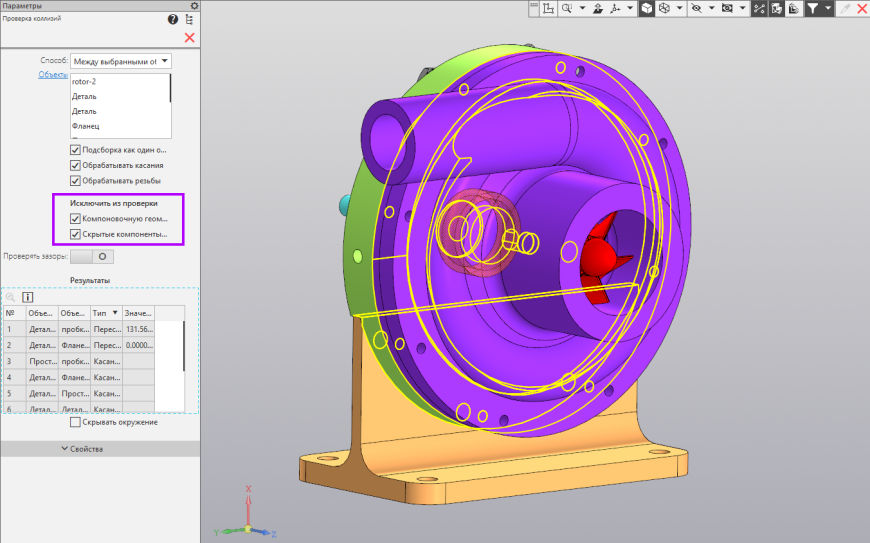
Доработана проверка коллизий
Доработана команда Проверка коллизий: добавлены опции, управляющие обработкой объектов, отображение которых выключено в данный момент, и объектов, составляющих компоновочную геометрию.
Управление видимостью компонентов подсборок
Для компонентов сборки 2-го и последующих уровней стало доступно изменение видимости без передачи в файл подсборки, содержащей данный компонент, а также возврат компонента в исходное состояние (установленное для него в файле подсборки). Таким образом, теперь в Дереве построения для компонента могут отображаться следующие значки, которые показывают видимость:
- Наследуется — видимый или Наследуется — скрытый — если видимость компонента такая же, как в файле содержащей его подсборки;
- Видимый или Скрытый — если видимость компонента в текущей сборке изменена по сравнению с файлом подсборки.
Благодаря этому в разных вставках одной и той же подсборки можно включить/отключить показ разных компонентов (ранее такие вставки выглядели одинаково).
Контурные линии в динамическом сечении
В режиме сечения модели отображаются линии, по которым секущая плоскость пересекается с гранями модели. Благодаря этому стало удобнее визуально контролировать взаимные пересечения тел и зазоры между ними.
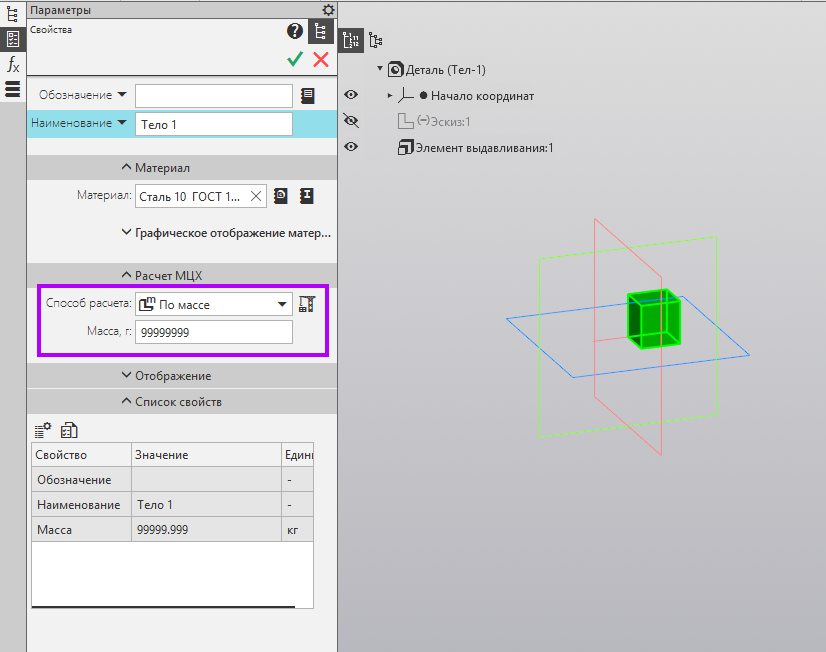
Ввод произвольной массы для тела
Появилась возможность ввода произвольной массы для тел. Ранее масса тела вычислялась на основе его объема и плотности материала.
Графические документы
Дуговая осевая линия и Автоосевая
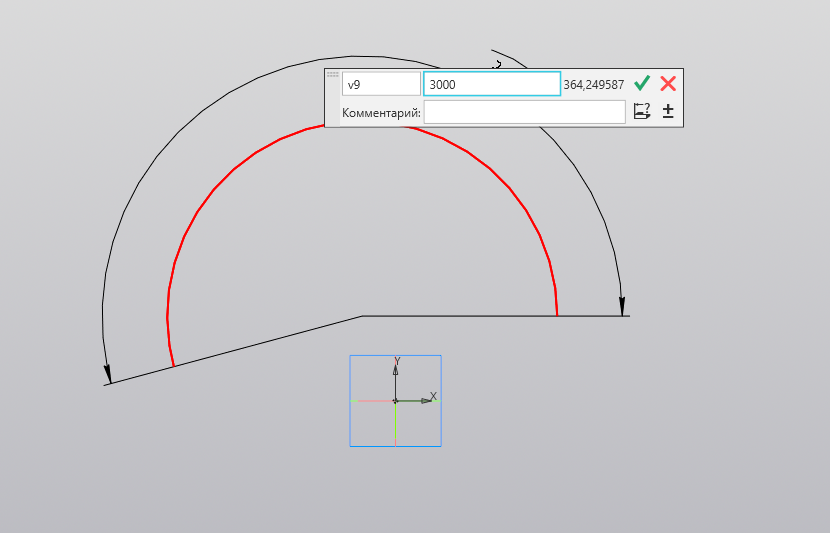
- Появилась команда Дуговая осевая линия. Результат работы команды — штрихпунктирная дуга заданного радиуса, выступающая за указанные концевые точки.
- Доработана команда Автоосевая:
− При указании двух концентрических окружностей/дуг строится проходящая на равных расстояниях от них осевая окружность/дуга;
− (для ассоциативных чертежей) При указании точки внутри проекции грани, имеющей форму поверхности вращения, создается осевая линия этой поверхности.
Замечание 1
Для работы функционала требуются загруженные из модели данные.
Замечание 2
В чертежах, созданных в предыдущих версиях КОМПАС-3D Home, данная возможность доступна после перестроения.
Управляющий размер длины дуги
Ассоциативный размер дуги окружности может быть управляющим. Таким образом, теперь можно управлять длиной дуги, задавая размеру необходимое значение.
Автоматическая сетка центров на чертеже массива
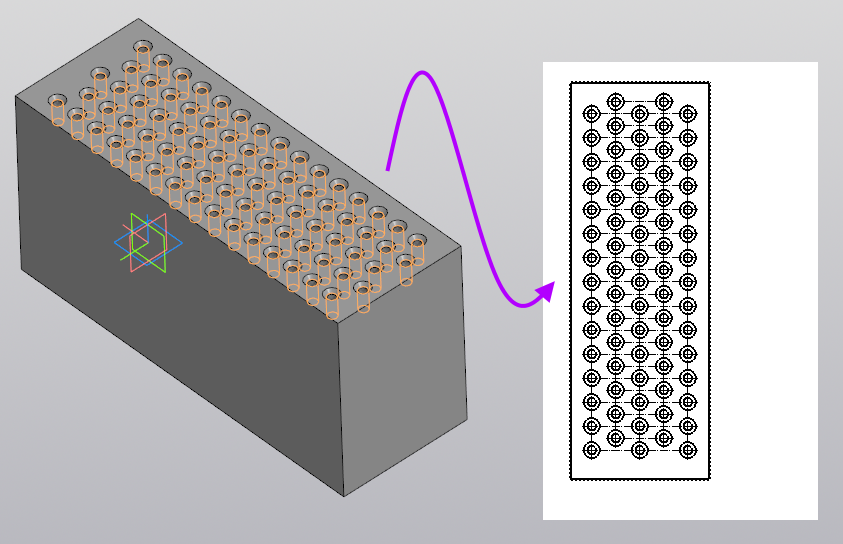
Сетка центров для группы окружностей в ассоциативном виде теперь автоматически создается и в том случае, если данная группа окружностей представляет собой проекцию массива, который является экземпляром другого массива (ранее сетка создавалась только для копируемого объекта, но не для его копий).
В чертежах, созданных в предыдущих версиях КОМПАС-3D Home, данная возможность доступна после перестроения.
Изменена работа с автоматическими осевыми линиями
Изменена работа с автоматически создаваемыми в ассоциативных видах осевыми линиями, обозначениями центров и сетками центров:
- Чтобы убрать из чертежа осевую линию, ее нужно удалить. Команда скрытия больше не применяется к осевым линиям.
- Включение/отключение опций управления осевыми линиями, обозначениями центра и сетками центров в параметрах уже созданного вида теперь приводит к добавлению/удалению соответствующих объектов — кроме тех, которые были удалены/построены вручную.
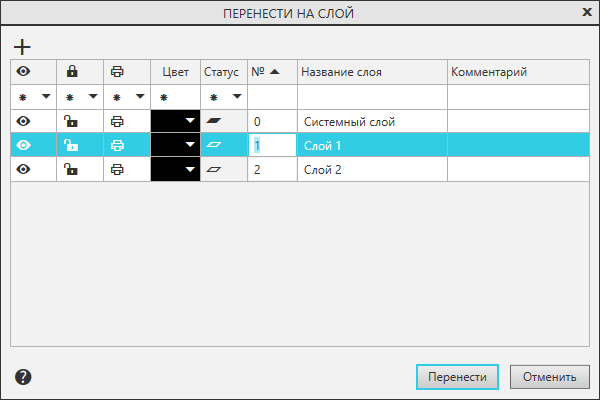
Возможность изменить параметры текущего слоя из диалога
В диалоге выбора слоя для переноса выделенных объектов стало доступно изменение всех параметров слоев текущего вида (ранее было доступно только переименование).
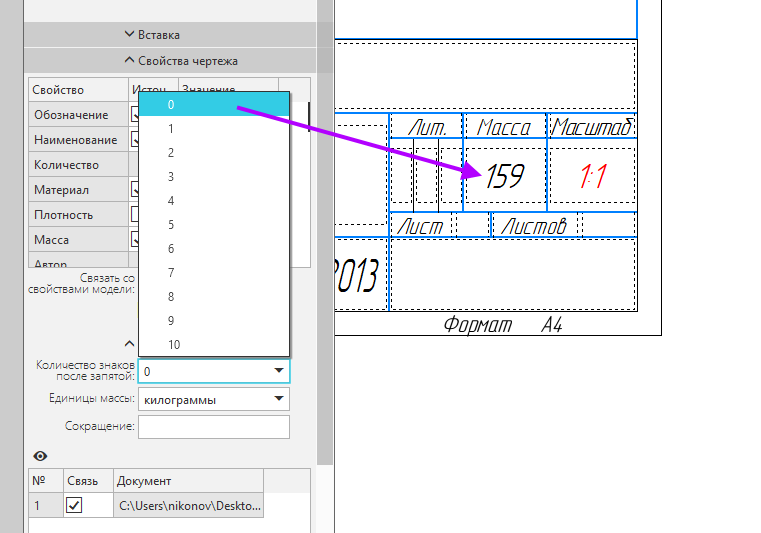
Округление массы
В диалоге Синхронизация данных основной надписи и модели появилась возможность ввода нулевого количества знаков после запятой в значении массы.
Импорт и экспорт
- Появилась возможность сохранения моделей в формате IFC.
- Добавлена возможность настройки параметров при экспорте моделей в формат C3D.
- При экспорте моделей в формат STEP и импорте из этого формата можно управлять записью и чтением значения плотности материала. Если для модели задана не плотность, а масса, то она записывается только при импорте в формат STEP AP242.
- При импорте моделей формата JT размеры и обозначения преобразуются в объекты типа «импортированное обозначение», которые являются элементами оформления. Благодаря этому стало удобнее управлять отображением размеров и обозначений в импортированной модели. Например, их можно перенести на отдельный слой; можно погасить, отключив показ в модели условных обозначений, и т.п. Ранее размеры и обозначения при импорте из формата JT преобразовывались в макроэлементы.
Ускорения
Производительность больших сборок
Увеличена производительность работы КОМПАС-3D Home (эффект наиболее заметен при работе с большими сборками):
- ускорено срабатывание подсветки объектов под курсором,
- устранены замедления при начале вращения/перемещения модели.
В больших сборках ускорено выполнение операции Отверстие c автоматическим определением области применения.
Ускорено групповое открытие документов
Групповое открытие ускорено. Наибольший эффект заметен при открытии группы документов небольшой и средней сложности.
Ускорено переключение между вкладками документов
Ускорено переключение между вкладками документов в окне КОМПАСа. Наибольший эффект заметен при переключении на вкладку, где в Дереве документа развернуты «ветви».
Ускорены массивы операций
Ускорено построение массива операций в модели. Эффект наиболее заметен на массивах с большим количеством экземпляров, а также на геометрических массивах.
Ускорения в чертеже
Ускорено выполнение следующих операций:
- очистка области,
- разрушение макроэлементов,
- выбор объектов в Дереве ассоциативного чертежа,
- перерисовка чертежа на экране (в некоторых случаях).
Приложения
Новое приложение Оборудование: Кабельные каналы
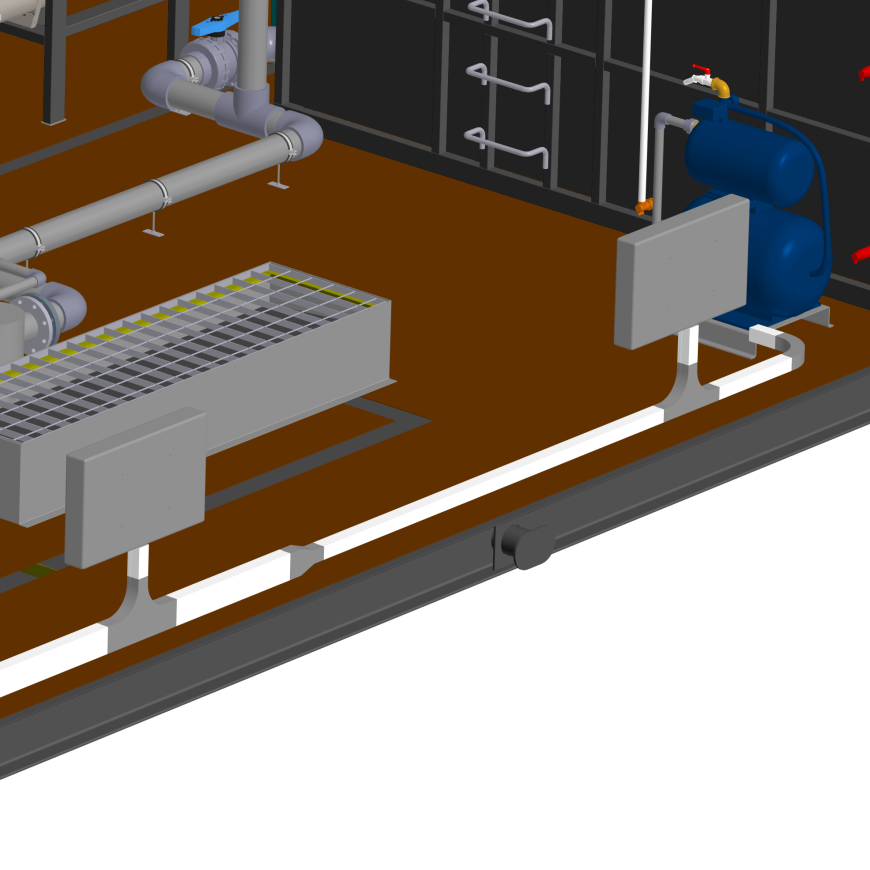
В комплект поставки включено приложение Оборудование: Кабельные каналы, предназначенное для построения разветвленных кабельных каналов.
- Построение кабельных каналов осуществляется на основе стилей.
- Стиль кабельного канала — набор параметров прямого участка лотка и элементов ветвлений и поворотов, создаваемых автоматически. Для поворотов учитывается ориентация: горизонтальная, вертикальная внешняя, вертикальная внутренняя.
- Профиль кабельного канала описывается библиотекой. Каждый элемент прямого участка лотка создается в виде замкнутого контура на отдельном слое. В стилях можно выбирать элементы лотка, которые необходимо построить (лоток с крышкой, лоток без крышки и т.д.)
- Кабельный канал отображается в Дереве модели как самостоятельный объект.
- Доступна параметрическая вставка элементов из файла. При добавлении на лоток элемента из файла с параметризованной моделью подбираются элементы с параметрами, соответствующими параметрам лотка. Если к данному стилю лотка подходит несколько параметров элементов, то можно выбрать элемент из списка.
Это не все новинки КОМПАС-3D v20 Home, которые мы для вас приготовили. Большая часть изменений связана с приложениями, быстродействием, улучшением взаимодействия, с видеокартами и многим другим: смотрите полный список в файле RelNotes.pdf, в папке с установленной программой.
Попробовать КОМПАС-3D v20 Home: