Настройка и создание стилей
С помощью стилей можно быстро применить набор вариантов форматирования во всем документе. Если вам нужны параметры форматирования, недоступные из встроенных стилей и тем, доступных в Word, вы можете изменить существующий стиль и настроить его в соответствии со своими потребностями. Вы можете изменить форматирование (например, размер шрифта, цвет и отступ текста) в стилях, примененных к заголовкам, заголовкам, абзацам, спискам и так далее. Вы также можете выбрать форматированный текст в документе, чтобы создать новый стиль в коллекции «Стили».
Стили, описанные в этой статье, находятся в коллекции «Стили» на вкладке Главная. Чтобы применить стиль, просто выделите текст, который вы хотите отформатировать, и выберите нужный стиль в коллекции «Стили». Дополнительные сведения см. в статье Применение стиля к тексту в Word.

Изменение существующего стиля
Изменить стиль из коллекции «Стили» можно двумя способами:
- Обновление стиля в соответствии с форматированием в документе
- Изменение стиля вручную в диалоговом окне »Изменение стиля»
Обновление стиля в соответствии с форматированием в документе
Если в документе есть текст с нужным стилем, вы можете изменить его форматирование и применить изменения к стилю в коллекции «Стили».
- Выделите в документе текст, к которому применен стиль, например «Заголовок 1». При выборе текста, к которому применен стиль, стиль выделяется в коллекции «Стили».
- Отформатируйте выбранный текст так, как хотите. Например, вы можете изменить размер шрифта для стиля «Заголовок 1» с 16 до 14 пунктов.
- На вкладке Главная в группе Стили щелкните правой кнопкой мыши стиль, который вы хотите изменить, и выберите команду Обновить [название стиля] в соответствии с выделенным фрагментом.
Примечание: Весь текст, к которому применен этот стиль, автоматически изменится.
Изменение стиля вручную в диалоговом окне »Изменение стиля»
Вы можете изменить стиль напрямую в коллекции «Стили», не настраивая текст в документе.
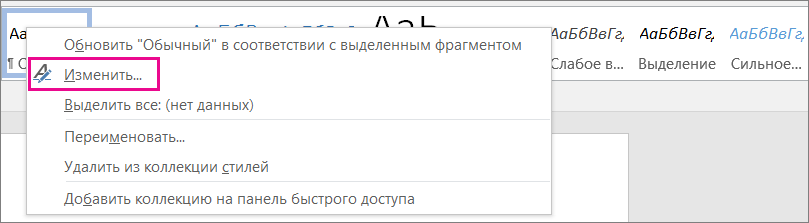
- На вкладке Главная щелкните правой кнопкой мыши стиль в коллекции «Стили» и выберите команду Изменить.
- В разделе Форматирование измените форматирование, например начертание, размер или цвет шрифта, выравнивание, междустрочный интервал и отступы.
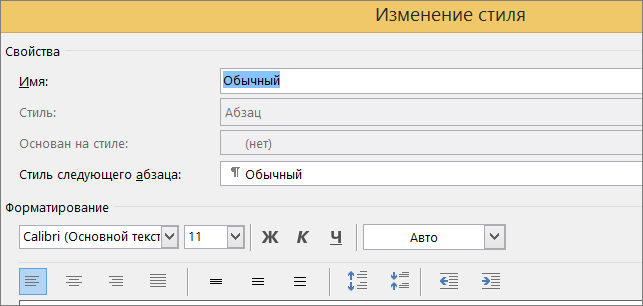
- Выберите, должен ли стиль применяться к текущему документу или же ко всем новым документам.

Создание стиля на основе форматирования документа
Вы можете выбрать отформатированный текст в документе, чтобы создать новый стиль и добавить его в коллекцию «Стили».
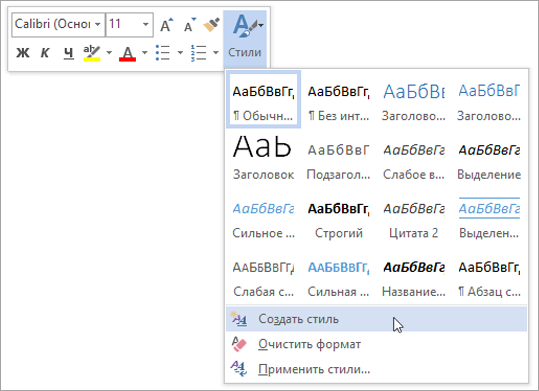
- Щелкните правой кнопкой мыши текст, на основе которого вы хотите создать стиль.
- На мини-панели инструментов нажмите кнопку Стили и щелкните Создать стиль.
- В диалоговом окне Создание стиля введите имя стиля и нажмите кнопку ОК. Новый стиль появится в коллекции «Стили».
Примечание: Если вы хотите, чтобы новый стиль появился во всех новых Word документах, щелкните его правой кнопкой мыши в коллекции «Стили», выберите изменить ,а затем в нижней части диалогового окна выберите новые документы, основанные на этом шаблоне.
- Щелкните правой кнопкой мыши текст, выберите Стили и щелкните Сохранить выделенный фрагмент как новый экспресс-стиль.
- В диалоговом окне Создание стиля введите имя стиля и нажмите кнопку ОК. Новый стиль появится в коллекции «Стили».
Примечание: Если вы хотите, чтобы новый стиль появился во всех новых Word документах, щелкните его правой кнопкой мыши в коллекции «Стили», выберите изменить ,а затем в нижней части диалогового окна выберите новые документы, основанные на этом шаблоне.
Стили текста в документе. Параметры отображения
Вспомните Урок 3. Шаблон документа и его изменение. На этом уроке мы меняли шаблон документа, но не меняли стили текста (потому что ещё ничего о них не знали). Вы привыкли уже, что все вновь создаваемые документы открываются в соответствии с вашими установками. Как выглядит отображение нового документа? Я напомню, какие параметры мы устанавливали по умолчанию:
- Шрифт Times New Roman размер 12 пунктов
- Границы печатного поля:
- Верхнее – 2 см
- Нижнее – 2 см
- Левое – 2,5 см
- Правое – 1,5 см
Такие параметры документов приняты в большинстве организаций.

Вот так выглядит вновь создаваемый документ, созданный на основе шаблона:

А дальше из урока в урок я неустанно повторяла: включите режим Непечатаемые символы и откройте область задач Стили:
На уроке 13 Встроенные стили я рассказывала о различных режимах отображения области задач Стили. Так вот, по умолчанию в области задач Стили отображаются рекомендованные стили из числа встроенных стилей. То есть стили, которые рекомендуют разработчики. Скажите, вам что-нибудь говорит стиль Сильное выделение или Цитата 2? Какие-нибудь ассоциации вызывает? У меня – нет.
Стили должны называться понятно и информативно. Например, стиль Список, стиль Заголовок, стиль Основной текст и так далее. На уроке 13 я сказала: рекомендую не следовать этим рекомендациям. Нам нужны наши стили!
Вступительное слово получилось длинным.
По окончании урока вы сможете:
- Изменить отображения области задач Стили
- Отобразить в шаблоне нового документа только текущие Стили текста
- Отменить Стили текста с единичным форматированием
1. Стили текста в области задач Стили. Изменение отображения
- Откройте новый документ
- Включите режим Непечатаемые символы
- Откройте область задач Стили
- Вызовите диалоговое окно Параметры

В диалоговом окне Параметры нажмите кнопку выпадающего меню Отображаемые стили и из меню выберите В текущем документе:
2. Стили текста в шаблоне нового документа

Отметьте в нижней части диалогового окна радиокнопку В новых документах, использующих этот шаблон:
Закройте документ, на сохраняя. Ведь мы все равно в нем ничего сделали, просто поменяли параметры области стилей.

Запустите программу Word, создайте новый документ. Вы увидите такую картину:
Теперь все вновь создаваемые документы будут иметь такой вид:
- режим Непечатаемые символы,
- область задач Стили будет отображать только те стили, которые используются в текущем документе.
А вот для документами, созданными ранее, придётся включать режим Непечатаемые символы и открывать область задач Стили. Но вы теперь знаете, как это делается.
3. Стили текста с единичным форматированием

Откройте документ. Полагаю, вы увидите такую картину:Где уж тут работать со стилями!

Давайте разберёмся, почему так происходит. Скачайте документ тут и откройте его:Документ как документ – аккуратненький. Три стиля присутствуют. Но ведь бывают такие ситуации: для усиления впечатления надо, чтобы слово в предложении было выделено полужирным начертанием или курсивом или абзац целиком заключён в рамку. То есть имеет место быть единичное форматирование (простите за канцеляризм). Создавать под каждый единичный случай собственный стиль текста нам уже не тяжело, но в результате список стилей рискует разрастись до неприятных величин.
Давайте в каждом абзаце сделаем что-нибудь хорошее:
- в первом абзаце выделим слово и назначим ему полужирное начертание

- во втором абзаце вторую строчку выделим курсивом

- а третий абзац подчеркнём


И в области задач Стили видим такую картину:Вывод: при частных единичных изменениях в тексте в области задач Стили появляется новый стиль, сделанный на базе изменяемого стиля. В нашем случае − это стиль Основной. Наши изменения, сформулированные в терминах Word’а, прибавляются к названию стиля:
- Основной+курсив
- Основной+подчеркивание
- Основной+полужирный
Я надеюсь, теперь вам понятно, откуда берется этот огромный список стилей? А ведь мы сделали единичные изменения. Как этого избежать?

Откройте диалоговое окно Параметры области стилей:
В диалоговом окне Параметры области стилей обратите внимание на три галочки:
 Снимите эти галочки и отметьте «В новых документах, использующих этот шаблон»:
 Говорим ОК и возвращаемся к документу:

Ну, вот, мы привели в порядок область задач Стили. Теперь во всех вновь создаваемых документах настройки отображения области задач Стили будут именно таким.
А для старых документов не ленитесь проверять параметры области задач Стили.
Диалоговое окно Параметры области стилей должно выглядеть так:
Запомните! 
Вы ещё не закрыли предыдущий файл? Настройте в этом файле параметры области стилей. Вы будете приятно удивлены.
Теперь вы сможете:
- Изменить отображения области задач Стили
- Отобразить в шаблоне нового документа только текущие Стили текста
- Отменить Стили текста с единичным форматированием
- Word
- Встроенные стили
- Диалоговое окно
- Корректировка шаблона Normal
- Непечатаемые символы
- Рекомендованные стили
- Стили текста
- Стиль абзаца
- Стиль текста
Как изменить стили заголовка в Word
Word предоставляет встроенные стили для нескольких различных уровней заголовков и подзаголовков — Заголовок 1, Заголовок 2 и т. д. Стили определяют семейство шрифтов, размер, цвет и многое другое. Хотя вы можете создавать свои собственные стили и использовать их в качестве заголовков или настроить форматирование заголовков на лету, вы также можете изменить стили, данные по умолчанию, если хотите.
Как настроить стиль заголовка
На вкладке «Главная» в Word вы найдёте несколько встроенных стилей в группе «Стили», включая стили «Заголовок 1» и «Заголовок 2».

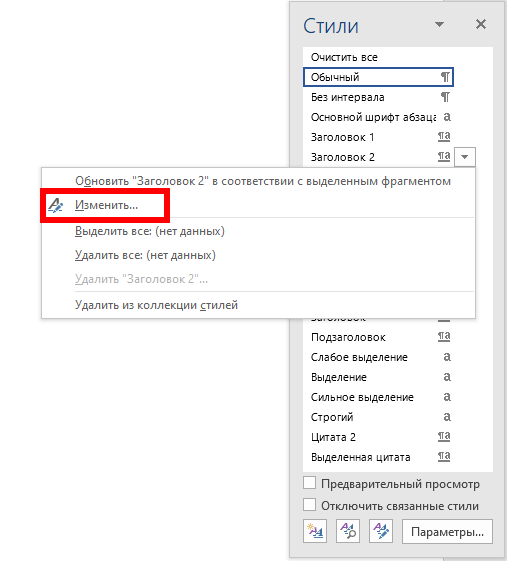
Вы можете щёлкнуть правой кнопкой мыши любой из этих стилей заголовков и затем выбрать «Изменить», чтобы начать их настройку.
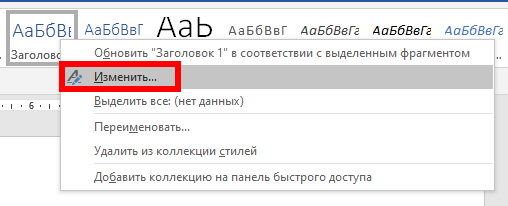
Но Word также включает в себя несколько других уровней заголовка — всего девять. Чтобы увидеть их, нажмите маленькую стрелку в правом нижнем углу группы «Стили».
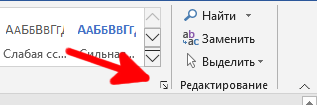
По умолчанию в открывшемся окне «Стили» отображаются только рекомендуемые стили, которые представляют собой ту же группу, которую Word показывает на ленте. Чтобы изменить это, чтобы вы могли видеть все стили, нажмите кнопку «Параметры».

В открывшемся окне «Параметры области стилей» откройте раскрывающийся список «Отображаемые стили», измените его с «Рекомендованные» на «Все», а затем нажмите «ОК».

В окне «Стили» теперь отображаются все девять уровней заголовка.
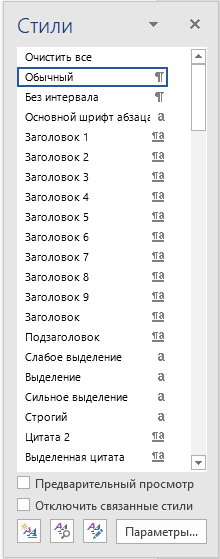
Щёлкните правой кнопкой мыши любой из них и выберите «Изменить», чтобы начать настройку стиля.
Независимо от того, начали ли вы изменять стиль из ленты или из окна стилей, откроется окно «Изменение стиля», и остальная часть процесса будет одинаковой.

В разделе «Свойства» вы можете переименовать стиль, выбрать «Тип стиля» (доступно только для определённых заголовков), сделать так, чтобы стиль, который вы редактируете, стал на основе другого стиля, и даже изменить стиль для абзаца, следующего за заголовок. Мы назовём наш заголовок «Пользовательский стиль», а остальные оставим как есть, поскольку параметры по умолчанию уже довольно хороши для заголовков.

Для раздела «Форматирование» мы разделим его на четыре части.
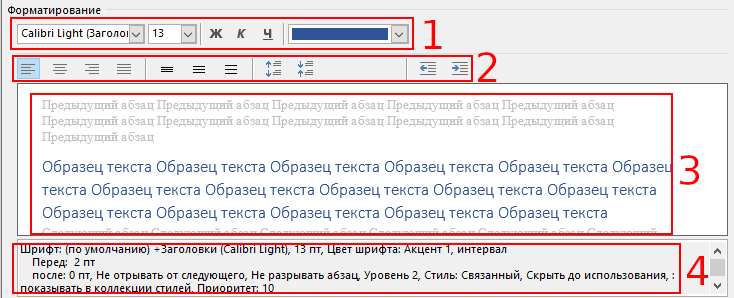
- Этот раздел позволяет вам изменить тип шрифта, размер и цвет. Вы также можете применить к своему тексту жирный шрифт, курсив или подчёркивание.
- В этом разделе вы можете настроить параметры выравнивания и отступа.
- В этом разделе предварительный просмотр сделанных изменений.
- В этом разделе показано письменное описание вашего стиля заголовка.
Следующий кусочек окна «Изменение стиля» позволяет выбрать, добавить ли стиль в коллекцию стилей. Опция «Обновлять автоматически» означает, изменить ли фрагменты текста с этим стилем автоматически, если вы вручную внесли корректировку в их внешний вид (обычно это не стоит делать).

Вы также можете выбрать, будут ли вносимые вами изменения стиля применяться только к текущему документу или к новым документам на основе этого шаблона. Поскольку шаблон, на котором основан ваш документ, скорее всего, является основным шаблоном Word Normal.dotm, выбор параметра «В новых документах, использующих этот шаблон» обычно означает, что изменения будут применяться ко всем вашим документам. То есть при выборе этого параметра автоматически будет изменён шаблон Normal.dotm.
Подробнее о шаблонах смотрите в статьях:
- Как изменить шаблон, используемый по умолчанию в Word
- Как создать шаблон в Microsoft Word
Если вы не уверены ни в одном из этих параметров, мы рекомендуем оставить их с настройками по умолчанию. Если вы хотите узнать больше о том, как работают стили, ознакомьтесь с нашим руководством по освоению стилей и тем оформления.
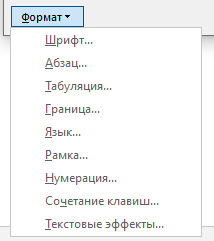
Кнопка «Формат» ведёт к ещё большему настроек, с помощью которых вы сможете филигранно настроить внешний вид вашего заголовка.
После того как вы сделали свой выбор, нажмите «ОК», чтобы применить изменения.
Если вы отредактировали название заголовка, вы увидите, что это изменение произойдёт как на ленте, так и в меню «Стили».

Теперь просто выберите стиль и начните печатать!
Стили в Ворде: как использовать и создавать
MS Word — это программа для обработки текстов, которая позволяет создавать документы различных типов и видов. Один из способов упростить создание и форматирование текста — использовать стили. Стили в Ворде позволяют быстро и легко применять форматирование к тексту, а также сохранять его в коллекции стилей для дальнейшего использования. В этой статье мы рассмотрим, как использовать стили в Word и как создать новые стили.
Для чего предназначены стили в MS Word
1) Стили в Word используются для облегчения форматирования текста в документе. Если вы хотите, чтобы текст выглядел определенным образом, вы можете создать стиль с нужными параметрами форматирования и применять его к нужным участкам текста.
Примечание! На практике в документообороте настраивается только стиль по умолчанию – «Обычный», и заголовки 1, 2, и 3 уровня. Это связано с тем, что лучше что бы весь текст был в одном стиле, и если вдруг изменятся какие-то требования к форматированию текст, то стоит лишь поменять стиль, как поменяется форматирование у всего текста. Это очень удобно, особенно когда документа на десятки страниц.
2) Стили предназначены для создания автоматического Оглавления. Word может автоматически создавать содержания по заголовкам документа. Это очень удобная и практичная функция, главное заголовки помечать в специальный стиль Заголовок 1, Заголовок 2 и т.д.
Где находятся родные стили
В MS Word есть ряд родных стилей, которые можно использовать для форматирования текста. Некоторые из них включают в себя «Заголовок 1», «Заголовок 2», «Заголовок 3», «Обычный», «Сноска» и т.д. Коллекция стилей в Ворде можно найти в панели «Стили» на вкладке «Главная» в ленте Word.

Справа есть кнопки перелистывания стилей, вторая кнопка вниз, подсвеченная как «Дополнительные параметры» раскрывает всю коллекцию стилей:

Так же можно вывести целое окно «Стилей», для этого нужно нажать на стрелку в низ в правом нижнем углу блока Стили:

Примечание! Отдельное окно «Стиль» не исчезает само, а сами стили используются в форматировании не так часто, поэтому это не очень удобно в работе.
Как изменить стиль текста в Ворде
Для изменения существующего стиля нужно нажать правой клавишей мыши по стилю и выбрать: «Изменить»:

Затем у вас появится окно «Изменение стиля», в данном окне представлены основные (самые часто используемые) варианты форматирования текста:

В этом же окне есть и возможность применять вообще любые свойства форматирования таких окон как «Шрифт», «Абзац», «Табуляция», «Граница» и т.д. Для этого нужно нажать на кнопку «Формат» в левом нижнем углу, у вас откроется выбор диалоговых окон. Вы можете выбрать любое, и применить абсолютно любое форматирование, которое понадобится:

Для примера давайте применим «Двойное зачеркивание», и отступ справа 1 см.


В результате у нас поменялся весь текст (потому что редактировали главный стиль «Обычный»). Вот что получилось:

Примечание! В окне изменения стиля можно выставить. Что бы стиль применялся ко всем документам. Для этого нужно нажать на пункт «В документах, использующих тот шаблон». Но лучше этого не делать, т.к. это слишком глобальные изменения, и могут доставить много проблем в будущем.
2 варианта — как создать новый стиль в Word
Первый вариант создания стиля в Word
Для создания стиля в Ворде необходимо нажать на вторую стрелку в низ (которая подсвечивается как «дополнительные параметры» и нажать на кнопку «Создать стиль»:

После чего выходит окно создания стиля, для примера назовем его ProWord 1:

Далее новый стиль изменяем, подгоняя под свои нужды. Про то, как изменять стиль, вы ознакомились выше в статье. Для примера применим к этому стилю только Полужирность.
Второй вариант создания стиля в Word
Функция активируется и с окна «Стили»:

Выходит окно, где можно сразу отформатировать стиль. Для примера к новому стилю применим Курсив

И вот что получим:

Вывод: Создание нового стиля рекомендуется, когда вы хотите некоторые абзацы (фрагменты текста) сделать с особым форматированием. В этом случае проще создать новый стиль, изменить форматирование, а затем применять его к нужным фрагментам текста.
- Next story Заголовки в Ворде: как создать и использовать
- Previous story Табуляция в Ворде: как настроить и использовать