Вертикальное письмо в современном IT
Привет, Хабр! Двунаправленным письмом в наше время никого не удивить. Оно поддерживается управляющими символами Уникода, для него создан HTML-тег . Но горизонтальные письменности – не единственные существующие и применяемые для записи человеческой речи. Кроме обычного слева-направо и справа-налево есть ещё два варианта вертикального письма. Первый – восточно-азиатский, использующийся в языках, основанных на китайском. В них иероглифы идут сверху-вниз, а строки — справа-налево. Этот стиль письма называется «татегаки» по-японски, «шупай» по-китайски и «чонсо» по-корейски. Отмечу, что европейский привычный нам стиль слева-направо в этих трёх языках так же применяется и называется соответственно «йокогаки» по-японски, «хенпай» по-китайски и «хинсо» по-корейски. Именно так, слева-направо, азиатские народы пишут и читают с использованием компьютеров на сегодняшний день. Второй вариант – монгольский, символы идут тоже сверху-вниз, но строки – слева-направо. В современной Монголии этот стиль письма давно заменён европейским, но в некоторых областях Китая до сих пор служит для записи монгольского языка. Так насколько же компьютеры поддерживают такое письмо? Давайте искать вертикальные артефакты в разных приложениях информационных технологий.
Кодовые страницы
Первое, что приходит на ум – кодировки. В Уникоде есть управляющие символы для смены, вставки и замены направления письма в двух направлениях, но вот ничего из перечисленного для вертикального письма нет. Единственное, есть блоки «вертикальные формы» с позиции U+FE10 по позицию U+FE1F, и «формы совместимости ККЯ» с U+FE30 по U+FE4F, содержащие некоторые употребляющиеся в азиатских письменностях знаки пунктуации. Есть ли поддержка вертикального письма в других кодировках? Ответ – нет. Я проверил много разных семейств кодовых страниц: BIG, BS, CP, CZA, EBCDIC, EUC, GB, HP, IBM, INIS, ISO, JIS, MAC, TRON, и НИГДЕ не нашёл даже намёка на возможность писать вертикально. К сожалению, в данном параграфе ставим огромный минус.
Настольные издательские системы
Рассмотрим две системы: Microsoft Office Word 2007 и LibreOffice Writer 6. Я хотел добавить сюда OpenOffice Writer 4, но они с LibreWriter одного поля ягоды. Сперва разберёмся, позволяет ли интерфейс этих программ вообще повернуть текст вертикально, а затем сохраним и откроем документ последовательно в форматах docx, odt, xml DocBook, rtf и pdf.
* Повернуть текст – значит, именно повернуть, задать направление. Способ с одним символом в строчке и уменьшенным интерлиньяжем рассматривать не будем.
Итак, единственный способ написать вертикально в упомянутых текстовых процессорах – создать объект «надпись» и с помощью инструментов надписи на панели изменить направление текста. Давайте попробуем. Возьмём любой азиатский текст, например, «こんにちは世界!» и проделаем указанные действия.
Microsoft Office Word:
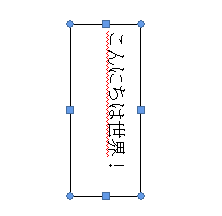
Да, Word меня разочаровал. Вместе с направлением текста он повернул и все символы, как будто это обычный европейский текст. Сохранять такой результат нет смысла. Посмотрим, что получится в других редакторах.

Другое дело. Притом, LibreOffice знает разницу между европейскими и азиатскими символами, и обычный «Hello world» поворачивает вместе с буквами:
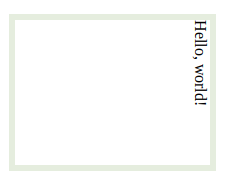
Из всех форматов передать вертикальный текст в надписи смогли только .odt и .pdf. К тому же, мне не удалось с помощью LibreOffice Writer поменять порядок строк. Строки шли только сверху вниз либо справа налево и никак иначе.
HTML
А точнее, его подпространство CSS. Существует универсальное свойство writing-mode, задающее направление текста в элементе. Давайте проверим, как его обрабатывают браузеры Mozilla Firefox и Google Chrome самых новых на момент написания статьи версий. Применим свойство к комбинированному абзацу из латиницы, каны и китайских иероглифов (
こんにちは世界!
Hello, world!
).


Оба браузера справились и показали то, что ожидалось. Чтобы сменить направление строк (слева-направо), нужно указать writing-mode: vertical-lt;.
Но подождите. В азиатских языках при вертикальном письме некоторые знаки пунктуации поворачиваются на 90 градусов. Так ли это для браузеров?
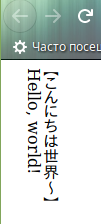
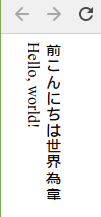
К сожалению, второй браузер почему-то не справился, вместо знаков японской пунктуации показав три иероглифа.
И раз браузер Mozilla Firefox у нас вышел победителем, опробуем на нём ещё такую штуку, как вертикальная фуригана. Это что то вроде аннотаций над иероглифами, подсказывающие, как их правильно произносить. В тексте слева-направо они пишутся над иероглифами, а в тексте сверху-вниз справа от иероглифов. Попробуем добавить в абзац фуригану с помощью тегов и :

А теперь я оставлю несколько ссылок.
Таким образом, мы выяснили, что полноценный вертикальный текст можно получить только с помощью CSS в браузере Mozilla Firefox. Печальный вывод. Чтобы наладить работу татегаки и монгольского письма хотя бы для себя, я создал кодовую систему DKOTI (Двоичный Код Обмена Текстовой Информацией). О её содержании и о том, как добавить соответствующую локаль в Linux, я напишу отдельную статью, если вы изъявите такое желание.
Как в Microsoft ofice Word писать сверху вниз?
Создаешь табличку, которая будет состоять из двух строк и одного столбца. Далее в верхней строке пишешь текст объявления, нижнюю строку разбиваешь на столбцы для отрыва телефонных номерков.. . Выделяешь получившиеся ячейки, жмешь правой кноповкой мыши и выбираешь в контекстном меню пункт «Направление текста». Вот в общем то и все )))
Остальные ответы
просито переходить на следующую строку. а как в ворде можно снизу вверх писать.
зайди в word да печатай
Вставь таблицу. А вообще. Когда откроешь какой нибуть документ, нажми кнопку F1. В справке найдешь всё, чт угодно.
набираешь необходимый текст, выделяешь его и правый клик направление текста. Там будет предложено несколько вариантов написания.
Пишем вертикальный текст в MS Word
Необходимость расположить текст вертикально, работая с документами в Ворд — не такой уж и редкий случай. И если при работе с графическим редактором или электронными таблицами механизм изменения направления текста обычно не вызывает дополнительных вопросов, то в случае с Word многие пользователи почему-то испытывают затруднения. Происходит это в основном из-за слишком упрощенного восприятия этого текстового редактора. Но Ворд является достаточно многогранным продуктом, позволяющим производить форматирование текста в соответствии с любыми запросами пользователя. В полной мере это касается и возможности менять направление текста и писать его вертикально.
Способы изменения направления текста в MS Word
Вертикальное написание текста может быть выполнено в трех вариантах. Сделать это с помощью Ворд очень просто. Рассмотрим все способы подробнее.
Способ 1: Использование таблицы
Самый простой способ поменять направление текста с горизонтального на вертикальное — это использование таблицы. Делается это так:
- Во вкладке «Вставка» щелкаем по пиктограмме «Таблица». В отрывшемся меню предусмотрены возможности создания таблицы с разным количеством строк и столбцов. Но для того, чтобы просто поменять направление текста, достаточно будет одной ячейки. Создаем ее так, как указано на рисунке.

- Вписываем в созданную ячейку необходимый нам текст. По умолчанию он будет расположен горизонтально. Ширину ячейки нужно подогнать под длину содержимого, чтобы в дальнейшем созданная таблица не нарушала формат остального текста. Если ширина по умолчанию устраивает, то делать это необязательно.

- Щелкаем правой кнопкой мыши в ячейке и в открывшемся меню выбираем «Направление текста».

- В меню изменения направления текста выбираем нужный вариант. Возможно написание текста снизу вверх и сверху вниз. Текущее состояние выделено черным. Справа находится окошко предпросмотра, в котором можно предварительно посмотреть на результат выбора.

- Убираем рамку таблицы. Так как таблица использовалась исключительно для изменения направления текста, ее отображение не нужно. Для этого снова щелкаем правой кнопкой мыши в ячейке и выбираем пункт «Границы и заливка».

- В открывшемся меню для типа линии выбираем параметр «Нет» и нажимаем «Ок».

Результат должен выглядеть таким образом:

На этом изменение направления текста с помощью таблицы закончено.
Способ 2: Использование надписи
В данном способе написания вертикального текста встречаются шаги, подобные тем, что описывались в предыдущем разделе. Но в то же время он имеет и существенные отличия. Пошаговое изменение направления текста с помощью надписи выглядит следующим образом:
- Во вкладке «Вставка» щелкаем по пиктограмме «Надпись»и выбираем «Простая надпись».

- В появившемся макете надписи вместо содержащейся там инструкции вписываем свой текст.

- Не убирая курсор за рамки надписи, заходим во вкладку «Формат». Все дальнейшие действия производим там.

- Изменяем направление текста.

- Удаляем рамку.

Все, наш текст готов.
Способ 3: Написание текста в столбик
Сразу оговоримся, что написать таким способом хотя бы предложение будет слишком утомительно и выглядит это не совсем привлекательно. Данный способ используют в случаях, когда необходимо создать надпись из одного или двух слов.
Для того, чтобы написать текст в столбик, достаточно сделать следующее:
- Набрать нужное слово, нажимая после каждой введенной буквы клавишу «Enter».
- При необходимости подкорректировать интервал между строками, если текст получился слишком растянутым. Для этого необходимо выделить текст и во вкладке «Абзац» открыть меню настройки интервала между строками. Если предлагаемые стандартные варианты не устраивают, можно настроить их вручную, выбрав «Другие варианты междустрочных интервалов».
 В открывшемся меню можно поиграть с настройками, добившись оптимального для себя внешнего вида текста.
  Результат может быть таким:
Таким образом, перечисленные выше способы доказывают, что в MS Word имеется достаточно функций, с помощью которых можно добиться вертикального написания текста. При этом нет необходимости прибегать к помощи стороннего программного обеспечения.
Related posts:
- Русско-китайские онлайн переводчики
- Как преобразовать текст в речь онлайн
- Русско-турецкие онлайн переводчики
- Перекодировка текста онлайн
- Русско-японские переводчики
- Разделение таблицы в Word
Excel works!

Вертикальное написание текста в Word и Excel
Июнь 5, 2018 / Написал Izotov / No Comments
Форматирование блоков в редакторах от Microsoft подразумевает под собой не только настройку параметров шрифта и отступов, но и направления текста относительно страницы. Поэтому стоит выяснить, как написать текст вертикально в Excel и Word , чтобы у пользователей больше не возникало вопросов по этому поводу.
Вертикальная запись текста в Excel
Для этого существует несколько способов, использующих стандартные инструменты форматирования и оформления текста. Рассмотрим самые простые из них:
1. Настройка через пункты контекстного меню
- Нужно кликнуть в любом месте страницы правой кнопкой мыши, где требуется изменение записи. Появится меню, в котором нам необходим пункт «Формат ячеек».
- Программа отображает окно с несколькими вкладками сверху. Переходим на пункт ВЫРАВНИВАНИЕ и в поле под названием «Ориентация» изменяем градус направления на значение «90».

- Такую операцию можно проделать при помощи мыши. Для этого в том же поле «Ориентация» есть график направления со словом «Надпись». Зажимаем на нём левую кнопку и тянем вверх, чтобы повернуть текст по вертикали.
- Далее нужно согласиться с изменениями нажатием на кнопку «ОК».
На рисунке ниже видно, как текст в выделенной ячейке стал вертикальным.
2. Использование ленты настроек редактора.
- Выделяем необходимый диапазон, в котором нужно изменить направление текста.
- На вкладке ГЛАВНАЯ, которая по умолчанию открывается вместе с документом, находим блок под названием «Выравнивание» и нажимаем кнопку «Ориентация».
- Появится выпадающее меню, в котором мышкой нужно выбрать направление надписи. В нашем случае – это «Повернуть текст вверх».
Если всё было выполнено правильно, текст перестанет быть горизонтальным, и в выделенном столбце для прочтения информации придётся повернуть голову налево.
Вертикальное написание текста в текстовом редакторе Word
Рассмотрим два самых популярных способа поворота текста в нужном направлении:
1. Использование таблицы
- На вкладке ВСТАВКА находим кнопку «Таблица» и нажимаем на неё. Появится меню, в котором мышкой нужно выбрать размер элемента. Если применять пункт «Вставить таблицу», количество в работе строк и столбцов нужно будет прописать вручную.
- Сделаем таблицу с одной строкой и тремя столбцами для наглядности примера. В первой ячейке пишем любой текст, выделяем его и нажимаем правой кнопкой мыши для вызова контекстного меню. Находим строку «Направление текста» и выбираем нужное значение.
- Таким образом можно отображать надпись как снизу-вверх, так и сверху-вниз.
2. Настройка фигур
- Во вкладке ВСТАВКА есть кнопка «Фигуры», позволяющая добавлять графические объекты на страницу. При нажатии на неё появляется меню, в котором несколько разделов. Нам нужен элемент «Надпись», и он находится в разделе «Основные фигуры».
- Для элемента существует своя вкладка под названием ФОРМАТ, которая появляется при добавлении объекта на панели настроек редактора. На ней есть кнопка «Направление текста». Выбрав из предоставленных приложением нужный вариант, можно повернуть текст вертикально.
Эти два инструмента позволяют быстро настраивать вертикальное написание текста нужным образом.
Похожие статьи
- 15.07.2016Представления Excel. Сохранить вид анализаPosted in Оформление
- 17.10.2018Разметка страницы ExcelPosted in Оформление
- 05.07.2015Формат по образцу для пакета MS OfficePosted in Оформление
- 17.07.2016Сценарии ExcelPosted in Оформление
- 03.06.2017Стиль ссылок R1C1 в Excel. Когда вместо букв в столбцах цифрыPosted in Формулы, Оформление
- 20.02.2018Как правильно и быстро очистить ячейки в Excel?Posted in Работа с текстом, Оформление, Работа с файлом
- 19.04.2018Как возвести в степень в Word. Как добавить знак градусы?Posted in Excel
- 04.02.2017Функция РАНГ в ExcelPosted in Мат. функции