Что такое Microsoft Teams?

С помощью Microsoft Teams на КОМПЬЮТЕРЕ, Mac или мобильном устройстве вы можете:
- Соедините команду.
- Используйте чат вместо электронной почты.
- Безопасное редактирование файлов одновременно.
- Просматривайте лайки, @mentions и ответы одним касанием.
- Настройте его, добавив заметки, веб-сайты и приложения.


Нужна дополнительная помощь?
Нужны дополнительные параметры?
Изучите преимущества подписки, просмотрите учебные курсы, узнайте, как защитить свое устройство и т. д.




В сообществах можно задавать вопросы и отвечать на них, отправлять отзывы и консультироваться с экспертами разных профилей.
Microsoft Teams что такое и зачем нужен. Краткий обзор функционала

Ищете бизнес-технологию для оптимизации компании? Здесь Вы ее нашли. Интегрированное облачное решение Microsoft Office 365 упростит ИТ-инфраструктуру, повысит безопасность данных и обеспечит автоматическое обновление функций приложений Office.
Новый уровень командной работы с Microsoft Teams
Используя Microsoft Teams вы мгновенно решите ряд проблем, преследующих вас, вашу команду и всю компанию вцелом. Неоптимальное использование технологий, незнание современного функционала — современный бич продуктивности для организации любого размера.
Проблема # 1 — Совместное редактирование документов
Редактировать файлы, пересылая их друг другу по электронной почте неудобно и неэффективно.

В версиях любых документах легко запутаться, что значительно замедляет работу.
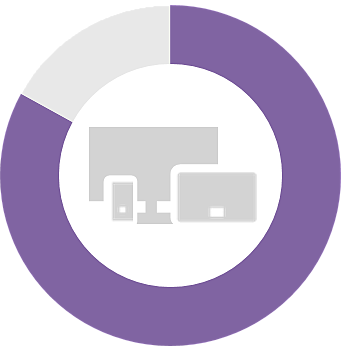
83% работников умственного труда используют современные технологии для совместной работы
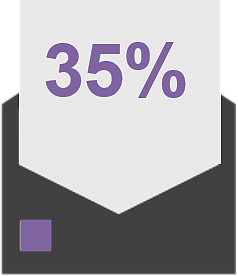
35% работников умственного труда до сих пор совместно редактируют документы, пересылая их друг другу по почте
Решение проблемы #1. Совместная работа
Microsoft Teams работает на платформе Office 365 и позволяет легко проводить видеоконференции, чтобы обсуждать задачи, совместно редактировать и просматривать документы, работать и планировать дальнейшие действия рабочей группы так, как если бы все сотрудники были в одной комнате
Проблема # 2 — Неэффективные инструменты для мобильных сотрудников

Без эффективных инструментов мобильные сотрудники не могут достаточно быстро реагировать на запросы и клиенто-продуктивно работать вне офиса
42% мобильных сотрудников считают, что мобильные приложения не так удобны или функциональны по сравнению с обычными

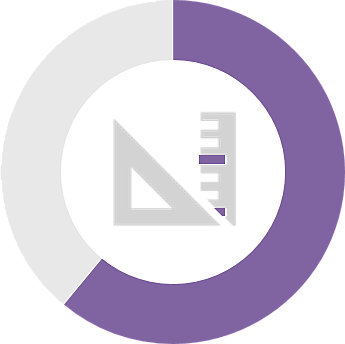
35% самых продвинутых сотрудников считают, что эффективные бизнес инструменты помогают им быстрее работать
Решение проблемы #2. Мобильность сотрудников
Комплексное решение Microsoft Office365, включающее настольные приложения Office 365, Microsoft Teams, файловое хранилище OneDrive для бизнеса, почту Outlook и многие другие инструменты, поможет сотрудникам эффективно работать в дороге с электронной почтой, календарями и данными даже без подключения к Интернету (файлы и письма автоматически синхронизируются при повторном подключении).

Проблема # 3 — Недостаточная безопасность разрозненных решений

Приложений и устройств становится все больше, что начинает представлять значительную растущую с каждым днем угрозу для конфиденциальной информации вашей компании
28% сотрудников используют как минимум один несанкционированный бизнес инструмент в дополнение к корпоративным

1.5 млн руб — средние затраты на расследование утечки данных с одного личного мобильного устройства сотрудника, локализацию и ликвидацию последствий
Решение проблемы #3. Корпоративная безопасность
Microsoft Office365, компонентом которого является Microsoft Teams обеспечивают управление политиками безопасности во всей компании, помогая снизить риск утечек данных. Свежие обновления приложений устанавливаются автоматически, а встроенная функция шифрования и управления правами доступа помогает избежать угрозы для конфиденциальных данных в случае утери пользовательских устройств и при попытках передать важные данные во вне компании.

Закажите обратный звонок для бесплатной консультации
Основной функционал Microsoft Teams
С Microsoft Teams вы моментально получаете доступ к любому контенту команды или рабочей группы или подразделения компании: сообщениям, корпоративной библиотеке документов, файлам, сведениям о сотрудниках. Вы можете позвонить, написать письмо, отправить онлайн сообщение или создать онлайн аудио-видео конференцию одним кликом мышки. Все необходимое всегда у вас под рукой где бы вы ни были.
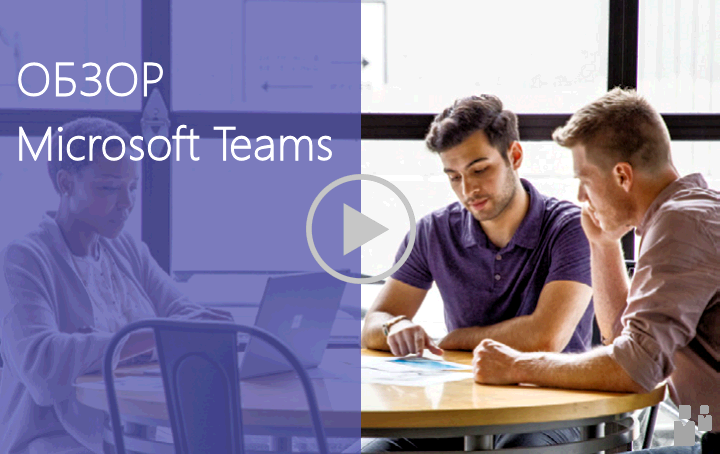
Краткое видео — введение в Microsoft Teams
Чат, голосовое общение и видеосвязь в Teams
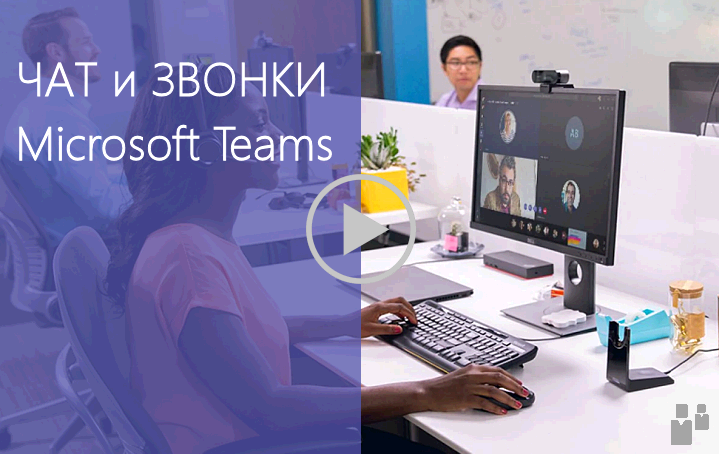
Краткое видео — чат и звонки в Microsoft Teams
Мгновенно связывайтесь с коллегами и обменивайтесь актуальной информацией. В любое время просматривайте контент и историю в чате группы или приватном чате.
Планируйте собрания для всей команды или для небольшого числа участников. Публикуйте в беседах электронные сообщения с важными для всех новостями.
Повышайте результативность собраний: делитесь документами, пользуйтесь видео- и аудио — конференциями с полной поддержкой подключений по телефону и расширенными функциями голосовой связи.
Совместная работа и доступ к приложениям Office365
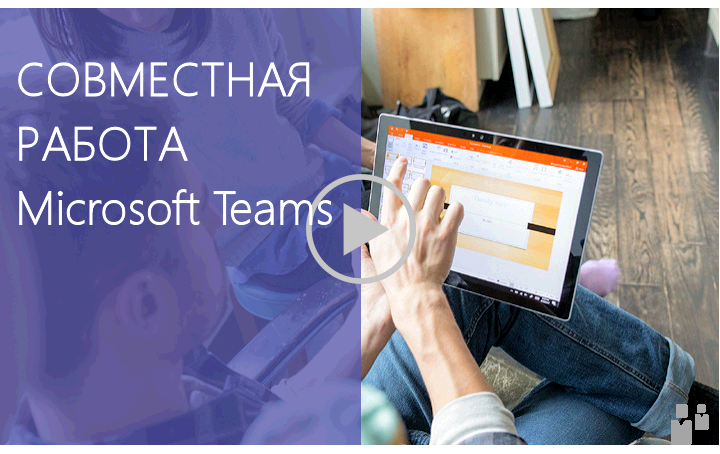
Краткое видео — совместная работа в Microsoft Teams
- Поиск контента, файлов и людей
- Отслеживание хода проекта, чаты, заметки, файлы и встречи в одном месте
- Быстрый встроенный доступ к SharePoint, OneNote, Power BI, планировщику и т.д.
- Общайтесь напрямую, @упоминая и помечая членов команды
- Редактируйте документы в режиме реального времени прямо в Teams
Аудио и видео конференции и совещания
Краткое видео — Аудио и видео конференции в Microsoft Teams
Конференции в office365, позволяющие участникам подключатся к Teams с любого устройства:
- Аудио высокой четкости, веб-и видеоконференции
- Презентация и совместное использование приложений
- Облачная запись встреч с транскрипцией и переводом
- Интеллектуальные функции, такие как размытие фона и оказание помощи с мобильного телефона
Телефонная связь, звонки
Краткое видео — телефонная связь, звонки в Microsoft Teams
- Выделенный телефонный номер для местных и международных звонков
- Расширенные функции: голосовые сообщения, переадресация вызовов, 911
- Расширенное кправление звонками: маршрутизация вызовов, автосекретарь и отчетность
- Гибридная голосовая связь с использованием прямой маршрутизации
Мобильная версия Teams для любых устройств
Краткое видео — Microsoft Teams для мобильных устройств
- Для работы с каналами и командами, документами и почтой
- Для организации онлайн встреч и конференц-звонков
- Для трансляции «живого» мобильного видео, фотографий
- Для показа экрана мобильного устройства
- Как пульт дистанционного управления PowerPoint
Полезные статьи Microsoft Teams
Описание интерфейс Microsoft Teams
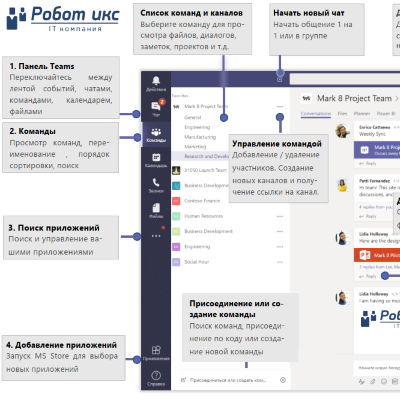
Краткий обзор Microsoft Teams
Подробное описание Microsoft Teams
Как внедрить Microsoft Teams для совместной удаленной работы
Будучи авторизованными Gold партнерами Microsoft, мы оказываем услуги внедрения, развертывания и настройки любых облачных продуктов Microsoft, в частности Microsoft Teams, Microsoft 365, Azure и т.д.
Рекомендуем вам связаться с нами, запросив демонстрацию его возможностей. Или
Microsoft Teams
Компания Майкрософт известна огромному количеству людей из-за того, что она создала и до сих пор поддерживает операционную систему Виндовс – самую популярную в мире в настоящий момент. Но также она ответственна за разработку большого количества софта: офисный пакет MS Office, Skype для общения и т. д. Одна из последних новинок от нее– программа Microsoft Teams, предназначенная для конференц-связи, рабочих разговоров и удаленного обучения.
Подробная информация
По ходу данной статьи мы в подробностях разберем ее особенности, системные требования, способы установки на различные устройства и другие важные аспекта. Давайте пройдемся по порядку по всем пунктам.
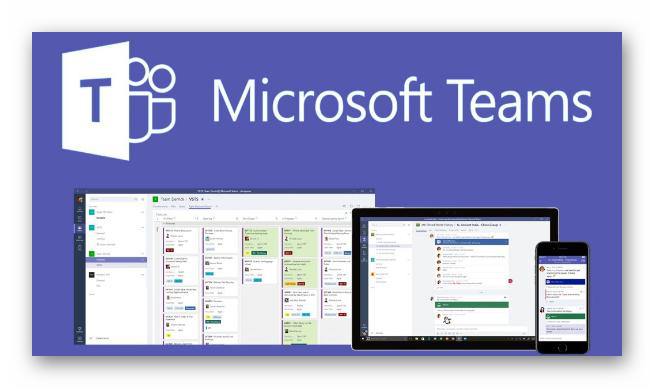
На официальном сайте указан лаконичный слоган: «Широкие возможности для командной работы». Эта фраза объясняет всю суть программы, ведь она предназначена для совместной работы в режиме Онлайн. Причем это относится еще к образованию и домашнему использованию.
Разработчики предусмотрели четыре основных аспекта Микрософт Тимс:
- Чаты – коллективы могут объединяться в групповых или личных переписках, обсуждая те или иные вопросы, пересылать различные файлы, обмениваться стикерами и т. д. В целом это очень напоминает функцию мессенджера.
- Вызовы – обычные голосовые общения для общения, разбора каких-либо моментов и т. д. Причем имеется возможность звонить даже на городские и мобильные номера по специальным ценам.
- Собрания – так называются видеозвонки (видеоконференции), в которых может принимать участие от двух человек до десяти тысяч. Вживую это реализовать довольно трудно, а вот в интернете легко. Предусмотрено множество дополнительных возможностей: демонстрация экрана, общий доступ и далее по списку.
- Совместная работа – MS Teams совместим с офисным пакетом Office, а значит, пользователи смогут одновременно работать в документах Word, таблицах Excel, запускать презентации PowerPoint и т. д.
В целом спектр вариаций использования программы Микрософт Тимс очень широк. Вот самые очевидные сценарии:
- Организация онлайн-занятий.
- Проведение бизнес-встреч.
- Совместная подготовка каких-либо проектов.
- Первичная консультация с врачом, когда вживую встретиться затруднительно.
- Банальная встреча с друзьями без необходимости выходить из дома. В теории, можно даже сделать совместный просмотр фильмов, сериалов или спортивных матчей.
Это ключевые особенности MS Teams, которые хотелось бы упомянуть. Теперь стоит разобраться непосредственно с установкой программы и регистрацией учетной записи.
Установка программы
Бесплатно скачать Майкрософт Тимс получится на следующие устройства: компьютеры и ноутбуки с операционной системой Windows, Mac OS и Linux, на Android-смартфоны и планшеты, iPhone и iPad.
Если вы хотите ознакомиться с системными требованиями для этой программы, то перейдите на специальную статью на нашем сайте.
Мы рассмотрим каждый случай по отдельности.
Инструкция для Windows
В данном случае процедура установки будет самой простой. Выполните следующие шаги:
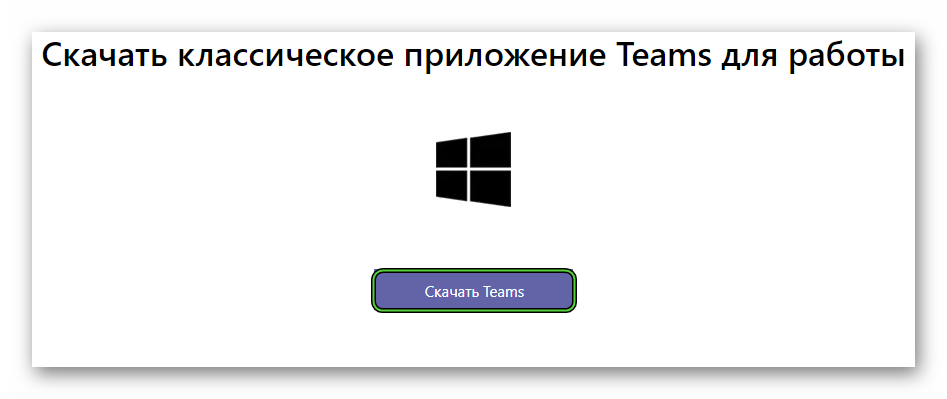
- Перейдите на эту страницу.
- Щелкните ЛКМ на пункт «СкачатьTeams».
- Согласитесь с загрузкой exe-файла.
- Затем откройте его.
- Подождите несколько секунд.
За это время программа распакуется и сама откроется. Вам останется только войти в учетную запись или завести новую.
Инструкция для Mac OS
На компьютерах и ноутбуках фирмы Apple порядок действий будет чуть сложнее. Действуйте по такому алгоритму:
- Откройте страницу загрузки.
- Нажмите на отмеченную кнопку:
- Согласитесь со скачиванием файла с именем Teams_osx.pkg.
- После завершения скачивания откройте его.
- Отобразится приветственное окно инсталляции. В нем кликните на кнопку «Продолжить».
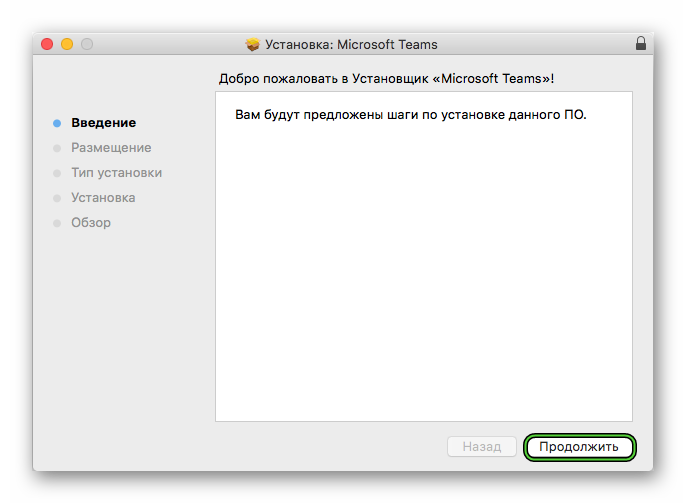
- Выберите тип доступа для пользователей и опять кликните «Продолжить».
- Запустите установку программы с помощью соответствующей кнопки.
- Подождите, пока она не будет завершена.
Инструкция для Linux
В случае с различными дистрибутивами Линукс имеется два различных способа инсталляции: через установочный пакет (DEB или RPM) или через Терминал (его еще называют командной строкой). Мы разберем только первый из них. А если вам нужны оба, то перейдите на отдельную статью «Microsoft Teams для Linux».
- Откройте страницу загрузки программы.
- Щелкните ЛКМ по подходящему установочному файлу. Например, в случае с Ubuntu лучше брать DEB-пакет.
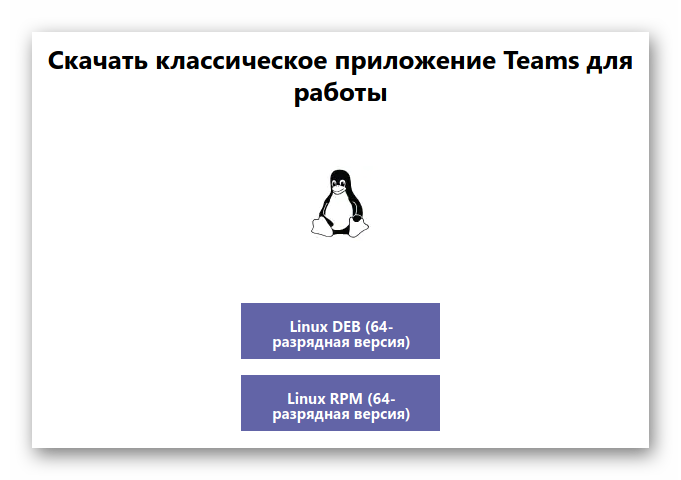
- Скачайте его и откройте с помощью предусмотренного распаковщика пакетов.
- Нажмите на кнопку запуска процедуры.
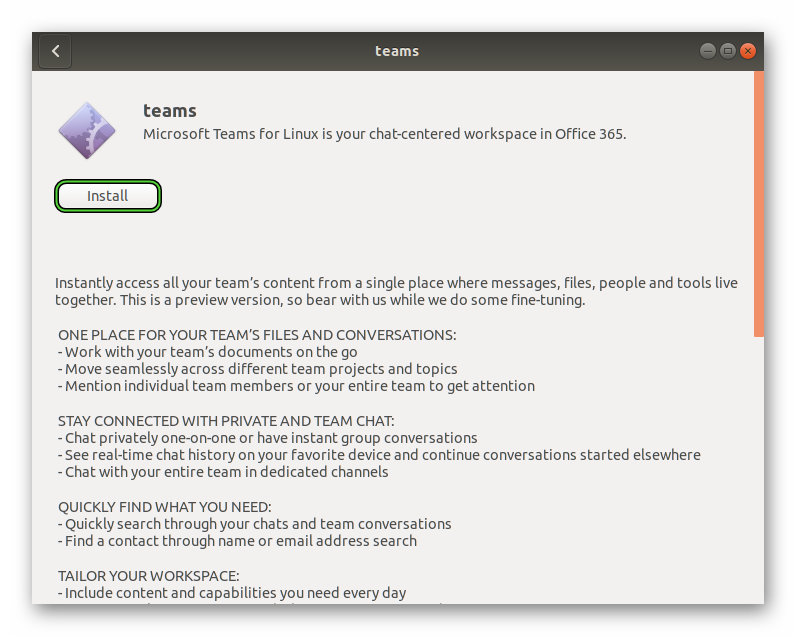
- Укажите пароль от root-пользователя.
- Дождитесь завершения процесса.
Инструкция для Android
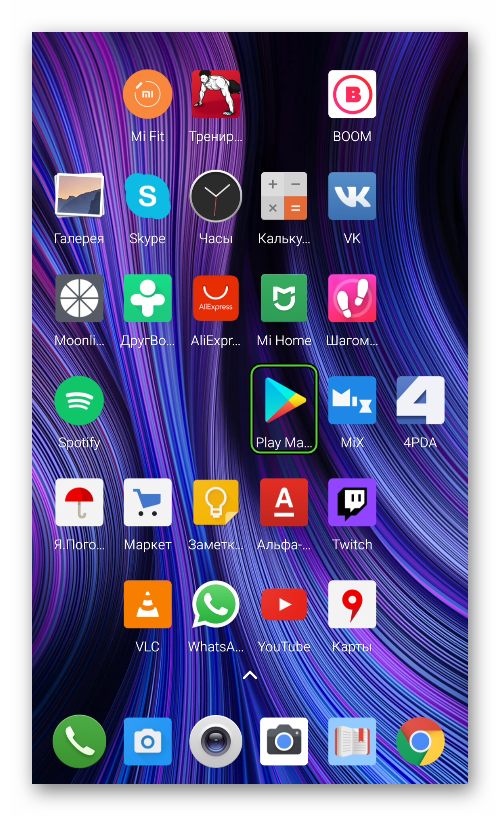
Скачать МС Тимс на телефонах и планшетах с платформой Андроид можно через специальный магазин приложений под названием Google Play или «Play Маркет». Здесь все довольно просто:
- Откройте этот магазин, тапнув на его значок на рабочем столе или в меню всех приложений.
- Активируйте область поиска, находящуюся в самом верху.
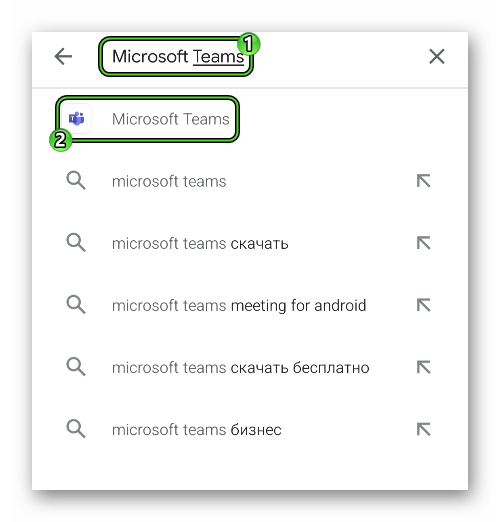
- Напечатайте на экранной клавиатуре MicrosoftTeams.
- Нажмите на верхнюю ссылку в отобразившемся списке подсказок.
- Запустите установку приложения.
- Если появится такая необходимость, предоставьте для него нужные разрешения.
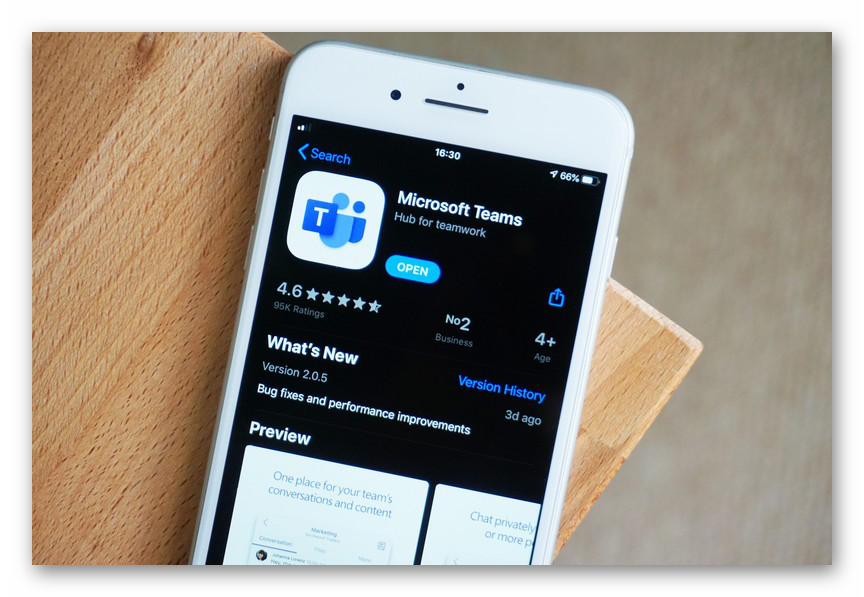
Инструкция для iPhone и iPad (iOS)
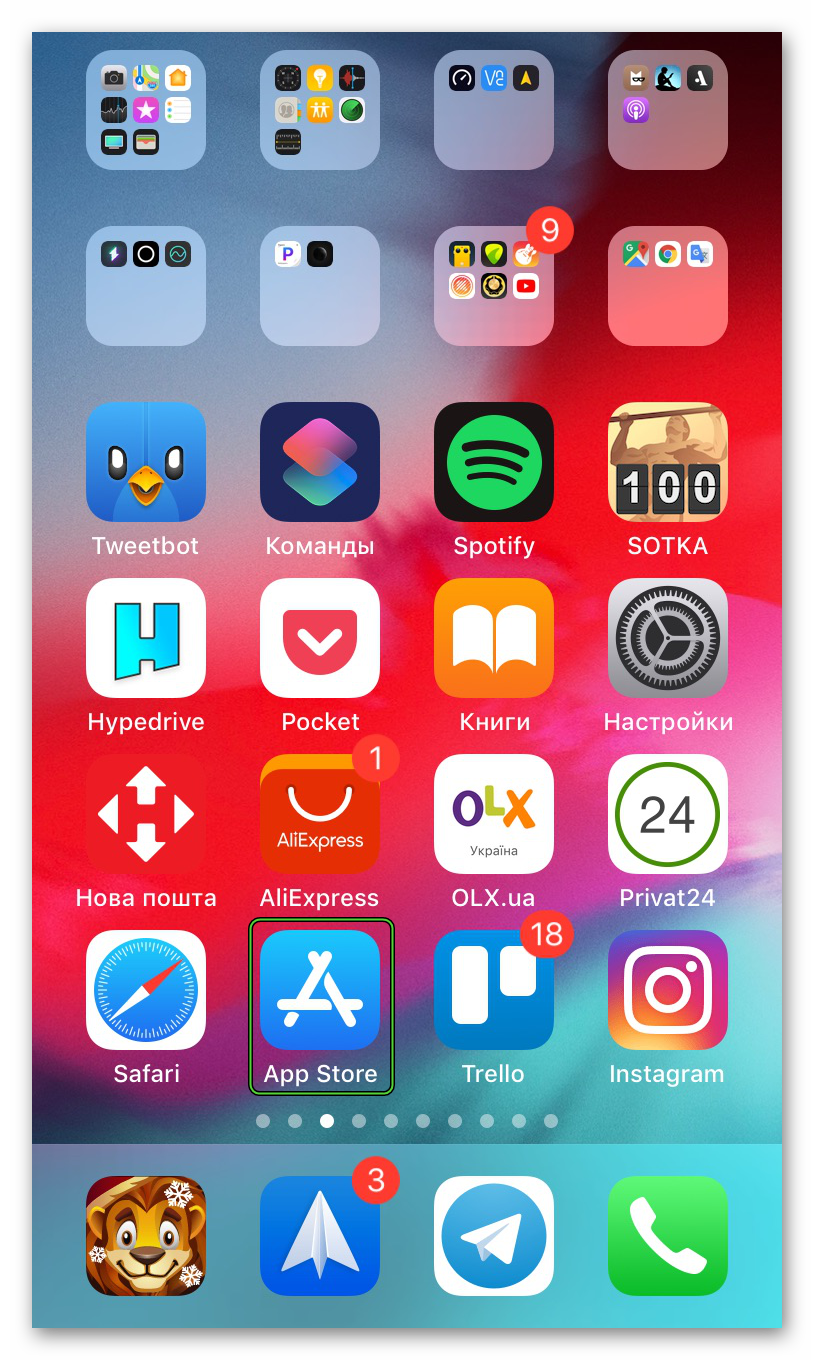
На мобильных устройствах Apple главным источником программ выступает App Store. Для загрузки МС Тимс сделайте следующее:
- Откройте магазин App Store любым удобным способом.
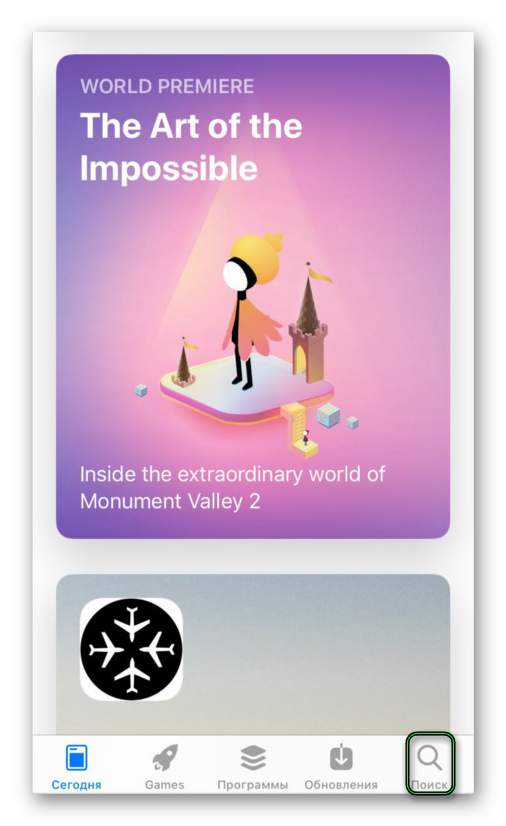
- В нижней части экрана легко заметить панель с вкладками. Перейдите на вкладку «Поиск».
- Активируйте текстовое поле по центру.
- Напечатайте на экранной клавиатуре MicrosoftTeams.
- Тапните на значок увеличительного стекла.
- Перейдите на страницу приложения из списка результатов.
- Запустите и подтвердите его установку.
Регистрация
В Майкрософт Тимс предусмотрено три типа учетных записей: личная, рабочая и учебная. И в каждом из случаев процесс регистрация может сильно разниться, где-то он даже запутанный. По этой причине мы подготовили детальную статью, максимально подробно все расписав. Ознакомиться с ней вы можете по ссылке «Microsoft Teams – регистрация».
Microsoft Teams для Windows

Microsoft Teams — это приложение, в основном, ориентированное на коммуникацию и сотрудничество в бизнесе. Оно позволяет рабочим группам общаться, проводить видеоконференции и сотрудничать в режиме реального времени. Это очень полезное программное обеспечение для повышения производительности в рабочей среде.
Если вы хотите узнать, почему для многих это окончательное профессиональное приложение, оставайтесь и узнайте все, что может сделать Microsoft Teams.
Встречи и конференции на высшем уровне
Microsoft Teams дает нам доступ к своего рода виртуальному центру управления, который объединяет все необходимые нам инструменты для работы. Внутри этого «рабочего стола» вы можете добавить доступ к приложениям пакета Office, которые вы чаще всего используете (Word, Excel, PowerPoint и т. д.).
С помощью Microsoft Teams вы сможете общаться с вашей рабочей командой как индивидуально, так и в группе. Это также включает голосовые звонки, видеозвонки и возможность делиться экраном при необходимости. Интерфейс приложения интуитивно понятен и позволяет нам получить все необходимое в нужный момент, без лишних хлопот.
И, как мы уже сказали в начале, цель Teams — повышение нашей продуктивности. Приложение Microsoft разработано для проведения онлайн-встреч в любое время и без необходимости чего-либо искать. Фактически, оно также позволяет организовывать конференции и веб-семинары с участием до 1 000 участников (и даже трансляции для 10 000 участников).
Хорошая коммуникация является ключевым фактором для улучшения рабочего процесса, и это является главным приоритетом для приложения Microsoft. При участии в онлайн-встрече Teams предоставляет нам полноценную панель чата. Оттуда мы можем добавлять комментарии, предложения, делиться ссылками и отправлять любые мультимедийные файлы.
Самое важное для команды — это хорошая коммуникация и возможность легко сотрудничать. Одновременное редактирование содержимого документов, сохранение в облаке и внесение идей в приложение Whiteboard — это также действия, которые позволяет сделать Microsoft Teams.
Кроме того, Teams доступен практически на всех платформах. Неважно, используете ли вы мобильный телефон, планшет или компьютер: вы сможете использовать Teams на всех этих устройствах.
Рутины, усиленные рабочими приложениями
Помимо пакета Office, Microsoft Teams также может интегрировать другие приложения от сторонних разработчиков, ботов и даже автоматизировать рабочие процессы. В настоящее время доступно более 700 приложений, которые упрощают наши задачи. Но что, если вы не находите нужное вам приложение? Не беспокойтесь: вы можете создать его самостоятельно и добавить в Teams.
Кроме того, вы также можете автоматизировать те задачи, которые кажутся вам скучными. Установите свою рутину и выполните ее одним щелчком. Так просто.
Общайтесь по телефону с помощью Microsoft Teams
Аналогично Skype, программа Microsoft предлагает систему подписки, которая позволяет совершать звонки между приложениями Teams. Чтобы использовать ее, вам придется подписаться на их телефонный план, который предоставит вам номер телефона для совершения и приема звонков. Важно отметить, что это не включено в подписку Microsoft 365 и вам придется оплачивать его отдельно.
Сотрудничество без границ
Microsoft Teams, безусловно, одна из лучших платформ для управления удаленными рабочими группами. Проводите презентации, масштабные собрания, контролируйте проекты. все, что вам нужно, находится под рукой благодаря Teams.
FAQ:
¿Бесплатна ли Microsoft Teams?: Любой пользователь может скачать и использовать Microsoft Teams бесплатно. Однако, чтобы получить полный доступ ко всем его функциям, вам потребуется подписаться на один из платных тарифов.
Как я могу принимать участие в совещаниях через Microsoft Teams?: Для участия вам просто понадобится устройство с установленным приложением Teams.
- Широкий спектр возможностей
- Персонализация рабочих процессов
- Хорошая интеграция с другими профессиональными приложениями.