Новости Apple : iPhone, MacBook, iPad
Все последние новости Apple техники: IOS, новые смартфоны iPhone, а также ноутбуки MacBook.
- Новости iPhone
- Новости MacBook
- Короновирус
- Новости IPad
- Новости Mac
- Apple App Store
Новости Apple : iPhone, MacBook, iPad
Все последние новости Apple техники: IOS, новые смартфоны iPhone, а также ноутбуки MacBook.
- Новости iPhone
- Новости MacBook
- Короновирус
- Новости IPad
- Новости Mac
- Apple App Store

- Homepage
- Apple App Store
- Как открыть RAR на iPhone. Быстрая и безопасная распаковка архивов
Как открыть RAR на iPhone. Быстрая и безопасная распаковка архивов
Поделились

Архивы форматов RAR и ZIP – простой и удобный способ хранить и передавать большие объемы файлов одновременно. В современных iOS-устройствах есть встроенная возможность работать с архивами, без установки дополнительных утилит. Функционал при этом немного ограничен, но для некоторых простых задач его хватит. Если нужны более широкие возможности, лучше будет установить стороннее приложение, мини-рейтинг которых мы представим в этом материале. Но обо всем по порядку.

Как открыть RAR на iPhone стандартным способом
Воспользуйтесь встроенным браузером Safari – откройте в нем страницу с архивом, который нужно скачать на ваше устройство. Начните загрузку, укажите нужную директорию для скачивания. Затем проделайте следующие шаги:
На странице с загрузкой выберите «Открыть в…» и укажите приложение «Заметки». По желанию архив можно загружать и в iCloud, для этого надо будет выбрать пункт «Добавить в iCloud Drive». Последующая распаковка будет выглядеть так же, как и для данного примера.

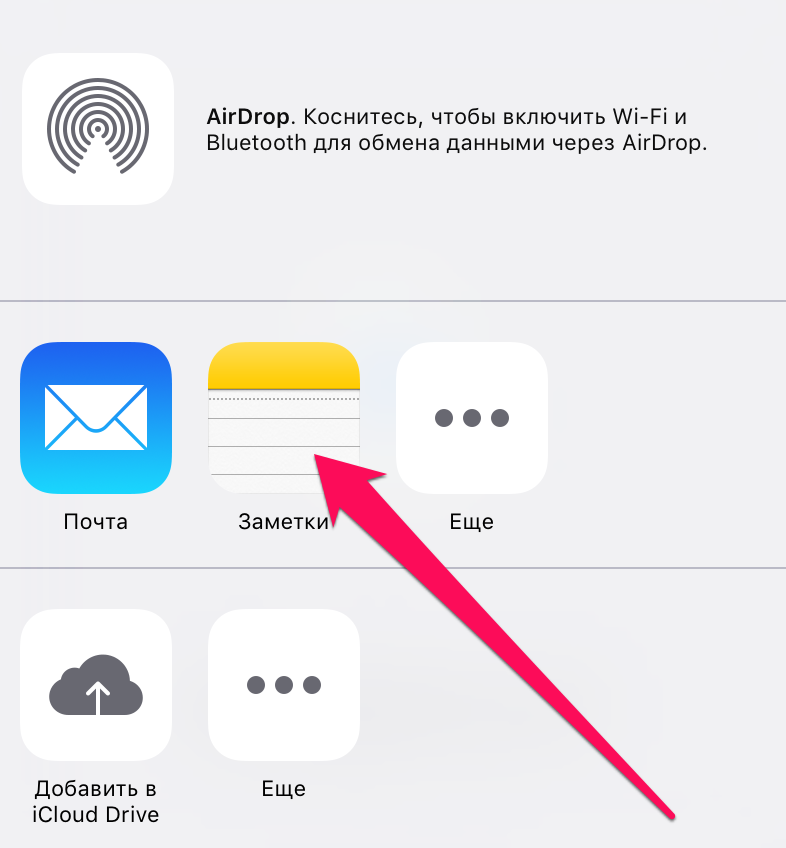
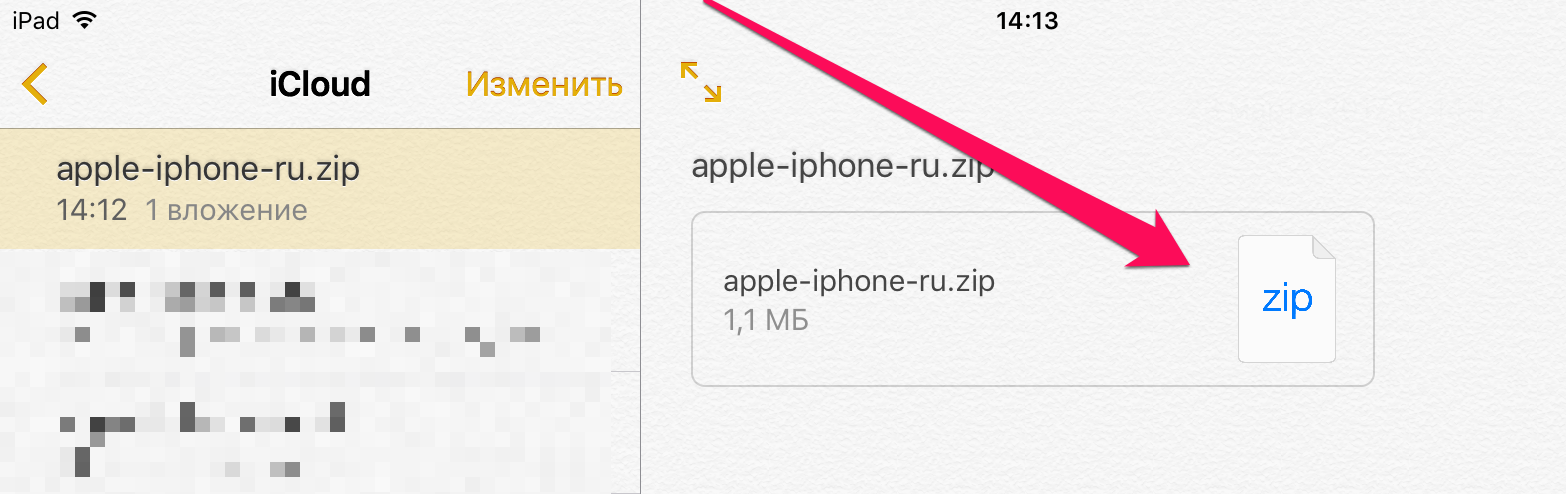
Включите приложение «Заметки», кликните на архиве, а в появившейся вкладке – на пункт «Просмотр содержимого».
Эти простые действия позволят распаковать архив при помощи штатных инструментов iOS. Обратите внимание, что система поддерживает только отдельные форматы файлов, в основном – картинки, документы Microsoft Office, pdf-файлы и т.п. Если же вы интересуетесь, как открыть RAR файл на iPhone без ограничений по функционалу, воспользуйтесь специальными для этого приложениями.
ZipApp
Приложение на английском языке, но с удобным и интуитивно понятным дизайном. Работает с огромным количеством форматов, в том числе .7z, .tar, .gz и пр. Вы можете открыть архив непосредственно с почты, указав программу, как способ для распаковки. Далее извлечение файлов надо будет подтвердить уже в самом приложении, куда вас переадресует. После подтверждения система быстро сохранит файлы в указанной директории.

У программы есть рабочая веб-версия. Приложение по умолчанию бесплатное, заплатить можно за отключение рекламы, но дело это сугубо добровольное.
iZip
Кроме интерфейса, мало чем отличается от предыдущего аналога. Программа так же бесплатна, так можно приобрести расширенную версию без рекламы. Однако в плане функционала, пожалуй, даже выигрывает у ZipApp. Приложение используется не только в качестве способа, как открыть RAR на iPhone с почты. С его помощью можно получить оперативный доступ к своему личному плей-листу в iTunes, фотографиям или «облаку» Dropbox. Вы можете передавать все эти данные по электронной почте, добавлять новые файлы в Dropbox и совершать другие полезные действия. Например, пополнять уже существующий zip-архив новыми файлами.
.jpg)
Распакованный через iZip документ можно за пару кликов вывести на печать через AirPrint, а снимками поделиться в соцсетях. Качественное, универсальное приложение с богатым набором функций.
iUnarchiver Pro
Платное приложение, в котором реализован ряд интересных функций. Например, вы можете сами создавать текстовые файлы и импортировать фотоснимки из собственного архива. Есть также функция удаленного доступа с ПК к библиотеке данных (важно – и смартфон, и компьютер должны быть подключены к единому Wi-Fi соединению).

Кроме того, в iUnarchiver Pro можно редактировать музыкальные и видео плейлисты непосредственно из программы. Не сказать, что это основная функция для архиватора, но, тем не менее, она будет полезной. Если готовы заплатить символическую сумму (на сегодня стоимость программы составляет примерно 2.2$), обратите внимание на этот вариант.
Document 6 от Readdle Inc.
Еще один неплохой вариант, как открыть RAR на iPhone. Не такой популярный, как предыдущие три. Стоит признать, что вниманием он обделен незаслуженно.
Дизайн приложения выполнен в удобном и понятном виде. Папки разделены на подкатегории, с отдельным доступом к файлам iTunes и фотографиям. Также есть доступ к Яндекс.Диску (актуально для жителей РФ). Функция вдвойне хороша тем, что по умолчанию сам Яндекс. Диск не способен открыть RAR-архивы.
Предусмотрен стандартный способ работы с архивами по E-mail. Вы получаете нужный файл по почте, жмете на значок стрелки вниз (справа от файла), выбираете «Открыть в…» и находите в списке приложение Document 6.
Вердикт
Если для вас важно разнообразие функционала, для работы с RAR и ZIP архивами лучше использовать специальные приложения. ZipApp – идеальный вариант для тех, кому не требуются специфические задачи, а важна, прежде всего, скорость и качество работы. iZip и iUnarchiver Pro – варианты с более широким набором функций, по качеству к этим двум утилитам тоже вопросов нет. Document 6 подойдет, как альтернатива, если другие программы по какой-либо причине вас не устраивают.
Вообще, программ для распаковки архивов на iPhone существуют десятки. Кроме указанных в статье, рекомендуем обратить внимание на File Manager и Documents. По принципу работы они мало чем отличаются от аналогов, но чем больше вариантов, тем лучше. Удачного и правильного вам выбора.
Извлекатель Zip и RAR 4+
Разработчик Penghui Zhao указал, что в соответствии с политикой конфиденциальности приложения данные могут обрабатываться так, как описано ниже. Подробные сведения доступны в политике конфиденциальности разработчика.
Данные, используемые для отслеживания информации
- Идентификаторы
- Данные об использовании
Не связанные с пользователем данные
Может вестись сбор следующих данных, которые не связаны с личностью пользователя:
- Идентификаторы
- Данные об использовании
Конфиденциальные данные могут использоваться по-разному в зависимости от вашего возраста, задействованных функций или других факторов. Подробнее
Информация
Провайдер PENGHUI ZHAO
Размер 35,8 МБ
Совместимость iPhone Требуется iOS 12.0 или новее. iPad Требуется iPadOS 12.0 или новее. iPod touch Требуется iOS 12.0 или новее. Mac Требуется macOS 11.0 или новее и компьютер Mac с чипом Apple M1 или новее.
русский, английский, арабский, вьетнамский, голландский, индонезийский, испанский, итальянский, корейский, немецкий, польский, португальский, румынский, тайский, традиционный китайский, турецкий, украинский, упрощенный китайский, французский, японский
Как открыть архивный файл на iOS
Поскольку далеко не каждый файл можно отправить по электронной почте, пользователи зачастую сначала упаковывают его в архив (как правило, ZIP или RAR), чтобы он занимал как можно меньше места. Открыть подобную папку на компьютере можно без проблем — для этого подойдут даже стандартные средства операционной системы. Но что делать, если вам нужно срочно разархивировать файл на своем iPhone, а ноутбука под рукой нет?

Здесь нам и приходит на помощь магазин приложений от Apple, где можно найти программу практически для любых целей. Отмечу сразу, приложений для открытия архивов на iOS в App Store невероятно много, поэтому многим разработчикам пришлось заметно потрудиться над названиями своих продуктов, иначе они просто копировали бы друг друга. Сегодня я хочу рассказать вам про три программы, которые, на мой взгляд, лучше всего подходят для этих целей.
1. ZipApp
Очень удобное приложение для открытия архивов различных форматов — поддерживаются даже .7z, .tar, .gz и многие другие. К ZipApp можно привыкнуть за пару минут: интерфейс не захламлен лишними элементами, правда, пока отсутствует поддержка русского языка. Учитывая недавние послания Apple международным разработчикам, это лишь вопрос времени.

Как же начать с ним работать? На самом деле, вариантов много. Первый, он же самый распространенный, открыть архив из приложения электронной почты (например, стандартный Mail) через ZipApp с помощью специального всплывающего окна. Затем вы будете автоматически перенаправлены в это приложение, где программа спросит у вас разрешение на разархивацию. По времени процедура занимает не более пяти секунд, файлы доступны сразу и помещаются в отдельной папке, что лишний раз предотвращает путаницу с названиями.
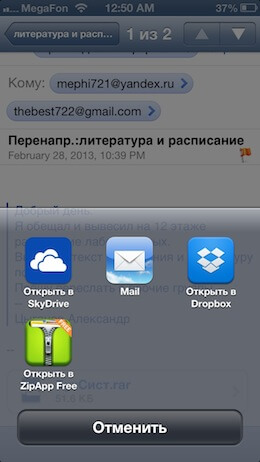
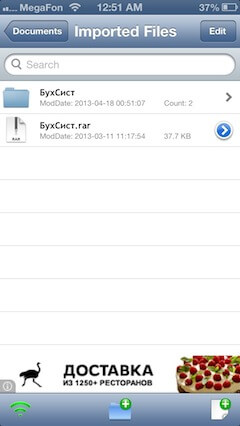
Порадовало наличие настольной веб-версии: при нажатии на кнопку с изображением сигнала Wi-Fi приложение предложит вам зайти в него с компьютера с помощью уникального адреса, либо на сервер ftp. Здесь вы можете просмотреть список всех своих архивов в ZipApp, а также загрузить новые файлы.

Я перепробовал около дюжины подобных программ, но мой выбор пал именно на ZipApp. Помимо бесплатной, приложение также имеет платную версию, которая отличается лишь отсутствием рекламного баннера.
Название: ZipApp
Издатель/разработчик: Langui.net
Цена: Бесплатно
Встроенные покупки: Нет
Скачать: Для iPhone
2. iZip
Вторая программа, о которой я хотел бы рассказать — iZip. Ее функции во многом схожи с ZipApp, она также имеет свою платную версию без рекламного баннера. Однако имеются и существенные различия, которые возводят ее в несколько другую категорию.
С помощью iZip можно не только открывать архивные файлы с электронной почты (весь процесс идентичен открытию в ZipApp), но и получить быстрый доступ к своей библиотеке музыки в iTunes, фотографиям или облачному хранилищу Dropbox. Приложение позволяет делиться файлами с помощью e-mail, отправлять их в Dropbox, даже открывать их в других программах подобного типа.
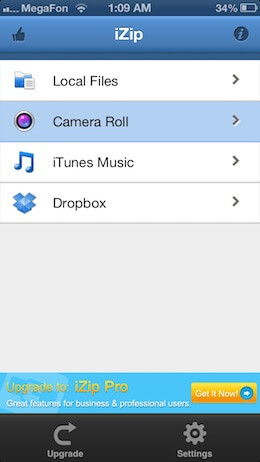
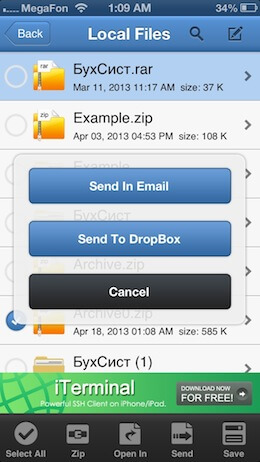
Разархивированный документ можно здесь же отправить на печать с помощью AirPrint, а свежими фотографиями делиться в Twitter или Facebook. Такое вот универсальное приложение, способное на многие полезные вещи.

Название: iZip
Издатель/разработчик: ComcSoft
Цена: Бесплатно
Встроенные покупки: Нет
Скачать: Для iPhone
3. iUnarchiver Pro
Последнее приложение в нашем списке, но отнюдь не по значению. iUnarchiver также не обзавелся русской локализацией, однако не имеет бесплатной версии. Открытие файлов проходит по той же схеме, что и выше, но создатели программы постарались и добавили парочку дополнительных примочек.
В приложение добавлена возможность самостоятельного создания текстовых файлов, а также импорта фотографий из вашего личного архива. Кроме того, как и в ZipApp, реализован удаленный доступ к библиотеке файлов с настольного компьютера — правда, если оба устройства подключены к одной Wi-Fi сети.
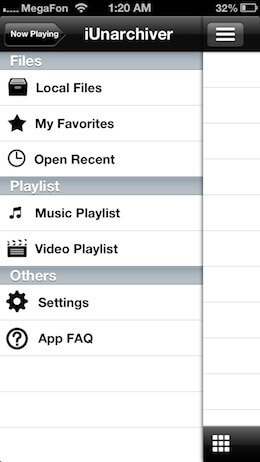
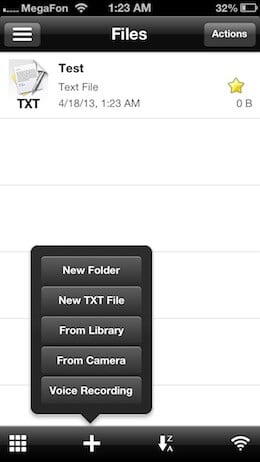
Пожалуй, одна из главных особенностей — редактирование плейлистов музыки и видео прямо из приложения. Непонятно, зачем программе такого типа подобная функция, но и лишней она тоже не будет.

Название: iUnarchiver Pro
Издатель/разработчик: YuFanApp
Цена: 33 р.
Встроенные покупки: Нет
Скачать: Для iPhone
Итак, подведем небольшие итоги. Если вам нужно простое приложение для открытия архивных файлов — вперед в App Store за ZipApp. Если же вы ищете особенную программу с кучей не всегда полезных «наворотов», можете остановить свой выбор на остальных двух кандидатах. Но если последняя программа распространяется только по платной модели, то ее конкуренты имеют еще бесплатные версии — огромный плюс в их копилку.
Как открыть любой сжатый файл .ZIP и .rar с паролем на iPhone

Это те мелочи, которые иногда становятся слишком сложными на iPhone. Если вы когда-либо получали какую-либо документацию по электронной почте или через файловое облако, вы очень хорошо знаете, о чем мы говорим. У Apple нет механизма, позволяющего слегка открывайте сжатые файлы с паролем.
В настоящее время iPhone В этом руководстве мы научим вас, как открыть любой сжатый файл .ZIP или .rar с паролем на iPhone самым простым способом, который вы можете себе представить. Оставайтесь с нами и узнайте, как сделать это менее чем за две минуты.
Первое, что нам понадобится, это приложение, в этом случае проще всего распаковать., совершенно бесплатное приложение, доступное в iOS App Store. Он весит всего 56,7 МБ, поэтому вы можете загрузить его практически из любого места, не теряя при этом значительную скорость передачи данных, и он также совместим с любым iPhone или iPad, работающим под управлением iOS 8.0 или более поздней версии, поэтому у нас не будет проблем с совместимостью типов. . Мы оставляем вам ссылку для скачивания ниже:
Распаковать сжатие / распаковать бесплатно Скачать приложение
Теперь вам просто нужно выполнить следующие шаги которые я указываю ниже, чтобы иметь возможность открывать любой тип сжатого файла на вашем iPhone или iPad, включая те, которые содержат пароль:

- Нажмите на кнопку доля в сжатом файле с паролем
- Выберите опцию «Открыть в . « и прокрутите приложения, пока не увидите значок распаковать
- Нажмите на «Скопировать в разархивировать» и приложение Unzip откроется напрямую с скопированным файлом
- Теперь выберите нужный сжатый файл, он попросит вас ввести пароль
- После того, как вы правильно ввели пароль, мы бесплатно создадим копию документа.
- Войдя в папку, мы можем увидеть все файлы в формате PDF (или любом другом), которые она содержит, и мы можем их просмотреть.
Вот как легко можно открыть любой тип сжатого файла с паролем на iPhone и iPad. Если у вас есть вопросы, вы можете оставить их в поле для комментариев.
Содержание статьи соответствует нашим принципам редакционная этика. Чтобы сообщить об ошибке, нажмите здесь.
Полный путь к статье: Новости iPhone » iPhone » Учебники и руководства » Как открыть любой сжатый файл .ZIP и .rar с паролем на iPhone
Будьте первым, чтобы комментировать