Как Документ Word открыть в фотошопе?

Открываешь Ворд, два раза щёлкаешь на картинке.
Появляется вот такое окно. И в нём уменьшаешь размер по милиметрам. Слева, справа, сверху, внизу. Заодно и резкость у величить можно, или контрастность.
И не надо никуда импортировать.
Остальные ответы
а зачем! ?
🙂
наверно просто копировать текст, копировать там — вставить тут не пробовали.
Сделать скриншот с помощью клавиши PrintScreen,дальше вставить его в Paint,потом сохранить на рабочий стол в формате JPG и открыть Фотошопом.
А можете конкретно описать задачу? ? Мы бы вам написали как лучше сделать!
Отсканировать, сохранить, как JPEG, открыть в фотошоп!
Надо сохранить рисунок в PhotoShop’е в формате, понятном для Word’а, например: Jpeg, Bmp, Wmf и т. д.
Затем в документе Word — Втасить — Рисунок — Из файла.
Вот и все.
P.S. Я, обычно, для этих целей вставляю картинку в не просто в любую область документа, а сначала «рисую» рамку текста и потом уже туда вставляю картинку. Так удобнее с картинкой работать.
насколько поняла вопрос надо весь документ текст и картинки вордовские вставить в фотошоп- может я делаю не правильно и сложно, но я пользуюсь таким способом. Ворд-Контрол А копировать. Корел-создать- правка-вставить Корел файл экспортировать джипег. сохранить пропорции о кей. Только переноситься по одной странице с корела в фотошоп, за то качество не теряеться. Запутаешься пиши на почту
Dashashop
Вы здесь » Dashashop » Вопросы по Adobe Photoshop » Как в Фотошопе открыть рисунок из вордовского файла?
Как в Фотошопе открыть рисунок из вордовского файла?
Страница: 1
Сообщений 1 страница 5 из 5
Поделиться12009-04-13 18:58:23
- Автор: Lubov
- Администратор
- Откуда: Екатеринбург
- Зарегистрирован : 2007-07-28
- Приглашений: 0
- Сообщений: 5225
- Уважение: +769
- Пол: Женский
- Провел на форуме:
1 месяц 15 дней - Последний визит:
2016-09-19 17:38:22
Дина написал(а):
Что-то не получается фотошопом открыть рисунок из вордовского файла( расширение doc), пишет, что документ неправильного вида. Может быть, кто-нибудь знает.
Или как мне этот вордовский рисунок еще, без фотошопа, можно обрезать можно. Всем спасибо, заранее благодарю.
Дина, Фотошоп не откроет вордовский файл. Можно сделать скриншот с экрана твоего монитора и потом кадрировать рисунок из вордовского файла. Как сделать скриншот у нас написано вот тут.
Поделиться22009-04-14 21:00:07
- Автор: ДжекВоробей
- Активный участник
- Зарегистрирован : 2009-03-25
- Приглашений: 0
- Сообщений: 79
- Уважение: +8
- Провел на форуме:
1 день 4 часа - Последний визит:
2009-06-07 21:40:46
А я вордовский документ сливаю с фоткой или картинкой (в зависимости от того, какой мне нужен формат) в Paint.NET
Отредактировано ДжекВоробей (2009-04-14 21:02:15)
Поделиться32009-04-22 10:33:23
- Автор: Василиса
- Житель форума
- Откуда: Краснодар
- Зарегистрирован : 2008-07-28
- Приглашений: 0
- Сообщений: 164
- Уважение: +68
- Пол: Женский
- Провел на форуме:
2 дня 8 часов - Последний визит:
2010-04-02 12:09:51
фото из ворда в фотошоп
1 способ
кликаете на фото в ворде появляется вокруг него рамка, правой кнопкой — копировать
в фотошопе создаете новый документ, вставить
2 способ
открываете ваш вордовский документ, выбираете — сохранить как веб-страницу, в появившемся окошке вибироаете формат – html, сохраниться к файлу еще и папка со всеми вашими картинками из документа
Поделиться42009-04-23 14:17:10
- Автор: Ellochka
- Житель форума
- Откуда: Казахстан
- Зарегистрирован : 2009-01-20
- Приглашений: 0
- Сообщений: 142
- Уважение: +47
- Пол: Женский
- Провел на форуме:
1 день 7 часов - Последний визит:
2013-01-30 18:27:22
Хорошо его перенести, в такую программу, которая позволит экспортировать в JPG или BMP формат (ну или какой-то такой). А потом открывать как картинку в Фотошопе. Если с Word стандартно копировать-вставить, то качество картинки сильно в Фотошопе теряется. Можно перенести копировать — вставить в Корел, если он есть. При этом может выйти окошко, что нужно специальную вставку использовать — говорим «Ok» и вставляем документ Word. Туда вставляется с тем качеством, которое и было у картинки при помещении. А там — Файл-экспорт.
Если Корела или чего-нибудь похожего нет, то может правда — в Паинт стандартно — копировать-вставить. Потом это сохраняем, как картинку. И открываем в Фотошопе.
Может и по дурацки, но примерно так. Просто у меня однажды такая проблема возникала.
Открытие документа
Открыть документ Photoshop или любой другой растровый файл можно с помощью команды File ? Open (Файл ? Открыть). Окно команды открытия, как и окно команды сохранения, может отображаться в двух видах: в стиле Adobe или в стиле, приближенном к стандарту Windows (рис. 7.9). В первом случае мы увидим больше информации о файлах, однако во втором, конечно, работать нам будет привычней.

Рис. 7.9. Окно открытия документа (в стиле Windows)
При попытке открыть некоторые типы файлов мы получим дополнительные окна. В частности, это может происходить при работе с изображениями из цифровых фотокамер: многие фотоаппараты сохраняют изображения не только в формате JPEG, но и в более высококачественных – TIFF, MRW, RAW и т. д. Ко многим таким фотоаппаратам прилагаются специальные программы или дополнительные модули к Photoshop, которые позволяют при открытии изображения «подстроить» его, учитывая параметры съемки – освещенность, экспозицию и т. д. (Мы не будем рассматривать такие диалоговые окна, поскольку они различаются для разных моделей фотоаппаратов.)
Дополнительные окна мы также будем видеть при попытке открыть векторный файл: например EPS или AI. В этом случае нужно выбрать примерно те же параметры, что и при создании нового файла: размеры, разрешение, цветовой режим (рис. 7.10).
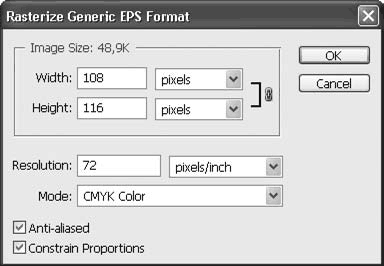
Рис. 7.10. Окно растеризации векторного файла
Связано это с тем, что для редактирования векторного документа его потребуется растеризовать, то есть превратить в растровый – таким образом, векторного документа у нас больше не будет и мы сможем его редактировать по законам растровой графики.
Данный текст является ознакомительным фрагментом.
Продолжение на ЛитРес
Читайте также
Открытие веб-документа для просмотра и редактирования
Открытие веб-документа для просмотра и редактирования С помощью программы NeonHtml вы можете не только создавать новые сайты, но также открывать для просмотра и редактирования созданные ранее веб-страницы. Программа поддерживает работу с документами следующих типов: Html, CSS,
Открытие созданного ранее документа для просмотра и редактирования кода
Открытие созданного ранее документа для просмотра и редактирования кода Как мы уже отмечали ранее, возможности программы предусматривают не только создание новых, но и редактирование имеющихся веб-документов. Иначе говоря, вы можете забрать файл веб-страницы с
Открытие SCM
Открытие SCM Для создания службы требуется отдельный процесс, выступающий в качестве «администратора» и играющий во многом ту же роль, что и программа JobShell, которая использовалась в главе 6 для запуска задач. Первый шаг состоит в открытии SCM и получении дескриптора, который
Открытие файла
Открытие файла fopenОткрывает файл и привязывает его к дескриптору.Синтаксис:int fopen(string $filename, string $mode, bool $use_include_path=false)Открывает файл с именем $filename в режиме $mode и возвращает дескриптор открытого файла. Если операция «провалилась», то функция возвращает false. Необязательный
Открытие документа
Открытие документа Существует несколько способов открыть файл InDesign – от двойного щелчка кнопкой мыши на значке файла в окне Проводника до перетаскивания значка на рабочую область программы. Не ставя себе целью перечислить все возможные способы, мы ограничимся
Открытие документа
Открытие документа В процессе работы пользователю часто приходится не только создавать документы, но и вносить изменения в существующие. Чтобы это сделать, необходимо открыть документ одним из следующих способов.Открытие документа не из WordОткрывать документы не
Открытие документа
Открытие документа Открыть документ Photoshop или любой другой растровый файл можно с помощью команды File ? Open (Файл ? Открыть). Окно команды открытия, как и окно команды сохранения, может отображаться в двух видах: в стиле Adobe или в стиле, приближенном к стандарту Windows (рис. 7.9). В
Открытие документа
Открытие документа Для открытия созданного ранее документа Word выполните команду Открыть в меню Кнопки «Office» (либо нажмите комбинацию клавиш Ctrl+O). В результате откроется окно, изображенное на рис. 2.12. Рис. 2.12. Открытие документа ВНИМАНИЕ Чтобы пользовательский шаблон
Открытие ранее сохраненного документа
Открытие ранее сохраненного документа Чтобы загрузить в программу ранее сохраненную книгу, нужно выполнить следующие действия.1. Нажмите Кнопку «Office».2. В появившемся меню выполните команду Открыть.3. В открывшемся диалоговом окне Открытие документа выберите папку, в
Открытие рисунков
Открытие рисунков Программа AutoCAD по умолчанию записывает внутреннее представление рисунка в файл с расширением DWG. Кроме рисунка файл содержит ряд параметров, определяющих значения переключателей режимов шага SNAP, сетки GRID, ортогонального режима ORTHO; принятые единицы
Открытие файлов
Открытие файлов Файл должен быть открыт функциями open, sopen или creat до выполнения первой операции ввода или вывода с использованием функций нижнего уровня для этого файла.Файл может быть открыт для чтения, записи, или для чтения и записи, может быть открыт в текстовом или в
Открытие рисунков
Открытие рисунков Программа AutoCAD по умолчанию записывает внутреннее представление рисунка в файл с расширением DWG. Кроме рисунка файл содержит ряд параметров, определяющих значения переключателей режимов шага SNAP, сетки GRID, ортогонального режима ORTHO; принятые единицы
Открытие, сохранение документа
Открытие, сохранение документа Сохранение документа происходит на панели инструментов интерактивного режима:1. Выбрать инструмент Меню InterWrite (см. табл. П3.2), пункт меню Файл, подпункт Сохранить.2. В появившемся окне выбрать диск, папку, указать имя файла.3. Подтвердить все
Открытие, сохранение документа
Открытие, сохранение документа Сохранение документа происходит на Основной панели инструментов:1. Выбрать инструмент Главное меню (см. табл. П4.3), пункт меню Флипчарт, подпункт Сохранить в, указать папку (Мои флипчарты…; Общие флипчарты… или другую папку).2. В появившемся
13.5.1. Быстрое открытие документа
13.5.1. Быстрое открытие документа Для быстрого открытия документа, с которым вы недавно работали, можно использовать само меню Файл. Откройте его. Перед командой Выход вы найдете список из четырех файлов, с которыми вы недавно работали (рис. 133). Просто выберите из них
Открытие документа
Открытие документа Сохраненный документ можно будет открыть при помощи команд Файл ? Открыть или с помощью комбинации клавиш Ctrl и O. Окно открытия документаВы уже, наверное, заметили, что мы пользуемся пока только меню Файл. Меню ФайлЗдесь есть активные строки (темный
Очень часто нерадивые дизайнеры заверстывают рекламный макет в Photoshop. И передо мной стоит задача сделать по-человечески, — оставить кейвижуал в Photoshop, векторные элементы перенести в illustrator и собрать финальный макет в indesign.
Делается это просто. Файл достаточно экспортировать в PDF, который в дальнейшем, из программы Adobe Acrobat Pro можно сохранить как документ Word. Таким образом мы получим текст, который без труда можно будет вставить в indesign. Есть еще способ, но он не такой универсальный. Если к тексту не применялись эффекты, можно сразу открыть psd-файл в иллюстраторе, а потом экспортировать в txt. Можно, конечно, все это и из фотошопа копипастить, но бывают файлы с такой структурой слоев, в которых не то чтоб без стакана, без бутылки разобраться сложно. Проще сделать так, как я написал.
С логотипами и векторными элементами поступаем еще проще. Они, как правило, являются смарт-объектами. Двойным кликом по слою, эти элементы открываются в иллюстраторе, где мы просто сохраняем как eps.
Вот и все. Нам остается лишь пересобрать документ в indesign, подлинковать отдельно растровые, отдельно векторные элементы и наслаждаться полученным результатом. Этот пример, конечно, не панацея от всех бед, но в большинстве случаев поможет.