Как передать shareit на айфон
Все обладатели iphone задавались этим вопросом хотя бы раз. «Могу ли я поделиться приложением для iphone, купленным в App Store?»
Да, вы можете! В этой статье мы расскажем, как это делается. Ещё вы узнаете, как предавать лицензионные медиа файлы с одного компьютера на другой через программу iTunes. Следуйте инструкции, которая подскажет, как скопировать приложений из iphone в iTunes, а оттуда в другой iphone.
Чтобы не запутаться, условно назовем ваш iphone с лицензионной программой, которую нужно передать, «iphone №1». Другое устройство, на которое передаем файл, получит имя «iphone №2».
1. Запускаем программу iTunes, установленую на компьютере, который используется для синхронизации с iphone №2. Если вы решите проделать это на собственном компьютере, готовьтесь разгребать бардак в собственной библиотеке.
2. Переходим на вкладку Магазин (Store)> Авторизация компьютера (Authorize Computer). Так мы создадим новую учетную запись на этом компьютере, отличную от той, которая используется для синхронизации с iphone №2. Каждое устройство может быть привязано к пяти разным компьютерам.
3. Вам будет предложено ввести учетные данные iphone №1. Введите Apple ID и пароль.
4. Подключите iphone №1 к компьютеру через кабель. Он должен появится в iTunes.
5. Щелкните на значке iphone №1 правой кнопкой и выберите «Перенести покупки» (Transfer Purchases). Будьте внимательны! В этот момент устройство предложит вам обновление, восстановление или резервное копирование. Не позволяйте ничего из этого!
6. Запустится процесс синхронизации, он займет некоторое время.
7. Отсоедините iphone №1после завершения синхронизации.
8. Подключаем iphone №2, ждем когда он появится в iTunes.
9. На вкладке приложений (Applications) найдите нужные и запустите синхронизацию.
Новые лицензионные приложения будут переданы на ваш iphone!
ИТ Аутсорсинг:
- Обслуживание компьютеров и серверов
- Приходящий системный администратор
- Обслуживание компьютерных сетей
- Проектирование и монтаж СКС и ЛВС
- Установка и настройка АТС
- Настройка периферийных устройств: оргтехники, принтеров
- Списание компьютеров и оборудования
SHAREit
SHAREit — это бесплатное приложение, которое позволяет обмениваться файлами и папками между смартфонами, планшетами и персональными компьютерами.
Могу ли я обмениваться файлами между различными операционными системами?
Да, SHAREit охватывает все платформы! Вы можете использовать SHAREit на всех устройствах, независимо от операционной системы, Android, iOS, Windows Phone или Windows.
Нужны ли мне кабель, bluetooth или активная Wi-Fi сеть поблизости для подключения к другим устройствам?
Нет, вы просто подключаетесь с помощью Wi-Fi вашего устройства без всяких точек доступа Wi-Fi. Примечание. Если вы используете iOS устройство, принимающее устройство должно находиться в одной локальной сети Wi-FI.
Существует ли ограничение на размер передаваемого файла?
Нет, но очень передача очень больших файлы займет больше времени.
Насколько быстро SHAREit передает файлы?
SHAREit очень быстрая программа: она передавать файлы со скоростью примерно в 200 раз быстрее, чем Bluetooth.
Выбор файлов
Какие типы файлов я могу передавать?
Любые документы, фотографии, музыка, видео и даже приложения.
Могу ли я поделиться целой папкой?
Да, после того, как вы решите отправить файлы, откроется браузер файлов. Выберите папку, которую вы хотите отправить, и нажмите «Выбрать».
Подключение к устройствам друзей
Почему я не могу никого найти?
1. Подключение к компьютеру: Сначала проверьте, запущена ли SHAREit на устройстве получателя. SHAREit может попытаться использовать ваше Wi-Fi-соединение, чтобы найти другого пользователя перед запуском персональной сети. Убедитесь, что получатель также подключен к тому же Wi-Fi, если он доступен. Если Wi-Fi недоступен, перезапустите SHAREit получателя.
2. С Android на Android: Во-первых, проверьте, активирована ли точка доступа Wi-Fi. Далее, отправитель вводит настройки-> WLAN, чтобы проверить, может ли он найти точку доступа, активированную на устройстве-получателе. Если отправитель не обнаруживает, получатель должен снова нажать кнопку «Получить». Если отправитель не находит получателя после входа на поисковую страницу, нажмите на аватар отправителя, чтобы обновить поиск
У меня запущен SHAREit, но другие пользователи не могут ко мне подключиться. Почему?
Проверьте следующие шаги:
1. На обоих устройствах запущена программа SHAREit;
2. Вы выбрали разные режимы, то есть один из вас — отправитель, а другой — получатель;
3. На обоих устройствах включена точка доступа Wi-Fi.
Могут ли другие пользователи SHAREit подключиться к моему устройству и начать передачу файлов без моего разрешения?
Нет, вы должны принять приглашение на подключение, прежде чем они смогут начать передачу файлов.
Как разрешить конфликт между SHAREit и Access Connections при подключении компьютера к компьютеру?
На компьютере установлена программа Access Connections и создан один или несколько профилей Best Available Network. Если беспроводной адаптер не находится в верхней части списка сетевых адаптеров в настройках профиля, SHAREit не будет правильно работать. SHAREit обнаружит конфликт и предложит изменить настройки профиля следующим образом:
1. Запустите Access Connections и перейдите в режим «Advanced» («Расширенный режим»).
2. Перейдите на вкладку “Location Profiles” («Профили местоположения») и выберите профиль, предложенный SHAREit. Затем нажмите “Edit” («Изменить»).
В появившемся окне выберите беспроводной адаптер в списке сетевых адаптеров и нажмите кнопку “Higher” («Высшее»), чтобы переместить беспроводной адаптер на верх.
4.Нажмите «ОК», чтобы сохранить изменения.
5. Если конфликт включает в себя несколько профилей, повторите шаги с 2 по 4, чтобы изменить настройки остальных задействованных профилей.
Передача файлов
Я не могу передавать файлы, хотя я успешно подключен
Попробуйте обновить SHAREit до последней версии или переместиться ближе к точке доступа, в область, в которой меньше радио помех.
Почему SHAREit переносит мои файлы медленнее, чем ожидалось?
Существует множество факторов, влияющих на скорость SHAREit, таких как скорость WiFi, расстояние между двумя телефонами, скорость чтения карты памяти или состояние телефона. Попытайтесь сблизить два телефона, закройте все ненужные сетевые приложения и перейдите в область с меньшими радио помехами.
Где хранятся полученные файлы?
Полученные файлы обычно сохраняются на SD-карта/Qiezi, вы можете проверить это в SHAREit->Я->Настройки->Общие. Вы также можете увидеть журнал передачи файлов переноса в Истории.
Почему мои музыкальные и видеофайлы воспроизводятся некорректно?
SHAREit использует плеер телефона для воспроизведения музыки и видео. Поэтому у телефона должен быть соответствующий плеер для поддержки этого формата музыки и видео. Лучшим решением является загрузка соответствующего плеера.
Сообщение об ошибке: Не удалось выполнить синтаксический анализ установочного пакета
Установочный файл SHAREit поврежден. Загрузите его еще раз и переустановите.
Подключение к ПК
Как подключиться к компьютеру с Android?
SHAREit предоставляет три метода подключения:
[Метод 1]
Рекомендуется использовать мобильный поиск на вашем компьютере:
1. Сначала запустите SHAREit на компьютере;
2. Нажмите «Подключиться к ПК» в слайд-меню на мобильном телефоне;
3. Выберите и нажмите аватар компьютера, мобильный телефон будет подключен к компьютеру автоматически.
[Метод 2]
Поиск мобильных устройств на ПК (если на компьютере не получается запустить точку доступа, или вы не находите аватар ПК на экране мобильного телефона)
1. Нажмите «Подключиться к ПК» в слайд-меню на мобильном телефоне;
2. Нажмите «Компьютер ищет мобилмобильный» внизу экрана мобильного телефона;
3. Нажмите «Поиск точки доступа для мобильных устройств» на ПК;
4. Нажмите на мобильный аватар, ПК автоматически подключится к мобильному телефону.
[Метод 3]
Сканировать QR-код для подключения (если вы не видите аватар на экране мобильного телефона)
1. Нажмите «Показать QR-код» на компьютере;
2. Нажмите «Подключиться к ПК» в слайд-меню на мобильном телефоне;
3. Нажмите «Сканировать QR-код» в нижней части экрана мобильного телефона;
4. Выровняйте QR-код отображенный на ПК в кадре мобильного устройства для сканирования;
5. Сканирование завершено, выберите способ подключения, теперь мобильный будет автоматически подключен к компьютеру.
Как подключить iPhone/iPAD/Windows Phone к компьютеру?
Подключите свой телефон и компьютер к одной и той же локальной сети или подключите мобильный телефон к точке доступа, созданной на компьютере (имя и пароль «точек доступа» отображаются на главной странице SHAREit для компьютера).
1. Сначала запустите SHAREit на компьютере и нажмите «Показать QR-код»;
2. Нажмите «Подключиться к ПК» в слайд-меню на мобильном телефоне;
3. Нажмите на кнопку «Сканировать для подключения» внизу экрана мобильного телефона;
4. Выровняйте QR-код отображенный на ПК в кадре мобильного устройства для сканирования;
5. Сканирование завершено, мобильное устройство будет автоматически подключено к ПК.
Как подключиться к другому компьютеру?
Убедитесь, что SHAREit запущен 2-х компьютерах (если два компьютера являются настольными, разрешите доступ к одной и той же локальной сети) и выполните следующие действия на одном из них:
1. Нажмите «Подключиться к ПК» в правом верхнем углу;
2. Нажмите на аватар целевого компьютера в области поиска;
3. Компьютеры подключатся автоматически;
Является ли точка доступа, созданная с помощью компьютера безопасной?
Чтобы обеспечить безопасность вашего компьютера, SHAREit имеет зашифрованную точку доступа случайным паролем.
Вы можете изменить пароль в настройках. Однако, если вы это сделаете, необходимо будет ввести пароль, в клиенте SHAREit для Android во время подключения к компьютеру через точку доступа. Также, можно сбросить этот параметр поставив галочку в поле «использовать пароль по умолчанию» для восстановления пароля по умолчанию.
Из-за ограничений платформ iPhone/Windows Phone необходимо вводить пароль вручную при подключении к компьютеру через точку доступа.
Что значит «Доверенные устройства»?
Доверенные устройства подключаются к компьютеру без подтверждения на ПК.
Как настроить «Доверенные устройства»?
Установите галочку «Всегда принимать файлы с этого устройства» в окне подтверждения подключения, чтобы установить это устройство в качестве доверенного. Вы можете управлять доверенными устройствами в правом верхнем углу.
Требуется Wi-Fi для «Подключения к ПК» ??
Нет. Мобильные телефоны и компьютеры могут быть подключены через точку доступа или локальную сеть, поэтому Wi-Fi не нужен.
Другие
Как пользователи могут отправлять отзывы о SHAREit?
В разделе «Параметры» приложения SHAREit для компьютера есть ссылка «Обратная связь». Обратите внимание, что мы не можем отвечать на все отзывы, которые мы получаем.
Что делать, если я хочу клонировать мое устройство?
В программе CLONEit, вы можете легко переносить и создавать резервные копии контактов, сообщений, приложений и всех типов файлов со своего старого телефона на новый..
Как получить последние обновления SHAREit?
SHAREit автоматически проверяет последние обновления.
Как пригласить друзей, чтобы начать использовать SHAREit со мной?
Просто нажмите ссылку «Пригласить друзей» в приложении SHAREit, чтобы отправить им электронное письмо, содержащее ссылку для загрузки SHAREit. Вы также можете предложить им посетить ushareit.ru
Какие устройства поддерживают SHAREit?
SHAREit охватывает все устройства, независимо от операционной системы. Lenovo, Mac, Dell, Xiaomi, Samsung, Huawei, Sony, Coolpad, vivo и OPPO и другие.
Как передать файлы с Android на iPhone через Wi-Fi

Итак, после многолетнего использования смартфона на базе Android, Вы наконец-то купили себе долгожданный iPhone. Новый гаджет – это почти всегда положительные эмоции, большое пространство для изучения и множество полезных функций, которых на прошлом телефоне не было.
Единственное, что может омрачить Вам радость от новой покупки – это проблема переноса файлов (фотографий, видео, музыки, документов и пр.) со старого гаджета на новый. В этой статье, специально для Вас мы подобрали 4 наиболее простых, но при этом эффективных способов быстрого переноса данных с Android на iPhone с помощью Wi-Fi.
Move to iOS – официальное приложение от Apple.
Чтобы облегчить жизнь пользователям их продукции, Apple разработала специальное приложение Move to iOS, позволяющее легко и удобное передавать файлы с Android на iPhone. Если Вы еще не успели настроить свой новый Айфон, то первое, что рекомендуется сделать при его активации и первом запуске – это установить приложение Move to iOS.
Если же Вы уже настроили свой новый смартфон и установили на него немало приложений, Вам нужно или использовать другой способ переноса данных, или сбросить iPhone. Это можно сделать с помощью следующей последовательности: «Настройки»> «Основные»> «Сброс»> «Стереть все содержимое и настройки».
Программа Move to iOS позволяет передавать файлы с Android на iPhone с помощью беспроводной сети Wi-Fi, поэтому первое, что Вам нужно сделать – это убедиться, что на Вашем Android-устройстве также включен Wi-Fi. Не забудьте также подключить оба устройства к источнику питания, чтобы убедиться, что они не отключатся во время процесса переноса данных.
Краткое описание процесса по переносу файлов с Android на iPhone с помощью Move to iOS:
Шаг 1. На устройстве с iOS перейдите в меню «Приложения и данные», затем выберите «перенести данные с Android».
Шаг 2. На своем Android-устройстве, после установки Move to iOS, нажмите в данном приложении кнопку «Продолжить», затем «Согласен», а когда на экране появиться условия и правила использования данной программы, нажмите «Далее», а уже потом в правом верхнем углу экрана Вы увидите кнопку «Найти код».
Шаг 3. На Вашем iPhone нажмите «Продолжить», после чего «Перенос с Android» и на экране появится десятизначный или шестизначный код.
Шаг 4. На Android-устройстве введите код, который отображается на iPhone. Подождите, пока не появится экран «Перенос данных», затем выберите контент, который Вы хотите переместить на новое устройство, и нажмите «Далее».
Продолжительность переноса зависит от размера содержимого, которое Вы хотите передать. Дождитесь появления значка завершенной загрузки на iPhone, нажмите «Готово».

SHAREit – универсальная и удобная программа для передачи данных.
Помимо Move to iOS, есть еще одно удобное приложение для передачи данных с Андроид на iPhone. Оно называется SHAREit и представляет собой кросс-платформенный инструмент для передачи файлов между различными устройствами.
Здесь все достаточно просто:
интересное
Шаг 1. Загрузите SHAREit на свои Android и iPhone устройства, после чего запустите его на обоих смартфонах.
Шаг 2. На Android нажмите кнопку «Отправить», затем выберите фотографии, видео, документы и музыку, которые хотите передать, и нажмите расположенную по центру кнопку «ОТПРАВИТЬ».
Шаг 3. Нажмите «ПОДКЛЮЧИТЬСЯ К iOS/WP» в момент, когда на Android-устройстве появиться синий экран. После этого Вы увидите имя и пароль мобильной точки доступа.
Шаг 4. На Вашем iPhone подключитесь к созданной точке доступа, нажав «Запустить SHAREit» и выбрав пункт «Получить». Дождитесь загрузки и проверьте все файлы на целостность!
iCloud – самый очевидный, но не самый простой способ.
iCloud — это официальный облачный сервис, предоставляемый всем владельцам устройств от Apple. Он дает Вам бесплатной доступ к 5 ГБ виртуального дискового пространства, которые могут быть использованы для синхронизации файлов с Вашими мобильными гаджетами.
Чтобы передать файлы с Android на iPhone с помощью WiFi через облако, загрузите файлы со своего телефона Android в iCloud. После этого (некоторое время спустя), данные файлы будут синхронизированы с хранилищем данных Вашего iPhone.
Чтобы использовать iCloud для передачи данных между двумя устройствами, необходимо:
Шаг 1. Подключите Android к компьютеру и перетащите файлы в папку на компьютере. Когда процесс передачи закончится, отключите свой Android от ПК.
Шаг 2. На компьютере перейдите на iCloud.com и войдите в iCloud, используя свой Apple ID.
Шаг 3. Щелкните на значке каждого из нужных Вам файлов, чтобы загрузить файлы с Android, после чего нажмите на значок «Загрузить», расположенный в правом верхнем углу экрана.
Стоит отметить, что iCloud регулярно взламывают настырные хакеры. Если Вы заботитесь о своей безопасности, то мы рекомендуем установить на свое устройство виртуальную частную сеть VPN. Вы можете зашифровать свои личные данные, поменять фактическую геолокацию, или же скрыть свой IP-адрес с помощью лучших VPN для Android всего в пару кликов.
Google Диск.
Google Диск или Google Drive — еще один популярный облачный диск, который может помочь Вам быстро передать файлы с Android на iPhone.
Алгоритм использования данного приложения еще более просто, чем в приведенных выше вариантах:
Шаг 1. На свой Android загрузите приложение Google Диск. Далее необходимо войти в свою учетную запись и загрузите в облако нужные Вам файлы.
Шаг 2. Загрузите Google Диск на свой iPhone и войдите в систему с той же учетной записью. Затем найдите нужные файлы, нажмите значок «Три точки»> «Отправить копию». Вы можете сохранить файлы напрямую или же открыть их с помощью Вашего браузера.
Как передать файлы с Андроида на Айфон. Лучшие способы
В 2023 году передача файлов между устройствами становится все менее популярной процедурой — просто вспомните, когда вы в последний раз что-то перекидывали с одного смартфона на другой? Наверняка, очень давно: смысла в этом мало, так как раньше Bluetooh или ИК-порт использовались для передачи контента, так как его было проблематично скачать в Сети. Сейчас же любой фильм, приложение или песню можно без труда найти и послушать в Интернете. К тому же, передать файлы с Android на iPhone сложновато из-за ограничений со стороны Apple. Однако в жизни каждого бывает случай, когда нужно быстро перекинуть файл с одного смартфона на другой, но не знаешь как.
Вот как отправить файлы с Андроида на Айфон простым способом
Как отправить файл в Телеграм
Наиболее простой способ передать файл с Андроида на Айфон через Телеграм, который для многих является файлообменником. Достаточно загрузить файл в Избранное, после чего перекинуть его остальным, или отправить его сразу из памяти телефона нужным абонентам. К тому же, Телеграм позволяет отправить файл до 2 Гб — как раз то, что нужно для большинства из нас.
- Зайдите в Галерею с фото или файловый менеджер на телефоне.
- Выберите файл или выделите несколько.
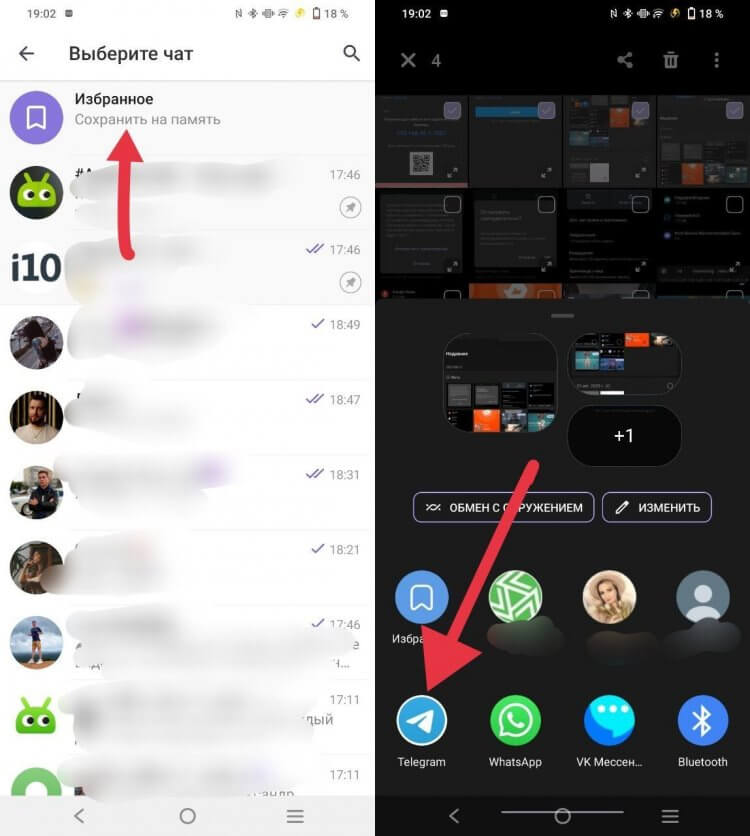
Отправка файлов через Телеграм — самый простой способ передачи данных
Готово! Файл будет отправлен, а открыть его и сохранить не составит труда на любой ОС, включая Windows или iOS.
Как поделиться файлом через облако
Некоторые файлы, например, видео, могут быть сняты в высоком качестве, из-за чего их размер будет превышать 2 Гб и загрузить его в Телеграм, а уж тем более в Ватсапе, не выйдет. Поэтому предлагаю решить эту проблему и отправить файл через облачное хранилище: я пользуюсь Яндекс Диском, так как без подписки туда можно загрузить файл весом до 50 Гб.
- Скачиваем приложение по этой ссылке на телефон и устанавливаем.
- Входим в свой Яндекс ID или создаем по этой инструкции, если у вас его нет.
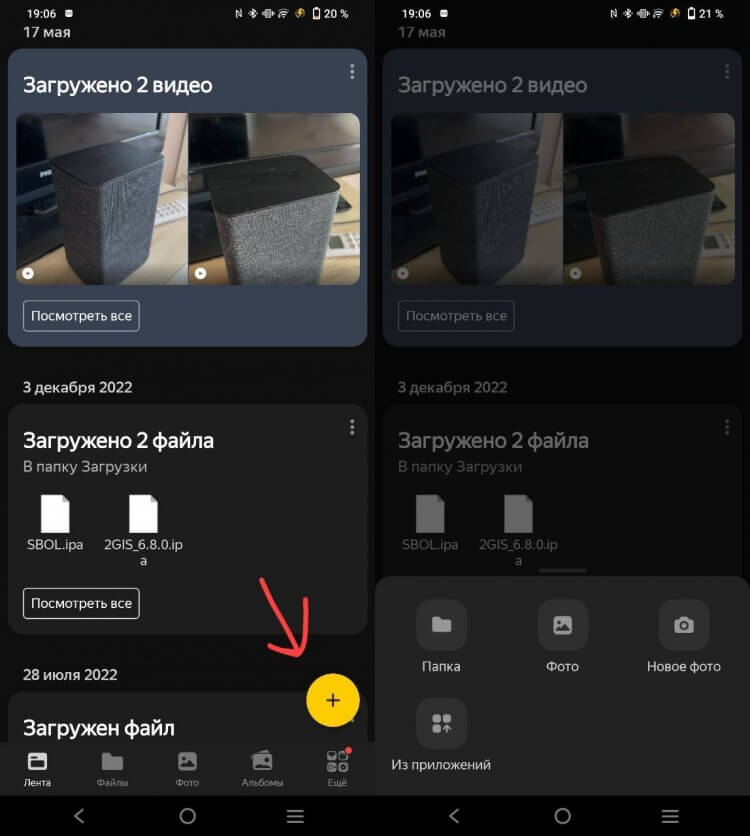
Выберите нужные файлы и загрузите в Яндекс Диск
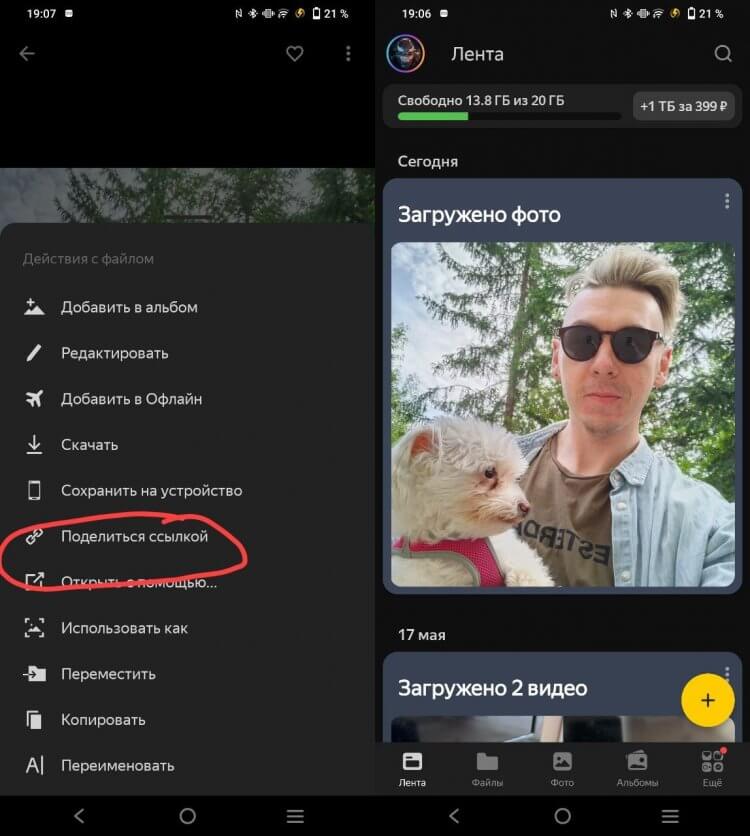
Загруженный файл появится вверху страницы, после чего им можно будет поделиться
Теперь любой сможет просмотреть файл и скачать его себе на устройство, но не сможет увидеть остальное содержимое облака. При необходимости можно закрыть доступ к файлу, нажав «Удалить ссылку» — она перестанет работать и ей никто не сможет воспользоваться.
Быстро передать данные с телефона на телефон
Иногда бывает и так, что нужно перекинуть файл с Андроида на Айфон, но предыдущие способы не подходят или мессенджеры работают нестабильно. Рекомендую держать под рукой приложение Share Me, с помощью которого можно передать файл по вайфаю. Отправляющее устройство создает
- Скачиваем его на Андроид по этой ссылке и устанавливаем.
- Заходим в «Опции» справа вверху и выбираем пункт «Прямая передача».
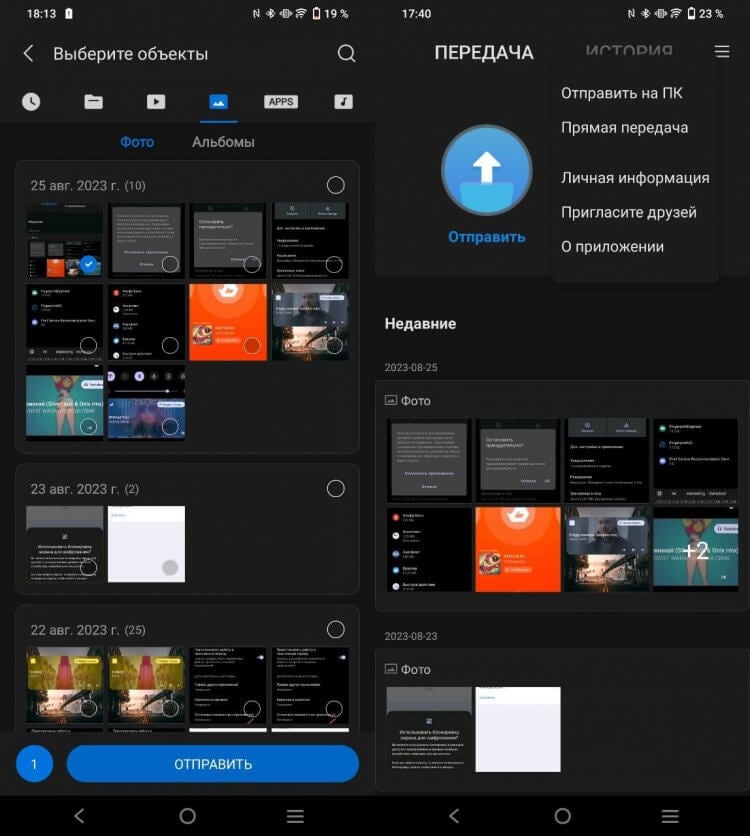
Передача файлов через Wi-Fi Direct — один из лучших способов
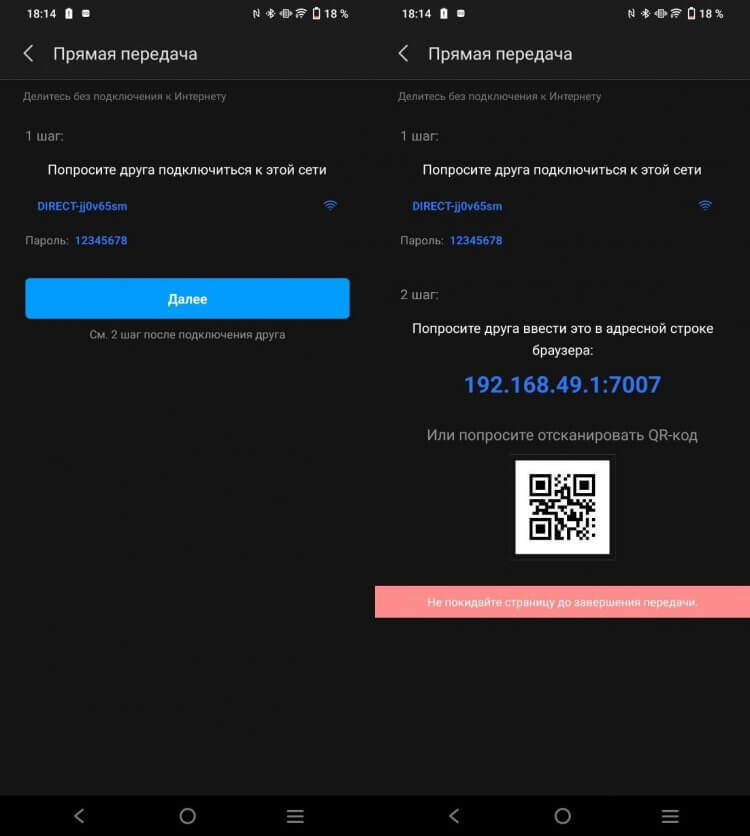
Вводим адрес в браузере на Айфоне и загружаем полученный файл
На Андроид нажимаем «Далее», после чего у нас появится адрес для скачивания, который нужно ввести в браузере на Айфоне. Можно просто отсканировать QR-код камерой. У нас откроется страница с файлом. Нажимаем на кнопку скачивания, после чего подтверждаем загрузку!
Как передать файлы без интернета
Есть и более простой способ поделиться файлами — передать файл по QR-коду. Для этого нам понадобится приложение ShareIt: с его помощью на Андроид-устройстве нужно отсканировать код с Айфона, чтобы отправить данные.
- Скачиваем его на Андроид и на Айфон.
- Устанавливаем на обоих смартфонах и даем все необходимые разрешения, иначе оно не сработает.
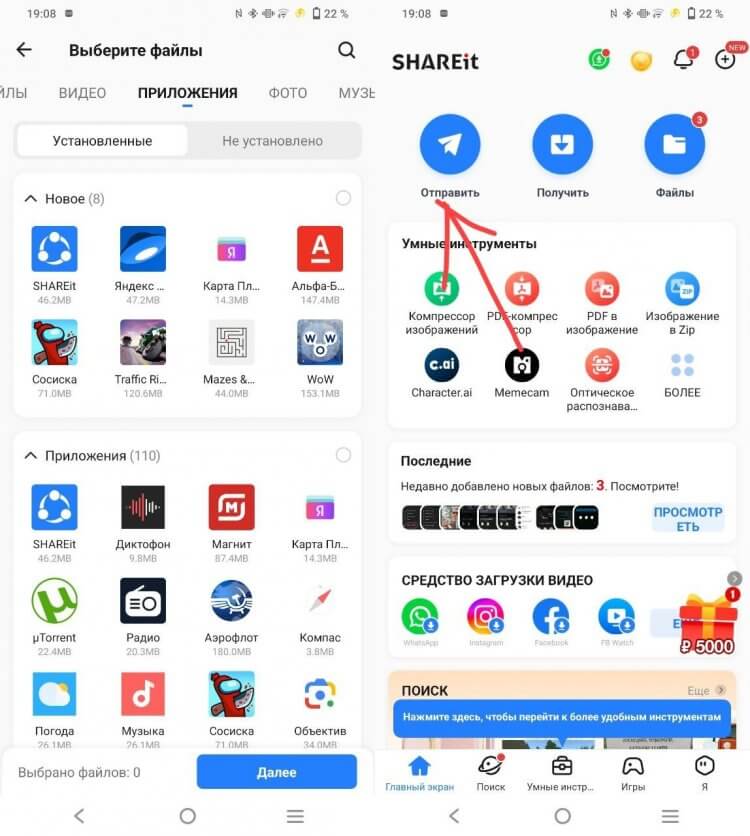
Отправить файл можно через эту утилиту
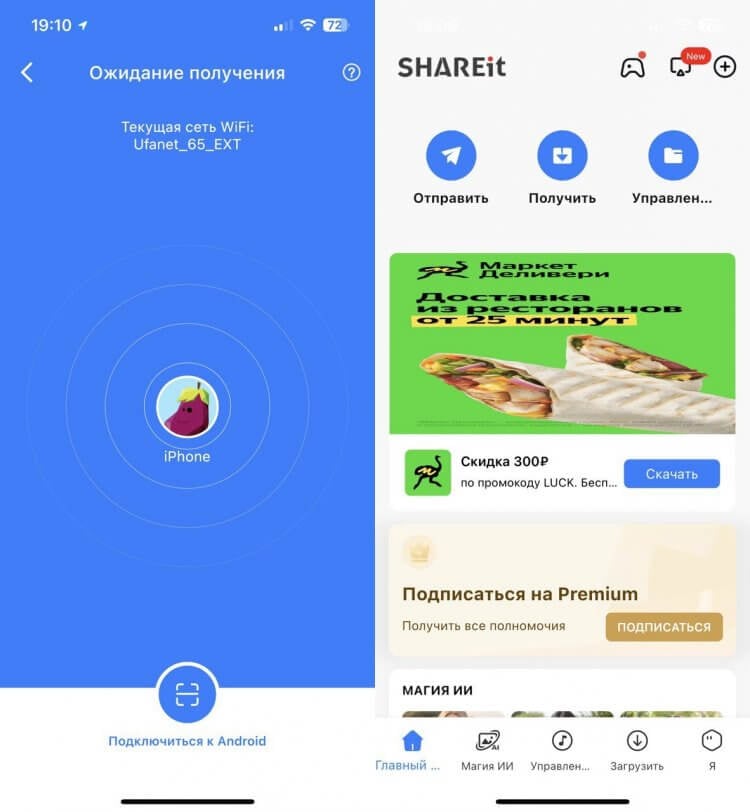
Открываем приложение на Айфоне и жмем «Получить»
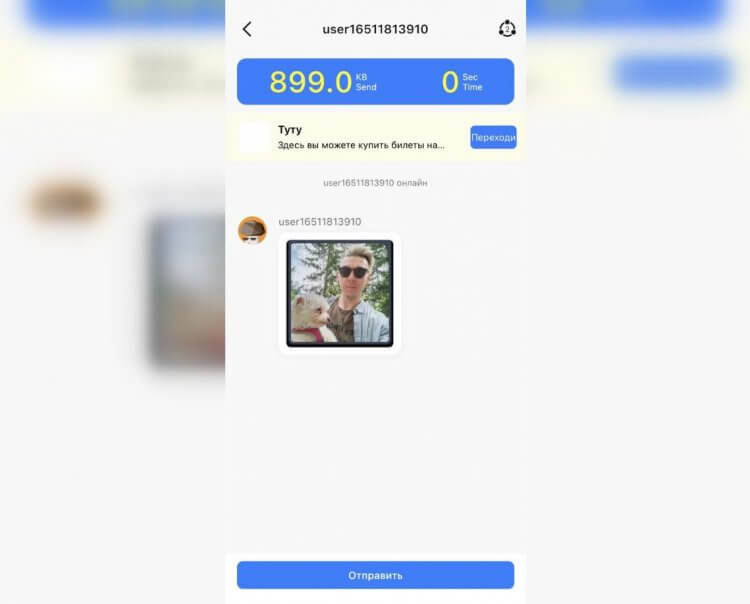
Полученный файл автоматически сохранится на Айфоне
Этот метод плох тем, что в приложении ShareIt очень много рекламы, которая еще и появляется в самый неожиданный момент. Обратите внимание, что передаче файлов экраны обоих смартфонов должны быть активны — при отключении связь разрывается и приходится разблокировать его, чтобы соединиться заново.

Теги
- Новичкам в Android
- Операционная система iOS
- Приложения для Андроид
Наши соцсети
Новости, статьи и анонсы публикаций
Свободное общение и обсуждение материалов
Лонгриды для вас

Android-смартфоны — яркое свидетельство того, что теперь во многих сценариях действительно вкалывают роботы, а не человек. Ведь при помощи приложений с искусственным интеллектом мы можем освободить руки, поручив выполнение поставленной задачи тому самому ИИ, потенциал которого скрывается в наших устройствах. Давайте посмотрим на несколько программ, позволяющих оценить работу нейросетей на Андроид в разных сценариях.

На главной странице Гугл Плей регулярно появляются полезные приложения с обилием функций и удобным интерфейсом вроде соцсетей, справочников или утилит для проверки смартфона. Но вы наверняка замечали, что среди них практически нет нестандартных программ, главная функция которых — развлечь пользователя. Зачастую их скачивают для разового применения, после чего удаляют с телефона, но это вовсе не означает, что они бесполезны. Более того, это приложения с высоким рейтингом, который даже не снился другому более популярному софту! Вот 5 лучших необычных программ, которые должны оказаться на вашем смартфоне.
Чтобы не пропустить важный звонок, мы прибегаем к самым разным ухищрениям. Кто-то ставит громкий рингтон, а кто-то дополнительно включает вибрацию. К сожалению, в шумном месте этого бывает недостаточно. Но существует функция, позволяющая не только услышать, но и увидеть входящие. Это вспышка на звонок, которая доступна каждому владельцу Android-смартфона. Как ее включить и можно ли настроить работу функции для других уведомлений.