Вставка или удаление разрыва страницы


Совет. Видео не на вашем языке? Попробуйте выбрать Скрытые субтитры .
Проверьте, как это работает!
С помощью разрывов страниц можно указать, где должна заканчиваться одна страница и начинаться другая.
Вставка разрыва страницы
- Поместите курсор в том месте, где должна начинаться страница.
- На вкладке Вставка нажмите кнопку Разрыв страницы.
Изменение параметров разрыва страницы
- Откройте вкладку Макет.
- В группе Абзац щелкните маленькую стрелку.
- В диалоговом окне Абзац откройте вкладку Положение на странице.
- В разделе «Разбивка на страницы» выберите подходящий вариант.
- Запрет висячих строк
- Не отрывать от следующего
- Не разрывать абзац
- С новой станицы
Удаление разрыва страницы
- Выберите Главная >Отобразить все знаки . Таким образом можно просмотреть все непечатаемые символы — знаки абзацев, разрывы разделов, разрывы страниц и т. д., что может быть полезно в процессе работы над документом.
- Дважды щелкните разрыв страницы, чтобы он был выделен, и нажмите клавишу DELETE.
Урок 37. Разрыв страницы
Это даже не урок, а совет, как не использовать разрыв страницы. Я не люблю этот режим. Сейчас объясню почему.
Скачайте документ тут. Откройте документ. Я сохранила этот документ в представлении «Непечатаемые символы» и показ рабочей области «Стили». Это кусочек реального документы, в котором на самом деле 700 с лишним страниц. Да, с такими документами мне приходится работать. Увы, это не любовный роман, а ответы на экзамене для очень важных ребят.
По окончании урока вы сможете:
- Задать разрывы страниц
- Менять положение абзаца на странице
- Работать с кнопками положения абзаца с панели быстрого доступа
1. Задаём разрыв страницы
Шаг 1. Перейдите в документе на 5 страницу.

Согласитесь, что очень некрасиво смотрятся заголовки внизу страницы. Это грубейшее нарушение правила вёрстки текста.
Шаг 2. Задайте разрыв страницы:

- Щёлкните ЛМ в конце абзаца, который предшествует заголовку
- Активируйте ленту «Разметка страницы» (щелчок по называнию ленты)
- Выберите команду «Разрывы» в группе команд «Параметры страницы»
- Выберите команду «Страница»
Получили такую картину:

Символ конца абзаца удаляем вручную.
А теперь моделируем ситуацию «Добавление текста выше разрыва страницы»
Шаг 3. Скопируем любой текст (выделяем текст любым способом, который вы узнали из Урока 2 → ПМ → выбираем из контекстного меню команду копировать или нажимаем сочетание клавиш Ctrl+ C):

и вставим содержимое буфера обмена перед абзацем, который начинается со слова «Статья…» (щелкаем ЛМ перед словом «Статья…» → ПМ → выбираем команду Параметры вставки – Не объединять списки или нажимаем сочетание клавиш Ctrl+ V):

Кстати попробуйте нажать первую команду и получите такой результат:

Я уже говорила на уроке 16, какие возможности таит в себе буфер обмена. Но возвратимся всё-таки к команде Параметры вставки – Не объединять списки. Эта команда даёт нам такую картину:

Я специально сделала одновременный показ двух страниц, чтобы вы увидели, что разрыв страницы при добавлении текста подкидывает нам очень неприятный сюрприз: белое пятно. Теперь нам необходимо вручную удалить разрыв страницы, чтобы избавиться от белого пятна. И как часто это придётся делать? Напомню, что перед вами кусочек документа в 700 с лишним страниц.
| Понять и запомнить! | Поэтому я НИКОГДА не использую команду «Разрыв страницы»! |
2. Меняем положение абзаца на странице
Я надеюсь, что вы читали вступительный урок «Системный подход к обучению». Первая фаза любой деятельности – это Анализ. То есть всегда полезно сначала подумать, а потом действовать.
Проанализируем наш документ. В нём есть несколько видов абзацев:
- Название документа
- Заголовок первого уровня
- Заголовок второго уровня
- Заголовок третьего уровня
- Остальной текст.
На уроке 28 «Заголовки в документе. Структура документа» и уроке 36 «Шаблон документа по умолчанию» я подробно рассказала, что такое Заголовки и чем они важны при навигации по документу.
Так что перед нами стоят несколько задач:
- Название документа должно находиться на титульном листе (об этом на следующих уроках)
- Заголовок первого уровня всегда будет начинаться с новой страницы (только для этого документа)
- Заголовки второго и третьего уровня не должны оставаться в гордом одиночестве внизу страницы
- Остальной текст… Пока не до него!
Как все и всегда в Word’е: одной цели можно достичь несколькими путями. Я подробно распишу один путь или способ, а об остальных намекну.
1 способ изменения положения абзаца
Шаг 1. Отправляемся начало документа и щелкаем ЛМ в любом месте первого Заголовка первого уровня.
Шаг 2. Вызываем диалоговое окно «Изменение стиля» (в рабочей области Стили подводим курсор к названию стиля «Заголовок 1» → щелкаем ЛМ по кнопке выпадающего меню → выбираем команду Изменить):

Шаг 3. Вызываем диалоговое окно «Абзац» (в левом нижнем углу диалогового Окна «Изменение стиля» нажимаем кнопку Формат → из открывшегося меню выбираем команду Абзац):

Шаг 4. Устанавливаем положение абзаца, которому присвоен стиль «Заголовок 1» — с новой странице (в диалоговом окне Абзац переходим на вторую закладку «Положение на странице» → устанавливаем галочку «с новой страницы»):

Получаем такую картину:

Красным кружком я обвела маленький черный квадратик. Это не маркированный список. Это непечатаемый символ «Положение абзаца».
| Понять и запомнить! | Режим «С новой страницы» устанавливается только в том случае, если мы твёрдо уверены, что абзацы этого конкретного стиля всегда будут начинаться с новой страницы. Подобное положение абзаца как правило свойственно именно Заголовку первого уровня. |
2 способ изменения положения абзаца
Шаг 1. Устанавливаем курсор в любом месте первого заголовка второго уровня
Шаг 2. Отмечаем галочкой режим «Абзац – не отрывать от следующего» на панели быстрого доступа:

Заметили, что напротив заголовка второго уровня появился черный квадратик (непечатаемый символ «Положение абзаца»)? А вот положение абзаца не изменилось. Все правильно – следующий абзац стоит рядом!
Вы можете пройтись по документу и убедиться, что остальные абзацы со стилем Заголовок 2 уровня черного квадратика не имеют. Опять все правильно – мы изменили положение только первого Заголовка второго уровня
Шаг 3. Делаем остальные заголовки второго уровня аналогичным первому заголовку второго уровня (в рабочей области Стили подводим курсор к названию стиля «Заголовок 2» → щелкаем ЛМ по кнопке выпадающего меню → выбираем команду Обновить «Заголовок 2» в соответствии с выбранным фрагментом):

Пройдите по документу, и вы увидите, что черный квадратик имеется у всех заголовков второго уровня.
Посмотрите на 10 странице такую картину:

Вывод: необходимо задать Заголовку третьего уровня положение «не отрывать от следующего. Повторите шаги 1÷3 второго способа для Заголовка 3 уровня. Кстати, совершенно не обязательно уходить в начало документа. Сделали? У меня получилось:

Теперь вы можете смело добавлять текст, удалять текст – эти два заголовка будут постоянно в связке:

3. Кнопки положения абзаца на панели быстрого доступа
Второй способ определения положения абзаца можно применять и в случае «с новой страницы». Потому что кнопку «Абзац ‒ с новой страница» я тоже вытащила на панель быстрого доступа:

К сожалению, команды никак не поименованы.
Команда «Абзац – не разрывать» очень полезна в том случае, если абзац оказался на границе страниц:

Шаг 1. Выделите абзац, который оказался «разорванным», и нажмите ЛМ команду «Абзац – не разрывать» на панели быстрого доступа:

А вот как выглядит этот абзац в режиме «Абзац – не разрывать»:

Как видите, появился непечатаемый символ «Положение абзаца».
Из всего урока следуют два важных вывода.
Первый вывод
| Понять и запомнить! | Если вы работаете с диалоговым окном «Изменение стиля», который открыли из выпадающего меню на имени стиля в рабочей области «Стили», изменения будет сделаны для ВСЕХ абзацев этого стиля. Если вы работаете с кнопками на панели быстрого доступа, то изменения касаются ТОЛЬКО данного абзаца. Затем следует обновить стиль абзаца в соответствии с изменённым абзацем |
Умение грамотно пользоваться этими двумя способами позволяют мне увеличить производительность труда, то есть скорость форматирования. Вынуждена констатировать такой малоприятный факт – я практически не встречала пользователей, которые осознанно применяли положение абзаца на странице.
Второй вывод
| Понять и запомнить! | НИКОГДА не пользуйтесь командой «Разрыв страницы». Особенно в многостраничных документах. Вы добавите себе лишней работы. …и… Пользуйтесь командой «Абзац – с новой страницы» только в при необходимости. |
Вообще-то я закладываю эти возможности на этапе создания шаблона и больше не заморачиваюсь по этому поводу.
Теперь вы сможете:
- Задать разрывы страниц
- Менять положение абзаца на странице
- Работать с командами положения абзаца с панели быстрого доступа
- Word
- Абзац
- абзац не отрывать от следующего
- абзац не разрывать
- абзац с новой страницы
- Диалоговое окно
- Диалоговое окно Абзац
- Заголовки
- Заголовок 1 уровня
- Непечатаемые символы
- Панель быстрого доступа
- Разрыв страницы
- Символ конца абзаца
Вам будет интересно:

Урок вступительный. Системный подход к изучению офисных программ

Секрет 10. Шрифты в презентации

Урок 52. Ячейка таблицы
8 Comments on Урок 37. Разрыв страницы
- Denis 25.04.2020 at 17:27
Такой вопрос, а в word 2010 нет такой возможности параметры вставки «не объединять списки»? Потому что, когда я открываю параметры вставки, то вижу только «использовать конечную тему», «сохранить исходное форматрование», «объединить форматирование», и «сохранить только текст».
C уважением, Денис
- Elena 25.04.2020 at 17:49
Нет, такой команды нет и Word 2019. У вас возникли проблемы с нумерованными списками? Создайте стиль «Список_номер», но без привязки к многоуровневому списку каждый новый список будет продолжать нумерацию, и вам все равно придётся нумеровать заново.
- Denis 25.04.2020 at 18:19
Я имею ввиду скриншот 5ый по счету сверху. Там в параметрах вставки есть такая команда
- Elena 25.04.2020 at 19:22
Я посмотрела страницу с уроком — у меня всё в порядке. попробуйте обновить страницу F5
Iris 28.04.2022 at 12:21
Вы пишете: «Поэтому я НИКОГДА не использую команду «Разрыв страницы»». А как «разрыв раздела»? В чем разница у этих команд?
- Elena 28.04.2022 at 12:45
Разрыв страницы — это создание новой страницы без изменения параметров страницы, а Разрыв раздела позволяет изменить ориентацию страницы, границы печатного поля, колонтитулы. Проще говоря, разрыв раздела означает склейку дыух различных документов. С уважением, Елена
Iris 17.08.2022 at 17:13
В этом уроке у Вас используется файл «Ответы на перечень вопросов для проверки теоретических знаний». И далее много уроков продолжают эволюцию этого файла.
Возможно, вы его использовали и в более ранних уроках, не помню.
Суть в том, что я заметила странность во время выполнения урока 46.
В главе 2.2.2 появляются списки, которые не соответствуют нумерации глав уровня 3 в структуре документа.
Это так задумано для дальнейших уроков?
Я не обращала на это внимание, пока не начала определять тексту стиль Основной.
Но тут просто не могу игнорировать этот факт.
Пожалуйста, поясните сей парадокс.
- Elena 18.08.2022 at 10:48
Доброго времени суток. Да, этот документ я использую как пособие на различных уроках. Документ вполне реальный — в нем 1500 страниц, он интерактивен и принят приказом по концерну в качестве обязательного учебного пособия. На уроке 46 я использовала часть документа. Контент был собран и вставлен через буфер обмена как текст (https://prooffice24.ru/the-clipboard/ — специальная вставка). В результате абзацы с номером 5.2.1 и дальше — это текст стиля «Обычный» (вы можете посмотреть в рабочей области «Стили»). Автоматическая нумерация списков превратилась в обычный текст. На уроке 65 (https://prooffice24.ru/replacing-characters/) я рассказала, как за одно действие убрать все цифры в начале абзаца (правда, там использован другой отрывок этого же документа). Мне следовало пояснить наличие несовпадающей нумерации. Я заменила все номера, являющиеся текстом, и заново загрузила файл. когда вы дойдете до уроку 65, вы поймете, как я это сделала. Спасибо за внимательность. С уважением, Елена.
Комментировать Отменить ответ
Для отправки комментария вам необходимо авторизоваться.
Профиль
- Тонкости Word
- Урок вступительный. Системный подход к изучению офисных программ
- Урок 1. Непечатаемые символы
- Урок 2. Выделение текста в документе
- Урок 3. Шаблон документа и его изменение
- Урок 4. Стиль абзаца
- Урок 5. Стиль текста. Применение готовых стилей
- Урок 6. Форматирование по образцу
- Урок 7. Изменение стиля текста
- Урок 8. Интервал, выравнивание, отступ
- Урок 9. Создание собственного стиля
- Урок 10. Диалоговое окно Абзац
- Урок 11. Интервал после абзаца
- Урок 12. Обновление стиля текста
- Урок 13. Встроенные стили
- Урок 14. Стили текста в новом документе
- Урок 15. Лишние стили текста
- Урок 16. Буфер обмена
- Урок 17. Настройка Word
- Урок 18. Панель быстрого доступа в Word
- Урок 19. Команды на Панели быстрого доступа
- Урок 20. Списки
- Урок 21. Номер в списке
- Урок 22. Начать список с 1
- Урок 23. Многоуровневый список
- Урок 24. Создание многоуровневого списка
- Урок 25. Форматирование многоуровневого списка
- Урок 26. Уменьшить отступ или увеличить отступ
- Урок 27. Список в Word. Секреты
- Урок 28. Заголовки в документе. Структура документа
- Урок 29. Название объекта
- Урок 30. Список иллюстраций или Перечень объектов
- Урок 31. Перекрестная ссылка в документе
- Урок 32. Номер названия объекта
- Урок 33. Новое название объекта
- Урок 34. Системная папка «AppData» и шаблон Normal
- Урок 35. Список по умолчанию в шаблоне Normal
- Урок 36. Шаблон документа по умолчанию
- Урок 37. Разрыв страницы
- Урок 38. Колонтитул
- Урок 39. Разрыв раздела
- Урок 40. Многоколоночный текст
- Урок 41. Границы печатного поля
- Урок 42. Титульный лист – особая форма страницы
- Урок 43. Колонтитулы к разным разделам
- Урок 44. Уровни структуры
- Урок 45. Оглавление
- Урок 46. Стили текста документа
- Урок 47. Поиск в документе
- Урок 48. Многоуровневый пользовательский список
- Урок 49. Управление стилями
- Урок 50. Пользовательский шаблон
- Урок 51. Таблица. Начало пути
- Урок 52. Ячейка таблицы
- Урок 53. Текст в таблице
- Урок 54. Гриф «Утверждение»
- Урок 55. Заголовок таблицы
- Урок 56. Таблица по умолчанию
- Урок 57. Таблица в текст и обратно
- Урок 58. Тема документа
- Урок 59. Распознавание документа
- Урок 60. Макрос для таблицы
- Урок 61. Макрос преобразования страницы
- Урок 62. Автозамена
- Урок 63. Текст в формате *.txt
- Урок 64. Верхний индекс
- Урок 65. Замена символов
- Урок 66. Создание списка в тексте
- Урок 67. Организатор стилей текста
- Урок 68. Формат номера
- Урок 69. Рисунок в тексте
- Урок 70. Рисунок в Word
- Урок 71. Изображение в Word
- Урок 72. Рисование в Word
- Урок 73. Рисование Word
- Урок 74. Табуляция
- Урок 75. Сноска в документе
- Урок 76. Текущая дата
- Урок 77. Таблицы Word и Excel
- Урок 78. Автотекст
- Урок 79. Смотри таблицу
- Урок 80. Ссылка без закладки
- Урок 81. Переносы в тексте
- Урок 82. Указатели
- Урок 83. Элементы указателя
- Урок 84. Формат указателя
- Урок 85. Словарь указателя
- Урок 86. Нумерация таблиц
- Урок 87. Приложение в структуре документа
- Урок 88. Таблица в приложениях
- Урок 89. Шаблон договора
- Урок 90. Удаление всех закладок
- Урок 91. Макрос объединенный
- Урок 92. Текстовое поле
- Урок 93. Дата
- Урок 94. Раскрывающийся список
- Урок 95. Висячие предлоги
Свежие записи
- Урок 95. Висячие предлоги
- Урок 94. Раскрывающийся список
- Урок 93. Дата
- Урок 92. Текстовое поле
- Excel 54. Условное форматирование
Свежие комментарии
- Maxim к записи Урок 94. Раскрывающийся список
- Elena к записи Урок 95. Висячие предлоги
- jeff59 к записи Урок 95. Висячие предлоги
- Elena к записи Урок 17. Настройка Word
- igorkosten к записи Урок 17. Настройка Word
Архивы
- Октябрь 2023 (1)
- Сентябрь 2023 (3)
- Июль 2023 (1)
- Июнь 2023 (2)
- Май 2023 (2)
- Апрель 2023 (1)
- Февраль 2023 (1)
- Январь 2023 (3)
- Ноябрь 2022 (2)
- Сентябрь 2022 (1)
- Август 2022 (4)
- Июль 2022 (4)
- Июнь 2022 (5)
- Май 2022 (8)
- Апрель 2022 (5)
- Февраль 2022 (6)
- Январь 2022 (3)
- Декабрь 2021 (2)
- Ноябрь 2021 (5)
- Октябрь 2021 (3)
- Сентябрь 2021 (1)
- Июль 2021 (1)
- Июнь 2021 (6)
- Май 2021 (1)
- Апрель 2021 (4)
- Март 2021 (5)
- Февраль 2021 (1)
- Январь 2021 (2)
- Ноябрь 2020 (2)
- Октябрь 2020 (1)
- Сентябрь 2020 (1)
- Июль 2020 (5)
- Июнь 2020 (2)
- Май 2020 (2)
- Апрель 2020 (3)
- Март 2020 (3)
- Февраль 2020 (1)
- Декабрь 2019 (2)
- Ноябрь 2019 (2)
- Сентябрь 2019 (1)
- Август 2019 (3)
- Июль 2019 (2)
- Май 2019 (2)
- Апрель 2019 (4)
- Март 2019 (1)
- Февраль 2019 (1)
- Январь 2019 (4)
- Декабрь 2018 (1)
- Сентябрь 2018 (1)
- Август 2018 (1)
- Июнь 2018 (1)
- Май 2018 (1)
- Апрель 2018 (2)
- Март 2018 (3)
- Февраль 2018 (3)
- Январь 2018 (8)
- Декабрь 2017 (2)
- Ноябрь 2017 (5)
- Октябрь 2017 (5)
- Сентябрь 2017 (11)
- Август 2017 (8)
Рубрики
Мета
Copyright © 2017-2020 При копировании активная ссылка на источник обязательна
Как разделить страницу на 2 части в Word
Иногда при работе с текстом в редакторе Word возникает необходимость разделить страницу на 2 или больше частей. Например, такое разделение необходимо при создании брошюры. В этом материале мы рассмотрим сразу два способа как это можно реализовать. Материал будет актуален для всех современных версий Word, включая Word 2007, 2010, 2013 и 2016.
Разделение страницы с помощью колонок
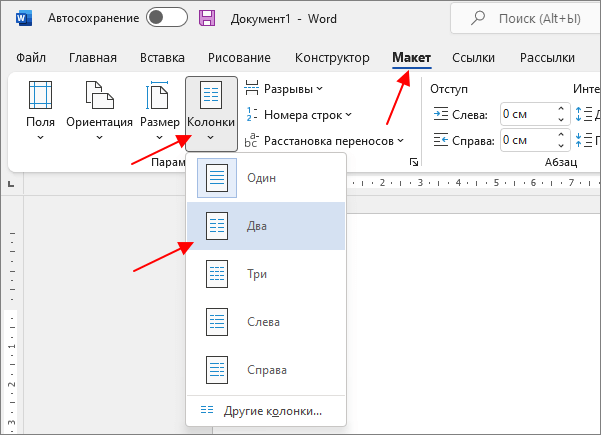
Самым простым и одновременно правильным способом разделение страницы на две части является разделение с помощью колонок. Это делается это с помощью кнопки « Колонки », которая находится на вкладке « Разметка страницы » (Word 2007, 2010 или 2013) или на вкладке « Макет » (Word 2016, 2019 и 2021).
Нажмите на кнопку « Колонки » и в открывшемся меню выберите вариант « Две ». В результате ваш документ Word будет разделен на 2 равные части, каждую из которых можно заполнить текстом, картинками или другим контентом.
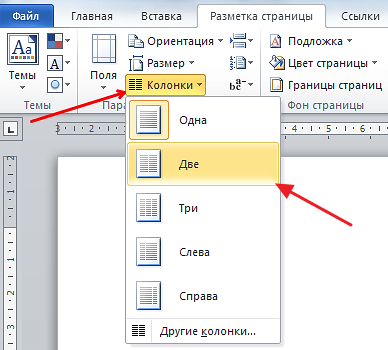
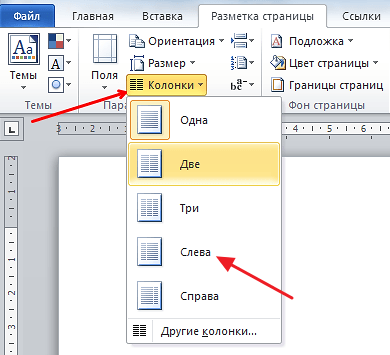
Также можно выбрать вариант « Слева » или « Справа ». В этом случае вы также разделите страницу на две части, только одна из частей будет немного больше.
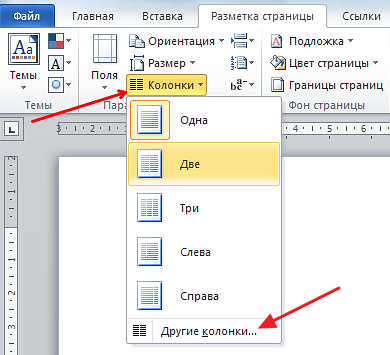
При желании, разделение страницы на части можно настроить вручную. Для этого нажмите на кнопку « Колонки » и выберите « Другие колонки ».
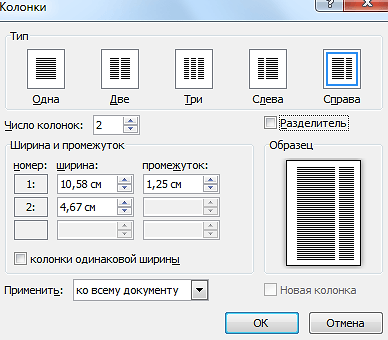
В результате откроется окно « Колонки » в котором можно будет настроить количество колонок, их размеры и промежутки между ними.
Как уже было сказано, в Word 2016 и более новых версиях, кнопку « Колонки » нужно искать на вкладке « Макет ». В остальном все настройки такие же как было описано выше.
В Word 2003 также можно разделить страницу на 2 части. Для этого нужно открыть меню «Формат » и выбрать « Колонки ».
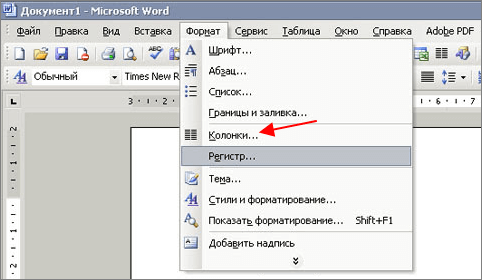
В результате перед вами появится окно « Колонки » с точно такими же настройками, как на скриншоте выше.
Разделение страницы с помощью таблицы
Также вы можете разделить страницу на 2 части с помощью таблицы. Данный способ немного сложнее, но при этом он позволяет разделять отдельные страницы, а не весь документ Word целиком. Для того чтобы воспользоваться этим способом перейдите на вкладку « Вставка », нажмите на кнопку « Таблица » и создайте таблицу размером 2 на 1.
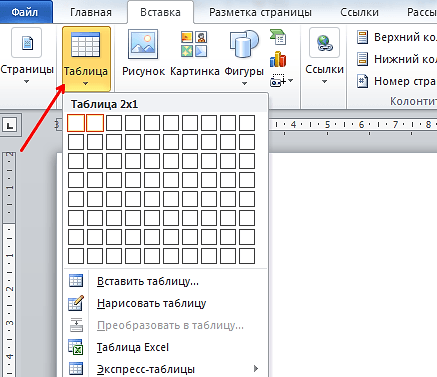
Для того чтобы разделение страницы выглядело боле естественно, таблицу нужно сделать не видимой. Для этого выделите всю таблицу с помощью мышки и перейдите в раздел « Работа с таблицами – Конструктор ». Здесь нужно открыть меню « Границы » и выбрать вариант « Нет границы ».
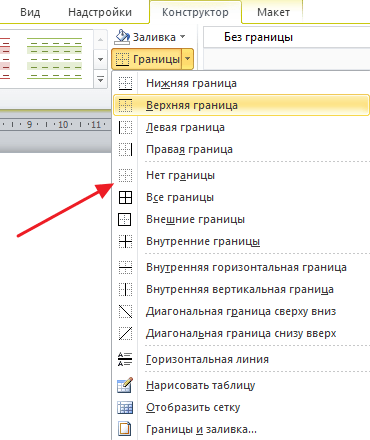
В результате вы получите невидимую таблицу, которая будет разделять вашу страницу на 2 части.
Разделение страницы с помощью текстовых полей
Еще один вариант разделения страницы на 2 части — текстовые поля. В последних версиях Word для этого нужно открыть вкладку « Вставка », нажать на кнопку « Текстовое поле » и выбрать « Простая надпись » (в старых версиях Word для этого можно использовать инструмент « Фигуры » на вкладке « Вставка »).
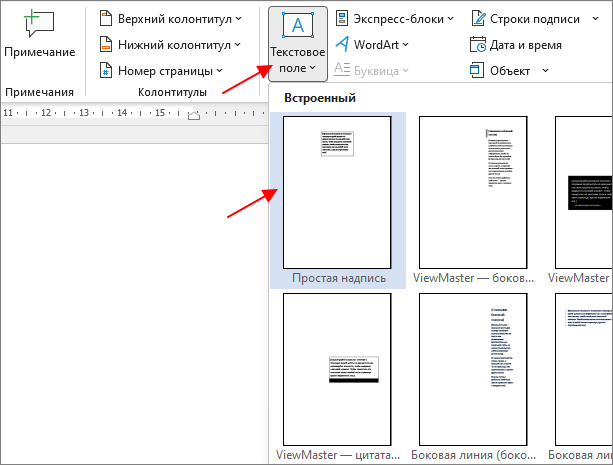
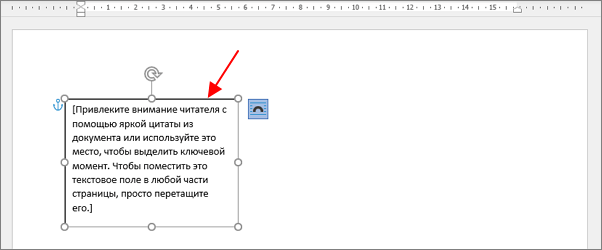
В результате на странице появится плавающая рамка, в которую можно изменять и свободно перемещать по странице.
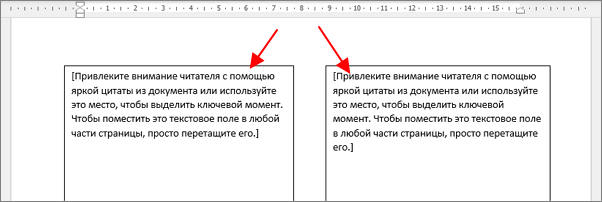
Разместив две таких рамки и растянув их по вертикали можно разделить страницу на 2 части.
Для того чтобы убрать границы нужно выделить рамку, перейти на вкладку « Формат фигуры », нажать на кнопку « Контур фигуры » и выбрать вариант « Нет контура ».
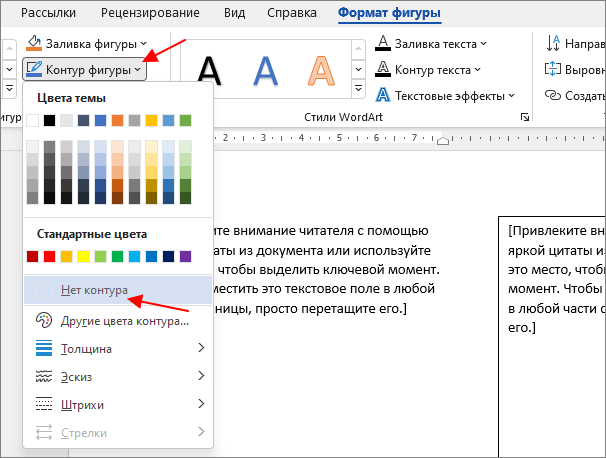
Повторив эту процедуру для обоих рамок вы получите разделение листа на 2 части.
Разделение окна Word на 2 части
В заключении расскажем о функции, которая позволяет разделять окно программы Word на две части. Обратите внимание, в данном случае разделяется интерфейс программы, а не сама страница. Для того чтобы воспользоваться данной функцией перейдите на вкладку « Вид » и нажмите на кнопку « Разделить ».
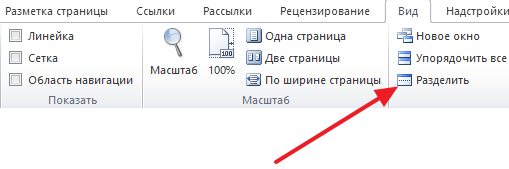
В результате посередине окна Word появится линия, которая будет разделять интерфейс на две части. При этом документ, который открыт в Word, будет отображаться как в верхней части окна, так и в нижней. Такое разделение интерфейса удобно при работе с некоторыми типами документов, например, с документами в которых присутствуют большие таблицы.
- Как перевернуть страницу в Word
- Как построить график в Excel
- Как сделать альбомную страницу в Word
- Как сделать вертикальный текст в Word
- Как закрепить область в Экселе
Создатель сайта comp-security.net, автор более 2000 статей о ремонте компьютеров, работе с программами, настройке операционных систем.
Остались вопросы?
Задайте вопрос в комментариях под статьей или на странице «Задать вопрос» и вы обязательно получите ответ.
3 комментария — Добавьте свой
Андрей 15.10.2019«В результате посередине окна Word появится линия, которая будет разделять интерфейс на две части…». А как перемещаться между этими частями при помощи клавиш?
Разрывы страниц в ворде или как понять Разрыв это или нет

Добрый день дорогие друзья. Время от времени, при форматировании текста в ворде, мы встречаемся с ситуацией, когда текст каждого последующего раздела начинается с новой страницы. И порой это не совсем удобно. Возникает вопрос: что это за магия и как от этого избавиться.
Что такое разрывы страниц в ворде
Разрыв страниц в ворде – это своего рода «большой пробел», который представляет собой не знак, подобно «пробелу», или «Enter» (конец абзаца), а команду, после активации которой, весь последующий текст будет расположен на следующей странице. Удобно команду активировать в следующих случаях:
- При вводе текста в новый раздел;
- При вставке графических изображений (например таблицы, часть которой может перейти на другую страницу);
- При желании автора начать текст только и только с новой страницы, несмотря на возможные корректировки текста (потому что в результате корректировок текст может «сползти»);
Распространённая ошибка новых пользователей, это начинать новый раздел с нажатия кнопки «Ввод» (Enter). В таком случае при форматировании текста придется возвращаться к Вашему новому разделу и настраивать расположение текста, применением этой же команды. И вот как Вам этого избежать.
Как сделать разрыв страниц в ворде
- Устанавливаем курсор в том месте, где Мы хотим сделать разрыв страницы

- Выбираем вкладку «Вставка»
- Нажимаем на «Разрыв страницы»
Если Вы все верно сделали, то текст переместится на следующую страницу и тем самым сделали разрыв страниц в ворде

- Устанавливаем курсор в том месте, где Мы хотим сделать разрыв страницы
- Нажимаем правую кнопку мышки и выбираем «Абзац»

- Выбираем вкладку положение на странице
- Ставим галочку напротив «с новой страницы» и нажимаем «Ок»

Если Вы все верно сделали, то эффект будет такой же как и при использовании первого способа.
- Устанавливаем курсор в том месте, где Мы хотим сделать разрыв страницы.
- Жмем сочетание клавиш на клавиатуре CTRL+ENTER

Этот способ самый «быстрый», а как известно, лучшее всегда на десерт ��
Как определить разрывы страниц в ворде
Перед Вами чужой документ, в котором куча разделов. Но текст «съезжает» при форматировании. Это и есть прямой показатель использования «Ввод» (Enter) вместо разрыва страниц, и от этого варианта необходимо избавляться. Но как не перепутать «Ввод» (Enter) и «Разрыв страницы»? Нужно включить опцию изученную в уроке «Невидимые символы в ворде» . Если после включения Вы увидите следующее:

то эта горизонтальная линия и по середине надпись: «Разрыв страницы» показывает на то, что именно в этом месте и есть разрыв страницы в ворде.
Как убрать разрывы страниц в ворд
Также имеются несколько способов как удалить разрыв страниц в ворде. Если Вы знаете где именно находится разрывы страницы, используя метод, описанный выше, то это делается так:
- Включаете опцию «Невидимые символы в ворде»
- Находим и выделяем разрыв страницы
- Выделяем мышкой найденный разрыв страницы и удаляем клавишей Delete, или нажимая клавишу Enter, или пробел.
Как найти и удалить все разрывы страниц в ворде
Следующий способ особо применим, когда файл большой (примерно от 100 страниц), и Вам нужно удалить все разрывы страниц в этом файле. В этом случае мы будем использовать функцию «Автозамена» . Действия следующие:
- Нажимаем сочетание клавиш CTRL+F. Выскочит меню «Навигация»
- Нажимаем на стрелочку или лупу и выбираем «Заменить…»

- В появившемся меню жмем вкладку «Заменить» и далее внизу кликаем вкладку «Специальный» в котором выбираем «Разрыв страниц»


- Нажимаем «Найти далее» и следом в поле: «Заменить на» вводим один «Пробел», после чего нажимаем на «Заменить все»
Если Вы все правильно сделали, то все разрывы страниц заменятся на пробелы.
Если у Вас появились вопросы, обязательно задавайте, будем разбираться)
Похожие записи:
В статье «Содержание в ворде» Вы узнаете: Как сделать заголовок в ворде Как сделать подзаголовок в ворде Как собрать оглавление в ворде Как обновить содержание в ворде Второй способ как быстро сделать содержание в ворде Добрый день дорогие друзья. Сегодня мы.
Добрый день дорогие друзья. В очередном уроке я Вам расскажу следующее: Как сделать альбомный вид в ворде Как сделать альбомный вид в ворде для нескольких страниц Как сделать альбомный вид в ворде для одной страницы (или как сделать 1 страницу книжную, а друг.
Нумерация страниц в ворде Добрый день дорогие друзья. Сегодня будем учиться делать нумерацию в ворде. Более того, будем разбирать разные виды нумерации, как для обычных конспектов, рефератов, так и для проектной документации, таких как пояснительная записка, с.
Добрый день дорогие друзья. Сегодня я Вам расскажу: как сделать таблицу в ворде (Microsoft Word) как настроить таблицу под нужный нам параметр как создать экспресс-таблицу Как сделать таблицу в ворде (Microsoft Word) Люди, которые открывают текстовый редакто.
В этой статье Вы узнаете: Как поставить ударение в ворде над буквой вставкой Как поставить ударение в ворде над буквой комбинацией клавиш Добрый день дорогие друзья. Сегодня Мы разберем небольшую тему, с которой рано или поздно, но всё равно встретимся, если.
Добрый день дорогие друзья. Ранее мы рассмотрели в Уроке №5 нумерацию страниц, и в Уроке №8 сквозную нумерацию страниц в ворде. Последний урок позволяет отобразить нумерацию в абсолютно произвольном месте. Но бывает такое, когда нам необходимо проставить двойн.