Выравниваем текст по ширине в Фотошопе
Позиционируя свое детище как редактор изображений, разработчики Фотошопа, тем не менее, посчитали нужным включить в него довольно обширный функционал по редактированию текста. В данном уроке поговорим о том, как растянуть текст по всей ширине заданного блока.
Выравнивание текста по ширине
Данная функция доступна только в том случае, если изначально создавался текстовый блок, а не одиночная строка. При создании блока текстовый контент не может выйти за его границы. Этим приемом пользуются, к примеру, дизайнеры при создании сайтов в Фотошопе.
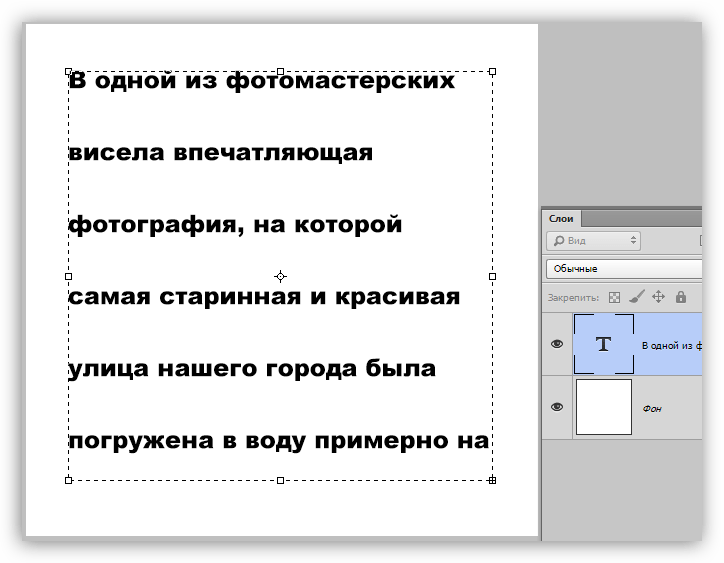
Текстовые блоки поддаются масштабированию, что позволяет гибко подгонять их размеры под существующие параметры. Для масштабирования достаточно потянуть за правый нижний маркер. При масштабировании можно видеть, как изменяется текст в реальном времени.
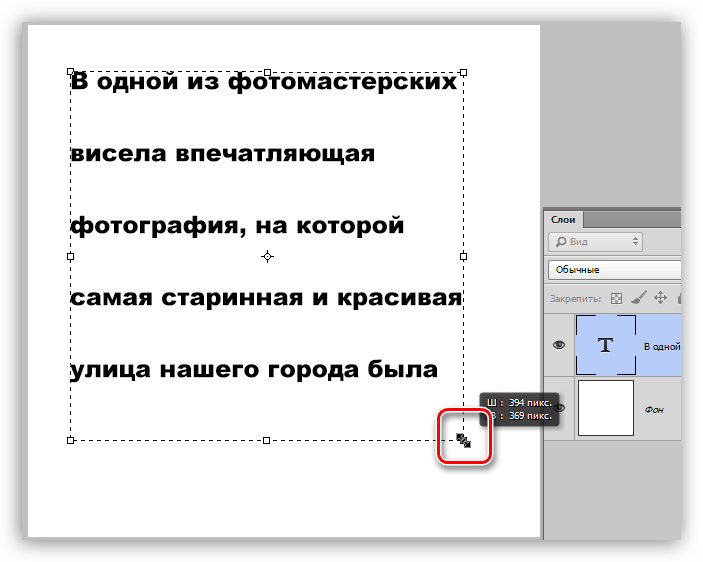
По умолчанию, независимо от размера блока, текст в нем выравнивается по левому краю. Если Вы до этого момента редактировали какой-то другой текст, то этот параметр может определяться предыдущими настройками. Для выравнивания текста по всей ширине блока необходимо произвести всего одну настройку.
Практика
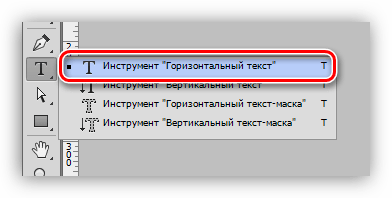
- Выбираем инструмент «Горизонтальный текст»,
 Зажимаем левую кнопку мыши на холсте и растягиваем блок. Размер блока не важен, помните, ранее мы говорили о масштабировании?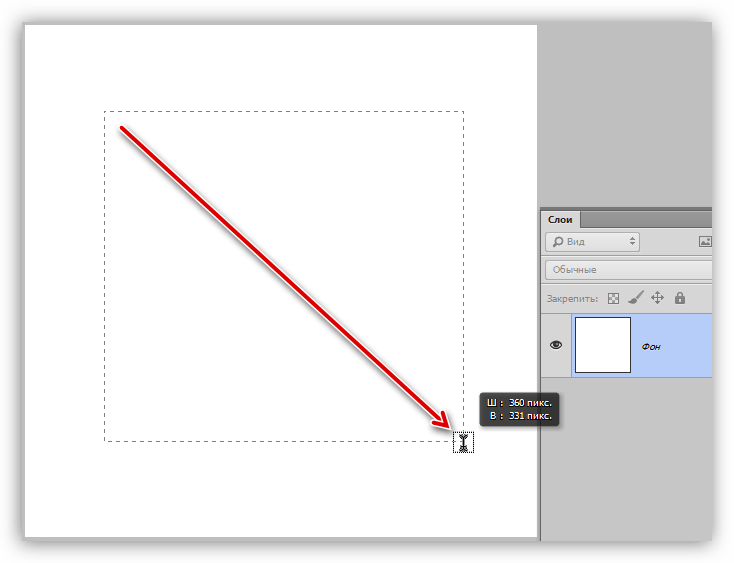
- Пишем текст внутри блока. Можно просто скопировать заранее заготовленный и вставить в блок. Делается это обычным «копировать-вставить».

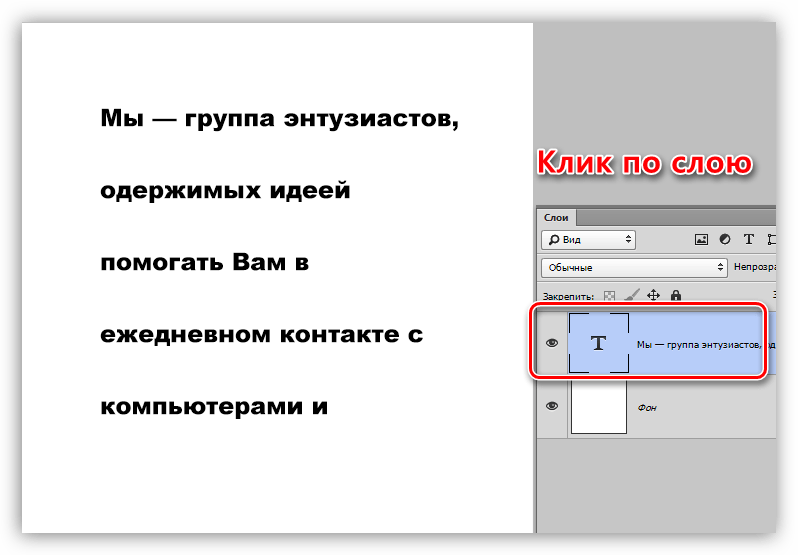
- Для дальнейшей настройки необходимо перейти в палитру слоев и кликнуть по текстовому слою. Это очень важное действие, без которого текст редактироваться (настраиваться) не будет.
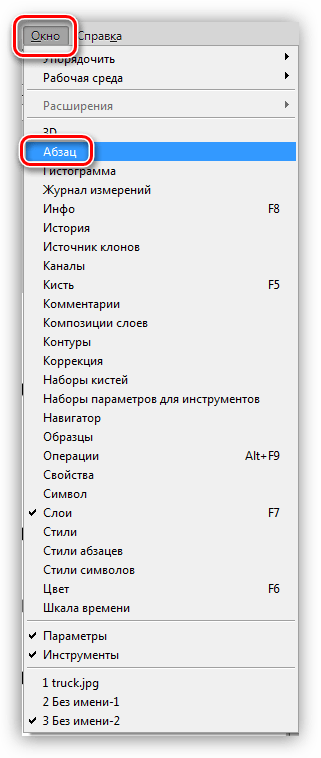
- Переходим в меню «Окно» и выбираем пункт с названием «Абзац».
- В открывшемся окне ищем кнопку «Полное выравнивание» и нажимаем на нее.
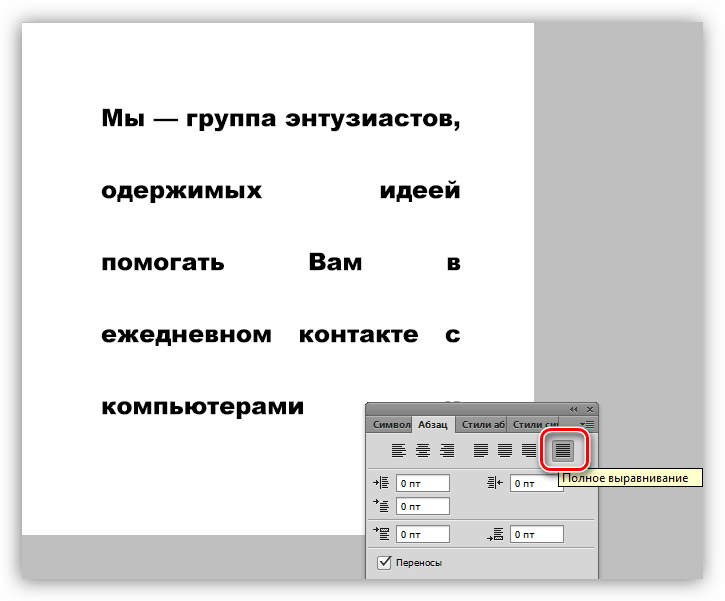
Готово, текст выровнялся по всей ширине созданного нами блока.
Бывают ситуации, когда размер слов не дает красиво выровнять текст. В этом случае можно уменьшить или увеличить отступы между знаками. Поможет нам в этом настройка трекинга.
-
В том же окне («Абзац») переходим на вкладку «Символ» и открываем выпадающий список, указанный на скриншоте. Это и есть настройка трекинга.
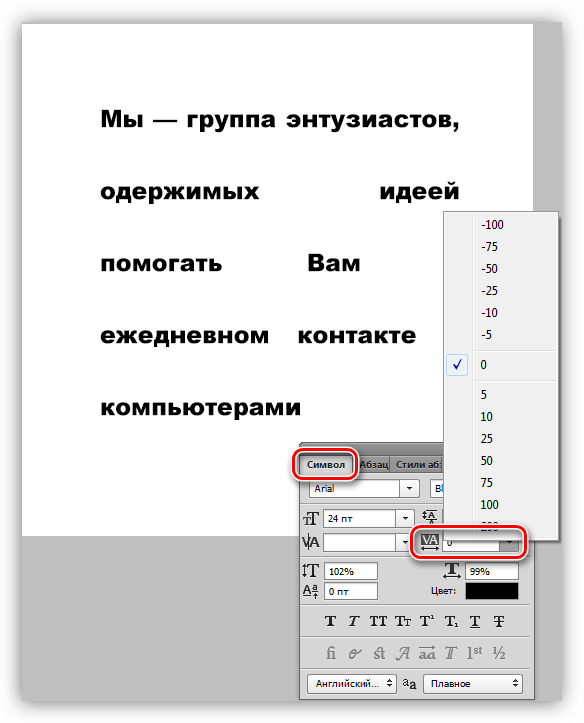
Выставим значение -50 (по умолчанию – 0).
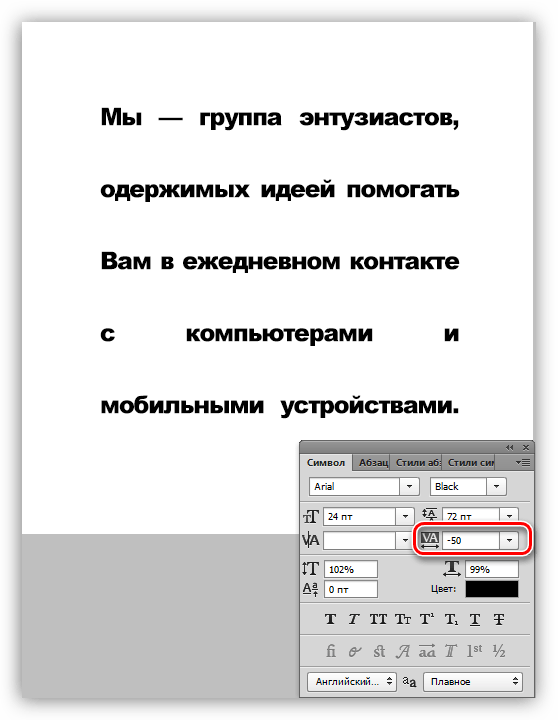
Как видим, расстояние между символами уменьшилось и текст стал более компактным. Это позволило сократить некоторые пробелы и сделать блок в целом немного симпатичнее.
Используйте палитры настроек шрифтов и абзацев в своей работе с текстами, так как это позволит сократить время работы и действовать более профессионально. Если Вы планируете заниматься разработкой сайтов или типографикой, то без данных навыков просто не обойтись.
Как выравнивать текст в Adobe Photoshop?
Как сделать выравнивание текста (и не только) относительно контейнера, в котором он расположен?
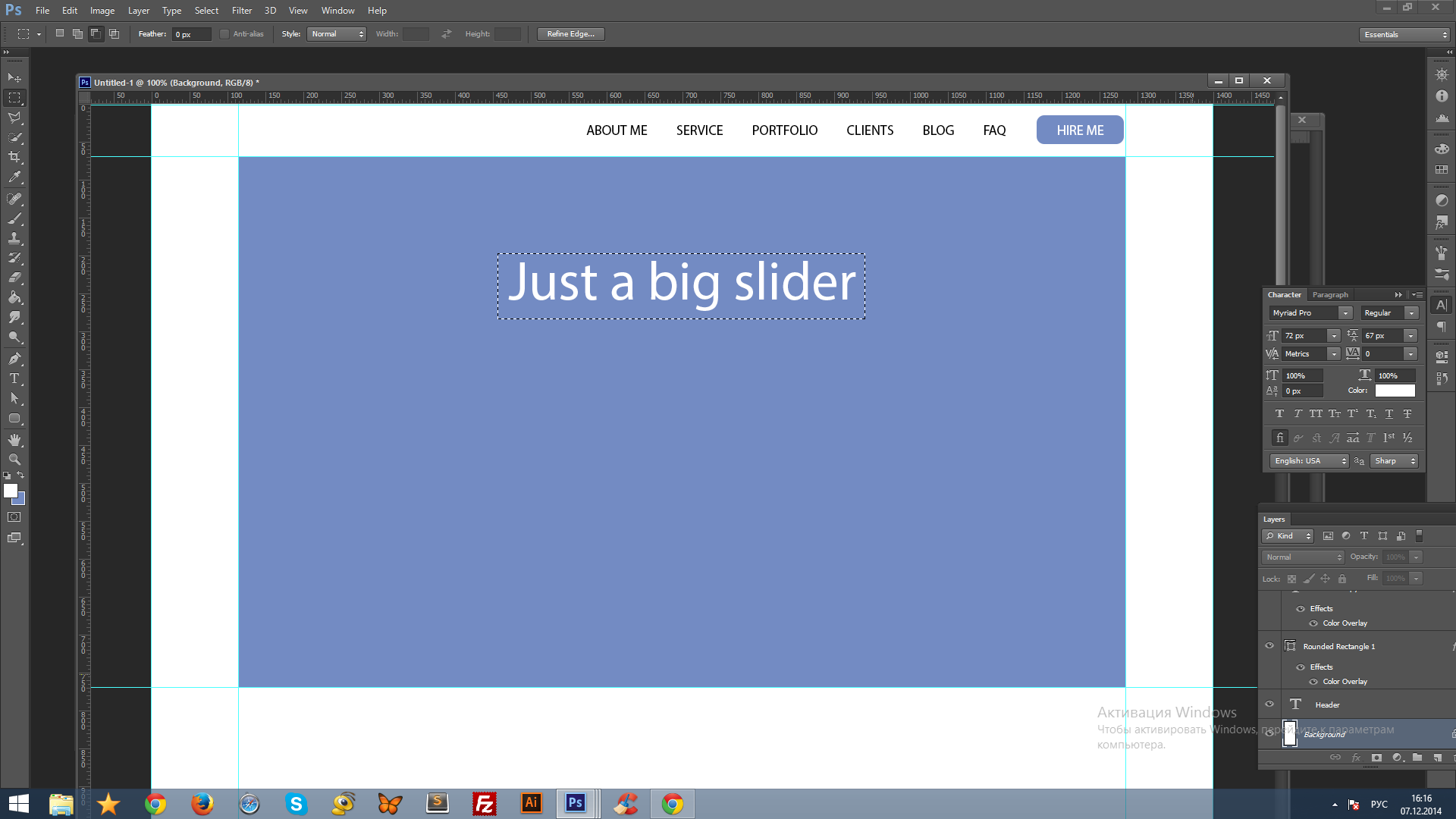
Конкретно мой пример на приложенном скриншоте: нужно чтобы выделенный текст в большом фиолетовом контейнере был ровно отцентрирован со всех сторон.
- Вопрос задан более трёх лет назад
- 3339 просмотров
Комментировать
Решения вопроса 0
Ответы на вопрос 2

Вариант 1: сделай текстовый блок во всю ширину этого элемента и выравнивай его обычным Center text.
Вариант 2: выравнивай текст, как обычный объект — выдели элемент, относительно которого нужно выровнять текст, активируй текстовый слой и в режиме Move Tool выбери на панели инструментов Align horizontal centers.
Ответ написан более трёх лет назад
Комментировать
Нравится Комментировать

full stack
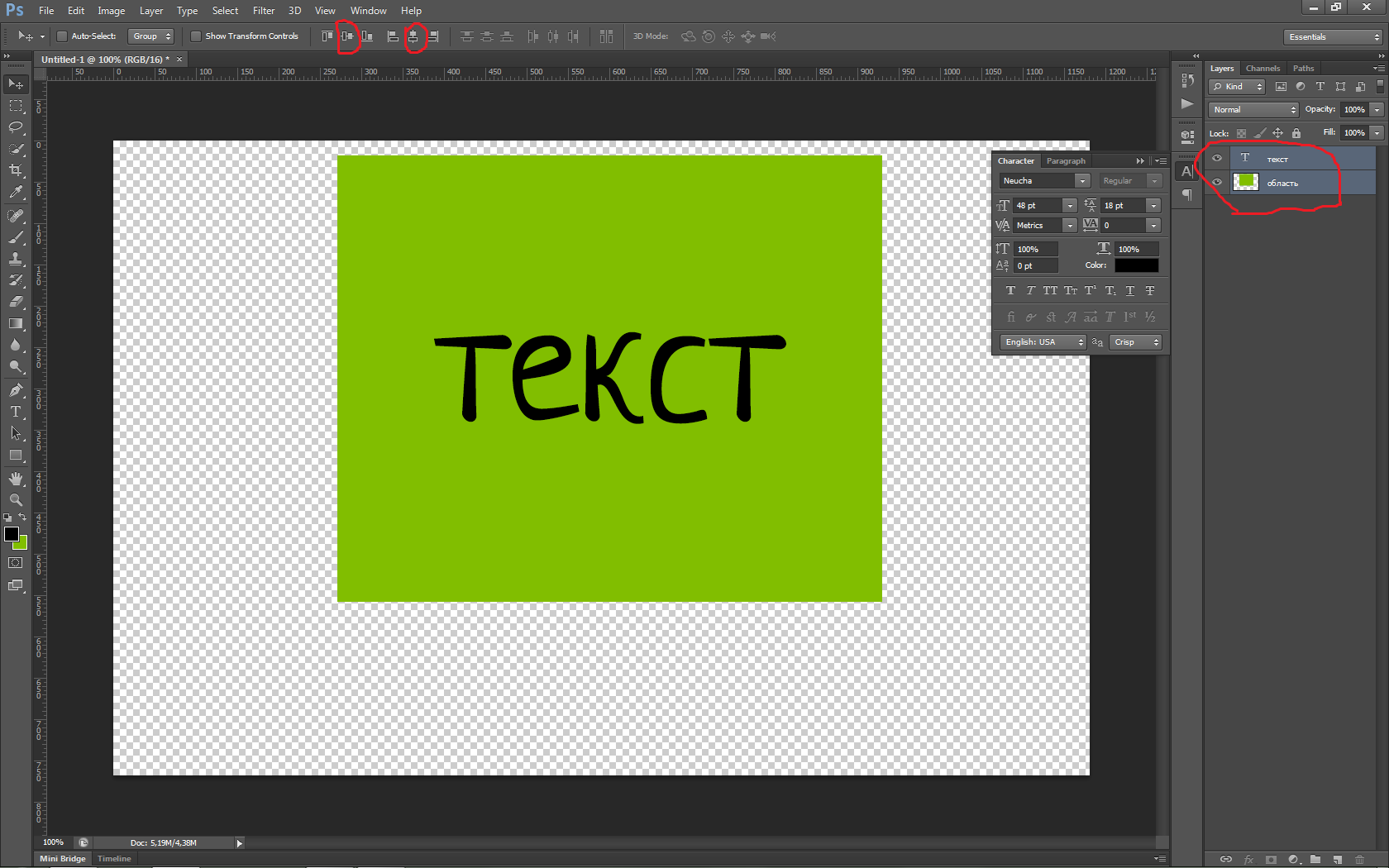
Создай отдельным слоем контейнер. Выдели два слоя — текст и контейнер, инструмент выбери move tool (кликай на «V») и на верху кнопочками выравнивай как душе угодно.
Ответ написан более трёх лет назад
Комментировать
Нравится Комментировать
Фотошоп | Как сделать текст по середине?

Появляется вертикальная мигающая линия с маленьким чёрным квадратиком

В верхнем горизонтальном меню выбираем средний пункт «Выключка текста по центру»
Внимание! Должен быть активным инструмент текста! В этом варианте текст будет расползаться влево-вправо равномерно от центральной линии

Пробуем написать текст
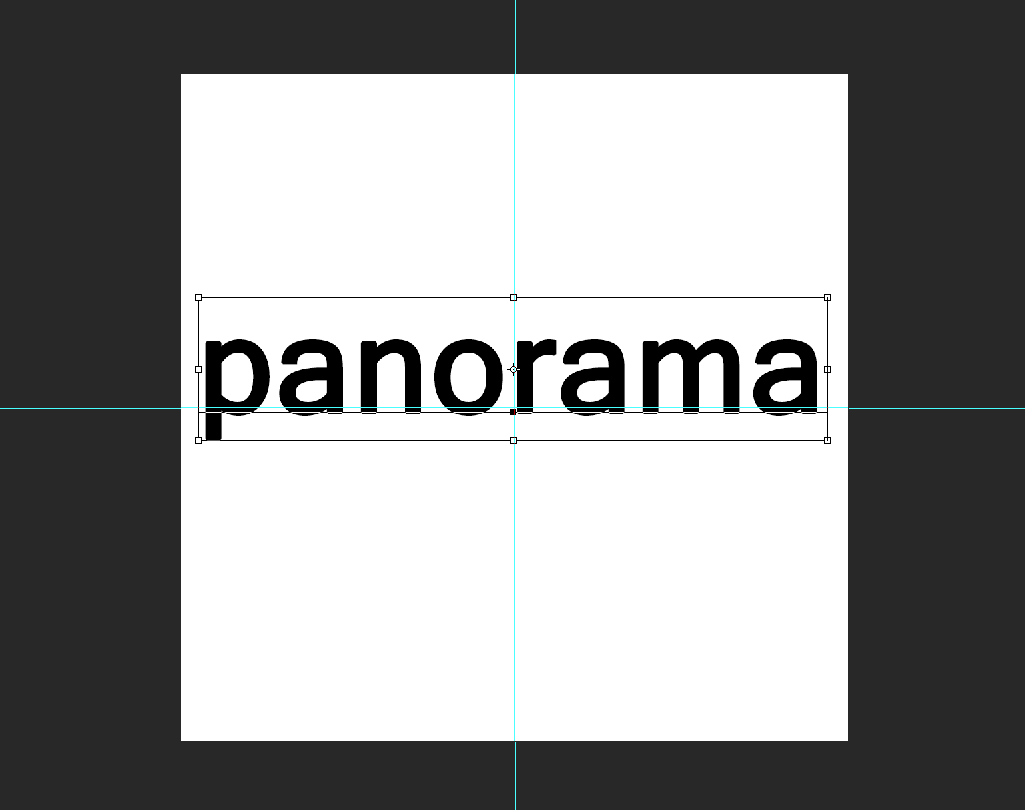
По левому и правому краям всё ОК. Теперь нужно выровнять по верхнему и нижнему
Зажмите клавишу Ctrl, чтобы увидеть границы текстового блока

Удерживайте Ctrl и тяните левой кнопкой мыши блок так, чтобы центральный прицел блока совпал с центром пересечения направляющих
Готово. Текст отцентрован ровно посередине слоя
Вам может показаться, что слово «panorama» из примера выше не выглядит серединно. Это не ошибка. Мой текст написан нижним регистром. Напоминаю, что у любого текста есть заглавные буквы и строчные буквы. В зависимости от регистра, вертикальный размер видимого текста будет меняться. Но сам блок будет ровно по середине. Будьте внимательны.

В любом случае вы должны ориентроваться на свою задачу в вопросе выравнивания текста в фотошопе
Как сделать выравнивание текста «по ширине» в фотошопе? (CS, v.7)
Николай, не помогло. Текст растягивается вместе с рамкой, но внутри рамки выравнивания не происходит. Если выделить текст и нажать ctrl+T, появляется окно с вкладкой Paragraph. В ней есть опция выравнивания по ширине, но она не активна ((
Лучший ответ
Когда выбираешь инструмент «текст» и собираешься написать что-то, то не просто жмакаешь по полю и появляется курсор, а зажимаешь левую клавишу и выделяешь текстувую область, как обычным инструментом выделение. Тогда все опции будеут активны.
Хотя, я бы вообще не советовал использовать выравнивание по ширине ни в каких случаях.
Остальные ответы
Фотошоп-Edit -Transform, текст выделяется рамкой с квадратиками, далее появившийся прямоугольник растягиваете в ширину, нажав левую кнопку мыши. Текст растянется по горизонтали.
кликните по текстовому слою правой клавишей мыши-преобразовать в блочный текст, тогда будут доступны опции выравнивания
вот видео, если не понятно http://www.wonderhowto.com/how-to-convert-point-type-and-paragraph-type-photoshop-307396/view/
Это возможно! И не надо писать текст внутри рамки! Just check this out:
1. Печатаем свой текст (получается абзац с неровными краями)
2. Все строчки в этом абзаце стараемся сделать примерно одинаковой длинны (переносите какие-то слова на др. строку, идеально не выйдет конечно, но хоть примерно, это поможет нам в дальнейшем)
3. Выделяем какую-либо строчку и в меню редактирования текста (Аl) задаем этой выделенной строчке определенный треккинг (символ VA, а подними стрелка указывающая в обе стороны). Поиграйте с треккингом и увидите как размер строчки будет расширяться и сужаться, причем разряженность просто на глаз видна не будет.
4. Переходим к следующей строчке и проделываем с нею тоже самое.
Играя с треккингом, перенося слова и двигая строчку пробелом или делитом, мы добьемся эффекта того, что все строчки будут абсолютно одинаковы на глаз по ширине, просто треккинг у всех будет разный, но этого никто не заметит. Собственно, тоже самое, но только автоматически проделывает Word. Это несложно.