Новое приложение Apple iCloud для Windows доступно в Microsoft Store
Компании Apple и Microsoft помогают своим пользователям воспользоваться всеми преимуществами одновременного использования учетной записи iCloud на устройствах Apple и компьютерах на базе ОС Windows 10 PC. В Microsoft Store появилось новое приложение iCloud для Windows. С iCloud вы сразу получаете доступ к iCloud Drive, iCloud Photos, Mail, Contacts, Calendar, Reminders, Safari Bookmarks и другим сервисам.
В новом приложении iCloud для Windows представлена функция iCloud Drive, использующая ту же технологию Windows, что и OneDrive Files On-Demand, которая помогает пользователям мобильных устройств быть продуктивнее и быстро делиться файлами на iOS.
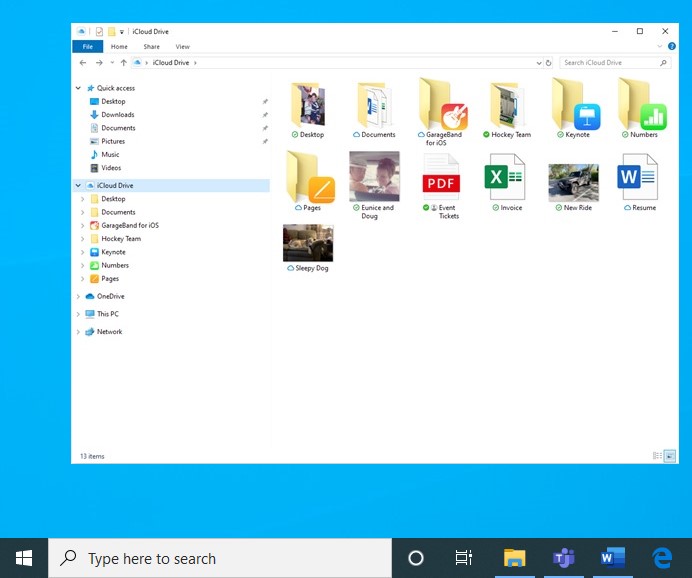
Что же дает приложение iCloud для Windows и iCloud Drive на вашем ПК с Windows 10:
- Доступ к файлам iCloud Drive прямо из Проводника.
- Выбор файлов и папок, которые вы хотите хранить на компьютере.
- Безопасное сохранение файлов iCloud Drive и доступ к ним с устройств на iOS, Mac и с iCloud.com.
- Возможность поделиться любыми файлами прямо из Проводника и работать совместно с другими пользователями – правки будут синхронизированы.
Приложение iCloud для Windows доступно по всему миру в Microsoft Store. Дополнительную информацию об iCloud для Windows можно получить на странице Apple Support.
iCloud для Windows 10
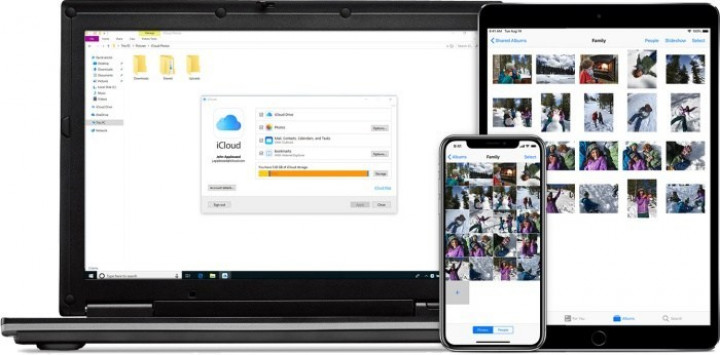
Лучшая экосистема среди всех технологических компаний, это у Apple. Все устройства компании, начиная от смартфонов, компьютеров и планшетников, заканчивая плеерами и ND-приставками живут в одной среде и легко взаимодействуют друг с другом. Очень удобно пользователю и разработчикам приложений. Но вот жизнь пользователям, у которых помимо яблочных девайсов есть много чего от других производителей, и компьютеры с другими операционными системами, далеко не такая комфортная и весёлая.
К примеру, купертиновцы решили, что iTunes больше не нужен на Mac, и пользователям лучше подойдёт Apple Music\ Podcasts\TV. А что же делать Windows-пользователям, у которых имеется iPhone или же один из iPad, ведь у них остаётся старая версия iTunes. Тем не менее, Apple иногда идёт навстречу людям и их потребностям, ведь далеко не все могут себе позволить иметь исключительно гаджеты от яблочного гиганта, у них есть устройства от других производителей.
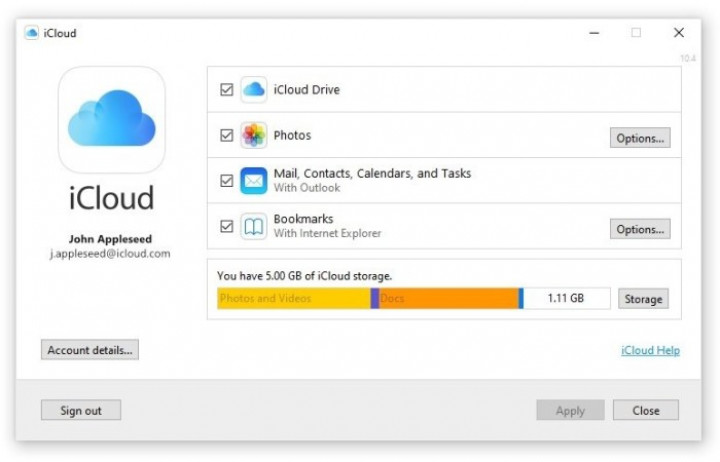
Компания уже создала Apple Music под Андроид, и теперь в официальном каталоге появилось ещё одно приложение для сторонней ОС – это iCloud под Windows 10. Это приложение позволит пользователям «десятки» иметь доступ ко всем своим данным прямо на компьютере – от календаря и почты до фотографий, видео и прочих файлов. Причём можно даже синхронизировать закладки стандартного браузера. Кстати, Safari под Windows уже давно нет, так что, очень полезная функция. То есть, с помощью нового приложения можно синхронизировать Google Chrome, Firefox, а также другие браузеры на компьютере под окошками с браузером Safari, который установлен у вас под iOS на яблочном мобильном устройстве или же под macOS.
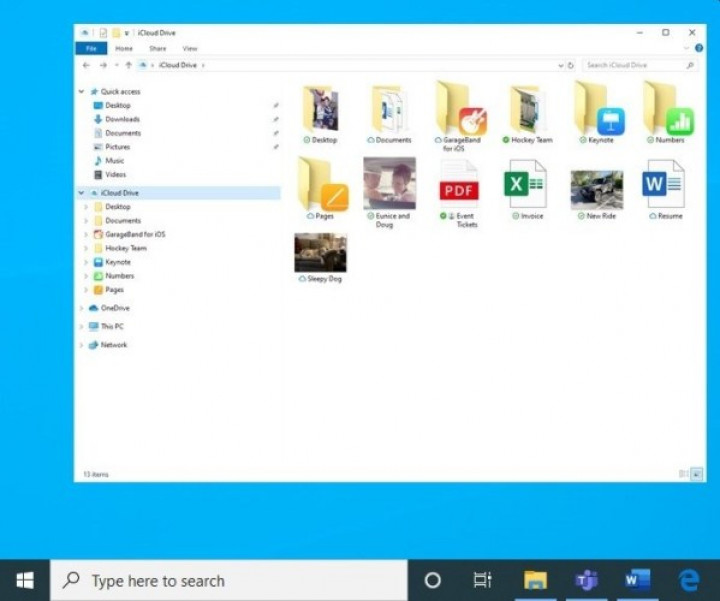
Теперь в проводнике ПК можно добавить iCloud Drive, и легко перетаскивать файлы с компьютера в облако Apple, а также обратно. В облаке можно отметить все файлы с папками, которые необходимо сохранить на компьютере. В общем, можно работать с яблочным облаком так же, как и с обычными сервисами, и всё это прямо из проводника Windows. При этом в Майкрософт отметили, что новая программа iCloud использует те же технологии работы с файлами, что и их собственная программа OneDrive для работы с облачным хранилищем (эта программа предустановлена в Windows 10).
Можно настроить iCloud таким образом, что приложение будет сразу закачивать на компьютер все фотографии, которые появляются в облаке. Вы точно будете знать, что все фотографии, которые вы наснимали на iPhone, сохранены у вас дома в надёжном месте, и можно освобождать накопитель на смартфоне. В облаке можно создать общие альбомы. Для работы с почтой и календарями пользователь должен установит на компьютере Outlook от 2016 и младше версии. Остальные функции будут доступны пользователю без установки дополнительных программ.
Как использовать iCloud на iPhone, iPad, Mac и ПК с Windows [ДЛЯ НОВИЧКОВ]
iCloud – облачное хранилище Apple для ваших контактов, напоминаний, фотографий, паролей, резервных копий и др. Доступ к своим данным вы можете получать со всех своих устройств Apple. Если вы только недавно купили себе свой первый iPhone, iPad или Mac, то вам нужно научиться пользоваться сервисом iCloud.

Для начала расскажем о самом сервисе и условиях его использования. После этого подробно объясним, как включить и использовать iCloud на устройствах Apple и не только.
- Зачем нужен сервис iCloud?
- Условия использования iCloud
- Как настроить iCloud на iPhone и iPad
- Как использовать iCloud на Mac
- Как использовать iCloud на ПК с Windows
- Сайт iCloud в браузере
Зачем нужен сервис iCloud?
iCloud – сервис, который связывает все ваши устройства Apple воедино и синхронизирует ваши данные. iCloud можно использовать для хранения фотографий, видео, резервных копий, паролей, файлов, контактов, событий календаря, напоминаний, заметок, сообщений и т.п.
Все данные в iCloud зашифрованы, и благодаря двухфакторной аутентификации только вы можете получить к ним доступ.
iCloud также можно использовать для того, чтобы делиться фотографиями, фотоальбомами, заметками, файлами, командами и др. с членами своей семьи, друзьями и коллегами.
Сервис синхронизирует открытые вкладки Safari на всех ваших устройствах, что очень удобно. Также есть синхронизация закладок, списка для чтения и др.
Хранилище iCloud Drive похоже на Google Drive, One Drive и Dropbox. К тому же, в нём могут хранить свои данные и сторонние приложения. Например, WhatsApp хранит резервные копии ваших чатов в iCloud Drive.
Вы также получаете бесплатный почтовый ящик @iCloud, который можно использовать как любой другой.
Если вы приобретёте платное хранилище iCloud+, то получите доступ к дополнительным премиальным функциям: скрыть e-mail, частный узел iCloud и неограниченное хранилище для видео HomeKit.
Если вкратце, то сервис iCloud – один из самых главных элементов экосистемы Apple, и вам точно стоит его настроить и использовать.
Условия использования iCloud
Сервис iCloud содержит много функций, многие из которых требуют определённых версий iOS или macOS. К примеру, функция восстановления контактов доступна только в iOS 15 и новее. Общий доступ к заметкам доступен в iOS 9 и новее. Хранилище iCloud Drive работает в iOS 8 и новее, а общий доступ к папкам iCloud Drive – в iOS 13.4 и новее.
Чем больше функций появляется в iCloud, тем более современные версии iOS, iPadOS и macOS нужны для его полноценного использования. Если у вас стоит последняя доступна версия iOS, всё должно работать как надо.
Для использования iCloud и базовых функций сервиса вам нужно:
- Учётная запись Apple ID
- Подключение к интернету
- iOS 5 и новее на iPhone 3GS, iPod touch (3-го поколения) и новее
- Любой iPad с iOS 5 и новее
- Mac с OS X Lion 10.7.5 и новее
- ПК с Windows 7 и новее
Напомним, что версии iOS 5 и OS X Lion вышли ещё в 2011 году, так что переживать вам не надо. Ваш iPhone или Mac точно поддерживает iCloud, нужно только настроить сервис.
Как настроить iCloud на iPhone и iPad
Когда вы покупаете новый iPhone или настраиваете старый с нуля после сброса, вам предлагается авторизоваться с помощью учётной записи Apple ID. Она же автоматически настраивает и iCloud.
Если вы не стали настраивать iCloud во время настройки устройства, это можно сделать в любой момент.
- Откройте настройки и в самом верху вы увидите опцию «Вход наiPhone». Выберите её и авторизуйтесь с помощью своего Apple ID. Если вверху отображается ваше имя, значит вы уже авторизованы. Можете переходить к настройке iCloud.
- Выберите секцию «iCloud».
- Здесь есть разные опции. Включите нужные вам и отключите ненужные на своё усмотрение.
- Когда вы включите опцию «iCloudDrive», внизу экрана появятся сторонние приложения. Вы можете сами выбрать, у каких приложений будет доступ к iCloud Drive.

На этом всё. Вы только что успешно настроили iCloud на своём iPhone. Теперь все элементы, для которых вы включили синхронизацию, будут доступны на всех ваших устройствах. Изменения тоже будут применяться на всех устройствах с одним Apple ID.
Как использовать iCloud на Mac
Когда вы включите свой новый или сброшенный Mac, вам тоже будет предложено авторизоваться с помощью своего Apple ID, и это автоматически активирует iCloud. iCloud на Mac можно настроить и вручную.
- В строке меню нажмите значок Apple и выберите пункт «Системные настройки».
- В современных версиях macOS вы увидите опцию «Войти с помощьюAppleID».
- Если вы видите своё имя, то вы уже авторизованы. Выберите секцию«Apple ID».
- Если у вас старая версия система, выберите секцию «iCloud» и переходите сразу к 4 шагу.
- Выберите секцию «iCloud».
- Поставьте галочки рядом с сервисами, которые вам нужны.

Вы только что настроили iCloud на своём Mac. Теперь все изменения на Mac в приложениях будут синхронизироваться с другими устройствами.
Как использовать iCloud на ПК с Windows
После настройки iCloud на ПК с Windows вы сможете с компьютера просматривать свои фото, контакты, события, файлы и другие данные, которые хранятся в iCloud.
- На ПК с Windows 10 или 11 скачайте и установите iCloud из Microsoft Store. Если у вас Windows 7 или 8, используйте эту ссылку.
- Перезагрузите компьютер.
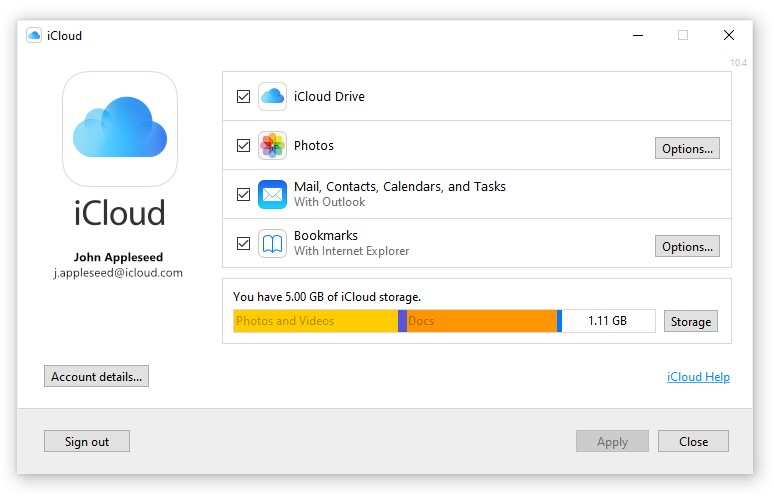
- Запустите программу iCloud и авторизуйтесь с помощью своего Apple ID.
- Включите те сервисы, которые вам нужны, поставив рядом с ними галочки.
- Нажмите кнопку «Применить».

Теперь вы настроили iCloud и на своём компьютере с Windows. Если вы добавите какие-то файлы с компьютера в папки iCloud, то они появятся и на других ваших устройствах.

Сайт iCloud в браузере
Вы также можете пользоваться сервисом iCloud через браузер Google Chrome, Firefox, Microsoft Edge, Opera или Safari.
- Зайдите на сайт iCloud.com и авторизуйтесь с помощью своего Apple ID. Если вы используете Safari, то вам доступна авторизация с помощью Touch ID/Face ID или пароля.
- Выберите одно из приложений или сервисов.
- Вы также можете просмотреть настройки учётной записи, которые содержат несколько полезных функций. Можно восстановить недавно удалённые файлы, контакты, календари и закладки.

На iPhone сайт iCloud работает, но доступно только шесть опций: Почта, Фото, iCloud Drive, Заметки, Напоминания и Найти iPhone. На некоторых смартфонах с Android можно открыть полную версию сайта, но работать он будет некорректно.
Теперь вы знаете, как настроить сервис iCloud на разных устройствах, и для чего его можно использовать.
Использование iCloud Drive: от А до Я
Прежде чем мы с вами разберём вопрос о том, как пользоваться iCloud Drive правильно, давайте подробнее узнаем о самом сервисе. Возможно, он вам даже не нужен, и вы зря будете его подключать. Также мы рассмотрим обычный сервис iCloud, с которым ни в коем случае не нужно путать облачное хранилище от Apple. Ну что ж, обо всём по порядку.

Каждое устройство компании Apple оснащается облачным сервисом под названием iCloud, который позволяет синхронизировать некоторые данные между девайсами в автоматическом режиме. К таким данным относятся: заметки, фотографии, связка ключей, кошелёк Wallet, почта, календари, контакты, напоминания и данные веб-браузера Safari. Обратите внимание, что специальным ползунком можно регулировать их. Например, можно убрать синхронизацию фотографий и видео, чтобы не забивать память устройства.
С выходом восьмой версии iOS появилось специальное облачное хранилище iCloud Drive, которое позволяет теперь хранить абсолютно любые файлы, не ограничиваясь заметками, и так далее. Например, вы можете добавить туда презентацию или ролик, которые будут доступны на всех девайсах от Apple, а также на компьютерах под управлением Windows. Но стоит отметить, что объём предоставляемого пространства ограничен: бесплатно вы можете использовать пять гигабайт памяти в облаке вместе с простым iCloud. То есть, если у вас там включено резервное копирование данных с Айфона, которое занимает достаточно много места (особенно если синхронизируется WhatsApp), то особо пользоваться этой услугой вы не сможете. Поэтому такой момент нужно проконтролировать: полные резервные копии телефона или планшета лучше делать на компьютере в программе iTunes.
Как включить и добавить файлы?
Итак, мы с вами уже знаем, для чего создано облачное хранилище, но без практики не сможем закрепить материал. Поэтому сейчас узнаем, как включить iCloud Drive, добавить файлы туда, и как работает этот сервис на примере планшета Apple iPad. Стоит отметить, что на Айфонах процесс аналогичен, а меняется он только на компьютерах Mac и Windows, но об этом несколько позже. Также сразу скажем, что для работы хранилища требуется подключение к интернету. Если вы готовы, приступаем:
- Зайдите в настройки, затем найдите внизу пункт iCloud и зайдите туда.
- Если вы ранее заходили сюда, то наверняка уже вводили свои данные. Если же нет, но напишите свой Apple ID и пароль, затем войдите в учётную запись.
- Вы увидите меню iCloud, где располагаются все его настройки. Среди них будет iCloud Drive, доступный на устройствах с операционной системой iOS 8 и выше. То есть, если у вас стоит седьмая версия, то такого облачного хранилища у вас не будет.
- Нажмите на Айклауд Драйв и переместите ползунок в активное положение, отмечаемое зелёным маркером, чтобы включить его.

- Ниже появится список приложений, которые хотят использовать облачное хранилище. Его тоже можно регулировать ползунками, если вам не нужна синхронизация некоторых программ.
- Чтобы добавить иконку iCloud Drive на рабочий стол, переместите ползунок вправо напротив пункта на экране «Домой». Если он уже горит зелёным, значит, иконка сервиса есть где-то у вас на рабочем столе.
- Перейдите на экран «Домой» и откройте облачное хранилище с помощью значка приложения, о котором говорилось в предыдущем пункте.
- Здесь будут располагаться все объекты, которые выгружаются в облако (фотографии, книги, документы и так далее).

Как добавить файлы в iCloud Drive
Теперь поговорим о том, как добавить файлы в iCloud Drive. Для этого нам потребуется рассмотреть пример:
- Например, вам на почту прислали изображение. Долгим нажатием кликните по нему, чтобы открылось контекстное меню снизу экрана.
- Среди чёрно-белых кнопок будет значок облака и надпись: «Сохранить вложение».
- После этого остаётся выбрать папку в iCloud Drive и нажать на кнопку внизу «Экспортировать сюда». Теперь ваше изображение хранится в облаке.
Стоит отметить, что некоторые данные вручную совершенно не нужно переносить. К примеру, текстовые файлы из Pages автоматически переносятся в облачное хранилище, и вы можете просто зайти туда и загрузить документ. То же самое касается таблиц из Numbers и презентаций Keynote. Книги из iBooks также синхронизируются, поэтому в некоторых случаях беспокоится не о чем. В чём же удобство этого сервиса?
Итак, вам нужно срочно сделать доклад на учёбу. Дома вы его начали делать, но пора уже выходить и ехать в школу или университет. Тогда вы просто переносите его в iCloud Drive на компьютере и запускаете его потом на телефоне. Здесь уже можно его редактировать, а потом распечатать в каком-нибудь салоне. Стоит отметить, что документы Pages можно экспортировать в формате Word, если вы боитесь, что в месте, где вы будете печатать, нет компьютеров Apple.
Ответы на самые популярные вопросы
- Как перенести фотографии, если не включена медиатека iCloud? Сразу скажем, что штатными средствами нельзя просто так перенести фотографии или видео с iPad в облачное хранилище. Для этого потребуется использование сторонней программы Documents от разработчика Readdle. Запустите приложение и нажмите на папку «Фото», выберите папку, а затем нажмите и удерживайте необходимый файл. Не отпуская его, перенесите палец в левый верхний угол экрана и держите, пока не появится главное меню программы. Теперь передвиньте палец в папку iCloud. Готово!
- Как сохранить файл из Drive в память планшета или на iPhone? Откройте облачное хранилище и нажмите на нужный вам файл. Затем кликните в левом нижнем углу экрана по кнопке со стрелочкой. В зависимости от типа файла нажмите на соответствующую кнопку. Например, если это будет видео, то будет написано «Сохранить видео». Для книг воспользуйтесь кнопкой «Скопировать в iBooks» и так далее.
- Как открыть файлы на компьютере под управлением Windows? Для этого зайдите на сайт www.icloud.com и введите данные своей учётной записи. Затем просто нажмите на иконку iCloud Drive. Или же загрузите одноимённое приложение с официального сайта Apple.
- Что делать, если файлы не синхронизируются? Убедитесь, что операционная система на устройствах и используемые программы обновлены до последней версии. То есть, если у вас планшет работает под iOS 8, а Айфон под iOS 9, то вы не сможете комфортно работать, потому что изменения, сделанные в девятке, не будут видны на iPad. Для работы некоторых функций может потребоваться обновление до iOS.
Заключение
Друзья, сегодня мы с вами узнали, как работает iCloud Drive и как им пользоваться. Надеемся, что ваша работа стала намного продуктивнее и эффективнее с облачным хранилищем. Расскажите в комментариях, как именно iCloud Drive помогает вам в учёбе или работе.