Как заполнить ячейку в excel по условию
Argument ‘Topic id’ is null or empty
Сейчас на форуме
© Николай Павлов, Planetaexcel, 2006-2023
info@planetaexcel.ru
Использование любых материалов сайта допускается строго с указанием прямой ссылки на источник, упоминанием названия сайта, имени автора и неизменности исходного текста и иллюстраций.
| ООО «Планета Эксел» ИНН 7735603520 ОГРН 1147746834949 |
ИП Павлов Николай Владимирович ИНН 633015842586 ОГРНИП 310633031600071 |
Использование функции мгновенного заполнения в Excel
Функция мгновенного заполнения автоматически подставляет данные, когда обнаруживает закономерность. Например, с помощью мгновенного заполнения можно разделять имена и фамилии из одного столбца или объединять их из двух разных столбцов.
Примечание: Функция мгновенного заполнения доступна только в Excel 2013 и более поздних версий.
Предположим, что столбец A содержит имена, столбец B — фамилии, а вы хотите заполнить столбец C сочетаниями имен и фамилий. Если ввести полное имя в столбец C, функция мгновенного заполнения заполнит остальные ячейки соответствующим образом.
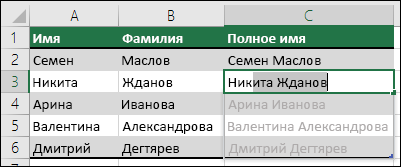
- Введите полное имя в ячейке C2 и нажмите клавишу ВВОД.
- Начните вводить следующее полное имя в ячейке C3. Excel определит закономерность и отобразит предварительное изображение остальной части столбца, заполненной объединенным текстом.
- Для подтверждения предварительного просмотра нажмите клавишу ВВОД. Если вариант заполнения не выводится, вероятно, эта функция не включена. Вы можете выбрать Данные >Мгновенное заполнение, чтобы применить заполнение вручную или нажать клавиши CTRL+E. Чтобы включить мгновенное заполнение, выберите Сервис >Параметры >Дополнительно >Параметры правки и установите флажок Автоматически выполнять мгновенное заполнение.
Предположим, что столбец A содержит имена, столбец B — фамилии, а вы хотите заполнить столбец C сочетаниями имен и фамилий. Если ввести полное имя в столбец C, функция мгновенного заполнения заполнит остальные ячейки соответствующим образом.
- Введите полное имя в ячейке C2 и нажмите клавишу ВВОД.
- Выберите Данные >Мгновенное заполнение или нажмите клавиши CTRL+E.
- Excel определит закономерность в ячейке C2 и заполнит ячейки ниже.
Дополнительные сведения
Вы всегда можете задать вопрос эксперту в Excel Tech Community или получить поддержку в сообществах.
Использование функции автозаполнения при вводе формул
Функция автозаполнения позволяет быстро вставлять функции и аргументы, минимизируя ошибки ввода и синтаксиса. В меню Автозаполнеть можно выбрать параметры в зависимости от контекста, а также выбрать, что нужно вставить в формулу.
Включить автозавершение
- В меню Excel выберите пункт Параметры.
- В списке Формулы и спискищелкните Автозавершение.
- Выберите параметры автозавершения для функций и именоваваемого диапазона.
Выбор того, когда должно появиться меню автозаполнеия
Вы всегда можете отобразить меню автозавершения при вводе формулы. Чтобы сузить число отображаемого текста, меню можно отобразить только после ввода определенного количества букв.
- В меню Excel выберите пункт Параметры.
- В списке Формулы и спискищелкните Автозавершение.
- В поле Показать параметры после ввода введите нужное количество букв, прежде чем появится меню автозаполнению.
Вставка элемента из меню автозаполнеия
- Когда появится меню Автозавершение, вы можете выбрать элемент из списка с помощью клавиш СТРЕЛКА ВВЕРХ и СТРЕЛКА ВНИЗ. Нажмите клавишу TAB, чтобы вставить выбранный элемент.
- Вы также можете нажать клавишу RETURN, чтобы вставить элемент из меню автозаполнеия в Excel для Mac. Для совместимости с Windows версиями Excel рекомендуется использовать Excel.
- После ввода элемента из меню автозавершления не забудьте ввести закрываюю скобку для функции, закрываюю скобку для ссылки на таблицу или закрываю кавычка для текстовой строки, если она не вставлена автоматически.
Включить автозавершение
- В меню Excel выберите пункт Параметры.
- В списке Формулы и спискищелкните Автозавершение.
- Выберите пункт Показать меню автозавершения для функций, именуемого диапазона.
Выбор того, когда должно появиться меню автозаполнеия
Вы всегда можете отобразить меню автозавершения при вводе формулы. Чтобы сузить число отображаемого текста, меню можно отобразить только после ввода определенного количества букв.
- В меню Excel выберите пункт Параметры.
- В списке Формулы и спискищелкните Автозавершение.
- В поле Показывать меню только после ввода введите количество букв, которые нужно ввести, прежде чем появится меню автозавершения.
Совет: Вы также можете показать меню автозавершения, нажав клавиши CONTROL+OPTION+СТРЕЛКА ВНИЗ.
Вставка элемента из меню автозаполнеия
- Когда появится меню Автозавершение, вы можете выбрать элемент из списка с помощью клавиш СТРЕЛКА ВВЕРХ и СТРЕЛКА ВНИЗ. Нажмите клавишу TAB, чтобы вставить выбранный элемент.
- Вы также можете нажать клавишу RETURN, чтобы вставить элемент из меню автозаполнеия в Excel для Mac. Для совместимости с Windows версиями Excel рекомендуется использовать Excel.
- После ввода элемента из меню автозавершления не забудьте ввести закрываюю скобку для функции, закрываюю скобку для ссылки на таблицу или закрываю кавычка для текстовой строки, если она не вставлена автоматически.
Создание условных формул
Проверка того, являются ли условия истинными или ложными, и логические сравнения между выражениями являются общими для многих задач. Для создания условных формул можно использовать функции AND, OR, NOT и IF .
Например, функция ЕСЛИ использует следующие аргументы.
Формула, использующая функцию IF
logical_test: условие, которое необходимо проверить.
value_if_true: возвращаемое значение, если условие имеет значение True.
value_if_false: возвращаемое значение, если условие имеет значение False.
Дополнительные сведения о создании формул см. в разделе «Создание или удаление формулы».
Что вы хотите сделать?
- Создание условной формулы, которая приводит к логическому значению (TRUE или FALSE)
- Создание условной формулы, которая приводит к другому вычислению или значениям, отличным от TRUE или FALSE
Создание условной формулы, которая приводит к логическому значению (TRUE или FALSE)
Для выполнения этой задачи используйте функции и операторы AND, OR и NOT , как показано в следующем примере.
Пример
Чтобы этот пример проще было понять, скопируйте его на пустой лист.
Копирование примера
- Выделите пример, приведенный в этой статье. Выделение примера в справке
- Нажмите клавиши CTRL+C.
- В Excel создайте пустую книгу или лист.
- Выделите на листе ячейку A1 и нажмите клавиши CTRL+V.
Важно: Чтобы пример правильно работал, его нужно вставить в ячейку A1.
- Чтобы переключиться между просмотром результатов и просмотром формул, возвращающих эти результаты, нажмите клавиши CTRL+` (знак ударения) или на вкладке Формулы в группе Зависимости формул нажмите кнопку Показывать формулы.
Скопировав пример на пустой лист, вы можете настроить его так, как вам нужно.
Описание (результат)
Определяет, больше ли значение в ячейке A2, чем значение в A3, а также если значение в A2 меньше значения в A4. (FALSE)
Определяет, больше ли значение в ячейке A2 значения В3 или значение в A2 меньше значения В4. (TRUE)
Определяет, не равна ли сумма значений в ячейках A2 и A3 24. (FALSE)
Определяет, не равно ли значение в ячейке A5 «Spets». (FALSE)
Определяет, не равно ли значение в ячейке A5 «Spets» или значение в A6 равно «Мини-приложениям». (TRUE)
Дополнительные сведения о том, как использовать эти функции, см. в разделах «Функции AND», «OR» и «НЕ».
Создание условной формулы, которая приводит к другому вычислению или значениям, отличным от TRUE или FALSE
Для выполнения этой задачи используйте функции и операторы IF, AND и OR , как показано в следующем примере.
Пример
Чтобы этот пример проще было понять, скопируйте его на пустой лист.
Копирование примера
-
Выделите пример, приведенный в этой статье.
Важно: Не выделяйте заголовки строк или столбцов.
Важно: Чтобы пример правильно работал, его нужно вставить в ячейку A1.
- Чтобы переключиться между просмотром результатов и просмотром формул, возвращающих эти результаты, нажмите клавиши CTRL+` (знак ударения) или на вкладке Формулы в группе Зависимости формул нажмите кнопку Показывать формулы.
Скопировав пример на пустой лист, вы можете настроить его так, как вам нужно.
Описание (результат)
=ЕСЛИ(A2=15, «ОК», «Не ОК»)
Если значение в ячейке A2 равно 15, возвращается «ОК». В противном случае возвращается сообщение «Не ОК». (ОК)
=ЕСЛИ(A2<>15, «ОК», «Не ОК»)
Если значение в ячейке A2 не равно 15, возвращается значение «ОК». В противном случае возвращается сообщение «Не ОК». (Не ОК)
Если значение в ячейке A2 не меньше или равно 15, возвращается значение «ОК». В противном случае возвращается сообщение «Не ОК». (Не ОК)
=ЕСЛИ(A5<>«SPROCKETS», «ОК», «Не ОК»)
Если значение в ячейке A5 не равно «SPETS», возвращается значение «ОК». В противном случае возвращается сообщение «Не ОК». (Не ОК)
Если значение в ячейке A2 больше значения В3, а значение в A2 также меньше значения в A4, возвращается «ОК». В противном случае возвращается сообщение «Не ОК». (Не ОК)
=ЕСЛИ(И(A2<>A3, A2<>A4), «ОК», «Не ОК»)
Если значение в ячейке A2 не равно A3, а значение в A2 также не равно значению в A4, возвращается «ОК». В противном случае возвращается сообщение «Не ОК». (ОК)
Если значение в ячейке A2 больше значения в A3 или значение в A2 меньше значения в A4, возвращается «ОК». В противном случае возвращается сообщение «Не ОК». (ОК)
=IF(OR(A5<>«Sprockets», A6<>«Widgets»), «OK», «Not OK»)
Если значение в ячейке A5 не равно «Spets» или значение в A6 не равно «Widgets», возвращается «ОК». В противном случае возвращается сообщение «Не ОК». (Не ОК)
=ЕСЛИ(ИЛИ(A2<>A3, A2<>A4), «ОК», «Не ОК»)
Если значение в ячейке A2 не равно значению в A3 или значение в A2 не равно значению в A4, возвращается «ОК». В противном случае возвращается сообщение «Не ОК». (ОК)
Дополнительные сведения о том, как использовать эти функции, см. в разделах «Функция ЕСЛИ», «И» и » ИЛИ».