CorelDRAW Graphics Suite для Windows 7

Скачайте CorelDRAW Graphics Suite для Windows 7 на русском бесплатно
Скачать бесплатно
Скачать бесплатно
Скачать бесплатно
Скачать бесплатно
Скачать бесплатно
Скачать бесплатно
Скачать бесплатно
Скачать бесплатно
Скачать бесплатно
Скачать бесплатно
Скачать бесплатно
Скачать бесплатно
Скачать бесплатно
Скачать бесплатно
Обзор CorelDRAW Graphics Suite
CorelDRAW Graphics Suite (Корел Дро) – один из самых популярных инструментов в графическом дизайне. Программа принадлежит канадской компании Corel, которая смогла разработать первое приложение для создания полиграфических макетов и полноцветной векторной графики. CorelDRAW позиционируется как универсальный графический пакет, в котором представлены все необходимые функции для работы с векторными изображениями, создания макетов страниц, обработки фотографий.
CorelDRAW Graphics Suite скачать бесплатно для windows
Похожие программы
Системные требования CorelDRAW Graphics Suite к ПК
Системные требования к ПК CorelDRAW Graphics Suite для Windows
- Windows 10, Windows 8.1 или Windows 7 (32- или 64-битные версии) с последними пакетами обновления
- Intel Core i3/5/7 или AMD Ryzen 3/5/7/9/Threadripper, EPYC
- 4 ГБ оперативной памяти
- 4 ГБ места на жестком диске
- Мышь, планшет или мультисенсорный монитор
- Разрешение монитора 1280 x 720 при 100% (96 т/д)
- Microsoft Internet Explorer 11 или выше
- Microsoft .NET Framework 4.7.2
- Опционный DVD-привод (для установки коробочной версии)
- Веб-подключение требуется для активации CorelDRAW Graphics Suite и доступа к онлайн-контенту, а также к некоторым функциям и компонентам, входящим в состав ПО.
- Опционный DVD-привод (для установки коробочной версии); для установки с DVD требуется загрузка объемом до 900 МБ
Системные требования CorelDRAW Graphisc Suite for Mac
- macOS Catalina (10.15), 10.14 или 10.13 (все с последней редакцией)
- Многоядерный процессор Intel с поддержкой 64 бит
- 4 логических ядра или выше
- 4 ГБ оперативной памяти (рекомендуется 8 ГБ и более)
- 4 ГБ свободного пространства на жестком диске для файлов приложений (рекомендуется твердотельный накопитель)
- Монитор с разрешением 1280 x 800 (рекомендуется разрешение 1920 x 1080)
- Мышь или планшет
- Подключение к интернету требуется для установки и активации CorelDRAW Graphics Suite и доступа к онлайн-контенту, а также к некоторым функциям и компонентам, входящим в состав ПО
Поддерживаемые форматы файлов CorelDRAW
Векторные файлы: CDR, SVG, AI, VSD
Растровые файлы: EPS, PNG, PSD, TIF, ICO, GIF, JPG, DNG, BMP, CPT
Другие файлы: PDF, DXF, DWG, RTF, PUB, EXE, PS, PRN, HTM
DXF, DWG, EPS, PS, PRN, PDF, SVG/Z, CPT, PNG, JPG, TIFF, GIF, BMP, RAW, ARW, CR2, CRW, DCR, DNG,
KDC, MOS, MRW, NEF, ORF, PEF, RAF, SR2, RW2, SRF, SRW, THM, CDR Legacy, AI, CMX, CDT, PAT, CLK,
CGM, CGZ, CPX, CSL, DES, DSF, DRW, DST, MGX, EMF (Enahced Windows Metafile), FH (Free hand), FMV
(Frame Vector Metafile), GEM, HTM, MET, NAP, PIC, PCT, PLT, PPT, PUB, SHW, VSD, WMF, WPG, RTF,
CAL, CUR, EXE, ICO, IMG, JP2, MAC, PCX, PP4, PSD, RIFF, SCT, TGA, TXT, WB, WQ, WK, WP4 (4.2), WP5
(5.0), WP5 (5.1), WPD (6-11), WSD (2000), (WSD (7.0), XCF, XPM, XLS, PFB, SWF, TTF
CorelDRAW
Оцените незаменимые в работе новые и усовершенствованные функции CorelDRAW Graphics Suite 2021
Новинка Рисунок в перспективе
Создание объектов и композиций в перспективе стало максимально простым и быстрым: программа позволяет проектировать изображения в перспективе с одной, двумя и тремя точками схода, создавать с нуля или добавлять готовые группы объектов на общую перспективную плоскость, а также свободно перемещать и редактировать объекты, не влияя при этом на саму перспективу.
Новинка Многостраничный просмотр
Единая дизайн-среда, представляющая собой принципиально новую платформу для творчества, позволяет решать задачи просмотра, управления, редактирования и публикации всех цифровых ресурсов. Здесь можно беспрепятственно перемещать объекты по страницам, пользоваться параллельными окнами для сравнения изображений и свободно располагать страницы в нужном порядке.
Улучшено Замена цветов
Представленный в Corel PHOTO-PAINT ™ новый инструмент «Замена цветов» проложит для вас более быстрый и легкий путь к безупречным фотографиям. Новое мощное цветовое колесо и интерактивные элементы управления цветовым диапазоном направлены на повышение уровня контроля и точности при настройке оттенков и уровня насыщенности внутри выделенной области.
Новинка Экспорт множественных ресурсов
Одновременный экспорт множественных ресурсов существенно экономит рабочее время. В несколько кликов можно составить экспортный список, в который могут входить страницы или объекты с разными настройками или множественные элементы с одинаковыми настройками
Улучшено Совместная работа в режиме реального времени*
Сбор комментариев и аннотаций участников проекта осуществляется в режиме реального времени через единый общедоступный дизайн-файл CorelDRAW, причем процесс проверки и утверждения материалов может идти параллельно дискуссиям и решению рабочих вопросов. Новая интуитивная инфопанель проекта максимально упрощает хранение, систематизацию и обмен облачными файлами.
Улучшено Рабочий процесс «Настройки»
Представленное в Corel PHOTO-PAINT новое окно настройки/инспектор «Настройки» предоставляет быстрый доступ к наиболее часто используемым фильтрам и позволяет корректировать изображения в недеструктивном формате, в режиме реального времени и в соответствии с контекстом документа.
Новинка Платформы и возможности использования
Оптимизированное под сенсорные экраны приложение CorelDRAW.app ™ обеспечивает все условия для использования продукта на мобильных устройствах, а iPad-приложение еще больше упрощает работу в дороге. Версия для Windows отличается существенно повышенной скоростью рендеринга и отображения, а версия для macOS предлагает широкие возможности для настройки сочетаний клавиш.
Как устранить проблемы с установкой CorelDraw
Не всегда нужное ПО, особенно на Windows, сразу без проблем инсталлируется на компьютер. То же можно сказать и о Корел, с которым у некоторых пользователей возникают проблемы. Далее, мы рассмотрим основные причины и решим, что делать, если не устанавливается CorelDraw.

Что делать, если программа CorelDraw не устанавливается?
Причины
Поводов, для того чтобы программа капризничала при установке, может быть несколько.
- неправильное удаление предыдущей версии;
- наличие на ПК части компонентов, которые содержатся в инсталляторе;
- сбои системы и вредоносное ПО.
Что делать в последнем случае, вы наверняка знаете. Запускаем антивирус и выполняем полную проверку. Однако большинство пришло сюда не за этим банальным советом. Что делать, если CorelDraw не хочет установиться по более серьёзным причинам?
Правильное удаление
Чтобы поставить нужную версию Корел, необходимо полностью очистить компьютер от старой. Сделать это не всегда просто. Но именно по этой причине многие не могут затем поставить на компьютер свежий продукт. Во время установки могут выводиться сообщения типа: «Невозможно установить указанный продукт, поскольку другая версия уже установлена».
Как правильно удалять?
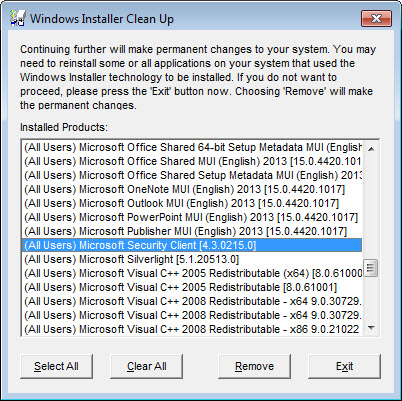
- В системе Windows есть специальная утилита Clean Up. Если вы её не нашли, то стоит скачать в интернете с официального сайта Windows.
- Запускаем Clean Up.
- Затем открываем список с перечислением установленных программ.
- Выделяем там CorelDraw и жмём Remove, то есть «Удалить».
- Перезагружаем компьютер.
После этого приложение избавится от назойливого софта.
Чистка реестра
Не всегда это помогает. А если и помогает, то иногда требуется ещё одна, более серьёзная операция. В реестре могли остаться ключи от программы, которые не позволяют установщику выполнить своё дело. Их мы должны удалить. Заниматься этим самостоятельно лучше опытным пользователям, а также предварительно создав резервные копии системы и реестра.
Жмём Win+R. В открывшейся строке «Выполнить» набираем regedit и нажимаем «Ввод». Теперь в реестре ищем для 64-разрядных версий следующие ключи и удаляем их:
HKEY_LOCAL_MACHINE\SOFTWARE\Wow6432Node\COREL\CorelDRAW\15.0
HKEY_LOCAL_MACHINE\Software\Wow6432Node\Corel\Setup\CorelDRAW Graphics Suite 15
HKEY_LOCAL_MACHINE\Software\Wow6432Node\Corel\PCU\540215253
Для 32-разрядных систем сосредотачиваемся на поиске таких ключей и тоже удаляем:
HKEY_LOCAL_MACHINE\SOFTWARE\COREL\CorelDRAW\15.0
HKEY_LOCAL_MACHINE\Software\Corel\Setup\CorelDRAW Graphics Suite 15
HKEY_LOCAL_MACHINE\Software\Corel\PCU\Licenses\540215253
И ключ, который совпадает в обоих случаях:
Перезагружаем ПК. После этого система должна сказать окончательное «Пока» Корел.
Если программа никогда не устанавливалась
Проблемы возникают и в тех случаях, даже если Корел Дро никогда и не стояла на компьютере. Причём оповещения при установке, скорее всего, будут те же самые. Мол, программа уже установлена. Дело заключается в паре компонентов, которые часто стоят по умолчанию почти на любой версии Windows: Microsoft .NET Framework 4 (программа-установщик) и пакет Microsoft Visual C++ 2015 Redistributable. Это вспомогательные утилиты, которые пытается загрузить инсталлятор, но сталкивается с тем, что они уже есть.
Выходов из этой ситуации несколько:
- удаление проблемных компонентов;
- установка несколько иным методом.
Простым способом будет очистить утилиты от Microsoft и установить их заново вместе с Корел.
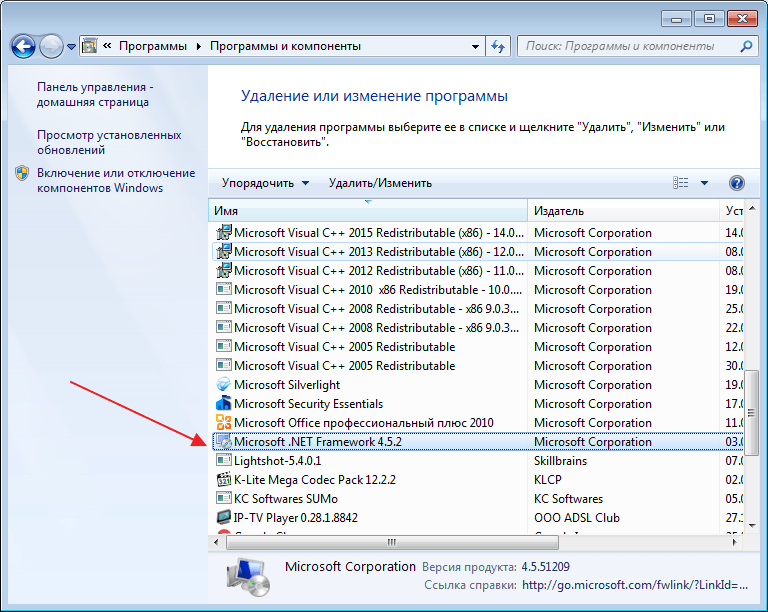
- Открываем раздел «Программы и компоненты» из «Панели управления».
- Выбираем вкладку «Удаление и изменение программ».
- Находим там проблемный компонент Microsoft .NET Framework (веб-установщик) и затем пакет Microsoft Visual C++ 2015 Redistributable и убираем их.
Более трудный способ: изменённое инсталлирование программы.
- Находим установочный файл. Он должен иметь расширение .exe.
- Распаковываем его содержимое в отдельную папку (ПКМ, «Извлечь в…»).
- Качаем этот файл.
- Распаковываем его и заменяем им папку Redist. Конечно, лучше на всякий случай сохранить заменённую папку где-нибудь на жёстком диске.
- Устанавливаем заново.
В скачанном архиве содержится папка, которая есть и в установщике, но с некоторыми изменениями. Несколько файлов подменены аналогичными, но пустыми: например, NDP46-KB3045560-Web.exe, далее NDP46-KB3045557-x86-x64-AllOS-ENU.exe, а ещё vcredist_x32.exe, vcredist_x64.exe. Делается это для того, чтобы система выполняла их и не тормозила, выдавая оповещения. Если вы можете сами написать нужные exe-файлы, то без труда сами подмените ими те, что указаны выше. После этого установка проходит без каких-либо затруднений.
Теперь вам известно, как устанавливать CorelDraw в разных ситуациях, и без труда сможете сделать это сами. Как видите, всё очень просто, важно понимать причину, по которой система выдаёт ошибки.