Как в ворде поставить текст посередине ячейки
Argument ‘Topic id’ is null or empty
Сейчас на форуме
© Николай Павлов, Planetaexcel, 2006-2023
info@planetaexcel.ru
Использование любых материалов сайта допускается строго с указанием прямой ссылки на источник, упоминанием названия сайта, имени автора и неизменности исходного текста и иллюстраций.
| ООО «Планета Эксел» ИНН 7735603520 ОГРН 1147746834949 |
ИП Павлов Николай Владимирович ИНН 633015842586 ОГРНИП 310633031600071 |
Выравнивание текста по центру внутри ячейки. Метод GRID
Подскажите как выровнять по центру текст в ячейке с использованием метода Grid. Дело в том что текст в основном окне динамический: может быть и 5 букв, а может и 100 и текст прыгает внутри ячейки.
def show(): # Создание окна window = tk.Toplevel(self.master) window.title("Win") window.geometry('1200x800+400+300') text1 = Text(window, height=8, width=30, borderwidth = 0,font=('arial',40,'bold'),wrap="word", padx=40, pady=200) text1.grid(row = 1, column = 2, columnspan = 3, rowspan = 2, sticky = S) text1.insert(1.0, text) # Создание кнопки "Click" button = ttk.Button(window, text="Click") button.grid(row = 0, column = 1, sticky = W) # Создание кнопки "Закрыть" close_button = ttk.Button(window, text="Закрыть") close_button.grid(row = 0, column = 0, sticky = W) Отслеживать
48.6k 17 17 золотых знаков 56 56 серебряных знаков 100 100 бронзовых знаков
Выравнивание текста по краям и по ширине в Pages на iPad

Абзацы текста на странице, в столбце, ячейке таблицы, текстовом блоке и в фигуре можно выравнивать по левому или правому краю, по центру или по обоим краям (по ширине).
Текст в текстовом блоке, фигуре, ячейке таблицы, столбце или строке также можно выровнять по вертикали.
- Выберите текст или коснитесь текстового блока или фигуры с текстом для их выбора. При работе с таблицей коснитесь ячейки таблицы или выберите строку или столбец.
- Выполните одно из описанных ниже действий.
- Коснитесь в панели быстрого доступа над клавиатурой, затем коснитесь варианта выравнивания.
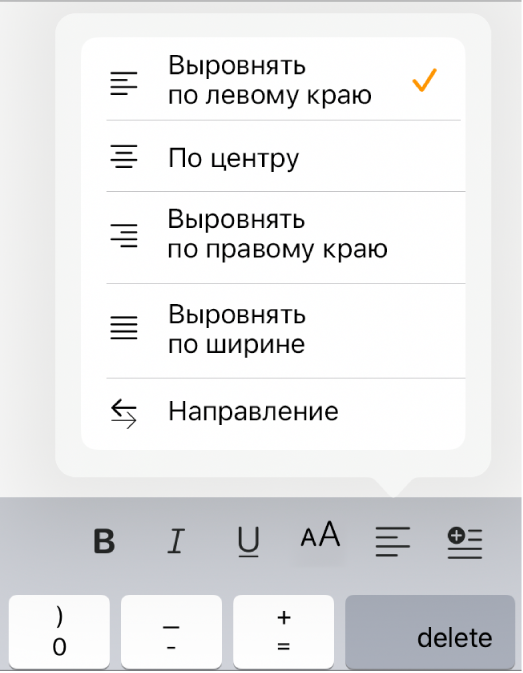
- Коснитесь , затем коснитесь одной из кнопок выравнивания (для просмотра всех кнопок прокрутите вниз).
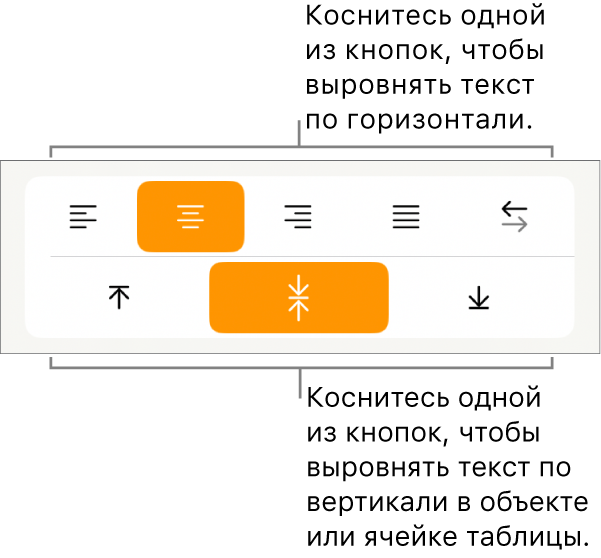
- Коснитесь в панели быстрого доступа над клавиатурой, затем коснитесь варианта выравнивания.
Выравнивание текста
Текст может быть выровнен по одному или по обоим краям (отступам) текстового фрейма. Текст считается выключенным, если он выровнен с обеих сторон. Можно выбрать выравнивание всего текста в абзаце, кроме последней строки («Выключка по левому краю» или «Выключка по правому краю»), либо включая ее («Выключка по формату»). Если последняя строка содержит всего несколько символов, то, возможно, нужно будет применить специальный символ конца материала и создать концевую шпацию.

Примечание.
При выключке текста при помощи компоновщика абзацев Adobe, чтобы обеспечить одинаковую плотность текста в абзаце и его визуальную привлекательность, InDesign производит смещение текста. Можно произвести точную подстройку интервалов в выключенном тексте.
При размещении текста по центру или выключке текста в сетке фрейма текст больше не будет выравниваться точно по сетке. Можно также задать выравнивание для всех абзацев в сетке фрейма.
Выделите текст
В палитре «Абзац» или в панели «Управление» нажмите одну из кнопок в области «Выравнивание»: «Влево», «По центру», «Вправо», «Выключка влево», «Выключка по центру», «Выключка вправо» или «Выключка по формату».
(Необязательно) Щелкните «Выключка к корешку» или «Выключка от корешка».
Применение к абзацу параметра «Выключка к корешку» приводит к тому, что текст левой страницы разворота выравнивается по правому, а правой – по левому краю. Аналогичным образом, применение к абзацу параметра «Выключка от корешка» приводит к тому, что текст левой страницы разворота выравнивается по левому краю, а правой страницы – по правому.
В вертикальных фреймах выключка к корешку или от корешка не оказывает никакого эффекта, поскольку выключка текста выполняется параллельно направлению корешка.
Примечание.
Если требуется выравнивание левого края текста по левому краю, а правого — по правому, установите точку ввода в том месте, где нужно выровнять текст по правому краю, нажмите клавишу «Tab», затем выровняйте по правому краю оставшийся текст строки.
Выравнивание абзацев по сетке из базовых линий
Сетка из базовых линий представляет интерлиньяж основного текста документа. Это значение может быть кратно изменено для всех элементов страницы, чтобы гарантировать, что текст всегда будет выровнен по столбцам и страницам. Например, если основной текст в документе имеет интерлиньяж 12 пунктов, то для текста заголовка можно задать интерлиньяж в 18 пунктов и добавить отступ 6 пунктов перед абзацами, которые находятся перед заголовком.
Использование сетки из базовых линий гарантирует единообразие размещения текстовых элементов на странице. Она позволяет настроить интерлиньяж абзаца таким образом, чтобы его базовая линия была гарантированно выровнена по основной сетке страницы. Этот метод можно использовать в том случае, если базовые линии текста находятся в нескольких столбцах, а также при выравнивании смежных текстовых фреймов. Параметры сетки из базовых линий изменяются в разделе «Сетка и направляющие» диалогового окна «Установки».
Можно выровнять по сетке из базовых линий только первую строку абзаца, что позволит остальным строкам сохранить ранее заданные значения интерлиньяжа.
Для просмотра сетки из базовых линий выберите меню «Вид» > «Сетка и направляющие» > «Показать базовую сетку».
Примечание.
Сетка из базовых линий отображается на экране только в том случае, если масштаб документа больше минимального масштаба отображения линий, заданного в разделе установок «Сетка и направляющие». Для их отображения может потребоваться увеличение масштаба отображения.