Риггинг низкополигонального персонажа в Blender
В этом уроке вы узнаете, как создать базовый риг для персонажа в Blender. Несмотря на то, что в Blender существует аддон Rigify позволяющий автоматизировать процесс создания ригга для двуногих, вам не помешают знания по созданию скелета и инверсной кинематики самостоятельно. В конце урока мы соединим арматуру с меш-объектом и настроим веса для вершин.
Для выполнения данного урока вам понадобится персонаж. Можете использовать того, что прилагается к уроку или воспользоваться собственным (так даже лучше будет).
Финальный результат

Импортируйте персонажа в новую сцену (File → Append). Также расположите 3D-курсор в центре оси координат. 
Добавьте в сцену арматуру. 

Чтобы видеть кости внутри персонажа без перехода в режим Wireframe отметьте опцию X-Ray в меню Display на вкладке Object Data. 
Перейдите на вид сбоку, в режим редактирования арматуры и отодвиньте кость в сторону по оси Y. 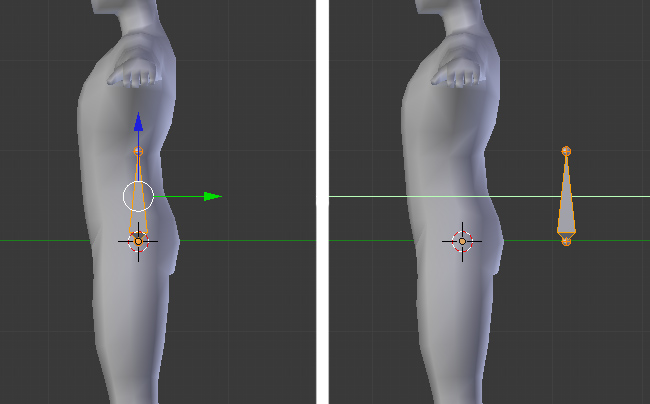
Поверните кость на 90° и расположите ее в районе талии, как на изображении ниже. 
Выделите верхушку кости и проэкструдируйте из нее новую (E). 
Продолжаем экструдировать еще две кости (грудная клетка и шея). 
Создаем еще одну кость для головы. На виде сбоку мы пытаемся повторить форму скелета человека, но на виде спереди должна сохраняться прямая линия. 
Теперь снова выделите верхушку первой кости и начните экструдировать из нее кости в обратном направлении. 
Дайте осмысленные имена всем созданным костям. Основную назовите Base (остальные pelvis, stomach, chest, neck и head). 
Чтобы видеть имена костей в окне 3D-вида отметьте опцию Names в меню Display. 
Разместите 3D-курсор в том месте, где должна начинаться бедренная кость и нажмите Shift + A. В режиме редактирования данное сочетание клавиш создаст новую кость. 
Расположите ее соответствующим образом. 
Продолжаем экструдировать кости ног. 
Еще две кости для ступни и пальцев. 
Дайте осмысленные имена костям ног (thigh.l, lowerleg.l, foot.l, toe.l). При создании имен используйте суффикс .l или .L. Благодаря этому Blender будет знать, что данные кости относятся к левой части персонажа, что упростит задачу при создании костей и их имен для правой части. 

Выделите кость thigh.l и привяжите ее к кости pelvis. Также, убедитесь, чтобы опция Connected была отключена. 
Расположите 3D-курсор в районе ключицы и создайте новую кость (Shift + A). 

Расположите ее должным образом. 
Начините экструдировать из нее кость руки и предплечья. 

На виде сверху должна сохраняться прямая линия. 
Дайте костям осмысленные имена (collar.l, upperarm.l и lowerarm.l). 
Выделите кость collar.l и привяжите ее к кости chest. Также, убедитесь, чтобы опция Connected была отключена. 
Проэкструдируйте кость для кисти. 
Создайте три кости для среднего пальца. 
Выделите все три кости пальца, продублируйте их и расположите в соответствии с остальными. 
Пунктирные линии указывают но то, что между вновь созданными костями и костью кисти существует связь родитель-потомок. 
Дайте костям осмысленные имена (palm.l, f1a.l, f1b.l, f1c.l…). 
Создайте кости для большого пальца и также дайте им имена (ta.l, tb.l, tc.l). 
На данный момент мы закончили создавать деформирующие кости для левой части персонажа. Вернитесь в объектный режим и расположите 3D-курсор в центре оси координат (и в центре арматуры соответственно). 
Снова перейдите в режим редактирования и выделите все кости имеющие суффикс l. 
Продублируйте данные кости и оставьте их в том же положении (Shift + D). 
Измените точку вращения на 3D-курсор. 
В меню Armature выберите опцию X Local. 
После того, как продублированные кости отразятся по оси X, к их суффиксам добавятся надписи .l.001. Нажмите W и выберите опцию Flip Names. Данная опция изменит все надписи .l.001 на .r. 
Теперь все деформирующие кости созданы. 
В режиме позирования (Pose Mode) можно увидеть текущий результат работы созданного вами скелета. После манипуляций с костями верните их в исходное состояние (Alt + G и Alt + R). 
Теперь создадим инверсную кинематику (IK) для ног. Перейдите в режим редактирования арматуры и отметьте опцию X-Axis Mirror на вкладке Options. 
Проэкструдируйте новую кость. 
Назовите новые кости ik-leg.l и ik-leg.r. Также разорвите связь с родительской костью и снимите галочку с пункта Connected. Благодаря этому наша кость будет перемещаться независимо от остальных. 
Из кости foot продублируйте новую и расположите ее перед коленом персонажа (верните точку вращения на median point для удобства работы). Назовите две новые кости knee.l и knee.r и укажите в качестве родителей для них кости ik-leg.l и ik-leg.r соответственно. 
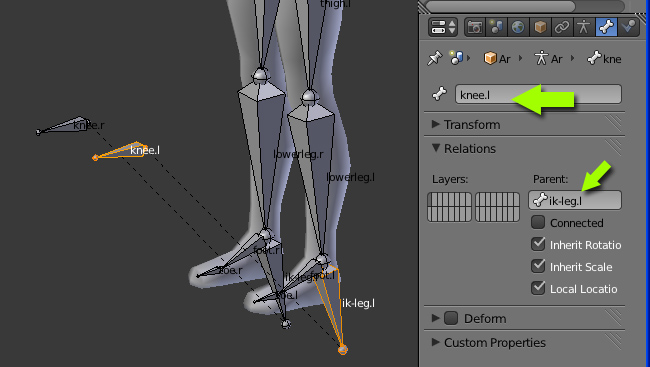
Перейдите в режим позирования и выделите кость lower-leg.l. 
Назначьте для нее ограничитель Inverse Kinematics. 
Установите для ограничителя следующие параметры. 
После этого кости с большой вероятностью повернуться в сторону. Вернуть их в исходное положение можно с помощью параметра Pole Angle. 

Теперь проделайте аналогичные операции для другой ноги. 
В режиме позирования проверьте результат работы (после верните кости в исходное состояние). 
Перейдите в режим редактирования арматуры и расположите 3D-курсор между ног персонажа. 
Создайте новую кость и назовите ее root. Это будет основная кость всего ригга и перемещая ее мы будем перемещать персонажа по сцене. 
Расположите ее горизонтально. 
Привяжите кости инверсной кинематики и кость base к кости root. 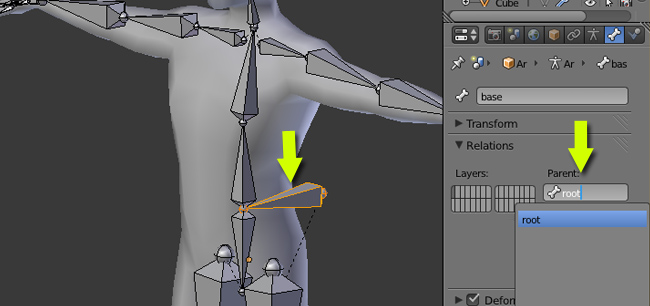


Снова можете проверит результат работы ригга в режиме позирования. После всех манипуляций верните все в исходное состояние (Alt + G, Alt + R). 

В режиме редактирования арматуры поочередно выделите все не деформирующие кости (ik-leg.l, ik-leg.r, knee.l, knee.r, base и root) и отключите для них опцию Deform. Данные кости помогают управлять риггом и никак не будут деформировать сам меш. 

Вернитесь в объектный режим. 
Выделите модель персонажа, затем с зажатой клавишей Shift арматуру, нажмите Ctrl + P и выберите пункт With Automatic Weights. Blender автоматически создать столько групп вершин, сколько деформирующих костей содержит указанная арматура и назначит для них веса оптимальным образом (с его точки зрения 🙂 ). 
Теперь в режиме позирования при вращении костей происходит и деформация меша. 
Помимо всего вышесказанного, опция With Automatic Weights создает модификатор Armature для меша. 
На вкладке Object Data вы можете найти все группы вершин. Их имена соответствуют именам костей. 
При деформации персонажа можно заметить, что он деформируется не наилучшим образом. Исправить это можно в режиме Weight Painting изменив значения весов для нескольких групп вершин. 
Измените способ отображения костей. 
Выделите меш и включите для него отображение сетки (wire). 
Выделите арматуру и перейдите в режим позирования. С зажатой клавишей Shift выделите меш и перейдите в режим Weight Paint. 
На панели инструментов укажите назначаемый кистью вес (Weight), силу воздействия (Strength) и активируйте зеркальность работы кисти по оси X (X-Mirror). 
Выделив любую из костей вы увидите текущие веса ее группы вершин.
- Синий — нет воздействия (0)
- Зеленый — 50% воздействия (0.5)
- Красный — 100% воздействия (1)
Если вы хотите увеличить воздействие на некоторые вершины, то рисуйте по ним кистью с высокими значениями. Во время этого процесса вы всегда можете повернуть кость и увидеть текущий результат работы. 
Если же нужно убрать воздействие с вершины или ослабить его, уменьшите вес на кисти и проведите ею по нужным вершинам. 

Проверяйте работу всех прилегающих костей на предмет корректной деформации меша. 
В местах изгибов две кости могут воздействовать на одни и те же вершины. Старайтесь равномерно распределять между ними веса, чтобы сумма всех весов была равна 1. Например, 0.5 для одной кости и 0.5 для другой. Это даст наилучшие результаты. 

Вы также можете редактировать сам меш в режиме редактирования для достижения лучших результатов деформации. 

Проверьте работу всех костей и настройте веса для достижения наилучшего результата. В этом вся суть ригга (или лучше скиннига). Чем лучше распределены веса, тем качественнее и правильнее деформации персонажа. 


Вот собственно и все! Персонаж готов к анимации 🙂 
Анимация механики blender (ведущая балка колёсной пары локомотива)
Привет, есть такая колёсная пара локомотива https://i.ibb.co/hgh40LZ/2021-04-05-14-17-45.png без других механических деталей. В общем как анимировать механику? Вращение я понял как для всех объектов переключаюсь на вращение кватернионами (эйлер говно) затем включаю автоматическую установку ключевых кадров, делаю вращение вокруг центров объектов (колёса отдельные) и попутно смещаю ключевые кадры, получаю 5 опорных кадров которые делают вращение всё хорошо, затем думал также анимировать ведущую балку, но блендер запоминает то как я перетащил балку от места до места эммм не то, нужно как полагается ну типа вот https://i.gifer.com/origin/bc/bcf2be8664eddd3a16c29343c8f9999c_w200.gif. Есть модификатор который от изменения положения одного объекта трансформирует другой, но я хз оно работает хорошо с шестирёнками или тип того. В общем прошу кинуть ссылку или доку или ещё что по этой теме. Так то предполагается ещё десяток механических соединений и их анимации (локомотив приводится в движение пневмоприводом который сам крепится на ось и шатается толкая ведущую балку например) так что мне не частный случай желательно а общий. Помогите советом. Или пните в нужную сторону.
Если важно то потом буду экспортировать в SMD валвовский.

LINUX-ORG-RU ★★★★★
05.04.21 14:31:00 MSK
← 1 2 →
Пип AP пип-пип MageasteR не знаю кого ещё можно пипипнуть
LINUX-ORG-RU ★★★★★
( 05.04.21 14:38:10 MSK ) автор топика
Балку надо к constraints привязать чтобы фигнёй не страдать.
xDShot ★★★★★
( 05.04.21 14:39:07 MSK )
Ответ на: комментарий от xDShot 05.04.21 14:39:07 MSK
Ща, попробую, спасибо.
LINUX-ORG-RU ★★★★★
( 05.04.21 14:43:20 MSK ) автор топика

то потом буду экспортировать в SMD валвовский.
Скорее всего, тебе придётся курить костную анимацию, ибо блендеровские ограничители вряд ли будут работать в Source. Арматурные, впрочем, тоже, скорее всего придётся настраивать в движке.
MageasteR ★★★★★
( 05.04.21 14:57:58 MSK )
Ответ на: комментарий от MageasteR 05.04.21 14:57:58 MSK
Точно, тогда надо сразу кости привязать и анимировать уже их. Костная анимация у меня поддерживается, всё иное нет. Просто я думал можно как это экспортнуть с автоматическим назначением костей.
Пойду курить 🙁 Но блендер курить ко документации это боль, посмотреть бы глазами видео где скелетом анимируется механика.
Снайпер выше вроде дело сказал, надо это как-то комбинировать. Но опять же по докам смотреть боль. Эх видосик бы, а чёт не найду:(
LINUX-ORG-RU ★★★★★
( 05.04.21 15:05:03 MSK ) автор топика
Ответ на: комментарий от LINUX-ORG-RU 05.04.21 15:05:03 MSK
Разве это всё не костями?
Одна кость для вагона. Дочерние для колёс.
Кость для балки у её основания, дочерняя к кости одного из колёс. Еще одна кость дочерняя другого колеса, на неё через ограничитель «смотрит» балка.
xDShot ★★★★★
( 05.04.21 15:16:31 MSK )
Последнее исправление: xDShot 05.04.21 15:16:55 MSK (всего исправлений: 1)
Ответ на: комментарий от MageasteR 05.04.21 14:57:58 MSK
Все визуальные трансформации костей экспортируются.
xDShot ★★★★★
( 05.04.21 15:17:37 MSK )
Ответ на: комментарий от LINUX-ORG-RU 05.04.21 15:05:03 MSK
Да ладно, у меня по запросу locomotive wheels blender на трубе дофига всякого интересного выдаёт.
MageasteR ★★★★★
( 05.04.21 15:25:56 MSK )
Делаешь плоскую текстуру, на ней показывается кено в виде вращающихся колёс и двигающихся туда-сюда шатунов, или как там эта деталь называется 🙂
Harald ★★★★★
( 05.04.21 15:43:53 MSK )
Ответ на: комментарий от Harald 05.04.21 15:43:53 MSK
У меня 3D, локомотив будет виден с разных ракурсов, нужна честная анимация. Но даже если бы я делал некоторые части в виде UV анимации spritesheet то кино сначала нужно замоделить и отрендерить то есть снять =) Анимация на текстуре у меня будет на боку локомотива, там будут передаточные колёса вертеться дохрена и по разному (с ними вот проблем нет) там чесное 3D не нужно.
LINUX-ORG-RU ★★★★★
( 05.04.21 16:00:58 MSK ) автор топика
Ответ на: комментарий от xDShot 05.04.21 15:16:31 MSK
Да я вот пытаюсь, арматуры к колёсам привязал, от них ещё кость на край балки, при вращени кости колёса вертятся, балке задаю ограничение на вращение по всем осям давая только перемещаться, но она не сохраняет горизонтальное положение, а как писулька встаёт при повороте колеса костью через дочернюю кость на краю. Что-то я пока не то делаю. Потыкаю отпишу ещё.
LINUX-ORG-RU ★★★★★
( 05.04.21 16:04:22 MSK ) автор топика
Ответ на: комментарий от xDShot 05.04.21 15:16:31 MSK
Короче разобрался, спасибо. Беда была в том что я shift+s устанавливал 3d курсор в начало балки (тудаже перенесён его центр ) что-бы потом к курсору переместить кость. Всё сделал, привязал к кости балку, затем эту кость к кости на краю колеса (точка соединения с колесом) затем от кости этой точки задал родителя как центр колеса, в модификаторах балки заблокировал вращения по всем осям. Кручу кость центра колеса всё крутилось, но балка помимо правильной траектории шаталась. Вот сколько времени прошло с прошлого раза столько я и ипался непонимая в чём дело(((( А дело ска в том что я ОСЁЛ забыл убрать 3d курсор с центра кости балки и я хрен его знает почему оно влияло на всё. Я фигею. Но саму суть понял с этими ограничителями, спасибо. Остальное по той же схеме делать буду пытаться.
Тут кто-то подписался так что вот blend файл https://drive.google.com/file/d/1l8-TxXN-RUC2dxA2NiCXXHb_6E0HT8bC/view?usp=sharing, если левую кость по оси X (красная) вертеть то будет вертеться всё. Анимация тоже из 40 кадров там.
Только вот я ещё вот чё не понял, при анимации есть небольшое торможение в момент начала нового круга анимации. Интерполяция линейная, всё вроде ок но если количество кадров убавлять на 1, всё гладко, чёт не въеду пока что. Ну да ладно. Вот результат https://imgur.com/a/6fu24ts.
P.S. Хотя не, нехера не гладко. Есть затуп между окончанием анимации и началом новой (((((
LINUX-ORG-RU ★★★★★
( 05.04.21 21:39:15 MSK ) автор топика
brothermechanic очень хорошо в анимации в блендере разбирается, наверняка он знает как проще сделать.
то, что тебе надо делается просто даже без костей: второе колесо должно копировать вращение и позицию с отступом (галочка offset). на одном из колёс создаёшь vertex group, в которую включаешь все вершины кривошипа. привязываешь положение (location) дышла к этой vertex group, подгоняешь — готово. крутишь и перемещать надо первое колесо.
что касается плавной зацикленной анимации, то тут нужно понимать, что, к примеру, если ты хочешь, чтобы твоя анимация была 10 кадров длиной, то совпадать должны не первый и десятый кадры, а первый и одиннадцатый.
новую анимацию делай на новой сцене. если объекты такие же, то просто копируй сцену и меняй как надо. объединить все сцены в единый фильм можно либо во внешнем редакторе, либо во встроенном в блендер video sequence editor.
anonymous
( 05.04.21 23:18:32 MSK )
Ответ на: комментарий от Harald 05.04.21 15:43:53 MSK
anonymous
( 05.04.21 23:22:22 MSK )
и вот этот овощ какую-то там игру уже несколько лет пилит? лицо представили?
anonymous
( 05.04.21 23:23:03 MSK )
Версия старовата уже, обновись, если есть возможность.
izzholtik ★★★
( 05.04.21 23:31:59 MSK )
Ответ на: комментарий от anonymous 05.04.21 23:18:32 MSK
Спасибо про замечания о кадрах. Кости мне нужны, экспортировать анимацию могу только так. А так да, я на другие части просто вешаю арматуру и на неё модификатор повторения позиции/поворота и кость повторяет таща за собой уже меш.
поглазеть на творчество анонимуса
LINUX-ORG-RU ★★★★★
( 06.04.21 00:14:57 MSK ) автор топика
Ответ на: комментарий от anonymous 05.04.21 23:23:03 MSK
Фрукт, у тебя неверная информация, эту игру я делаю второй день. Так что в зеркало посмотри и улыбнись апснету ^.^
LINUX-ORG-RU ★★★★★
( 06.04.21 00:16:28 MSK ) автор топика
Ответ на: комментарий от izzholtik 05.04.21 23:31:59 MSK
Месяц или около того ставил со стима и так тарболом. Там баг был https://i.imgur.com/zQxO3ZN.png и курсор/выделение/etc отображалbcm в паре миллиметров от реальной позиции.
Я до этого в блендере только текстуры готовил и всё, самим 3d считай не занимался никогда по сути. Буду сидеть на текущем из debian, мне плюшки свежие не нужны пока всё работает.
LINUX-ORG-RU ★★★★★
( 06.04.21 00:20:34 MSK ) автор топика
Ответ на: комментарий от izzholtik 05.04.21 23:31:59 MSK
тоже не на самой свежей сижу. посмотрел сейчас релиз ноутс к 2.9* — блендер офигенен!! это одна из лучших опенсорс программ на свете, если не самая лучшая. да и не только опенсорс. уровень недостижим и для большей части проприетащины. как они с любовью всё делают! ребята просто молодцы. тон — гений!
я пользуюсь блендером ещё с версии 2.4. пережил уже два полных редизайна интерфейса, но до сих пор не перестаю удивляться его крутизне.
блендер — это настоящее чудо! да.
anonymous
( 06.04.21 00:57:29 MSK )
Ответ на: комментарий от izzholtik 05.04.21 23:31:59 MSK
В новых версиях часто ломают API аддонов, а ещё ряд спорных нововведений.
xDShot ★★★★★
( 06.04.21 01:45:59 MSK )
Ответ на: комментарий от xDShot 06.04.21 01:45:59 MSK
В 2.92+ Cycles наконец нормально поддерживает одновременный рендер на CUDA + CPU, у меня это выливается в 25% прирост производительности.
izzholtik ★★★
( 06.04.21 04:02:33 MSK )
Ответ на: комментарий от izzholtik 06.04.21 04:02:33 MSK
xDShot ★★★★★
( 06.04.21 08:21:09 MSK )
Ответ на: комментарий от izzholtik 06.04.21 04:02:33 MSK
В 2.92+ Cycles наконец нормально поддерживает одновременный рендер на CUDA + CPU
CUDA+CPU поддерживался и до 2.92 (в 2.91 точно, про более ранние версии не помню), а вот в 2.92 запилили одновременный рендеринг OPTIX+CPU.
у меня это выливается в 25% прирост производительности.
А у меня это выливается где-то в рост, а где-то в слив, зависит от сцены.
MageasteR ★★★★★
( 06.04.21 16:36:21 MSK )
Ответ на: комментарий от MageasteR 06.04.21 16:36:21 MSK
anonymous
( 06.04.21 18:07:42 MSK )
Ответ на: комментарий от MageasteR 06.04.21 16:36:21 MSK
В 2.92+ рендер чанка может быть перенесён с процессора на гпу, и больше не возникает ситуация, когда кадр почти готов, но один сложый фрагмент мучительно рендерится софтово. К тому же, это позволяет использовать более крупные чанки, которые (в разумных пределах) эффективнее «безопасных» 64х64.
У меня стало однозначно быстрее, разве что при включенном денойзе ситуация сомнительная.
izzholtik ★★★
( 06.04.21 18:08:48 MSK )
Ответ на: комментарий от anonymous 06.04.21 18:07:42 MSK
MageasteR ★★★★★
( 06.04.21 19:38:45 MSK )
Ответ на: комментарий от xDShot 05.04.21 15:17:37 MSK
Но немножко через жопку, в smd можно экспортировать только анимацию явно созданную в pos-mode, а в этом режиме все модификаторы и вообще любые привязки тупо не работают. Поэтому приходится в объектном режиме сделать анимацию механики, перейти в pos-mode и сдвигая покадрово уже готовую анимацию, жать i добавляя в те же позиции ключи анимации, только тогда blender source tools видит все отдельные кости и позволяет экспортнуть всё целиком. Хотя может я чего не понял конечно может быть.
Если время будет надо это попробовать автоматизировать, для персонажей оно конечно так и надо, а если есть шестерня от поворота которой должны двигаться/крутиться/шататься десяток других механизмов в режиме позы всё руками профигачивать крыша поедет.
LINUX-ORG-RU ★★★★★
( 08.04.21 13:19:42 MSK ) автор топика
Ответ на: комментарий от LINUX-ORG-RU 08.04.21 13:19:42 MSK
в этом режиме все модификаторы и вообще любые привязки тупо не работают.
xDShot ★★★★★
( 08.04.21 16:30:18 MSK )
Ответ на: комментарий от xDShot 08.04.21 16:30:18 MSK
То есть в блендер файле который я приложил выше хоть всё и работает, но сделано через ж? И поэтому мне кажется что вся работа дальшейшая с эти выливается в ж? Я понимаю что всё можно сделать 100500 способами, но ограничитель у меня стоял на меш который управлялся костью и кости были отдельными, когда кости отдельные то привязка к мешу идеальная, а если делать прям скелет и к нему приворачивать меш, то я зх но всё даже вручную раскрашенное при вращении кости нет нет да выворачивает модель, проверял каждую вершину красил, геморой звездец.
И да модификатор на меш который блокирует повороты в режиме позы не работает всё же я про него говорил (им я балку фиксировал). Сама же балка крепится к кости на краю колеса, эта кость привязана к мешу, а не другой кости которая колесо вращает.
Ладно, тут видимо надо месяц другой попердолится и практиковаться что-бы чё почём разузнать, очень много мелочей и ньюансов которые ещё и перекрывают друг друга в зависимости от режима работы.
Ты вот дохера анимировал, если не в падлу/время есть/и дт то как бы ты сделал то что сделал я? Бленд файл вверху есть. Было бы интересно именно изучить что-бы логику понять. (там анимация в объектном режиме покрутить кость левого колеса для движения всего остального)
У меня прицел больше на механизмы то есть движение чего то одного приводит к движению/вращению чего то другого. Где то можно тупо ИК сделать, но это в каких то частных случаях.
Ну, а так спасибо за советы, всего дохрена глаз замыливается, а небольшие пинки в просто в конкретное место часто помогают
Работа с костями в Blender
В этом уроке мы разберем базовые принципы работы с костями в Blender. Мы рассмотрим две операции, которые можно делать с созданными костями — экструзию (выдавливание) и разделение.

Откройте Blender 2.5.
Выделите куб в дефолтной сцене. Нажмите клавишу X и удалите его.
Нажмите сочетание клавиш Shift + A и выберите в появившемся меню пункт Armature → Single Bone .

Выберите вид Front Ortho (клавиши 1 и 5 на цифровой клавиатуре).
Не снимая выделения с созданной кости, включите режим редактирования. Это можно сделать быстро, нажав на клавишу Tab .
Экструзия (выдавливание)
Выделите правым кликом мыши верхний или нижний узел кости.

Нажмите на клавишу E и передвиньте курсор мыши в любом направлении. При этом будет создаваться новая кость. Когда вы будете удовлетворены результатом, закончите создание кости левым кликом мыши. Теперь можно создать новую кость из любого узла, повторив те же шаги. Это и есть экструзия, или выдавливание.

Примеры экструзии (выдавливания):


Деление костей
Снова создайте единичную кость ( Single bone ).
Выделите созданную кость, перейдите в режим редактирования (клавишей Tab ), и нажмите на клавишу W .

В появившемся контекстном меню выберите пункт Subdivide (Разделить) .
В результате выделенная кость разделится на две.
Риггинг 2D-персонажа в Blender
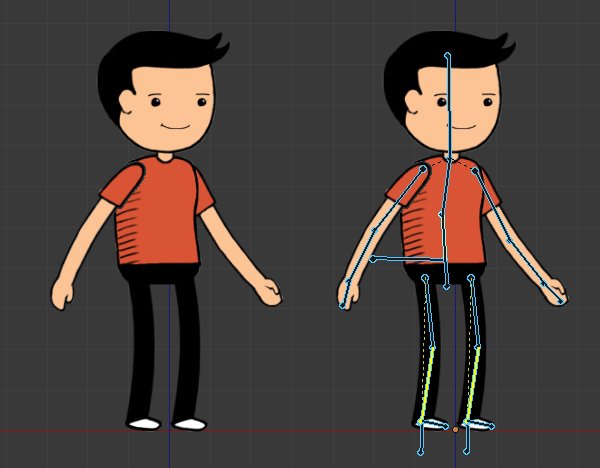
В этом уроке вы узнаете, как создать анимацию 2D-персонажа для вашего видеоролика. Урок достаточно простой и поможет понять некоторые фундаментальные принципы при работе с арматурой в Blender.
Создание персонажа
В любом графическом редакторе создайте персонажа состоящего из отдельных элементов (руки, ноги, голова…) и расположите каждый элемент на отдельном слое.
Расположите все элементы отдельно друг от друга так, чтобы они не пересекались. Отключите фон и сохраните итоговое изображение в формате .PNG (с альфа-каналом). 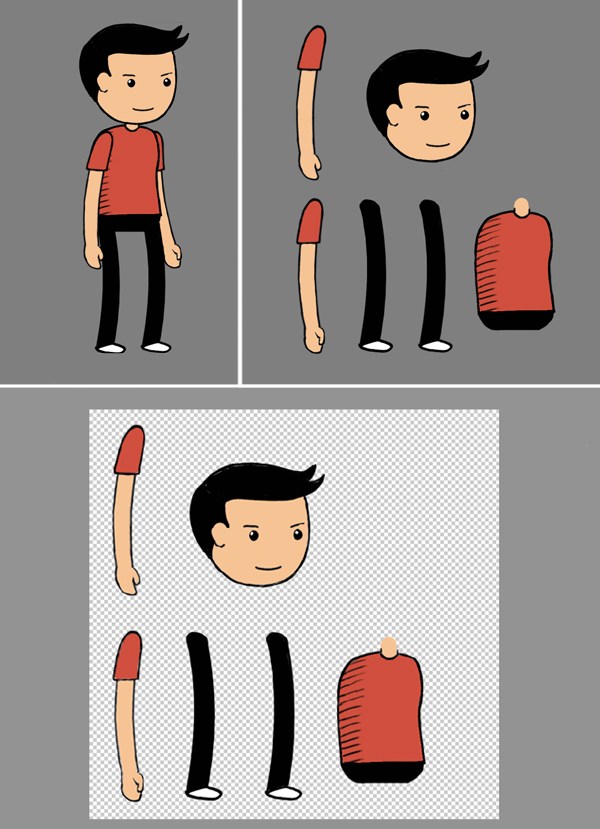
Перейдите в Blender и удалите все лишнее. 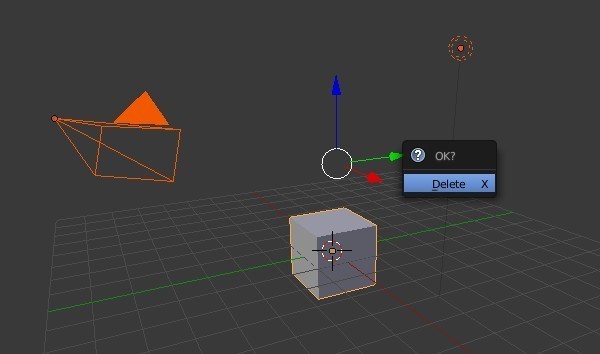
Перейдите на вид спереди (NumPad 1), ортогональный режим (NumPad 5) и загрузите созданное вами изображение в качестве фона. 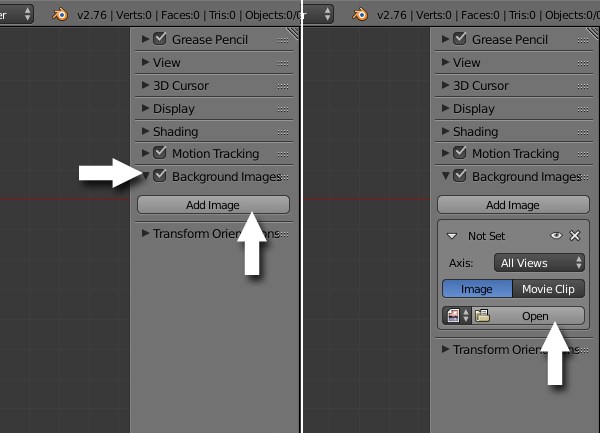
Увеличьте прозрачность до 1. 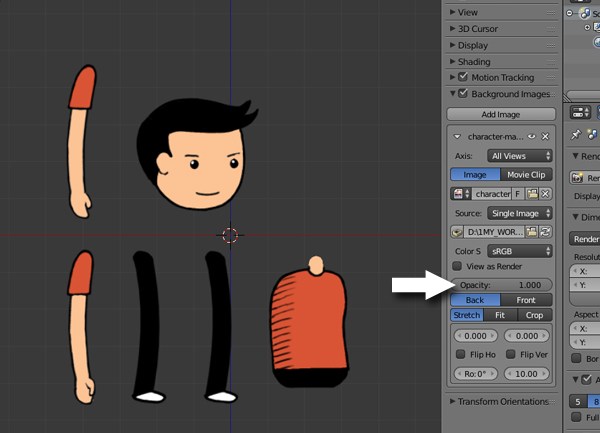
Добавьте в сцену плоскость. 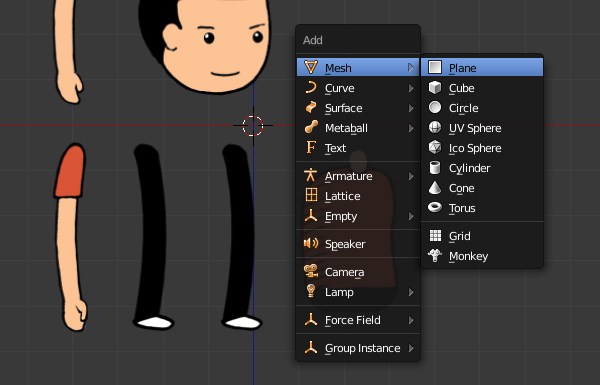
На панели инструментов (T) отметьте пункт Align to View, чтобы выровнять плоскость в соответствии с текущим видом камеры. 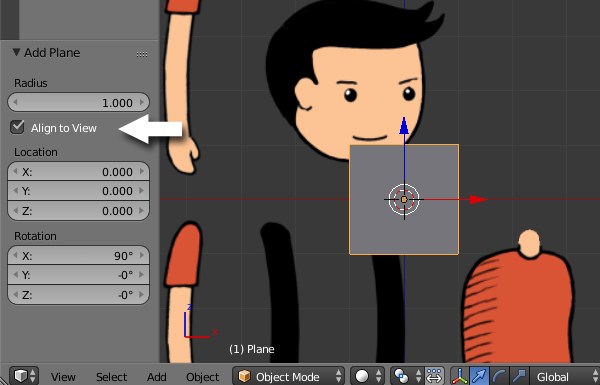
Перейдите в режим редактирования (Tab) и режим Wireframe (Z), чтобы видеть происходящее позади меша. 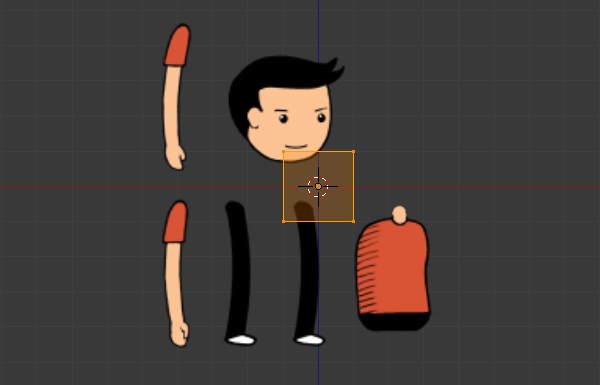
Выделите все вершины, переместите их в область руки и подымите верхние вершины в соответствии с ее высотой. 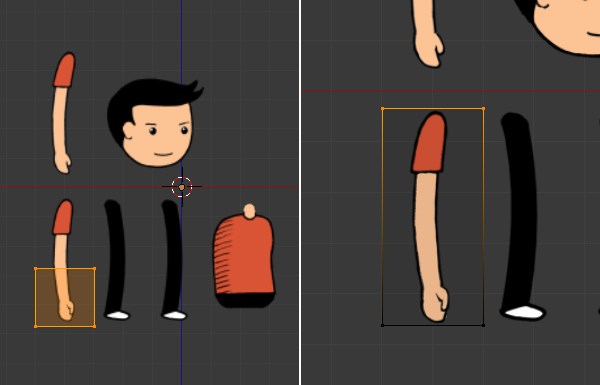
Теперь переместите вершины близко к нарисованной руке, как показано на изображениях. 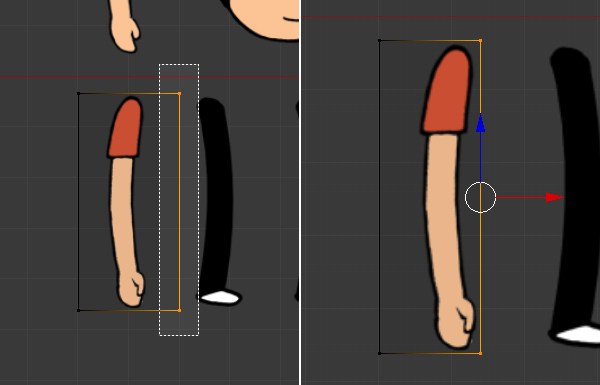
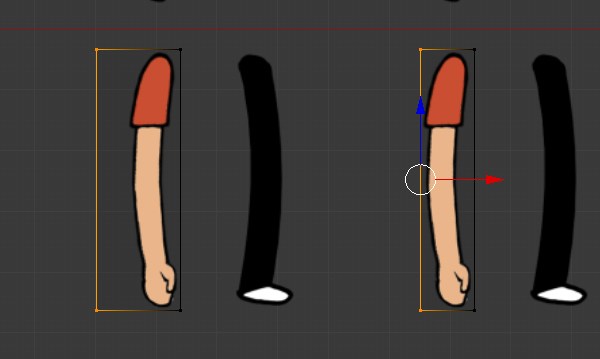
Добавьте разрез (loop cut) по центру плоскости (Ctrl + R). 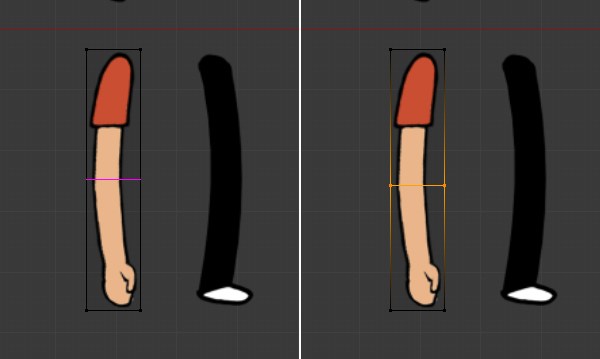
Продолжайте добавлять разрезы для плоскости. Создавайте их в тех местах, где рука персонажа должна изгибаться, для более плавной деформации меша. 
Добавьте модификатор Subdivision surface. 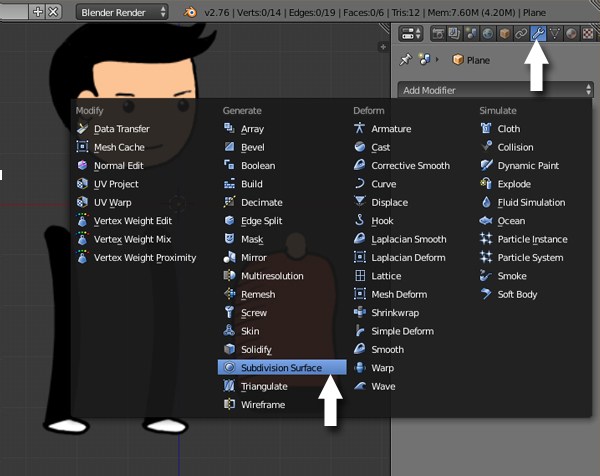
Включите отображение результата работы модификатора в режиме редактирования. 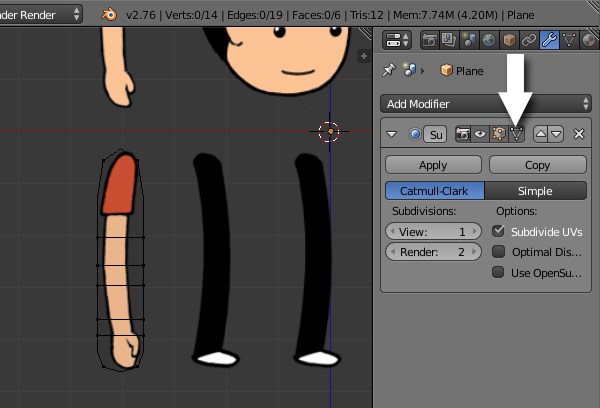
Скоректируйте расположение вершин, чтобы лучше соответствовать форме руки. 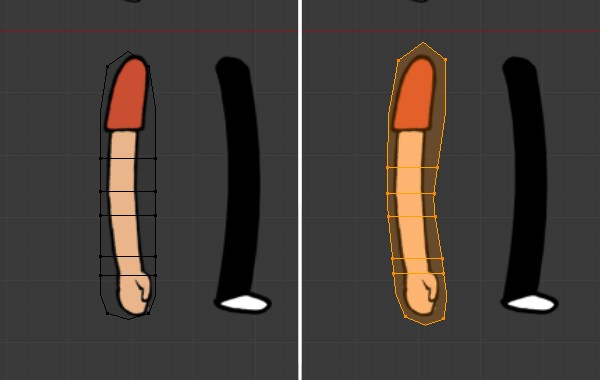
Так как обе руки у нас идентичны, продублируйте данную плоскость на вторую руку (Shift + D). 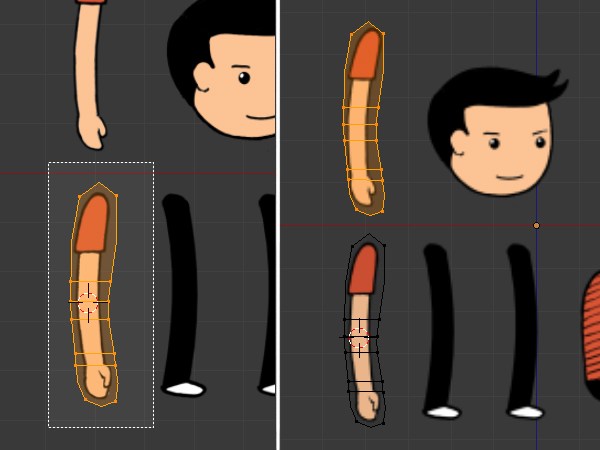
Если нужно провести коррекцию вершин — выполните это. 
Для ноги создайте новую плоскость. Делайте это в режиме редактирования, чтобы все части были одним объектом. 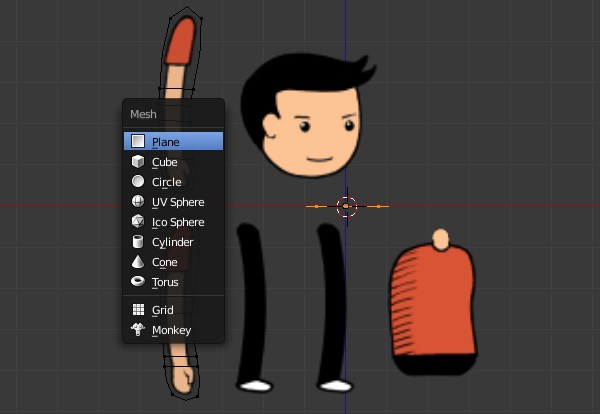
Как и с предыдущей плоскостью, выровняйте ее в соответствии с нашим текущим видом. 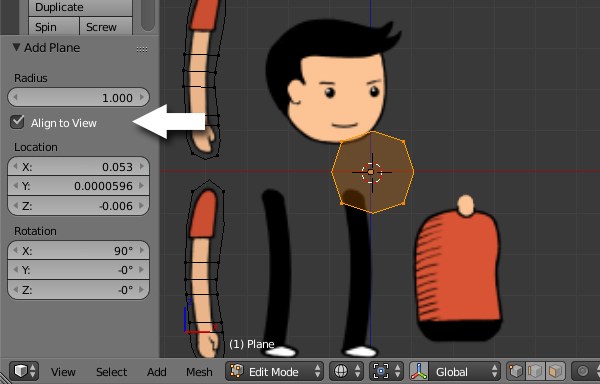
Повторить форму ноги можно таким же способом, как мы делали это с рукой или же при помощи экструдирования (E) и масштабирования (S). 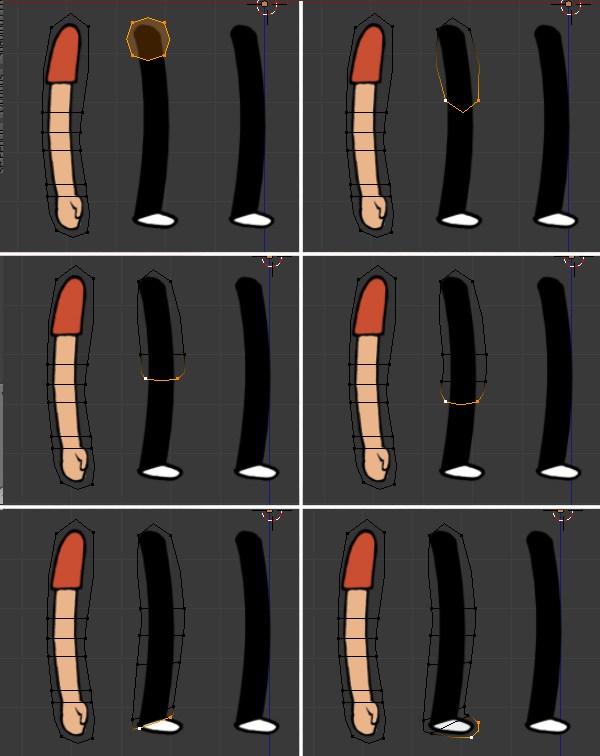
Продублируйте вершины первой ноги на вторую. 
Снова новая плоскость и снова выравниваем ее к виду. 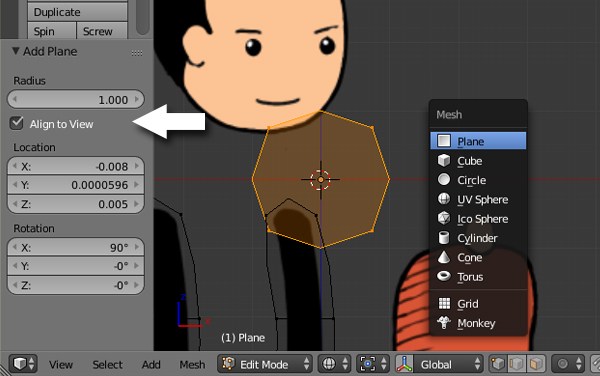
Повторяем форму торса персонажа. 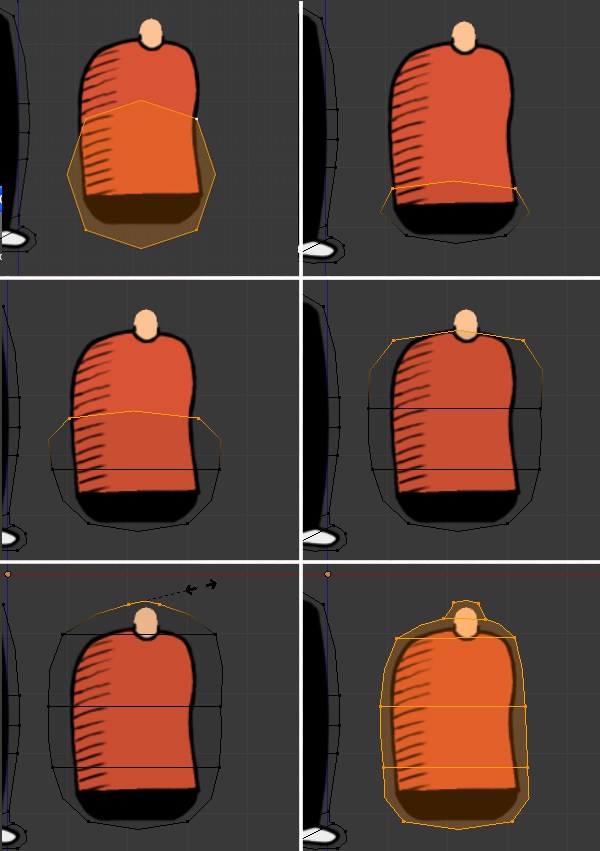
Очередная плоскость, увеличиваем ее размер в соответствии с размерами головы персонажа и добавляем два дополнительных разреза. После регулируем положение вершин. 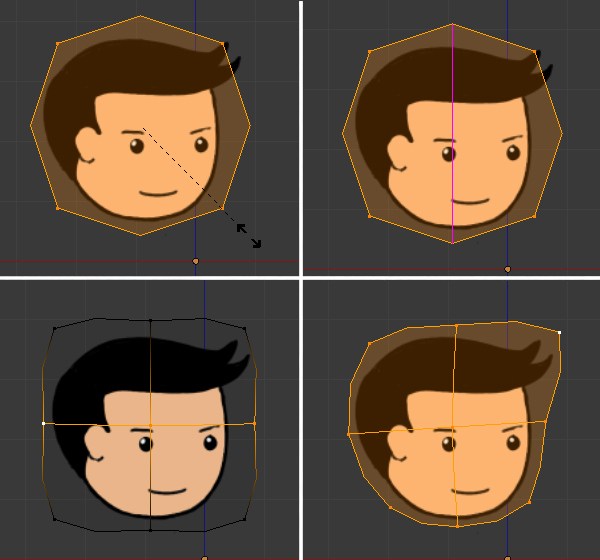
Фоновое изображение можно удалить. 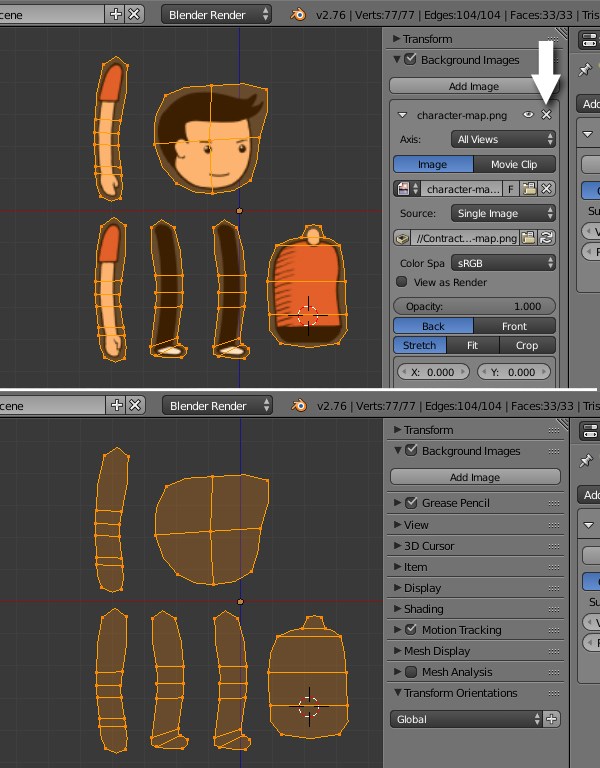
Дайте название нашему объекту Character. 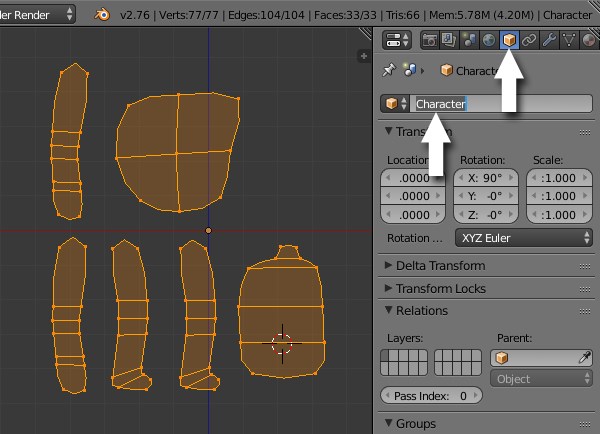
Текстурирование персонажа
Разделите окно 3D-вида на две части и в одной из них откройте редактор UV/Image. 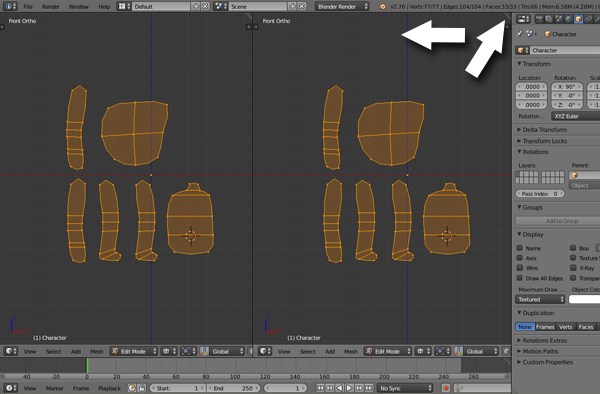
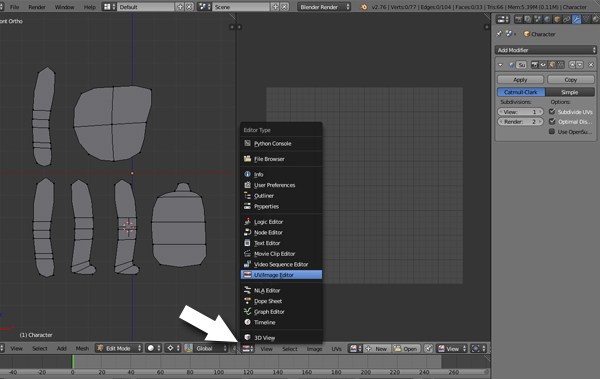
Выполните развертку меша (U — Project From View). 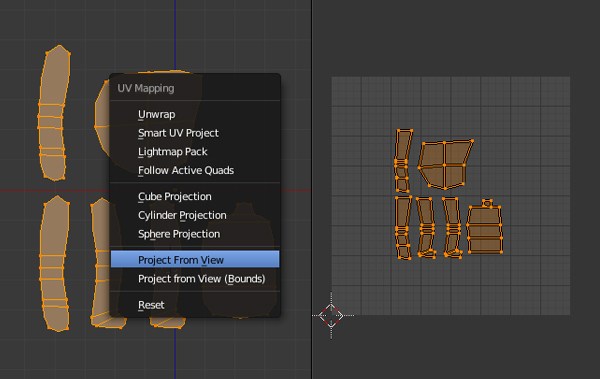
Загрузите в редактор изображение персонажа и увеличьте развертку, чтобы соответствовать ему. 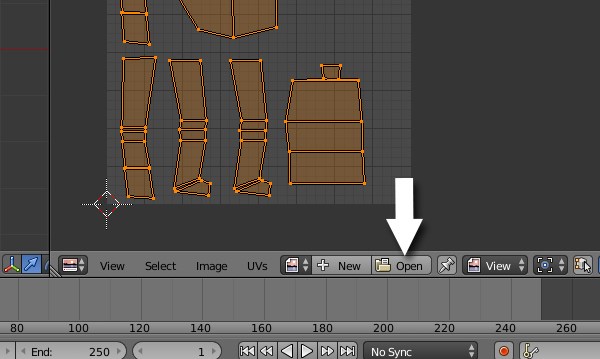
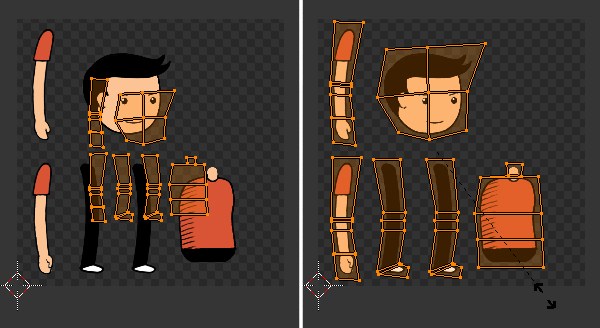
Измените режим затенения в окне 3D-вида на Texture (Alt + Z). 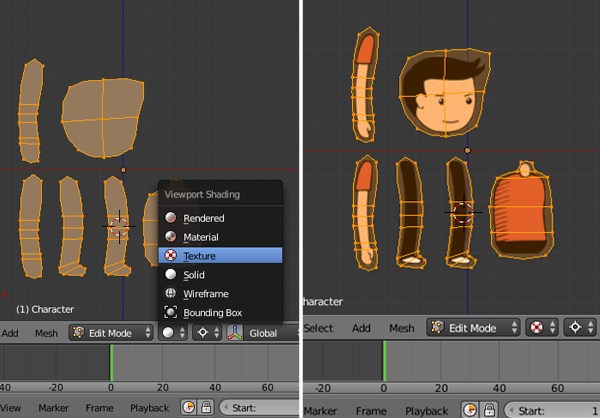
Перегруппировка меша персонажа
Выделите все вершины одной из ног персонажа. 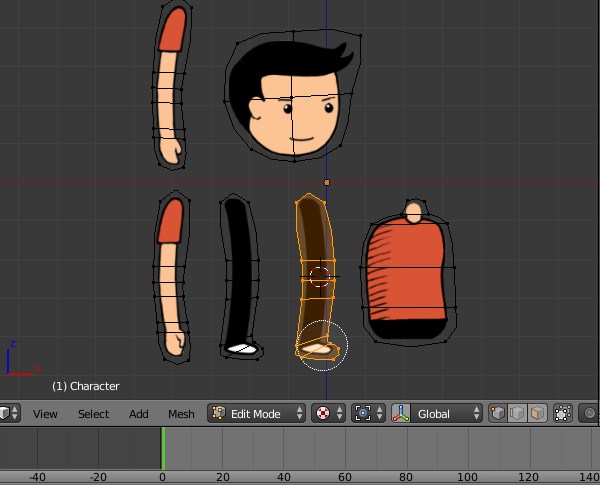
Расположите ее в том месте, где она и должна быть. Также поступите с остальными частями персонажа. 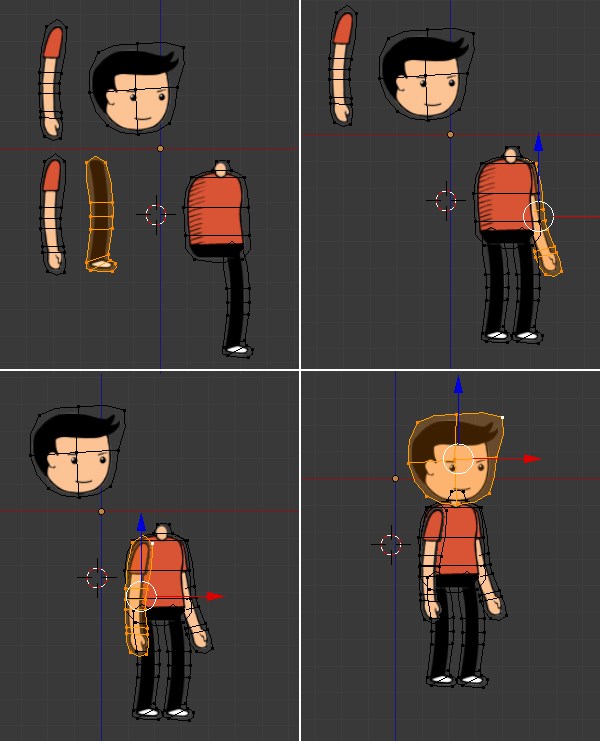
Центр нашего объекта находиться в центре оси координат. Выделите все вершины и расположите персонажа так, чтобы его центр располагался внизу. 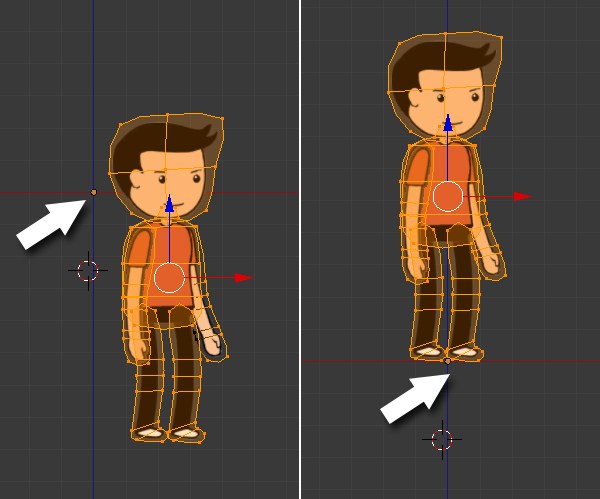
Поверните немного камеру, выделите те части персонажа, которые должны быть впереди и сместите их немного по оси Y. Точно также поступите с теми частями, которые должны быть позади (только сдвигайте их уже назад). 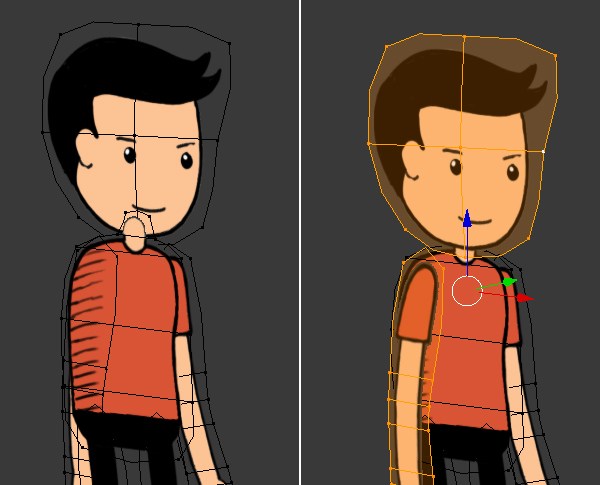
Выйдите из режима редактирования и сохранитесь. 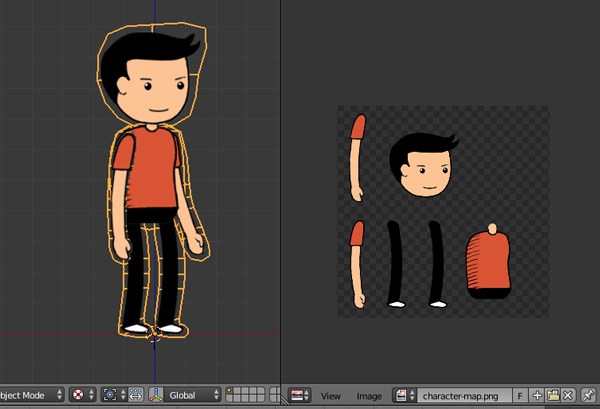
Настройка арматуры и риггинг
Снова перейдите в режим редактирования, выделите одну из рук персонажа и поверните ее, чтобы немного отделить от корпуса. Тоже самое проделайте и для второй руки. 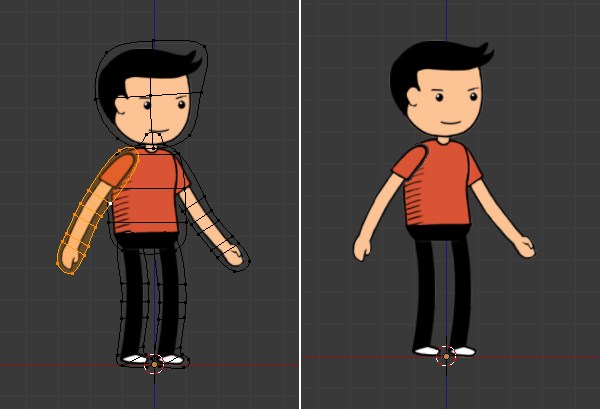
Добавьте в сцену арматуру. 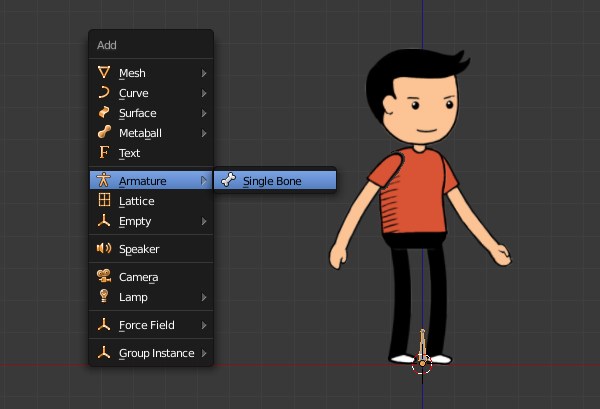
Отметьте пункт X-Ray, чтобы видеть кости сквозь меш. 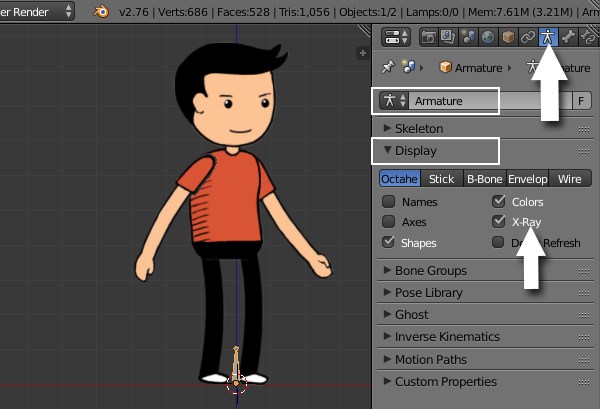
Расположите кость, как показано на рисунке. 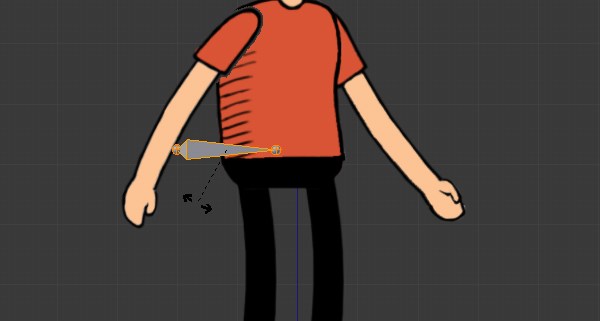
При помощи экструдирования создайте следующую связку костей (две для торса и одна для головы). 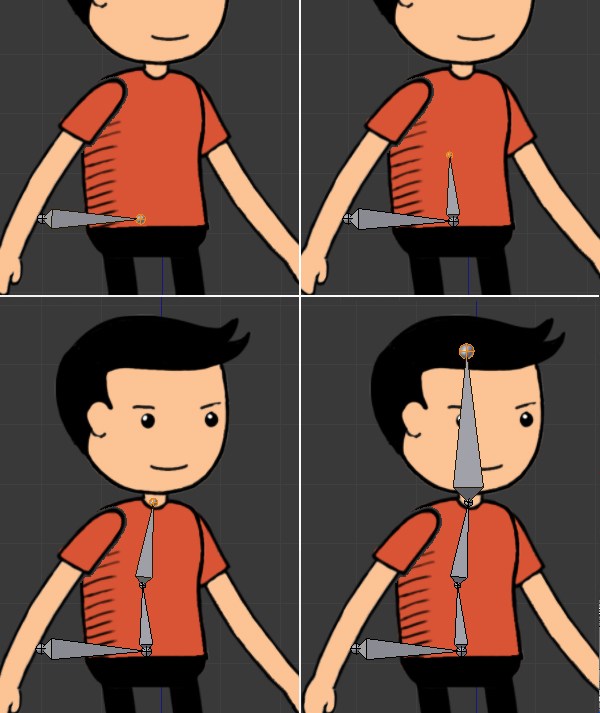
Также создайте одну кость в обратном направления для управления тазом персонажа. 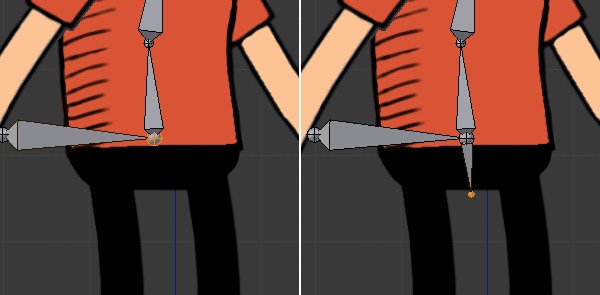
Расположите 3D-курсор в том месте, где начинается нога персонажа и добавьте новую кость (Shift + A). Из нее продолжайте эксрудировать кости для ноги. 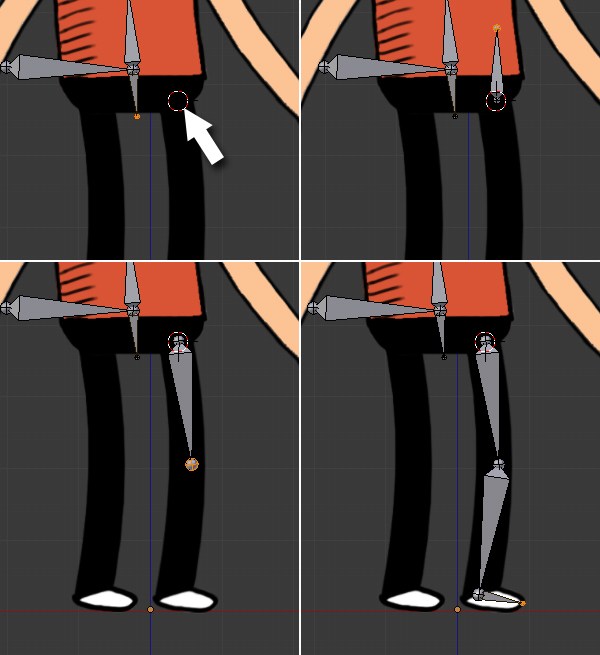
Продублируйте кости одной ноги на другую. 
Так же как и для ног, создайте кости для рук персонажа. 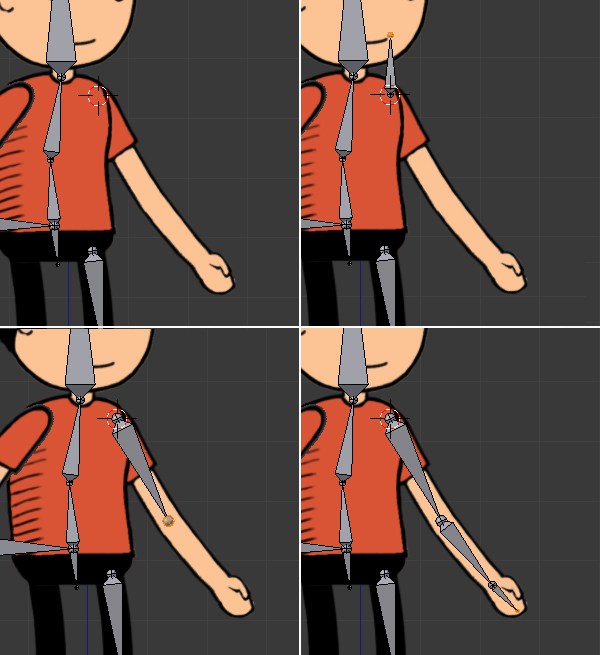
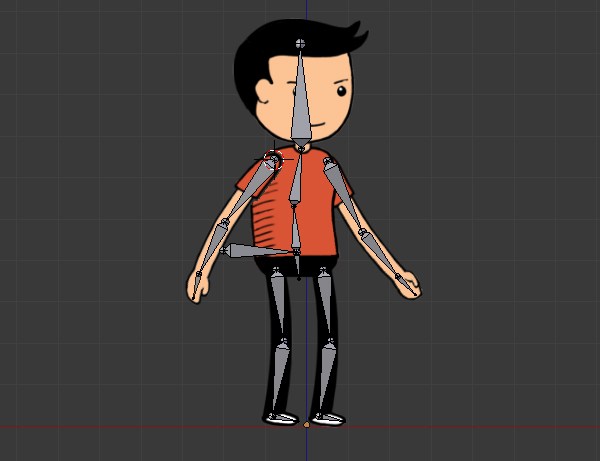
Дайте осмысленные имена всем костям персонажа. Для правой и левой части используйте суффиксы .L и .R. 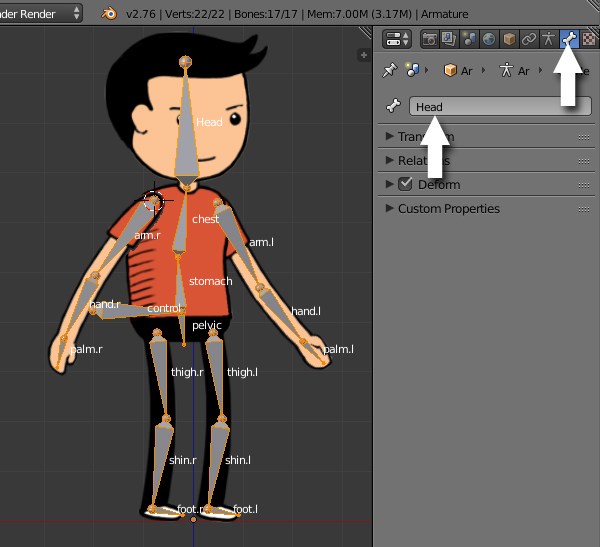
Создайте связь родитель-потомок между руками персонажа и грудью (chest). Благодаря этому руки всегда будут следовать за корпусом (как и должно быть). 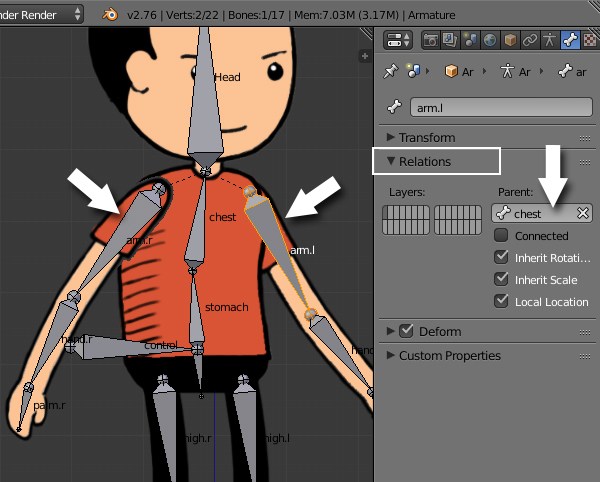
Точно также поступите с тазом и ногами. 
Выйдите из режима редактирования, выделите персонажа, затем с зажатой клавишей Shift арматуру, нажмите Ctrl + P и выберите пункт With Empty Groups. Этим мы создали связь между арматурой и объектом и создали необходимое количество групп вершин с соответствующими именами. Назначать веса для них мы будет в ручном режиме. 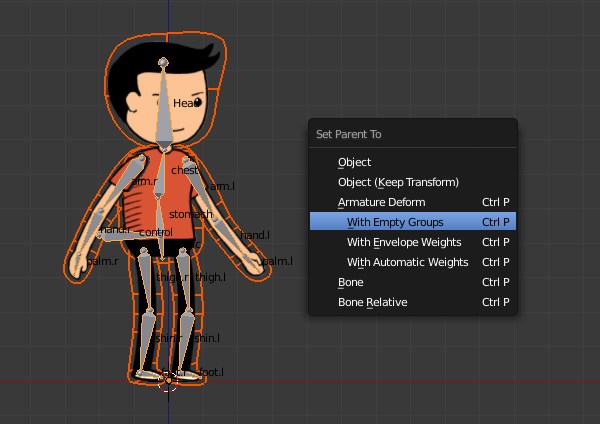
Перейдите в режим редактирования, выделите все вершины имеющие отношение к голове персонажа, выделите группу вершин с соответствующим названием (Head) и назначьте данные вершины выделенной группе. 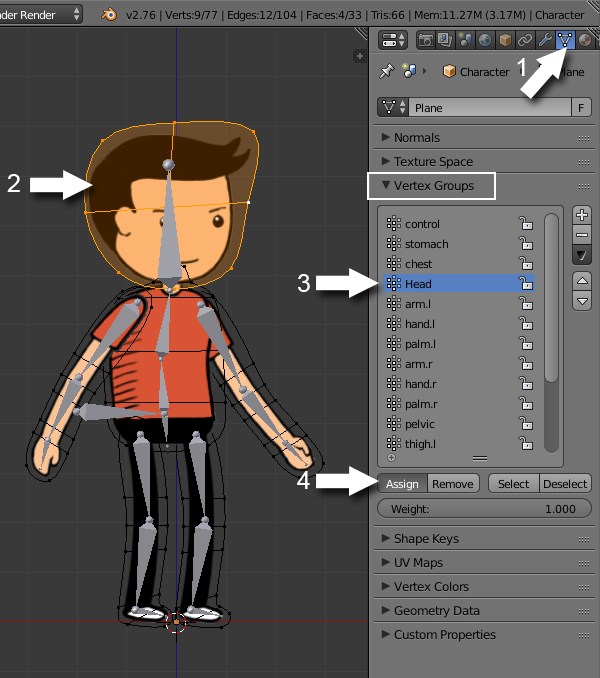
После назначения вершин группе можете проверить корректность работы перейдя в режим позирования (Pose Mode) и вращая кость Head. 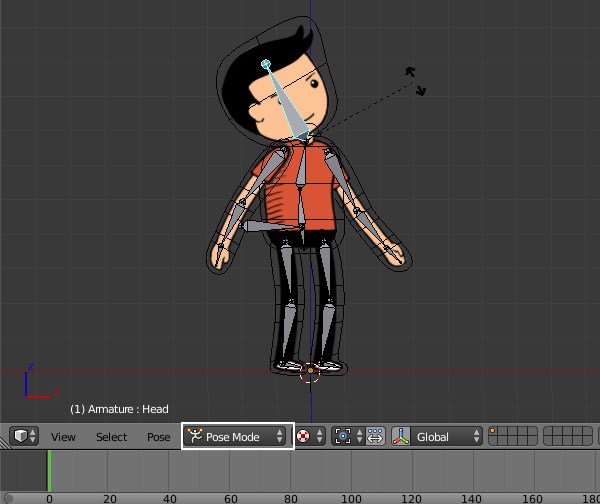
Далее продолжаем процедуру назначение вершин группам до тех пор, пока все вершины не будут задействованы. 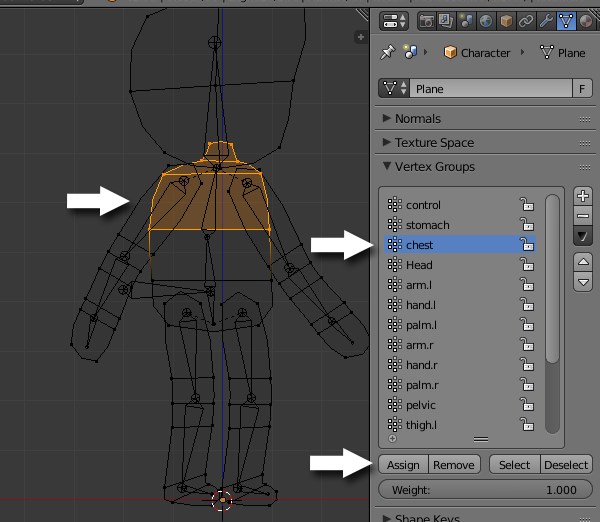
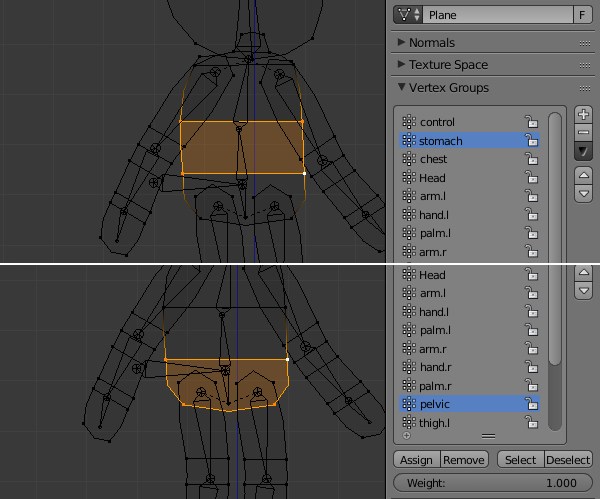
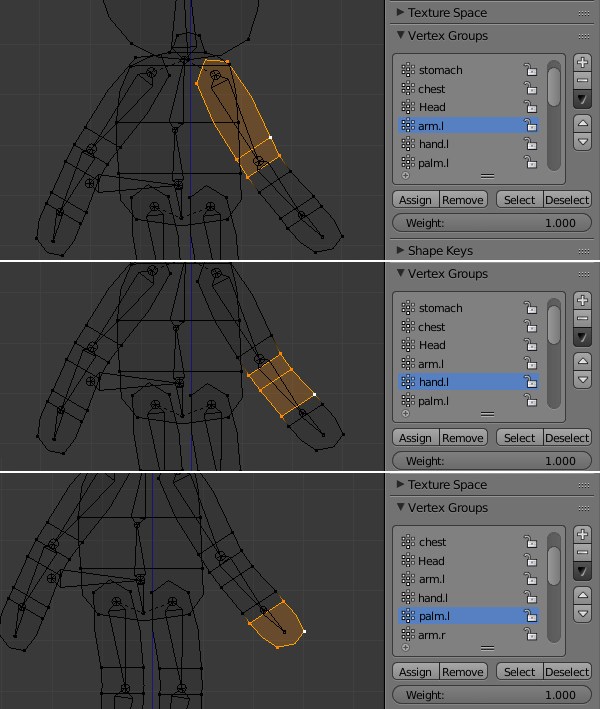
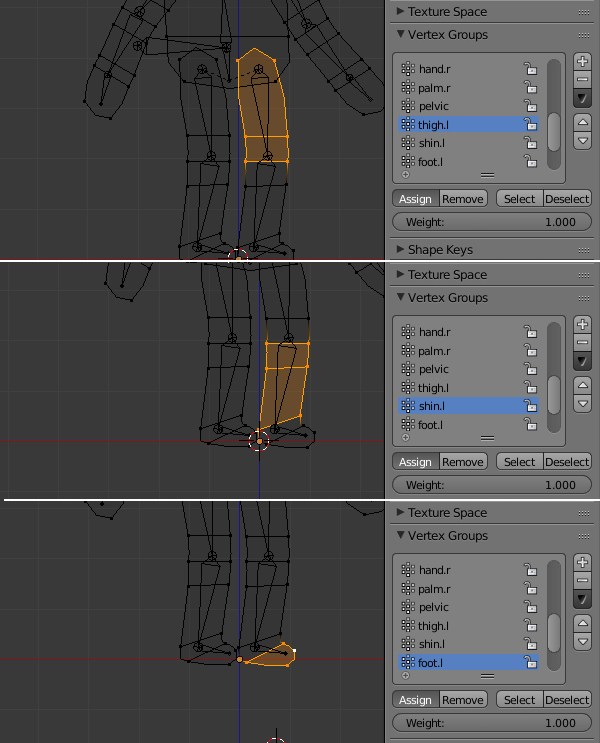
После того как закончите со всеми группами, снова перейдите в режим Pose Mode и проверьте работу скелета. 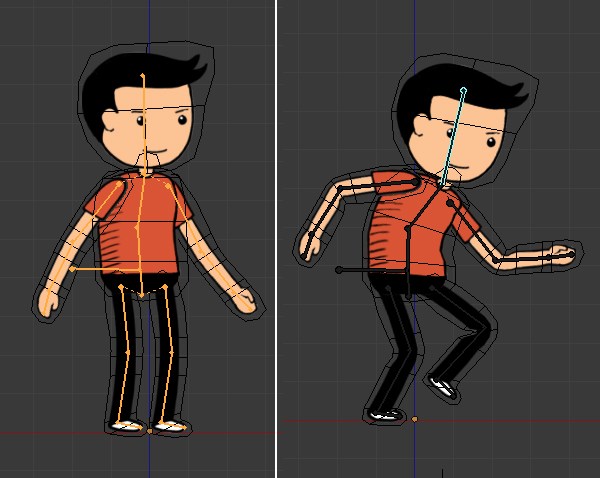
Следующим шагом создадим инверсную кинематику. Выделите вершину кости голени и переместите в это место курсор (Shift + S — Cursor to Selected). 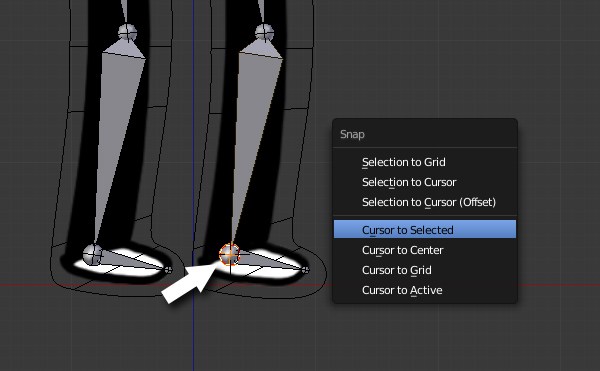
Добавьте новую кость в месте 3D-курсора и опустите ее вниз. 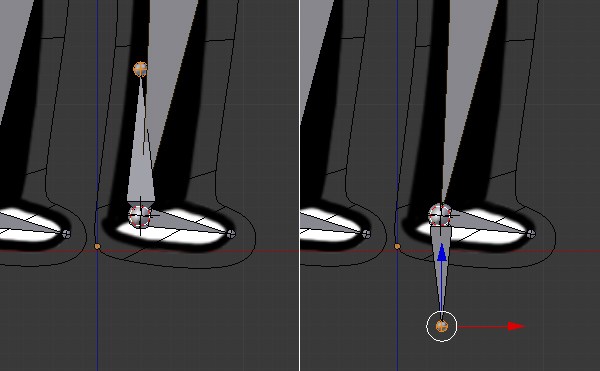
Назовите ее ik.l. 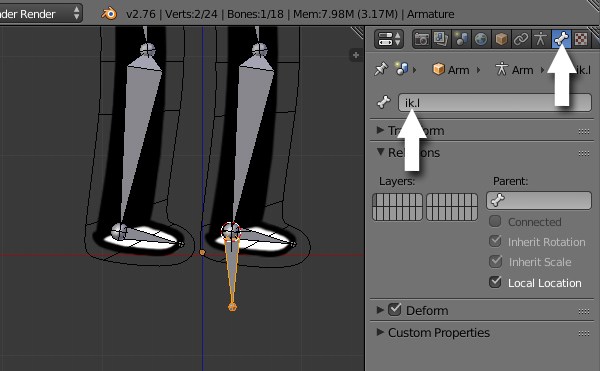
Перейдите в режим позирования. 
Выделите кость голени и добавьте ограничитель Inverse Kinematics. 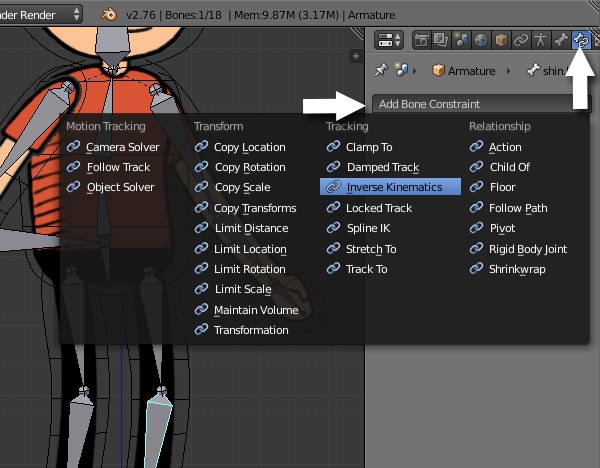
Укажите в качестве целевой кости кость ik.l и увеличьте длину цепи до 2. 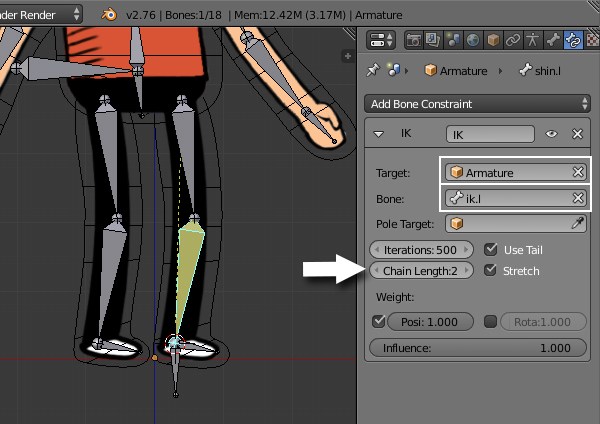
В режиме позирования выделите кость ik.l и проверьте результат работы перемещая ее. 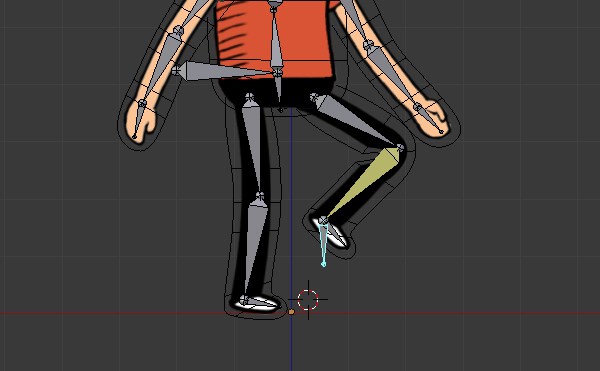
Тоже самое проделайте и для второй ноги. 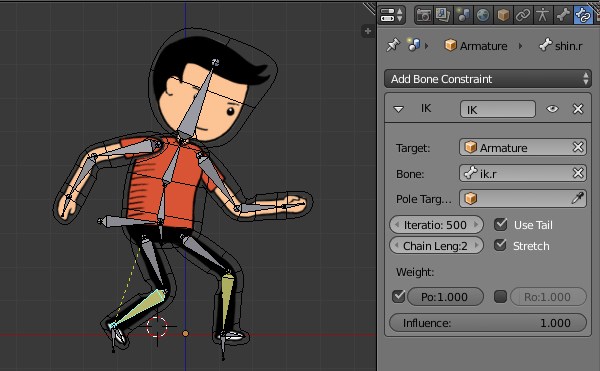
Настройка материала
Создайте новый материал. 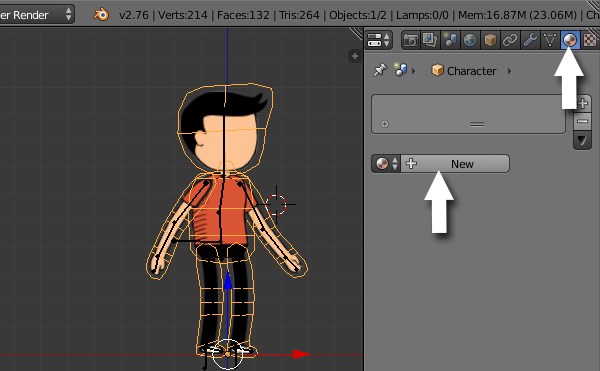
Установите для него следующие параметры. 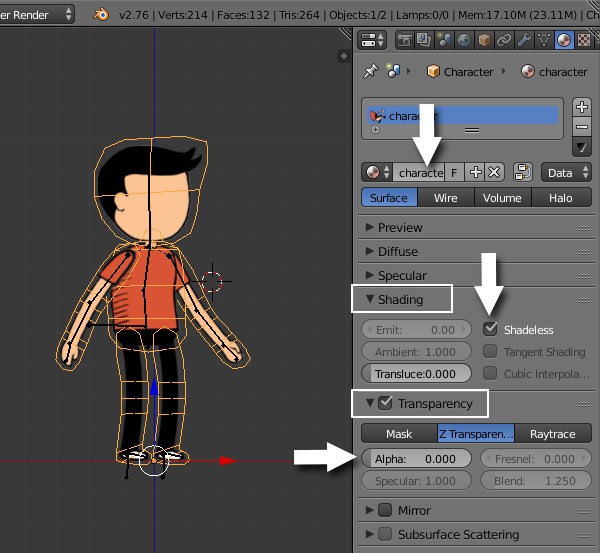
На вкладке текстур создайте новую текстуру. 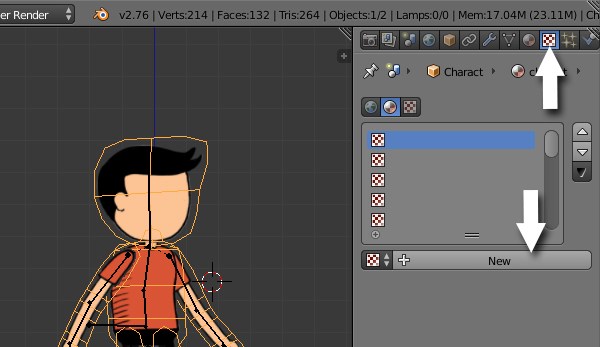
Укажите в качестве текстуры изображение персонажа. 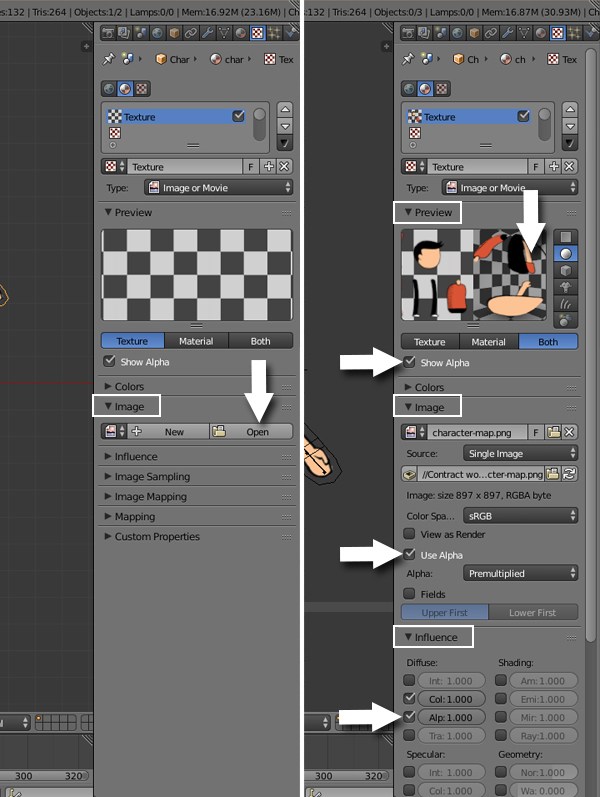
Создание текстурной карты
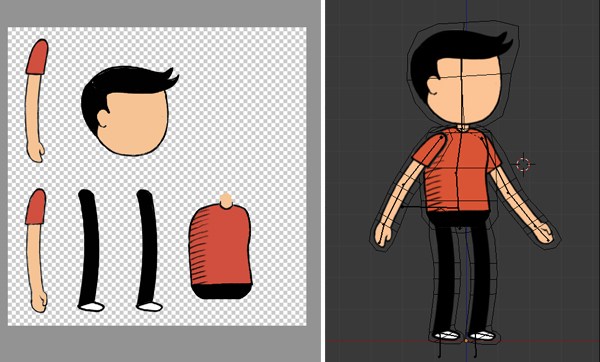
Убедитесь в том, чтобы на оригинальной текстуре отсутствовали глаза и рот, так как мы будет создавать их на отдельной текстуре и анимировать отдельно от основного меша.
Создайте новое квадратное изображение с различными вариациями рта и глаз. Расположите их на текстуре так, чтобы они находились на одинаковом расстоянии друг от друга (расположите их по сетке, как показано на рисунке).
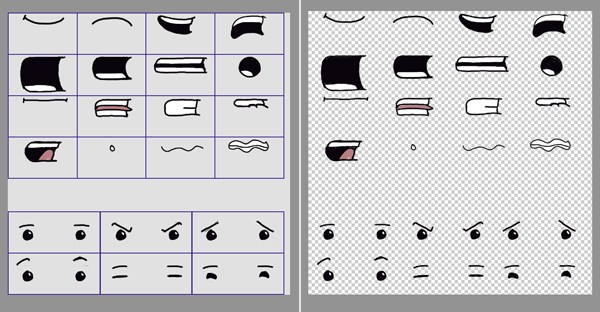
Несмотря на то, что сама текстура квадратная, эмоции глаз и рта могут быть любой формы. Эмоции рта можете отсортировать по группам: улыбка, смех, плач и т.д.
Объекты лица и настройка текстуры
Перейдите в режим редактирования и на вид спереди. 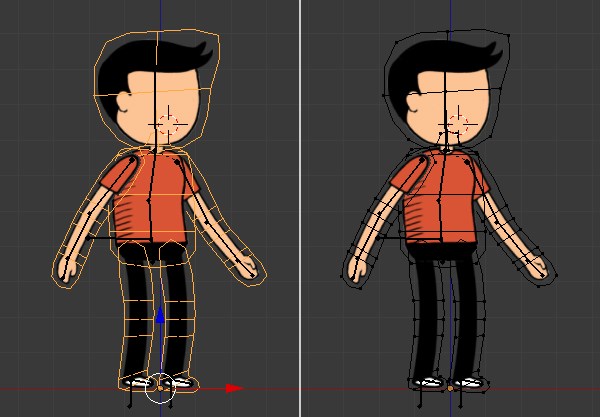
Добавьте плоскость и выровняйте ее в соответствии с нашим видом. 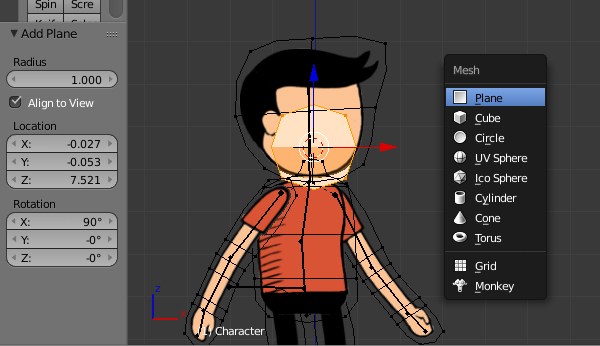
Расположите новую плоскость перед лицом персонажа. 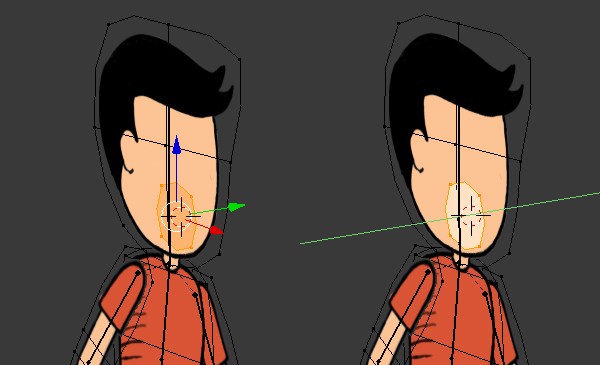
Так как для нашего объекта назначен модификатор Subdivision Surface, квадратная плоскость принимает форму круга. Чтобы исправить это выделите все ее грани, нажмите Shift + E и установите значение Mean Crease равное 1. Благодаря этому модификатор не будет изменять форму данной части меша. Также измените форму в соответствии с пропорциями рта. 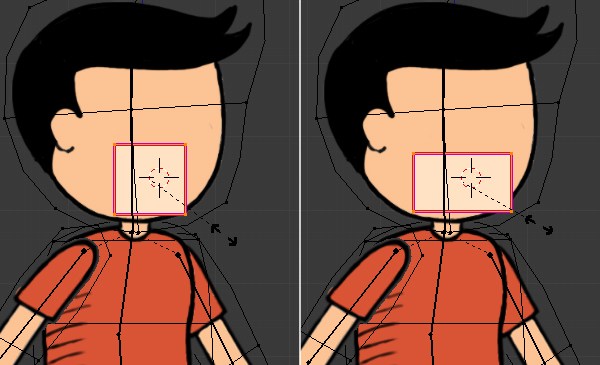
Продублируйте объект, чтобы создать отдельную часть для глаз. Также измените ее форму. 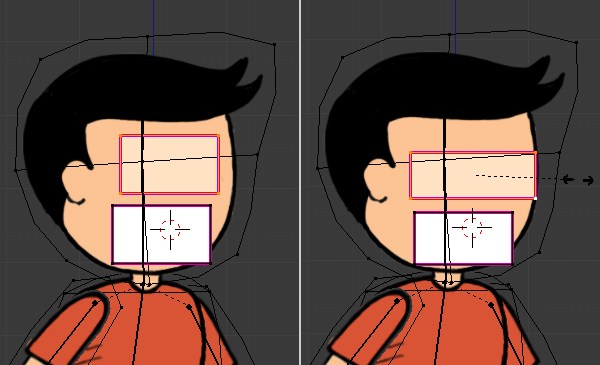
Разделите окно на две части и в одной из них откройте редактор UV/Image. 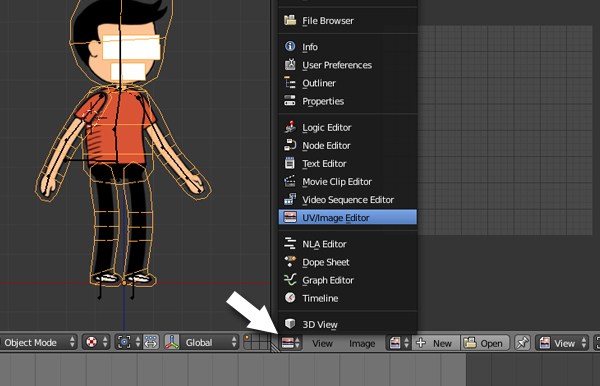
Выполните развертку лишь двух новых частей объекта (рта и глаз). 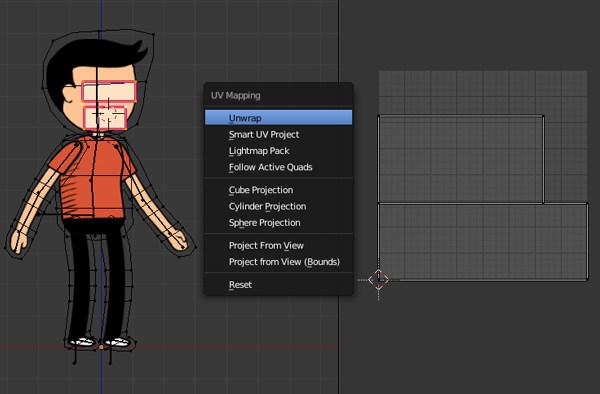
Загрузите в редактор текстуру эмоций персонажа. 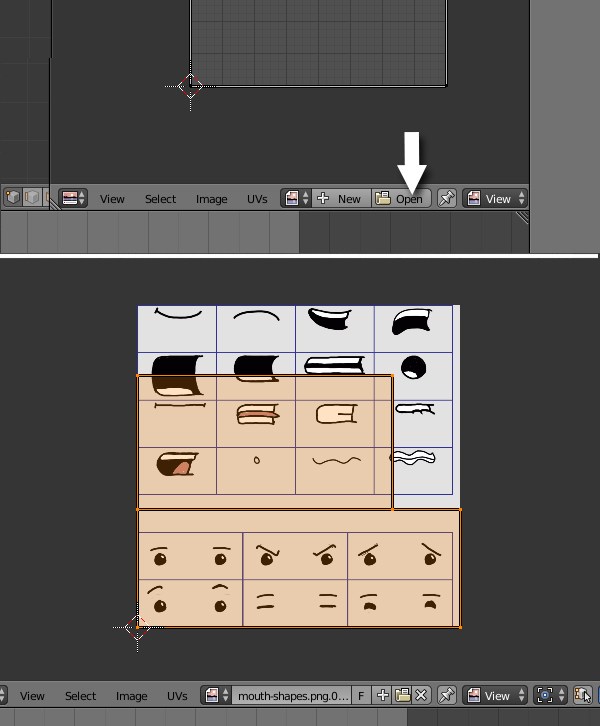
Уменьшите размер развертки рта до размеров первой эмоции. Это будет эмоция по умолчанию. 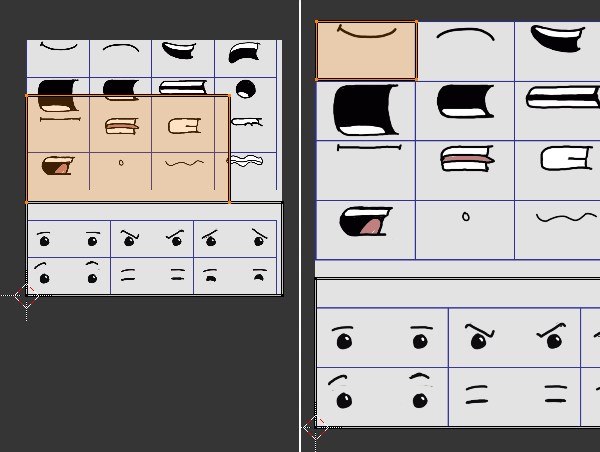
Также и для глаз. 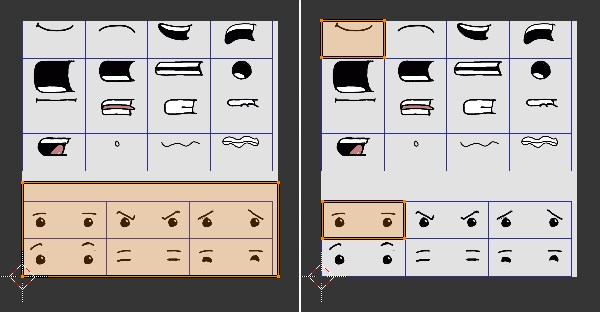
В графическом редакторе отключите фон и сетку, сохраните изображение и затем обновите изображение в редакторе UV/Image. 
При наличии прозрачного фона текстура будет отлично сочетаться с текстурой персонажа. 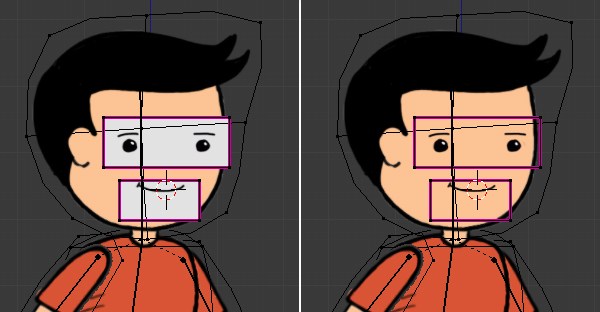
Настройка материала для глаз и рта
Добавьте второй слот материала для объекта. 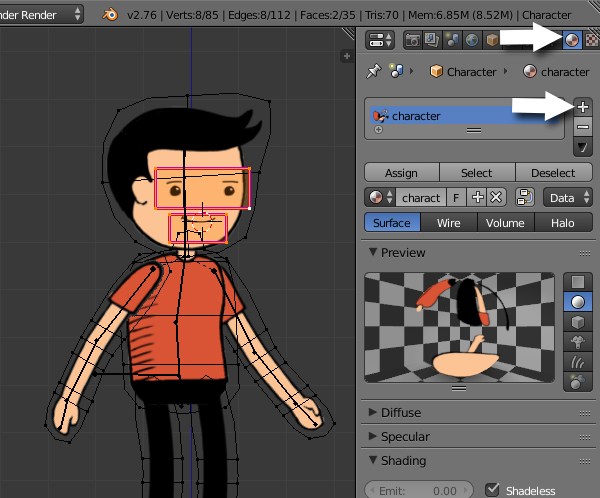
Переименуйте материал и установите для него следующие настройки. 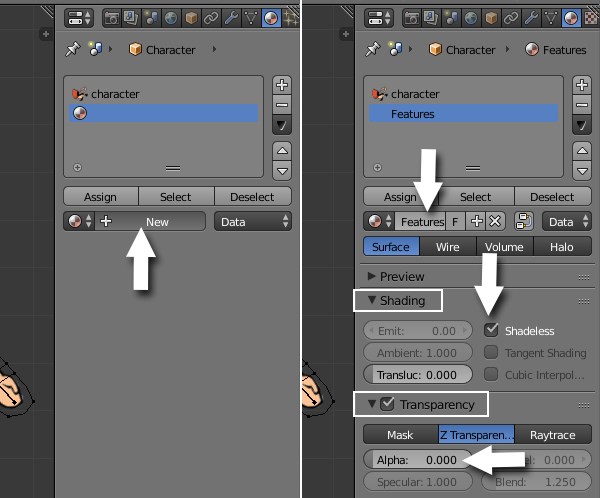
На вкладке текстур создайте новую текстуру. 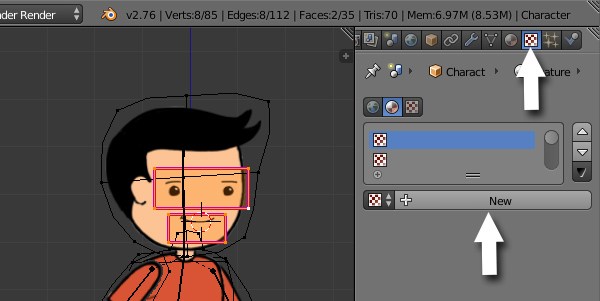
Установите для текстуры следующие настройки (используется текстура эмоций). 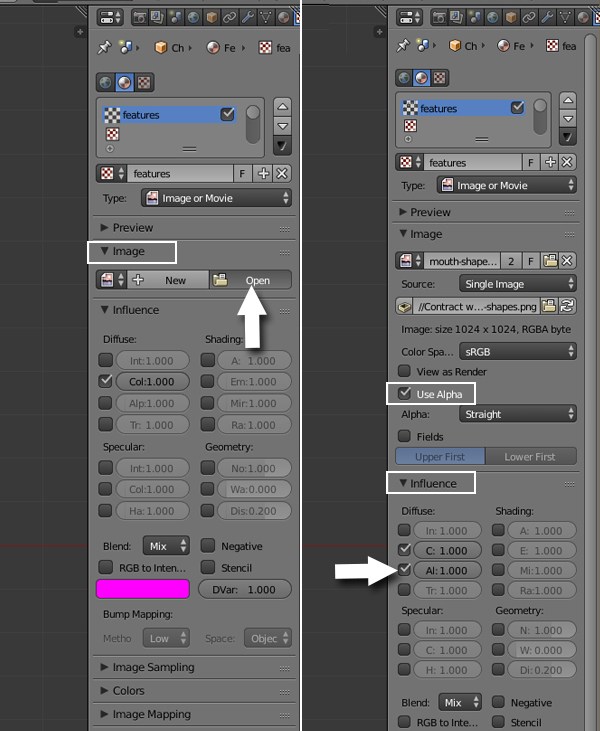
Установка связи с костью
Выделите вершины рта и глаз и назначьте их группе Head, чтобы они также следовали за головой. 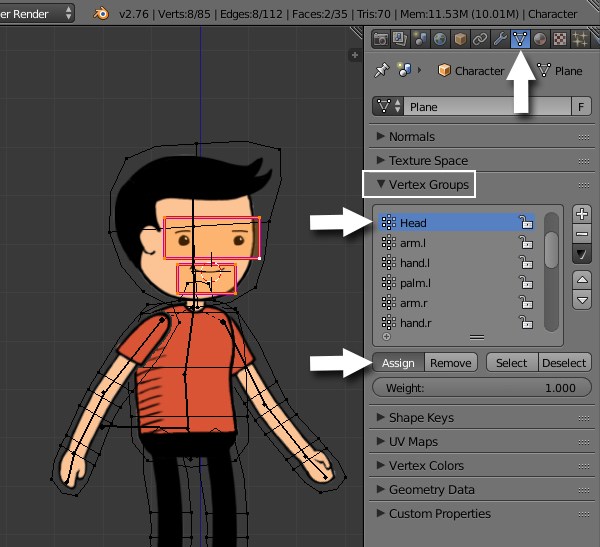
Проверьте это в режиме позирования. 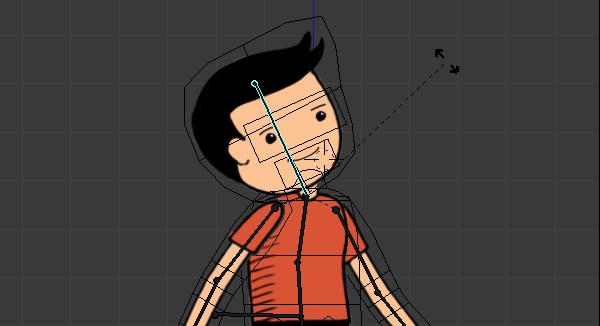
Создание референсного объекта и управляющей кости
Перейдите в режим редактирования, создайте новую группу вершин Eyes и назначьте ей соответствующие вершины. 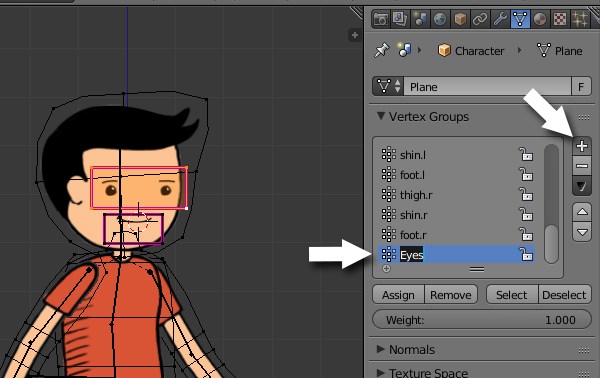
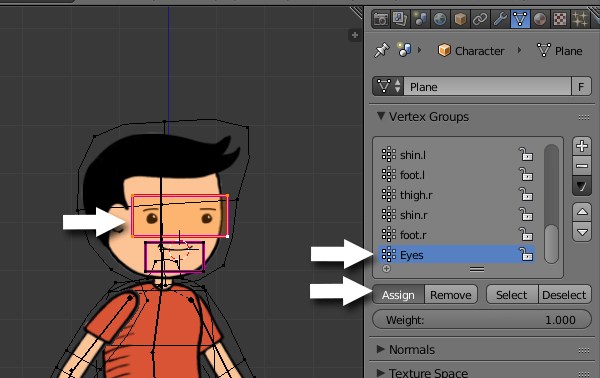
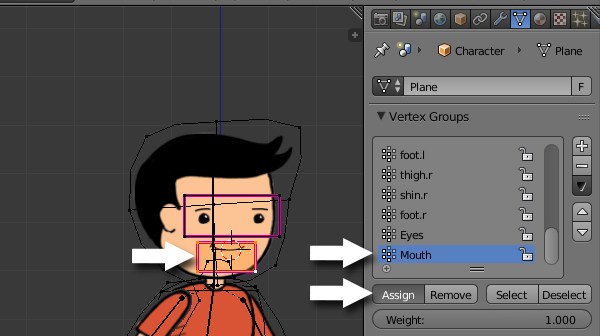
Затем тоже самое для рта. 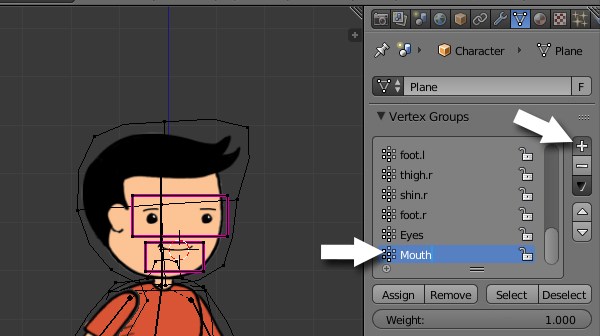
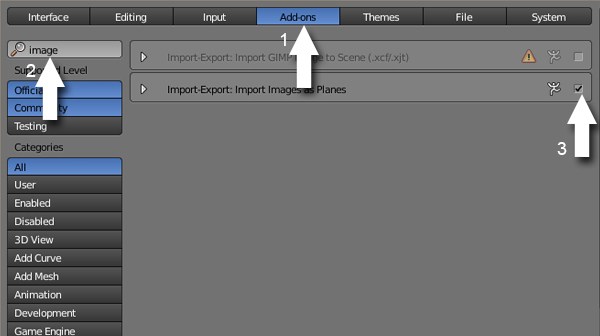
Перейдите в настройки программы и активируйте дополнение Import Images as Planes. 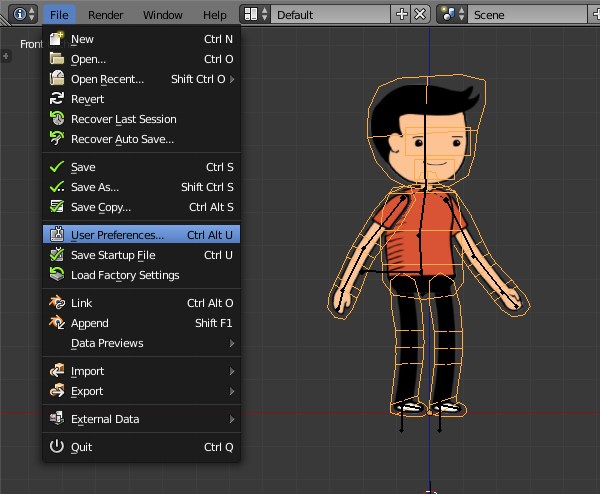
Импортируйте текстуру с эмоциями с помощью данного аддона. 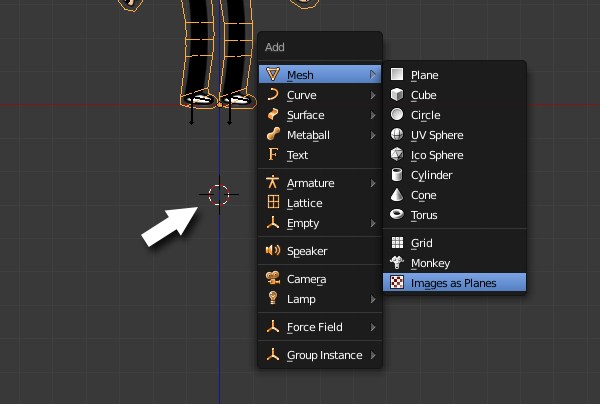
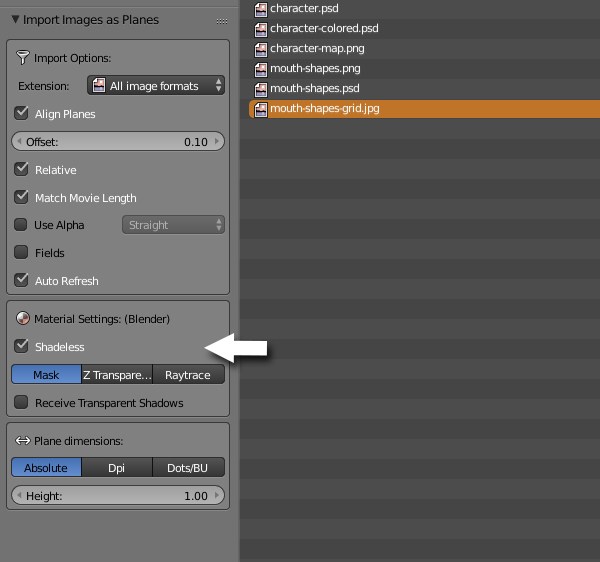
Перейдите на вид спереди, выделите только что добавленную плоскость и в режиме редактирования поверните ее на 90° по оси X. 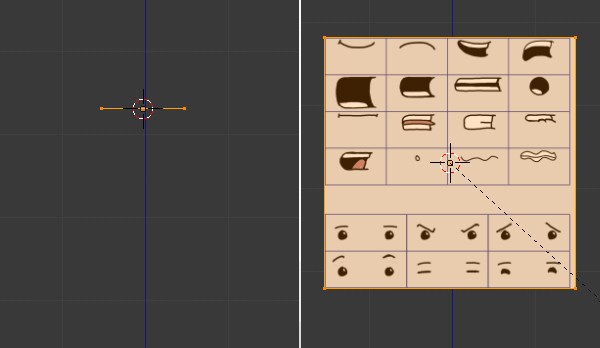
Продублируйте одну из вершин плоскости и расположите ее в центре первой эмоции (проще всего это делать с привязкой к сетке). 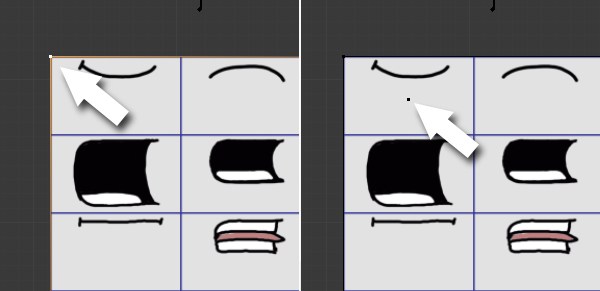
Проделайте тоже самое со всеми остальными эмоциями. 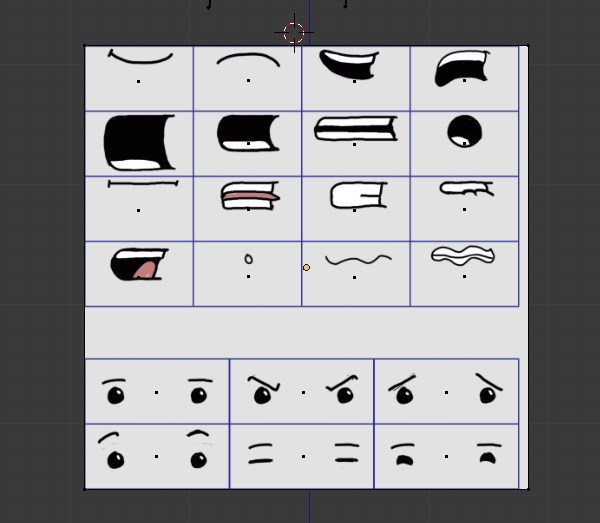
Выделите одну из вершин и переместите к ней курсор (Shift + S — Cursor to Selected). 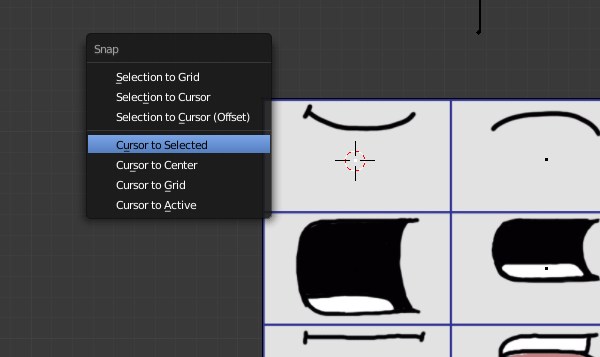
Добавьте новую арматуру. 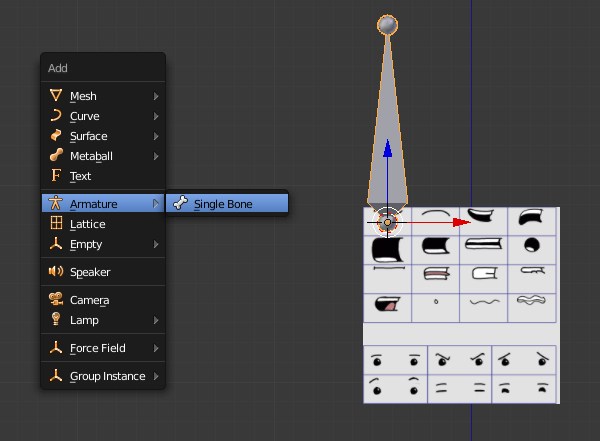
Выделите вершину кости и уменьшите ее, как показано на рисунке. 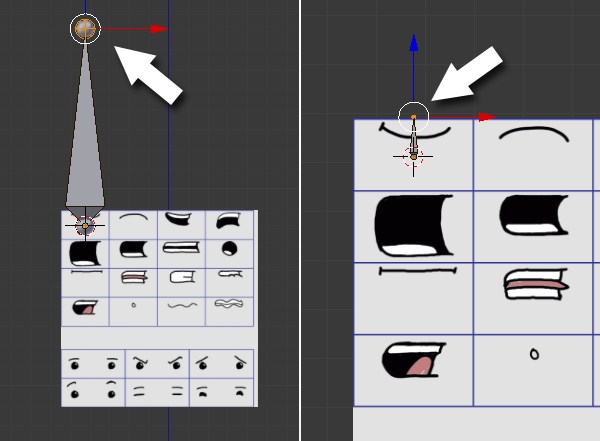
Добавьте в то же месте еще одну кость и сделайте ее вдвое больше предыдущей. Перейдите в режим Wireframe, чтобы лучше видеть кости. 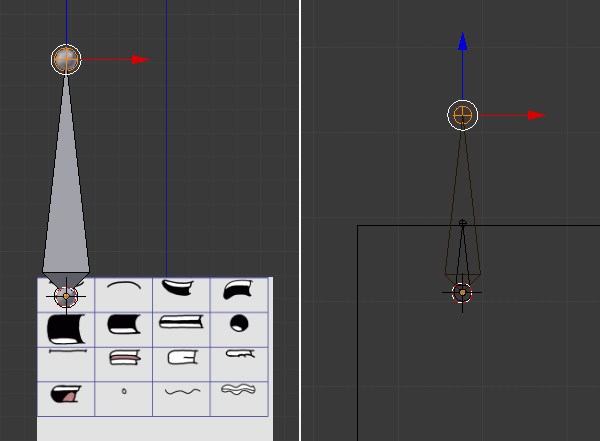
Продублируйте обе кости и переместите их к вершине первой эмоции глаз. Для точности позиционирования также воспользуйтесь привязкой. 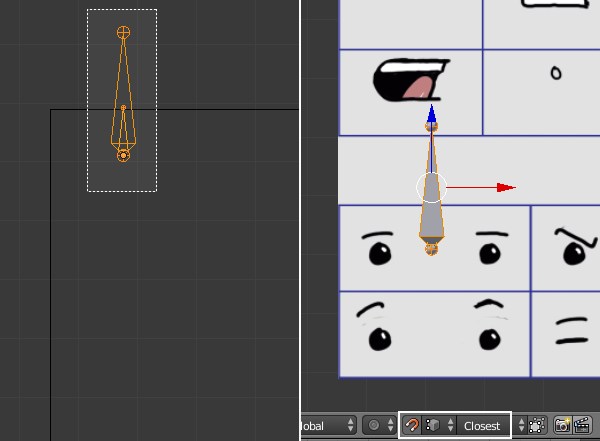
Добавьте 5-ю кость рядом с текстурой. Это будет родительская кость. 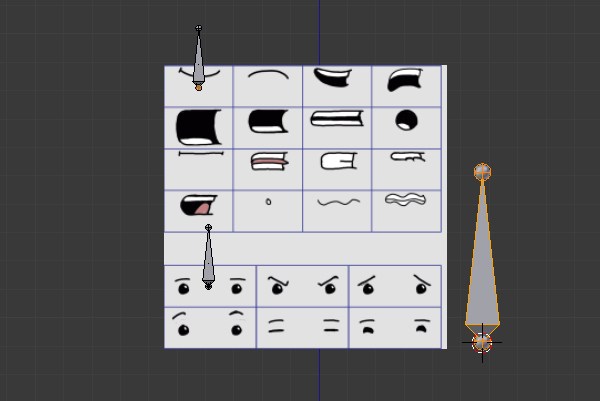
Выделите указанную кость и назовите ее mouth-base. 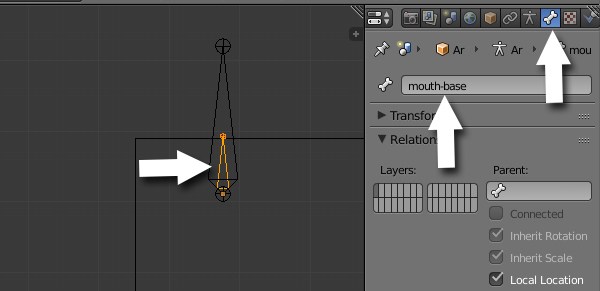
Выделите указанную кость и назовите ее Mouth-Control. 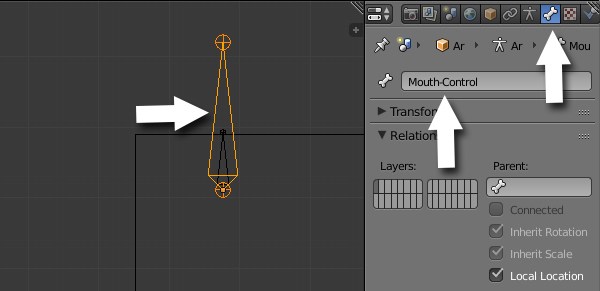
И тоже самое для костей глаз. 5-ю кость назовите main. 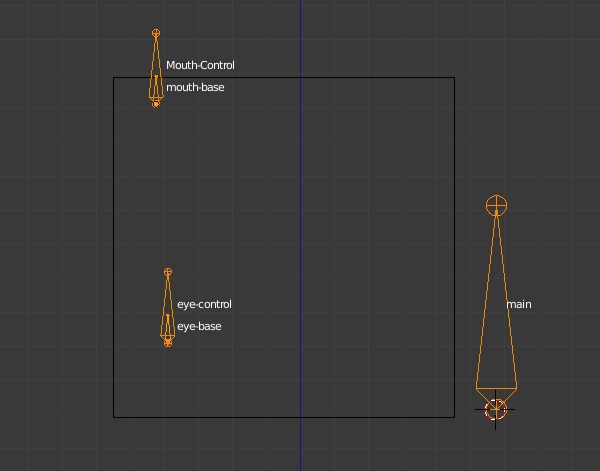
Выделите по очереди все кости и в последнюю очередь кость main. Привяжите их сочетанием клавиш Ctrl + P — Keep Offset. 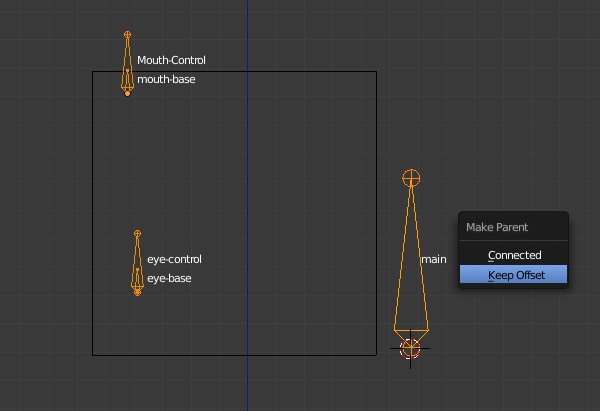
Выделите лишь маленькие кости и переместите их на второй слой. 
В объектном режиме переименуйте арматуру в Armature-Face. 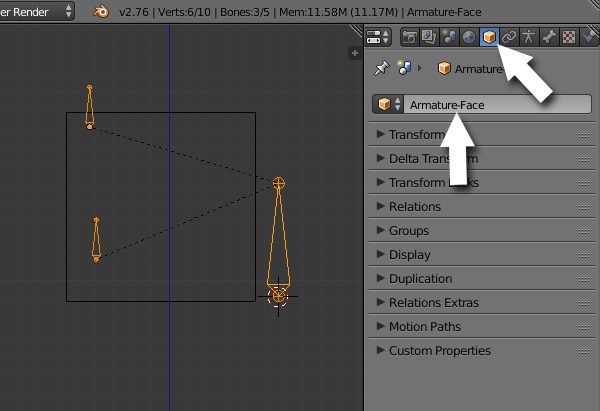
Перейдите в режим позирования. Выделите плоскость, затем кость main и свяжите их Ctrl + P — Bone. 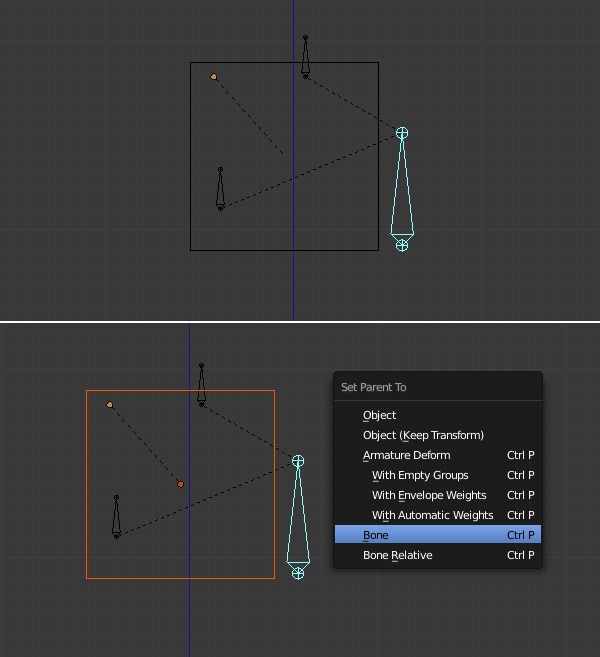
Настройка управляющей кости с помощью модификатора UV Warp
Выделите персонажа и добавьте модификатор UV Warp. 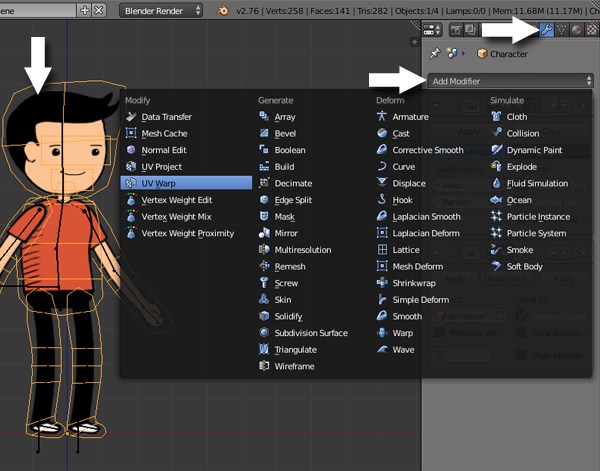
Установите настройки, как показано на изображении. При перемещении кости Mouth Control, текстурная карта также будет перемещаться и деформироваться и это будет влиять лишь на вершины из группы Mouth. 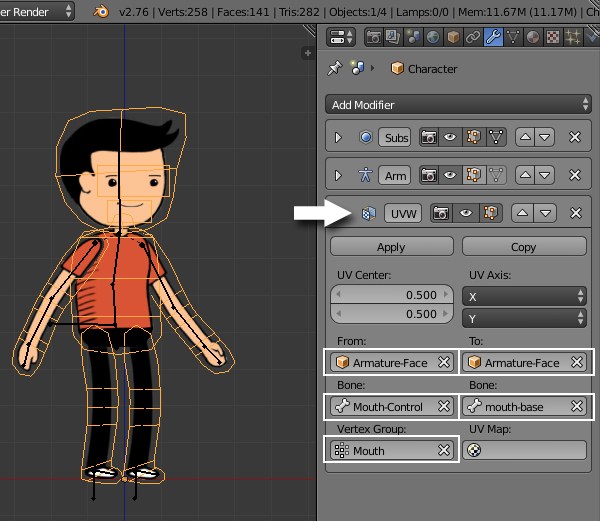
Когда вы будете перемещать кость mouth-control вы увидите что текстура также смещается. 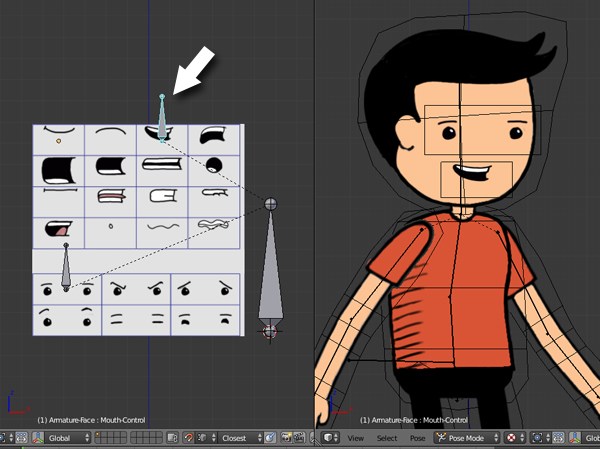
Снова добавьте модификатор UV Warp (в этот раз уже для глаз). 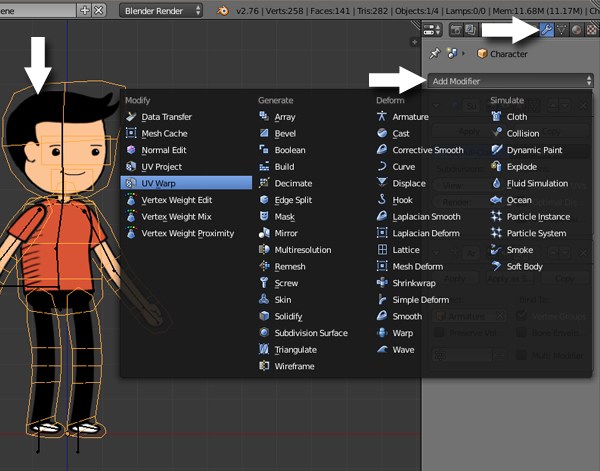
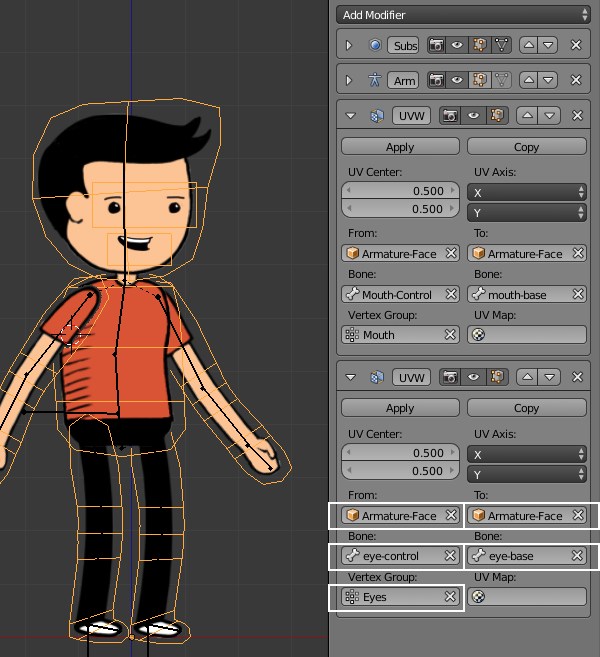
Проверьте и его работу. 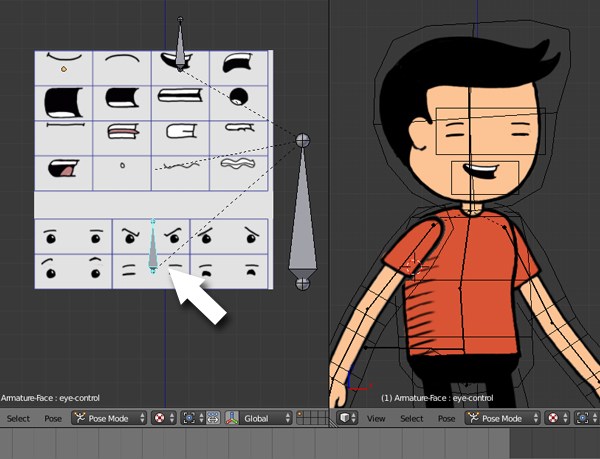
Библиотека поз
Сбросьте положение и вращение всех костей выделив их и нажав по очереди Alt + R и Alt + G. 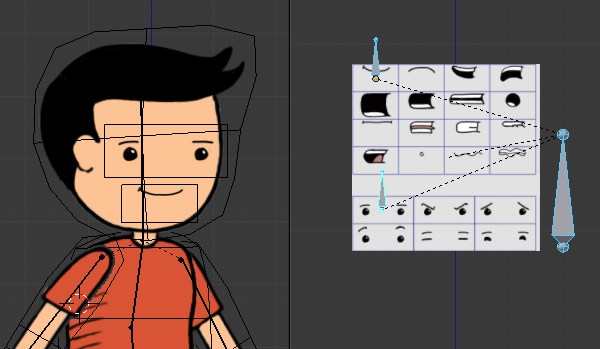
На вкладке арматуры создайте новую библиотеку поз. 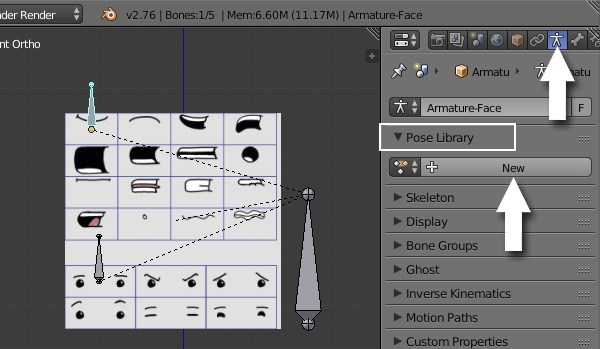
Выделите кость mouth-controller и добавьте новую позу. 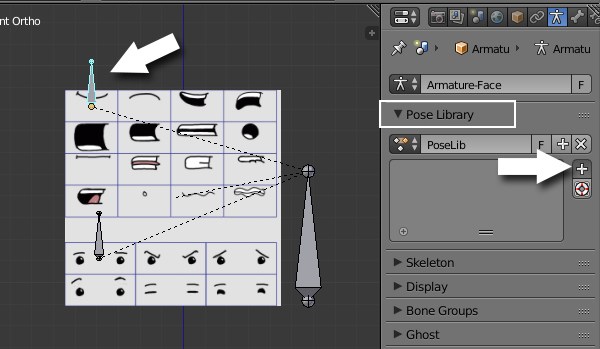
Назовите ее Smile. 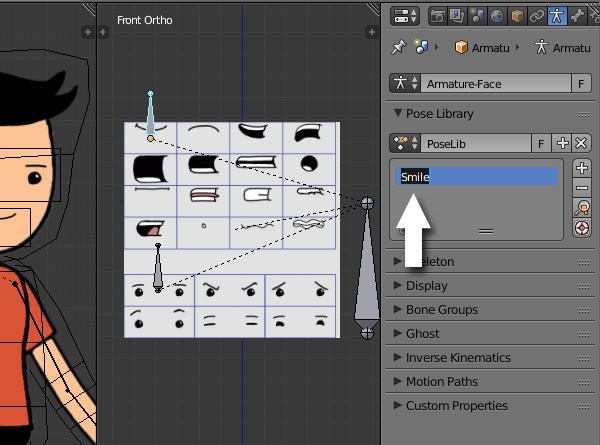
Переместите кость на вторую эмоцию и создайте новую позу (Shift + L — Add New). 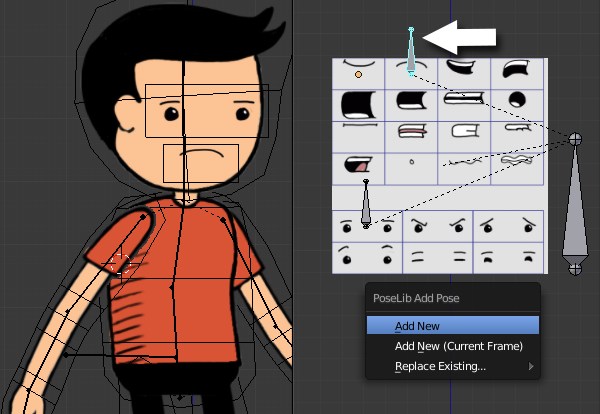
Назовите ее Sad. 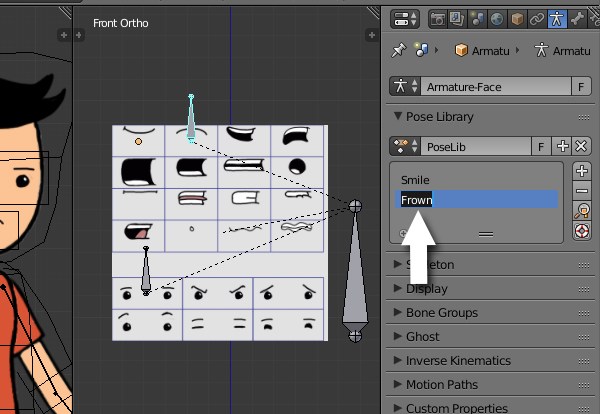
И так далее пока не создадите позы для всех эмоций (включая эмоции глаз). 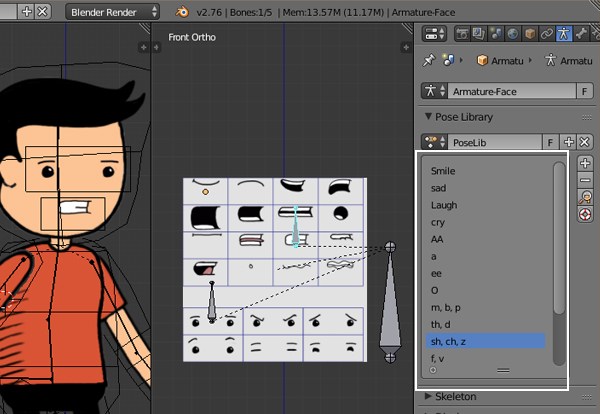
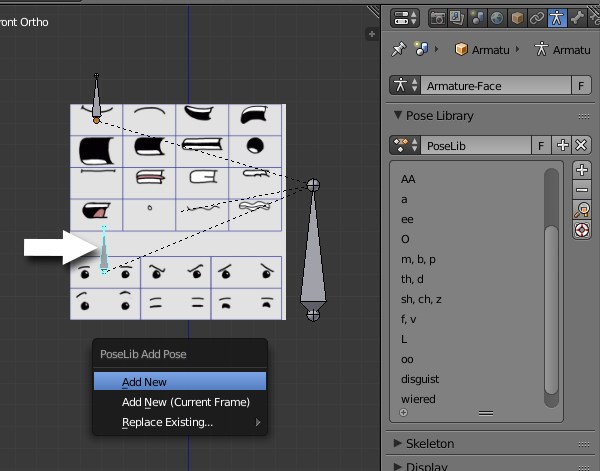
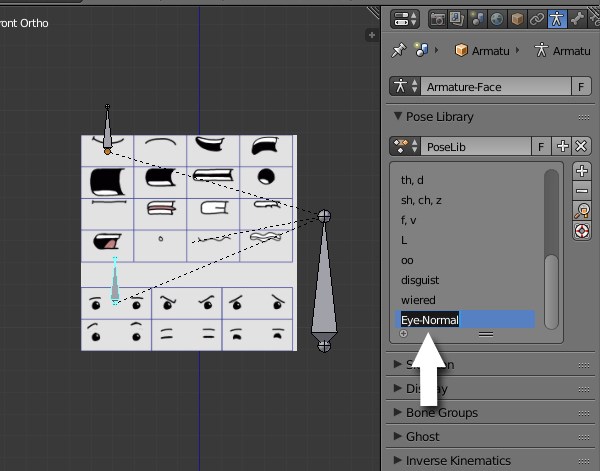
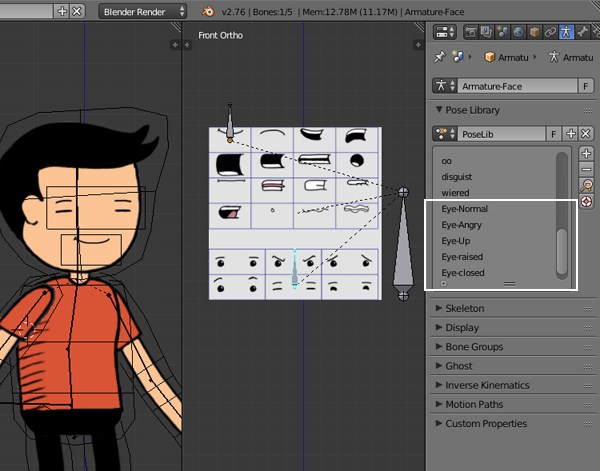
Теперь, чтобы получить нужную позу достаточно выделить ее и нажать на иконку лупы. Вам больше не нужно двигать кость, чтобы добиться нужного выражения лица. 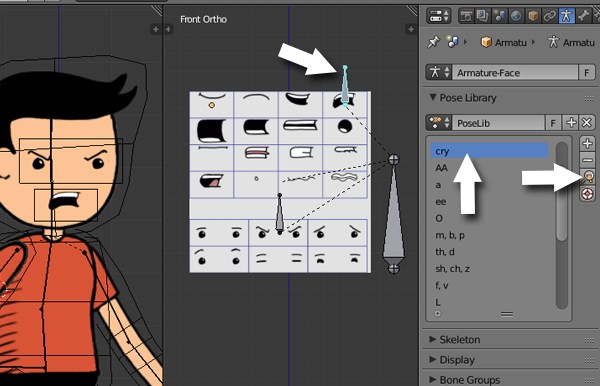
На этом урок окончен! Надеюсь он вам понравился. Всем удачи и до встречи в следующих уроках.