Как запустить виртуальную машину с флешки или USB-диска
Для загрузки виртуальной машины с usb флешки понадобится прибегнуть к некоторым трюкам.
Хотя и VMware и VirtualBox поддерживают подключение USB устройств к виртуальной машине, используемый ими BIOS не позволяет запустить систему с USB диска.
Для запуска виртуалки с USB вам понадобится загрузочный usb диск, также мы будем использовать бесплатное ПО под названием Plop. Описанный метод работает с VMware и не работает с VirtualBox.
На диске самой виртуальной машины может быть установлена система, или он может быть пустым — это не имеет значения.
Я полагаю, что загрузочный usb-диск у вас уже есть.
BIOS VMware Player не позволяет загрузить систему с USB.
Это довольно печально — загрузка виртуальной машины с usb может быть полезной при тестировании загрузочного диска.
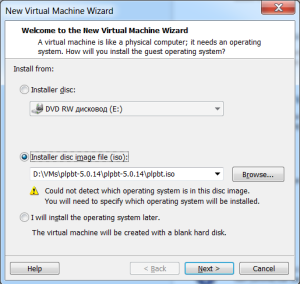
Вам нужно загрузить файл plpbt-x.x.x.zip и распаковать его.
Далее используйте plpbtnoemul.iso или plpbt.iso для запуска виртуальной машины.

Вы увидите меню:
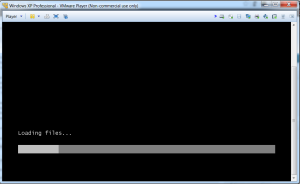
Убедитесь, что USB диск подключен к виртуальной машине, выберите USB с помощью кнопок Вверх/Вниз и нажмите Enter.
Виртуальная машина начнет загружаться в вашего USB диска.
Опубликовано 06.01.2013 Автор Сергей Шармазанов Рубрики Без рубрики
Как запустить виртуальную машину с флешки или USB-диска: 8 комментариев
Статья на 5++…. попробуем… кстати, у меня получалось распаковать iso образ liveCD на флешку… и данная флеха легко запускалась в VirtualBox…
Виктор :
Добрый день!
статья неплохая очевидно, и решение проблемы позволяет реализовать, но..
но заключается в том, что загрузочная флешка к примеру на основе программы YUMI не хочет запускаться. на основе Grub4dos — да, все работает. не панацея, но подход найти можно. интересно, я понял что менеджер выбирается (образ) в качестве источника установки при создании новой машины, собственно как и на скринах автора. а интересно можно ли тестить флешки с уже поставленной виндой? что то я не разобрался.
Загрузка виртуальной машины VMware с USB диска или ISO образа

12.12.2017

Alex Kornev

VMware

комментариев 7
Если вы используете VMware Workstation для работы на вашем компьютере, то вам, иногда, может потребоваться настроить виртуальную машину для загрузки с USB-диска или ISO-образа, например, для установки новой ОС. И если, в случае загрузки с ISO-образа «чистой» виртуальной машины все более-менее понятно, то с загрузкой с USB-диска все не так прозрачно. Впрочем, иногда требуется загрузить уже готовую виртуальную машину с ISO-образа и в этом тоже поможем.
Загрузка виртуальной машины VMWare с USB диска
Шаг 1: Подключите USB флэшку к вашему компьютеру.
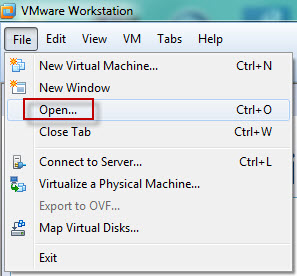
Шаг 2: Запустите VMware Workstation, а потом выберите либо имеющуюся виртуальную машину (из вашего списка), или подключите новую. File -> Open.
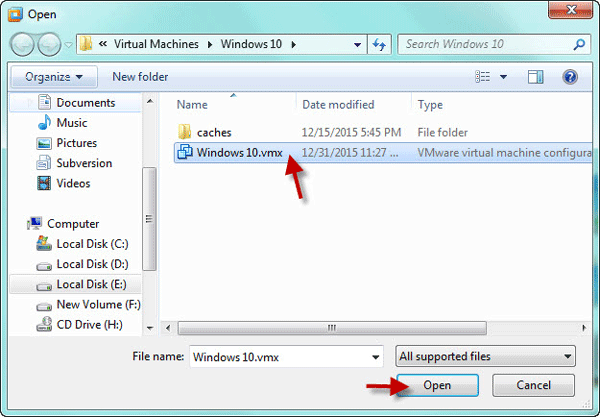
Шаг 3: Затем как обычно найдите необходимый .vmx-файл от виртуальной машины, которую требуется загрузить с USB
Шаг 4: Убедитесь что виртуальная машина выключена (Power Off) и перейдите в настройки виртуальной машины VM –Settings.
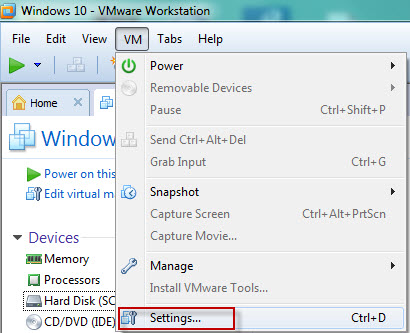
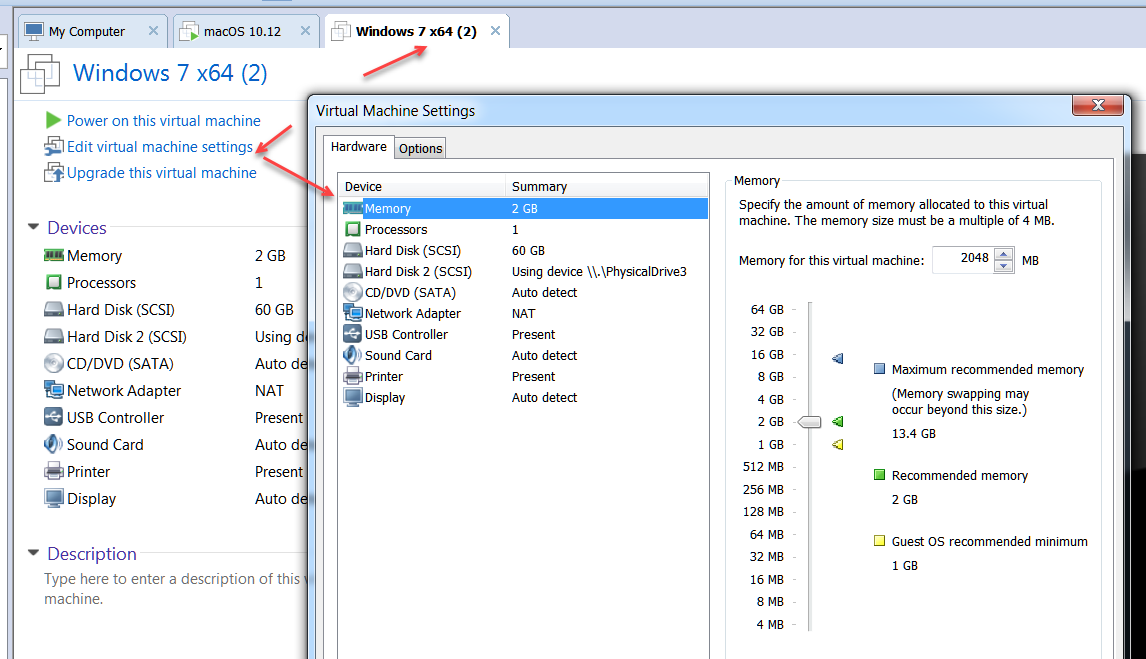
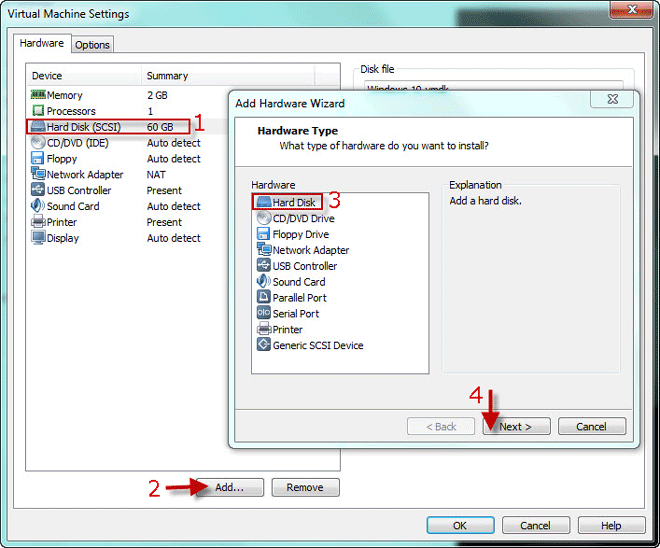
Шаг 5: Когда откроется меню настроек нажмите на Hard Disk (SCSI) и затем щелкните Add. Затем выберите Hard Disk и щелкните Next.
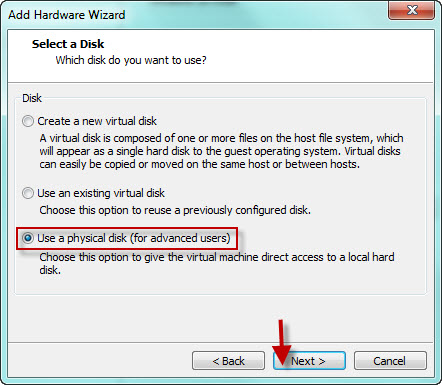
Шаг 6: Выберите Use a physical disk (for advanced users) и нажмите Next.
Шаг 7: Выберите PhysicalDrive[N], который соответствует вашей флэшке и нажмите Next. Затем Finish. И наконец OK.
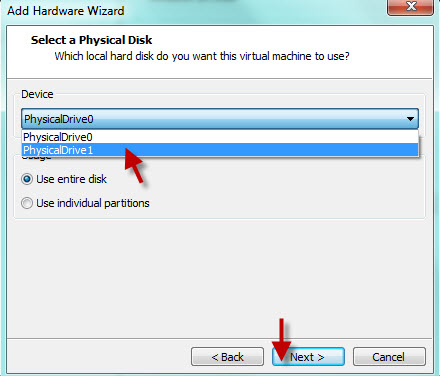
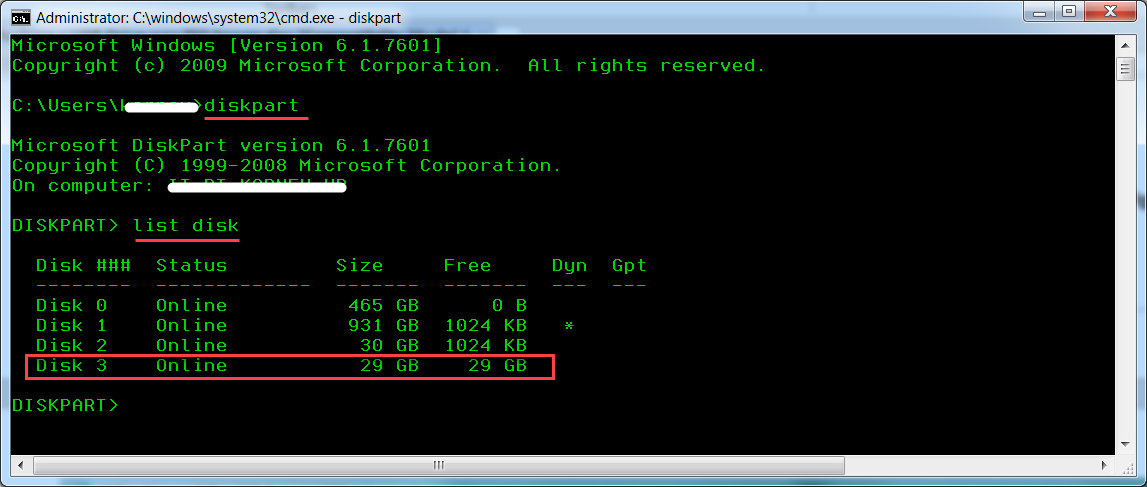
Отступление: как определить какой диск соответствует вашей флэшке? Для этого можно воспользоваться утилитой diskpart
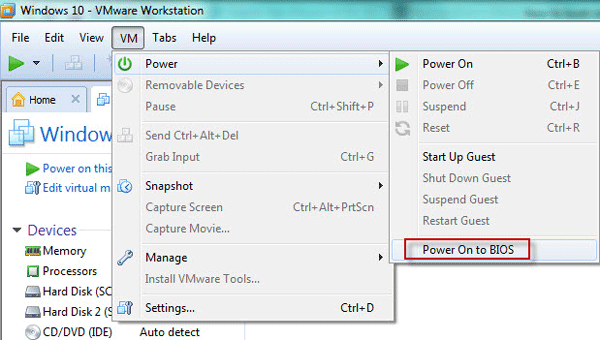
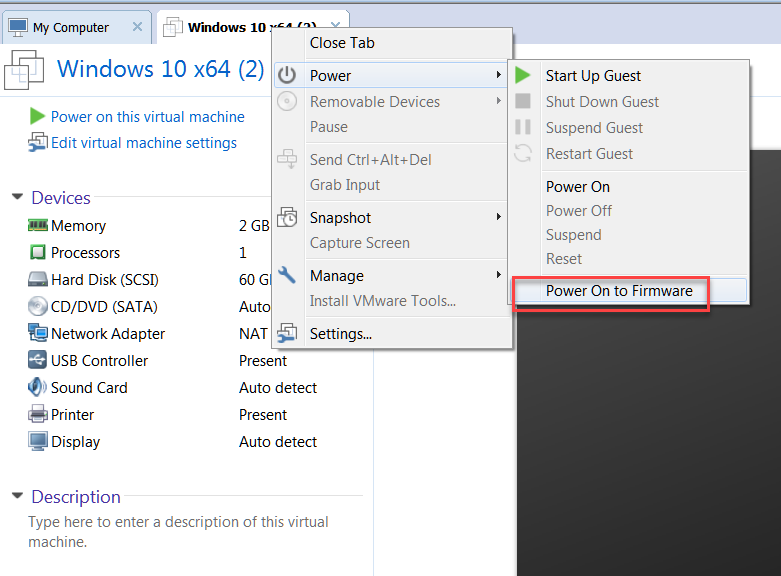
Шаг 8: После того как вы подключили ваш физический USB к виртуальной машине, ее следует загрузить в режим BIOS’a. Для этого нажмите VM -> Power -> Power On to BIOS. (Power on to Firmware в более новых VM Workstation)
Или, в более новых версиях VM Workstation – Power On to Firmware
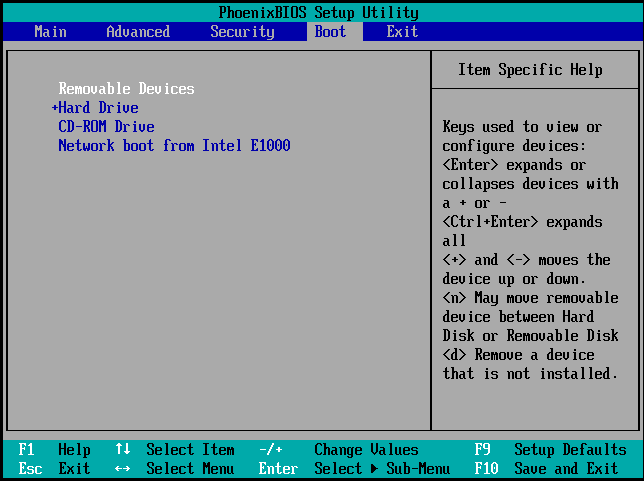
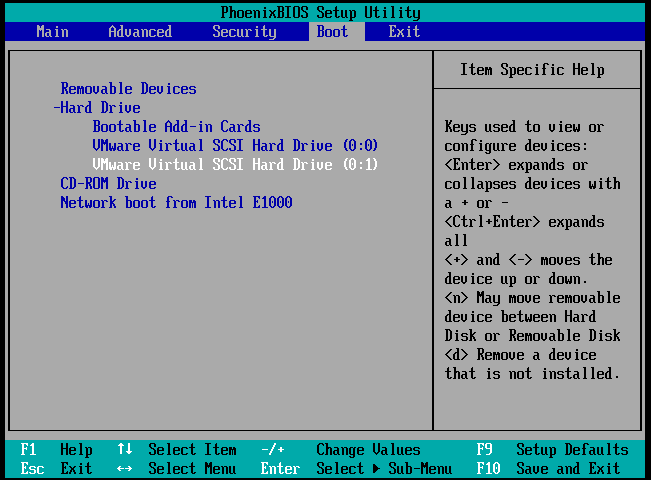
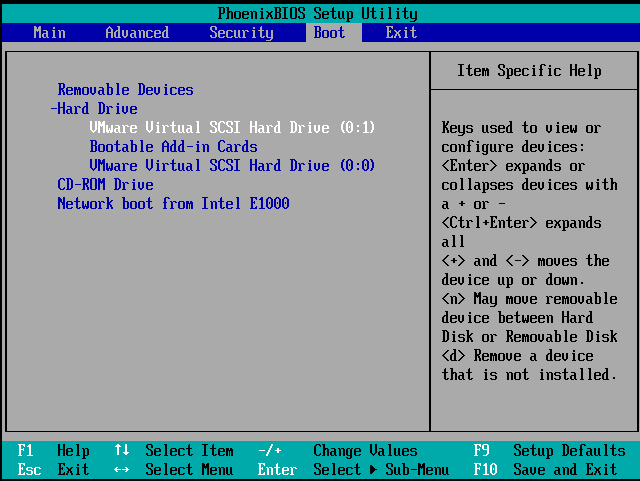
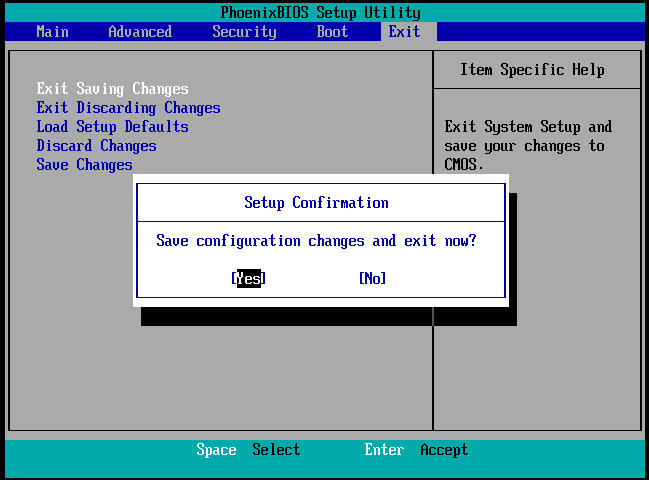
Шаг 9: После того, как виртуальная машина загрузится в BIOS, выберите вкладку Boot используя стрелки на клавиатуре. Затем переместите добавленный жесткий диск на первую позицию и выйдите из BIOS с сохранением сделанных настроек. После этого виртуальная машина загрузится с подключенной флэшки.
Это выглядит, например, вот так.
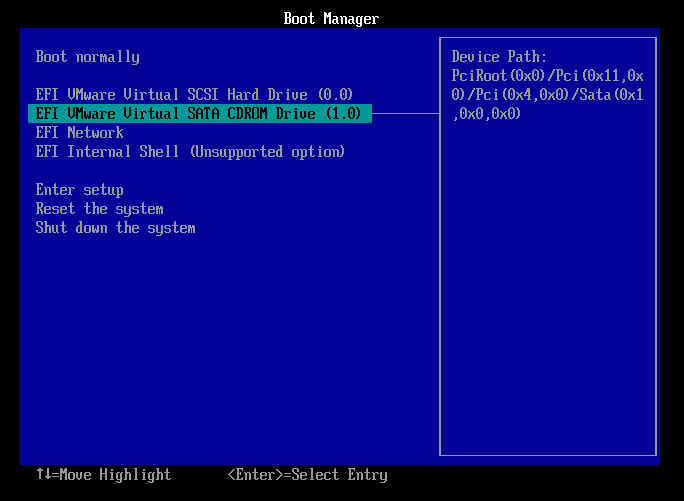
Для UEFI немного по другому. Вы попадаете сразу в Boot Manager, выбираете необходимое для загрузки устройство и загружаетесь с него.
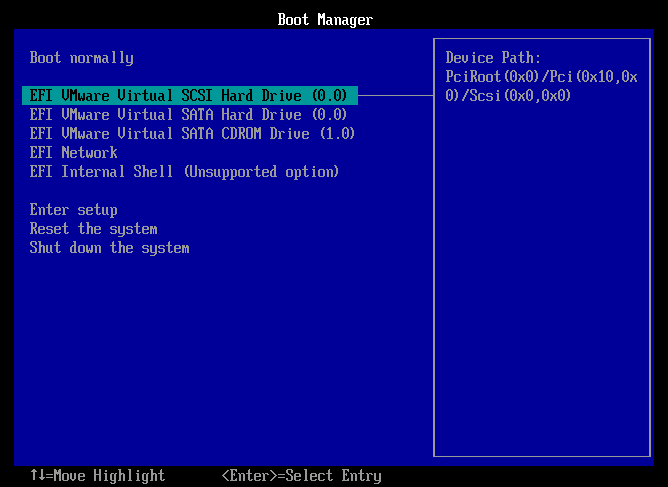
Выбираете нужный диск и нажимаете Enter
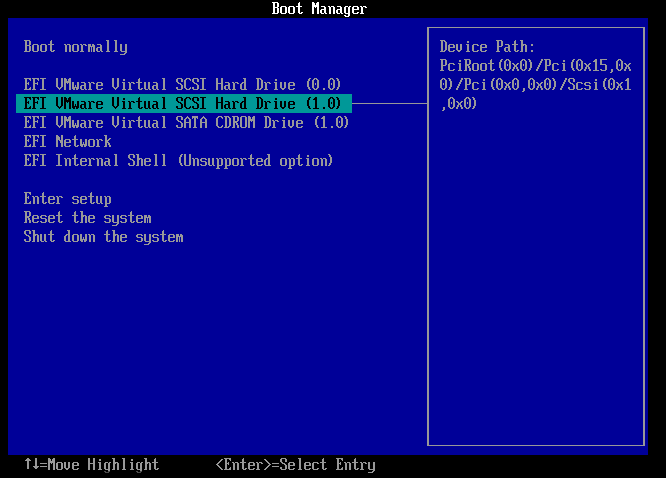
Загрузка виртуальной машины VMWare с ISO образа
Шаг 1: Откройте нужную виртуальную машину, но не запускайте ее.
Шаг 2: Выберите VM — Settings.
Шаг 3: Щелкните на строке CD/DVD (IDE) и затем нажмите Add (если CD/DVD не был добавлен изначально). Затем выберите CD/DVD Drive и нажмите Next. Если у виртуальной машины уже был CD/DVD, то можно просто выбрать, в качестве CD/DVD имеющийся образ.
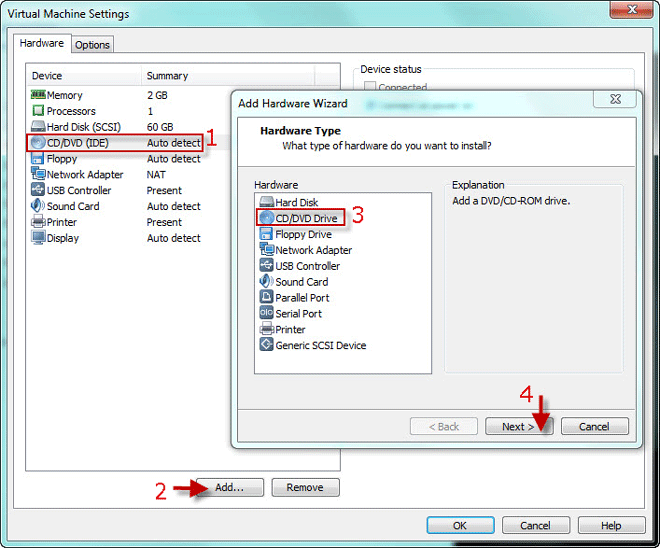
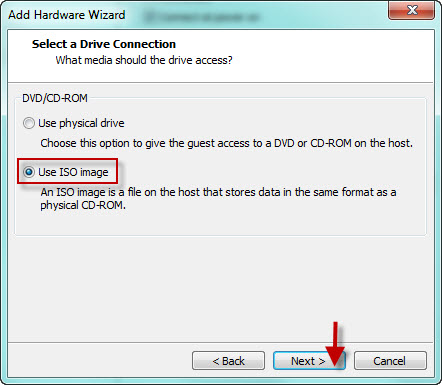
Шаг 4: Выберите Use ISO image и нажмите Next.
Шаг 5: Щелкните Browse… . Укажите на нужный вам образ ISO файла; выберите его и нажмите Open чтобы добавить этот образ к вашей виртуальной машине. Нажмите Finish и OK. Не забудьте отметить чек-бокс Connect at power on
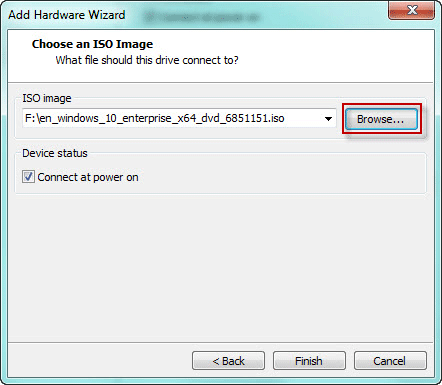
Выбор ISO образа
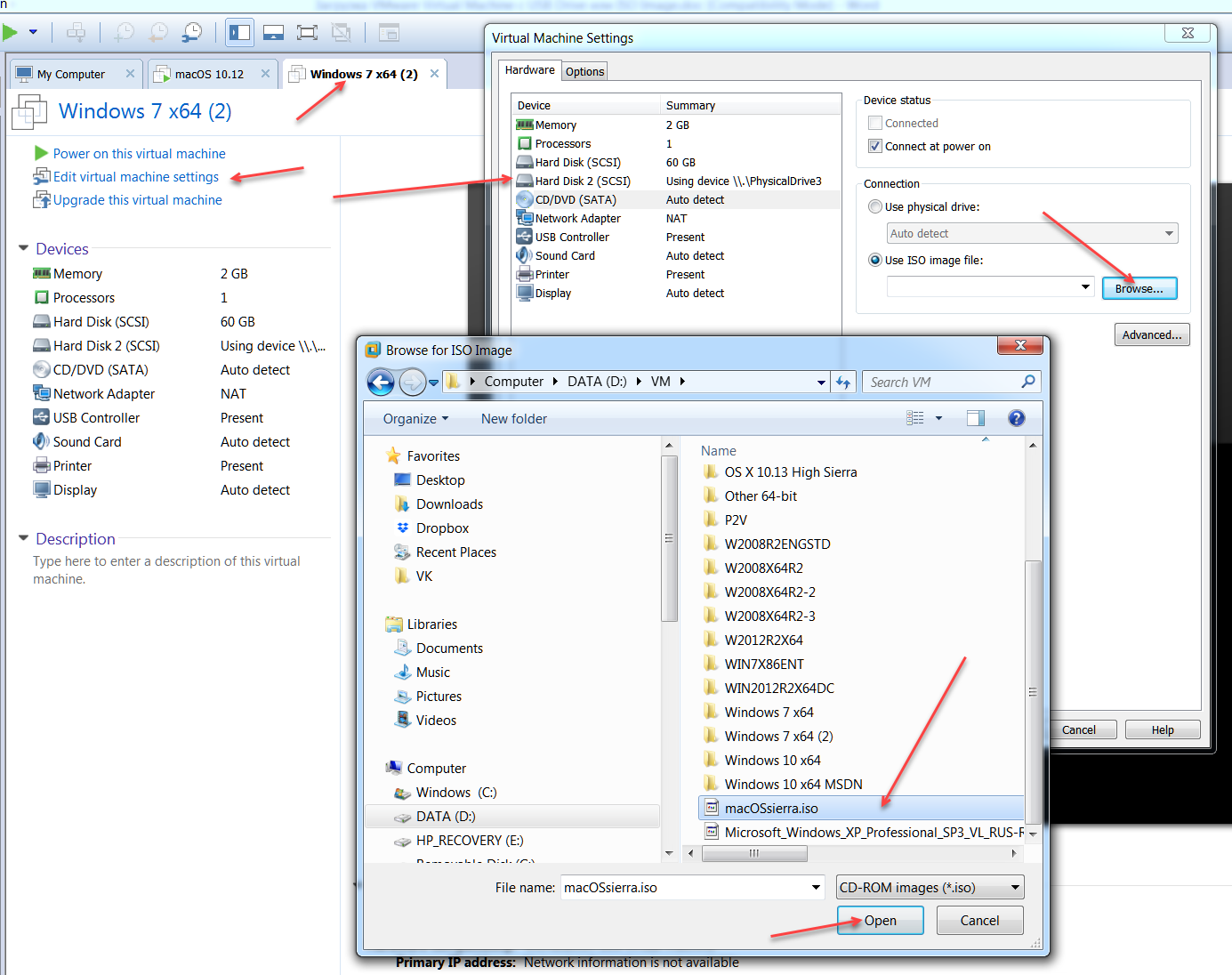
Шаг 6: Загрузите виртуальную машину в режим BIOS.
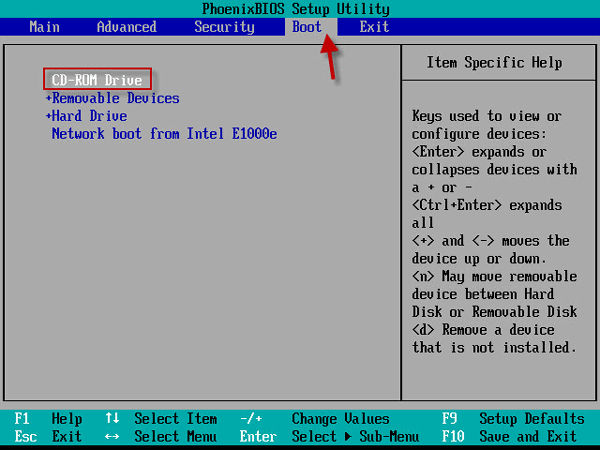
Шаг 7: Для BIOS загрузки Переместитесь в закладку Boot. Передвиньте CD-ROM Drive на первое место и закройте BIOS с сохранением настроек.
Для UEFI загрузки
Все сказанное относится к тому как загрузить имеющуюся (или новую) виртуальную машину с USB-диска или с ISO образа.
Напоминание: для виртуальной машины с режимом загрузки BIOS, неплохо затем вернуть Boot Order в нормальное состояние, чтобы загрузка проходила чуть быстрее. А также удалить, если более не нужен, «жесткий диск» указывавший на флэшку.
 Предыдущая статья Следующая статья
Подключение флешек и прочих USB-устройств к виртуальным машинам VMware Workstation
Одной из лучших программ для работы с виртуальными машинами – эмуляторами компьютеров в средах реальных компьютеров – является VMware Workstation , гипервизор для Windows. Эта программа позволяет не только исследовать возможности установленных на виртуальные машины операционных систем, но также изучить взаимодействие последних с эмулируемым аппаратным обеспечением. Взаимодействие с эмулируемым аппаратным обеспечением и реальными периферийными устройствами: одна из возможностей машин VMware.
Это работа с подключаемыми USB -устройствами. Как подключаются к машине VMware флешки и прочие USB-носители? И как, в частности, происходит загрузка машин с них?
Настройки совместимости USB
При работе с подключением к виртуальной машине USB -устройств важно, чтобы были верно выставлены настройки USB -контроллера. Открываем эти настройки при выключенной машине.
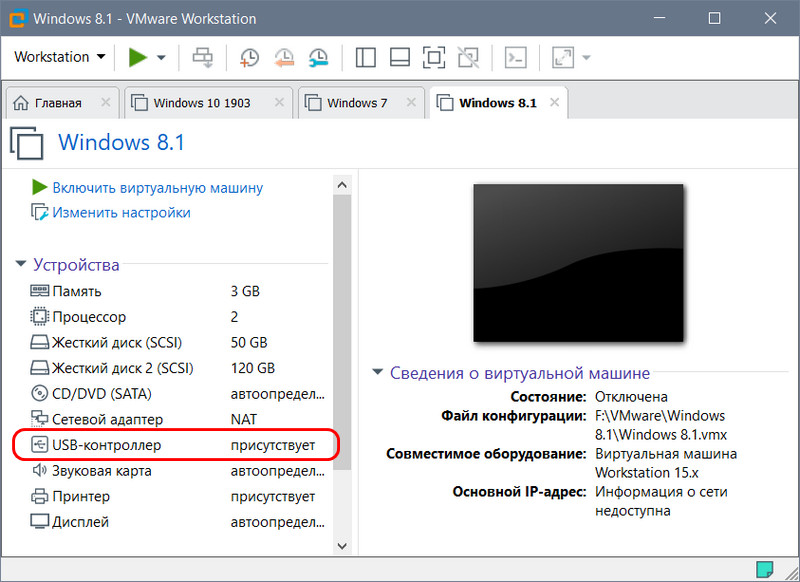
И смотрим графу совместимости USB: в ней на современных компьютерах необходимо выставить совместимость USB 3.0 , если это не сделано по умолчанию.
Подключение USB-устройств информации
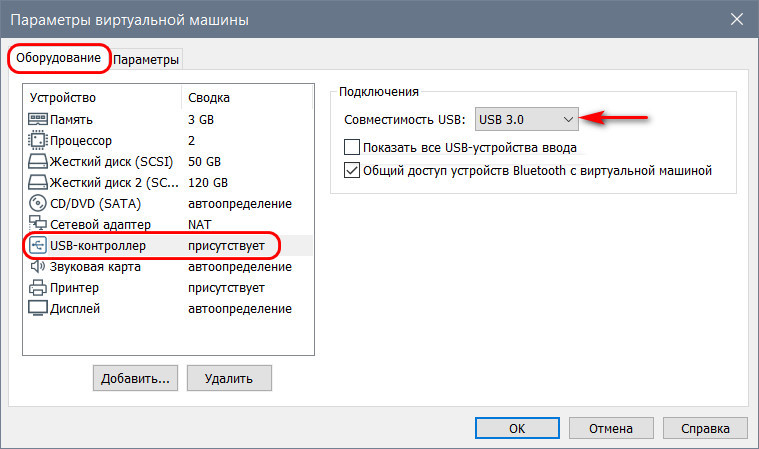
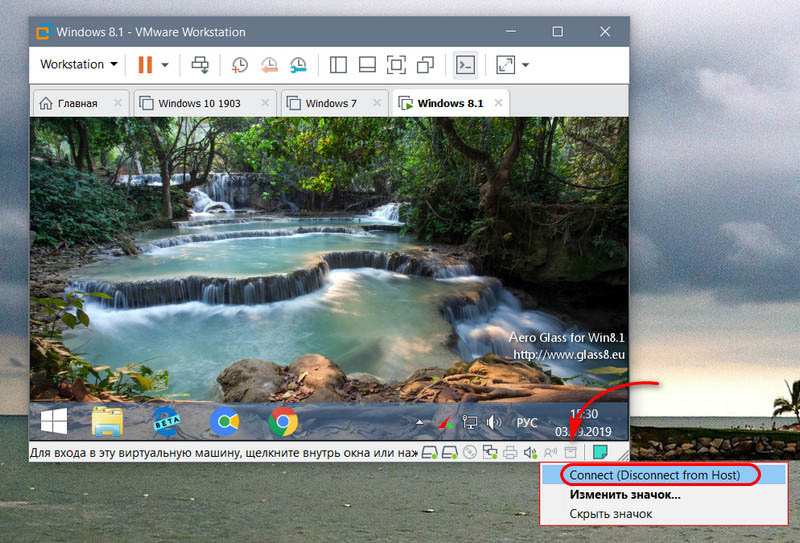
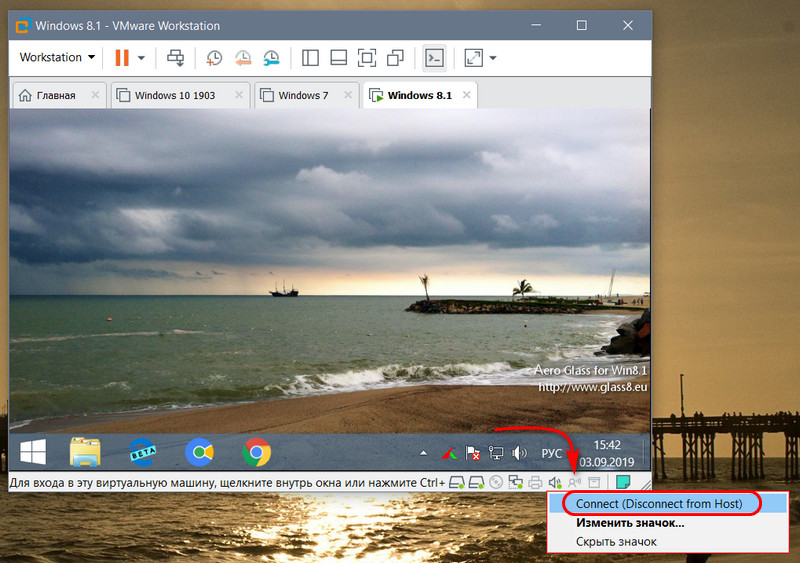
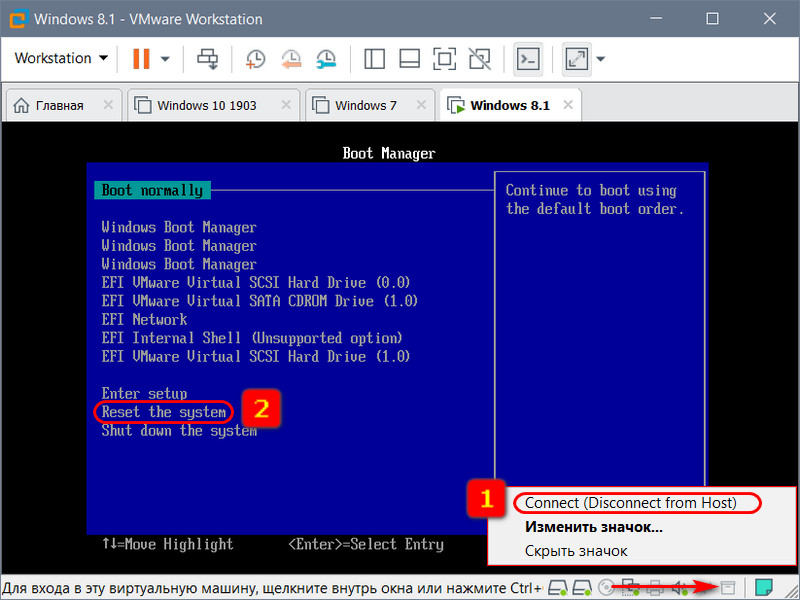
Подключать USB -носитель необходимо при работающей машине. Если это флешка или USB-HDD , внизу окна VMware Workstation, на панели состояния жмём значок носителя данных и жмём «Connect (Disconnect from Host)».
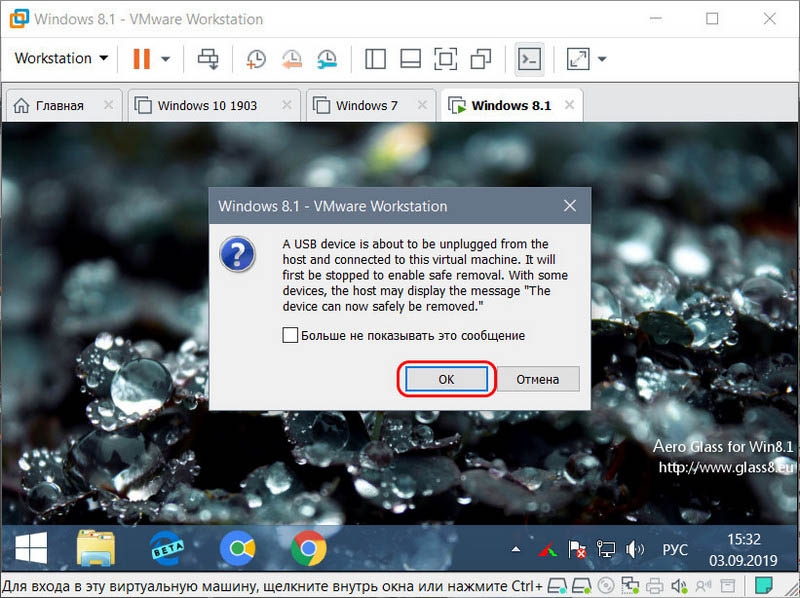
Подключение USB -носителя подтверждаем в окошке, где VMware нас информирует о том, что флешка или USB-HDD будут безопасно отключены от хост-системы (т.е. установленной на компьютере Windows) и подключены к виртуальной машине. Жмём «Ок».
Другие типы USB -устройств – SD -карты в картридере, соединённые с компьютером смартфоны, планшеты и т.п. — подключаются по точно такому же принципу, только с использованием иного значка на панели состояния.
И после подключения USB -устройства можем искать его в проводнике установленной на виртуальную машину Windows.
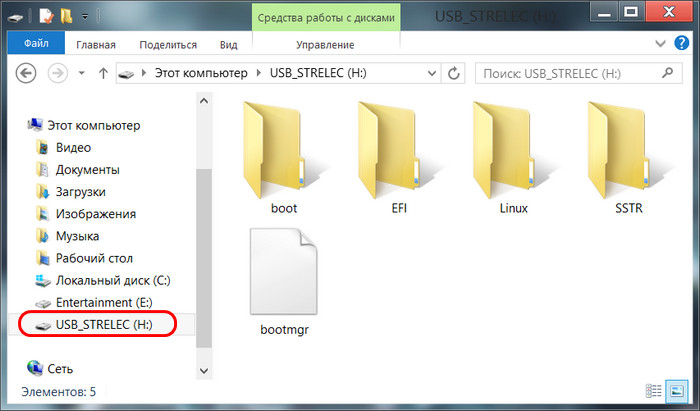
Для отключения USB -устройства от виртуальной машины проделываем точно такое же действие – кликаем значок на панели состояния и жмём «Connect (Disconnect from Host)».
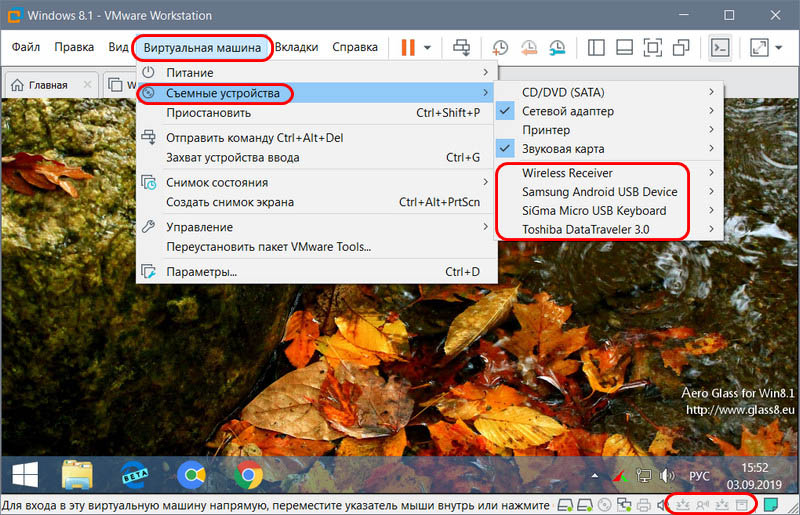
Машины VMware предусматривают альтернативный способ подключения/отключения USB -устройств – через меню «Виртуальная машина – Съёмные устройства». Здесь будет виден перечень USB -устройств, которые могут быть подключены к машине, по их названиям.
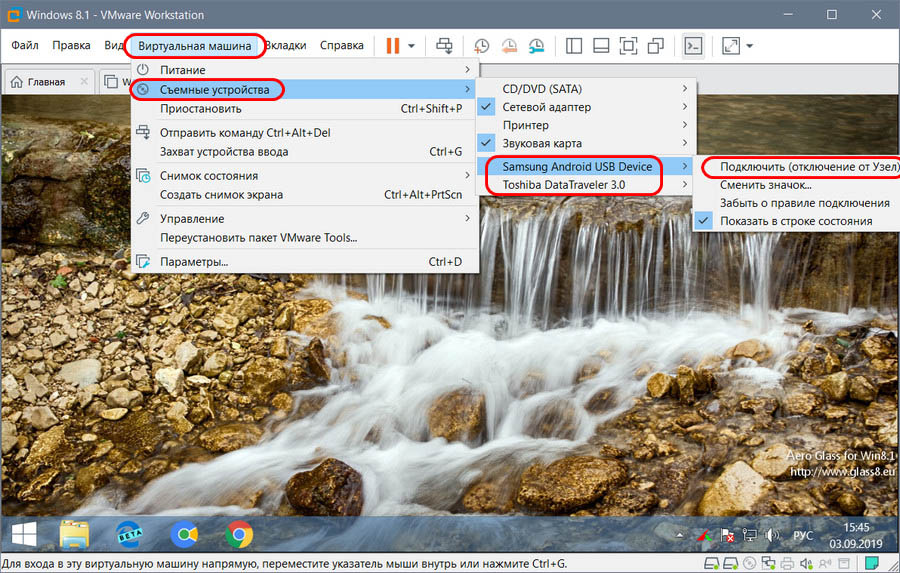
Подключение USB-периферии
Помимо подключения USB -устройств информации, виртуальные машины VMware позволяют управлять подключением прочих USB -устройств, периферийных устройств. Их отображение по умолчанию отключено. Включается в упомянутых выше настройках USB -контроллера машины путём выставления активной галочки «Показать все USB-устройства ввода».
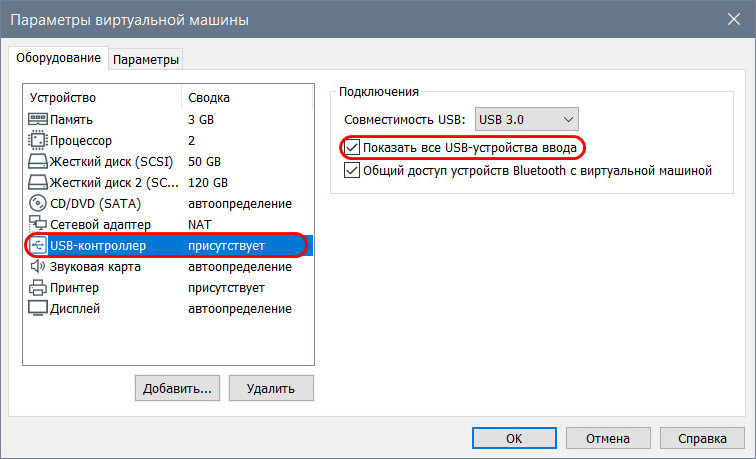
И тогда и на панели состояния внизу окна машины, и в меню увидим все периферийные USB -устройства – клавиатуры, мыши, колонки, геймпады и т.п. Увидим и, соответственно, сможем их подключать/отключать опцией «Connect (Disconnect from Host)».
Загрузка с флешек машин на базе UEFI
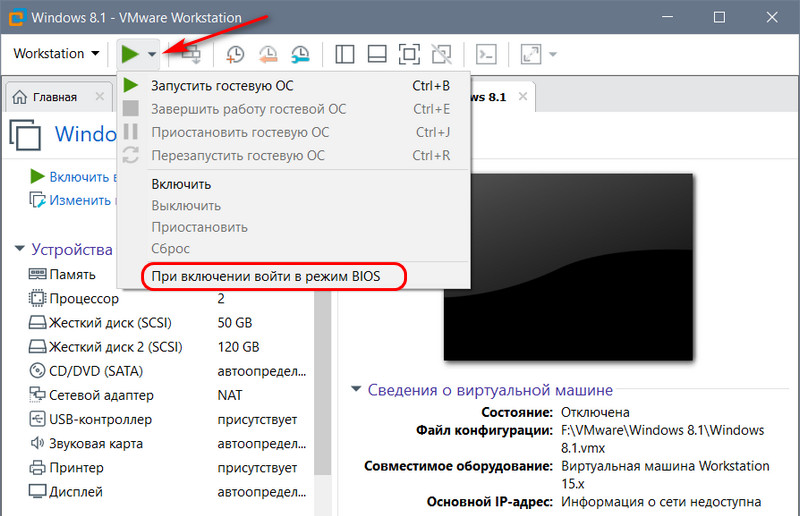
А как загрузить виртуальную машину с флешки или USB-HDD? Если это машина, созданная на базе типа микропрограммы UEFI , т.е. с эмуляцией BIOS UEFI , всё достаточно просто. Запускаем машину в режиме BIOS .
Подключаем загрузочную флешку. В самом BIOS выбираем пункт «Reset the system» и далее активно нажимаем клавишу F2 , чтобы после перезагрузки попасть снова в BIOS .
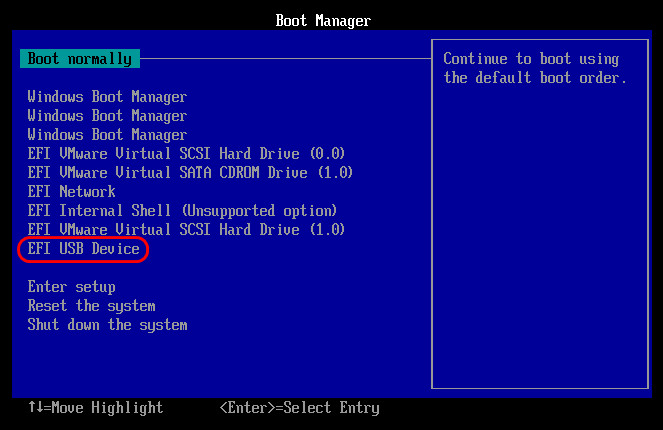
Снова попав в BIOS , выбираем пункт «EFI USB Device».
Загрузка с флешек машин на базе обычной BIOS
Запуск виртуальной машины с загрузочных флешек и USB-HDD , если для такой машины выбран тип микропрограммы – обычная BIOS , возможно, некоторым покажется сложноватым. Обычная BIOS не предусматривает пункта загрузки с USB -устройств. Обойти это ограничение можно путём подключения флешки или USB-HDD как внутреннего жёсткого диска виртуальной машины. Как это сделать? Открываем настройки жёсткого диска машины.
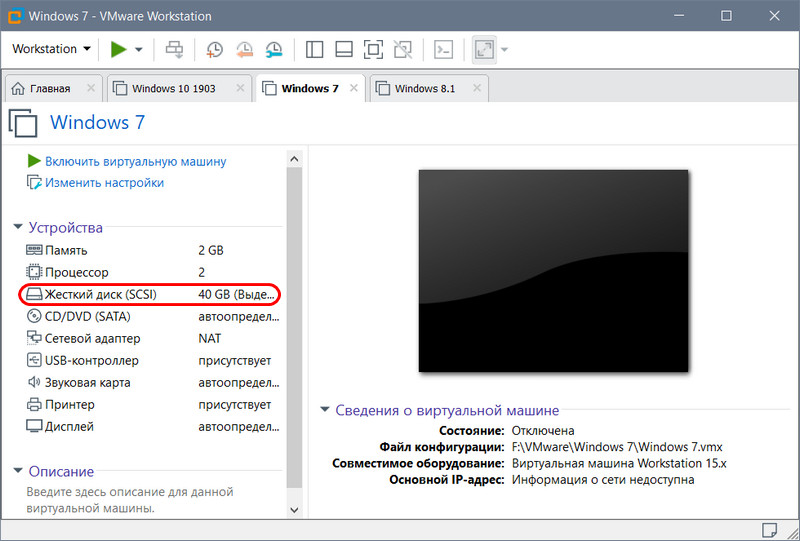
Жмём «Добавить».
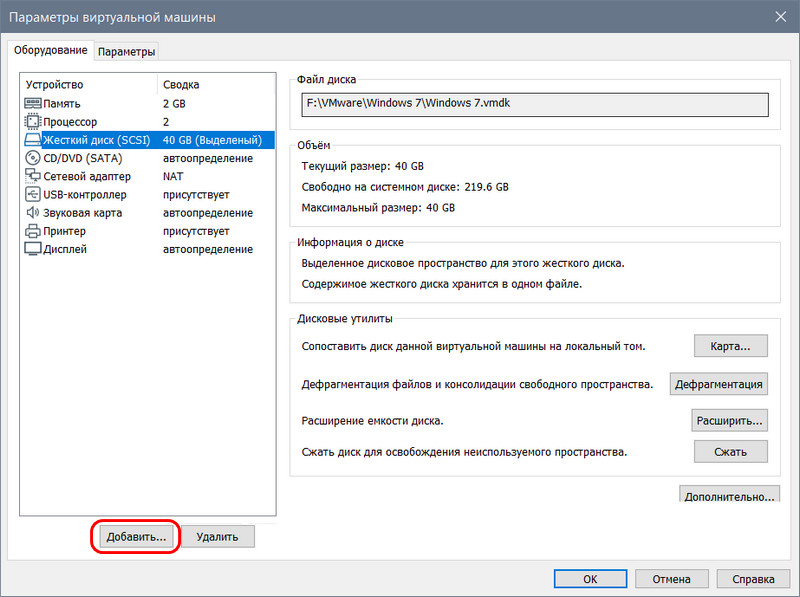
Кликаем «Жёсткий диск», тип диска выбираем SCSI .
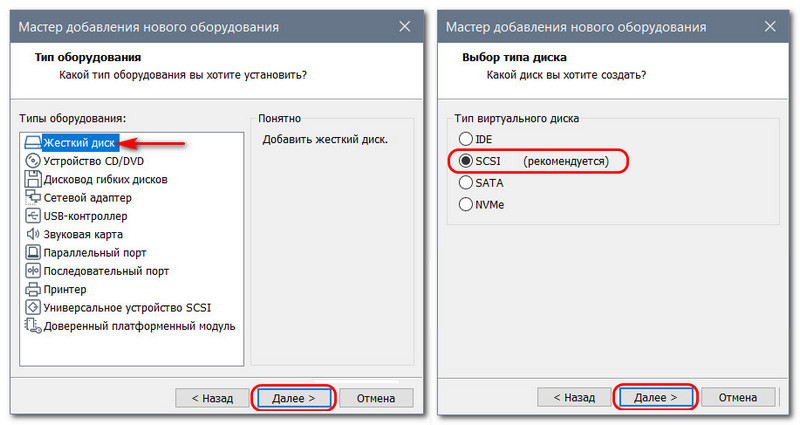
На этапе выбора диска указываем, что мы хотим использовать физический диск. При выборе такового из выпадающего перечня графы «Устройство» выбираем флешку или USB-HDD. Но они будут значиться как устройства типа PhysicalDrive0 , PhysicalDrive1 , PhysicalDrive3 . Чтобы понять, какое из устройств типа PhysicalDrive№ является нужной флешкой или USB-HDD, выбираем в графе «Использование» пункт «Использовать отдельные разделы».
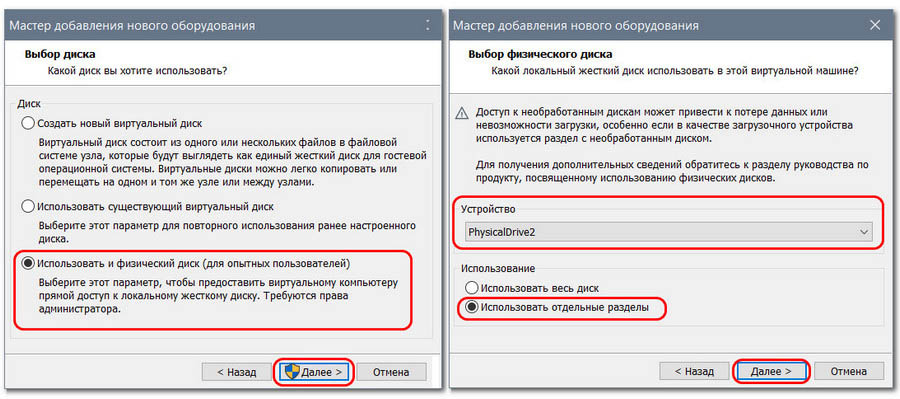
И по наличию разделов и ёмкости носителя, определяем, тот ли это, что нам нужен. Определяем и кнопкой «Назад» возвращаемся на этап выбора диска. В итоге указываем нужный диск типа PhysicalDrive№ и в графе «Использование» ставим уже пункт «Использовать весь диск».
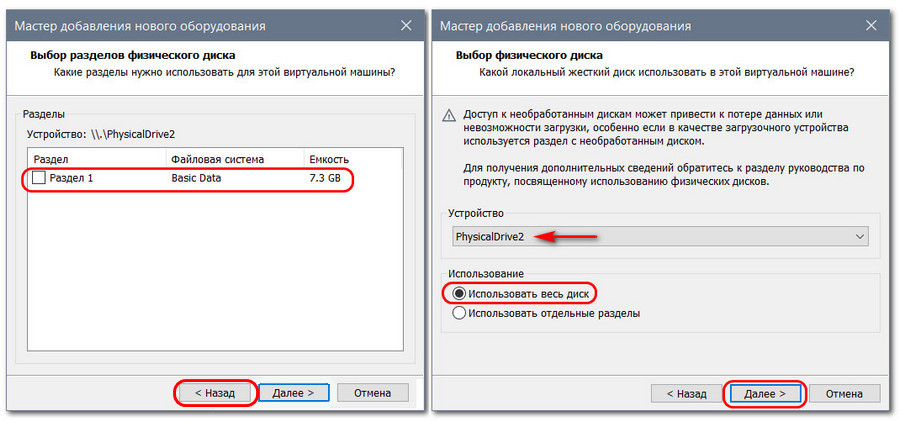
Жмём «Готово».
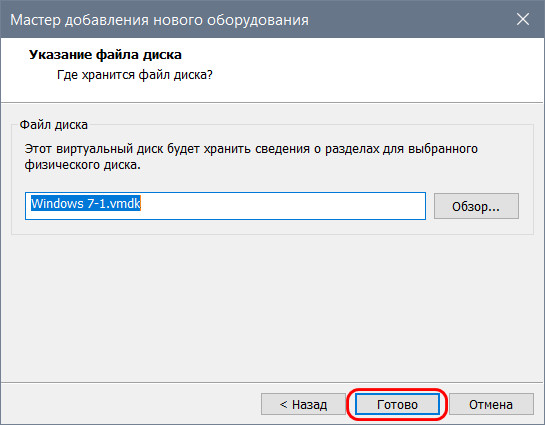
Закрываем настройки машины и входим в BIOS (так же, как и в BIOS UEFI) . Переключаемся на вкладку «Boot». Кнопкой-плюсом выдвигаем пункт загрузки «Hard Drive» на первое место. Затем клавишей Enter раскрываем его перечень устройств и в этом перечне кнопкой-плюсом на первую позицию выдвигаем диск «WMware Virtual SCSI Hard Drive (0:1)». Если к машине ранее было подключено два виртуальных диска, то тогда новый диск на базе физического будет значиться как «WMware Virtual SCSI Hard Drive (0:2)». Ну и так дальше по порядку, если виртуальных дисков у машины больше. В итоге жмём клавишу F10 для сохранения настроек BIOS и выхода.
Как загрузочную флешку подключить в виртуалке vmware
You are using an outdated browser. Please upgrade your browser to improve your experience.
expand-card-line
calendar-line —>
Можно использовать VMware Remote Console для подключения устройств к виртуальной машине по USB и Bluetooth.
Необходимые условия
Убедитесь, что устройство подключено к локальному компьютеру.
Процедура
- Перейдите к нужной виртуальной машине в VMware Remote Console .
- Просмотрите список доступных съемных устройств.
- В Windows откройте меню VMRC > Съемные устройства .
- В macOS выберите Виртуальная машина > USB и Bluetooth > Параметры USB и Bluetooth .
- В ОС Linux откройте меню Виртуальная машина > Съемные устройства .
- Подключите съемное устройство к виртуальной машине.
- В ОС Windows или Linux выберите нужное устройство в меню Съемные устройства и нажмите кнопку Подключиться (отключиться от узла) .
- В macOS выберите нужное устройство в разделе Подключение USB-устройств с Mac .
Результаты
Если к виртуальной машине подключено устройство, рядом с его именем появляется флажок, а значок устройства отображается на панели задач виртуальной машины.
Если устройство подключено к клиенту через USB-концентратор, виртуальная машина видит только USB-устройство, а не концентратор.
Дальнейшие действия
Чтобы отключить съемное устройство, выполните следующие действия.
- В ОС Windows или Linux выберите нужное устройство в меню Съемные устройства и нажмите кнопку Отключиться (подключиться к узлу) .
- В macOS снимите выбор с устройства в разделе Подключение USB-устройств с Mac .