Не удалось включить BitLocker, если USB-накопитель не найден
В этой статье описано решение проблемы, из-за которой bitLocker не удалось включить, если USB-накопитель не найден.
Применимо к: Windows Server 2012 R2, Windows 7 пакет обновления 1
Исходный номер базы знаний: 2732377
Симптомы
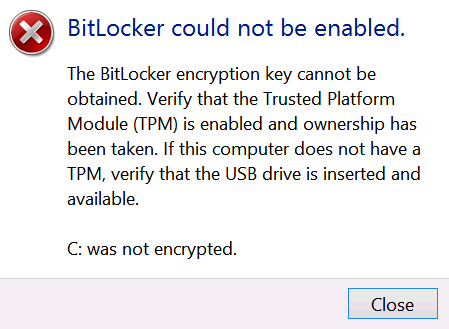
При попытке включить BitLocker с помощью ключа запуска в качестве средства защиты и принятия параметра проверки системы BitLocker перезапускает компьютер для завершения аппаратного теста. Если USB-накопитель с ключом запуска удаляется или ПОРТы USB неправильно перечисляются BIOS, BitLocker не включен на томе и может появиться следующее сообщение об ошибке:
Не удалось включить BitLocker.
Не удается получить ключ шифрования BitLocker. Убедитесь, что доверенный платформенный модуль (TPM) включен и владение было принято. Если на этом компьютере нет доверенного платформенного модуля, убедитесь, что USB-накопитель вставлен и доступен.
C: не шифруется.
Причина
Диспетчер загрузки (Bootmgr) проверяет, что материал ключа, необходимый для разблокировки диска, доступен перед загрузкой и началом шифрования. Если он недоступен во время предварительной загрузки аппаратного теста перед шифрованием, BitLocker отклоняет шифрование, а не оставляет диск в состоянии, которое может быть недоступно ожидаемым образом. В случае с ключом запуска это может произойти, если Bootmgr не удается найти ключ запуска, либо из-за того, что USB-устройство флэш-памяти, содержащее ключ запуска, не было подключено, либо из-за того, что BIOS неправильно перечислил USB-порт с вставленным USB-накопителем.
Решение
Разрешение будет зависеть от основной причины. Если вы уже убедились, что USB-устройство флэш-памяти, содержащее ключ запуска, правильно и безопасно вставлено в USB-порт, выполните следующие действия.
- Некоторые USB-порты не перечисляются во время загрузки. Попробуйте другой USB-порт.
- Некоторые USB-накопители не могут быть прочитано во время загрузки. Попробуйте другой USB-ключ.
- Загрузите BIOS и убедитесь, что USB поддерживается во время загрузки.
- Проверьте наличие обновления встроенного ПО для компьютера.
Обратная связь
Были ли сведения на этой странице полезными?
Как отключить BitLocker и разблокировать флешку

В предыдущей статье мы говорили о том, как поставить пароль на флешку и защитить конфиденциальные данные. Установили мы пароль с помощью стандартного приложения Windows – BitLocker. Это очень надежная система шифрования, которая позволяет предотвратить несанкционированное получение информации с вашей флешки. Если вы желаете поставить пароль на флешку, то я бы вам рекомендовал именно этот способ. Но многие пользователи ставят пароль на флешку, которая является единственной в доме и применяется для решения универсальных задач. Кто-то проигрывает с нее музыку в машине, кто-то смотрит фильмы на телевизоре или вставляет ее в игровую консоль. Поэтому после шифрования данных с помощью BitLocker все эти действия будут невозможны. А значит, появиться необходимость отключить BitLocker и разблокировать свою флешку. Но как отключить BitLocker и можно ли это сделать встроенными средствами Windows? Да, отключить шифрование данных на флешке можно и сделать это достаточно просто. И если вы не знаете того, как это сделать, я дам вам простую и понятную инструкцию. Данные, перед разшифрованием, не нужно удалять или переносить на компьютер, все они останутся на флешке, просто будет снята защита.
Как отключить BitLocker:
- Вставьте флешку в компьютер, откройте ее и введите пароль для получения доступа к ее содержимому. Теперь необходимо зайти в Панель управления. Можете сделать это через пуск, а можете зажать кнопки win+R и в появившейся строке введите команду «control».
- В панели управления нам необходимо перейти в меню «Система и безопасность»
- Теперь необходимо найти и выбрать пункт «Шифрование диска BitLocker»
- На этом этапе вам необходимо найти флешку, на которой установлена защита, в виде пароля. После этого вы увидите пункт «Отключить BitLocker», его и необходимо выбрать.
- Дождитесь пока закончиться расшифровка диска. Процедура может занять много времени, все зависит от количества файлов на диске. После ее окончания с флешки будет снята защита, и вы можете использовать ее в штатном режиме.
Восстановление данных с поврежденного диска, зашифрованного BitLocker

31.05.2023

itpro

Windows 10, Windows 11, Windows Server 2019

комментариев 48
Технология шифрования BitLocker Drive Encryption позволяет защитить данные на носителе с помощью шифрования содержимое логических разделов (дисков). В этой статье, мы рассмотрим, как два способа извлечь данные с раздела, зашифрованного BitLocker. Первый способ предполагает штатную расшифровку защищенного раздела BitLocker из Windows. Второй предполагает, что файловая система зашифрованного диска повреждена (повреждена область диск, в которой BitLocker хранит свои метаданные) или не загружается Windows.
Для восстановления данных с диска, зашифрованного BitLocker у вас должен быть бы хотя один из элементов системы защиты BitLocker:
Ключ восстановления BitLocker (BitLocker Recovery Key) представляет собой уникальную последовательность из 48 символов. Ключ восстановления генерируется перед шифрованием раздела Bitlocker. Вы можете распечатать ключа восстановления, сохранить его в виде текстового файла на внешний носитель, или сохранить в свою учетную запись Microsoft.
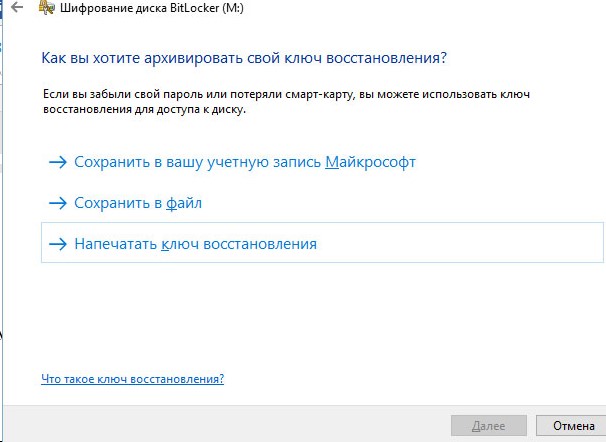
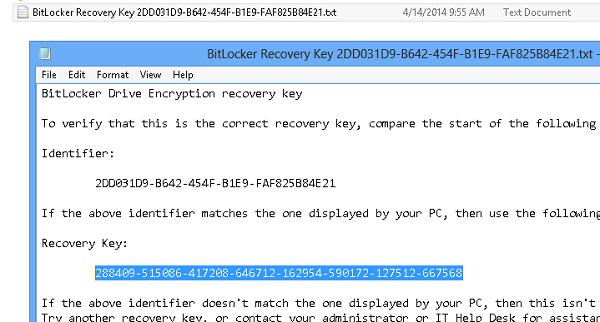
Ключ восстановления Bitlocker можно найти в своем аккаунте на сайте Microsoft по ссылке https://onedrive.live.com/recoverykey .
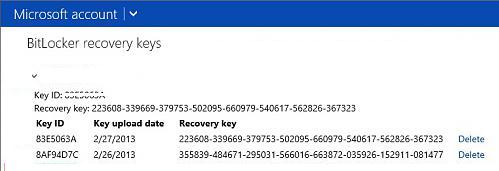
Если у вас нет ключа восстановления, вы более не сможете получить доступ к своим данным.
Как расшифровать диск, защищенный BitLocker в Windows?
Проще всего разблокировать зашифрованный BitLocker диск из графического интерфейса Windows.
Подключите диск к компьютеру и перейдите в раздел Панель управления -> Система и безопасность -> Шифрование диска BitLocker
В списке дисков выберите зашифрованный BitLocker диск и нажмите кнопку Разблокировать диск.
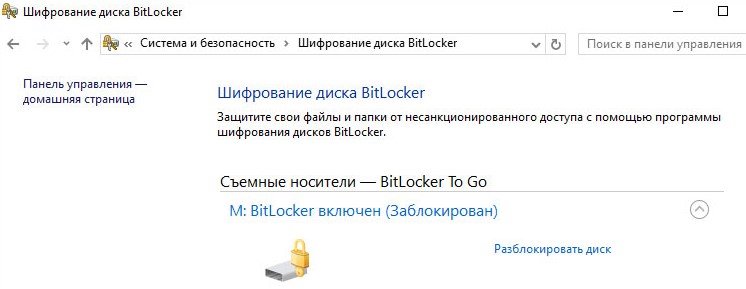
Вы не сможете зашифровывать или расшифровывать том BitLocker на компьютере с Home редакцией Windows.
В зависимости от способа зажиты укажите пароль, или подключите смарт-карту. Если вы не знаете пароль, вы можете расшифровать том с помощью ключа восстановления. Выберите Дополнительные параметры —> Введите ключ восстановления.
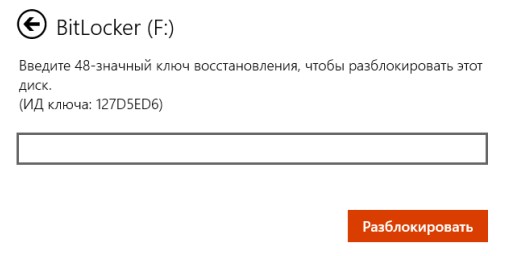
Если у вас несколько ключей восстановления, вы можете определить нужный с помощью идентификатора ключа, который отображается в окне. Если вы указали правильный ключ, диск будет разблокирован, и вы получите доступ к данным на нем.
Также вы можете отключить защиту BitLocker для конкретного тома с помощью PowerShell:
Disable-BitLocker -MountPoint «C:»
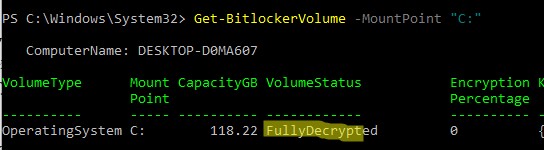
Дождитесь окончания дешифрования раздела. Проверьте, что диск расшифрован:
Get-BitlockerVolume -MountPoint «C:»
VolumeStatus: FullyDecrypted
Как разблокировать зашифрованный Bitlocker диск, если Windows не загружается
Если ваш системный диск зашифрован с помощью Bitlocker и ваша Windows перестала загружаться (синий экран смерти, зависает при загрузке, некорректные обновления и т.д.), вы можете расшифровать диск в среде восстановления Windows (Windows RE).
Среда восстановления WinRE должна автоматически запуститься, если если 3 раза подряд Windows не смогла загрузиться. Также вы можете загрузить ваш компьютер с любой установочной флешки с Windows, диска восстановления MS DaRT или другого LiveCD. Если вы используете установочный диск с Windows, нажмите Shift+F10 на этапе выбора языка установки.
Должна открыться командная строка WinPE.
Нужно найти зашифрованный диск. Чтобы вывести информацию по всем дискам, выполните:
В результат команды у одного (или нескольких) из дисков должен содержаться такой текст: “BitLocker Drive Encryption: Volume D”. Значит у вас зашифрован диск D.
Разблокируем его, выполнив команду:
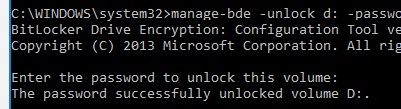
manage-bde -unlock D: -pw
Команда попросит указать пароль BitLocker:
Enter the password to unlock this volume:
Если пароль правильный, появится сообщение:
The password successfully unlocked volume D:.
Если вы не знаете пароль BitLocker, можно разблокировать том с помощью ключа восстановления:
manage-bde -unlock D: -RecoveryKey J:\1234567. 987ABCDE4564.bek
Ваш диск разблокирован, и вы можете приступать к восстановлению загрузчика Windows или исправлению других проблем.
Если вы хотите расшифровать диск и полностью отключить защиту диска BitLocker, выполните:
manage-bde -protectors -disable D:
Выполните перезагрузку компьютера. Теперь загрузочный диск не зашифрован.
Используем Repair-BDE для восстановления данных с поврежденного тома BitLocker
Для восстановления данных на поврежденном томе BitLocker нужно использовать консольную утилиту Repair-bde (BitLocker Repair Tool).
Попробуйте расшифровать извлечь данные на новый диск с помощью пароля BitLocker. Утилита repair-bde позволяет извлечь данные с поврежденного тома на новый раздел. Обратите внимание, что раздел целевого диска должен быть больше, чем раздел исходного тома с BitLocker, а также что существующие данные на целевом томе будут удалены (!).
-
Откройте командную строку с правами администратора:
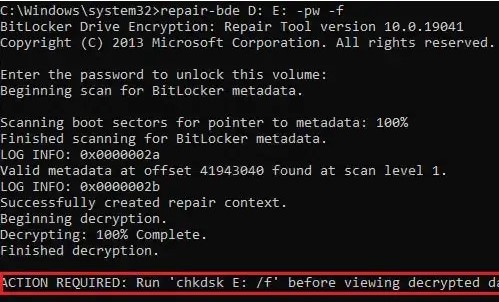
repair-bde D: E: -pw –Force
, где D: — диск с данными Bitlocker, E: — пустой диск (раздел) на который необходимо извлечь расшифрованные данные;
Утилита Repair-bde попытается восстановить критические метаданные с вашего зашифрованного тома и использовать их для расшифровки.
Если данные были успешно расшифрованы, в логе появится надпись:
Decrypting: 100 completed Finished decryption. ACTION REQUIRED: run chkdsk E: /f before viewing decrypted data
Если вы не знаете пароль BitLocker, можно расшифровать том с помощью ключ восстановления или ключа загрузки системы (если зашифрован системный раздел).
Запустите восстановление данных с помощью ключа восстановления
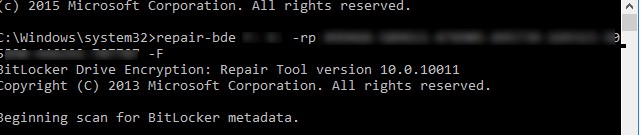
repair-bde D: E: -rp 288409-515086-417208-646712-162954-590172-127512-667568 –Force
Если Bitlocker используется для шифрования системного раздела Windows, а для загрузки системы используется специальный ключ запуска на USB флешке, зашифрованный том можно расшифровать так:
repair-bde D: E: -rk I:\3F558473-943D-4330-8449-62C36BA53345.BEK –Force
где, файл 3F558473-943D-4330-8449-62C36BA53345.BEK – ключ запуска шифрования диска BitLocker на USB флешке I:\ (по умолчанию этот файл скрыт).
После разблокировки тома нужно проверить проверку целевого диска с помощью команды:
chkdsk E: /f
Примечание. Если вам не удалось восстановить данные с зашифрованного диска указанными способами, стоит попробовать создать посекторную копию поврежденного диска с помощью Linux-утилиты DDRescue (или любой другой подобной утилиты для восстановления данных с поврежденных разделов). После чего попытаться восстановить данные из полученной копии по описанному сценарию.
Как открыть зашифрованный BitLocker диск в Linux?
Вы можете открыть зашифрованный BitLocker диск и из-под Linux. Для этого понадобится утилита DisLocker и ключ восстановления BitLocker.
становите утилиту с помощью вашего пакетоного менеджера. В Ubuntu/Debian выполните команду:
$ sudo apt-get install dislocker
Перейдите в каталог mnt и создайте две директории (для зашифрованного и расшифрованного раздела):
$ cd /mnt
$ mkdir encrypted
$ mkdir decrypted
Найдите зашифрованный раздел (команда fdisk –l ) и расшифруйте его с помощью пароля BitLocker:
$ sudo dislocker -V /dev/sdb1 -u — /mnt/encrypted
Если у вас есть ключ восстановления, используйте такую команду:
$ sudo dislocker -r -V /dev/sdb1 -p your_bitlocker_recovery_key /mnt/encrypted
Утилита DisLocker используется FUSE драйвер (Filesystem in Userspace) для доступа к зашифрованному разделу в режеме read-only.
В целевом каталоге появится файл dislocker-file. Этот файл содержит ваш NTFS раздел с данными.
Вы можете смонтировать раздел, чтобы увидеть все файлы на нем:
$ sudo mount -o loop /mnt/encrypted/dislocker-file /mnt/ decrypted
 Предыдущая статья Следующая статья
Восстановление BitLocker: известные проблемы
В этой статье описаны распространенные проблемы, которые могут помешать BitLocker вести себя должным образом при восстановлении диска или привести к неожиданному запуску восстановления BitLocker. В этой статье также содержатся рекомендации по устранению этих проблем.
В этой статье «пароль восстановления» относится к 48-значный пароль восстановления, а «ключ восстановления» относится к 32-значный ключ восстановления. Дополнительные сведения см. в разделе Защита ключей BitLocker.
Windows запрашивает несуществующий пароль восстановления BitLocker
Windows запрашивает пароль восстановления BitLocker. Однако пароль восстановления BitLocker не настроен.
Разрешение для Windows запрашивает несуществующий пароль восстановления BitLocker
В разделе BitLocker и доменные службы Active Directory (AD DS) часто задаваемые вопросы рассматриваются ситуации, которые могут вызвать этот симптом, и приводятся сведения о процедуре устранения проблемы:
- Что делать, если BitLocker включен на компьютере до присоединения компьютера к домену?
- Что произойдет в случае первоначального сбоя резервного копирования? Будет ли BitLocker повторить резервное копирование?
Пароль восстановления для ноутбука не был резервной копии, и ноутбук заблокирован
Рассмотрим следующий сценарий.
Необходимо восстановить жесткий диск Windows 11 или Windows 10 ноутбука. Диск был зашифрован с помощью шифрования драйвера BitLocker. Однако резервная копия пароля восстановления BitLocker не была создана, и обычный пользователь ноутбука не может предоставить пароль.
Разрешение для пароля восстановления для ноутбука не было резервной копии
Чтобы вручную создать резервную копию или синхронизировать существующие сведения о восстановлении клиента в сети, можно использовать один из следующих методов:
- Создайте скрипт инструментария управления Windows (WMI), который создает резервную копию информации. Дополнительные сведения см. в разделе Поставщик шифрования дисков BitLocker.
- В окне командной строки с повышенными привилегиями используйте команду manage-bde.exe для резервного копирования данных. Например, чтобы создать резервную копию всех сведений о восстановлении для диска C: в AD DS, откройте окно командной строки с повышенными привилегиями и выполните следующую команду: cmd manage-bde.exe -protectors -adbackup C:
BitLocker не управляет этим процессом резервного копирования автоматически.
Планшетные устройства не поддерживают использование manage-bde.exe -forcerecovery для тестирования режима восстановления
Рассмотрим следующий сценарий.
Восстановление BitLocker необходимо протестировать на планшете или планшетном устройстве, выполнив следующую команду:
cmd manage-bde.exe -forcerecovery
Однако после ввода пароля восстановления устройство не может запуститься.
Причина того, что планшетные устройства не поддерживают использование manage-bde.exe -forcerecovery для тестирования режима восстановления
Планшетные устройства не поддерживают manage-bde.exe -forcerecovery команду .
Эта проблема возникает из-за того, что диспетчер загрузки Windows не может обработать сенсорный ввод на этапе перед загрузкой при запуске. Если диспетчер загрузки обнаруживает, что устройство является планшетом, он перенаправляет процесс запуска в среду восстановления Windows (WinRE), которая может обрабатывать сенсорный ввод.
Если WindowsRE обнаруживает предохранитель доверенного платформенного модуля на жестком диске, он выполняет повторное редактирование PCR. manage-bde.exe -forcerecovery Однако команда удаляет предохранители доверенного платформенного модуля на жестком диске. Поэтому WinRE не может повторно выполнять pcr. Этот сбой запускает бесконечный цикл восстановления BitLocker и предотвращает запуск Windows.
Это поведение предназначено для всех версий Windows.
Обходное решение для планшетных устройств не поддерживает использование manage-bde.exe -forcerecovery для тестирования режима восстановления
Чтобы разрешить цикл перезапуска, выполните следующие действия.
- На экране Восстановление BitLocker выберите Пропустить этот диск.
- Выберите Устранение неполадок>с командной строкой дополнительных параметров>.
- В окне командной строки выполните следующие команды:
manage-bde.exe -unlock C: -rp manage-bde.exe -protectors -disable C: После установки обновлений встроенного ПО UEFI или доверенного платформенного модуля на Surface BitLocker запрашивает пароль восстановления.
Рассмотрим следующий сценарий.
На устройстве Surface включено шифрование диска BitLocker. Встроенное ПО доверенного платформенного модуля Surface обновляется или устанавливается обновление, изменяющее сигнатуру встроенного ПО системы. Например, установлено обновление TPM Surface (IFX).
На устройстве Surface возникает один или несколько из следующих симптомов:
- При запуске устройство Surface запрашивает пароль восстановления BitLocker. Введен правильный пароль восстановления, но Windows не запускается.
- Запуск выполняется непосредственно в параметрах UEFI устройства Surface.
- Устройство Surface, как представляется, в бесконечном цикле перезапуска.
Причина того, что после установки обновлений встроенного ПО UEFI или доверенного платформенного модуля на Surface BitLocker запрашивает пароль восстановления.
Эта проблема возникает, если TPM устройства Surface настроен на использование значений регистра конфигурации платформы (PCR), отличных от значений по умолчанию PCR 7 и PCR 11. Например, следующим образом можно настроить TPM с помощью следующих параметров:
- Безопасная загрузка отключена.
- Значения PCR были явно определены, например групповой политикой.
Устройства с поддержкой подключенного режима ожидания (также известные как InstantGO или Always On, постоянно подключенные компьютеры), включая устройства Surface, должны использовать PCR 7 доверенного платформенного модуля. В конфигурации по умолчанию в таких системах BitLocker привязывается к PCR 7 и PCR 11, если PCR 7 и безопасная загрузка настроены правильно. Дополнительные сведения см. в разделе Параметры групповая политика BitLocker. Сведения о регистре конфигурации платформы (PCR).
Разрешение проблемы после установки обновлений встроенного ПО UEFI или доверенного платформенного модуля на Surface. BitLocker запрашивает пароль восстановления
Чтобы проверить значения PCR, используемые на устройстве, откройте окно командной строки с повышенными привилегиями и выполните следующую команду:
manage-bde.exe -protectors -get : В этой команде представляет букву диска операционной системы.
Чтобы устранить эту проблему и восстановить устройство, выполните следующие действия.
Шаг 1. Отключение предохранителей доверенного платформенного модуля на загрузочном диске
Если установлено обновление доверенного платформенного модуля или UEFI и устройство Surface не может запуститься, даже если введен правильный пароль восстановления BitLocker, возможность запуска может быть восстановлена с помощью пароля восстановления BitLocker и образа восстановления Surface, чтобы удалить предохранители доверенного платформенного модуля с загрузочного диска.
Чтобы использовать пароль восстановления BitLocker и образ восстановления Surface для удаления предохранителей доверенного платформенного модуля с загрузочного диска, выполните следующие действия.
- Получите пароль восстановления BitLocker из учетной записи Microsoft.com пользователя Surface. Если BitLocker управляется другим методом, например microsoft BitLocker Administration and Monitoring (MBAM), Configuration Manager Управление BitLocker или Intune, обратитесь за помощью к администратору.
- Используйте другой компьютер, чтобы скачать образ восстановления Surface из раздела Скачать образ восстановления Surface. Используйте скачанный образ для создания USB-диска восстановления.
- Вставьте usb-диск образа восстановления Surface в устройство Surface и запустите устройство.
- При появлении запроса выберите следующие элементы:
- Язык операционной системы.
- Раскладка клавиатуры.
manage-bde.exe -unlock -recoverypassword : manage-bde.exe -protectors -disable :- — это пароль восстановления BitLocker, полученный на шаге 1.
- — это буква диска, назначенная диску операционной системы.
Дополнительные сведения об использовании этой команды см. в разделе manage-bde unlock.
После отключения предохранителей доверенного платформенного модуля шифрование диска BitLocker больше не защищает устройство. Чтобы повторно включить шифрование диска BitLocker, нажмите кнопку Пуск, введите Управление BitLocker и нажмите клавишу ВВОД. Выполните действия, чтобы зашифровать диск.
Шаг 2. Использование Surface BMR для восстановления данных и сброса устройства Surface
Чтобы восстановить данные с устройства Surface, если Windows не запускается, выполните шаги 1–5 раздела Шаг 1. Отключение предохранителей доверенного платформенного модуля на загрузочном диске , чтобы открыть окно командной строки. После открытия окна командной строки выполните следующие действия.
-
В командной строке введите следующую команду:
manage-bde.exe -unlock -recoverypassword :Примечание. Дополнительные сведения об этих командах см. в статье Команды Windows .
Шаг 3. Восстановление значений PCR по умолчанию
Чтобы предотвратить повторение этой проблемы, рекомендуется восстановить конфигурацию безопасной загрузки по умолчанию и значения PCR.
Чтобы включить безопасную загрузку на устройстве Surface, выполните следующие действия.
-
Приостановите BitLocker, открыв окно Windows PowerShell с повышенными привилегиями и выполнив следующий командлет PowerShell:
Suspend-BitLocker -MountPoint ":" -RebootCount 0Resume-BitLocker -MountPoint ":"Чтобы сбросить параметры PCR в TPM, выполните следующие действия.
- Отключите все объекты групповая политика, которые настраивают параметры PCR, или удалите устройство из групп, которые применяют такие политики. Дополнительные сведения см. в разделе Параметры групповая политика BitLocker.
- Приостановите BitLocker, открыв окно Windows PowerShell с повышенными привилегиями и выполнив следующий командлет PowerShell:
Suspend-BitLocker -MountPoint ":" -RebootCount 0Resume-BitLocker -MountPoint ":"Шаг 4. Приостановка BitLocker во время обновления встроенного ПО доверенного платформенного модуля или UEFI
Этот сценарий можно избежать при установке обновлений встроенного ПО системы или встроенного ПО доверенного платформенного модуля, временно приостановив BitLocker перед применением таких обновлений.
При установке обновлений встроенного ПО доверенного платформенного модуля и UEFI может потребоваться несколько перезапусков. Чтобы сохранить bitLocker приостановленным во время этого процесса, необходимо использовать командлет PowerShell Suspend-BitLocker , а параметру Reboot Count необходимо задать одно из следующих значений:
- 2 или больше. Это значение задает количество перезапусков устройства до возобновления шифрования устройства BitLocker. Например, установка значения 2 приведет к возобновлению работы BitLocker после дваждый перезагрузки устройства.
- 0. Это значение приостанавливает шифрование диска BitLocker на неопределенный срок. Чтобы возобновить работу BitLocker, необходимо использовать командлет PowerShell Resume-BitLocker или другой механизм для возобновления защиты BitLocker.
Чтобы приостановить BitLocker при установке обновлений встроенного ПО доверенного платформенного модуля или UEFI, выполните следующие действия.
-
Откройте окно Windows PowerShell с повышенными привилегиями и выполните следующий командлет PowerShell:
Suspend-BitLocker -MountPoint ":" -RebootCount 0Resume-BitLocker -MountPoint ":"Credential Guard/Device Guard в TPM 1.2. При каждом перезапуске BitLocker запрашивает пароль восстановления и возвращает ошибку 0xC0210000
Рассмотрим следующий сценарий.
Устройство использует TPM 1.2 и работает Windows 10, версия 1809. Устройство также использует функции безопасности на основе виртуализации , такие как Device Guard и Credential Guard. При каждом запуске устройства устройство переходит в режим восстановления BitLocker и отображается сообщение об ошибке, аналогичное следующему:
Восстановление
Необходимо восстановить компьютер или устройство. Не удалось получить доступ к необходимому файлу, так как ключ BitLocker загружен неправильно.
Код ошибки 0xc0210000
Вам потребуется использовать средства восстановления. Если у вас нет установочного носителя (например, диска или USB-устройства), обратитесь к администратору компьютера или производителю компьютера или устройства.
Причина использования Credential Guard/Device Guard в TPM 1.2. При каждом перезапуске BitLocker запрашивает пароль восстановления и возвращает ошибку 0xC0210000
Решение для Credential Guard или Device Guard в TPM 1.2. При каждом перезапуске BitLocker запрашивает пароль восстановления и возвращает ошибку 0xC0210000
Чтобы устранить эту проблему, используйте одно из следующих двух решений:
- Удалите все устройства, использующие TPM 1.2, из любой группы, на которую распространяются объекты групповой политики, которые обеспечивают безопасный запуск.
- Измените объект групповой политики «Включить безопасность на основе виртуализации «, чтобы задать для параметра Конфигурация безопасного запуска значение Отключено.
Обратная связь
Были ли сведения на этой странице полезными?