Autorun Organizer


О программе
Autorun Organizer — менеджер автозагрузки, который позволяет просматривать, проверять на вирусы и управлять программами, запускающимися автоматически при старте системы Windows
Что нового
- Доработка механизма проверки обновлений самого Autorun Organizer.
Системные требования
- Операционные системы: Microsoft Windows 8, 8.1 и 10 (32- и 64-разрядные), Windows 11 (64-разрядные)
- Оперативная память: от 256 MB RAM
- Жесткий диск: 50 MB свободного места
- Права администратора
Полезные ссылки
- Как включить режим «Максимальная производительность» в Windows 10
- Как выявить неисправность оперативной памяти на компьютере с Windows 10
Подробное описание
Autorun Organizer — простое в использовании приложение, позволяющее управлять программами, которые запускаются при старте системы.
Инструмент является надежным менеджером автозагрузки, который позволяет просматривать и управлять программами, запускающимися автоматически при старте системы. Вы можете просмотреть свойства программ, проверять на вирусы с помощью онлайн-антивируса Virustotal, а также откласть загрузку на некоторое время.
Основные возможности Autorun Organizer
Старые и новые программы
Утилита отображает все программы, запускающиеся при загрузке системы, сортируя их по времени добавления. Таким образом, пользователь может сразу найти недавно установленную программу — она будет отображаться вверху списка.
Контекстное меню содержит полезные пункты, например, просмотр свойств программы, открытие папки расположения программы или расположения записи автозагрузки в системном реестре. Каждое приложение можно переместить из категории старых приложений в недавно добавленные и наоборот.
Подробная информация о программах
В нижней части окна Вы можете просматривать такие свойства, как путь расположения, полное имя и статус автозагрузки для каждого приложения. Большинство приложений запускаются с небольшой задержкой, но некоторые из них запускаются практически мгновенно. Вы можете откласть запуск любой программы, введя необходимое количество секунд. Изменения применяются автоматически при следующей перезагрузке компьютера.
Вы можете добавить другие приложения в список автозагрузки, просто выбрав их в целевой папке. Дополнительно, Вы можете удалять нежелательные приложения, например, программы, которые запускаются слишком долго.
Журнал автозагрузки
Autorun Organizer отображает дневной отчет о последних временах загрузки системы. Другими словами, приложения вычисляет, сколько времени требуется для того, чтобы система Windows загрузилась и стала полностью работоспособной. Установка большого количества приложений может привести к существенному увеличению времени загрузки, поэтому используйте функцию задержки запуска для программ. Более того, собранные функцией статистики данные могут помочь оценить состояние компьютера.
Инструмент позволяет управлять временем автозагрузки компьютера, решая, какие приложения должны автоматически запускаться при старте Windows. Пользователь может легко изменять приоритеты автозагрузки, добавлять новые программы, откладывать загрузку или убирать программы из автозагрузки для оптимизации процесса запуска системы в соответствии с вашими потребностями.
Проверка на вирусы
Autorun Organizer выполняет автоматическую проверку записей автозагрузки с помощью онлайн-сервиса Virustotal, который использует более 50 антивирусов для облачного сканирования.
Программа Autorun Organizer – продвинутый менеджер автозапуска для Windows
Программа Autorun Organizer – это продвинутый менеджер автозапуска, более функциональная альтернатива штатной автозагрузке Windows от разработчика ChemTable Software, являющегося создателем популярной программы для оптимизации реестра Windows Reg Organizer. Но, в отличие от последнего, программа Autorun Organizer предлагается для использования совершенно бесплатно. Autorun Organizer может не только включать и временно отключать запускающиеся вместе с Windows приложения и службы, как это умеет делать штатный инструмент операционной системы, но также позволяет полностью удалять объекты из автозагрузки и настраивать их отложенный запуск.
Какие возможности открывает пользователям Windows Autorun Organizer ?
1. Скачивание и установка
Скачать Autorun Organizer можно на официальном сайте ChemTable Software. Цена бесплатности этой программы – продвижение платной Reg Organizer. На одном из этапов мастера установки будет предустановлена галочка попутной инсталляции Reg Organizer, точнее, демо-версии этой программы. Проку от демо-версии без серьезных намерений в дальнейшем приобрести платную лицензионную версию нет никакого. Снимать или не снимать эту галочку – выбор для каждого отдельного случая.

Завершающий этап установки Autorun Organizer предусматривает возможность отключения предустановленной функции антивирусной проверки объектов автозагрузки Windows посредством веб-сервиса компании Google – VirusTotal. Как минимум эта функция не навредит работоспособности системы.

2. Интерфейс и организация
Удобнейший, грамотно и эргономично организованный интерфейс Autorun Organizer в стиле плоскости Windows 10 – черта всех продуктов ChemTable Software. В первом же запустившемся окне программы увидим большую часть ее возможностей – основные объекты автозагрузки Windows, статистику частоты их включений, статистику времени загрузки Windows до момента ее полноценного функционирования. Внедрение линейной диаграммы времени загрузки Windows за определенный период – неплохая идея в случае не слишком приятной картины для психологической стимуляции пользователей немедленно приступить к использованию возможностей Autorun Organizer. В главном окне разработчик даже предусмотрел опцию-подсказку, как можно оптимизировать автозагрузку Windows с помощью отложенного запуска программ и служб.

3. Оптимизация автозагрузки по усмотрению Autorun Organizer
Программа сама обращает внимание пользователя на те моменты, которые можно оптимизировать для более быстрой готовности Windows к работе. Но полноценной такую оптимизацию вряд ли можно назвать. Опция запуска оптимизации автозагрузки предложит перечень приложений и служб, которые, по усмотрению Autorun Organizer, не нужны на этапе загрузки самой Windows, и их запуск может быть отложен на какое-то недолгое время. Прежде чем жать кнопку «Провести оптимизацию», любую программу или службу из перечня можно удалить, нажав на крестик.

4. Разделы автозагрузки
В окне Autorun Organizer изначально отображаются только приложения и службы, отключение которых не может привести к бездействию системы в целом. Это активная по умолчанию вкладка вверху окна «Главные разделы автозапуска». В других вкладках (обесцвеченных и неприметных, видимо, чтобы не привлечь внимание новичков) можно получить доступ к перечню всех объектов – приложений, служб, драйверов, прочих компонентов системы, которые запускаются вместе с ней. Вкладка «Все разделы» – это, соответственно, отображение всех подряд объектов. А во вкладке «Пользовательские» могут отображаться объекты автозагрузки, отфильтрованные согласно выставленным галочкам.

5. Ручная оптимизация автозагрузки
Для работы с объектами автозагрузки необходимо переключиться с вкладки внизу «Время загрузки системы» на вкладку «Подробности о программе». Выбрав определенную программу или службу, в нижней части окна увидим ее путь в системе, в отдельных случаях отметку об оказываемом на запуск системы влиянии, а также оптимизирующие опции – временное отключение, назначение отложенной загрузки, полное удаление. Предустановленные 30 секунд для отложения запуска программ, кликнув на треугольничек кнопки справа, можно изменить и выставить другое значение в секундах.

Доступ к этим же опциям оптимизации реализован в контекстном меню, где также обнаружим и другие опции — типичные для диспетчера задач.

При нажатии кнопки вверху окна «Несколько» попадем в пакетный режим настройки автозагрузки. Выбрав несколько объектов, можем применить доступные для них внизу окна опции.

6. Добавление программ в автозагрузку
Добавить свою программу в автозагрузку, если она таковой возможности посредством собственных настроек не предусматривает, можно с помощью Autorun Organizer. Жмем кнопку вверху «Добавить», указываем путь и далее – «Вперед».

В большей части случаев оставляем предустановленный раздел реестра Windows и жмем кнопку «Готово».

6. Отмена изменений
Отменить ранее назначенный отложенный запуск или временное отключение объекта автозагрузки можно с помощью той же подборки опций в нижней части окна или в контекстном меню. Autorun Organizer также предусматривает возможность отмены ранее примененных изменений в окошке специального раздела – Центра отмены изменений. В этом разделе можно отслеживать применение тех или иных изменений по хронологии и отменять отдельные из них.

7. Веб-сервис VirusTotal
В отдельных случаях может оказаться полезным узнать по тому или иному объекту автозагрузки мнение различных антивирусов, представленных в веб-сервисе VirusTotal. Нажав на ссылку в графе с логотипом VirusTotal, в открывшемся окне браузера получим подробные сведения, какой из антивирусов считает объект опасным, а какой – нет. В самом окне Autorun Organizer в графе веб-сервиса по выбранному объекту будут указываться суммарные показатели, сколькими антивирусами он проверялся, сколькими он сочтен безопасными, а сколькими – вредоносным.
Autorun Organizer 5.39 + Repack + Portable
Данное приложение позволит вам легкое управление программами, которые запускаются при старте системы, скачать Autorun Organizer можно ниже.
После того как разработка будет запущена, можно посмотреть список всех установленных программ и тех, которые запускаются вместе с системой. Вы сможете легко удалить их, можете отложить их запуск на нужное время, допустим в начале запускается система и подгружает все файлы, а уже через минуту все нужные вам программы.
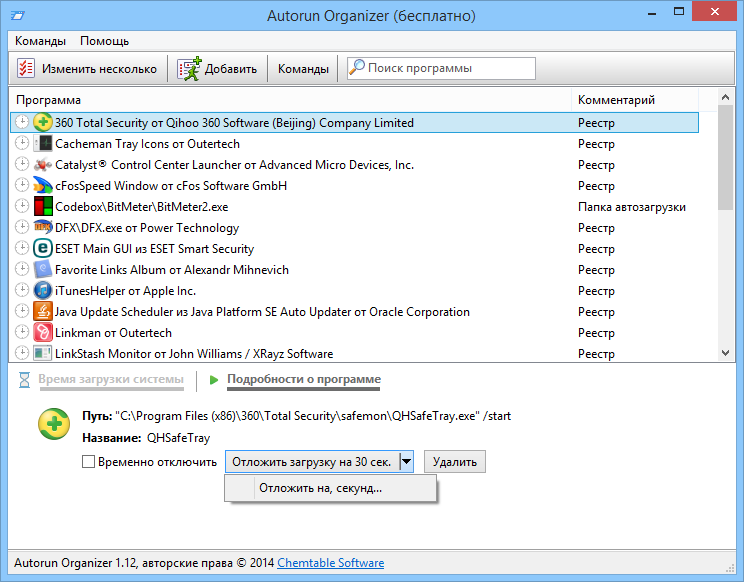
Autorun Organizer легко отобразит всю информацию о выбранных вами программах, сможет быстро указать путь к реестру, можно будет быстро перейти в папку с установленным приложением и провести поиск в Интернете.
- Легко как включить так и отключить любой элемент из автозапуска
- Если не хотите отключать, можете просто удалить элемент любой
- Можно воспользоваться пакетным режимом, то есть не надо применять какие то процедуры по отдельности к вашим программам
- Умеет остановить работу нужной программы, если у вас ХП Виндовс то не поддерживается данная фишка, я думаю таких людей почти не осталось
- Вы сможете посмотреть красивую диаграмму, которая отобразит общее время загрузки системы
- Безопасность на высоком уровне, программа может проверить все записи из автозапуска на предмет опасностей, свыше 5 десятков антивирусов над этим будут трудиться
- Удобный и быстрый поиск по автозапуску
Скачать Autorun Organizer 5.19
Autorun Organizer — как понятно из названия программы, она представляет собой менеджер автозапуска. Приложение распространяется совершенно бесплатно, без каких-либо ограничений. Особенность данного продукта, от подобных, заключается в наличии модуля проверки директории автозагрузки на обнаружение вирусов и некоторые другие расширенные возможности, как, например, отложенный запуск или групповое удаление записей.
Вообще, с авторами данного приложения многие пользователи, скорее всего уже знакомы по такому программному продукту, как Registry Life. Он также бесплатно распространяется и его можно скачать на нашем сайте, а предназначен он для поддержания в порядке реестра операционной системы Windows, который, в свою очередь, является сердцем системы.
Итак, возвращаясь к описываемому продукту можно отметить, что, как и все программы этого разработчика, Autorun Organizer имеет дружелюбный внешний вид, интуитивно понятное расположение элементов управления. Русский язык сопровождает нас с самого момента запуска файла установки. Поэтому во время инсталляции определяемся, нужен ли нам еще один продукт от автора — Reg Organizer, так как маркетинг диктует свои правила. Также нужно будет поставить или убрать галочку в случае, если мы хотим иметь в процессе использования данного ПО, расширенный набор функций.
После установки и запуска органайзера, мы увидим понятное отображение объектов, запускаемых автоматически при запуске Windows, то есть включения компьютера. Кроме того, в нижней части окна мы видим столбцы гистограмм, показывающие время запуска каждого объекта. Исходя из этого, пользователь сможет сделать вывод о том, какая программа мешает быстро свершиться загрузке. Это может быть и удаление, и отключение или, как альтернативный вариант, отложенный запуск. Ещё, нажав на «Подробности», предварительно выбрав объект, пользователь сможет не только получить дополнительную информацию, но и посмотреть на virustotal.com её безопасность.