Отправка документа из Microsoft Office
Классический клиент Project Online Publisher для Microsoft 365 Excel 2021 Word 2021 PowerPoint 2021 Project профессиональный 2021 Project стандартный 2021 Publisher 2021 Excel 2019 Word 2019 PowerPoint 2019 Project профессиональный 2019 Project стандартный 2019 Publisher 2019 Excel 2016 Word 2016 PowerPoint 2016 Project профессиональный 2016 Project стандартный 2016 Publisher 2016 Excel 2013 Word 2013 PowerPoint 2013 Project профессиональный 2013 Project стандартный 2013 Publisher 2013 Excel 2010 Word 2010 Project 2010 Project стандартный 2010 Publisher 2010 Еще. Меньше
Если в состав установленной на компьютере версии Microsoft Office входит Outlook и он используется по умолчанию для отправки почты, вы можете отправлять документы в виде вложений. Кроме того, файлы Excel, Publisher или Word можно отправлять непосредственно в тексте сообщения.
Если Outlook не является стандартным почтовым приложением, потребуется сделать его таковым, чтобы использовать эту функцию. Дополнительные сведения см. в статье Выбор Outlook в качестве программы по умолчанию для работы с электронной почтой, контактами и календарем.
Отправка в виде вложения
Excel, PowerPoint и Word
- Выберите файл >поделиться, а затем выберите один из следующих вариантов:
Примечание: Конкретный набор доступных параметров будет варьироваться в зависимости от используемого приложения Office.
- Отправить в OneDrive Отправка файла в учетную запись OneDrive, где вы можете поделиться им по прямой ссылке или сообщению электронной почты.
- Вложите вместо этого копию Выберите вложенный файл в сообщение электронной почты или PDF-файл.
OneNote, Visio, Publisher и Project
- Выберите файл >поделиться, а затем выберите один из следующих вариантов:
Примечание: Конкретный набор доступных параметров будет варьироваться в зависимости от используемого приложения Office.
- Поделиться с людьми (OneNote и Visio) Позволяет ввести имя или адрес электронной почты для тех, кому вы хотите отправить сообщение, настроить его редактирование, требовать входа пользователя перед редактированием и необязательное сообщение. Этот параметр требует отправки файла в OneDrive.
- Отправить ссылку (Visio) Позволяет всем работать с одной и той же копией файла, видеть последние изменения и не замерять размер электронной почты. Чтобы отправить ссылку, файл должен быть сохранен на веб-сервере или в общей папке.
- Отправить как вложение. Откроется окно сообщения электронной почты с вложенной копией файла в исходном формате.
- Отправить как PDF. Откроется окно сообщения электронной почты с вложенной копией файла в формате PDF.
- Отправить как XPS. Откроется окно сообщения электронной почты с вложенной копией файла в формате XPS.
Отправка в тексте сообщения электронной почты
В приложениях Excel, Publisher и Word можно отправлять файлы непосредственно в тексте сообщения электронной почты (а не в виде вложения). Для этого необходимо добавить на панель быстрого доступа команду Отправить получателю. Сведения о добавлении команд на панель быстрого доступа см. в статье Настройка панели быстрого доступа.
- Откройте файл, который вы хотите отправить.
- На панели быстрого доступа нажмите кнопку Отправить получателю, чтобы открыть сообщение электронной почты. Файл будет помещен в текст сообщения.
- Укажите псевдонимы получателей, введите тему и текст сообщения (если необходимо) и нажмите кнопку Отправить.
Отправка в виде вложения
Excel, PowerPoint, Project, Publisher, Visio и Word
- Выберите Файл >Общий доступ >Электронная почта, а затем — один из указанных ниже параметров.
- Отправить как вложение. Откроется окно сообщения электронной почты с вложенной копией файла в исходном формате.
- Отправить как PDF. Откроется окно сообщения электронной почты с вложенной копией файла в формате PDF.
- Отправить как XPS. Откроется окно сообщения электронной почты с вложенной копией файла в формате XPS.
- Отправить как факс через Интернет. Откроется веб-страница со списком поставщиков услуг, которые позволяют отправлять факсы через Интернет.
Примечание: Конкретный набор доступных параметров будет варьироваться в зависимости от используемого приложения Office.
OneNote
- Выберите Файл >Отправить, а затем — один из указанных ниже параметров.
- Отправить как вложение Откроется окно сообщения электронной почты с вложенными копией файла в исходном формате и копией файла в формате веб-страницы.
- Отправить как PDF. Откроется окно сообщения электронной почты с вложенной копией файла в формате PDF.
- Укажите псевдонимы получателей, введите тему и текст сообщения (если необходимо) и нажмите кнопку Отправить.
Отправка в тексте сообщения электронной почты
В приложениях Excel, Publisher и Word можно отправлять файлы непосредственно в тексте сообщения электронной почты (а не в виде вложения). Для этого необходимо добавить на панель быстрого доступа команду Отправить получателю. Сведения о добавлении команд на панель быстрого доступа см. в статье Настройка панели быстрого доступа.
- Откройте файл, который вы хотите отправить.
- На панели быстрого доступа нажмите кнопку Отправить получателю, чтобы открыть сообщение электронной почты. Файл будет помещен в текст сообщения.
- Укажите псевдонимы получателей, введите тему и текст сообщения (если необходимо) и нажмите кнопку Отправить.
Отправка в виде вложения
Приведенные ниже инструкции относятся к приложениям Excel, PowerPoint, Project, Publisher, Visio и Word.
- Откройте вкладку Файл.
- Нажмите кнопку Сохранить и отправить.
- Выберите вариант Отправить по электронной почте, после чего выберите один из следующих параметров:
- Отправить как вложение. Откроется окно сообщения электронной почты с вложенной копией файла в исходном формате.
- Отправить как PDF. Откроется окно сообщения электронной почты с вложенной копией файла в формате PDF.
- Отправить как XPS. Откроется окно сообщения электронной почты с вложенной копией файла в формате XPS.
Примечание: В приложении Project 2010 форматы PDF и XPS недоступны.
Ниже приведены инструкции для приложения OneNote 2010.
- Откройте вкладку Файл.
- Нажмите кнопку Отправить и выберите один из указанных ниже параметров.
- Отправить страницу по электронной почте как вложение. Откроется окно сообщения электронной почты с вложенными копией файла в исходном формате и копией файла в формате веб-страницы.
- Отправить страницу электронной почты в формате PDF. Откроется окно сообщения электронной почты с копией файла в .pdfformat attached.
- Укажите псевдонимы получателей, введите тему и текст сообщения (если необходимо) и нажмите кнопку Отправить.
Отправка в тексте сообщения электронной почты
В приложениях Excel, Publisher и Word можно отправлять файлы непосредственно в тексте сообщения электронной почты (а не в виде вложения). Для этого необходимо добавить на панель быстрого доступа команду Отправить получателю. Сведения о добавлении команд на панель быстрого доступа см. в статье Настройка панели быстрого доступа.
Чтобы отправить файл в тексте сообщения электронной почты, выполните указанные ниже действия.

- Откройте файл, который вы хотите отправить.
- На панели быстрого доступа нажмите кнопку Отправить сообщение , чтобы открыть сообщение электронной почты. Файл будет помещен в текст сообщения.
- Укажите псевдонимы получателей, введите тему и текст сообщения (если необходимо) и нажмите кнопку Отправить.
Как я могу отправлять и сохранять документы
В WhatsApp есть возможность отправлять документами так же, как вы отправляете медиафайлы, контакты или местоположения.
Вы можете обмениваться документами только, если вы используете Windows Phone 8.1 или более поздние версии. Максимально допустимый размер файла составляет 100 Мб.
Чтобы отправить документ
- Откройте чат, в который вы хотите отправить документ.
- Нажмите на иконку со скрепкой.
- Выберите Документ.
- Выберите документ из предлагаемого списка: вашего телефона, SD-карты или OneDrive.
- Нажмите да, чтобы подтвердить после выбора документа.
Чтобы сохранить документ
Документы сохраняются в телефоне автоматически, как только они будут получены и загружены через WhatsApp. Они расположены в папке Изображения телефона или SD-карты, в зависимости от контроля памяти на вашем телефоне (настройки > система > контроль памяти).
Чтобы получить доступ к документам, вам понадобится приложение file manager. Перейдите к вашей SD-карте или Телефон > Изображения > WhatsApp.
Внимание: Вам нужно установить приложение PDF reader на ваш телефон, чтобы иметь возможность просматривать отправленные или полученные PDF-документы.
Удачи,
Служба поддержки WhatsApp
WhatsApp научился отправлять файлы
В приложении для обмена мгновенными сообщениями WhatsApp появилась функция отправки документов. Пока пользователям доступна отправка только PDF-файлов.
Новая функция
Мессенджер WhatsApp научился отправлять документы. Эта возможность появилась в последней версии приложения для Android (2.12.453) и iOS (2.12.14).
Как пользоваться
Чтобы отправить документ в Android-версии WhatsApp, необходимо зайти в беседу и нажать на изображение скребки вверху. Появится меню с сеткой из шести кнопок, первой из которых будет «Документ». На iPhone меню вызывается путем нажатия на изображение стрелки слева от поля ввода сообщения. В появившемся меню нужно нажать «Поделиться документом».
Ограничения
Как отмечает Android Authority, в настоящее время пользователи могут отправлять только файлы с расширением PDF. При этом в чате отображается превью файла.
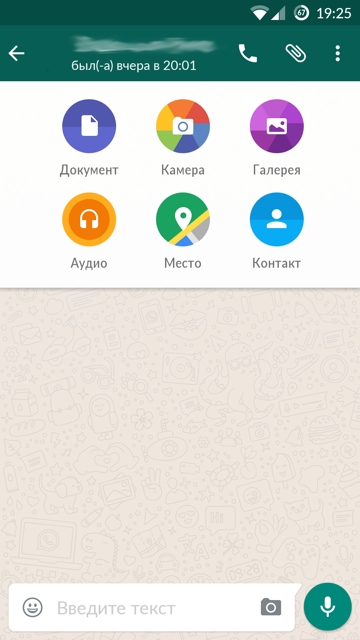
Пункт «Документ» в меню в WhatsApp на Android
Ярослав Городецкий, CDNvideo: Мы создаем мост между миром телекома и миром интернет-приложений

Функция доступна только при условии, что оба собеседника пользуются наиболее свежей версией WhatsApp. Если у получателя не последняя версия, отправитель увидит соответствующее уведомление, и файл отослан не будет.
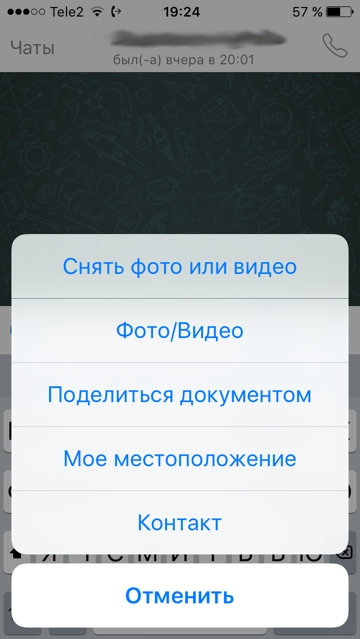
Пункт «Поделиться документом» в меню в WhatsApp на iPhone
С 2014 г. сервис WhatsApp принадлежит Facebook, которая отдала за него рекордную сумму в $19 млрд. WhatsApp пользуются около 1 млрд человек во всем мире. По величине пользовательской базы этот мессенджер занимает первое место.
WhatsApp вводит новые функции поэтапно, причем зачастую перенимает их из других мессенджеров. Например, в 2015 г. в WhatsApp появилась поддержка голосовых вызовов, которая есть в Viber.
В январе 2016 г. мессенджер стал полностью бесплатным. До этого некоторым пользователям предлагалось оплачивать ежегодно $0,99 за пользование приложением после первого года.
WhatsApp теперь позволяет отправлять файлы любого типа
Люди много общаются через интернет и им в этом успешно помогают мессенджеры. Но кроме болтовни, они теперь могут служить еще и для полезных дел. Например, WhatsApp с сегодняшнего дня позволяет отправлять файлы любого типа, фактически превращаясь в один канал обмена информацией.
Зачем вам отправлять файлы другим пользователям в WhatsApp? Конечно, может быть много причин. Возможно, вы хотите переслать коллеге документ Word или таблицу Excel, чтобы он отредактировал его и отправил вам обратно. Или, может быть, вы предпочтете сжать несколько разных файлов в один ZIP-файл для удобства и отправить его другу. Из документов ранее можно было отправлять только PDF-файлы, но они довольно редко применяются в ежедневной работе.
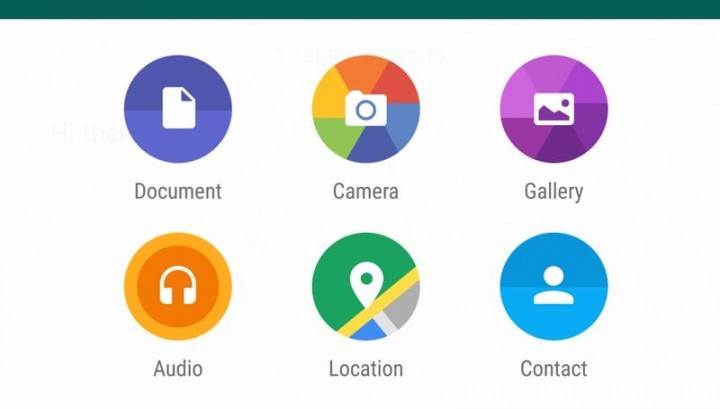
Какова бы ни была причина, все это теперь возможно в WhatsApp. Имеется только одно ограничение – размер файла не должен превышать 100 МБ.
Обновление вышло для устройств под управлением Android, а iOS-устройства получат его скоро.

Автор Dill
- поделиться