Все способы, как в Ворде сделать красную строку

Все знают, что такое красная строка. Это небольшой отступ первой строки абзаца от левого края на некоторое расстояние вправо. Но вот не все умеют делать этот отступ в программе «Ворд». В этой статье мы как раз поговорим о том, как в «Ворде» сделать красную строку. Разберем все возможные способы и хитрости. Наглядно проиллюстрируем этапы выполнения этих действий. При этом рассматривать будем все версии программы.
Делаем красную строку в новейших версиях программы с помощью линейки
Сейчас мы рассмотрим первый способ, как в «Ворде» сделать красную строку. Этот метод будет заключаться в использовании линейки в программе. По умолчанию она не включена, поэтому нам придется это сделать самостоятельно. Для этого нужно перейти во вкладку «Вид» и в разделе «Показать», поставить галочку рядом с пунктом «Линейка».
Различного рода форматирование необходимо для того, чтобы придать тексту наглядный вид. Одним из.

Но это был не единственный способ, как можно включить линейку в программе. Можно воспользоваться специальной кнопкой, которая располагается над полосой прокрутки. Однако в последней (2016) версии программы этого значка нет.

Итак, линейка включена, вы ее можете наблюдать сверху документа под панелью инструментов. Для красной строки пригодится именно эта линейка, вертикальную слева можете вообще не трогать.
Все приготовления, перед тем как в «Ворде» сделать красную строку, были сделаны, теперь переходим непосредственно к самому процессу:
- На линейке вы должны наблюдать два ползунка слева — нас интересует верхний.
- Зажав левую кнопку мыши, начинайте перетаскивать его вправо. Как можете заметить, первая строка текста начинает также сдвигаться.
Вот вы теперь и знаете, как в «Ворде» сделать красную строку. Но это всего лишь первый способ, сейчас переходим непосредственно ко второму.
К сожалению, мало кто знает, как делаются абзацы в «Ворде».
Делаем красную строку в новейших версиях программы с помощью табуляции
Второй способ может кому-то показаться намного легче первого, так как никаких предварительных манипуляций проводить не надо будет. Итак, давайте разберемся, как в Word сделать красную строку при помощи табуляции.

Чтобы поставить табуляцию, необходимо нажать клавишу TAB. Предварительно поставьте курсор на начало первой строки абзаца, и при нажатии клавиши появится красная строка.
Этот способ хорош тем, что выполняется довольно быстро, но его недостаток заключается в том, что, если абзацев достаточно много, красную строку необходимо делать на каждом вручную, а это может затянуться. Поэтому переходим к третьему способу — как сделать красные строки во всех абзацах сразу.
Делаем красную строку в новейших версиях программы с помощью пункта «Абзац»
Итак, как можно понять из подзаголовка, использовать мы будем настройки абзаца. Но изначально выделите текст там, где необходимо будет сделать отступ. Далее нажмите на стрелочку в разделе «Абзац», во вкладке «Главная». Ее расположение вы можете наблюдать на изображении снизу.

Перед вами откроется окно. В нем обратите внимание на раздел «Отступ». Справа есть выпадающий список, под названием «первая строка». Нажав на него, выберите «Отступ», а в поле справа впишите его необходимую величину.
Сегодня мы поговорим о том, для чего нужна красная строка в «Ворде».
После того как вы нажмете «ОК», в вашем документе будет установлена красная строка во всех абзацах, которые были выделены.
Делаем красную строку в версии 2003 года
Красная строка в «Ворде» 2003 года делается абсолютно идентично, как и в вышеприведенных способах, но есть один нюанс — отличия в интерфейсе. Именно о них мы сейчас и поговорим.
Например, если вы хотите сделать красную строку с помощью настройки «Абзац», то соответствующий значок вы не найдете — его просто нет. А чтобы вызвать это меню, вам нужно выделить форматируемую область текста, после чего, нажав ПКМ, в меню выбрать «Абзац» (дальнейшие настройки проводятся так же, как и в примерах выше).

А вот чтобы вызвать линейку, инструкция схожа. На верхней панели найдите «Вид», нажмите на него и в контекстном меню выберете «Линейка», поставив галочку рядом. Далее действия те же, что и в примерах выше.

Различного рода форматирование необходимо для того, чтобы придать тексту наглядный вид. Одним из таких элементов форматирования является красная строка или же, как ее принято называть, абзац. В статье будет рассказано, как сделать красную строку в .

К сожалению, мало кто знает, как делаются абзацы в «Ворде», или же знают, но делают все равно неправильно. В статье будут рассмотрены все три способа: при помощи линейки, табуляции и меню «Абзац». Роль они выполняют одну и ту же, .

Сегодня мы поговорим о том, для чего нужна красная строка в «Ворде», а также о том, как ее выполнить в этой программе.

В этой статье мы поговорим про то, как в «Ворде» убрать пробелы между абзацами всеми возможными способами. Ведь абзацы — это тоже часть форматирования. А когда между ними несуразные большие отступы, это неэстетично.

По умолчанию любой документ в «Ворде» имеет определенные параметры страниц, фон и отступы. Однако иногда нам может потребоваться изменение данных параметров для работы или учебы. В данной статье мы рассмотрим то, как сделать разметку страниц в .
Списки в текстовых документах необходимы. Это далеко не самые важные составляющие, но они играют определенную роль при редактировании и оформлении текста. Поэтому полезно узнать, как именно создаются многоуровневые списки и на какие особенности следует обратить внимание. О том, как создается многоуровневый список в Word, читайте далее. Секреты и рекомендации представлены вашему вниманию в статье.

В статье описывается, как оформить абзацный отступ в текстовом редакторе «Ворд», а также как избежать типичных ошибок и устранить их последствия.

Пользователи компьютера имеют возможность облегчать свою работу с помощью различных программ. Одни могут использоваться довольно часто, вторые – намного реже, но есть программы, знание которых необходимо любому образованному человеку. К таким программам можно отнести и Microsoft Word. Знания, как выровнять текст в «Ворде», являются одними из основополагающих.

Не нужно объяснять, что иногда, создавая документ в текстовом редакторе MS Word, требуется сделать его максимально компактным и пригодным для чтения. Для этого нужно решить проблему, состоящую в том, как уменьшить расстояние между строчками в «Ворде». Делается это элементарно.

Статья посвящена советам о том, как убирать большие пробелы в «Ворде». Причины длинных пробелов между словами могут быть разными, от этого зависит способ их устранения.
Как сделать красную строку в Ворде

При написании дипломов, рефератов, курсовых и других работ может потребоваться задать в Ворде красную строку. Под красной строкой понимается отступ, который автоматически будет проставляться в каждом абзаце при переходе на новую строку.
Красная строка, согласно правилам русского языка, должна находиться на расстоянии примерно 1,25 см от левого края листа (если вдаваться в детали, то “золотым” стандартом считается 1,27 см, но общепринятым именно 1,25 см), на котором пишется текст. В качестве меры для определения красной строки в рукописных текстах принято принимать обычные пальцы — красная строка должна находиться на уровне 2 пальцев от края.
В данной статье мы рассмотрим способы задать красную строку в 1,25 см в Ворде, а также варианты сделать отступ абзаца больше или меньше.
Оглавление: 1. Самый простой способ сделать красную строку в Ворде 2. Как сделать красную строку в Ворде для готового текста 3. Как сделать красную строку в Ворде для каждой новой строки
Обратите внимание
Инструкции по работе с Вордом, которые мы приводим в данной статье, актуальны для любой версии текстового редактора, начиная с Word 2003.
Самый простой способ сделать красную строку в Ворде
Если речь не идет о написании большого документа, где каждый новый абзац должен начинаться с красной строки, можно воспользоваться простым способом. Достаточно просто нажать на TAB, чтобы поставить красную строку в Word в начале строки.
Перейдите на нужную строку — новую или в начало абзаца. После этого нажмите TAB на клавиатуре. Автоматически проставится красная строка.
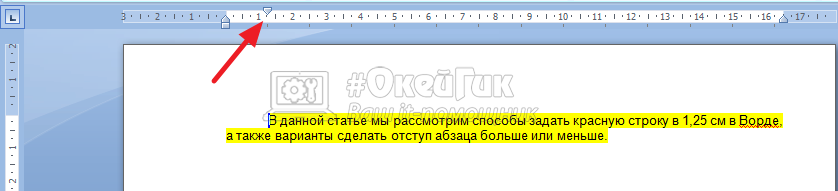
У этого метода есть два минуса:
- Постоянно потребуется самостоятельно нажимать на TAB, чтобы задать красную строку каждому новому абзацу;
- Не исключено, что в Ворде, с которым приходится работать, сбиты настройки табуляции, из-за чего при нажатии кнопки TAB происходит отступ больше или меньше стандартного в 1,25 см.
Чтобы проверить настройки табуляции в Word и узнать, какой отступ делает программа при нажатии TAB, нужно нажать на стрелку около подраздел “Абзац” на панели управления.
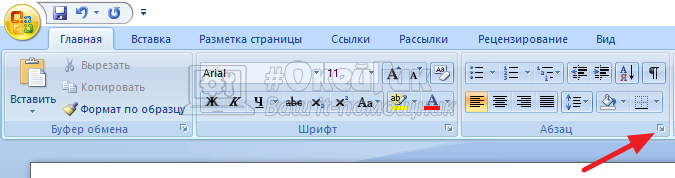
Перейти в пункт “Табуляция”.
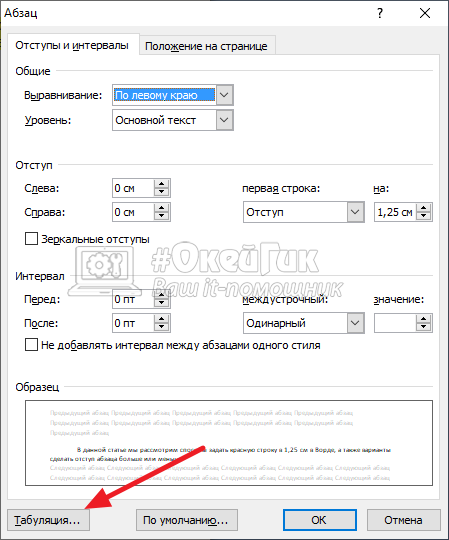
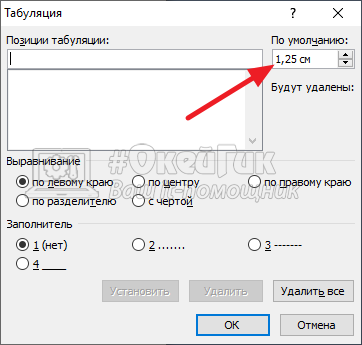
И здесь убедиться, что установлена по умолчанию табуляция в 1,25 см.
Обратите внимание
Если требуется сделать красную строку меньше или больше стандартной, здесь можно изменить значение, и при нажатии на TAB она будет устанавливаться на выбранном значении.
Как сделать красную строку в Ворде для готового текста
Теперь рассмотрим еще один вариант установки в Word красной строки для текста. Допустим, что текст уже написан, и нужно для него сделать красную строку. В таком случае проще всего использовать параметры абзаца.
Для этого выделите весь текст, проще всего это сделать, если нажать на клавиатуре сочетание CTRL+A.
Далее нажмите на текст правой кнопкой мыши и выберите в выпадающем меню вариант “Абзац”.
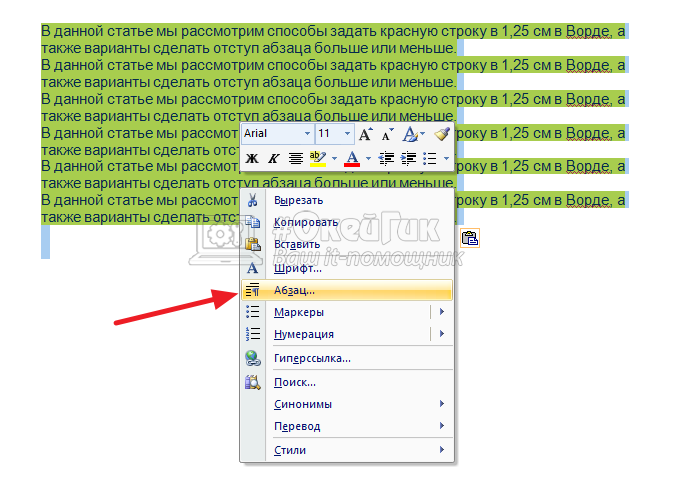
Здесь в пункте “Первая строка” можно установить отступ для первой строки в Ворде. Просто установите нужное значение. Напомним, что стандартная красная строка — это 1,25 см. Далее нажмите “ОК”.
Теперь весь выделенный текст получит отступ слева на указанное значение. Обратите внимание, что можно выделять не весь текст, а только отдельные абзацы, где вам нужно установить отступ слева.
Как сделать красную строку в Ворде для каждой новой строки
Еще один реальный сценарий, который может пригодиться при работе. Нужно установить, чтобы автоматически при переходе на новую строку устанавливался отступ слева — красная строка. Ставить ее в ручном режиме, каждый раз нажимая TAB, достаточно сложно. Поэтому мы предлагаем воспользоваться инструментом “Линейка”.
Для начала включите линейку в Word. Для этого сверху в меню выберите вкладку “Вид” и установите галочку у пункта “Линейка”.
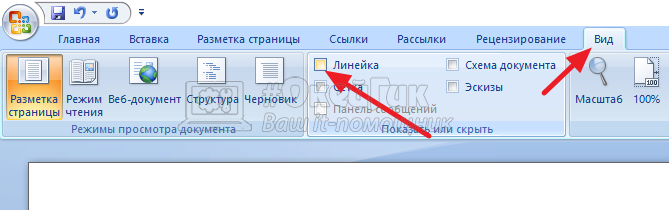
“Линейка” в Ворде отобразится сверху и слева от листа.
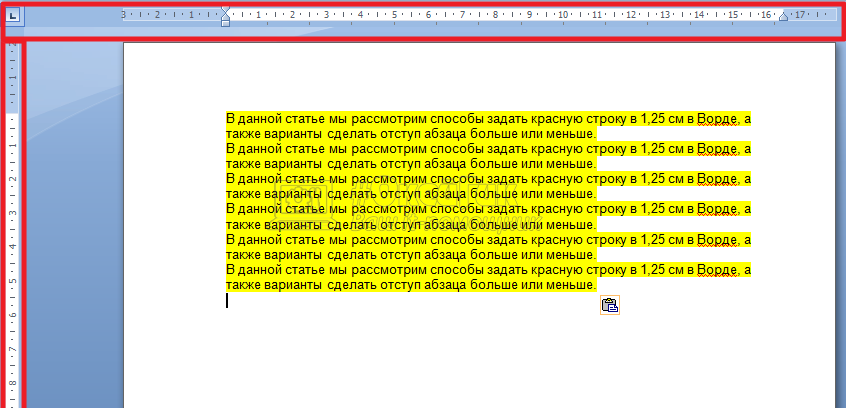
Чтобы ее использовать для установки абзаца на каждой новой строке, передвиньте верхний ползунок на 1,25 см.
После этого отступ первой строки будет равен отступу верхнего ползунка линейки.
Три простых способа, рассмотренные в рамках данной статьи, дают возможность с легкостью задать красную строку с нужным отступом в различных ситуациях.
Как сделать абзац (красную строку) в Word 2013
Здравствуйте.
Сегодняшний пост совсем небольшой. В этом уроке я хотел бы показать простой пример, как сделать абзац в Word 2013 (в других версиях Word он делается подобным образом). Кстати, многие новички, например, отступ (красную строку) делают в ручную при помощи пробела, в то время, как есть специальный инструмент.
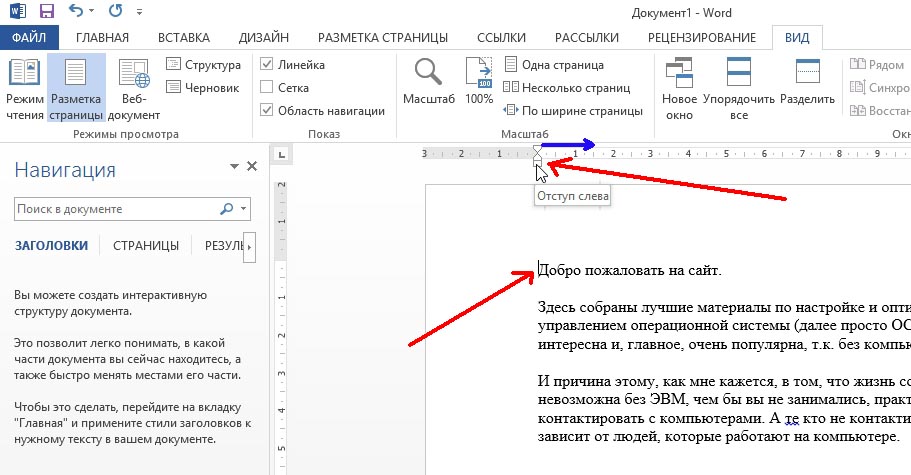
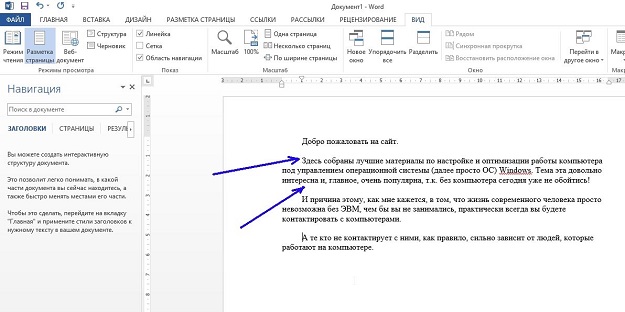
1) Сначала нужно перейти в меню «ВИД» и включить инструмент «Линейка». Вокруг листа: сдева и сверху должна появиться линейка, где вы можете регулировать ширину написанного текста.
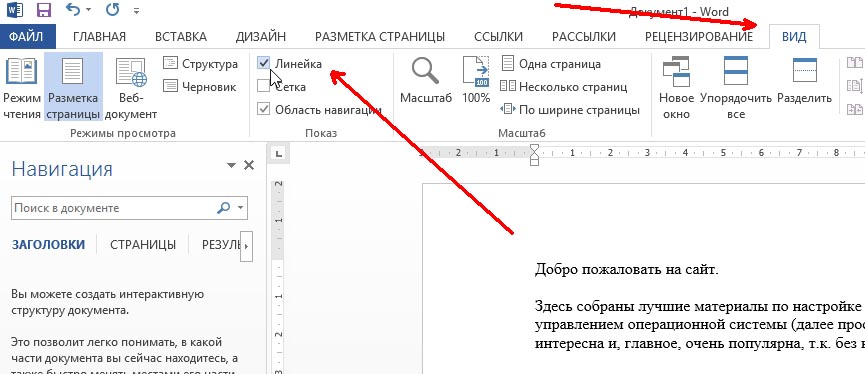
2) Далее ставите курсор в то место, где у вас должна быть красная строка и сверху (на линейке) сдвигаете ползунок на нужное расстояние вправо (синяя стрелка на скриншоте ниже).
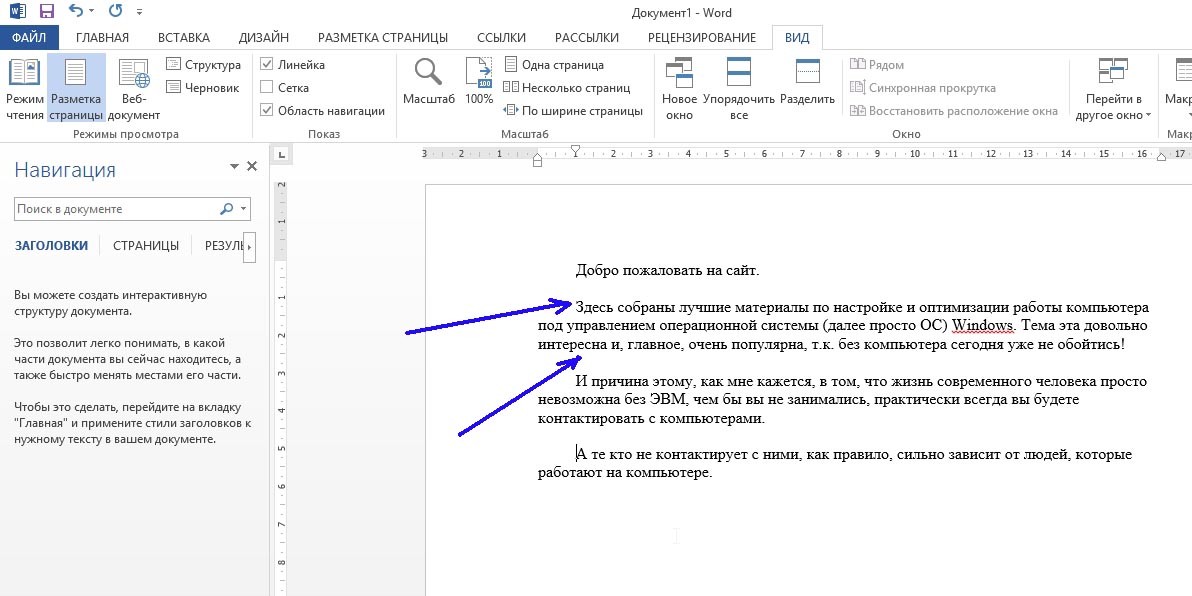
3) В результате у вас текст сдвинется. Чтобы сделать автоматически следующий абзац с красной строкой — просто поставьте курсор в нужно место текста и нажмите клавишу Enter.
Красную строку можно сделать если поставить курсор в начале строки и нажать на кнопку «Tab».
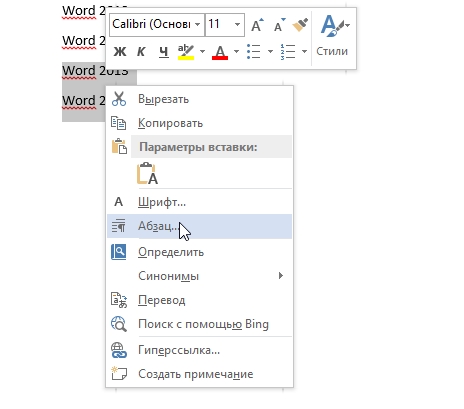
4) Для тех, кого не устраивает высота и отступ абзаца — есть специальная опция настройки междустрочного интервала. Для этого выделите несколько строчек и нажмите правую кнопку мышки — в открывшемся контекстном меню, выберите «Абзац».
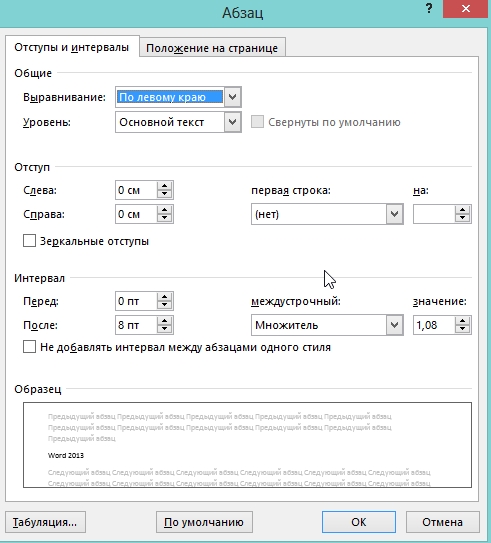
В опциях можно поменять интервал и отступы на те, которые вам нужны.
Собственно, на этом все.
Как сделать красную строку в Ворде?
Вопрос о том, как сделать «красную строку» или абзац в текстовом документе возникает достаточно у пользователей достаточно часто. Ведь при создании официальных документов – наличие красных строк это условия обязательные, точно также, как и при написании рефератов, дипломов или курсовых работ. В данной статье мы расскажем, как правильно сделать красную строку в Word, потратив на это как можно меньше времени и нервов.
Красная строка или абзац представляет собой отступ в начале строки, что делает текст более аккуратным и читабельным. Особенно если речь о документах большого объема. На самом деле, создание нового абзаца в Ворде не занимает много времени, главное, это следовать алгоритму, тогда результат вас не разочарует. Итак, приступим.
«Красная строка» в первой строке вордовского документа
Как сделать красную строку в Ворде, в самой первой строке документа? Для начала пользователю необходимо выделить ту часть текста, в которой требуется постановка отступа. После он должен зайти во вкладку «Главная», что расположена в контекстом меню текстового редактора Ворд (наверху страницы). Здесь необходимо зайти в группу «Абзац», после чего на экране появится диалоговое окно. Далее пользователь находит вкладку «Отступ», а после – выбирает значение «первая строка». Все выполненные действия подтверждаем нажатием кнопки ОК. Если все было сделано правильно, то абзац у первой строки появится автоматически. Стоит отметить, что такой способ можно применять в любой версии текстовой программы и в абсолютно любой части вордовского документа.
Как сделать красную строку в Ворде при помощи «линейки»?
Данный способ, в отличие от предыдущего, использует такую функцию Ворда как «линейка». Для того, чтобы начать работу необходимо открыть текстовый документ и поставить курсор в ту часть текста, где требуется постановка «красной строки». Далее ее необходимо выделить. После будет необходимо перетащить маркер отступа верхней строки. Он расположен на линейке в самом верху листа. Выглядит она следующим образом, как показано на картинке:
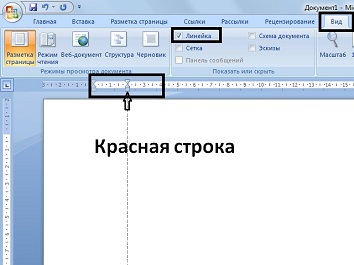
Если все было сделано правильно, то в первой строке выбранного вами абзаца должна появиться «красная строка». Этот способ менее удобен, ведь при постановке «красной строки» в каждом абзаце вордовского документа, они могут быть расположены на разном уровне, из-за чего текст будет выглядеть не аккуратным. В этом случае дипломные работы, диссертации и даже курсовые работы могут быть не зачтены и не допущены к защите.
Кстати, в некоторых версиях программы Word линейка, о которой мы говорили выше, может быть не проставлена, т.е. быть не видной пользователю. В этом случае нужно зайти в раздел «Вид», выбрать пункт «Показать/скрыть» и поставить галочку напротив слова «Линейка». Тогда она станет видной.
Как сделать красную строку в Word: пользуемся отступом
Чтобы воспользоваться данным способом, достаточно выделить ту часть текста, где требуется постановка отступа или, так называемой, «красной строки». После нужно кликнуть правой кнопкой «мышки», затем – выбрать вкладку «Абзац». В диалоговом окне достаточно указать, что необходимо сделать отступ в первой строке абзаца и указать его размер. Введенные данные применяем нажатием кнопки ОК.
Абзацный отступ в Ворде версии 2003 года
Зачастую у пользователей не самой свежей версии программы Word возникает вопрос, а как сделать красную строку в Ворде 2003 года? На самом деле, в этом нет ничего сложного. Достаточно просто следовать нижеуказанному алгоритму:
- Если пользователю необходимо сдвинуть вправо/влево весь абзац, то на панели инструментов находим пункт «Абзац». Далее нажимаем кнопку «уменьшить отступ» или «увеличить отступ», в зависимости от конечной цели. Важно помнить, что курсор при этом должен находиться на тексте абзаца, который необходимо «сдвинуть».
- Если пользователь разместит курсор на начало строки, которую нужно передвинуть, а после нажмет кнопку «Tab» на клавиатуре, то отступ появится автоматически.
Важно отметить, что также как и в более свежих версиях текстового редактора, регулировать отступ можно при помощи линейки, расположенной вверху вордовского документа. Если линейка не видна пользователю, то в этом случае необходимо зайти в раздел «Вид», выбрать пункт «Показать/скрыть» и поставить галочку напротив слова «Линейка».
В данной статье мы рассмотрели, как сделать красную строку в Ворде, используя несколько доступных способов. На самом деле, как показывает практика, в этом нет ничего сложного, главное следовать указанному алгоритму действий. Только в этом случае полученный результат вас не разочарует, а сам процесс не займет много времени.
© SolverBook — онлайн сервисы для учебы, 2015
Копирование материалов с сайта возможно только с разрешения
администрации портала и при наличие активной ссылки на источник.
Выберите язык: 


- Онлайн калькуляторы
- Справочник
- Примеры решений
- Заказать решение
- Учебные статьи
- О проекте
- Задать вопрос
- Контакты
- Карта сайта