Как на Айфоне записывать видео, не выключая музыку
Камера в современных смартфонах стала чуть ли не главным критерием при покупке. И понятно, что купертиновцы здесь держат марку. Айфоны не только снимают круче, чем большинство других телефонов, но и отличаются удобным приложением Камеры, где вам не надо настраивать кучу всяких ползунков, чтобы сделать годный кадр. Да вот только некоторые пользователи настолько привыкли к этой простоте, что лишают себя многих возможностей нативного приложения. Многие не знают и трети фишек Камеры на Айфон. Сегодня расскажем вам об одной простой, но важной функции — записи видео с включенной музыкой.

Разбираемся в записи видео на Айфоне вместе с музыкой.
На самом деле приложение Камера на iPhone не такое уж и пустое, как говорят некоторые пользователи Android. При желании здесь можно откопать много разных ползунков и тумблеров. Просто большинство пользователей не фотографирует с настройкой экспозиции и студийного света. По сему Apple и спрятала их за ширму. Я предлагаю вам ознакомиться с некоторыми настройками камеры, дабы кадры получались ярче, а лайков в Инстаграме больше.
Как записывать видео с фоновой музыкой
На самом деле, нет ничего проще, чем сделать видео с музыкой на Айфоне. Для этого вам понадобится:
- Запустить музыку из любого приложения (подойдет даже диктофон).
- Затем перейти в приложение Камера на вашем Айфоне.
- Перейти в раздел Фото.
- Зажать кнопку спуска затвора.
- После этого смахнуть палец вправо.
- Готово. Чтобы завершить видео, просто нажмите кнопку еще раз.
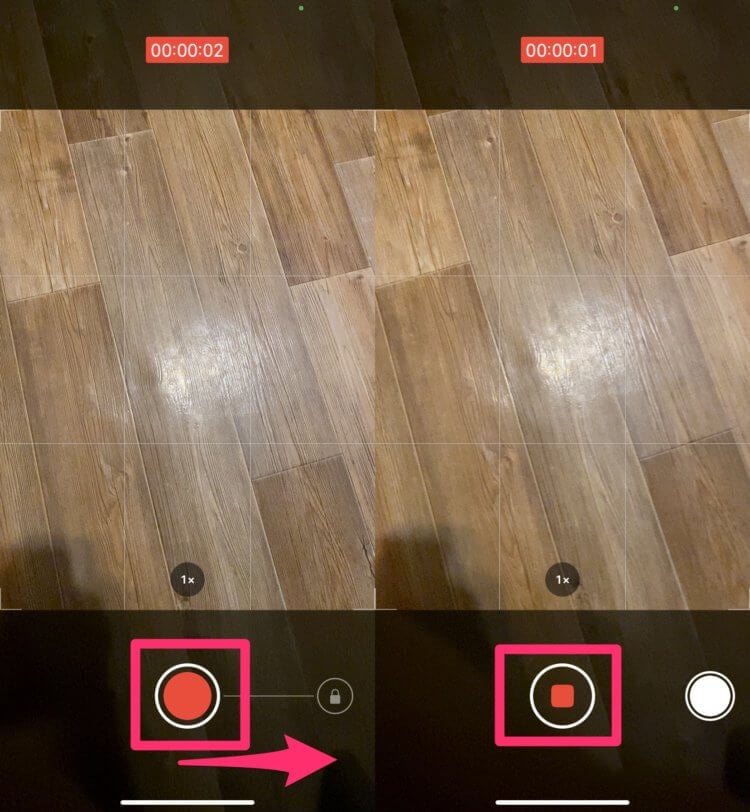
Записываем видео на Айфоне со звуком.
Способ предельно простой, не требующий сторонних приложений, но есть у него один недостаток. Фишка работает только на устройствах с iOS 14 и позднее и iPhone XR и новее.
Как записывать видео одновременно с музыкой
Уверен, что большинство пользователей записывают видео с музыкой ради социальных сетей. Так что вполне возможно, что для этого вам отлично подойдет стандартный редактор фото в Инстаграм.
Чтобы записать видео с музыкой в Инстаграм, вам понадобится:
- Включить музыку через любое приложение.
- Перейти в приложение Инстаграм.
- Далее смахнуть вправо.
- Нажать и удерживать кнопку спуска затвора.
- Отпустить по окончании видео.
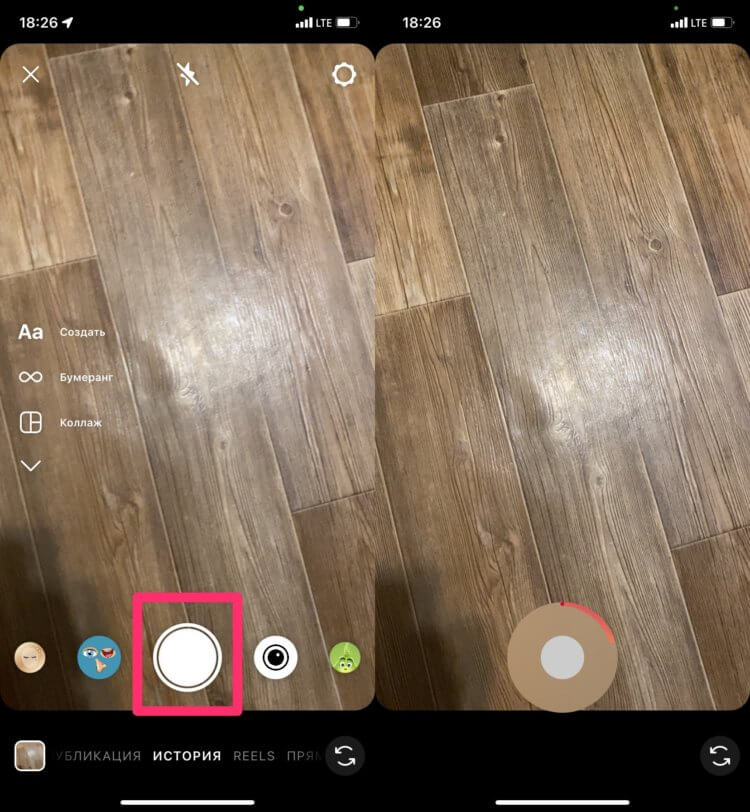
Запись видео со звуком в Инстаграм.
Что касается моделей смартфонов, которые поддерживают данную фишку, точной информации найти не удалось. Я опробовал функцию записи видео с музыкой на iPhone 7 Plus. Здесь все работает идеально.
Подписывайтесь на нас в Яндекс.Дзен, там вы найдете еще больше интересного!
Как записывать видео во время воспроизведения музыки
Если не пользуетесь Инстаграм, то, во-первых, правильно делаете, а во-вторых, то же самое можно провести и в приложении WhatsApp. Это, пожалуй, первая и единственная причина, по которой Телеграм хуже WhatsApp. В остальном детищу Павла Дурова равных нет.
Чтобы записать видео с музыкой в WhatsApp на Айфоне, следуйте простой инструкции:
- Включаем музыку в любом приложении.
- Открываем WhatsApp.
- Переходим в любой диалог.
- Нажимаем на кнопку Плюс в левом углу, далее Камера.
- Затем нажимаем и удерживаем кнопку затвора.
- Отпускаем, когда видео записано.
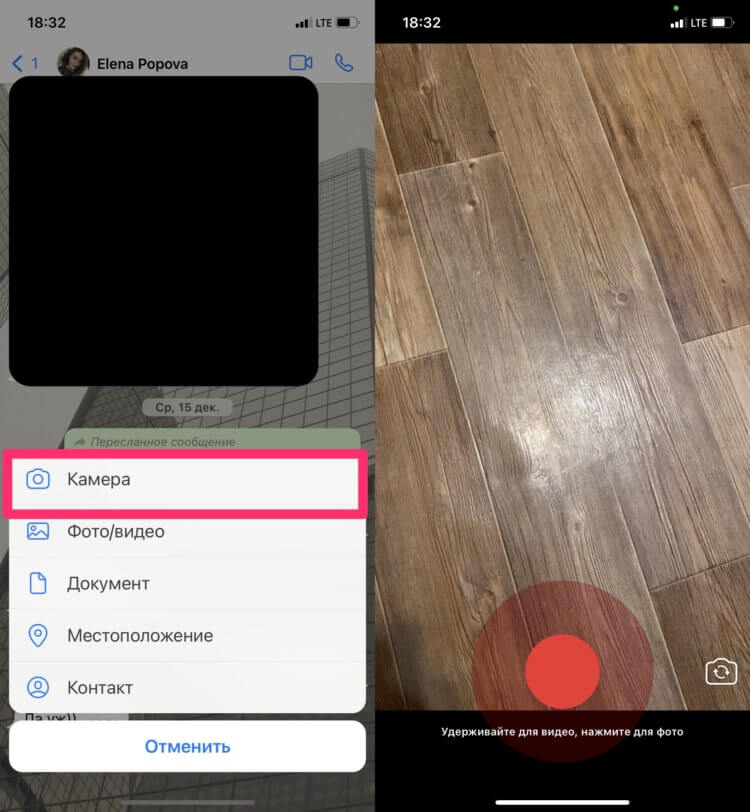
Запись видео с музыкой в WhatsApp.
Готово. Видео со звуком можно отправить собеседнику напрямую или сначала сохранить себе в приложение Фото. Сам я пользуюсь нативным способом приложения Камера, но на моделях младше XR фишка очень пригодится.
Для меня большим открытием стала запись видео в WhatsApp. Вот уж никогда бы не подумал, что буду рекомендовать мессенджер своим читателям. А вы знали? Дайте обратную связь в нашем Телеграм-чате.
Учебное пособие «Остановка движения» в iMovie: создание видеороликов «Остановка движения» в iMovie (Mac / iPad / iPhone)
Остановка движения — очень забавный эффект, который вы иногда будете видеть в работе других людей. Также известное как Остановка кадровой анимации, остановка движения — это очень креативная техника 2D или 3D анимации, которая дает вам иллюзию движения объекта самостоятельно. Вы можете считать остановку движения привлекательной, но сложной функцией. Действительно, по сравнению с другими трюками, такими как замедленная съемка, медленное движение требует больше работы, но с iMovie остановить движение особенность, вещи могут стать легче.
Теперь следуйте пошаговой инструкции ниже и узнайте, как создавать замедленное видео в iMovie. iMovie для Mac или iPhone / iPad включены.

Часть 1. Как создать видео с остановкой в iMovie для Mac?
Теперь я возьму в качестве примера новейшую версию iMovie 10 и покажу, как сделать остановку в iMovie. Для пользователей Apple с iMovie 09 метод может немного отличаться, но в основном он также применим.
Подготовка к работе. : Прежде чем вы решите сделать замедленное видео, вы должны полностью спроектировать сюжет и сделать все снимки для вашего видео.
Шаг 1 Откройте iMovie, импортируйте все медиафайлы, которые вы собираетесь добавить, в видео с остановленным движением и делайте их в последовательном порядке.
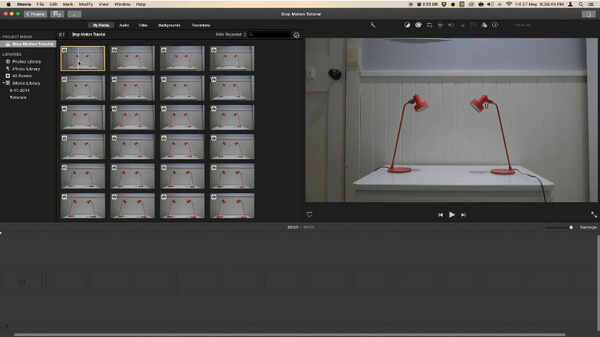
Шаг 2 Перейдите в iMovie и выберите «Настройки». Измените «Размещение фотографий» с «Кен Бернс» на «Вписать в кадр», чтобы ваши изображения увеличивались и уменьшались в эффекте остановки движения.
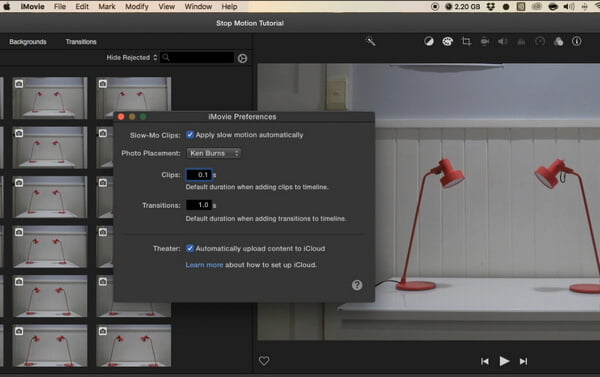
Шаг 3 Перетащите все упорядоченные фотографии на график. Отрегулируйте продолжительность каждой фотографии. Рекомендуемая длительность составляет 0.1 секунды, что заставит вашу последовательность остановки движения двигаться со скоростью 10 кадров в секунду. И затем примените это ко всем фотографиям. Вы также можете настроить длительность определенной фотографии дольше, как вам нравится.
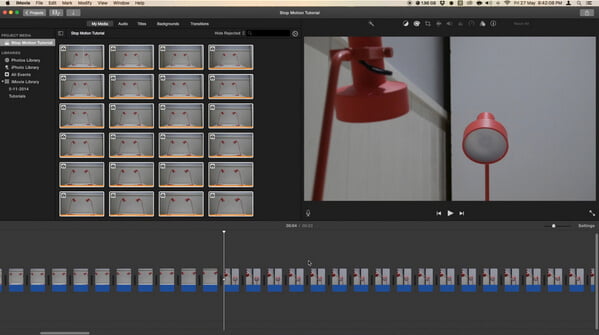
Шаг 4 Экспортируйте видео с остановленным движением, а затем добавьте свой видеоклип в проект для дальнейшего использования.
Часть 2. Как сделать, чтобы iMovie остановил видео на iPhone или iPad?
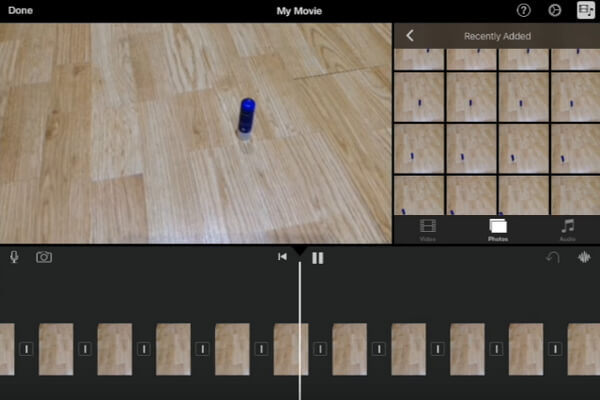
Шаг 1 Откройте iMovie на вашем iPad / iPhone. Нажмите на вкладку «Проекты» вверху, а затем «Создать проект», чтобы загрузить все фотографии, с которыми вы хотите остановить движение. Убедитесь, что они расположены в правильном порядке.
Шаг 2 Отключите эффекты и переходы Кена Бернса, которые автоматически применяются к фотографиям. А затем отредактируйте и укоротите клипы, чтобы получить эффект остановки движения, который вы ищете.
Шаг 3 Нажмите кнопку «Готово», чтобы экспортировать видео остановки движения из iMovie.
Часть 3. Бонусные советы перед созданием видеоролика о стоп-движении в iMovie
Шаг 1 Планировать и организовывать
Перед использованием iMovie остановите движение, создайте раскадровку и спроектируйте все сцены, персонажей и сюжеты, которые вы собираетесь рассказать в замедленном видео.
Шаг 2 Быстрый выстрел
Не тратьте время на съемку, потому что у вас больше работы с замедленным движением iMovie.
Шаг 3 Добавить голос поверх
Озвучивание не обязательно, но оно определенно улучшает и усиливает финальный проект, делая вашу историю более яркой.
Часть 4. Альтернативный видеоредактор iMovie для остановки движения
Помимо iMovie, есть и лучшие способы заставить iMovie остановить движение. Здесь мы хотели бы порекомендовать вам одну профессиональную программу для редактирования видео — Video Converter Ultimate. Вы можете использовать его, чтобы быстро остановить движение в Windows / Mac.
- Мощные функции редактирования видео. Поворачивайте / обрезайте / объединяйте / кадрируйте видео, настраивайте выходные видео эффекты и добавляйте личные изображения или текстовые водяные знаки.
- Улучшите качество видео и добавьте больше видео / аудио эффектов, включая 3D.
- Добавить новые субтитры / звуковую дорожку к видео и удалить исходную звуковую дорожку.
- Поддержка любого популярного формата, версии для Windows / Mac и устройства iOS / Android.
В этой статье мы в основном показали вам, как создавать видеоролики с использованием iMovie на Mac, iPad или iPhone. Еще есть вопросы о iMovie stop motion? Не стесняйтесь оставлять свои комментарии внизу.
Что вы думаете об этом посте.
Рейтинг: 4.8 / 5 (на основе рейтингов 95)
11 января 2021 года 09:16 / Обновлено Дженни Райан в Редактировать видео
Более Чтение

Оставьте свой комментарий и присоединяйтесь к нашему обсуждению
Главная Редактировать видео Учебное пособие iMovie Stop Motion

Авторские права © 2024 Aiseesoft Studio. Все права защищены.
Пауза при съемке видео на iPhone: лучшие приложения для видеосъемки с паузой
В последних моделях iPhone разработчики Apple уделили серьезное внимание возможностям видеосъемки, камера устройства была оптимизирована как аппаратно, так и программно. Однако одной весьма полезной функции любители записи роликов так и не дождались. Речь идет о так называемой “живой паузе”.
Данная функция предусматривает возможность прерывания процесса записи видео с его последующим возобновлением. Используя штатные возможности приложения Камера в iOS, пользователям нередко приходится “склеивать” два видеофрагмента, снятых через небольшой промежуток времени, однако существует масса приложений в App Store, позволяющих избежать лишних хлопот. Ниже рассмотрим некоторые из них.
Камера с паузой

Наиболее очевидным решением является приложение “Камера с паузой”, функционал которого ограничен искомой опцией – просто снимаем видео в разрешении 1080×1920, жмем паузу в любой момент, а получившимся результатом делимся в социальных сетях или экспортируем в облачные хранилища. Минус программы в ее стоимости (149 рублей) и встроенной рекламе.
Съемка видео с паузой на iPhone
В полной мере снимать видео с паузой на iPhone на сегодняшний день можно только с помощью сторонних приложений, так как по умолчанию данная функция отсутствует. Лучше всего для этих целей подходят альтернативные клиенты камеры или официальные приложения социальных сетей вроде ТикТока.
Вариант 1: Timestamp Camera Basic
Одним из определенно лучших приложений для создания видео с паузой на iPhone является «Timestamp Camera Basic», предоставляющее массу обновляемых инструментов на уровне стандартной камеры. Единственным частичным недостатком в данном случае является всплывающая реклама, для отключения которой необходима платная подписка.
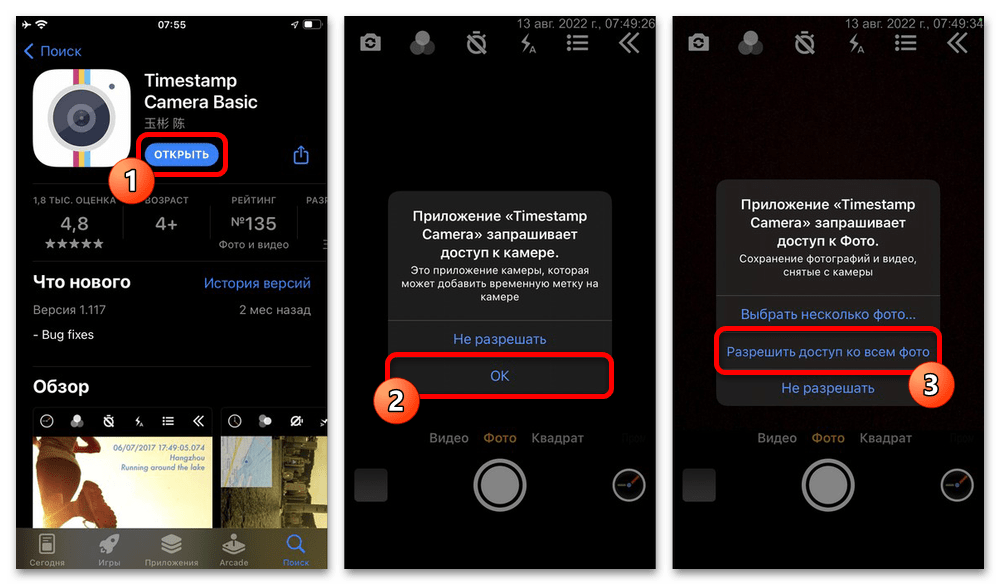
- Установите приложение с официальной страницы в магазине по указанной ссылке и первым делом предоставьте все необходимые разрешения во всплывающих окнах. Как можно сразу заметить, хоть в приложении и присутствует весомое количество настроек, привычных режимов работы вроде ускоренного или замедленного видео здесь не предусмотрено.
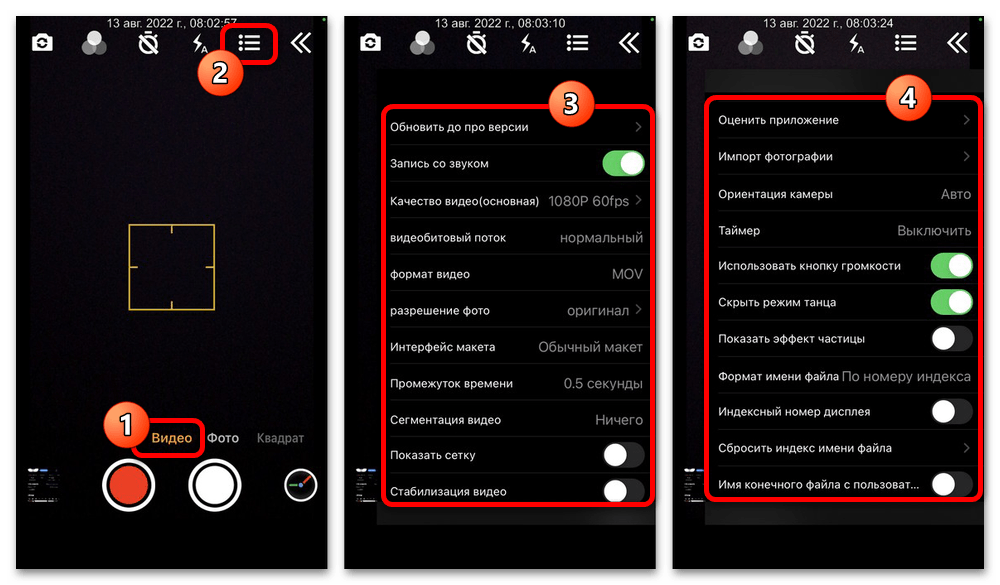
- Переключитесь на вкладку «Видео» в нижней части экрана и прежде всего разверните настройки с помощью значка на верхней панели. Здесь важно изменить разрешение и прочие параметры на ваше усмотрение, многие из которых отсутствуют на Айфоне по умолчанию.
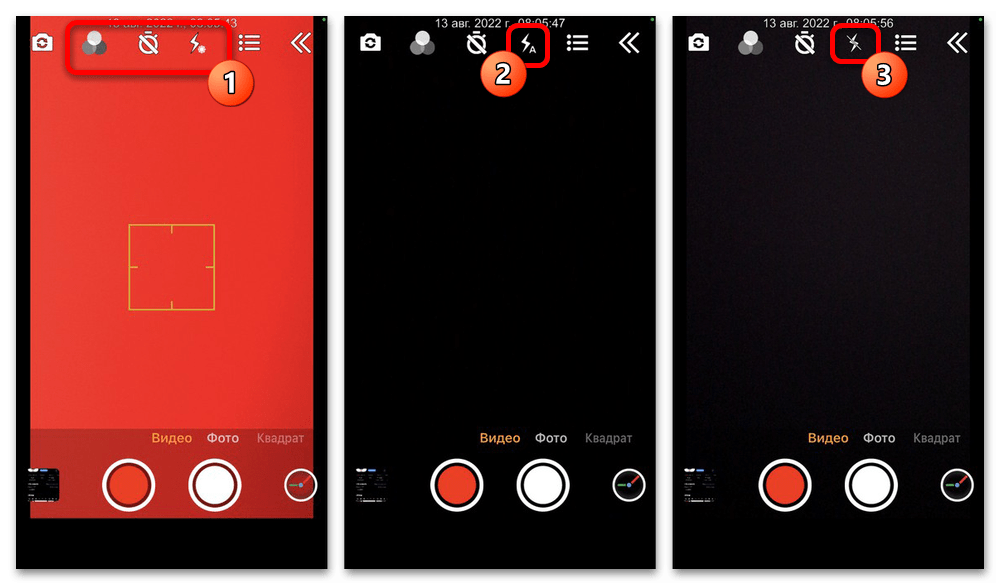
- На той же верхней панели важно уделить внимание отдельным функциям, наиболее примечательной из которых является вспышка, работающая при съемке видео. Если вам не требуется дополнительное освещение, опцию лучше отключить для экономии заряда аккумулятора.
- Для запуска съемки нажмите большую красную кнопку на экране или одну из боковых клавиш громкости. Установить паузу и, напротив, продолжить съемку после этого можно с помощью дополнительной боковой иконки.
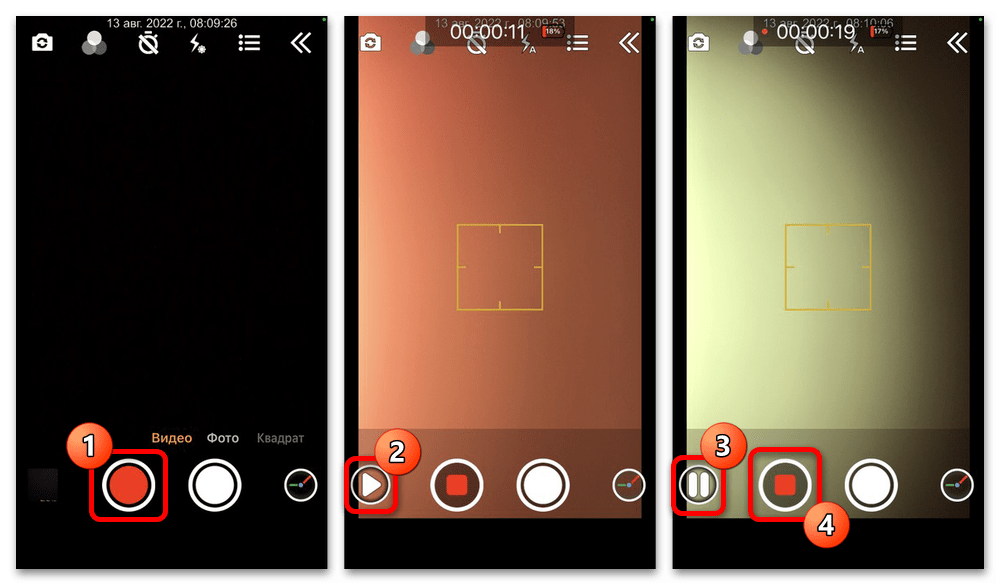
- Завершив запись видео, нажмите кнопку с красным квадратом для остановки и сохранения готового видео в галерею. Как правило, ролик должен будет сразу появиться в стандартной медиатеке устройства.
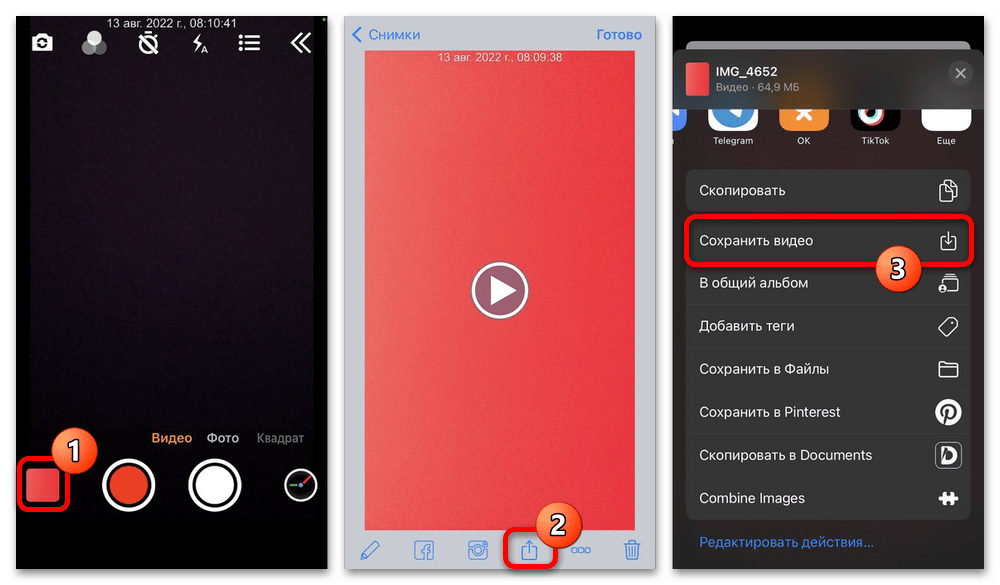
Если этого не произошло по каким-то причинам, откройте файлы в левой части приложения, выберите созданное видео, нажмите «Поделиться» и воспользуйтесь опцией «Сохранить видео». Как бы то ни было, итоговый ролик будет доступен в максимально высоком качестве и без каких-либо водяных знаков или лишних вставок.
Вариант 2: Социальные сети
Частичной альтернативой приложениям-камерам могут стать полноценные мультимедийные площадки, самыми известными из которых являются TikTok и YouTube Shorts. В обоих случаях при съемке видео встроенными средствами можно в любое время установить паузу и продолжить запись по необходимости.
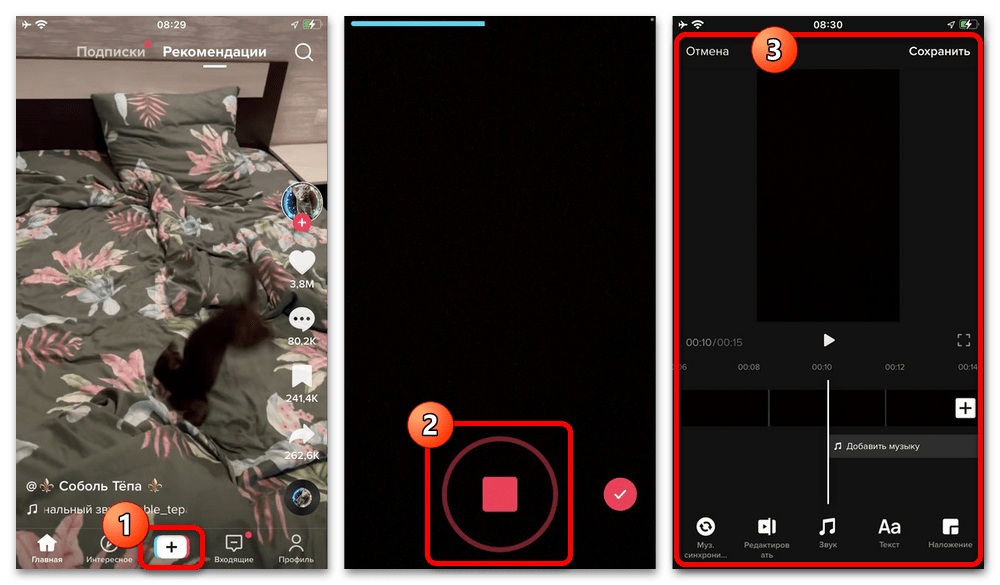
Подробно останавливаться ни на одном из вариантов мы не будем, так как это лучше рассматривать отдельно. В то же время отметим, что лишь в ТикТоке можно сохранить видео в качестве приватного и впоследствии без ограничений скачать в медиатеку устройства, не используя прочих возможностей социальной сети.
Способ 2: Объединение фрагментов
Как можно понять по сказанному ранее, стандартные средства на Айфоне не позволяют снимать видео с паузой в прямом понимании, но это все же можно сделать через съемку и объединение фрагментов. Такое решение нельзя назвать удобным и уж тем более подходящим для использования на постоянной основе, но оно все же может быть актуально, если сторонние программы не соответствуют требованиям.
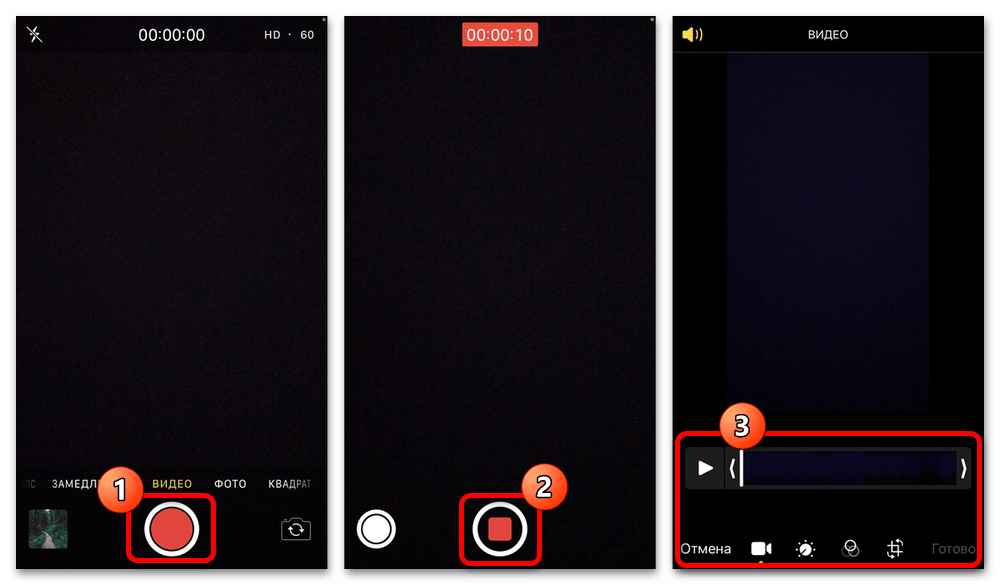
- Первым делом необходимо воспользоваться стандартной камерой смартфона, чтобы в привычном режиме создать несколько фрагментов, из которых впоследствии будет состоять видео. Каждый такой участок желательно предварительно просмотреть и обработать с помощью штатных или сторонних средств. Подробнее: Как редактировать видео на iPhone
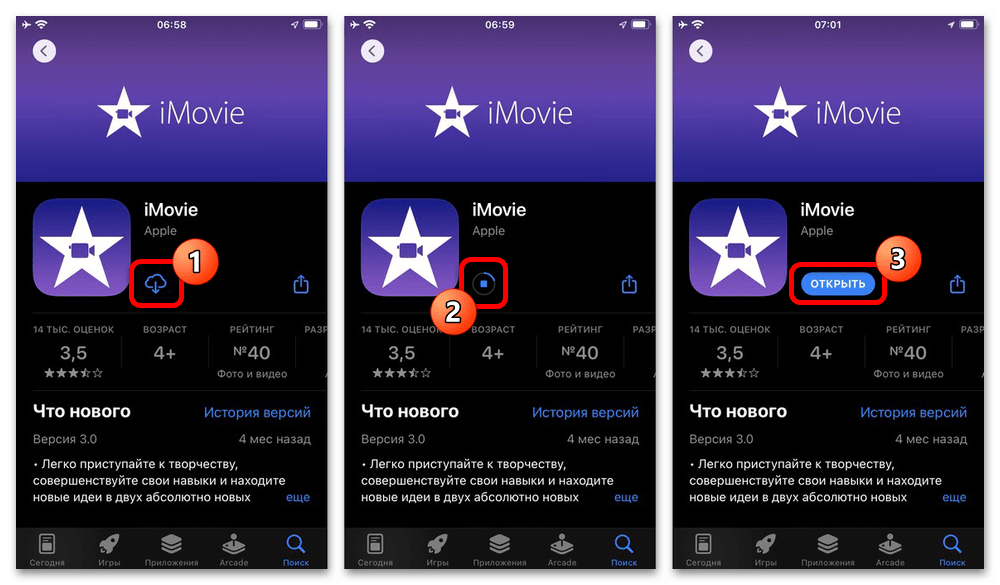
- Разобравшись с подготовительными работами, загрузите бесплатное фирменное приложение iMovie со страницы в App Store. Обратите внимание, что данная программа в рамках инструкции выступает по большей части примером, так как существуют другие более гибкие редакторы, описанные отдельно. Подробнее: Приложения для монтажа видео на iPhone
- В рамках окна «Начать новый проект» коснитесь пункта «Фильм» и на открывшейся странице выберите созданные ранее фрагменты в нужном порядке. Для перехода к редактору используйте кнопку «Создать фильм» в нижней части экрана.
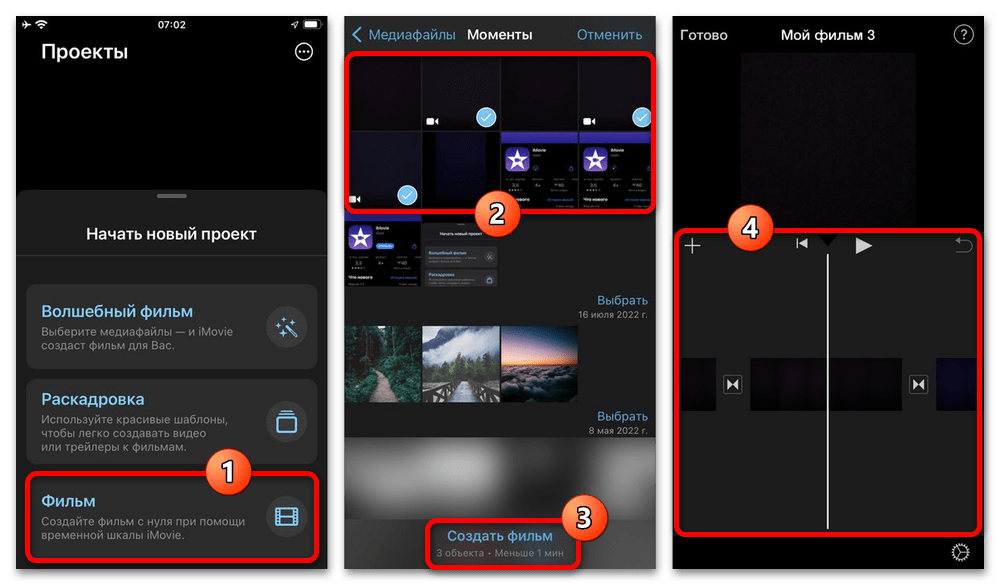
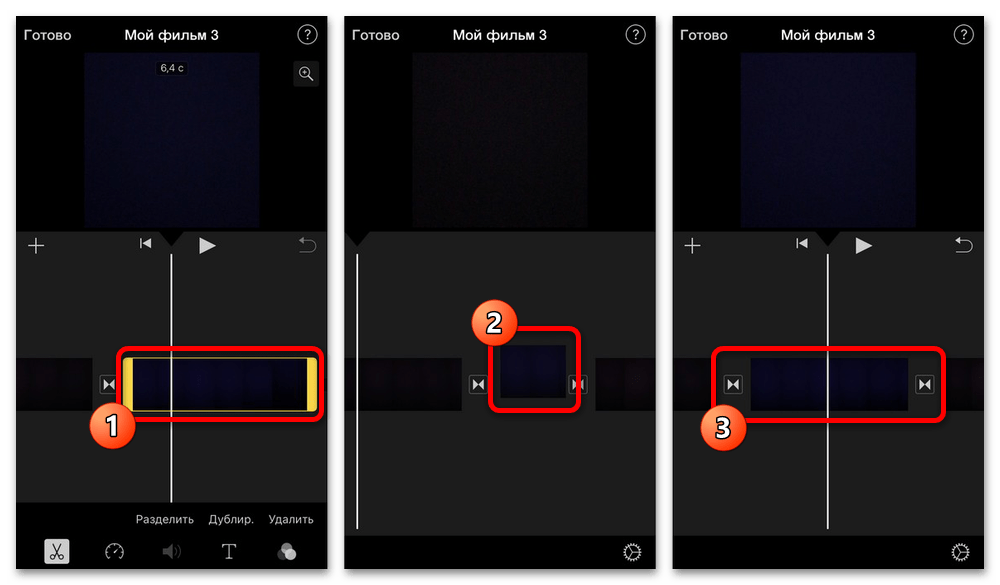
- Если выбранные фрагменты размещены в неправильном порядке, зажмите нужный участок и перетащите в другое место, как показано в нашем примере. Более того, при желании можно, напротив, разделить цельное видео и оставить только нужные фрагменты.
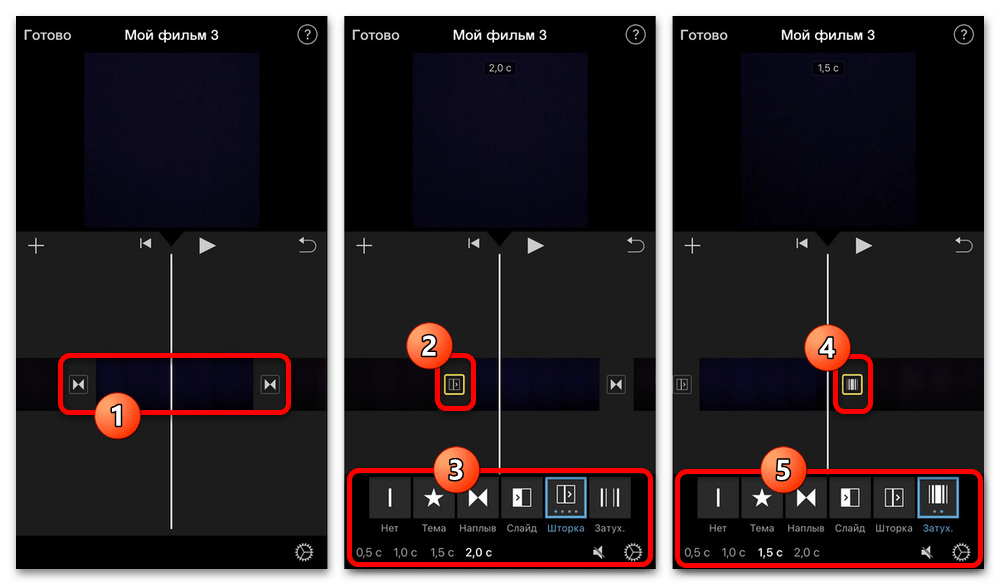
- Коснитесь иконки между фрагментами, если требуется добавить какой-либо эффект перехода. Использовать можете как подготовленные по умолчанию варианты, так и просто добавить собственный отрезок видео.
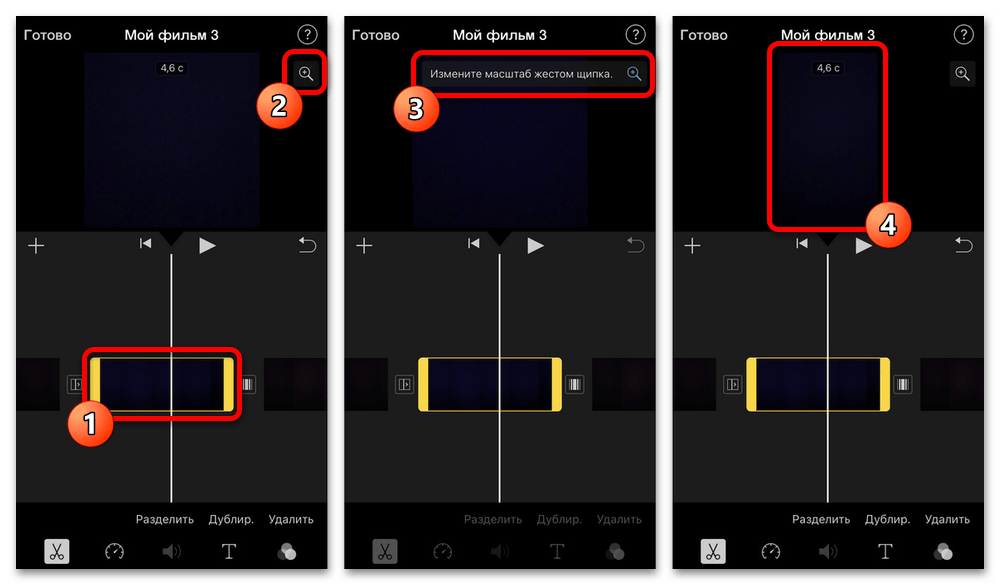
- Отдельное внимание важно уделить масштабированию видео, если вами были выбраны фрагменты в вертикальном формате. Для этого выберите отрезок, в правой части области предварительного просмотра нажмите «+» и в данном режиме жестами отмасштабируйте содержимое.
- Выполнив указанное действие для всех элементов, в левом верхнем углу тапните «Готово» и, находясь на странице проекта, воспользуйтесь кнопкой «Поделиться». Здесь, в свою очередь, достаточно будет выбрать «Сохранить видео» и дождаться завершения процедуры.
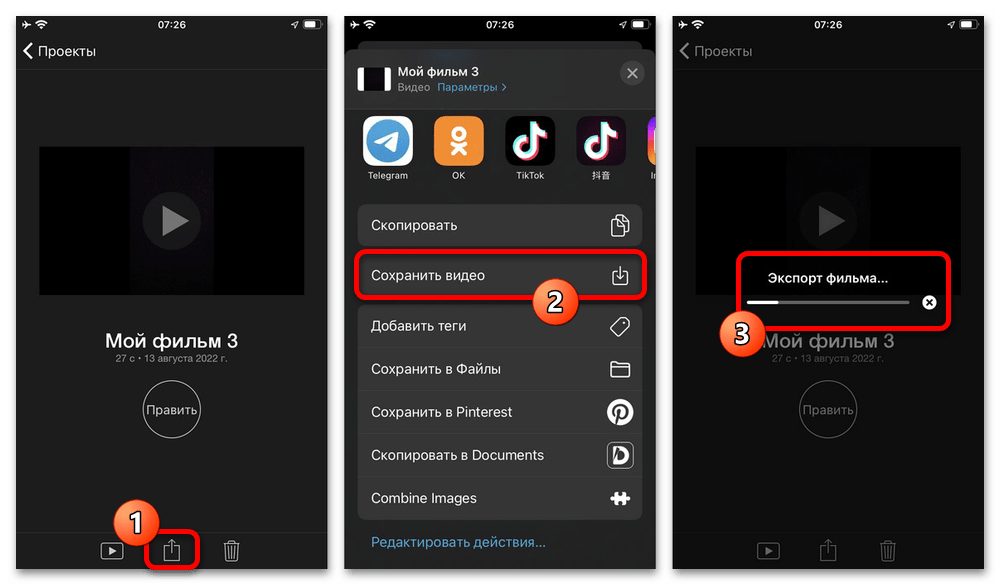
- Решить проблему с рамками для вертикальных видео можно встроенными средствами галереи, и потому теперь необходимо выбрать сохраненный ролик и нажать «Править» в правой части верхней панели. В режиме редактирования перейдите на вкладку кадрирования и просто измените пропорции с помощью рамок.
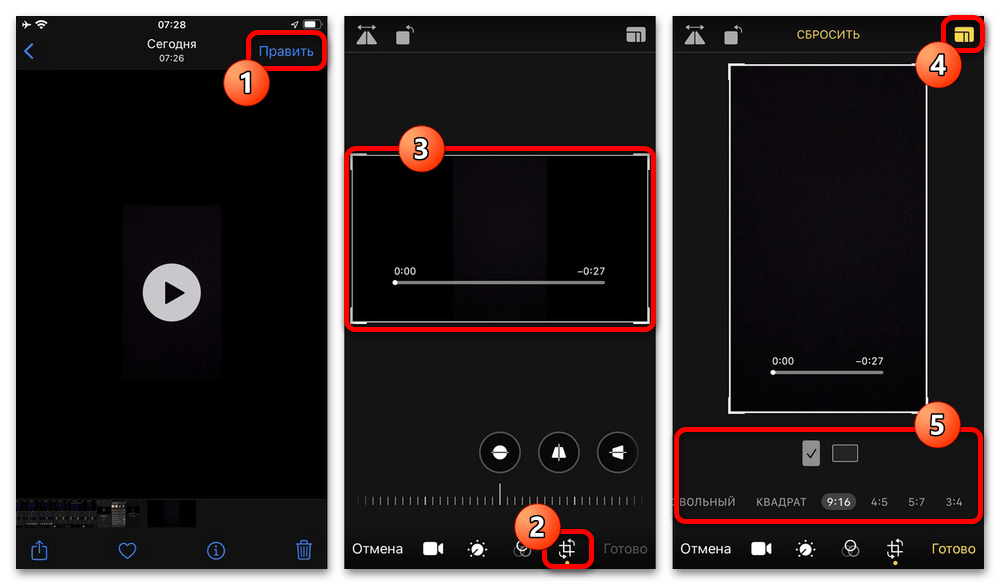
Альтернативой может стать выбор одного из стандартных шаблонов «9:16» с последующим переключением в вертикальный режим, как, опять же, показано на скриншоте. В результате после нажатия «Готово» у вас появится видео с переходами между фрагментами, как если бы оно было снято с паузой.