Форум русскоязычного сообщества Ubuntu
Увидели сообщение с непонятной ссылкой, спам, непристойность или оскорбление?
Воспользуйтесь ссылкой «Сообщить модератору» рядом с сообщением!
- Форум русскоязычного сообщества Ubuntu »
- Архив »
- Архив »
- Архив тем до 2016г »
- как обновить openoffice
Страницы: [1] Вниз
 Автор Тема: как обновить openoffice (Прочитано 7039 раз)
0 Пользователей и 1 Гость просматривают эту тему.
Страницы: [1] Вверх
- Форум русскоязычного сообщества Ubuntu »
- Архив »
- Архив »
- Архив тем до 2016г »
- как обновить openoffice
Страница сгенерирована за 0.103 секунд. Запросов: 23.
- Сайт
- Об Ubuntu
- Скачать Ubuntu
- Семейство Ubuntu
- Новости
- Форум
- Помощь
- Правила
- Документация
- Пользовательская документация
- Официальная документация
- Семейство Ubuntu
- Материалы для загрузки
- Совместимость с оборудованием
- RSS лента
- Сообщество
- Наши проекты
- Местные сообщества
- Перевод Ubuntu
- Тестирование
- RSS лента
© 2012 Ubuntu-ru — Русскоязычное сообщество Ubuntu Linux.
© 2012 Canonical Ltd. Ubuntu и Canonical являются зарегистрированными торговыми знаками Canonical Ltd.
Установка обновлений Office
Excel для Microsoft 365 Word для Microsoft 365 Outlook для Microsoft 365 PowerPoint для Microsoft 365 Access для Microsoft 365 OneNote для Microsoft 365 Excel 2021 Word 2021 Outlook 2021 PowerPoint 2021 Access 2021 Office 2021 OneNote 2021 Excel 2019 Word 2019 Outlook 2019 PowerPoint 2019 Access 2019 Office 2019 Excel 2016 Word 2016 Outlook 2016 PowerPoint 2016 Access 2016 OneNote 2016 Project профессиональный 2016 Project стандартный 2016 Office 2016 Excel 2013 Word 2013 Outlook 2013 PowerPoint 2013 Access 2013 OneNote 2013 Project профессиональный 2013 Project стандартный 2013 Office 2013 Microsoft 365 для дома Office для бизнеса Office 365 для малого бизнеса Служба Office 365, предоставляемая 21Vianet Word 2010 Outlook 2010 PowerPoint 2010 Project 2010 Project стандартный 2010 Office 2010 Excel 2007 Word 2007 Outlook 2007 PowerPoint 2007 Project стандартный 2007 Office 2007 InfoPath 2007 InfoPath 2010 InfoPath 2013 InfoPath Filler 2013 Office.com Еще. Меньше
Выберите свою версию Office
Если вы не знаете, какая у вас версия Office, см . статью Какая версия Office используется?
Не знаете, какой у вас тип установки?
Разверните этот раздел, если вы не уверены в типе установки
Откройте приложение Office, чтобы проверить тип установки
Примечание: Если не удается открыть приложение для проверки типа установки, сначала попробуйте выполнить действия по удалению распространенного типа установки «нажми и работай» или MSI.
- Создайте или откройте существующий файл и выберите Файл >Учетная запись (этот элемент также может называться Учетная запись Office).
- В разделе сведений о продукте найдите кнопку О программе и проверьте наличие следующих элементов:

Технология «нажми и работай» Для установок по технологии «нажми и работай» указана версия и номер сборки, а также фраза нажми и работай. Следуйте приведенным ниже инструкциям для технологии «нажми и работай» или MSI.

MSI Установки MSI не содержат версии и номера сборки. Следуйте приведенным ниже инструкциям для технологии «нажми и работай» или MSI.

Microsoft Store Для установок из Магазина Microsoft Store указана версия и номер сборки, а также фраза Microsoft Store. Если вы используете этот тип установки, выберите вкладку Microsoft Store.
Более новые версии Office
- Откройте любое приложение Office, например Word, и создайте новый документ.
- Выберите Файл >учетная запись (или учетная запись Office , если вы открыли Outlook).
- В разделе Сведения о продукте выберите элементы Параметры обновления >Обновить.
Примечание: Возможно, потребуется нажать Включить обновления, если вы сразу не увидите команды Обновить.
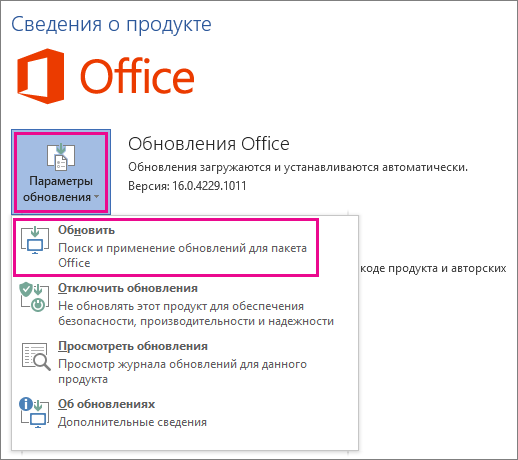
В меню кнопки Параметры обновления также можно выбрать пункт Отключить обновления или Просмотреть обновления (ранее установленные).
Office в Microsoft Store
Если вы приобрели Office из приложения Microsoft Store на устройстве с Windows, вы можете обновить Office из того же места!
- Закройте все приложения Office.
- Откройте приложение Microsoft Store. Для этого введите в поле поиска на панели задач запрос «Microsoft Store» и нажмите клавишу ВВОД.
- Щелкните значок
 и убедитесь, что вы вошли в учетную запись Майкрософт, связанную с вашей лицензией Office.
 - Щелкните значок
 > выберите Загрузки и Обновления.
 - Нажмите кнопку Получить обновления.
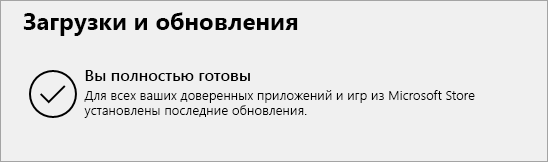
Примечание: Если после нажатия кнопки Получить обновления появится сообщение «Вы полностью готовы», значит, у вас уже установлены все последние обновления.
Не получается? Попробуйте так:
- Убедитесь, что компьютер подключен к Интернету.
- Если кнопка Параметры обновления не отображается и видна только кнопка О программе, у вас либо корпоративная лицензия, либо в вашей организации используется групповая политика для управления обновлениями Office. Посетите Центр обновления Майкрософт или обратитесь в службу поддержки своей организации.
- Сведения о том, как скачать обновление вручную, см. в статье Office Обновления.
- Если вы хотите обновить Office, но не можете открыть ни одного приложения Office, попробуйте восстановить набор Office:
- Откройте Панель управления >Программы >Удаление программы.
- Найдите и выберите свою версию Microsoft Office на компьютере. В строке вверху нажмите кнопку Изменить.
- Выберите Быстрое восстановление >Восстановить. Если это не помогло, повторите действия, но теперь выберите Восстановление по сети. Если по-прежнему не удается открыть приложения, удалите и переустановите Office.
Важно: Поддержка Office 2013 будет прекращена 11 апреля 2023 г. Получите Microsoft 365 и обеспечьте защиту с помощью расширенной безопасности.
Подробнее
- 1. Откройте любое приложение Office 2013, например Word, и создайте документ.
- 2. Выберите Файл >Учетная запись (или Учетная запись Office в Outlook 2013).
- 3. В разделе Сведения о продукте нажмите кнопку Параметры обновления.

Посмотрите видео, в котором показаны соответствующие действия.
- 4. Нажмите Включить обновления, если этот параметр доступен.
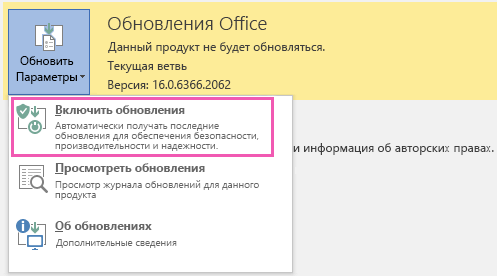
- 5. Чтобы вручную проверить наличие обновлений Office и установить их, выберите вариант Обновить сейчас.
- 6. После того как Office завершит поиск и установку обновлений, закройте окно с сообщением «У вас все в порядке«.
Не получается? Попробуйте так:
- Убедитесь, что компьютер подключен к Интернету.
- Если в разделе Сведения о продукте нет кнопки Параметры обновления, а есть только кнопка О программе, у вас либо корпоративная лицензия или в вашей организации используется групповая политика для управления обновлениями Office. Попробуйте получить последние обновления для в Центре обновления Майкрософт или обратитесь в службу технической поддержки своей организации.
- Сведения о том, как скачать обновление вручную, см. в статье Office Обновления.
- Если вы хотите обновить Office, но не можете открыть ни одного приложения Office, попробуйте восстановить набор Office.
Важно: Office 2010 больше не поддерживается. Перейдите на Microsoft 365, чтобы работать удаленно с любого устройства и продолжать получать поддержку.
- Откройте любое приложение Office 2010, например Word 2010, и создайте документ.
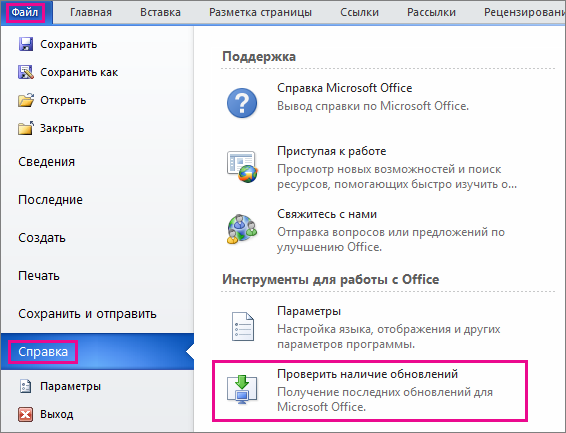
- Выберите Файл >Справка >Проверить наличие обновлений.
- Выберите команду Установить обновления или Проверить наличие обновлений. Если обе команды недоступны, выполните дополнительные действия, указанные во всплывающем окне, которое появляется после нажатия кнопки Проверить наличие обновлений.
Не получается? Попробуйте так:
- Убедитесь, что компьютер подключен к Интернету.
- Если отсутствует команда обновления или вам не удается обновить программу, попробуйте посетить Центр обновления Майкрософт для установки обновлений Office средствами Windows.
- Сведения о том, как скачать обновление вручную, см. в статье Office Обновления.
- Если вы хотите обновить Office, но не можете открыть ни одного приложения Office, попробуйте восстановить набор Office:
- Откройте Панель управления >Программы >Удаление программы.
- Найдите и выберите свою версию Microsoft Office на компьютере. В строке вверху нажмите кнопку Изменить.
- Если вы хотите обновить Office, но не можете открыть ни одного приложения Office, попробуйте восстановить набор Office.
Спасибо, что используете Office 2007. Если вы ищете обновления, поддержка Office 2007 завершена.
Чтобы использовать новейшие функции и получать самые актуальные обновления для системы безопасности, рекомендуем выполнить обновление до Microsoft 365.
Спасибо, что используете Office 2003. Если вы ищете обновления, поддержка Office 2003 завершена.
Чтобы использовать новейшие функции и получать самые актуальные обновления для системы безопасности, рекомендуем выполнить обновление до Microsoft 365.
OpenOffice 4.1.15


OpenOffice.org (OOo) — свободный пакет офисных программ, разработанный с целью заменить известный набор программ Microsoft Office как на уровне форматов, так и на уровне интерфейса пользователя. С помощью OpenOffice.org вы сможете без проблем загружать документы MS-Office (Word, Excel, Powerpoint), редактировать их и хранить как в оригинальном формате, так и в формате OpenOffice.org.
Пакет OpenOffice.org может быть рекомендован всем кому нужна мощная программа с высокими требованиям к безопасности, функциональности, гибкости и совместимости, для использования в бизнесе, государственных учреждениях, образовании и частном секторе. Одной из полезных особенностей пакета является возможность использовать его без инсталляции, что позволяет запускать программу, например из флешки.
В состав OpenOffice.org входят следующие программы:
— OpenOffice.org Writer (программа для работы с текстовыми документами и визуальный редактор HTML, аналог Microsoft Word).
— OpenOffice.org Calc (программа для работы с электронными таблицами, аналог Microsoft Excel).
— OpenOffice.org Draw (программа для создания и редактирования векторных графических изображений).
— OpenOffice.org Impress (программа подготовки небольших презентаций, аналог Microsoft PowerPoint).
— OpenOffice.org Base (система управления базами данных — СУБД).
— OpenOffice.org Math (редактор математических формул).
— Система записи макрокоманд (макросов).
— Средство ускорения запуска (с помощью предварительной загрузки).Изменения в последней версии
- Writer: установлено автоматический отступ первой строки на 2 символа для китайского языка
- Базовое: исправлена ошибка в тексте справки для функции «len»
- Writer: Диалоговое окно «Маркеры и нумерация: всплывающая подсказка для первого типа нумерации отображается как «Число %NUMBERINGSAMPLE»
- Writer: импорт MS Word — возврат упорядоченного списка нумерации CJK к арабским цифрам
- Calc: Мастер функций — орфографическая ошибка для функции «PROB»
- Calc: невозможно сохранить документ как ODS (AOO строится с использованием нелатинских алфавитов из-за изменений правил транслитерации во время выполнения)
- Calc: проблема смещения связанных формул при перемещении ячеек
- Математика: не удаляет внешние скобки
- Математика: существующий текст команды повторяется при вставке формулы
- Общее: некоторые глифы не заменяются таблицей GSUB из шрифта OpenType
- Базовое: управление изображением – в справке неправильное изображение
- Код: возможен доступ к непредусмотренной переменной в строке 940 «openoffice/main/sfx2/source/doc/sfxbasemodel.cxx»
- Код: удалено лишние файлы из исходного пакета (clog, config.out)
Разработчик: OpenOffice.org Официальный сайт: www.openoffice.org Обновлено: 22.12.2023 Версия Windows : XP, Vista, 7, 8, 10 Язык интерфейса: English, Русский Исправить, скачать и обновить Openoffice416.msi
Файлы Microsoft Windows Installer Package, такие как openoffice416.msi, считаются разновидностью файла FPX (Microsoft Windows Installer Package). Они соотносятся с расширением MSI, разработанным компанией Apache Software Foundation для Apache OpenOffice 4.1.6.
Первая версия openoffice416.msi для Apache OpenOffice 4.1.6 увидела свет 11/18/2018 в Windows 10. По нашим данным, этот файл является последним обновлением от компании Apache Software Foundation.
В этой короткой статье приводятся подробные сведения о файле, шаги по устранению проблем MSI с openoffice416.msi и список бесплатных загрузок для каждой версии, содержащейся в нашем полном каталоге файлов.

Рекомендуемая загрузка: исправить ошибки реестра в WinThruster, связанные с openoffice416.msi и (или) Apache OpenOffice.



Совместима с Windows 2000, XP, Vista, 7, 8, 10 и 11
Средняя оценка пользователей

Обзор файла
Сведения о разработчике и ПО Программа: Apache OpenOffice 4.1.6 Разработчик: Apache Software Foundation Программное обеспечение: Apache OpenOffice Версия ПО: 4.1.6 Сведения о файле Размер файла (байтов): 2449408 Дата первоначального файла: 10/14/2019 Дата последнего файла: 10/14/2019 Информация о файле Описание Размер файла: 2.3 MB Дата и время изменения файла: 2019:10:14 13:23:55+00:00 Тип файла: FPX Тип MIME: image/vnd.fpx ✻ Фрагменты данных файлов предоставлены участником Exiftool (Phil Harvey) и распространяются под лицензией Perl Artistic.
Что такое сообщения об ошибках openoffice416.msi?
Общие ошибки выполнения openoffice416.msi
Ошибки файла openoffice416.msi часто возникают на этапе установки Apache OpenOffice, но также могут возникать во время работы программы. Эти типы ошибок MSI также известны как «ошибки выполнения», поскольку они возникают во время выполнения Apache OpenOffice. К числу наиболее распространенных ошибок выполнения openoffice416.msi относятся:
- Файл openoffice416.msi не является допустимым установочным пакетом.
- Не удается найти openoffice416.msi.
- Функция, которую вы пытаетесь использовать, находится на сетевом ресурсе, который недоступен. Нажмите «ОК», чтобы повторить попытку, или введите альтернативный путь к папке, содержащей установочный пакет openoffice416.msi, в поле ниже.
Библиотека времени выполнения Microsoft Visual C++

Программа: C:\Users\Tester\Desktop\OpenOffice 4.1.6 (en-US) Installation Files\openoffice416.msi
Среда выполнения получила запрос от этого приложения, чтобы прекратить его необычным способом.
Для получения дополнительной информации обратитесь в службу поддержки приложения.
В большинстве случаев причинами ошибок в MSI являются отсутствующие или поврежденные файлы. Файл openoffice416.msi может отсутствовать из-за случайного удаления, быть удаленным другой программой как общий файл (общий с Apache OpenOffice) или быть удаленным в результате заражения вредоносным программным обеспечением. Кроме того, повреждение файла openoffice416.msi может быть вызвано отключением питания при загрузке Apache OpenOffice, сбоем системы при загрузке или сохранении openoffice416.msi, наличием плохих секторов на запоминающем устройстве (обычно это основной жесткий диск) или заражением вредоносным программным обеспечением. Таким образом, крайне важно, чтобы антивирус постоянно поддерживался в актуальном состоянии и регулярно проводил сканирование системы.
Как исправить ошибки openoffice416.msi — 3-шаговое руководство (время выполнения: ~5-15 мин.)
Если вы столкнулись с одним из вышеуказанных сообщений об ошибке, выполните следующие действия по устранению неполадок, чтобы решить проблему openoffice416.msi. Эти шаги по устранению неполадок перечислены в рекомендуемом порядке выполнения.
Шаг 1. Восстановите компьютер до последней точки восстановления, «моментального снимка» или образа резервной копии, которые предшествуют появлению ошибки.
Чтобы начать восстановление системы (Windows XP, Vista, 7, 8 и 10):
- Нажмите кнопку «Пуск» в Windows
- В поле поиска введите «Восстановление системы» и нажмите ENTER.
- В результатах поиска найдите и нажмите «Восстановление системы»
- Введите пароль администратора (при необходимости).
- Следуйте инструкциям мастера восстановления системы, чтобы выбрать соответствующую точку восстановления.
- Восстановите компьютер к этому образу резервной копии.
Если на этапе 1 не удается устранить ошибку openoffice416.msi, перейдите к шагу 2 ниже.

Шаг 2. Если вы недавно установили приложение Apache OpenOffice (или схожее программное обеспечение), удалите его, затем попробуйте переустановить Apache OpenOffice.
Чтобы удалить программное обеспечение Apache OpenOffice, выполните следующие инструкции (Windows XP, Vista, 7, 8 и 10):
- Нажмите кнопку «Пуск» в Windows
- В поле поиска введите «Удалить» и нажмите ENTER.
- В результатах поиска найдите и нажмите «Установка и удаление программ»
- Найдите запись для Apache OpenOffice 4.1.6 и нажмите «Удалить»
- Следуйте указаниям по удалению.
После полного удаления приложения следует перезагрузить ПК и заново установить Apache OpenOffice.
Если на этапе 2 также не удается устранить ошибку openoffice416.msi, перейдите к шагу 3 ниже.

Apache OpenOffice 4.1.6
Apache Software Foundation
Шаг 3. Выполните обновление Windows.
Когда первые два шага не устранили проблему, целесообразно запустить Центр обновления Windows. Во многих случаях возникновение сообщений об ошибках openoffice416.msi может быть вызвано устаревшей операционной системой Windows. Чтобы запустить Центр обновления Windows, выполните следующие простые шаги:
- Нажмите кнопку «Пуск» в Windows
- В поле поиска введите «Обновить» и нажмите ENTER.
- В диалоговом окне Центра обновления Windows нажмите «Проверить наличие обновлений» (или аналогичную кнопку в зависимости от версии Windows)
- Если обновления доступны для загрузки, нажмите «Установить обновления».
- После завершения обновления следует перезагрузить ПК.
Если Центр обновления Windows не смог устранить сообщение об ошибке openoffice416.msi, перейдите к следующему шагу. Обратите внимание, что этот последний шаг рекомендуется только для продвинутых пользователей ПК.

Если эти шаги не принесут результата: скачайте и замените файл openoffice416.msi (внимание: для опытных пользователей)
Если ни один из предыдущих трех шагов по устранению неполадок не разрешил проблему, можно попробовать более агрессивный подход (примечание: не рекомендуется пользователям ПК начального уровня), загрузив и заменив соответствующую версию файла openoffice416.msi. Мы храним полную базу данных файлов openoffice416.msi со 100%-ной гарантией отсутствия вредоносного программного обеспечения для любой применимой версии Apache OpenOffice . Чтобы загрузить и правильно заменить файл, выполните следующие действия:
- Найдите версию операционной системы Windows в нижеприведенном списке «Загрузить файлы openoffice416.msi».
- Нажмите соответствующую кнопку «Скачать», чтобы скачать версию файла Windows.
- Скопируйте этот файл в соответствующее расположение папки Apache OpenOffice:
Windows 10: C:\Users\Tester\Desktop\OpenOffice 4.1.6 (en-US) Installation Files\
Если этот последний шаг оказался безрезультативным и ошибка по-прежнему не устранена, единственно возможным вариантом остается выполнение чистой установки Windows 10.
СОВЕТ ОТ СПЕЦИАЛИСТА: Мы должны подчеркнуть, что переустановка Windows является достаточно длительной и сложной задачей для решения проблем, связанных с openoffice416.msi. Во избежание потери данных следует убедиться, что перед началом процесса вы создали резервные копии всех важных документов, изображений, установщиков программного обеспечения и других персональных данных. Если вы в настоящее время не создаете резервных копий своих данных, вам необходимо сделать это немедленно.