Линии вместо подчеркиваний
Можно ли сделать так, чтобы в бланке, созданном в ворде (например, шаблон договора) писать поверх строчек (не применяя «нижнее подчеркивание»)?
Да, это возможно. Есть два основных способа (примеры для редактора Word 2003).
1. Использование линии для абзаца.
Однако, у этого способа есть один недостаток: линия будет проведена для всего абзаца: от левого до правого края страницы. А что делать, если нужна линия лишь у части текста?
2. Использование таблиц с видимыми нижними границами у ячеек.
В этом случае лучше всего использовать таблицу с невидимыми левыми, верхними и правыми границами и видимыми нижними границами для определенных строк (ячеек). Вот так, например, это может выглядеть (выключен режим отображения сетки таблицы в меню Таблицы ):
А вот так это выглядит при отображении сетки таблицы:
Вы рисуете нужные вам ячейки таблицы и устанавливаете в них нижние границы.
Есть и третий способ установки линий в электронных документах — рисовать эти линии с помощью инструментов из панели Рисование . Выглядеть это при выделенной линии будет примерно так:
Какой из предложенных способов использовать, решать вам. Но может быть вы знаете другие варианты?
Еще записи по вопросам использования Microsoft Word:
- 10 вопросов и ответов по редактору Word (1 часть)
- Word 2007: добавляем свою вкладку и свои команды
- Word 2007: полотно, рисунки, линии
- Word 2007: смена формата сохранения файла
- Word 97 — решение проблемы с отображением символов на линейке
- Word 97. Слияние документов как один из способов упростить свою работу
- Абзац с цветным фоном
- Автозаполняемые колонтитулы
- Автоматизация текстового набора в Word
- Автоматическая нумерация билетов
- Автоматическая расстановка переносов
- Автоматическое обновление полей при открытии документа
- Автоматическое сохранение документа при его закрытии
- Автотекст с последовательной нумерацией
- Автоформат документов
- Белый текст на синем фоне в Word 2007
- Буквица
- Быстрая смена ориентации страниц документа
- Быстрое изменение стиля форматирования текста
- Быстрое удаление границ у таблицы
- Быстрый поиск форматированного текста
- В чем различие между Автозаменой и Автотекстом
- В чем различие между стилями Обычный (Normal) и Основной текст (Body Text)?
- Ввод повторяющихся фрагментов текста в Word 2007
- Ввод часто повторяющихся фрагментов текста
Комментариев: 21
23.04.2008 в 17:23 | #1
Для шаблона договора удобнее использовать панель инструментов Формы. В место, куда будет вписываться переменная информация (например, фамилия), вставляется Текстовое поле (кнопка на панели формы) — оно после вставки подсвечивается серым (на печати не видно). При необходимости для этого поля задаются параметры (кнопка Параметры текстового поля), там же можно и написать текст справки, который выводится при нажатии F1 или прописывается в строке состояния (удобно, если не совсем понятно, что вписать в графу). При необходимости, можно выделить вставленное поле и подчеркнуть, но в этом отпадет нужда, когда договор будет вместо подчеркнутых областей содержать поля. И последнее — нажать кнопку Защита Формы — тогда в договоре будут доступны для заполнения только созданные текстовые поля, что удобно в том случае, когда заполняет несведущий, чтобы не нарушить основную структуру договора. Только у защищенной формы текст справки будет отображаться или при нажатии F1, или в строке состояния. Если необходимо внести изменения в договор, то можно снять защиту, а после внесения изменений — снова вернуть. При необходимости можно сохранить как шаблон.
25.04.2008 в 19:06 | #2
Елена, поддерживаю вас. Для этого создан пунктик «Формы». Хотя описаный способ может быть в качестве альтернативы )
13.06.2009 в 09:00 | #3
Очень всё сложно. Проще так: текст — пробел — табулятор(ы) — пробел — текст Выделяете пустоту, образованную табулятором, и жмёте кнопку Ч (или Ctrl+U)
13.06.2009 в 09:31 | #4
Ничего сложного нет. Поскольку изначально стоял вопрос о возможности писать в уже созданном бланке, то вариант с таблицами является самым лучшим. И совсем не сложным. Кроме того, при оформлении табуляторами очень сложно, а иногда и невозможно, делать «сложное» форматирование. Например, попробуйте табуляторами сделать такую личную карточку для отдела кадров: Пример использования невидимых таблиц
09.11.2009 в 11:06 | #5
Возник вопрос, на мой взгляд, относящийся к созданию бланков с использованием форм и таблиц. Периодически приходится создавать бланки документов, в которые пользователям надо вписывать текстовую информацию согласно подсказке мелким курсивом под полем ввода. Думаю, все сталкивались с подобным оформлением документов, когда надо вписать данные в поле, определенное подчеркиванием, а под этим полем мелким шрифтом указывается что именно надо вписывать. Я подобную проблему решаю с помощью таблиц — с одной стороны можно легко нижней границей ячейки отметить поле для заполнения, а с другой — «подсказка» мелким шрифтом в нижестоящей ячейке будет именно там, где надо. Однако возникла необходимость имитировать сплошной ввод текста, перемежаемый подчеркнутыми вставками вводимой информации с подсказкой снизу. Идеально решает этот вопрос использование «текстового поля» из «Формы», как посоветовала Елена, но как тогда сделать «подсказку» мелким шрифтом под полем ввода?
09.11.2009 в 11:59 | #6
Сергей, тоже таблицами. Или текст, который будет вписываться в пропуски, переменной длины?
09.11.2009 в 18:16 | #7
Александр, да, текст переменной длины и «двухэтажные» поля предполагаются в самом теле текста. Таблицы могли бы решить эту проблему, если позволить свободно изменять их ширину, но тогда встает вопрос как ее, таблицу, вставить в сплошной текст. Обтекание позволяет установить ее либо справа, либо слева от текста, но не внутри. Да и с водимым текстом длинее одной строки будут сложности.
09.11.2009 в 20:08 | #8
Т.е. это нужна электронная форма? Заполнять ее будут на компьютере? Тогда, наверное, никак. Если нужен просто бланк, дял заполения вручную, то это можно.
10.11.2009 в 08:07 | #9
Александр, да, форма для заполнения на компьютере. В итоге должен получиться бланк «с полями переменной длины внутри текста, заполненными как бы на печатной машинке». Вот такая вот задача 🙁 Обычные бланки у меня все под таблицы забиты.

10.11.2009 в 10:51 | #10
Сергей, а насколько необходимо использовать подлинейный текст в виде подсказки? Просто можно использовать поле формы и ввести в качестве образца текста нужное вам сообщение.
10.11.2009 в 12:29 | #11
Антон, да, это естественное решение, и я бы на нем и остановился (более того, пока я именно так и сделал), но формализм требует наличия подлинейной «подсказки» и при уже заполненном поле 🙁
09.07.2010 в 09:46 | #12
Спасибо вам всем, все подсказки очень пригодились. Век живи, век учись )))))
06.08.2010 в 13:43 | #13
Если использовать «подчеркивание» через нижнюю границу таблицы, то в случае перехода текста на другую строчку верхняя строка останется без подчеркиваня. Есть еще методы. word 2007 Спасибо!
06.08.2010 в 16:37 | #14
Anna, тогда нужно использовать обычное подчёркивание. От себя добавлю, что многострочный подчёркнутый текст выглядит очень некрасиво
26.11.2010 в 23:51 | #15
Я нашел способ на мой взгляд самый гибкий. Пример вы можете скачать здесь http://www.gosuslugi.ru/common/doc.php?id=95868 (это форма заявления на временную регистрацию). Здесь линии подчеркивания — это по факту обычные текстовые строчки с размером шрифта 1 пт и определенным отступом от левой границы в размере нескольких сантиметров. Мышей на них попасть нереально, но если стать в конце предыдущей строки и жать стрелку вправо — курсор попадет на эту строчку и его станет не видно. Даже при масштабе 500 он еле заметен. Теперь если посмотреть на панель с размером шрифта — то увидите там 1. Подытожу. Чтобы сделать линию под строчкой, но не на всю её длину, нужно в конце её нажать enter, установить размер шрифта 1, потом формат — границы и заливка — указать нижнюю (хотя и верхняя сгодится) и нажать ОК, далее Формат — Абзац — отступ (слева/справа — как надо) — указать число сантиметров — ОК. Замечу, однако, что этот метод годится если линия подчеркивания не прерывается на протяжении своей длины. Если нужно делать с пропусками — в этом бланке используются таблицы. (я использовал 2003 ворд)
03.05.2011 в 10:45 | #16
Хочу сказать, что все описанные в статье методы не совсем удобны. Рассмотрим подробнее. 1) Единственный более-менее жизнеспособный — это вариант с таблицей. И то — только для бланков с заранее фиксированным набором строк (т.е. если случайно тест выходит за пределы, например, 3 отведенных строк, то его никак не впечатаешь). Кроме того, в варианте с таблицами, когда имеет место несколько строк, при заполнении в электронной форме придется вручную разбивать предложение на куски, чтобы они умещались в отведенные им куски поля для заполнения. В итоге можно сказать, что этот метод (да и остальные два) идет от бумажных документов и для электронных форм крайне не удобен. 2) Вариант с линиями графики я вообще не рассматриваю, т.к. считаю применение графического редактора Word последним средством, которое нужно трогать только в крайних случаях (например, для штампов, выполняемых по ГОСТ и т.п.). Для использования внутри текста же — просто противопоказано, т.к. это будет постоянный танец с бубном при перемещении куска текста (особенно — со страницы на страницу) 3) подчеркивание абзаца через границу — применение инструмента не по назначению, т.к. это именно инструмент создания рамки (удобный, например, при выделении определенных кусов в тексте книги- например, цитат, «пометок на полях» и т.п.). Очень странно, что метод с табуляциями, предложенный в комментах быстро задавили. Это единственный корректный и правильный вариант для подготовки форм. Для приведенной в ответном примере форме как раз и показано использование табуляторов — только с заранее заданными точками останова. Именно использование табуляций позволяет корректно обеспечить автоматическое заполнение электронной формы (в т.ч. в режиме защиты, когда разрешено заполнение только полей формы). В т.ч. это решает проблему автоматического переноса слов и создания новых строк, которые автоматически подчеркиваются и корректно выравнивают табуляцию.
Нижнее подчеркивание пустого места в тексте
При создании текстовых документов, может потребоваться оставить место для добавления записи в дальнейшем. Чтобы обозначить место вставки текста для заполнения вручную обычно этот участок в документе обозначают линией в нижней части строки. Рассмотрим различные варианты, как в ворде сделать подчеркивание без текста.
Нижнее подчеркивание пустого промежутка
Самый простой вариант нажать кнопку Shift и, не отпуская ее, многократно нажимать кнопку минус (расположена в правой части верхнего ряда клавиатуры справа от цифры ноль).
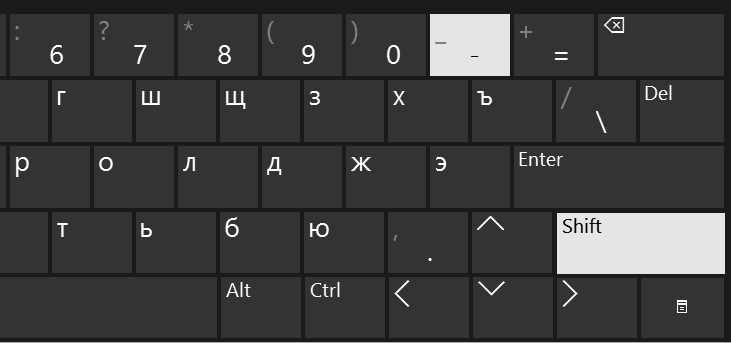
Таким образом, мы создадим трафаретный текст с полями для заполнения. После распечатки документа, в места обозначенные подчеркиванием, информация заполняется от руки прописью.
Если предполагается такой документ заполнять в электронном виде, то прочитайте статью «Как писать на подчеркнутой строке».
Подчеркивание на основе таблицы
Первый способ достаточно простой для выполнения подчеркивания без текста, но при заполнении таких мест на компьютере возможно нарушение первоначального размещения пустых строк. В этом случае рекомендуется воспользоваться инструментом таблица и выполнить следующие действия.
Вставьте таблицу с нужным количеством строк и столбцов, а затем убрать отображение лишних границ таблицы. Например, вставим таблицу размером 2Х2.
Заполним ее нужной информацией, а затем, не выходя из режима заполнения таблицы, перейдем в меню Работа с таблицами на вкладку Конструктор.
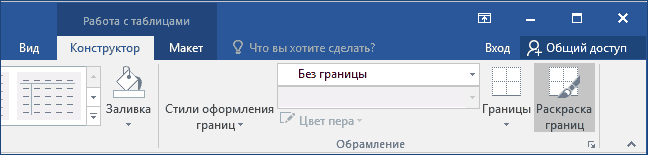
Здесь в разделе Обрамление выберем тип линий Без границы. После выбора произойдет активация инструмента Раскраска границ, курсор примет вид кисти. Теперь этой кисточкой нужно кликнуть на линию в таблице. Линия станет пунктирной (признак прозрачности – пока вы редактирует таблицу).
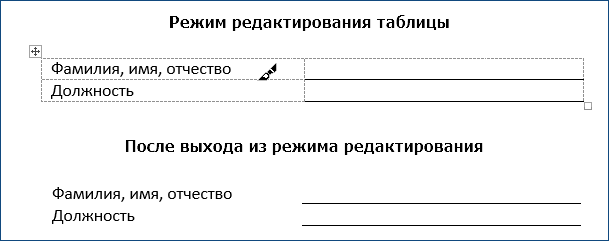
Как только вы кликните за пределы таблицы пунктиры исчезнут. Чтобы продолжить редактирование таблицы повторите вход в режим конструктора, описанный выше.
Если вы случайно удалили нужную линию, то в режиме конструктора вместо опции Без границ из выпадающего списка выберите образец линии и кликните кистью в таблице по пунктирной линии, где необходимо вернуть границу.
Вот таким нехитрым способом можно выделить места для заполнения. Плюс данного метода в том, что можно заполнять такие электронные бланки на компьютере, не опасаясь, что у вас съедет часть текста и нарушится форматирование.

Дорогой читатель! Вы посмотрели статью до конца. Получили вы ответ на свой вопрос? Напишите в комментариях пару слов. Если ответа не нашли, укажите что искали или откройте содержание блога.
ОЧЕНЬ ВАЖНО! Оцени лайком или дизлайком статью!
Добавление строки подписи
Строку для подписи можно создать с помощью подчеркивания пробелов. Как это лучше сделать — зависит от того, должен ли документ печататься или распространяться в сети.
В документ можно добавить строку подписи или изображение рукописной подписи, а затем сохранить блок подписи как стандартный блок автотекста.
Добавление строки подписи в документ, предназначенный для печати
Чтобы подчеркнуть пробелы в документе, предназначенном для печати, можно нажать клавишу TAB и применить к знакам табуляции подчеркивание.
Применение к знакам табуляции подчеркивания
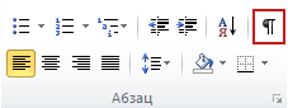
- На вкладке Главная в группе Абзац нажмите кнопку Показать или скрыть. Предполагается, что отображаются метки, указывающие пустые места и позиции табуляции.
- Нажмите клавишу TAB.
- Выделите знак табуляции, который необходимо подчеркнуть. Знак табуляции отображается в виде маленькой стрелки.
- Выполните одно из следующих действий:
- Чтобы применить простое подчеркивание, нажмите клавиши CTRL+U.
- Чтобы применить другой тип подчеркивания, на вкладке Главная в группе Шрифт нажмите кнопку вызова диалогового окна Шрифт, перейдите на вкладку Шрифт, а затем выделите стиль в списке Подчеркивание.
Добавление строки подписи в веб-документ
Чтобы применить подчеркивание в веб-документе или веб-форме, следует вставлять ячейки таблицы с включенным отображением нижней границы. В этом случае при вводе текста линия подчеркивания остается на месте.
Линию можно проводить саму по себе, а можно сопровождать ее некоторым вводным текстом, например, «Подпись» или «Дата».
Проведение линии
- Щелкните место, куда требуется вставить подчеркнутый пробел.
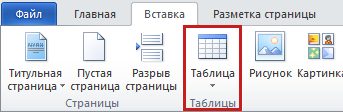
- На вкладке Вставка в группе Таблицы нажмите кнопку Таблица.
- Вставьте таблицу размерностью 1×1, щелкнув левое верхнее поле. Чтобы изменить длину линии подчеркивания, переместите указатель мыши в конец таблицы так, чтобы указатель отобразился как маркер изменения размеров , а затем перемещайте указатель влево или вправо, чтобы удлинить или укоротить линию подчеркивания.
- Щелкните таблицу правой кнопкой мыши, выберите пункт Границы и заливка и перейдите на вкладку Граница.
- В группе Тип выберите вариант нет.
- В группе Стиль выберите необходимый тип, цвет и толщину линии подчеркивания.
- Чтобы отобразить нижнюю границу, щелкните между маркерами нижнего поля на рисунке в группе Просмотр. Убедитесь, что отображается только нижняя граница.
- В группе Применить к выберите пункт Таблица, а затем нажмите кнопку ОК.
Примечание: Если требуется отображать таблицу без серых линий, которые не выводятся на бумагу, то на вкладке Макет в группе Таблица выберите пункт Отображать сетку.
Проведение линии, сопровождаемой вводным текстом
- Щелкните место, куда требуется вставить подчеркнутый пробел.
- На вкладке Вставка в группе Таблицы нажмите кнопку Таблица.
- Вставьте таблицу размерностью 2×1, щелкнув левое верхнее поле. Чтобы изменить длину линии подчеркивания, переместите указатель мыши в конец таблицы так, чтобы указатель отобразился как маркер изменения размеров , а затем перемещайте указатель влево или вправо, чтобы удлинить или укоротить линию подчеркивания.
- Щелкните таблицу правой кнопкой мыши, выберите пункт Границы и заливка и перейдите на вкладку Граница.
- В группе Тип выберите вариант нет.
- В группе Применить к выберите пункт Таблица, а затем нажмите кнопку ОК.
- Щелкните ячейку правой кнопкой мыши в том месте, где необходимо вставить подчеркнутый пробел, еще раз выберите пункт Границы и заливка и перейдите на вкладку Границы.
- В группе Стиль выберите необходимый тип, цвет и толщину линии подчеркивания.
- Чтобы отобразить нижнюю границу, щелкните между маркерами нижнего поля на рисунке в группе Просмотр. Убедитесь, что отображается только нижняя граница.
- В группе Применить к выберите пункт Ячейка.
- Введите требуемый текст в ячейке, не отображающей линию.
Примечание: Если таблицу требуется отобразить без серых линий, которые не выводятся на бумагу, на вкладке Макет в группе Таблица нажмите кнопку Отображать сетку.
Правильные подчёркивания в Microsoft Word
В Word можно подчеркнуть надписи, пробелы, знаки табуляции. Доступны разные виды линий: волнистые, прямые, двойные. Ещё есть разделители страниц, таблицы. Красными, зелёными и синими «волнами» программа выделяет ошибки и неправильно оформленный текст. Чтобы пользоваться данным инструментарием, разберитесь, как добавить эти линии, как изменить их атрибуты и как убрать подчёркивание в Word, если его нельзя выделить.

В редакторе Word есть несколько способов подчеркивания текста. О них мы расскажем ниже.
Простое подчёркивание
Сделать полоску под надписью можно так:
- Выделите фрагмент.
- На главной панели меню найдите букву «Ч» с чёрточкой под ней. Или нажмите Ctrl+U. Избавиться от линии можно этим же сочетанием клавиш.
- Чтобы печатать уже с полосками, кликните на значок «Ч», напишите что-то, и снова кликните на «Ч».
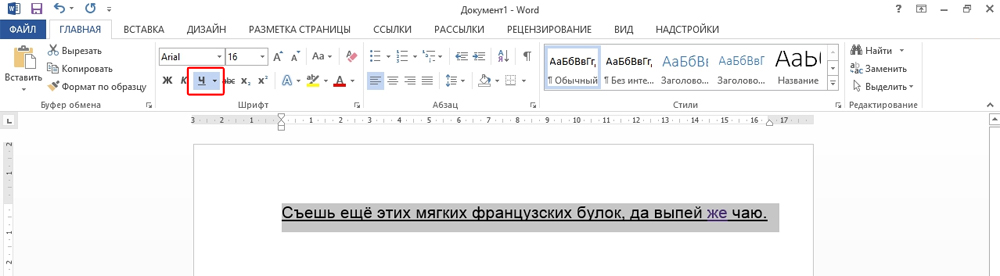
Сама операция достаточно проста. Но так можно добавить только обычную черту. Вот как подчеркнуть текст в Word, если вам хочется использовать разные виды и цвета полосок:
- Выделите фрагмент.
- Нажмите маленькую стрелочку рядом с буквой «Ч».
- В выпавшем списке выберите расцветку и тип: двойная линия, штриховая, толстая, волнистая.
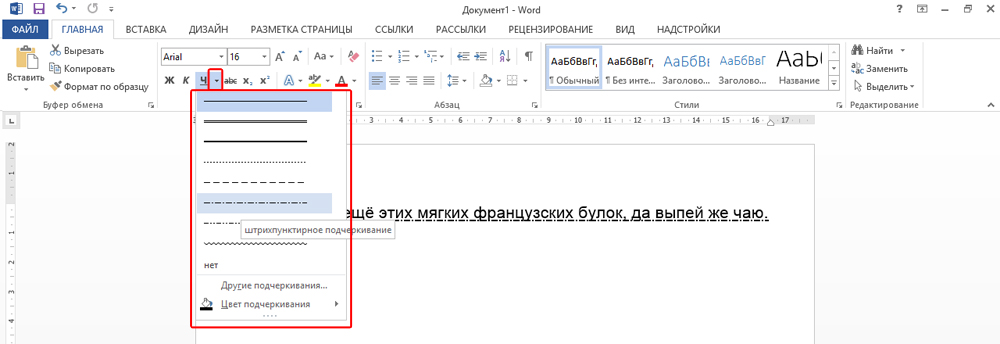
Чтобы создать полоску, которая будет оставаться на месте, пока над ней печатают текст, нужно сделать следующее:
- Через раздел «Таблицы» (или Вставка — Таблицы, если у вас Word 2007) добавьте сетку.
- Напишите в ней пару слов.
- Кликните по рамке правой кнопкой мыши.
- «Границы и заливка».
- Откроются параметры. Справа будет область, в которой есть настройки видимости границ. Оставьте только нижнюю линию. Она останется на месте, даже если вы удалите текст.
- В этом же меню выберите тип и толщину полоски.
Можно сделать проще:
- После добавления сетки вверху окна появится раздел «Работа с таблицами». В нём перейдите во вкладку «Конструктор».
- Нажмите стрелку рядом с «Границы».
- Оставьте активной только опцию «Нижняя граница».
Такие полоски нужны при работе с HTML-документами. Этот приём подходит для создания полей ввода и веб-форм.
Если вы хотите добавить линии исключительно надписям, не задевая пробелов, необязательно настраивать оформления каждого предлога. Вот как подчеркнуть слово в Word:
- Выделите текст.
- Кликните на чёрную стрелочку рядом с буквой «Ч».
- Пункт «Другие».
- В поле «Подчёркивание» выберите «Только слово».
Подчёркивание пробелов
Иногда нужно, чтобы линии находились под пробелами. Например, если вы готовите к печати документ, в котором должно быть место для ввода имени, фамилии или других данных. Для этого подойдут таблицы (взаимодействие с ними описано выше). Но есть и другие способы. Вот как сделать подчёркивание в Word без слов:
- Самый простой метод — нажмите Shift+[-] (дефис; без скобок). Появится линия. Это не часть оформления, а символ. К нему применимы все настройки шрифта.
- Чтобы изменить цвет полоски, найдите на панели меню кнопку с пиктограммой в виде буквы «А». Нажмите на стрелочку рядом с ней — откроется палитра.
Нижнее подчёркивание не всегда подходит для оформления. Над ним нельзя печатать — он будет сдвигаться. Его сложно выровнять по ширине абзаца. Если у вас активирована автозамена, три линии подряд автоматически превратятся в границу.
В Word можно добавить полосы к знакам табуляции. Их разметку легче настроить.
- Нажмите клавишу «TAB». Она находится над кнопкой Caps Look. Курсор Word сдвинется.
- Лучше активировать отображение скрытых символов, чтобы видеть знаки табуляции, а не только набор слов. Для этого кликните на панели инструментов на иконку, похожую на букву «П» (кнопка называется «Абзац»). Или нажмите Ctrl+Shift+* (звёздочка). Табуляция в Word выглядит как стрелочка, указывающая вправо.
- Выделите её.
- Нажмите Ctrl+U.
Печатать над такими линиями тоже не получится. Но они гораздо шире пробелов — с ними будет легче выровнять строку.
Границы страниц
Если в Word ввести три звёздочки или три дефиса подряд, они могут стать горизонтальной линией (иногда для этого надо нажать Enter). Это автозамена превращает их в границу страницы. Чтобы создать определённый вид такой линии, надо сделать так:
- Введите три знака равенства (=), чтобы создать двойную полосу.
- Три звёздочки (*) — пунктирную.
- Три дефиса (-) — простую.
- Три нижних пробела (_) — жирную.
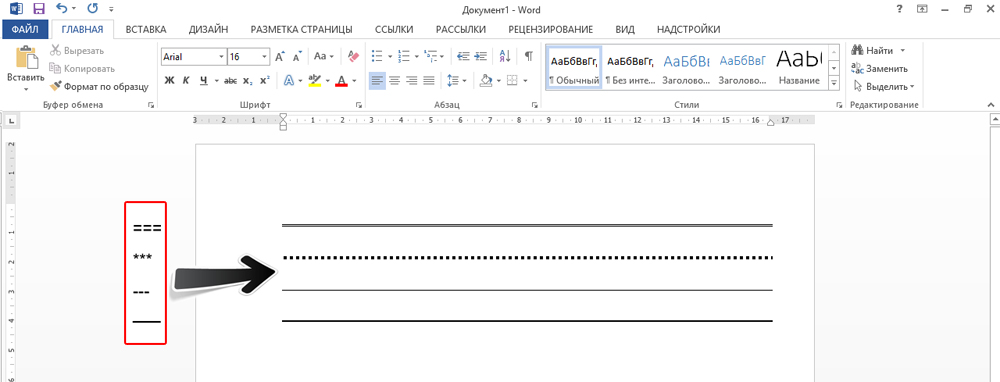
Данные границы похожи на обычное подчёркивание. Они занимают всю строку. Их нельзя выделить или отредактировать. Но над ними можно печатать.
Вот как убрать подобную линию:
- Поставьте курсор Word в начало строки с полоской.
- Нажмите Delete.
Если этот способ не поможет, лучше сделать так:
- Раздел «Разметка страницы». Он находится в строке меню наверху окна.
- Кнопка «Границы страниц».
- В поле «Тип» задайте параметр «Нет». Горизонтальная линия пропадёт.
Красное, зелёное и синее подчёркивание — проверка орфографии
В Word есть функция проверки орфографии. Она отмечает волнистыми линиями ошибки орфографии, пунктуации, стилистики. С ней легче заметить случайную опечатку, проверить текст, найти какие-то недоработки. Ниже указано, что означает каждая полоса.
- Красная. Неправильно написано слово, или его нет в базе данных Office. Красным цветом также обозначаются повторы.
- Зелёная. Ошибки с грамматикой, стилистикой, пунктуацией. Лишние скобки. Несогласованный текст.
- Синяя. Несоответствие формата.
Обычно эта функция приносит пользу. Но если вы правильно всё написали, то внезапно появившиеся волнистые линии будут раздражать и мешать. Как убрать подчёркивание в Word, если оно поставлено автоматически при проверке орфографии:
- Кликните правой кнопкой мыши на фрагмент, под которым появилась волнистая линия.
- Чтобы избавиться от неё, выберите пункт «Пропустить».
- Чтобы Word запомнил выбранное слово и записал его в свой словарь, нажмите «Добавить».
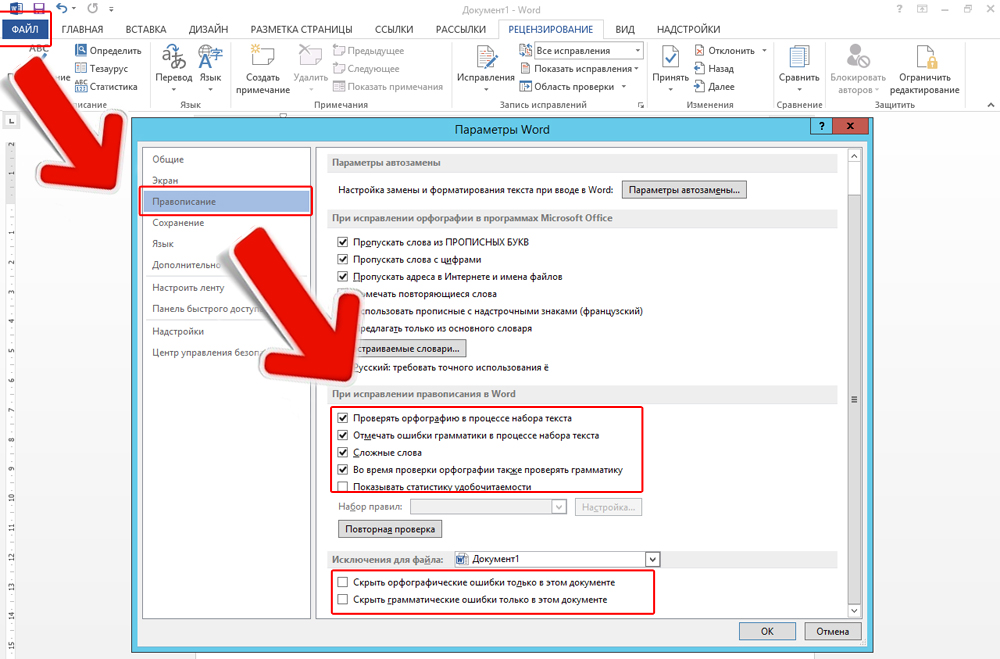
Если вы хотите совсем отключить проверку, откройте настройки:
- Перейдите в меню Сервис — Правописание (в Word 2007 для этого надо нажать на логотип Office в левом верхнем углу и в выпавшем списке выбрать «Параметры»).
- Уберите галочку в «Автоматически проверять орфографию» или отметьте «Скрыть ошибки только в этом документе». Автопроверка перестанет вам докучать. Но искать опечатки будет сложнее.
В инструментарии Word найдутся разнообразные типы линий, чтобы подчеркнуть текст или нарисовать горизонтальную полосу. Используйте эти функции, чтобы оформлять документы.