Как прикреплять файлы (фото, видео) к электронному письму (E-mail) на iPhone и iPad
Даже не смотря на всю простоту операционной системы iOS (iPadOS), у новичков могут возникнуть проблемы с некоторыми аспектами. Одним из таких слабых мест стал файл-менеджмент, а если быть более точным — отправка файлов штатным почтовым клиентом. В этом материале мы расскажем как отправлять фотографии, видеоролики, документы и прочие файлы используя электронную почту на iPhone и iPad.

Где располагаются файлы?
Так как iOS (iPadOS) является закрытой файловой системой, то даже расположение тех или иных типов файлов может вызывать вопросы. Всё дело в том, что документ, фото или видеоролик могут располагаться в совершенно разных местах. Например, фотографии и видео в приложении «Фото», а документы или прочие файлы в приложении «Файлы» (iCloud Drive) или каком-нибудь стороннем облачном хранилище, вроде Dropbox или Яндекс.Диск. Поэтому при отправке разных типов файлов подход будет несколько отличаться.
Как прикрепить фото или видео к письму E-mail на iPhone или iPad
Сделать это можно двумя способами.
Способ 1 (приложение «Фото»):
1. Откройте приложение «Фото».
2. Во вкладках «Альбомы» или «Фото» выберите одну или несколько (до 5 штук) фотографий или видео.
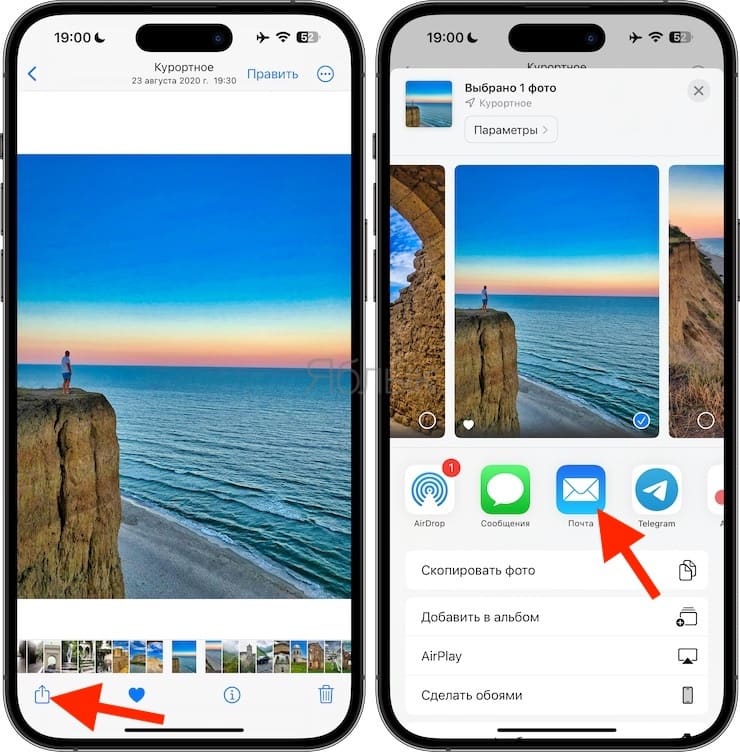
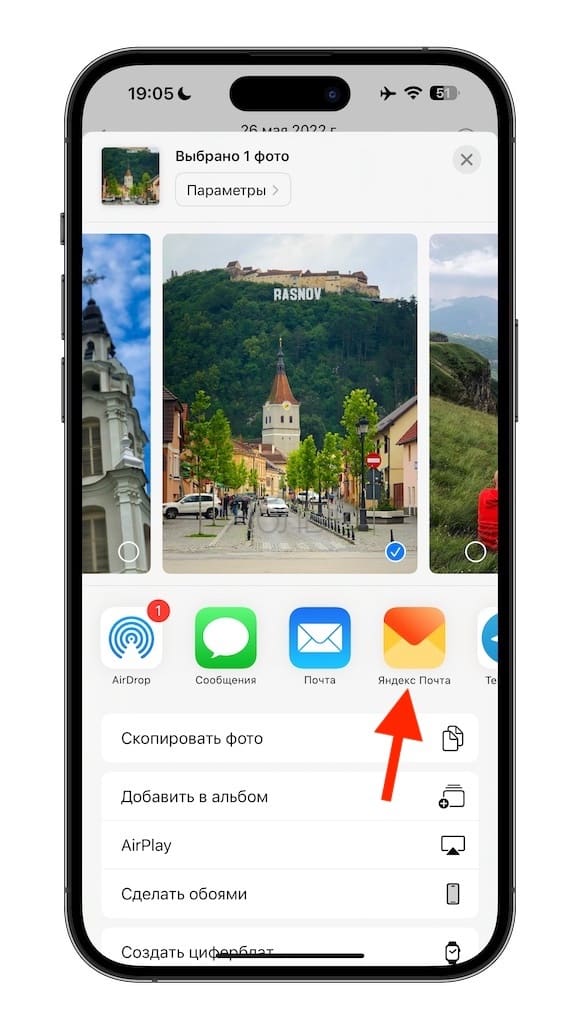
3. Нажмите кнопку «Поделиться».
4. Выберите почтовый клиент Почта.
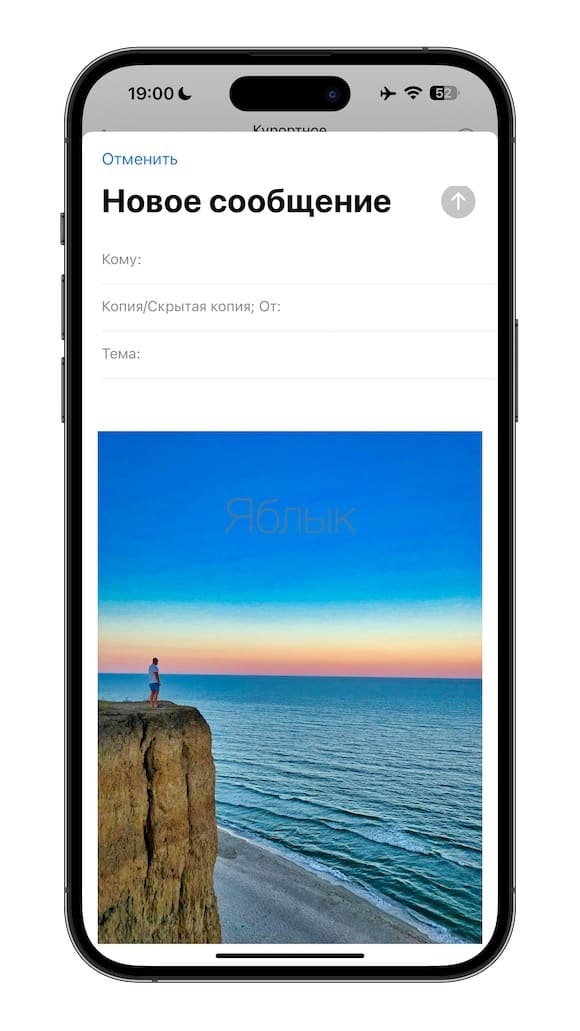
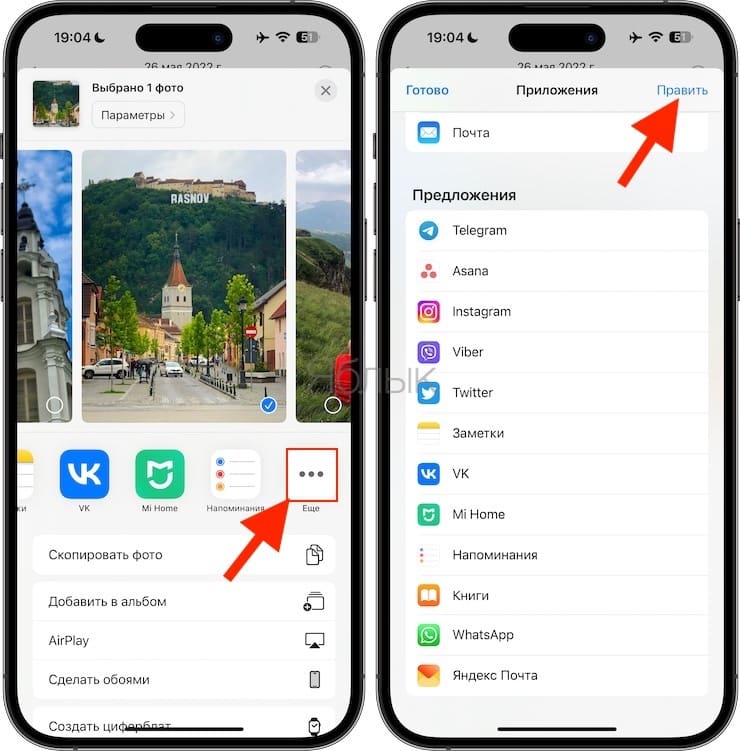
В случае, если вы пользуетесь сторонним почтовым клиентом, например, Яндекс Почта, повторите пункты 1-3 инструкции выше, а затем в меню Поделиться нажмите кнопку Еще и нажмите кнопку Править в правом верхнем углу.
Установите переключатель напротив напротив почтовой программы в положение Включено и нажмите значок «⊕» зеленого цвета. Нажмите Готово. Это действие добавит приложение в Избранное раздела Поделиться.
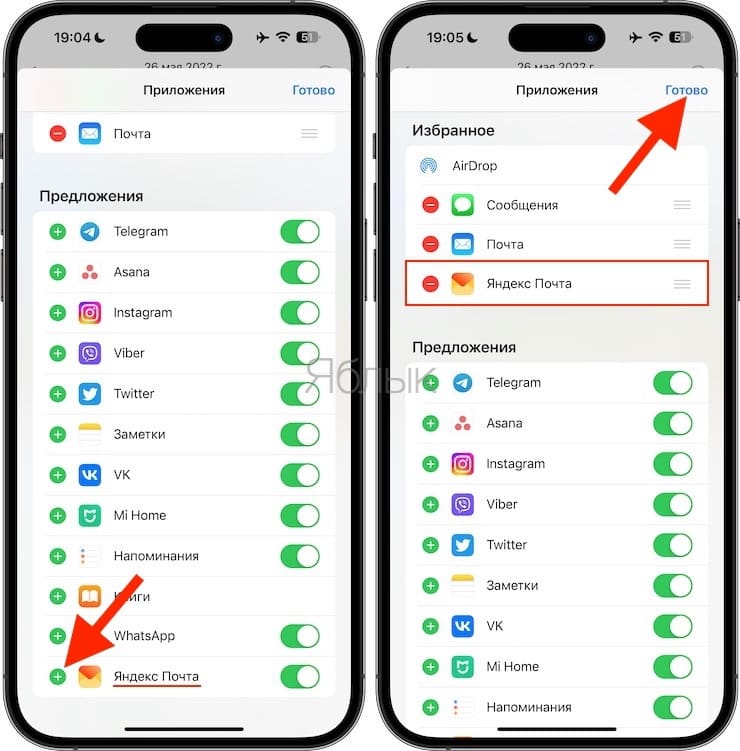
Выберите почтовую программу в главном меню Поделиться.
Способ 2 (приложение «Почта»):
1. Откройте приложение «Почта».
2. Создайте новое письмо (иконка располагается в правом нижнем углу).
3. На панели инструментов, находящейся на виртуальной клавиатуре выберите значок «Добавить фото или видео».
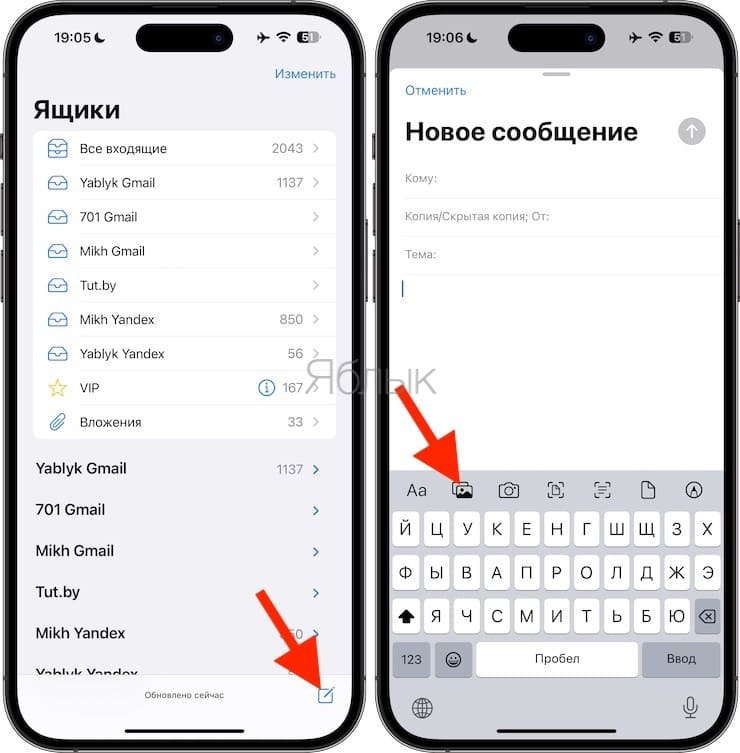
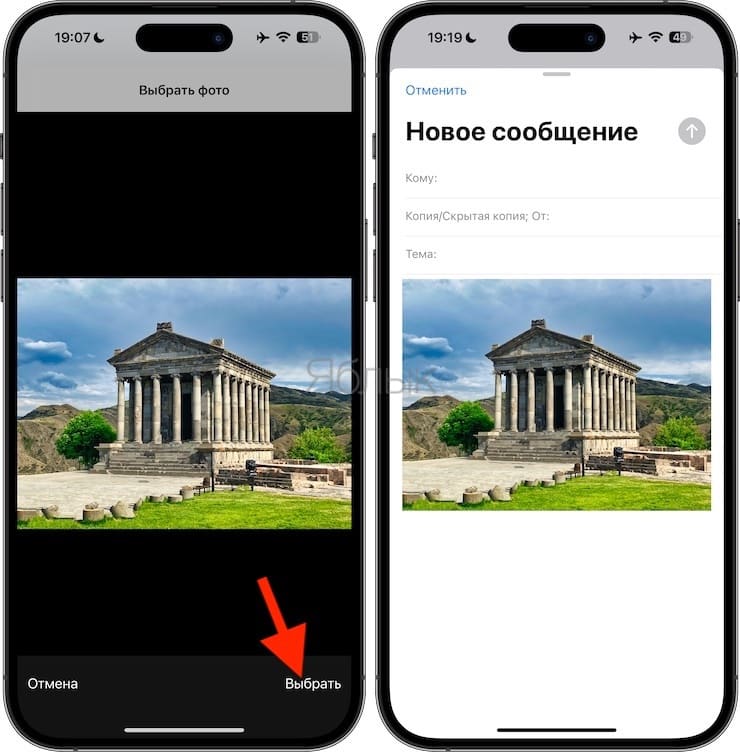
4. Выберите интересующий вас альбом, а затем фото или видео.
5. В правом нижнем углу нажмите кнопку «Выбрать».
Как отправить файлы из iCloud Drive через почту на iPhone или iPad
Каждый владелец iPhone, iPod touch или iPad после регистрации персонального Apple ID получает 5 ГБ бесплатного облачного пространства. Оно может использоваться не только для бэкапов данных или хранения фото/видео, но и различных документов и прочих файлов.
1. Откройте приложение «Почта».
2. Создайте новое письмо (иконка располагается в правом нижнем углу).
3. На панели инструментов, находящейся на виртуальной клавиатуре выберите значок «Добавить вложение».
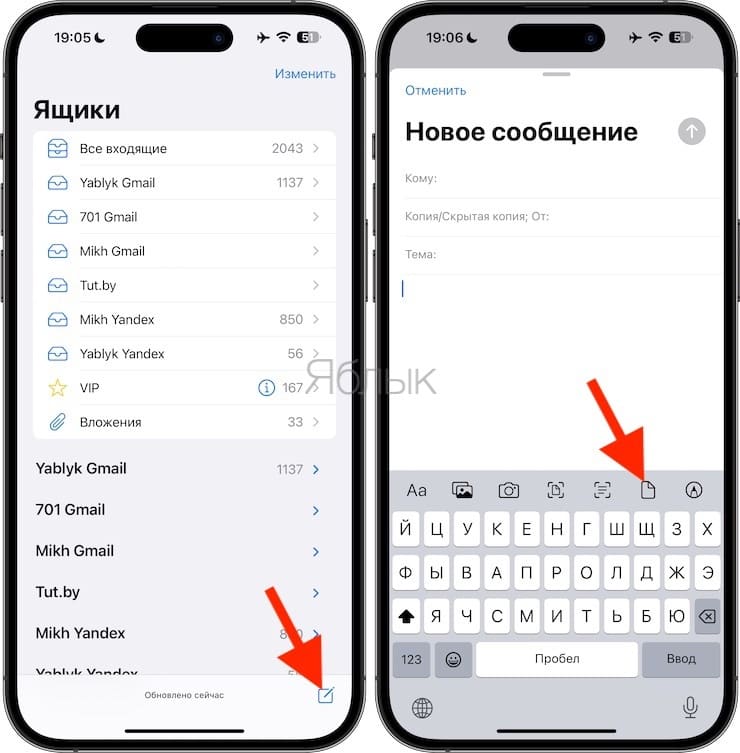
4. Отыщите интересующий вас документ в iCloud Drive (или в другом облачном хранилище) и тапните по нему.
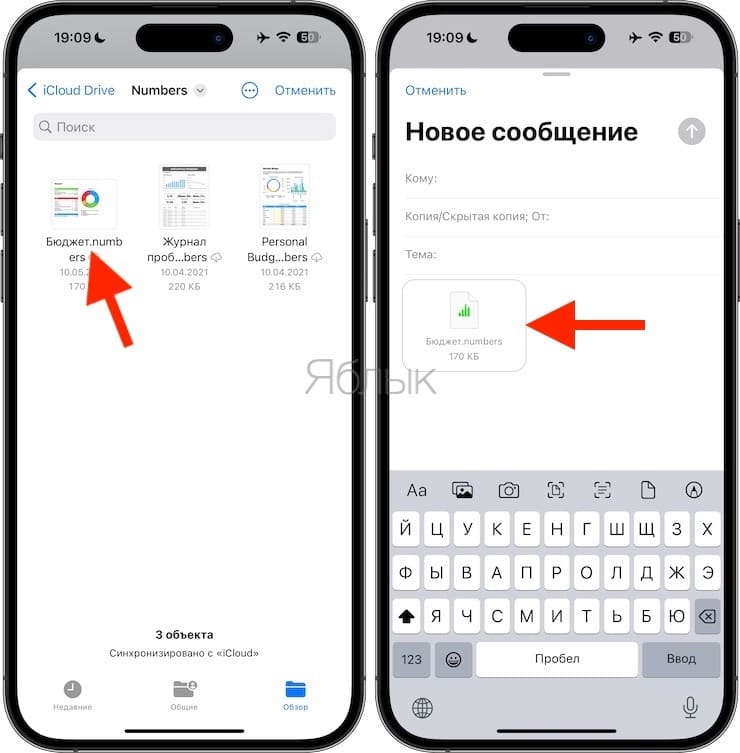
5. Отправьте письмо с прикреплённым файлом.
�� Смотрите также:
- Как спрятать фото на iPhone и iPad или установить пароль на них – 4 способа.
- Как поставить отдельные рингтон и вибрацию для контакта на iPhone.
- iPhone Demo (витринный Айфон): что это, можно ли купить и чем отличается от обычного?
�� Мы в Telegram и YouTube, подписывайтесь!
Топ 6 способов скинуть фотографии с iPhone/iPad на Mac без iTunes
Ситуаций, которые вам нужно будет переносить с iPhone на Mac, много. Возможно, просто сохраните фотографии на Mac и удалите с iPhone, чтобы освободить память, или отредактируйте фотографии с помощью программного обеспечения на базе Mac после импорта. В этом уроке мы покажем вам 6 различных способов импортировать фотографии с iPhone X / 8/7 Plus / 7 / 6s / 6/5 на Mac без использования iTunes.
- Метод 1: Синхронизация фотографий между iPhone и Mac с iCloud Photo Library
- Метод 2. Импорт фотографий с iPhone на Mac с помощью приложения «Фотографии»
- Метод 3: Выборочно перенос фотографий iPhone на Mac с помощью Tenorshare iCareFone
- Метод 4. Отправлять фотографии с iPhone на Mac без использования электронной почты или iMessage.
- Метод 5. Импорт фотографий с iPhone на Mac с помощью Airdrop
- Метод 6: Переместить фотографии iPhone на компьютер Mac с захватом изображения
- Сравнение между 6 способами передачи iPhone-фотографий на Mac
Метод 1: Синхронизация фотографий между iPhone и Mac с iCloud Photo Library
Библиотека iCloud Photos может автоматически создавать резервные копии iPhone среди всех ваших устройств Apple до тех пор, пока вы регистрируете один и тот же идентификатор Apple и всякий раз, когда есть доступная сеть WiFi. Чтобы перенести библиотеку фото iPhone на компьютер Mac, сначала необходимо настроить несколько вещей:
- На устройствах iOS 11/12 и iOS 10.3 перейдите в Настройки> Ваш профиль> iCloud> Фотографии и включите iCloud Photo Photo Library.
- Если вы используете iOS 10.2 и более ранние версии, перейдите в Настройки> iCloud> Фото и сделайте то же самое.
- На вашем Mac перейдите в Системные настройки> iCloud. Найдите фотографии и нажмите «Параметры» и проверьте библиотеку фотографий iCloud.
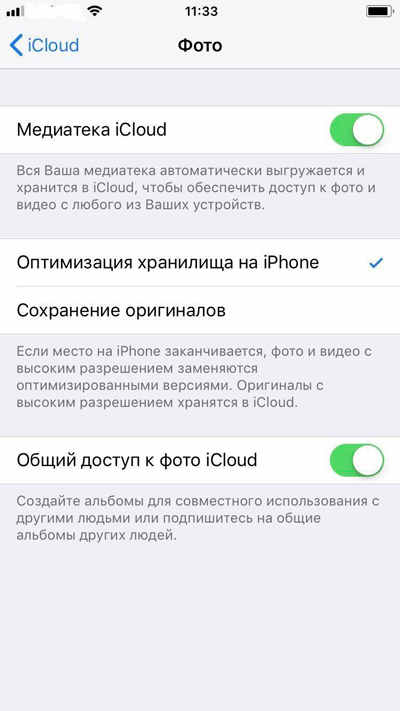
Затем ваше устройство iOS обращается к сети Wi-Fi, iCloud Photos Library автоматически загрузит фотографии с iPhone на Mac, и вам просто нужно будет загрузить и добавить их в Mac-хранилище позже.
Метод 2. Импорт фотографий с iPhone на Mac с помощью приложения «Фотографии»
В Mac OS X и более поздних версиях Apple представила приложение Photos в качестве замены iPhoto для систематического управления, редактирования и обмена изображениями между устройствами iOS и Mac. По умолчанию приложение Photos настроено на автоматическое копирование фотографий iPhone на ваш Mac при подключении через USB-кабель. Если нет, выполните следующие действия:
- Подключите устройства iOS к Mac и дождитесь автоматического открытия приложения «Фото». Если это не так, щелкните значок «Фотографии».
- Выберите «Импорт» в верхней строке меню. Если вам больше не нужны эти фотографии после передачи, установите флажок «Удалить элементы после импорта».
Метод 3: Выборочно перенос фотографий iPhone на Mac с помощью Tenorshare iCareFone
На самом деле существует множество способов и приложений для синхронизации фотографий iPhone с компьютером Mac. Мы испытали все методы, упомянутые в этой статье, и обнаружили, что Tenorshare iCareFone является наиболее эффективным способом. Все изображения, в том числе Cameral Roll, Photo Stream, Photos Library, сторонние загруженные программные файлы, могут быть сразу экспортированы на ваш Mac за клики, и вы можете решить, следует ли передавать несколько или одиночное изображение на компьютер. Ниже приведены шаги, которые помогут вам получить фотографии с iPhone и Mac.
- Запустите программу на компьютере Mac и подключите к нему устройства iOS. Эта программа хорошо работает со всеми версиями Mac OS .
- Когда Tenorshare iCareFone обнаружит ваше устройство, откройте «Управление»> «Фото».
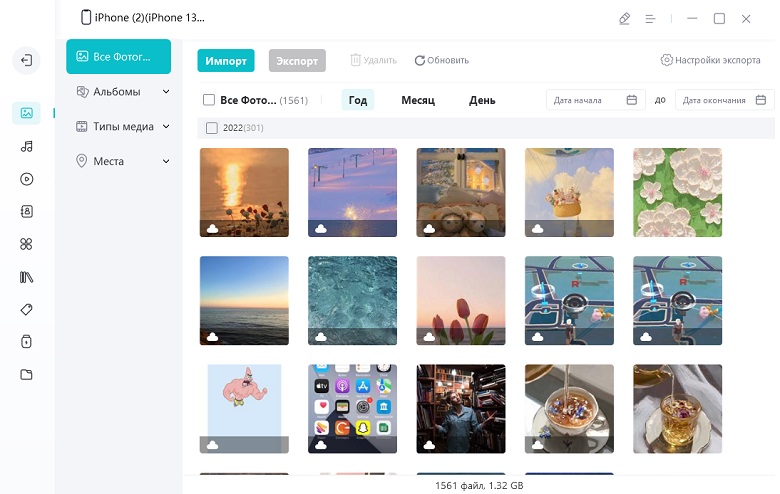
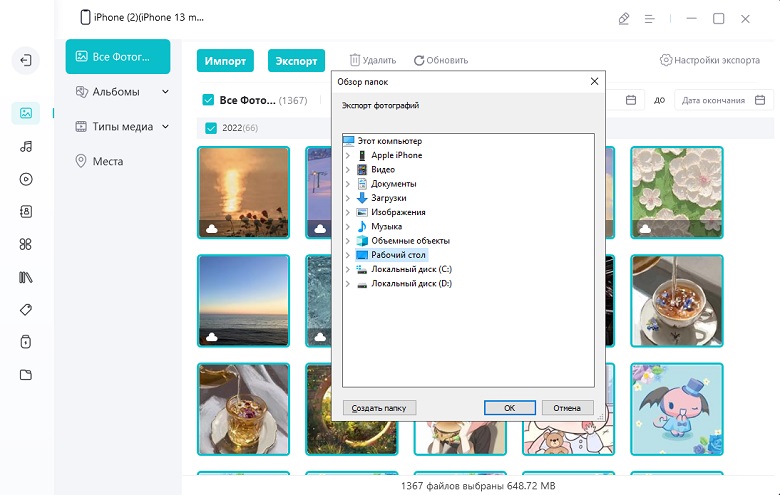
Там вы закончили перенос фотографий iPhone на Mac. Довольно легко и быстро, не так ли? Не пропустите лучшее программное обеспечение для передачи файлов (музыка, видео,заметки, ) iOS — Tenorshare iCareFone.
Метод 4. Отправлять фотографии с iPhone на Mac без использования электронной почты или iMessage.
Если вам просто нужно передать только несколько фотографий на ваш MacBook или iMac, либо электронная почта, либо iMessage — хороший выбор для простых операций и своевременности. Здесь мы берем Email в качестве примера для получения фотографий с iPhone на Mac.
Откройте приложение «Фотографии» на вашем iPhone и выберите фотографии, которые вы хотите импортировать на Mac. Нажмите значок общего доступа в левом нижнем углу и принесите несколько параметров. Выберите «Почта» из предоставленного списка.
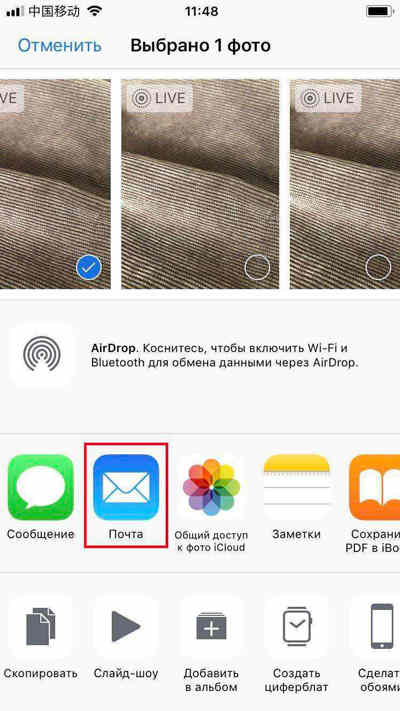
Появится экран электронной почты, на который вы должны ввести свой адрес электронной почты для отправки. После всего этого загрузите его на доступный в Интернете компьютер Mac, и теперь вы можете свободно просматривать фотографии iPhone на Mac.
Метод 5. Импорт фотографий с iPhone на Mac с помощью Airdrop
Подобно электронной почте, вы можете использовать Airdrop для добавления изображений на Mac с вашего iPhone, но для этого потребуются Mac OS X Yosemite, El Capitan или macOS Sierra. Убедитесь, что вы делаете это под WiFi-соединением.
Для начала включите Airdrop на вашем iPhone и выберите «Все». Затем откройте Finder и запустите Airdrop. При подключении коснитесь приложения «Фото» и выберите изображения для передачи на компьютер с помощью значка общего доступа.
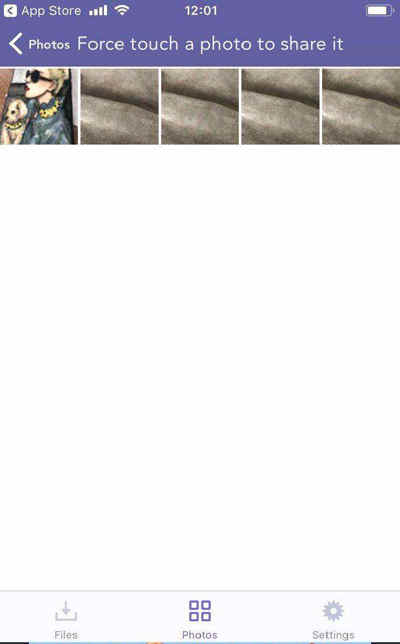
Однако, если Wi-Fi не устойчив, весь процесс передачи займет много времени. И одна вещь заключается в том, что не забудьте выключить Airdrop после синхронизации.
Метод 6: Переместить фотографии iPhone на компьютер Mac с захватом изображения
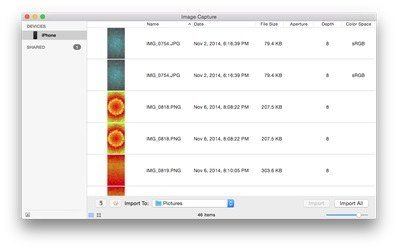
И последнее, но не менее важное: есть еще одно приложение, которое позволяет передавать фотографии с iPhone на Mac без iTunes, который является приложением Image Capture по умолчанию. По сравнению с приложением «Фото», это очень удобно для организации и обмена фотографиями, особенно для папок.
Чтобы экспортировать фотографии с iPhone на Mac, вам необходимо подключить устройство к Mac и запустить Image Capture. Выберите свой iPhone из списка Устройства и определите папки выходных изображений, после чего нажмите кнопку «Импортировать или импортировать все». Как и фотографии, вы также можете выбрать «Удалить после импорта», чтобы освободить хранилище на iPhone.
Сравнение между 6 способами передачи iPhone-фотографий на Mac
| Tenorshare iCareFone | Фотографии | iCloud Photos Library | Почта | Image Capture | Airdrop |
|---|---|---|---|---|---|
| 1-клик передача фото | |||||
| Автоматическая синхронизация всех устройств Apple | |||||
| Просмотр перед импортом | |||||
| Двусторонняя передача между устройствами iOS и Mac | |||||
| Во время передачи Wi-Fi не требуется | |||||
| Сохранять оригинальное качество и фильтр | |||||
| Перенести другие файлы iOS, такие как сообщения, контакты, музыку, книги и т. д. | |||||
| Поддержка всех Mac OS | |||||
| Поддержка устройств iOS 11/10/9/8 и более ранних версий |
После прочтения так много, какой метод, по вашему мнению, работает лучше всего при экспонировании фотографий iPhone? Оставьте комментарий ниже, чтобы сообщить нам об этом.
Обновление 2020-03-25 / Обновление для Перенести iOS файлы
Загрузка вложений электронной почты в приложении «Почта» на сайте iCloud.com


Электронные сообщения с вложениями отмечены в списке сообщений значком скрепки , расположенным справа от имени отправителя.
Если полученное сообщение содержит вложение (файл), Вы можете открыть этот файл после загрузки на компьютер.
- Откройте электронное сообщение, содержащее вложение, в приложении «Почта» на сайте iCloud.com.
- Нажмите на файл или изображение, которые необходимо загрузить на компьютер. Загруженные файлы и изображения сохраняются в папке, указанной в настройках используемого браузера. Если Вы используете браузер Safari на компьютере Mac, см. раздел Загрузка объектов из интернета с помощью Safari на Mac в Руководстве пользователя Safari для Mac.
Если Вам не удается открыть вложение, возможно, этот файл был создан в приложении, не установленном на Вашем компьютере. Попросите отправителя преобразовать файл в формат, совместимый с приложением, установленном на Вашем компьютере, и повторно отправить его.
Сохранение изображения или вложения из сообщения электронной почты в Outlook с помощью средства чтения с экрана
Outlook для Microsoft 365 Outlook для Microsoft 365 для Mac Outlook 2021 Outlook 2021 для Mac Outlook 2019 Outlook 2019 для Mac Outlook 2016 Outlook 2016 для Mac Outlook.com Outlook для iOS Outlook в Интернете для Exchange Server 2016 Еще. Меньше
Эта статья предназначена для людей с нарушениями зрения или с когнитивными нарушениями, использующих программы чтения с экрана, например Экранный диктор корпорации Microsoft, JAWS или NVDA с продуктами Microsoft 365. Эта статья входит в набор содержимого поддержки средства чтения с экрана Microsoft 365, где содержатся дополнительные сведения о специальных возможностях в наших приложениях. Общие справочные сведения доступны на главной странице службы поддержки Майкрософт или в статье Исправления и обходные пути для недавних проблем в Office.
Используйте новую Outlook с клавиатурой и средством чтения с экрана, чтобы сохранить внедренное изображение или вложенный файл из сообщения электронной почты на компьютер. Мы проверили эту функцию с использованием экранного диктора, JAWS и NVDA, но она может работать и с другими средствами чтения с экрана, если они соответствуют общепринятым стандартам и методам для специальных возможностей.

Нужны инструкции по сохранению вложенного файла из Outlook электронной почты, но не с помощью средства чтения с экрана? См. раздел Открытие или сохранение вложений.
- Новые возможности Microsoft 365 становятся доступны подписчикам Microsoft 365 по мере выхода, поэтому в вашем приложении эти возможности пока могут отсутствовать. Чтобы узнать о том, как можно быстрее получать новые возможности, станьте участником программы предварительной оценки Office.
- Дополнительные сведения о средствах чтения с экрана см. в статье О работе средств чтения с экрана в Microsoft 365.
В этом разделе
- Сохранение вложения из сообщения электронной почты
- Сохранение всех вложений одновременно
- Сохранение встроенного образа
Сохранение вложения из сообщения электронной почты
Вы можете сохранять вложения по одному на компьютере или OneDrive.
-
Перейдите к и откройте сообщение электронной почты, содержащее вложение, которое нужно сохранить.
Совет: При просмотре почтового ящика вы услышите сообщение «Есть вложения» после имени отправителя, если сообщение содержит одно или несколько вложений.
- Чтобы скачать вложение в папку Загрузки на компьютере, нажимайте клавишу СТРЕЛКА ВНИЗ, пока не услышите «Скачать», а затем нажмите клавишу ВВОД. Вы услышите уведомление о завершении загрузки файла.
- Чтобы сохранить вложение в OneDrive, нажимайте клавишу TAB, пока не услышите сообщение «Сохранить в OneDrive, Microsoft «. Нажмите клавишу ВВОД.
Сохранение всех вложений одновременно
Вместо того, чтобы сохранять вложения по одному, вы также можете сохранить все вложения за один переход.
- Перейдите к и откройте сообщение электронной почты, содержащее вложения, которые вы хотите сохранить.
- Выполните одно из указанных ниже действий.
- Чтобы скачать вложения в папку Загрузки на компьютере, нажимайте клавишу TAB, пока не услышите «Скачать все, кнопка», а затем нажмите клавишу ВВОД. Вы услышите уведомление о завершении загрузки файла.
- Чтобы сохранить вложения в OneDrive, нажимайте клавишу TAB, пока не услышите сообщение «Сохранить все файлы в OneDrive, Microsoft » и нажмите клавишу ВВОД.
Сохранение встроенного образа
Вы можете сохранить изображение, вставленное в текст сообщения на компьютер.
- Перейдите к и откройте сообщение электронной почты, содержащее встроенное изображение, которое вы хотите сохранить.
- Нажимайте клавиши SR+СТРЕЛКА ВПРАВО, пока не услышите сообщение «Изображение».
- Нажмите клавиши SHIFT+ВВОД Изображение открывается в отдельном окне.
- Нажимайте клавишу TAB или SHIFT+TAB, пока не услышите сообщение «Скачать», а затем нажмите клавишу ВВОД. Вы услышите уведомление о завершении загрузки файла. Изображение загружается в папку «Загрузки «.
См. также
Используйте Outlook с клавиатурой и средством чтения с экрана, чтобы сохранить внедренное изображение или вложенный файл из сообщения электронной почты на компьютер. Мы протестировали его с помощью экранного диктора, JAWS и NVDA, но он может работать с другими средствами чтения с экрана при условии, что они соответствуют общим стандартам и методам специальных возможностей.
Нужны инструкции по сохранению вложенного файла из Outlook электронной почты, но не с помощью средства чтения с экрана? См. раздел Открытие или сохранение вложений.
- Новые возможности Microsoft 365 становятся доступны подписчикам Microsoft 365 по мере выхода, поэтому в вашем приложении эти возможности пока могут отсутствовать. Чтобы узнать о том, как можно быстрее получать новые возможности, станьте участником программы предварительной оценки Office.
- Дополнительные сведения о средствах чтения с экрана см. в статье О работе средств чтения с экрана в Microsoft 365.
В этом разделе
- Сохранение изображения из сообщения электронной почты
- Сохранение вложения из сообщения электронной почты
Сохранение изображения из сообщения электронной почты
Вы можете легко сохранить изображение, внедренное в текст сообщения электронной почты.
- В Outlook перейдите к сообщению электронной почты с изображением, которое нужно сохранить на компьютере, и нажмите клавишу ВВОД, чтобы открыть его.
- Нажимайте клавишу TAB, пока не услышите сообщение «Изображение». Затем нажмите клавиши SHIFT+F10, чтобы открыть контекстное меню для изображения. Прозвучит фраза «Вырезать, пункт меню».
Примечание: Если в сообщение электронной почты встроено несколько изображений, экранный диктор вызывает все из них «Image». Вы можете попросить отправителя отправить их в виде вложений, чтобы сохранить исходные имена файлов. Сведения о сохранении вложений см. в статье Сохранение вложения из сообщения электронной почты.
Сохранение вложения из сообщения электронной почты
Иногда изображения или другие файлы можно получать в виде вложений по электронной почте. Вы можете сохранить все типы вложений одинаковым образом.
-
В Outlook перейдите к сообщению электронной почты с вложением, которое нужно сохранить на компьютере, и нажмите клавишу ВВОД, чтобы открыть его.
Совет: При просмотре почтового ящика вы услышите сообщение «С вложениями» перед именем отправителя, если сообщение содержит одно или несколько вложений.
Примечание: Если вы не услышите сообщение «Новое окно документа», убедитесь, что заголовок сообщения электронной почты развернут. Нажимайте клавишу TAB, пока не услышите фразу «Развернуть заголовок документа», а затем нажмите клавишу ВВОД.
Совет: Чтобы сохранить все вложения одновременно, нажмите клавиши ALT+J, A, A. Прозвучит сообщение «Сохранить все вложения, кнопка ОК». Нажмите клавишу ВВОД, чтобы подтвердить выбор, нажимайте клавишу TAB, пока не услышите фразу «ОК, кнопка», а затем нажмите клавишу ВВОД. Все вложения сохраняются на компьютере, а фокус возвращается в список вложений в сообщении электронной почты.
См. также
Используйте Outlook для Mac с клавиатуры и VoiceOver, встроенного в macOS средства чтения с экрана, чтобы сохранить вложенный файл или внедренное изображение из сообщения электронной почты на компьютер.
Нужны инструкции по сохранению вложенного файла из Outlook электронной почты, но не с помощью средства чтения с экрана? См. раздел Просмотр вложений в Outlook для Mac.
- Новые возможности Microsoft 365 становятся доступны подписчикам Microsoft 365 по мере выхода, поэтому в вашем приложении эти возможности пока могут отсутствовать. Чтобы узнать о том, как можно быстрее получать новые возможности, станьте участником программы предварительной оценки Office.
- В этой статье предполагается, что вы используете VoiceOver — средство чтения с экрана, встроенное в macOS. Дополнительные сведения об использовании VoiceOver см. в кратком руководстве по началу работы с VoiceOver.
В этом разделе
- Сохранение вложения из сообщения электронной почты
- Сохранение внедренного изображения из сообщения электронной почты
Сохранение вложения из сообщения электронной почты
Иногда изображения или другие файлы можно получать в виде вложений по электронной почте. Вы можете сохранить все типы вложений одинаковым образом. Вы даже можете сохранить все вложения в одной операции.
Сохранение всех вложений из сообщения электронной почты
- В Outlook перейдите по адресу и откройте сообщение электронной почты, содержащее вложение. VoiceOver объявляет сообщения электронной почты с вложениями как «Has attachments».
- Нажимайте клавишу TAB, пока не услышите сообщение «Скачать все», а затем нажмите клавиши CONTROL+OPTION+ПРОБЕЛ.
- Нажимайте клавишу TAB, пока не услышите «Выбрать», а затем нажмите клавиши CONTROL+OPTION+ПРОБЕЛ. Все вложения сохраняются на компьютере с исходными именами файлов.
Сохранение одного вложения из сообщения электронной почты
- В Outlook перейдите по адресу и откройте сообщение электронной почты, содержащее вложение. VoiceOver объявляет сообщения электронной почты с вложениями как «Has attachments».
- Нажимайте клавишу TAB, пока не услышите количество вложений, за которым следует имя файла первого вложения. Чтобы перейти между вложениями, нажмите клавиши CONTROL+OPTION+СТРЕЛКА ВПРАВО или СТРЕЛКА ВЛЕВО. Когда вы перейдете к вложению, которое хотите сохранить, нажмите клавиши CONTROL+OPTION+ПРОБЕЛ.
- Нажимайте клавишу СТРЕЛКА ВНИЗ, пока не услышите фразу «Сохранить как», и нажмите клавиши CONTROL+OPTION+ПРОБЕЛ.
- Нажимайте клавишу TAB, пока не услышите имя папки, выбранной в настоящее время в качестве расположения для сохранения. Чтобы изменить папку, нажмите клавиши CONTROL+OPTION+ПРОБЕЛ, нажимайте клавишу СТРЕЛКА ВНИЗ, пока не услышите нужную папку, а затем нажмите клавиши CONTROL+OPTION+ПРОБЕЛ.
- Чтобы сохранить вложение, нажимайте клавишу TAB, пока не услышите фразу «Сохранить, кнопка», и нажмите клавиши CONTROL+OPTION+ПРОБЕЛ.
Сохранение внедренного изображения из сообщения электронной почты
- В Outlook перейдите по адресу и откройте сообщение электронной почты, содержащее вложение. VoiceOver объявляет сообщения электронной почты с вложениями как «Has attachments».
- В сообщении электронной почты нажимайте клавишу TAB, пока не услышите фразу «Выход из заголовка сообщения», и нажимайте клавиши CONTROL+OPTION+СТРЕЛКА ВЛЕВО, пока не услышите сообщение «Изображение». Фокус теперь находится на изображении.
- Чтобы открыть контекстное меню, нажмите клавиши CONTROL+OPTION+SHIFT+M или SHIFT+F10.
- Нажимайте клавишу СТРЕЛКА ВНИЗ, пока не услышите фразу «Сохранить как», а затем нажмите клавиши CONTROL+OPTION+ПРОБЕЛ. Вы услышите сообщение «В диалоговом окне сохранения».
- Нажимайте клавишу TAB, пока не услышите имя папки, выбранной в настоящее время в качестве расположения для сохранения. Чтобы изменить папку, нажмите клавиши CONTROL+OPTION+ПРОБЕЛ, нажмите клавишу СТРЕЛКА ВНИЗ, чтобы перейти в нужное расположение, а затем нажмите клавиши CONTROL+OPTION+ПРОБЕЛ.
- Чтобы сохранить изображение, нажимайте клавишу TAB, пока не услышите фразу «Сохранить, кнопка», и нажмите клавиши CONTROL+OPTION+ПРОБЕЛ. Изображение сохраняется на компьютере с исходным именем файла.
См. также
Используйте Outlook для iOS с VoiceOver, встроенного в iOS средства чтения с экрана, чтобы сохранить вложенный файл из сообщения электронной почты на OneDrive, iCloud Drive или на телефоне.
- Новые возможности Microsoft 365 становятся доступны подписчикам Microsoft 365 по мере выхода, поэтому в вашем приложении эти возможности пока могут отсутствовать. Чтобы узнать о том, как можно быстрее получать новые возможности, станьте участником программы предварительной оценки Office.
- В этой статье предполагается, что вы используете VoiceOver — средство чтения с экрана, встроенное в iOS. Дополнительные сведения об использовании VoiceOver см. на странице Универсальный доступ в продуктах Apple.
В этом разделе
- Сохранение вложения из сообщения электронной почты
- Сохранение внедренного изображения из сообщения электронной почты
Сохранение вложения из сообщения электронной почты
Вы можете сохранить вложение на iPhone или в сетевом хранилище, например OneDrive.
Сохранение вложения на телефоне
- В Outlook для iOS перейдите по адресу и откройте сообщение электронной почты, содержащее вложение, которое вы хотите сохранить. VoiceOver объявляет сообщения электронной почты с вложениями как «Имеет вложение».
- Проводите пальцем вправо, пока не найдете вложение, которое нужно сохранить. Вы услышите имя и размер файла, а затем «Вложение».
- Дважды коснитесь экрана. Outlook для iOS загружает предварительный просмотр вложения. Предварительный просмотр будет готов, когда вы услышите сообщение «Закрыть, кнопка».
- Проводите пальцем вправо, пока не услышите фразу «Поделиться, кнопка», а затем дважды коснитесь экрана.
- Проводите пальцем вправо, пока не услышите фразу «Общий доступ к файлу с помощью многоточия», а затем дважды коснитесь экрана.
- Проводите пальцем вправо, пока не услышите фразу «Сохранить в файлы, кнопка», и дважды коснитесь экрана.
- Проводите пальцем вправо, пока не услышите сообщение «На моем iPhone», и дважды коснитесь экрана. Проводите пальцем вправо, пока не услышите фразу «Сохранить, кнопка», и дважды коснитесь экрана. Файл сохраняется на телефоне, и его можно найти в приложении «Файлы «.
- Чтобы вернуться к сообщению электронной почты, проводите пальцем влево, пока не услышите фразу «Закрыть, кнопка», и дважды коснитесь экрана.
Сохранение вложения в OneDrive
- В Outlook для iOS перейдите по адресу и откройте сообщение электронной почты, содержащее вложение, которое вы хотите сохранить. VoiceOver объявляет сообщения электронной почты с вложениями как «Имеет вложение».
- Проводите пальцем вправо, пока не найдете вложение, которое нужно сохранить. Вы услышите имя и размер файла, а затем «Вложение».
- Дважды коснитесь экрана. Outlook для iOS загружает предварительный просмотр вложения. Предварительный просмотр будет готов, когда вы услышите сообщение «Закрыть, кнопка».
- Проводите пальцем вправо, пока не услышите фразу «Поделиться, кнопка», а затем дважды коснитесь экрана.
- Проводите пальцем вправо, пока не услышите сообщение «Сохранить в учетную запись», и дважды коснитесь экрана.
- Проводите пальцем вправо, пока не услышите фразу «OneDrive » и имя пользователя, а затем дважды коснитесь экрана. Файл сохраняется в OneDrive.
Сохранение вложения в iCloud
- В Outlook для iOS перейдите по адресу и откройте сообщение электронной почты, содержащее вложение, которое вы хотите сохранить. VoiceOver объявляет сообщения электронной почты с вложениями как «Имеет вложение».
- Проводите пальцем вправо, пока не найдете вложение, которое нужно сохранить. Вы услышите имя и размер файла, а затем «Вложение».
- Дважды коснитесь экрана. Outlook для iOS загружает предварительный просмотр вложения. Предварительный просмотр будет готов, когда вы услышите сообщение «Закрыть, кнопка».
- Проводите пальцем вправо, пока не услышите фразу «Поделиться, кнопка», а затем дважды коснитесь экрана.
- Проводите пальцем вправо, пока не услышите фразу «Сохранить в файлы, кнопка», и дважды коснитесь экрана.
- Проводите пальцем вправо, пока не услышите сообщение «iCloud drive», и дважды коснитесь экрана.
- Проводите пальцем вправо, пока не услышите нужную папку, и дважды коснитесь экрана.
- Проводите пальцем влево, пока не услышите фразу «Сохранить, кнопка», и дважды коснитесь экрана. Вложение сохраняется на вашем диске iCloud, и его можно найти в приложении «Файлы «.
- Чтобы вернуться к сообщению электронной почты, проводите пальцем влево, пока не услышите фразу «Закрыть, кнопка», и дважды коснитесь экрана.
Сохранение внедренного изображения из сообщения электронной почты
- В Outlook для iOS перейдите по адресу и откройте сообщение электронной почты, содержащее изображение, которое требуется сохранить. VoiceOver объявляет сообщения электронной почты с вложениями как «Имеет вложение».
- Проводите пальцем вправо, пока не найдете внедренное изображение. VoiceOver объявляет его как «Изображение, изображение». Дважды коснитесь экрана.
- Проводите пальцем вправо, пока не услышите фразу «Поделиться, кнопка», а затем дважды коснитесь экрана.
- Проводите пальцем вправо, пока не услышите фразу «Общий доступ к файлу с помощью многоточия», а затем дважды коснитесь экрана.
- Проводите пальцем вправо, пока не услышите фразу «Сохранить в файлы, кнопка», и дважды коснитесь экрана.
- Проводите пальцем вправо, пока не услышите сообщение «На моем iPhone», и дважды коснитесь экрана. Проводите пальцем вправо, пока не услышите фразу «Сохранить, кнопка», и дважды коснитесь экрана. Файл сохраняется на телефоне, и его можно найти в приложении «Файлы «.
- Чтобы вернуться к сообщению электронной почты, проводите пальцем влево, пока не услышите фразу «Закрыть, кнопка», и дважды коснитесь экрана.
См. также
Используйте Outlook для Android с TalkBack, встроенным средством чтения с экрана Android, чтобы сохранить внедренное изображение или вложенный файл из сообщения электронной почты.
- Новые возможности Microsoft 365 становятся доступны подписчикам Microsoft 365 по мере выхода, поэтому в вашем приложении эти возможности пока могут отсутствовать. Чтобы узнать о том, как можно быстрее получать новые возможности, станьте участником программы предварительной оценки Office.
- В этой статье предполагается, что вы используете TalkBack — средство чтения с экрана, встроенное в Android. Дополнительные сведения об использовании TalkBack см. на странице Специальные возможности в Android.
В этом разделе
- Сохранение внедренного изображения из сообщения электронной почты
- Сохранение вложения из сообщения электронной почты
Сохранение внедренного изображения из сообщения электронной почты
Вы можете сохранить изображение, внедренное в текст сообщения электронной почты, на телефон или Google Диск.
Сохранение внедренного изображения на телефоне
- В Outlook для Android перейдите по адресу и откройте сообщение электронной почты, содержащее изображение, которое требуется сохранить. TalkBack объявляет сообщения электронной почты с вложениями как «Имеет вложение».
- Проводите пальцем вправо, пока не найдете внедренное изображение. TalkBack объявляет его как «Изображение, графика». Дважды коснитесь экрана. Вы услышите сообщение «Скачивание фотографий».
- По умолчанию Outlook предлагает открыть изображение с помощью собственного приложения коллекции, например «Фотографии» или «Коллекция«. Чтобы выбрать, всегда ли вы хотите открывать изображения с выбранным приложением или только один раз, проводите пальцем вправо, пока не услышите нужный параметр, и дважды коснитесь экрана.
- Проводите пальцем вправо, пока не услышите фразу «Поделиться, кнопка», а затем дважды коснитесь экрана.
- Проводите пальцем вправо, пока не услышите сообщение «Дополнительно», и дважды коснитесь экрана.
- Проводите пальцем вправо, пока не услышите имя приложения, например «Отправить в фотографии», и дважды коснитесь экрана.
- Проводите пальцем вправо, пока не услышите сообщение «Отправить», и дважды коснитесь экрана. Изображение будет отправлено и сохранено на телефоне.
- Чтобы вернуться к сообщению электронной почты, проведите пальцем вниз и влево.
Сохранение внедренного изображения на Google Диск
- В Outlook для Android перейдите по адресу и откройте сообщение электронной почты, содержащее изображение, которое требуется сохранить. TalkBack объявляет сообщения электронной почты с вложениями как «Имеет вложение».
- Проводите пальцем вправо, пока не найдете внедренное изображение. TalkBack объявляет его как «Изображение, графика». Дважды коснитесь экрана. Вы услышите сообщение «Скачивание фотографий».
- По умолчанию Outlook предлагает открыть изображение с помощью собственного приложения коллекции, например «Фотографии» или «Коллекция«. Чтобы выбрать, всегда ли вы хотите открывать изображения с выбранным приложением или только один раз, проводите пальцем вправо, пока не услышите нужный параметр, и дважды коснитесь экрана.
- Проводите пальцем вправо, пока не услышите фразу «Поделиться, кнопка», а затем дважды коснитесь экрана.
- Проводите пальцем вправо, пока не услышите сообщение «Дополнительно», и дважды коснитесь экрана.
- Проводите пальцем вправо, пока не услышите сообщение «Сохранить на диск», а затем дважды коснитесь экрана. Фокус переместится в поле Название документа . Если вы услышите фразу «Разрешить диску доступ к фотографиям, мультимедиа и файлам на устройстве», проводите пальцем вправо, пока не услышите фразу «Разрешить, кнопка», а затем дважды коснитесь экрана.
- Если вы не хотите использовать имя файла по умолчанию, введите новое имя в поле с помощью экранной клавиатуры. Когда все будет готово, проведите пальцем вниз, а затем влево, чтобы закрыть экранную клавиатуру.
- Проводите пальцем вправо, пока не услышите сообщение «Сохранить, кнопка», а затем дважды коснитесь экрана. Изображение будет сохранено на вашем Google Диске.
- Чтобы вернуть фокус на сообщение электронной почты, проведите пальцем вниз и влево.
Сохранение вложения из сообщения электронной почты
Иногда изображения или другие файлы можно получать в виде вложений по электронной почте. Вы можете сохранить все типы вложений одинаковым образом.
- В Outlook для Android перейдите по адресу и откройте сообщение электронной почты, содержащее вложение, которое вы хотите сохранить. TalkBack объявляет сообщения электронной почты с вложениями как «Имеет вложение».
- Проводите пальцем вправо, пока не найдете вложение, которое нужно сохранить. TalkBack объявляет тип, имя и размер файла каждого вложения.
- Проведите пальцем вправо. Вы услышите фразу «For». Дважды коснитесь экрана.
- Проводите пальцем вправо, пока не услышите сообщение «Сохранить на устройстве», а затем дважды коснитесь экрана. Если вы услышите сообщение «Разрешить Outlook доступ к фотографиям, мультимедиа и файлам на устройстве», проводите пальцем вправо, пока не услышите фразу «Разрешить, кнопка», а затем дважды коснитесь экрана. Вложение сохраняется на телефоне, и его можно найти в папке Загрузки в приложении «Файлы «.
- Чтобы вернуться в папку «Входящие», проведите пальцем вниз и влево.
См. также
Используйте Outlook в Интернете с клавиатурой и средством чтения с экрана, чтобы сохранить вложенный файл, например документ, из сообщения электронной почты на компьютер или OneDrive. Мы протестировали его с помощью экранного диктора в Microsoft Edge и JAWS и NVDA в Chrome, но он может работать с другими средствами чтения с экрана и веб-браузерами, если они соответствуют общим стандартам и методам специальных возможностей. Вы также узнаете, как сохранить встроенное изображение из сообщения электронной почты.
Нужны инструкции по сохранению вложенного файла из Outlook электронной почты, но не с помощью средства чтения с экрана? См. раздел Открытие или сохранение вложений.
- Новые возможности Microsoft 365 становятся доступны подписчикам Microsoft 365 по мере выхода, поэтому в вашем приложении эти возможности пока могут отсутствовать. Чтобы узнать о том, как можно быстрее получать новые возможности, станьте участником программы предварительной оценки Office.
- Дополнительные сведения о средствах чтения с экрана см. в статье О работе средств чтения с экрана в Microsoft 365.
- В настоящее время сайт Outlook.office.com обновляется (Outlook в Интернете). Некоторые пользователи уже перешли на новый интерфейс Outlook, в то время, как остальные пользуются старой версией по умолчанию до тех пор, пока не завершится обновление. Дополнительные сведения см. на странице Получение справки по Outlook в Интернете. Поскольку инструкции в этом разделе относятся к новому интерфейсу, мы рекомендуем вам перейти от классической к новой версии Outlook. Чтобы перейти на новую версию Outlook, нажимайте клавиши CTRL+F6, пока не услышите фразу «Команда, попробовать новый Outlook», а затем нажмите клавишу ВВОД. Если вы слышите фразу «Панель команд», а не «Команда, попробовать новый Outlook», значит вы уже используете новую версию Outlook.
- Рекомендуем использовать Outlook в Интернете в веб-браузере Microsoft Edge. Outlook в Интернете работает в веб-браузере, поэтому в сочетаниях клавиш есть некоторые отличия от классической программы. Например, для перехода в область команд и выхода из нее вместо клавиши F6 используются клавиши CTRL+F6. Кроме того, такие распространенные команды, как F1 (справка) и CTRL+O (открыть), относятся не к Outlook в Интернете, а к интерфейсу браузера.
В этом разделе
- Сохранение вложения из сообщения электронной почты
- Сохранение всех вложений одновременно
- Сохранение встроенного образа
Сохранение вложения из сообщения электронной почты
Вы сохраняете вложения по одному на компьютере или для OneDrive.
-
Перейдите к и откройте сообщение электронной почты, содержащее вложение, которое вы хотите сохранить на компьютере.
Совет: При просмотре почтового ящика вы услышите сообщение «Есть вложения» после имени отправителя, если сообщение содержит одно или несколько вложений.
- Чтобы скачать вложение в папку Загрузки на компьютере, нажимайте клавишу СТРЕЛКА ВНИЗ, пока не услышите «Скачать», и нажмите клавишу ВВОД. Вы услышите уведомление. Нажимайте клавиши ALT+N, а затем нажимайте клавишу TAB, пока не услышите сообщение «Сохранить, кнопка». Нажмите клавишу ВВОД.
- Чтобы сохранить вложение в OneDrive, нажимайте клавишу TAB, пока не услышите сообщение «Сохранить в OneDrive, Майкрософт». Нажмите клавишу ВВОД.
Сохранение всех вложений одновременно
Вместо того, чтобы сохранять вложения по одному, вы также можете сохранить все вложения за один переход.
- Перейдите по адресу и откройте сообщение электронной почты, содержащее вложения, которые вы хотите сохранить на компьютере.
- Выполните одно из указанных ниже действий.
- Чтобы скачать вложения в папку Загрузки на компьютере, нажимайте клавишу TAB, пока не услышите фразу «Скачать все, кнопка», а затем нажмите клавишу ВВОД. Вы услышите уведомление. Чтобы перейти в диалоговое окно уведомлений, нажмите клавиши ALT+N. Нажимайте клавишу TAB, пока не услышите сообщение «Сохранить, кнопка», а затем нажмите клавишу ВВОД.
- Чтобы сохранить вложения в OneDrive, нажимайте клавишу TAB, пока не услышите сообщение «Сохранить все файлы в OneDrive, Майкрософт», а затем нажмите клавишу ВВОД.
Сохранение встроенного образа
Вы можете сохранить изображение, вставленное в текст сообщения на компьютер.
- Перейдите к и откройте сообщение электронной почты, содержащее встроенный образ, который вы хотите сохранить на компьютере.
- Нажимайте клавиши SR+СТРЕЛКА ВПРАВО, пока не услышите сообщение «Изображение».
- Нажмите клавиши SHIFT+ВВОД Изображение открывается в отдельном окне.
- Нажимайте клавиши SHIFT+TAB, пока не услышите сообщение «Скачать», а затем нажмите клавишу ВВОД. Вы услышите уведомление.
- Чтобы перейти в диалоговое окно уведомлений, нажмите клавиши ALT+N. Нажимайте клавишу TAB, пока не услышите сообщение «Сохранить, кнопка», а затем нажмите клавишу ВВОД.
См. также
Техническая поддержка пользователей с ограниченными возможностями
Корпорация Майкрософт стремится к тому, чтобы все наши клиенты получали наилучшие продукты и обслуживание. Если у вас ограниченные возможности или вас интересуют вопросы, связанные со специальными возможностями, обратитесь в службу Microsoft Disability Answer Desk для получения технической поддержки. Специалисты Microsoft Disability Answer Desk знакомы со многими популярными специальными возможностями и могут оказывать поддержку на английском, испанском, французском языках, а также на американском жестовом языке. Перейдите на сайт Microsoft Disability Answer Desk, чтобы узнать контактные сведения для вашего региона.
Если вы представитель государственного учреждения или коммерческой организации, обратитесь в службу Disability Answer Desk для предприятий.


Нужна дополнительная помощь?
Нужны дополнительные параметры?
Изучите преимущества подписки, просмотрите учебные курсы, узнайте, как защитить свое устройство и т. д.




В сообществах можно задавать вопросы и отвечать на них, отправлять отзывы и консультироваться с экспертами разных профилей.



Найдите решения распространенных проблем или получите помощь от агента поддержки.