Как скрыть папку скрытые на айфоне
Будь в курсе последних новостей из мира гаджетов и технологий
iGuides для смартфонов Apple

Как спрятать альбом со скрытыми фото в iOS 14

Егор Морозов — 21 августа 2020, 13:21

В iOS уже несколько лет есть возможность скрывать фотографии. Такие изображения не будут отображаться в библиотеке или поиске, их нельзя будет найти на карте или по тэгам. А вот в альбомах — без проблем: система честно покажет их рядом с импортированными и удаленными фото:
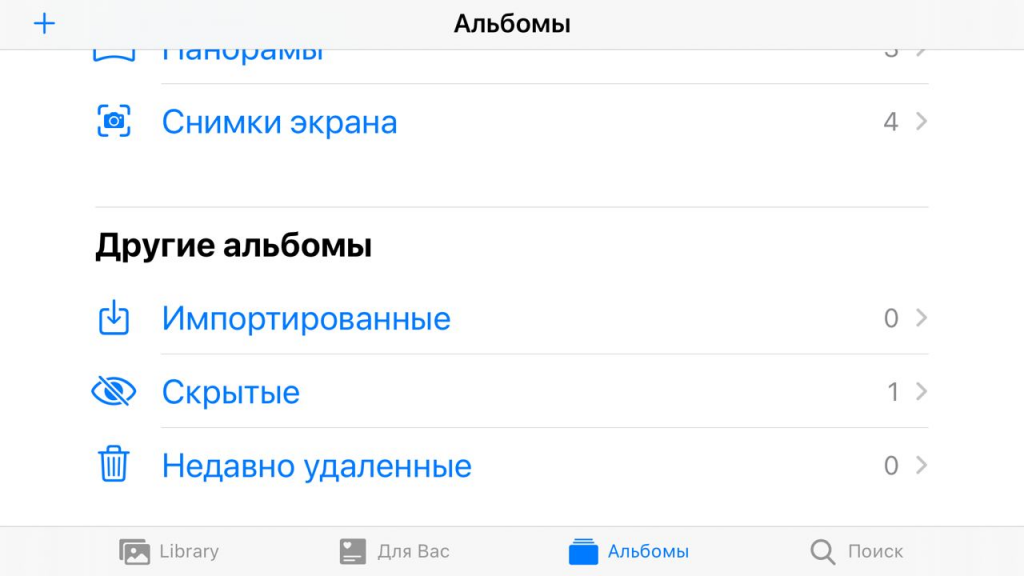
Разумеется, из-за этого теряется смысл скрывать фотографии, и в iOS 14 компания Apple это исправила — теперь можно сделать так, чтобы альбом со скрытыми картинками вообще никак не отображался в приложении Фото.
Для этого перейдите в Настройки > Фото и уберите галку с пункта «Скрытый альбом»:
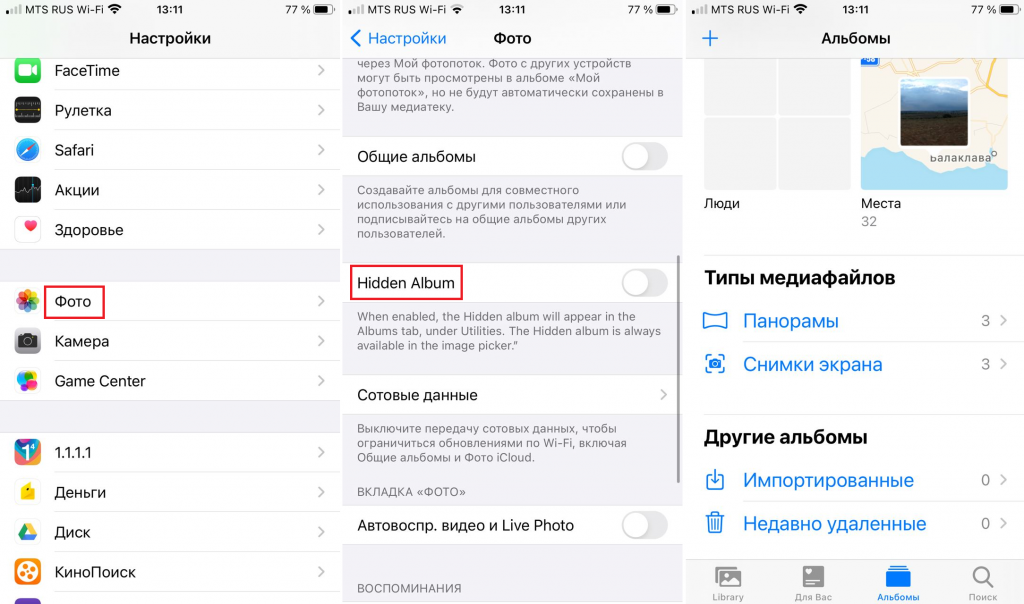
Разумеется, это не защитит полностью ваши скрытые фото от чужих глаз, но теперь их точно будет сложнее увидеть.
Как добавить фото в скрытые на iPhone

Далеко не все снятые фото и видео, которые были сняты на iPhone, предназначены для общего обозрения. Но часто так бывает, что друзья просят посмотреть телефон, а вместе с тем и фотографии в альбоме. Либо же, с устройства ведется показ фото для друзей или родственников, путем пролистывания их подряд. Мало кто хочет, чтобы в такой момент их личные фотографии были замечены людьми, для которых эти фото не были предназначены.
Оглавление: 1. Скрытые фото на iPhone - что это? 2. Как добавить фото или видео в скрытые на iPhone
Скрытые фото на iPhone — что это?
На iPhone и любых других устройствах под управлением iOS предусмотрена возможность отправить любое снятое фото или видео в скрытый раздел. Что собой представляет скрытый раздел:
- Это раздел в приложении “Фото” на iPhone, в котором находятся фотографии. Они не будет показаны в представлениях “Коллекции”, “Моменты”, “Годы” и других. Чтобы увидеть эти фото, необходимо целенаправленно зайти в скрытый раздел;
- В этом разделе можно хранить неограниченное количество фото любое количество времени, например, в отличие от раздела “Недавно удаленные”.
Важно: Несмотря на то, что раздел с фотографиями называется “Скрытые”, получить к ним доступ может любой человек на разблокированном устройстве. Ему не потребуется вводить дополнительно пароль, чтобы открыть фото в скрытом разделе.
Как добавить фото или видео в скрытые на iPhone
Теперь рассмотрим, как пользоваться разделом “Скрытые” в приложении “Фото” на iPhone. Данный раздел доступен на всех устройствах с современными версиями iOS.
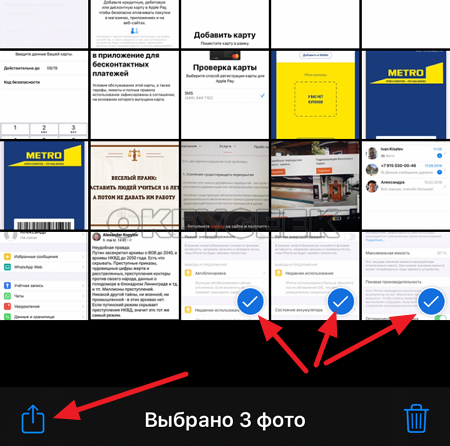
Чтобы скрыть фотографию на iPhone, зайдите в приложение “Фото” и выберите фотографии, которые вы хотели бы скрыть. Для этого в правом верхнем углу нажмите на пункт “Выбрать”, после чего выберите все необходимые фото. Когда фото будут выбраны, нажмите на значок “Поделиться” в левом нижнем углу экрана.
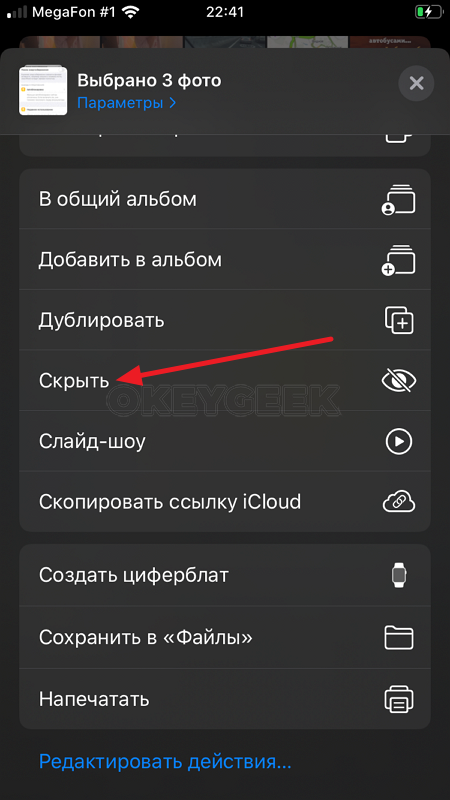
Откроется контекстное меню. Здесь нужно выбрать пункт “Скрыть”, немного пролистав вниз список доступных команд.
Далее подтвердите свое желание скрыть фотографии, нажав “Скрыть фото” с обозначенным количеством скрываемых фотографий.
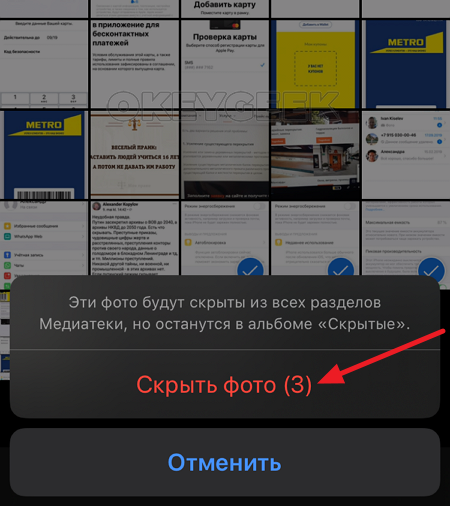
Чтобы посмотреть альбом со скрытыми фотографиями, нужно в приложении “Фото” переключиться на пункт “Альбомы” и далее зайти в раздел “Скрытые”.
ФИШКА Как быстро скрыть приложения на iPhone

В закладки
Джейлбрейк не нужен.
Статьи с пометкой «ФИШКА» включают короткие рецепты для активации малоизвестных функций в операционных системах iOS, OS X и в гаджетах Apple. Если вы уже знали об этом – мы с гордостью вручаем вам виртуальную медаль «продвинутого пользователя». Давайте подарим возможность получить такую награду и другим читателям;)
На любом iOS-девайсе есть приложения, функциональность которых для рядового пользователя остается спорной. Wallet, Напоминания, Game Center, Подкасты, Советы, Компас, Watch – всем этим пользуется далеко не каждый. Но Apple категорически против того, чтобы мы вмешивались в архитектуру операционной системы iOS и удалить все это обилие «жизненно необходимого софта» нельзя.
Удалить нельзя, но можно скрыть с глаз долой. В любом случае, этот вариант предпочтительнее, чем создание отдельной папки «Хлам».
Для того, чтобы скрыть иконки неиспользуемых приложений следует выполнить следующее (скрывать будем приложение Wallet):
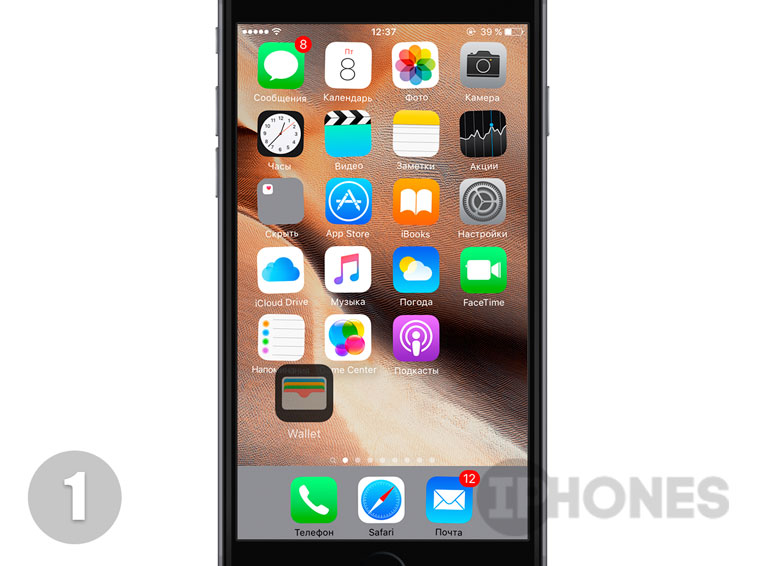
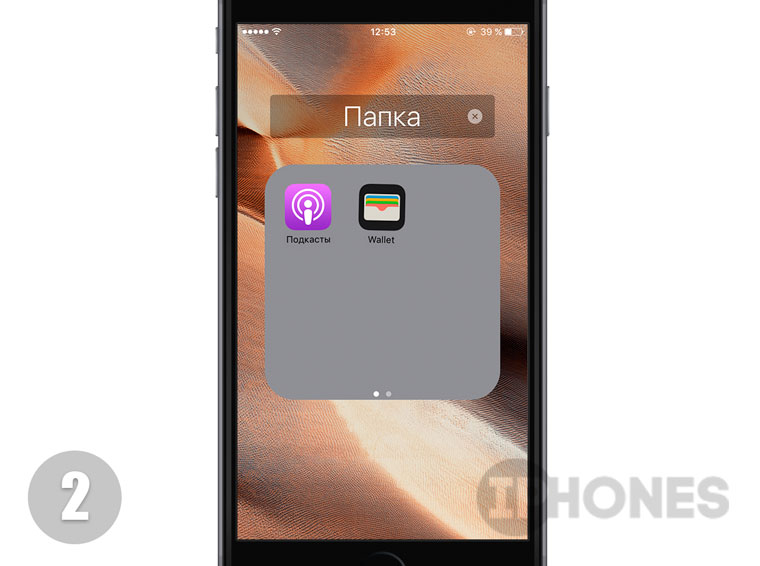
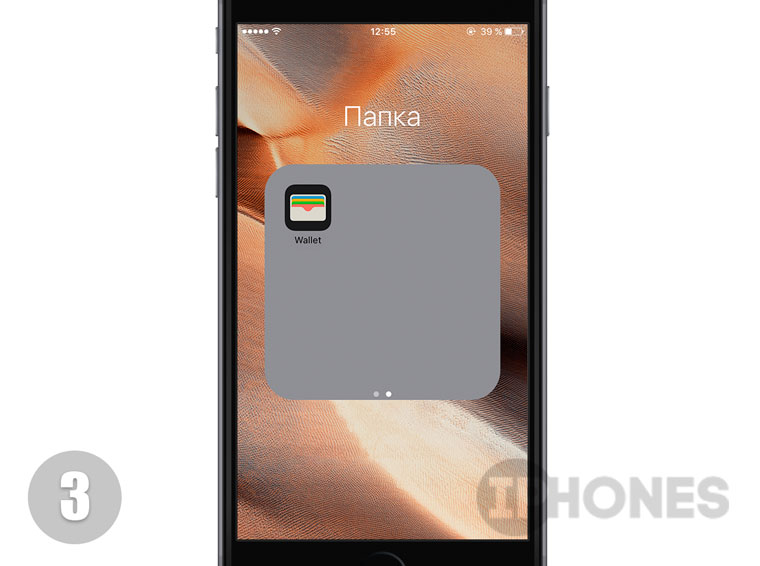
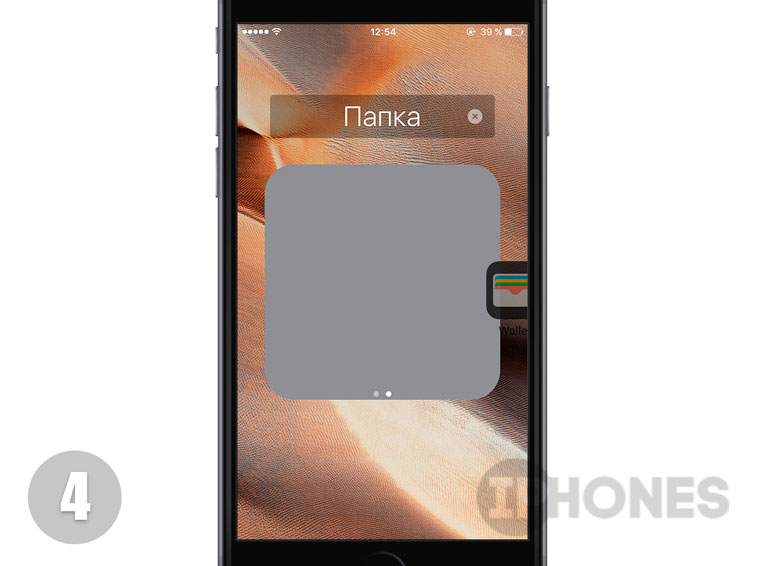
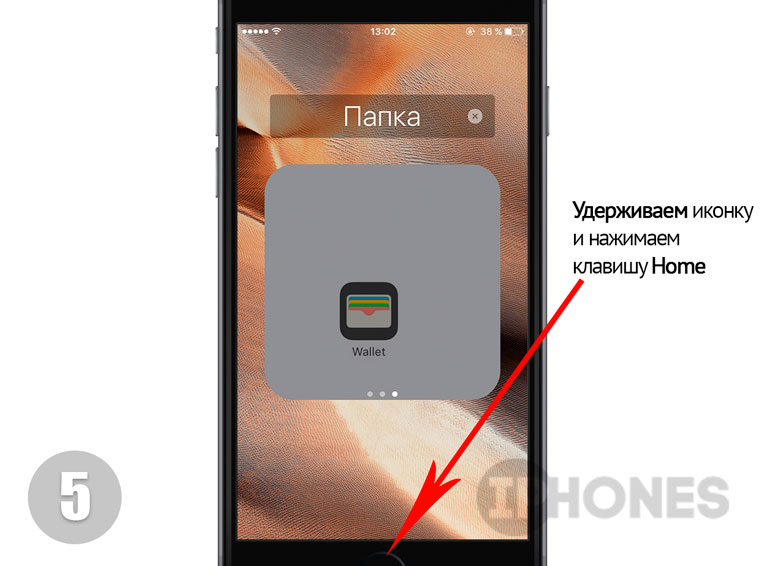
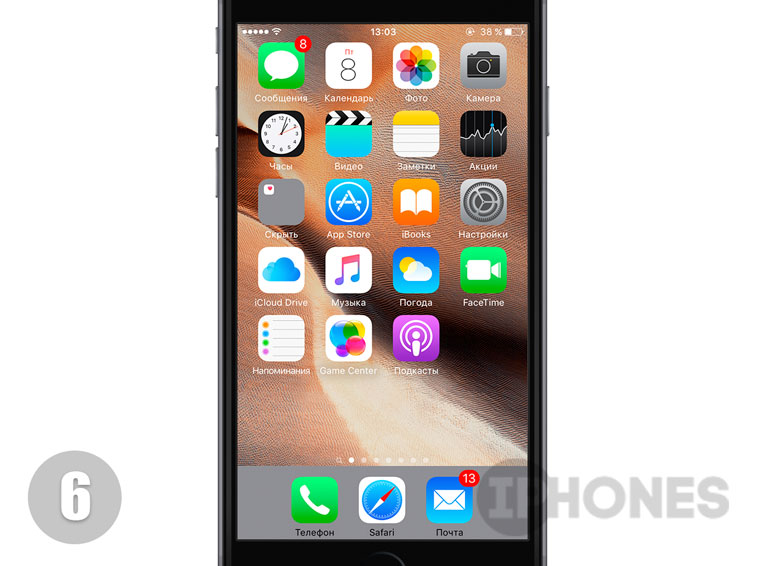
- Тапните по иконке, которую планируете спрятать и удерживайте палец до перехода в режим Редактирования (дрожащие иконки).
- Не отпуская палец, перетяните иконку на любую другую, создав таким образом новую папку. Отпустите палец, находясь внутри папки.
- Вновь коснитесь приложение, которое планируете скрыть и перетяните его на соседнюю пустую страницу внутри папки. Отпустите палец.
- Вновь коснитесь иконки и на доли секунды перетяните ее в крайнюю правую часть папки, выходя за ее границы.
- После чего, не отпуская палец, сразу же переместите иконку на центр папки и нажмите клавишу Home. Приложение бесследно пропадет, ускользнув в верхний левый угол. Внимание: при нажатии на клавишу Home не отпускайте палец, удерживающий приложение по центру папки.
Для удаления скрытого приложения достаточно перейти в Настройки – Основные – Хранилище и iCloud – Управлять (в категории Хранилище) и, открыв требуемое приложение, нажать на Удалить программу.
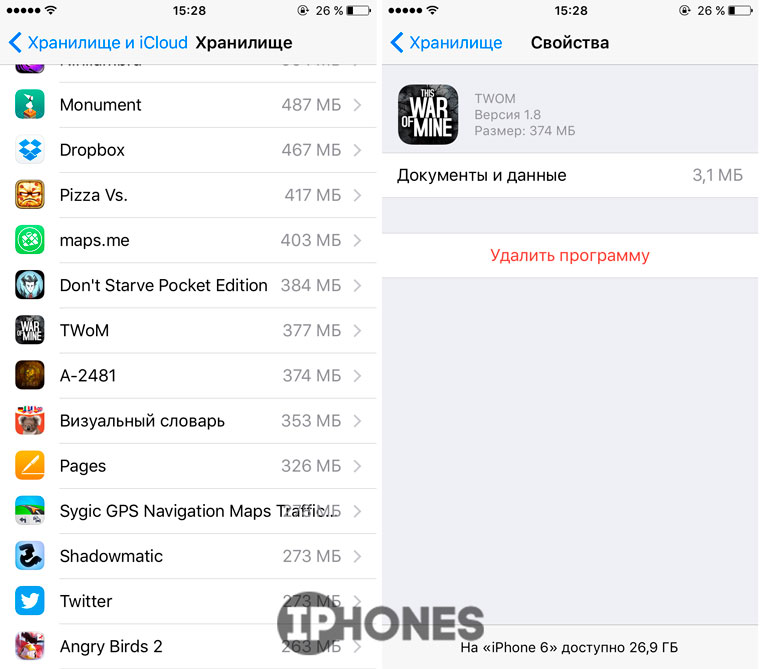
Примечание: Для запуска спрятанных приложений пользуйтесь поиском Spotlight (свайп сверху-вниз от центра экрана Springboard). Чтобы вернуть все на свои места и вновь увидеть «пропавшие» приложения, достаточно перезагрузить iOS-устройство.
-
Еще парочка фишек по теме:
(12 голосов, общий рейтинг: 3.75 из 5)
�� Хочешь ещё? Читай больше в Telegram
�� Ищешь ответ на вопрос? Приходи на Форум
Джейлбрейк не нужен. Статьи с пометкой «ФИШКА» включают короткие рецепты для активации малоизвестных функций в операционных системах iOS, OS X и в гаджетах Apple. Если вы уже знали об этом – мы с гордостью вручаем вам виртуальную медаль «продвинутого пользователя». Давайте подарим возможность получить такую награду и другим читателям;) На любом iOS-девайсе есть приложения, функциональность.
Как скрыть фото на iPhone, и где искать скрытые фото
Как скрыть фото на iPhone, и где искать скрытые фото

Помните эти истории, когда личные фото и видео звезд попадали в открытый доступ и на всеобщее обозрение? Пусть мы и не звезды, но телефон в руках посторонних — малоприятное событие. У каждого есть секреты и контент, который должен остаться приватным. Хорошо, что iPhone позволяет скрывать фотографии и видео.
Как скрыть фото на iPhone
- откройте приложение галереи;
- выберите фотографию или видео, которое нужно скрыть от посторонних;
- нажмите кнопку Еще — три точки в правом верхнем углу;
- в меню вариантов выберите Скрыть.
Теперь фото пропадет из общего списка фотографий, но останется в специальном альбоме Скрытые. Каждый, кто хорошо знаком с интерфейсом iPhone, знает, где посмотреть список всех альбомов и самые интересные из них — Недавно удаленные и Скрытые. В отличие от недавно удаленных фотографий, скрытые получится посмотреть только через отпечаток пальца или биометрию лица.
Отображение скрытого контента
Если хотите увидеть скрытый снимок, в приложении Фото найдите вкладку Альбомы, и в перечне всех альбомов — Скрытые. Доступ к этому альбому осуществляется только по Face ID или по Touch ID. Отдельный пароль на альбом со скрытыми фото не получится поставить, можно только использовать общий код-пароль, установленный на телефоне. Система запрашивает его в том случае, когда не срабатывает отпечаток пальца или Face ID.
Фото можно просмотреть прямо в альбоме или восстановить его прежнее местоположение, если нажать кнопку Еще (три точки) и далее выбрать вариант Показать.
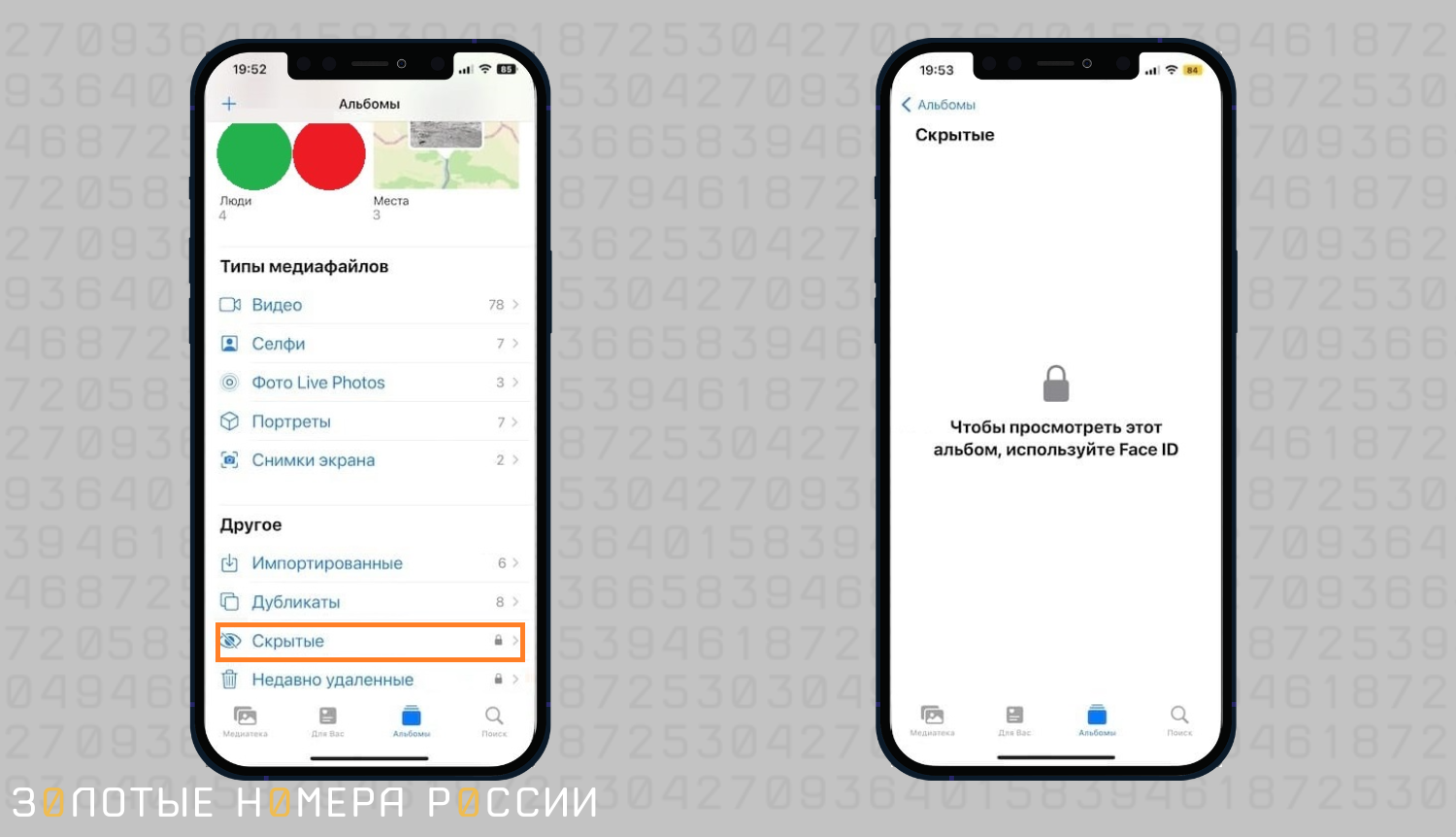
По умолчанию, альбом Скрытые появляется в списке, как только настроено скрытие хотя бы одного снимка. В общих настройках можно сделать так, чтобы этот альбом не появлялся в списке. Для этого пройдите по пути Настройки — Фото — Скрытые и снимите переключатель с опции. Увидеть этот альбом можно будет только после изменения настроек. Это способ создания максимально приватной папки на телефоне.
Как спрятать фото на iPhone через Telegram
В мессенджере «Телеграмм» есть одна удобная функция — папка Избранное. В ней можно хранить все важные вещи — ссылки, документы, заметки, и в том числе фото. Если хотите запрятать некоторые фото понадежнее, сбросьте их в Избранное «Телеграма». Дальше можно запаролить само приложение. Вот как это делается:
- перейдите в Настройки Telegram;
- выберите пункт Конфиденциальность — Код-пароль и Face ID;
- нажмите Включить код-пароль;
- далее потребуется установить 4-значный пароль или комбинацию из цифр и символов.
После установки код-пароля над списком чатов появится значок замка для блокировки и разблокировки приложения.
Внимание! Если вы забудете код-пароль, необходимо будет переустановить приложение, и все запароленные чаты будут утеряны, переписку восстановить не получится.
Приложения для скрытия фото на iPhone
Кроме встроенных инструментов iOS 16 существуют более продвинутые способы для того, чтобы скрыть фото. Это специальные приложения, которые можно скачать в AppStore.
Hide It Pro — лидер среди подобных приложений. Позволяет надежно и безопасно скрыть фото и видео на телефоне. Функционал включает:
- маскировку скрытых папок под аудиопроигрыватель;
- создание нескольких фотоальбомов со скрытыми фото;
- добавление фото из галереи, из iTunes или непосредственно из камеры;
- отправка фото и видео из секретных папок;
- включение экрана маскировки — выглядит так, что приложение вылетает, когда кто-то пытается войти туда без пароля;
- автоматическая блокировка при выходе из приложения.
Для доступа к секретной части потребуется установить пин-код. Также приложение позволяет скрывать не только фото и видео, но и отдельные приложения, то есть перемещает иконки в секретную запароленную папку.
Gallery Vault — еще одно удобное и красивое приложение для скрытия данных. Поддерживает разблокировку с помощью отпечатка пальца и Face ID. Умеет маскироваться под другие приложения. В чрезвычайной ситуации можно просто повернуть телефон вниз экраном, и приложение автоматически закроется. Интегрируется с приватным веб-браузером и поддерживает загрузку изображений и видео на веб-странице одним касанием. Умеет оповещать о попытках взлома. Пользователи отмечают современный интерфейс с красивой анимацией — иметь это приложение на телефоне не только полезно, но и приятно.
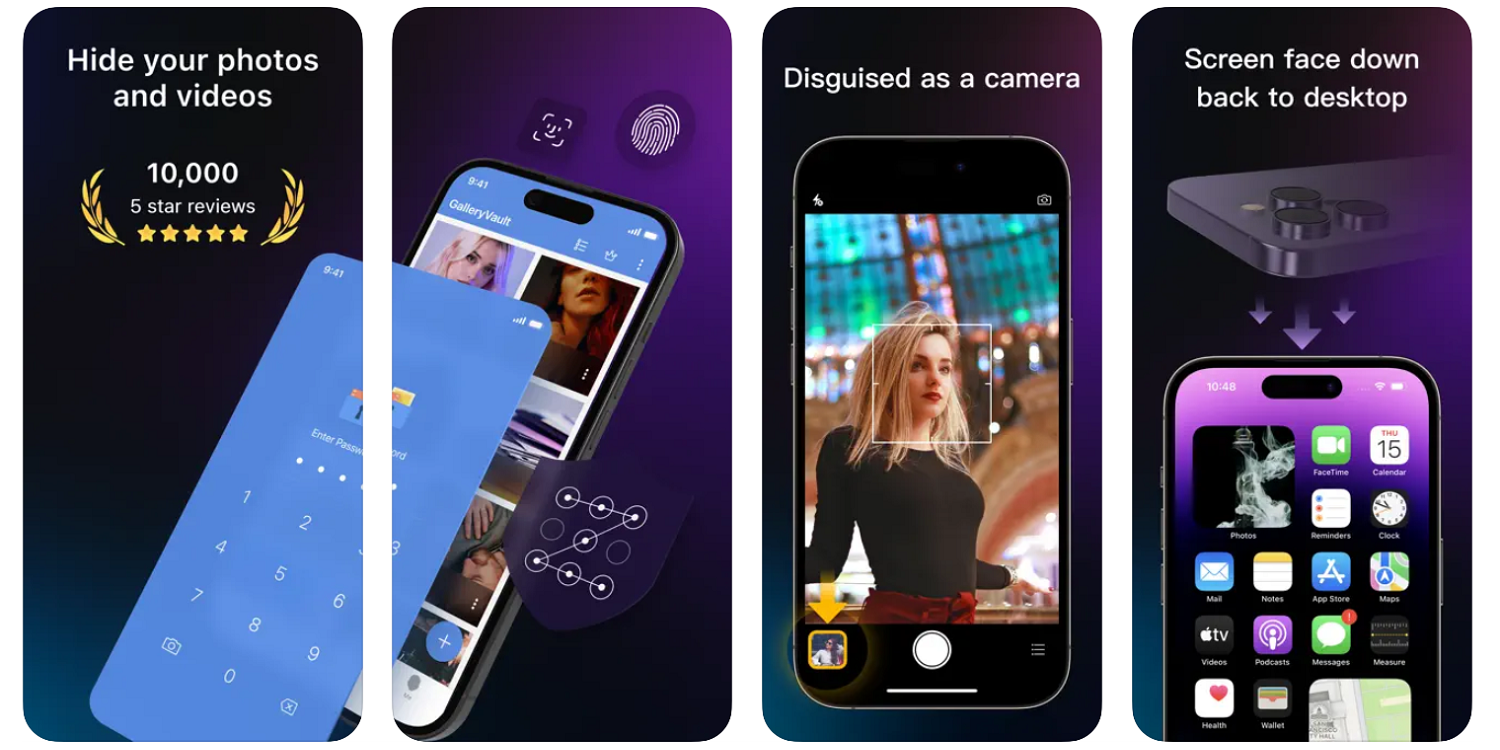
Safe lock. Используется для хранения фото, видео, копий документов и других файлов. Важные функции приложения:
- позволяет установить 7 типов паролей (цифровые, буквенные, Touch ID и Face ID);
- если встряхнуть или повернуть телефон, приложение будет заблокировано (это сделано для быстрого управления в случае опасности);
- имеет секретную фотокамеру с возможностью масштабирования;
- позволяет передавать файлы по wi-fi, а также в облачные хранилища Google и Яндекс;
- умеет делать слайд-шоу из секретных фото и видео;
- отправляет отчеты о попытках взлома с фотографиями;
- позволяет создавать скрытые заметки;
- восстанавливает пароль через электронную почту — это означает, что если пин-код приложения забыт, секретные снимки можно будет восстановить.
Иконку приложения можно настроить самостоятельно, замаскировав его под что-то безобидное и не вызывающее подозрений.
Подобных приложений в AppStore можно найти множество, если задавать запросы «hide photo», «lock photo» и т.д. Они работают по единому принципу, но у каждого есть собственные фишки, рекомендуем подобрать самое удобное для себя.
Если пропали скрытые фото из iPhone
Иногда случается ситуация, что пользователь успешно скрывал некоторые фото или видео, сохраняя их в отдельном альбоме, но потом в списке альбомов не может найти строку Скрытые. Скорее всего, произошло изменение в настройках телефона. Зайдите в общие настройки, перейдите к приложению Фото и активируйте переключатель Отображать альбом Скрытые. Для этого потребуется ввести код-пароль.
Как скрывать приложения на iPhone
На этих телефонах есть возможность прятать не отдельные снимки, а скрывать приложение Фото полностью. А если нет знакомой иконки, то никто не сможет увидеть компрометирующий контент. Из-за особенностей операционной системы на iPhone не так много возможностей для скрытия приложений, как на Android, но они все же есть.
Способ первый — убрать иконку с экрана Домой. Начиная с iOS 14 стало возможно хранить приложения только в библиотеке. Чтобы убрать иконку Фото с главного экрана, нажмите на нее и удерживайте до появления вариантов. Выберите в меню Удалить с экрана Домой. Теперь приложение не найти в списке прочих, но его можно вызвать из поисковой строки, набрав название.
Способ второй — скрыть целый экран с приложениями. Соберите на одном экране все приложения, требующие приватности. Затем зажмите на любом экране пустое пространство, чтобы иконки завибрировали. Внизу экрана вы увидите точки, число которых зависит от количества экранов с приложениями. Нажмите на точки, чтобы появились миниатюры экранов, а под ними — галочки. Если вы снимете галочку, экран с приложениями станет скрытым. Видимость экрана вернуть очень просто — достаточно проделать ту же процедуру и поставить галочку обратно. Приложения, расположенные на скрытом экране, будет возможно запустить только через строку поиска. Для владельца это не составит труда, ведь он точно знает, какое приложение ему нужно найти. А вот злоумышленникам потребуется масса времени, чтобы разобраться, куда делись привычные иконки.
Способ третий — спрятать в папку. На iPhone можно создавать папки из приложений. Если переместить иконку Фото в папку с банковскими приложениями, или создать папку Игры, найти фотографии будет затруднительно. Если кому-то телефон попадает в руки на считанные минуты, представьте его растерянность. Создать папку можно так: зажать одно из приложений до момента, когда все они начнут вибрировать. Потом перетащить одно из приложений прямо поверх другого, они вместе образуют папку, ее можно будет переименовать как угодно.
Как скрыть системные приложения на iPhone
Для максимальной конфиденциальности данных на iPhone можно скрывать системные приложения — такие, как почта или камера, чтобы никто не смог проникнуть в письма или сделать снимок.
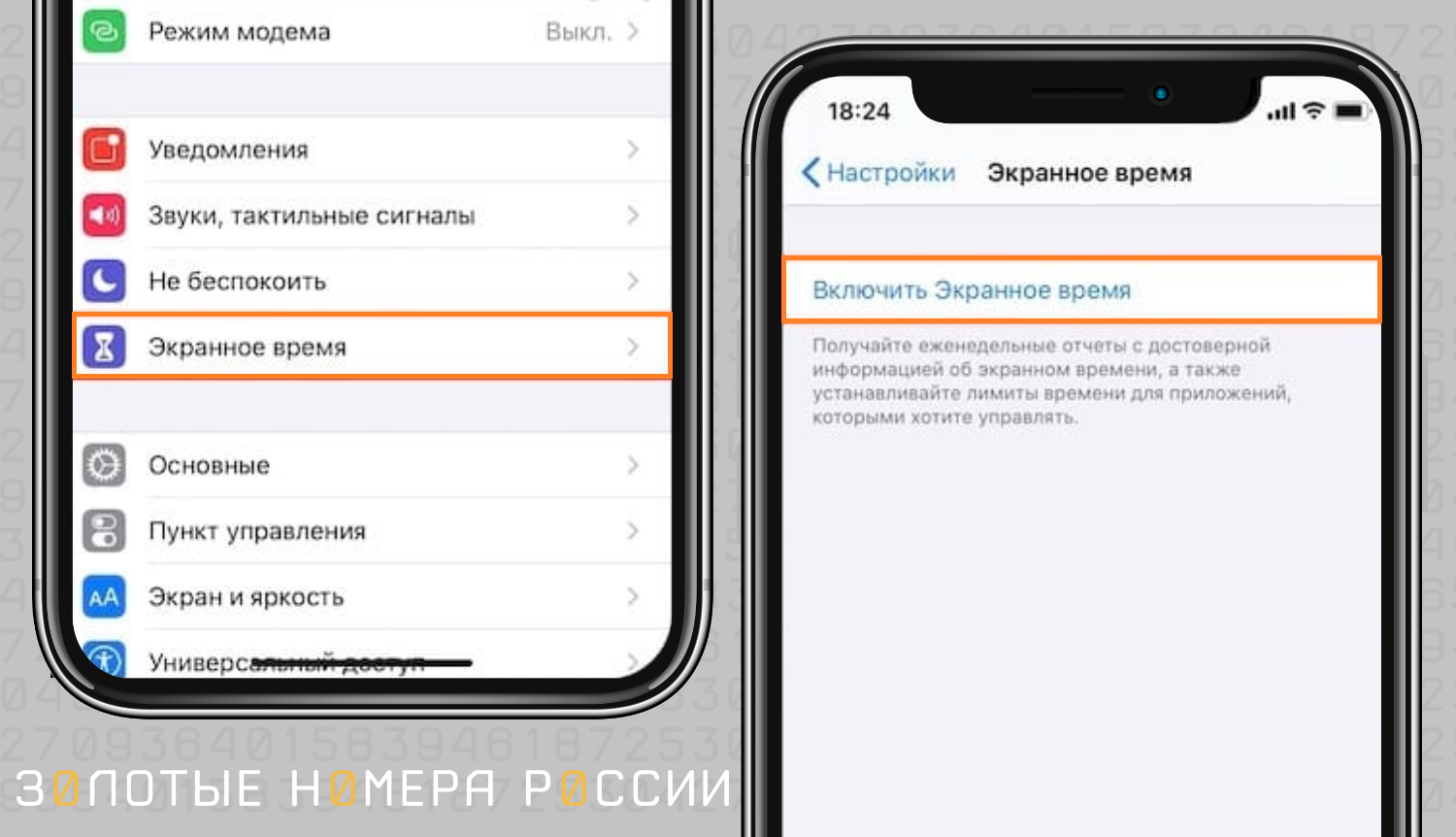
Проделайте следующие операции:
Настройки — Экранное время — Контент и конфиденциальность — Разрешенные приложения. Здесь снимите флажки с тех приложений, к которым хотите ограничить доступ. Потом их можно будет запустить только через библиотеку приложений и строку поиска.
Защита приложений паролем
Все приложения на iPhone можно запаролить — каждый раз при запуске будет запрашиваться код-пароль. Это делается для защиты детских телефонов и защиты личных данных от несанкционированного доступа.
Пройдите по пути:
Настройки — Экранное время — Использовать код-пароль. Далее введите свой код-пароль от телефона (на iOS 16 это 6 цифр). Теперь необходимо добавить лимит для каждого приложения: Лимиты приложений — Добавить — Установить время. Так можно установить, что через минуту использования галереи приложение блокируется. Для разблокировки следует нажать Игнорировать лимит и ввести пароль.
Выводы
Чтобы скрыть фото на iPhone, проще всего использовать встроенные инструменты операционной системы iOS. Достаточно отправлять медиаконтент в специальную папку Скрытые, чтобы они не находились на всеобщем обозрении. В настройках можно задать скрытие самого альбома Скрытые, тем самым максимально обезопасив себя.
Если нужны более продвинутые способы, рекомендуется использовать специальные приложения — Hide it Pro и другие, скачать которые можно из магазина AppStore. Также iPhone позволяет скрывать иконки приложений, в том числе галерею. В этом случае найти приложение можно будет только через Siri или строку поиска в библиотеке приложений.