Как убрать фон у label c
Виджет Label представляет текстовую метку. Этот элемент позволяет выводить статический текст без возможности редактирования.
Для создания элемента Label применяется конструктор, который принимает два параметра:
Label(master, options)
Параметр master представляет ссылку на родительский контейнер, а параметр options представляет следующие именованные параметры
- anchor : устанавливает позиционирование текста
- background : фоновый цвет
- borderwidth : толщина границы метки
- cursor : курсор указателя мыши при наведении на метку
- font : шрифт текста
- foreground : цвет текста
- height : высота виджета
- image : ссылка на изображение, которое отображается на метке
- justify : устанавливает выравнивание текста. Значение LEFT выравнивает текст по левому краю, CENTER — по центру, RIGHT — по правому краю
- pading : отступы от границ вилжета до его текста
- relief : определяет тип границы, по умолчанию значение FLAT
- text : устанавливает текст метки
- textvariable : устанавливает привязку к элементу StringVar
- underline : указывает на номер символа в тексте метки, который подчеркивается. По умолчанию значение -1, то есть никакой символ не подчеркивается
- width : ширина виджета
- wraplength : при положительном значении строки текста будут переносится для вмещения в пространство виджета
Выведем в окне приложения простейший текст:
from tkinter import * from tkinter import ttk root = Tk() root.title("METANIT.COM") root.geometry("250x200") label = ttk.Label(text="Hello METANIT.COM") label.pack() root.mainloop()
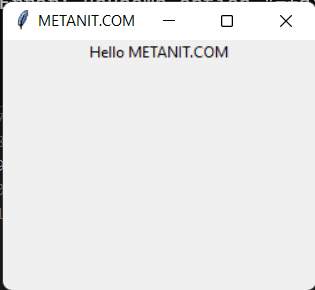
Установка шрифта
Параметр font принимает определение шрифта в виде:
font = ("имя шрифта", размер_шрифта)
Первое значение передает имя шрифта в кавычках, а второе — числовой размер шрифта. Например, установим шрифт Arial высотой в 14 единиц:
from tkinter import * from tkinter import ttk root = Tk() root.title("METANIT.COM") root.geometry("250x200") label = ttk.Label(text="Hello METANIT.COM", font=("Arial", 14)) label.pack() root.mainloop()
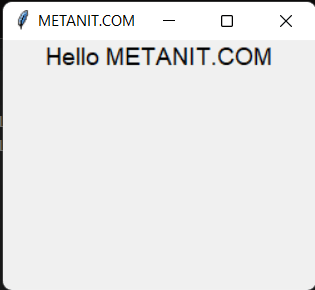
Установка изображения
За установку изображения на метке отвечает параметр image . Самый простой способ определения изображения представляет создание объекта PhotoImage , в конструктор которого передается путь к изображению:
from tkinter import * from tkinter import ttk root = Tk() root.title("METANIT.COM") root.geometry("250x200") python_logo = PhotoImage(file="./python_logo.png") label = ttk.Label(image=python_logo) label.pack() root.mainloop()
В моем случае изображение представляет файл python_logo.png, которое находится в одной папке с файлом приложения и которое изображает логотип python:

Если необходимо также отображать и текст, то для этого можно установить параметр compound , который определяет положение текста по отношению к изображению с помощью одного из следующих значений:
- top : изображение поверх текста
- bottom : изображение под текстом
- left : изображение слева от текста
- right : изображение справа от текста
- none : при наличии изображения отображается только изображение
- text : отображается только текст
- image : отображается только изображение
Например, отобразим картинку поверх текста:
from tkinter import * from tkinter import ttk root = Tk() root.title("METANIT.COM") root.geometry("250x200") python_logo = PhotoImage(file="./python_logo.png") label = ttk.Label(image=python_logo, text="Python", compound="top") label.pack() root.mainloop()
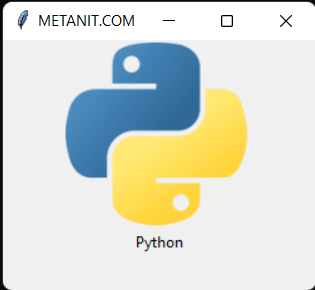
Стилизация
По умолчанию метка не имеет границы. Для установки толщины границы используется параметр borderwidth , при этом нам также надо установить тип границы с помощью параметра releaf , который может принимать значения: «flat», «raised», «sunken», «ridge», «solid» и «groove»:
from tkinter import * from tkinter import ttk root = Tk() root.title("METANIT.COM") root.geometry("250x200") label = ttk.Label(text="Hello Tkinter", borderwidth=2, relief="ridge", padding=8) label.pack(expand=True) root.mainloop()
Установка цвета фона и текста:
from tkinter import * from tkinter import ttk root = Tk() root.title("METANIT.COM") root.geometry("250x200") label = ttk.Label(text="Hello Tkinter", background="#FFCDD2", foreground="#B71C1C", padding=8) label.pack(expand=True) root.mainloop()
C#. Как сделать label прозрачным?
Здравствуйте! Не могу понять как label сделать прозрачным. В свойствах BackColor я выставил значение Transparent, но label в свою очередь становится белым и фон за ним никак не видно! Как это выполнить на практике?
P.S. За label у меня находится pictureBox в который загружена картинка с градиентом.
- Вопрос задан более трёх лет назад
- 8286 просмотров
Комментировать
Решения вопроса 1
Петр @Morpheus_God
label.Parent = picturebox1; label.BackColor = Color.Transperent;Ответ написан более трёх лет назад
Нравится 1 1 комментарий
Как убрать задний фон у PictureBox в Visual Studio 2013 ?(visual basic) Исходник пожалуйста скиньте
Если на форму поместить PictureBox, установить
ему свойство Transparent, то через PictureBox будет виден фон формы.
Это легко проверить установив в форме, в качестве фона любое изображеңние.
Если вы в PictureBox загружаете какую нибудь картинку,
то никакой прозрачности не будет. Вы увидите как фон
картинки перекрывает форму.
Вам надо в PictureBox не только установить свойство
Transparent, но и загружать в PictureBox картинку
с прозрачным фоном. Прозрачность фона поддерживают
форматы .gif и .png
Ну, а как создаются такие «прозрачные» картинки,
это совершенно другая тема, не связанная с программированием.
Ну, и в заключение.
Вообще, нет никакой прозрачности, это обман юзера операционной системой.
Когда мы задаём прозрачность, дочерний элемент просто
начинает перерисовывать фон родительского контейнера
под тем местом, которое он перекрывает. Вот и все.
Пример.
Один Label с заданным свойством Transparent, а другой нет.
.
Программирование на C, C# и Java
Уроки программирования, алгоритмы, статьи, исходники, примеры программ и полезные советы
ОСТОРОЖНО МОШЕННИКИ! В последнее время в соиальных сетях учстились случаи педложения помощи в написании прогамм от лиц, прикрвающихся сайтом vscode.ru. Мы никогда не пишем первыми и не размещаем никакие материалы в псторонних группах ВК. Для связи с нами используйте исключительно эти контакт: vscoderu@yandex.ru, https://vk.com/vscode
Как поменять цвет фона элементов в Windows Forms
В данной статье мы разберем несколько вариантов изменения цвета элементов Windows Forms на примере фона формы Form1 и прочих компонентов.
Способ №1. Изменение цвета в свойствах элемента.
Для многих это самый легкий способ изменения цветовой палитры элементов, так как не надо писать код, всё визуализировано и интуитивно понятно.
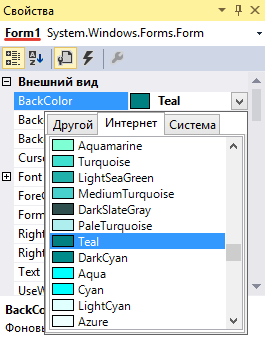
Для этого надо выбрать элемент формы (или саму форму) и в «Свойствах» найти вкладку «Внешний вид». Нас интересует строка BackColor:
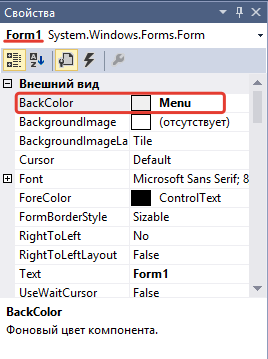
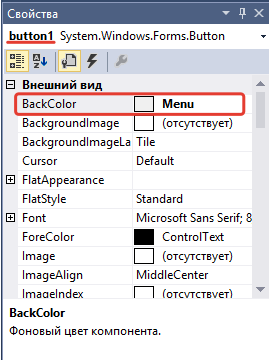
Здесь имеется большое количество цветовых схем и их визуальных представлений.
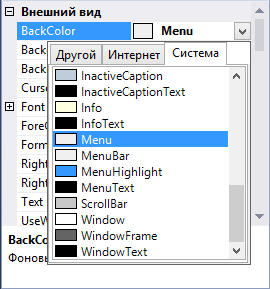
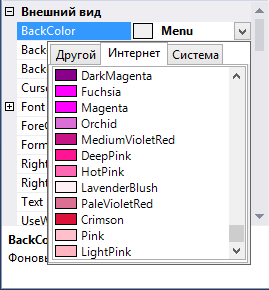
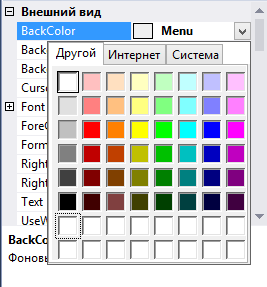
Выберем для примера какой-либо из цветов, чтобы изменить фон формы:
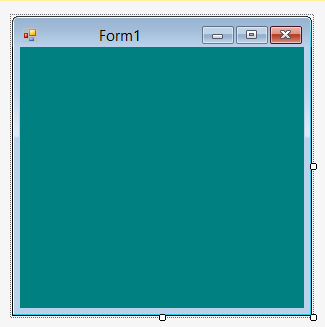
Легко, незамысловато, понятно.
Следующие способы будут производиться в коде.
Способ №2. Изменение цвета, используя структуру Color.
Это самый простой способ среди кодовых вариаций.
«На пальцах» это выглядит так:
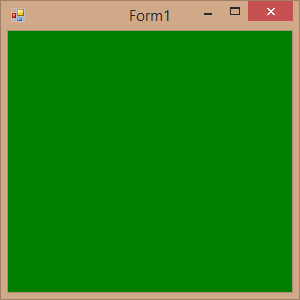
Если мы захотим закрасить фон формы в зеленый цвет, то строка кода будет выглядеть вот так:
public Form1 ( )
InitializeComponent ( ) ;
this . BackColor = Color . Green ;
При запуске форма будет выглядеть так:
Если понадобится изменить цвет, например, кнопки Button на тёмно-бордовый, код будет таким:
button1 . BackColor = Color . Maroon ;
Данный способ прост тем, что требуется лишь написать название цвета, которых также большое количество.
Зачастую этих двух способов хватает для оформления программы. Если же нужна более гибкая настройка или же среди стандартных цветов не имеется необходимых, можно воспользоваться способами, описанными ниже.
Способ №3. Изменение цвета, используя метод Color.Argb.
Этот и следующий методы позволят генерировать нужный цвет, используя значения цветового канала RGB.

RGB — это цветовая модель, которая синтезирует цвета, используя смешивание трёх основных цветов (Красного — Red, Зеленого — Green, Синего- Blue) с чёрным, вследствие чего получаются новые цвета и оттенки. Зависит получаемый цвет от интенсивности этих трёх основных цветов. Если смешать Красный, Зеленый и Синий в максимальной насыщенности, получится белый цвет. Если не смешивать их, то остаётся чёрный.
Данный способ позволяет регулировать интенсивность трех этих цветов, при смешивании которых и получится нужный нам оттенок.
Интенсивность в числовой форме для удобства применения обозначается от 0 (минимальная интенсивность) до 255(максимальная интенсивность). Все три цвета можно «варьировать» по этой шкале.
Словесно это выглядит вот так:
Названиеэлементаформы.BackColor = Color.FromArgb(Насыщенность красного, Насыщенность зеленого, Насыщенность синего);
Чтобы закрасить фон программы в чёрный цвет, используя данный метод, надо написать вот такую строку: