Как убрать знак абзаца? Нужны все способы. Нажать на значок П не предлагать, не помогло
Может быть сбросить настройки? Но как это сделать?
Или заменить на что-то. Есть какие-нибудь другие аналоги Ворда?
Лучший ответ
Ctrl+Shift+8. Или если не помогает, то жми большую круглую кнопу с логотипом офиса). Там выбирай Настройки – Экран – Всегда показывать эти знаки форматирования. (у меня 2016, в 2007 могут быть другие названия). И снимай галки.
Пум-ПурумМыслитель (5659) 6 лет назад
Аллилуйа. Спасибо огромное. Наконец-то хоть кто-то помог))))
Остальные ответы
А ты его замени на другой или вообще не выбирай!
покупка
Знак абзаца — это символ, обозначающий конец абзаца и начало нового абзаца. В этой статье мы расскажем о нескольких методах простого отображения или скрытия знаков абзаца в документе Word:
- Метод 1: с помощью функции Показать / Скрыть или ярлыков
- Метод 2: путем настройки параметров Word
- Метод 3: с помощью Kutools for Word
Отображение или скрытие знаков абзаца с помощью функции Показать / Скрыть или ярлыков
Фактически, вы можете быстро показать или скрыть все знаки абзаца в текущем документе Word, Главная >  Показать спрятать Кнопка, которая может показать или скрыть все знаки абзаца и скрытые символы форматирования. Смотрите скриншот: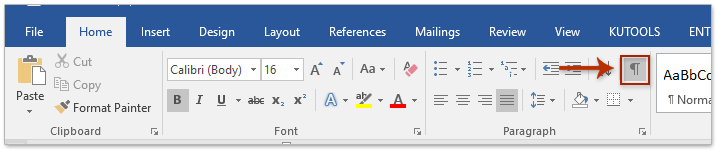
После включения переключателя Показать / Скрыть вы увидите знаки абзаца и все скрытые символы форматирования, как показано ниже: 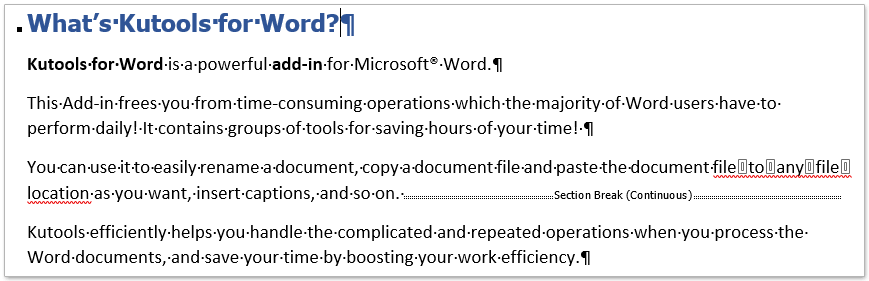
Наряду с Показать / Скрыть кнопку, вы также можете нажать Ctrl + Shift + 8 вместе, чтобы показать или скрыть все знаки абзаца и скрытые символы форматирования.
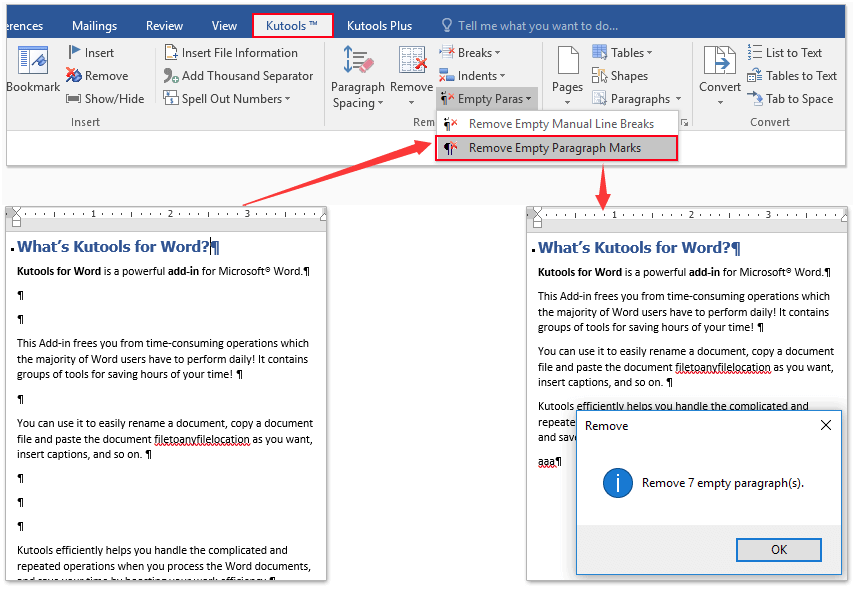
Чрезвычайно легко удалить все пустые абзацы (метки) из всего документа Word одним щелчком мыши!
Например, вы скопировали текстовое содержимое с веб-страницы в документ Word, однако в документе отображаются сотни пустых абзацев, как вы могли бы быстро их удалить? По сравнению с удалением их по одному вручную, функция Kutools for Word Удалить пустые метки абзацев обеспечивает чрезвычайно простой способ удалить все пустые абзацы из выделения или всего документа одним щелчком мыши!
Нажмите для 60 -день бесплатного пробного периода!
Всегда показывать знаки абзаца, настроив параметр Word
Этот метод поможет вам открыть диалоговое окно «Параметры Word», а затем настроить параметр «Слово» для отображения или скрытия знаков абзаца в Word. Пожалуйста, сделайте следующее:
1. Нажмите Файл > Опции , чтобы открыть диалоговое окно «Параметры Word».
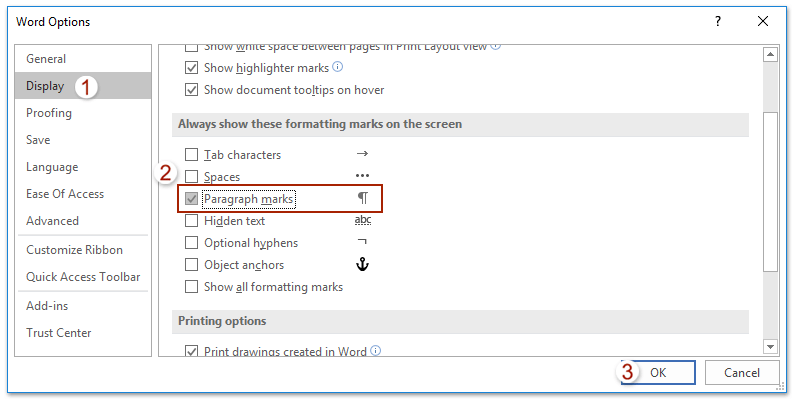
2. В диалоговом окне «Параметры Word» нажмите Блок с механическими кнопками в левой панели, а затем проверьте Знаки абзаца вариант в Всегда показывать эти метки форматирования на экране раздел. Смотрите скриншот:
3, Нажмите OK кнопку, чтобы сохранить конфигурацию.
С этого момента все знаки абзаца отображаются в документе Word постоянно.
Ноты:
(1) После проверки параметра «Знаки абзаца» в диалоговом окне «Параметры Word» Главная > Показать спрятать кнопка не сможет скрыть знаки абзаца.
(2) Чтобы скрыть знаки абзаца в этом состоянии, снимите флажок Знаки абзаца вариант в параметры Word диалоговое окно.
Показать / скрыть знаки абзаца с помощью Kutools for Word
Kutools for Word’s Параметры дисплея Функция предоставляет пользователям простой способ быстро показать или скрыть знаки абзаца, некоторые другие знаки форматирования и содержимое документа в документе Word. Пожалуйста, сделайте следующее:
Kutools for Word — это идеальная надстройка Word, которая оптимизирует вашу работу и повышает ваши навыки обработки документов. Попробуйте БЕСПЛАТНО за 60 дней! Получи это сейчас!
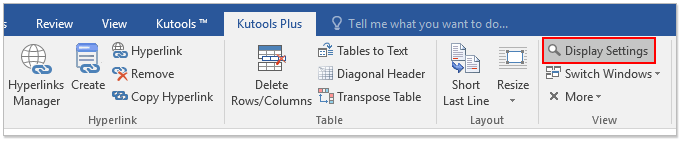
1. Пожалуйста, примените функцию, нажав Кутулс Плюс > Настройка экрана. Смотрите скриншот:
2. В чеке Знаки абзаца во всплывающем диалоговом окне «Параметры отображения». 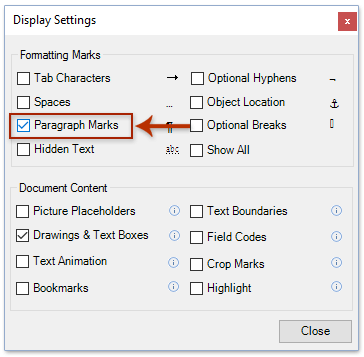
И теперь в текущих документах Word отображаются только знаки абзаца, как показано ниже: 
Ноты:
(1) После проверки параметра «Знаки абзаца» в диалоговом окне «Параметры Word» Главная > Показать спрятать кнопка не сможет скрыть знаки абзаца.
(2) Чтобы скрыть знаки абзаца в этом состоянии, снимите флажок Знаки абзаца вариант в Параметры дисплея диалоговое окно.
Просмотр и редактирование нескольких документов Word с вкладками в Firefox, Chrome, Internet Explore 10!
Возможно, вы знакомы с просмотром нескольких веб-страниц в Firefox / Chrome / IE и возможностью переключения между ними, легко щелкая соответствующие вкладки. Здесь вкладка Office поддерживает аналогичную обработку, которая позволяет просматривать несколько документов Word в одном окне Word и легко переключаться между ними, щелкая их вкладки. Нажмите, чтобы получить полную бесплатную пробную версию!
Как убрать значок абзаца в ворде?
Нередко при открытии полученного файла в программе ворд, можно увидеть в тексте большое число значков абзаца, которые визуально мешают работать, в связи с этим и возникают подобные вопросы.
Рассмотрим подробную инструкцию, как можно в программе ворд убрать значок абзаца. Перед нами открыт лист, в котором присутствуют подобные значки.

Чтобы их убрать, переводим свой взгляд на панель настройки ворд, которая располагается вверху программы. У вас должна быть активирована закладка «Главная», в которой вы должны найти блок «Абзац». В нем вы можете найти кнопку с изображением значка абзаца.

Вы нажимаете на данный значок, после этого из текста пропадают все подобные значки, и вы можете дальше работать без них, а если они понадобятся, то повторно их включить, точно по такой же инструкции.
Как убрать абзац в Ворде
Не всегда мы печатаем текст в Ворде заново. Например, Вы можете скопировать его в документ со статьи в Интернете или книги, которая есть у Вас на компьютере в электронном виде. И бывает так, что после вставки скопированного фрагмента в Ворд, каждое предложение, а может даже и строка, начинаются с нового абзаца.
Поэтому давайте разберемся, как можно быстро убрать абзацы в Ворде во всем документе.
Удаление лишнего
Если Вам нужно просто удалить лишний абзац на странице в Ворде, выделите его мышкой – для этого достаточно кликнуть по нему три раза левой кнопкой мыши. Затем нажмите кнопку «Delete» или «Backspace» на клавиатуре.

В конце каждой строки
Знак конца строки, именно после него начинается новый абзац, в Ворде имеет вид вертикальной палочки с небольшим закруглением с левой стороны. Чтобы отобразить их в документе, перейдите на вкладку «Главная» и в группе «Абзац» кликните на кнопочку «Отобразить все знаки» .

Чтобы не пришлось удалять в каждой строке их вручную – воспользуемся автозаменой. На сайте уже есть статья, как сделать замену в Ворде. Перейдя по ссылке, можно подробно ознакомиться с данной темой.
Замена непечатаемого знака
Сначала давайте рассмотрим, как убрать абзацы в Ворде, если они установлены для каждой строки. В этом случае, предложение в конце строки обрывается и продолжается дальше уже с новой строки.
Нажимаем комбинацию клавиш «Ctrl+H» , после этого, откроется окно «Найти и заменить» . В нем кликаем на кнопочку «Больше» внизу слева, чтобы открыть дополнительные настройки.

Дальше ставим курсор в поле «Найти» , нажимаем кнопочку «Специальный» и выбираем из выпадающего списка «Знак абзаца» . В поле появятся соответствующие символы «^p» .

Ставим курсор в поле «Заменить на» и нажимаем один раз пробел на клавиатуре (поле так и останется пустым). После этого жмем на кнопку «Заменить все» .

Появится диалоговое окно, в котором будет указано количество выполненных замен, нажмите в нем «ОК» .
Теперь все символы, обозначающие конец строки в документе, будут заменены на пробелы. В примере, текст изначально был поделен по смыслу на две части. После замены она осталась одна. Если Ваш текст также должен быть разделен на логические части, Вы можете расставить их вручную. Просто поставьте курсор перед тем словом, с которого должно начинаться предложение в новом абзаце и нажмите «Enter» .
Если у Вас большой документ, то это займет немало времени. Поэтому давайте рассмотрим другой способ замены.

Замена пробела и знака
Внимательно посмотрите на Ваш текст. В примере, если абзац поставлен принудительно, то стоит пробел и соответствующий символ. Если он подразумевается в тексте по смыслу, стоит знак препинания, это может быть точка, восклицательный или вопросительный знак и тот же символ.

Теперь сделаем следующую замену. В поле «Найти» ставим пробел с клавиатуры и знак «^p» , в поле «Заменить на» ставим один пробел. Нажмите «Заменить все» .

В результате, мы заменим только те символы, которые разрывают предложения и не подразумеваются в тексте по смыслу.

Замена знака препинания с непечатаемым символом
Может быть и другая ситуация – в конце каждой строки стоит интересующий нас знак без пробела. В этом случае, сначала замените точку, знак восклицания, вопросительный знак и конец абзаца, различными не встречающими в тексте символами.

Например, заменим точку-конец абзаца на три подряд идущих знака больше >>>.
Перед символами, которыми будете заменять, обязательно поставьте впереди то, на что должно заканчиваться предложение — точка, восклицание, вопрос. В примере должна стоять точка, и в строке «Заменить на» должно быть «.>>>» .

Текст изменился следующим образом.

Теперь нужно заменить один абзац на один пробел. Текст примет следующий вид.

Дальше нужно заменить специальную комбинацию, которую Вы использовали, на символ абзаца.
В результате, мы убрали все ненужные знаки, которые стояли в конце каждого предложения, и разделили текст на части там, где это подразумевается по смыслу.

Пустые строки
И последнее, на что мы обратим внимание – как убрать пустые абзацы, которые стоят между другими в тексте. В примере, нужно убрать по одному пустому блоку.

В этом случае, выходит, что подряд стоят два символа конца строки: один в конце последнего предложения, другой – на начале пустой строки.
Выполним замену для двух этих знаков на один. Теперь наш текст выглядит правильно.

Думаю, прочитав статью, Вы быстро сможете удалить ненужные, убрать лишние в конце каждой строки или пустые абзацы в документе Ворд.