Выключить компьютер через командную строку: функция и параметры

Всем привет! Сегодня мы посмотрим, как можно выключить компьютер через командную строку. Частенько это нужно в тех случаях, если стандартными методами через меню «Пуск» – функция по каким-то неведанным причинам не запускается. В более редких случаях нам нужна команда для добавления её в определенный скрипт, который будет запускаться на ПК. Мы рассмотрим саму функцию, а также я расскажу про несколько дополнительных параметров. Если возникнут вопросы – пишите в комментариях.
Выключение своего компьютера

Итак, давайте посмотрим, как можно выключить ПК через cmd (или командную строку). Для начала нам нужно вызвать саму консоль. Для этого используем быстрые горячие клавиши – одновременно зажимаем кнопки:
+ R
Далее вводим команду:
А теперь один очень важный момент – я советую запустить консоль с правами администратора, хотя саму команду, которую мы будем использовать, работает и в обычной консоли. В некоторых версиях тут можно поставить галочку. Если галочки нет, зажимаем кнопки:
Ctrl + Shift
И не отпуская их, жмем «ОК».
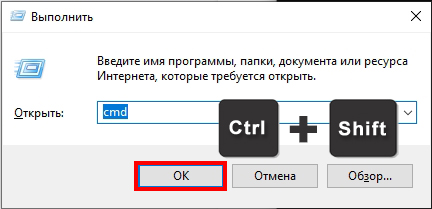
Вылезет маленькое окошко, где нужно будет подтвердить запуск проги с админ правами, нажав «Да».
Для быстрого выключения используем команду:
Чтобы применить команду на клавиатуре, жмем:
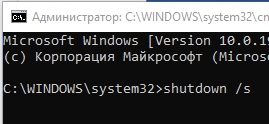
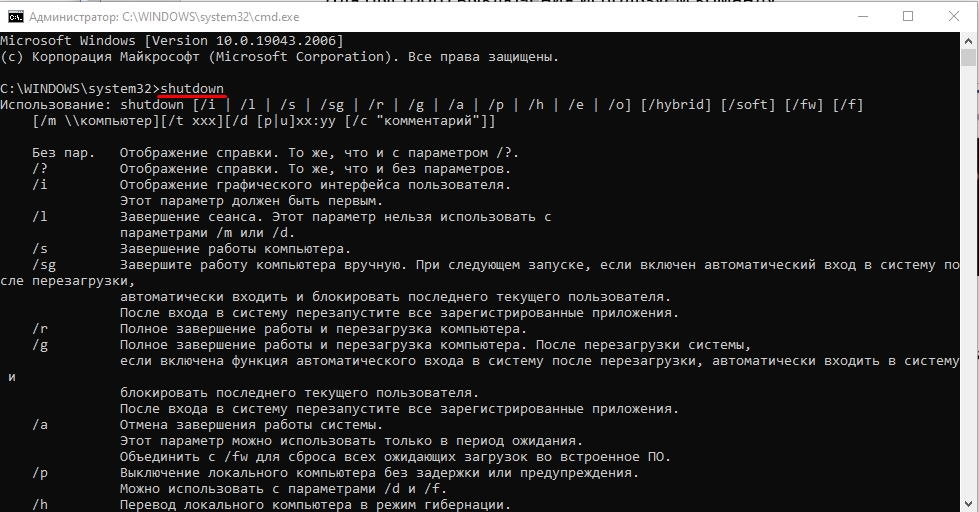
Параметр «/s» быстро запускает функцию завершения работы. Но у самой функции есть еще много дополнительных параметров. Чтобы ознакомиться с ними поближе, просто введите название:
Таймер
Для команды, которую мы использовали в прошлой главе, предусмотрен дополнительный параметр с таймером, завершающий работу через определенное время. К параметру нужно также дописать количество секунд. Например, таймер на 8 минут 20 секунд:
500 секунд – это как раз 8 минут 20 секунд. После использования команды вылезет предупредительное окошко, где будет сказано, что через такое-то время компьютер будет выключен. Эту же команду можно использовать и в скриптах.
Как выключить удаленный компьютер по локальной сети?
Как вы уже могли догадаться у этой же функции есть еще один параметр – он позволяет отправлять команду по сети на любую локальную машину. В параметре также нужно указать IP адрес удаленного ПК.
Здесь же можно использовать и таймер:
shutdown /s /m \\192.168.1.15 / t 500
ВНИМАНИЕ! Данная функция сработает только в двух случаях. Первый – на втором компьютере в системе включена возможность удаленного управления. Второй – на вашем ПК должны быть права администратора для работы с этим удаленным управлением.
На этом все. Если что-то было непонятно, или у вас есть дополнение – пишите в комментариях. До новых встреч на портале WiFiGiD.RU.
Выключение удаленного ПК по сети
Для того чтобы выключить удаленный ПК по сети, необходимо туда войти, для этого делаем следующее:
net use \\remote_pc_name
вводим логин и пароль
После этого можно выключать или перегружать.
Для перезагрузки/выключения компьютера с ОС Windows (2k, NT, XP) служит команда shutdown
Использование: shutdown [-i | -l | -s | -r | -a] [-f] [-m ] [-t xx] [-c «комментарий»] [-d up:xx:yy]
Ключи:
-? – вывод справки по использованию (либо без ключа)
-i – отображение графического интерфейса (при использовании этот ключ ставится впереди всех);
-l – выход из системы (несовместима с ключом –m);
-s – выключение компьютера;
-r – перезагрузка компьютера;
-a – отмена выполнения перезагрузки/выключения;
-m – применение операции к удаленному компьютеру с именем ;
-t N – таймер выполнения операции в N секунд;
-c “комментарий” – комментарий к операции (при использовании в окне будет отображен «комментарий», в командной строке обязательно заключать его в двойные кавычки, комментарий не должен быть длиннее 127 знаков);
-f – принудительное завершение работы приложений без предварительного предупреждения;
-d [u] [p]:xx:yy – код причины;
u – пользовательский код;
p – запланированное завершение;
xx – основной код причины (1-255);
yy – дополнительный код причины (1-65535).
Примеры использования:
shutdown -r -t 20 -c “Перезагружаю компьютер через 20 сек.” – перезагружает локальный компьютер с таймером на 20 секунд и выводом комментария;
shutdown -s -t 600 – выключает локальный компьютер по истечении 600 секунд (10 минут);
shutdown -s -m \\user02 -t 20 -c “Закругляйся” – выключает удаленный компьютер user02 с таймером 20 секунд и комментарием;
shutdown -a – останавливает выполнения перезагрузки/выключения на локальном компьютере.
Примечания: команду shutdown может использовать только пользователь с правами администратора, обычный пользователь может использовать только ключ -l (выход из системы). Чтобы разрешить пользователям использовать остальные возможности команды shutdown, нужно воспользоваться оснасткой «Локальная политика безопасности» (..\WINDOWS\system32\secpol.msc). Перейдите в раздел Локальные политики -> Назначение прав пользователя -> Принудительное удаленное завершение и добавьте пользователя или группу пользователей, которым вы хотите дать разрешение.
Для удаленной перезагрузки/выключения сервера служит команда tsshutdn
Использование: tsshutdn [T ] [/server:имя сервера] [/reboot] [/powerdown] [/delay: N ] [/v]
Параметры:
T – задает время (в секундах), которое должно пройти с момента уведомления всех пользователей до отключения их от сеансов (по умолчанию 60 секунд);
/server:имя сервера – задает имя сервера терминалов, который завершает работу (если имя сервера не задано, то работу завершит текущий сервер терминалов);
/reboot – перезагружает сервер терминалов после завершения всех пользовательских сеансов;
/powerdown – если компьютер поддерживает программное управление питанием от сети, то выключает питание сервера терминалов;
/delay:N – после выхода всех пользователей из сеансов задает время, которое должно пройти до остановки всех процессов и завершения работы сервера терминалов (по умолчанию 30 секунд);
/v – отображает сведения о выполненных действиях;
/? – отображает справку в командной строке.
Примеры использования:
tsshutdn 0 /powerdown /delay:0 – выключение компьютера, без задержки (таймаут — 0 сек.)
Примечания: команду tsshutdn может использовать только пользователь с правами администратора
Как выключить компьютер через определенное время
Всем шалом, друзья. Совсем недавно я прошелся по интересным темам в интернете для написания очередной статьи. Не потому что своих нет, а для пробуждения музы, так сказать. И тут я наткнулся на интересный способ, который рассказывает о том, как выключить компьютеры, связанные по локальной сети. Допустим, вы находитесь в школе, институте, на работе, где наверняка есть куча компьютер и все они, как правило, подключены по локальной сети. При нехитрых манипуляциях можно с одного компьютера ввести пару команд и выключить все остальные. Не плохой розыгрыш, кстати.
Перед этим лакомым способом, я для напишу в общем случае, как выключить компьютер, дабы сделать эту статью пожирнее.
Как выключить компьютер под управлением любой ОС
Я думаю, не нужно объяснять, как выключать компьютер через меню Пуск, операционной системы. Те, кто пользуется операционками на ядре Linux, скорее всего тоже знают, как это сделать. Но всё же поясню.
Вы нажимаете меню Пуск, выбираете раздел «Выключение» или значок, означающий выключение, как на Windows 10, и там найдете несколько параметров, отвечающий за отключение ПК, перезагрузку, сон и гибернацию.

Есть интересный момент, которым грешат многие пользователи. Недобросовестные отключают компьютер или ноутбук с помощью кнопки выключения, которая отвечает за принудительное выключение. Но зачем так делать? Неужели вы хотите потерять несохраненные данные. Многие программы со временем могут вообще не запуститься из-за таких манипуляций. Если ваш компьютер спокойно выключается через Пуск, то делайте именно так.
Зачем выключать ПК, не надо
Все вы знаете, о таких функциях, как спящий режим и гибернация. При спящем режиме текущее состояние системы переносится в оперативную память, а компьютер переходит в режим пониженного энергопотребления, при этом вы можете очень быстро вывести компьютер из сна и продолжить работу. Режим гибернации еще круче. Он переносит текущее состояние системы на жёсткий диск и компьютер полностью выключается, тем самым вообще не потребляя энергии. После включение всё возвращается в исходное состояние. Недостатком этого способа является то, что создается файл гибернации hiberfil.sys, который может занимать достаточно много места. Поэтому нужно первоначально позаботиться о повышении объема системного раздела, либо увеличения его с помощью специализированного софта.
Нужны дешевые боты Вконтакте? Покупайте их на сайте https://doctorsmm.com. Здесь Вы получите огромнейший выбор всевозможных условий и критериев к данной услуге, которые позволят Вам сделать не только недорогое приобретение, но и действительно полезное. Добавленные страницы будут работать, а не висеть мертвым грузом, снижая рейтинг страницы.
Выключение компьютера с помощью CTRL+ALT+DEL
Всем известная комбинация клавиш, которая на современных ОС, открывается специальное окно, откуда можно попасть в диспетчер задач, заблокировать систему, выйти из ней и выключить компьютер.
На планшетах, хоть и нет клавиатуры (хотя на некоторых всё же есть) можно зажимать некоторые клавиши, для появления этого окошка.
Еще вы можете быстро заблокировать Windows (если у вас стоит пароль или PIN-код), что делается нажатием клавиш Win+L, а потом выключить ПК.
Ну и известная комбинация Alt+F4. Думаю не надо объяснять, что это.
Вы можете для отключения компьютера создать на рабочем столе ярлык, но я не буду сейчас описывать этот способ. О нем вы можете почитать в статье, как быстро отключить компьютер на Windows 8.
Как выключить компьютер через определенное время из командной строки и удаленно
А вот мы перешли к лакомому кусочку. В этой части я расскажу, как выключить компьютеры, связанные по локальной сети. Допустим, вы студент ил школьник и сидите на уроке информатике, и тут вам захотелось пошалить и выключить все ПК в классе. Что же для этого нужно сделать?
Для начала убедитесь, что между компьютерами действительно организована локальная сеть. Запустите командную строку и введите команду:
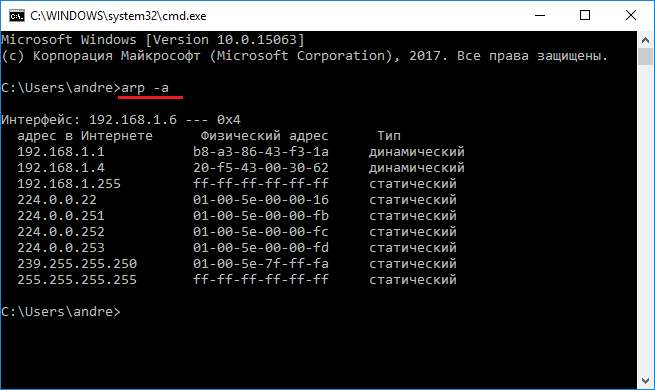
Вам выведется список устройств, связанных с данным компьютером. Но этот способ не особо точен. Например, у меня он показывает модем, какое-то мультимедиа устройство и даже подключенный смартфон. Поэтому воспользуемся другим вариантом.
Зайдите в каталог «Этот компьютер» и слева перейдите в раздел «Сеть». Возможно, сверху появится сообщение о включении общего доступа, подтвердите это.
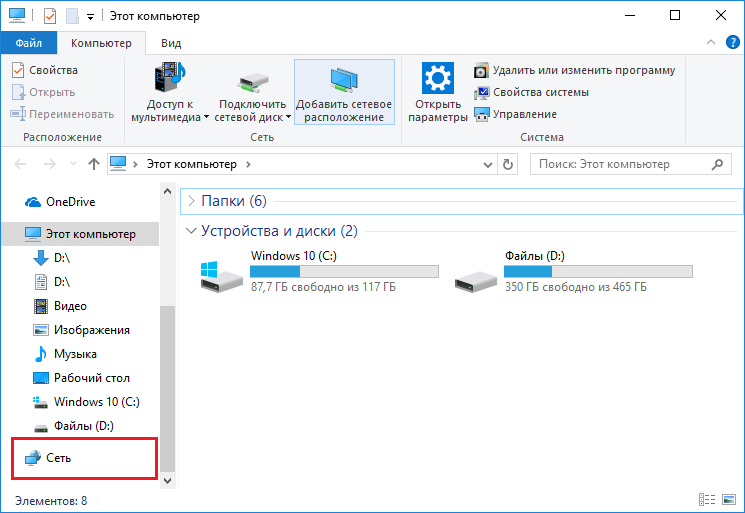
Дальше вы должны увидеть множество значков с названиями компьютеров. Если это так, то все устройства связаны локальной сетью и это хорошо.
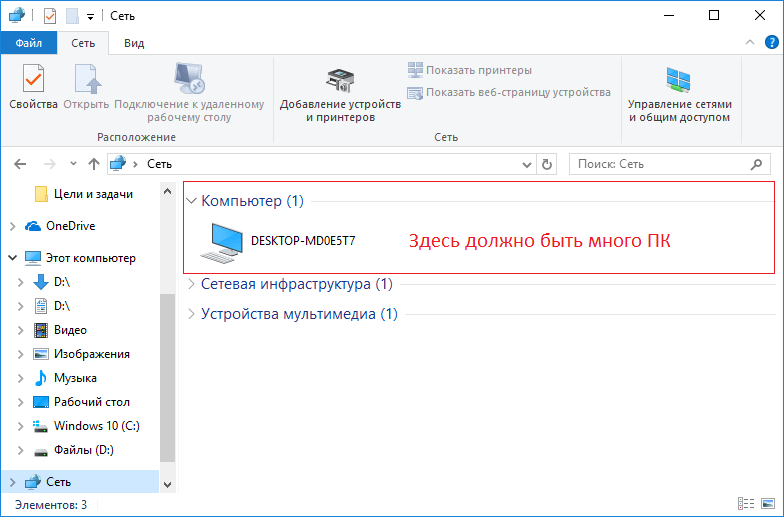
Внимание! Если ничего не получилось, это объясняется лишь тем, что сетевой администратор запретил отключение всех ПК с любого компьютера в аудитории или офисе. Сделать это действие он может только со своего ПК.
Снова открываете командную строку, желательно от имени администратора. Кстати, утилита PowerShell тоже работает, можете использовать её, если хотите. Вводим такую простую команду:
Появляется окошко, где вы должны добавить компьютеры, которые хотите отключить (если их нет в списке), а потом выбрать любое из предложенных действий: Перезагрузка, завершение работы и неожиданное завершение. Выбираем пункт «Завершение работы» и снимаем галочку с опции «Предупредить пользователей об этом».
Также снимаем галочку с «Запланированная остановка». После этого нажимаем ОК и радуемся.
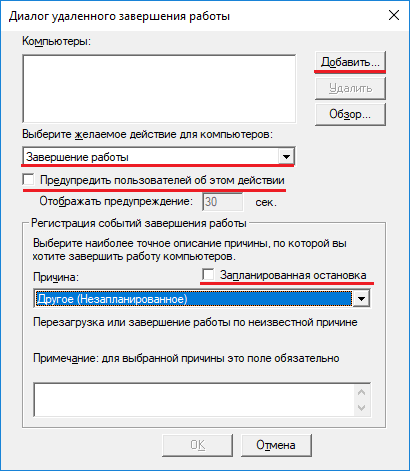
Помимо этого, вы можете в командной строке ввести командную на отключение ПК напрямую. Вот, как это будет выглядеть:
shutdown -s -t 30 -m \ИМЯ-ПК
Вместо числа 30 (время в секундах), вы можете указать абсолютно любое значение, либо вообще убрать переменную «-t», чтобы компьютер выключился сразу. Вместо имени вы можете ввести IP-адрес ПК, который хотите отключить.
Вот такие штуки мы можем сделать в командной строке и это только самая малость. Можно манипулировать чужими ПК на расстоянии как угодно. Главное, чтобы действия не были противозаконными, но не думаю, что простое отключение ПК таковым является.
Как удаленно выключить компьютер через локальную сеть
Сегодня опишем очень интересный вариант доступа к файлам компьютера в сети, а также как это использовать для управления компьютером через CMD с включенным обнаружением по сети. Итак, приступим:
В Windows, в моем видении, есть огромная дырка доступа к ресурсам ПК, а именно такое понятие как “Управление административными шарами (Admin$, IPC$, C$, D$) в Windows XP/7/8/10/11”. Заполучив логин и пароль администратора ПК, даже удаленно и не подключаясь к нему, например по RDP, мы можем получить доступ к данным с любого ПК в сети через CMD или PowerShell.
Есть правда одно ограничение – получить доступ к административным шарам могут только члены локальной группы администраторов компьютера (и группы Backup Operators) при условии, что у вас включен SMB протокол, общий доступ (Turn on file and printer sharing) и доступ по 445 порту TCP не блокируется Windows Defender Firewall. К слову пользователь с правами админа по умолчанию все это имеет.
Приступим к нашей основной задаче – перезагрузка/выключение ПК
- Нам на локальной машине необходимо запустить CMD от прав администратора и авторизоваться на удаленном ПК в сети под администратором. Для этого будем использовать следующую команду:
net use \\SERVERNAME\admin$ password /USER:usernamenet use – эта команда используется для подключение и отключение общих ресурсов и вывод сведений о подключениях. Для своей работы она использует интерфейс NetBios. Для обращения нужно использовать имена NetBios. Более подробно изучить возможности данной команды можно набрав в CMD net use help.
\\SERVERNAME\admin$ – здесь SERVERNAME это IP адрес удаленного компьютера, например, \\192.168.1.10 , а admin$ это наша административная шара, можно вместо нее использовать C$
password – здесь указываем пароль администратора удаленного ПК под которым будем авторизовываться
/USER:username – здесь меняем только username на имя администратора удаленного ПК для которого ранее указывали пароль.
- Если на этом этапе команду удалось выполнить корректно и получить положительное уведомление ее исполнения, можем приступить к самой перезагрузке/выключению удаленного ПК. Для этого можно использовать ранее описанную команду перезагрузки/выключения ПК через CMD.
Перезагрузка ПК с IP адресом \\192.168.1.10 по сети будет выглядеть так:
shutdown -r -f -t 0 -m \\192.168.1.10Что означают ключи, указанные в команде:
-r – компьютер будет перезагружен
-f – принудительное завершение открытых программ.
-t 0 – время ожидания в секундах, 0 – немедленно (либо указываете необходимое значение).
-m – удалённый компьютер по сети.
\\192.168.1.10 – IP адрес удаленного ПК, который будем перезагружать.
Выключение ПК с IP адресом \\192.168.1.10 по сети будет выглядеть так:
shutdown -s -f -t 0 -m \\192.168.1.10В данной команде только одно изменение – использование ключа -s – который передаст удаленному ПК команду выключения.
Ну и, конечно, все это можно было использовать одной строчкой:
Перезагрузка ПК:
net use \\192.168.1.10\admin$ password /USER:username & shutdown -r -f -t 0 -m \\192.168.1.10Выключение ПК:
net use \\192.168.1.10\admin$ password /USER:username & shutdown -s -f -t 0 -m \\192.168.1.10