Удаление фигуры
Visio, план 2 Visio профессиональный 2021 Visio стандартный 2021 Visio профессиональный 2019 Visio стандартный 2019 Visio профессиональный 2016 Visio стандартный 2016 Visio профессиональный 2013 Visio 2013 Visio премиум 2010 Visio 2010 Visio стандартный 2010 Visio 2007 Visio стандартный 2007 Еще. Меньше
Вы выберите фигуру и нажмите кнопку DELETE.
Если вы хотите удалить несколько фигур, выберите первую фигуру, удерживая нажатой и удерживая нажатой кнопку CTRL, а затем нажмите кнопку DELETE.
- При удалении связанной фигуры в Visio также удаляются соединитетели, связанные с ней. Дополнительные сведения о работе с соединитетелями см. в разделе «См. также» этой статьи.
- Некоторые фигуры и слои могут быть заблокированы, поэтому их нельзя удалить. Сначала вам потребуется разблокировать их. Сведения о разблокирования фигурах см. в теме «Блокировка и разрешение изменений фигур». Сведения о разблокировке слоев см. в сведениях о блокировке и разблокировке слоя.
- Чтобы удалить фигуру из избранного или из другого ранее созданного настраиваемого, щелкните правой кнопкой мыши нужный фигуру и выберите «Удалить мастер». Чтобы сохранить изменения, щелкните значок сохранения в заголовке.
Как удалить автофигуру в ворде
Вопросы по покупке sales@onlyoffice.com
Запросы на партнерство partners@onlyoffice.com
Запросы от прессы press@onlyoffice.com
Следите за нашими новостями:
© Ascensio System SIA 2024. Все права защищены
© Ascensio System SIA 2024. Все права защищены
Не пропустите обновление!
Получайте последние новости ONLYOFFICE на ваш email
Имя не указано.
Email не указан.
На ваш адрес электронной почты отправлено сообщение с подтверждением.
В Справочном центре ONLYOFFICE используются файлы cookie для обеспечения максимального удобства работы пользователей. Продолжая использовать этот сайт, вы соглашаетесь с тем, что мы можем сохранять файлы cookie в вашем браузере.
Урок 72. Рисование в Word
Рисование в Word таит в себе много возможностей, которые практически не используются пользователями. Во всяком случае я не видела ни разу грамотно сделанного рисунка средствами Word. Один подписчик прислал мне ссылку на ролик в YOUTUBE https://youtu.be/RZp7BvQJnU8, где показан процесс создания интерфейса iPhone в Word. Очень впечатляюще, высший пилотаж! Рисование в Word представлено во всей красе! Посмотрите и вдохновитесь. Не думаю, что вы сможете повторить этот рисунок (я бы не смогла, хотя бы потому, что неплохо владею CoreDraw и не обладаю неистощимым запасом терпения), но научится рисовать средствами Word мы просто обязаны.
С чего начинается рисование в Word? Как правило, пользователи применяют два способа.
1 способ (чаще всего). «Прошлепывают» Enter для создания свободного пространства в документе:

В этом случае есть опасность: удаляя излишние символы конца абзаца, вы можете удалить какую-нибудь автофигуру (Урок 1).
2 способ. Рисуют поверх текста, потом группируют автофигуры и назначают обтекание «сверху и снизу»:

Встречала и такие случаи, когда обтекание назначают каждой автофигуре.
Проблемы начинаются, когда рисунок надо редактировать. Рисунки улетают, текст сдвигается не туда, куда нужно и так далее.
Поэтому, будем осваивать рисование в Word грамотно.
По окончании урока вы сможете:
- Создать и изменить автофигуру
- Использовать сочетание клавиш при создании автофигур
- Назначать сетку
- Размещать автофигуры относительно друг друга
Откройте новый документ Word.
1. Работа с автофигурами
Шаг 1. Открываем перечень автофигур (лента Вставка → группа команд Иллюстрации → команда Фигуры):

Рисование в Word предполагает использования графических примитивов – автофигур. Автофигуры сгруппированы по разделам для удобства поиска.
Шаг 2. Выбираем автофигуру из раздела «Фигурные стрелки» − стрелка вправо:

При выделении автофигуры появляется область выделения по размеру автофигуры. В области выделения появляются маркеры: маркеры изменения размера автофигуры и маркеры изменения формы автофигуры. Если первые присутствуют по границам области выделения всегда, то вторые – маркеры появляются не всегда. Например, у квадрата маркеров изменения формы нет.
- Если курсор поместить на одном из маркеров изменения размера, то курсор примет вид двусторонней стрелки. При нажатой ЛМ у вас будет возможность уменьшить или увеличить автофигуру. Угловые маркеры позволяют увеличить размер пропорционально.
- Если курсор поместить на один из маркеров изменения формы, то курсор примет вид наклонной стрелочки. При нажатой ЛМ у вас будет возможность изменить форму автофигуры. Таким образом мы получаем дополнительно новые формы автофигур.
Если автофигура выделена, то появляется лента Формат.
Шаг 3. Украшаем автофигуру предустановленными стилями (лента Форма → группа команд Стили фигур → кнопка выпадающего меню):

В этом окне находятся заготовки эффектов, которые можно применить к автофигурам.
Шаг 4. Украшаем автофигуру по собственному вкусу (лента Формат → группа команд Стили фигуры → 1. Заливка фигуры, 2. Контур фигуры, 3. Эффекты фигуры):

- Заливка предлагает готовую палитру цветов, которая назначена теме документа (Урок 58). Если вы откроете команду «Другие цвета заливки», то к вашим услугам будет свыше 16 миллионов цветов!).
- Контур фигуры. Можно менять цвет, толщину, вид штриха.
- Эффекты фигуры. Перечислять не буду, всё надо пробовать.
Я не останавливаюсь подробно на возможностях украшения фигуры. Просто совет: не переборщите!
Если вас не устраивает созданная автофигура, то вы всегда можете ее заменить.
Шаг 5. Изменяем автофигуру (лента Формат → группа команд Вставка фигуры → команда Изменить фигуру → выбираем другую автофигуру):

2. Сочетание клавиш при создании автофигуры
Шаг 1. С помощью клавиши Shift нарисуем правильную автофигуру (выбираем автофигуру → нажимаем ЛМ → одновременно нажимаем Shift):

- Квадрат
- Круг
- Горизонтальная линия
- Вертикальная линия
- Линия под углом 45 °С
Шаг 2. С помощью сочетания клавиш Shift+Ctrl можно симметрично увеличить или уменьшить автофигуру:

- Относительно горизонтальной линии
- Относительно вертикальной линии
- Относительно центра
Шаг 3. Я предпочитаю работать с точными размерами, поэтому чаще устанавливаю размеры автофигуры (ленте Формат → группа команд Размер):

Шаг 4. Копируем автофигуру при помощи ЛМ и нажатой клавиши Ctrl:

Шаг 5. Копируем автофигуру (или автофигуры) по вертикали или по горизонтали при помощи ЛМ и нажатых клавиш Shift+Ctrl:

Как ужасно смотрится схема, где все автофигуры нарисованы отдельно. Потому что, как бы вы не старались, вы не сможете нарисовать два одинаковых по размеру прямоугольника. А клавиши Shift и Ctrl помогут вам копировать автофигуры быстро, да и просто намного удобнее, чем пользоваться буфером обмена. Вы можете выделить две автофигуры (и не только две) и перетащить их копии в нужное вам место.
3. Сетка
Сетка – превосходный инструмент для быстрого и точного рисования.
Шаг 1. Отрываем диалоговое окно «Параметры сетки» (лента Формат → группа команд Упорядочить → команда Выравнять → команда Параметры сетки из выпадающего меню):

Шаг 2. Устанавливает параметры диалогового окна как на скриншоте:

Попробуйте теперь подвигать автофигуры – вы заметите, что автофигуры передвигаются рывками точно по узлам сетки. Сетка помогает быстро рисовать очень точные красивые схемы.
4. Позиционирование автофигур
А теперь о командах, которыми я пользуюсь редко, потому что есть сетка и привязка к сетке.
Шаг 1. Если необходимо выделить несколько автофигур, то сделать это можно при нажатой клавише Ctrl:

Шаг 2. Н есть способ проще (лента Главная → группа команд Редактирование → команда Выделить → команда Выбор объектов из выпадающего меню):
Шаг 3. Если вы выберете эту команду, то сможете работать только с графическими объектами − нажмите ЛМ и перетягиванием охватите нужную вам область:

Шаг 4. Выравниваем автофигуры по середине и распределим по горизонтали:

Шаг 5. Ещё команды для позиционирования фигур (лента Формат → группа команд Редактирование):

- Команда «Повернуть»
- Команда «Переместить вперед»
- Команда «Переместить назад»
Не пытайтесь сделать схему на глазок. К вашим услугам замечательные команды, которые помогут вам превратить рисование в Word в удовольствие.
Теперь вы сможете:
- Создать и изменить автофигуру
- Использовать сочетание клавиш при создании автофигур
- Назначать сетку
- Размещать автофигуры относительно друг друга
- word настройка сетки для рисования
- автофигуры в word
- возможности рисования в word
- вставка фигур в word
- группировка фигур в word
- инструменты рисования в word
- как перемещать фигуру по документу word
- как сгруппировать фигуры в word
- как сделать фигуру объемной в word
- как создать автофигуру в word
- каким образом нарисовать фигуру правильной формы word
- рисование в документе word
- рисунки в word фигурами
- средство рисования в word
покупка
Если вы хотите избавиться от автофигур (также известных как «фигуры») в Excel, вас может заинтересовать простой подход, позволяющий быстро удалить все фигуры, а не удалять их по отдельности. Следующие методы предлагают эффективный подход, в том числе решение в один клик, позволяющее оптимизировать процесс и сэкономить ваше драгоценное время.
- Удалите все автофигуры на активном листе с помощью функции «Перейти» в Excel.
- Удалите все автофигуры на активном листе с помощью VBA.
- Удалите все автофигуры на листе или в книге с помощью Kutools for Excel
Удалите все автофигуры на активном листе с помощью функции «Перейти» в Excel.
Если ваш рабочий лист содержит только фигуры и не содержит объектов других типов, вы можете удалить все эти фигуры с помощью встроенной функции Excel. Перейти к функции.
- Нажмите F5 or Ctrl + G для отображения Перейти к диалоговое окно, затем щелкните Особый.. как показано на скриншоте:

- Проверьте Объекты, А затем нажмите OK; это выберет все объекты.
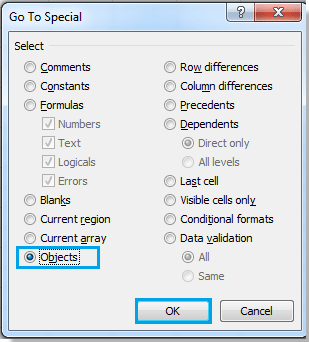
- Затем нажмите Возврат на одну позицию клавиша для удаления всех выбранных автофигур.
Внимание: объекты включают в себя различные элементы, включая автофигуры, изображения, картинки и т. д. Применение этого метода приведет к удалению всех объектов, а не только автофигур, если на листе присутствуют различные объекты.
Удалите все автофигуры на активном листе с помощью VBA.
Использование макроса VBA поможет вам быстро удалить все фигуры на активном листе.
- Удерживая нажатой ALT + F11 , чтобы открыть Microsoft Visual Basic для приложений окно.
- Нажмите Вставить >Модулии вставьте следующий макрос в Модули окно. VBA: удалить все фигуры на активном листе
Sub DeleteShapes() Dim Shp As Shape For Each Shp In ActiveSheet.Shapes Shp.Delete Next Shp End SubВыполнив эти шаги, вы заметите, что все фигуры на активном листе были быстро удалены.
Внимание: этот макрос VBA удаляет все виды фигур на активном листе, включая изображения, ClipArt, фигуры, SmartArt, диаграммы, текстовые поля и т. д.
Удалите все автофигуры на листе или в книге с помощью Kutools for Excel
Упомянутые ранее методы могут удалять различные типы объектов. Если ваша цель состоит в том, чтобы удалить фигуры с вашего листа, вы можете использовать Kutools for Excel‘s Удалить иллюстрации и объекты функция, которая позволяет одним щелчком мыши удалять только фигуры на активном листе, выбранных листах или всей книге. Это обеспечивает более целенаправленное и эффективное решение для удаления автофигур при сохранении других объектов.
Kutools for Excel — Содержит более 300 основных инструментов для Excel. Наслаждайтесь полнофункциональной 30-дневной БЕСПЛАТНОЙ пробной версией без необходимости использования кредитной карты! Скачать сейчас!
Kutools for Excel — Combines more than 300 Advanced Functions and Tools for Microsoft Excel
- После того как вы Kutools for Excel установлен, нажмите Кутулс >Удалить иллюстрации и объекты.

- В Удалить иллюстрации и объекты диалоговое окно, выберите Авто формы вариант в Удалить раздел. Затем укажите, где вы хотите удалить автофигуры, выбрав один из вариантов в заглянуть раздел. Наконец, нажмите OK. См. Следующий снимок экрана:
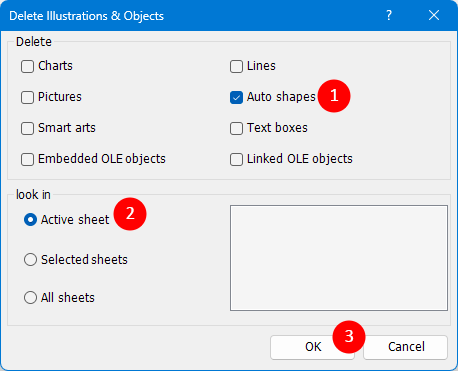
- Выбрав Активный лист вариант, он удалит все автофигуры на активном в данный момент листе.
- Выбрав Выбранные листы При выборе этого варианта вам будет представлен список рабочих листов на выбор, что позволит вам удалить автофигуры на выбранных листах.
- Выбрав Все листы вариант, он удалит все автофигуры во всей книге.
Ноты:
- Kutools for Excel’s Удалить иллюстрации и объекты Функция представляет собой мощный инструмент, который упрощает процесс удаления различных типов объектов из листов Excel. Он может удалить все диаграммы, линии, изображения, автофигуры, смарт-арты, текстовые поля, связанные объекты OLE и внедренные объекты OLE на активном листе, выбранных листах или всех листах в текущей книге. Узнайте больше об инструменте «Удалить иллюстрации и объекты».
- Хотите получить доступ к Удалить иллюстрации и объекты полезность? Скачать Kutools for Excel сейчас! Помимо этого, Kutools может похвастаться множеством других функций и предлагает 300-дневную бесплатную пробную версию. Не ждите, попробуйте сегодня!
Относительные статьи:
- Легко удалить все изображения
- Удалить все диаграммы Рабочие книги
- Быстро удалить все текстовые поля