Как восстановить несохраненный, потерянный и удаленный документ Word на Mac
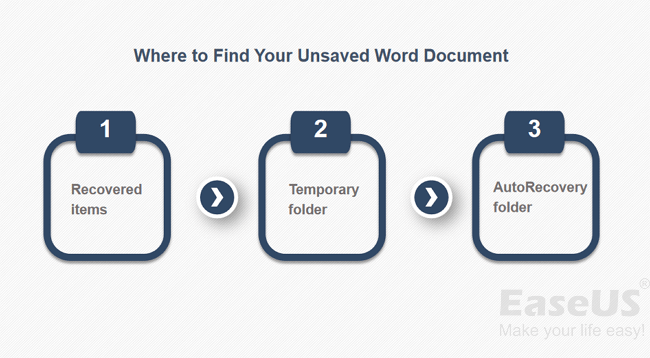
В этой статье вы узнаете 4 эффективных способа восстановить несохраненный документ Word на Mac с подробными инструкциями: [1] Восстановление с помощью автоматического восстановления; [2] Восстановление из временной папки; [3] Восстановление из восстановленного элемента в корзине; [4] Восстановление с помощью программного обеспечения для восстановления файлов Word.
Случайно закрыли Word без сохранения на Mac? Вы знаетекак восстановить несохраненные документы Word на Mac? В соответствии с уникальными функциями Microsoft Word для Mac вы можете найти несохраненный элемент в папке AutoRecovery, временной папке или восстановленном элементе в корзине. Кроме того, если вы непреднамеренно потеряли, удалили или отформатировали документ Word, вы можете восстановить документ Word на Mac с помощью программного обеспечения для восстановления файлов Word от EaseUS.
#1. Восстановление из папки AutoRecovery. Full steps
#2. Восстановление из папки TMP. Full steps
#3. Восстановление из элемента Восстановить в Корзине. Full steps
Как восстановить несохраненный документ Word на Mac
Встроенные с более полезными функциями в определенных ситуациях совместной работы, чемPages, Microsoft Word становится все более популярным среди компьютеров Mac. Office 365 даже позволяет пользователям создавать файлы Word на своем Mac. С одной стороны, Microsoft Word предлагает стандартные форматы файлов DOC или DOCX, совместимые практически со всеми платформами ОС; С другой стороны, Word 2022, 2020, 2019, 2018. 2011 поддерживает автоматическое сохранение, что позволяет нам восстановить документ Word до того, как мы сможем нажать «Сохранить».
В зависимости от возможностей Microsoft Word для Mac, существует три возможных способа восстановления несохраненных документов Word. Эти способы также могут быть применены квосстанавлению несохраненных файлов Excelна вашем Mac.
#1. Восстановление несохраненных документов Word на Mac с помощью автоматического восстановления
Word для Mac включает функцию автоматического восстановления. Она включена по умолчанию. Приложение будет автоматически сохранять копию открытого файла Word каждые 10 минут. Если Word зависает во время работы с документом или происходит сбой компьютера, вы можете использовать копию автоматического восстановления для восстановления несохраненного документа Word с изменениями или дополнениями, которые вы внесли в последний сеанс работы с Word для Mac.
Руководство: Как восстановить несохраненный документ Word
В отличие отвосстановления несохраненного документа Word в Windows, восстановление файлов на Mac из папки AutoRecovery работает по-другому.
Шаг 1.Откройте «Finder» на вашем Mac, затем выберите «Перейти» > «Перейти к папке».
Шаг 2.Введите:~/Library/Containers/com.microsoft.Word/Data/Library/Preferences/AutoRecoveryи нажмите «Перейти».
Шаг 3.Откройте папку AutoRecovery, найдите все файлы, имена которых начинаются со слов «AutoRecovery save of». Выберите тот, который вы хотите восстановить, переименуйте файл, затем добавьте расширение «.doc».
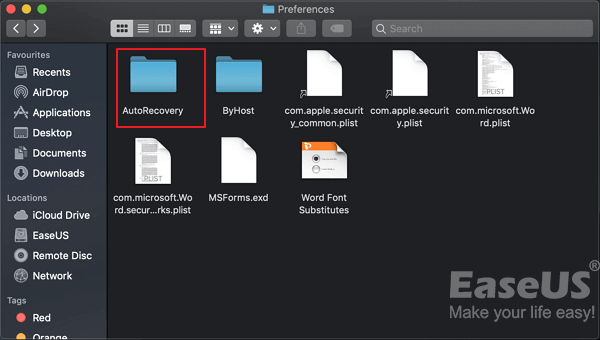
Шаг 4.Дважды щелкните файл. Теперь документ открывается в Word для Mac.
Шаг 5.Откройте меню «Файл» и выберите «Сохранить как». Введите новое имя файла в поле «Имя», выберите папку для файла и нажмите кнопку «Сохранить».
#2. Восстановление несохраненных документов Word на Mac из папки TMP
Word для Mac сохраняет копию несохраненного документа с именем Word Work File во временной папке. Ваш Mac также временно хранит файлы в этой папке. Хотя для многих пользователей Mac найти его непросто.
Руководство: Как восстановить несохраненный документ Word на Mac
Шаг 1.Перейдите в «Приложения» > «Утилиты» и дважды щелкните «Терминал».
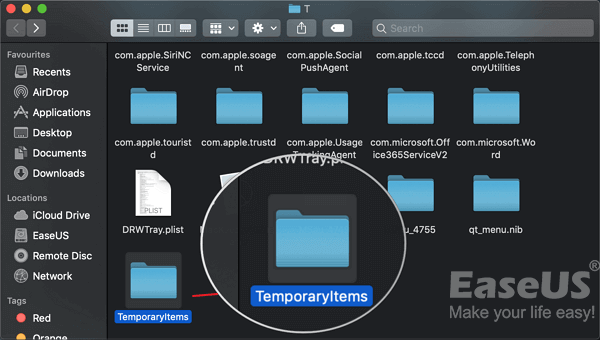
Шаг 2.В Терминале введитеopen $TMPDIRи вы будете перенаправлены в папку TMP, которая используется для временного хранения файлов.
Шаг 3.В папке TMP найдите и откройте папку TemporaryItems. В ней щелкните правой кнопкой мыши нужные несохраненные файлы Word и выберите «Открыть с помощью…» Microsoft Word.
Шаг 4.Сохраните файл Word, нажав «Файл» > «Сохранить как», и сохраните его в другом месте.
#3. Восстановление несохраненного документа Word на Mac из восстановленного элемента
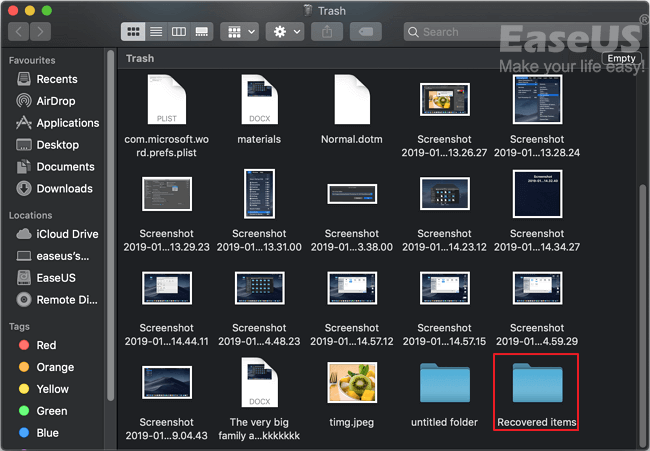
Word для Mac временно сохраняет документы, которые пользователь еще не сохранил сам, в папке «Восстановленные элементы», расположенной в Корзине. Если восстановленных файлов нет, эта папка не появится.
Руководство: Как найти несохраненные файлы Word на Mac
Шаг 1.Откройте «Корзину», щелкнув ее значок на доке.
Шаг 2.Найдите папку с надписью «Восстановленные элементы» и щелкните ее, чтобы найти несохраненный файл Word. Если вы не можете найти его, попробуйте следующее решение.
#4. Восстановление несохраненного документа Word с помощью программного обеспечения для восстановления файлов Word
Надежнаяпрограмма для восстановления файлов Word- EaseUS Data Recovery Wizard недавно получила функцию восстановления несохраненных документов, с помощью которой любой из вас может восстановить несохраненные файлы Word на Mac всего несколькими щелчками мыши.
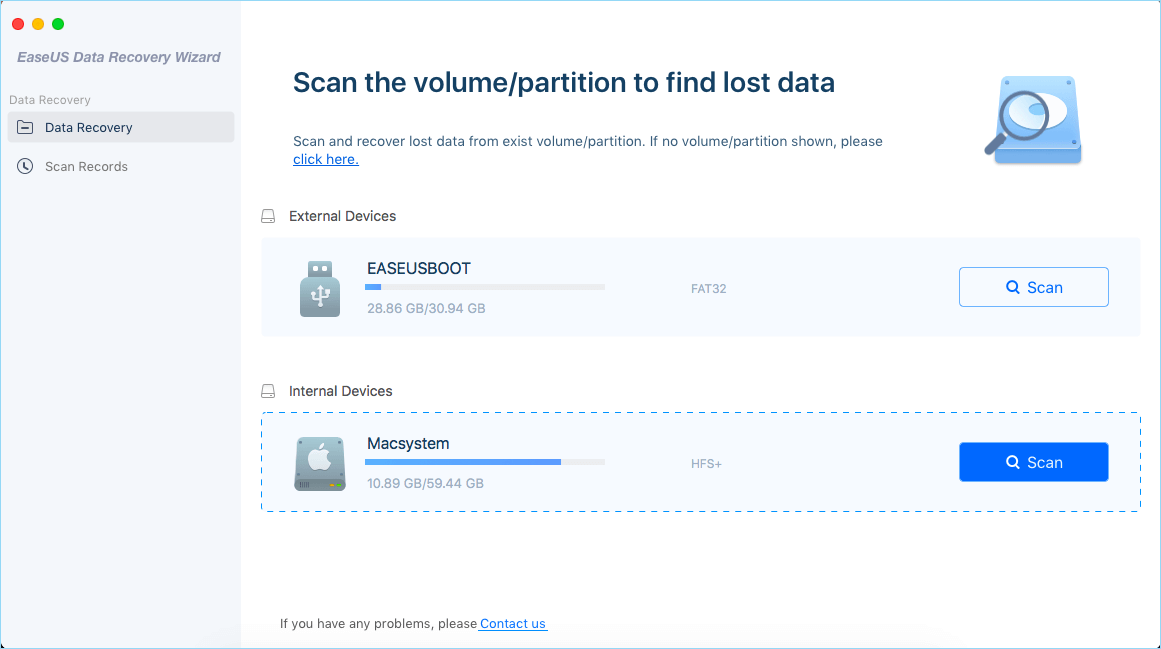
Шаг 1. Выберите раздел диска (это может быть внутренний HDD/SSD или съемный накопитель), где вы потеряли данные (файлы, документы, и прочее). Нажмите кнопку «Сканировать».
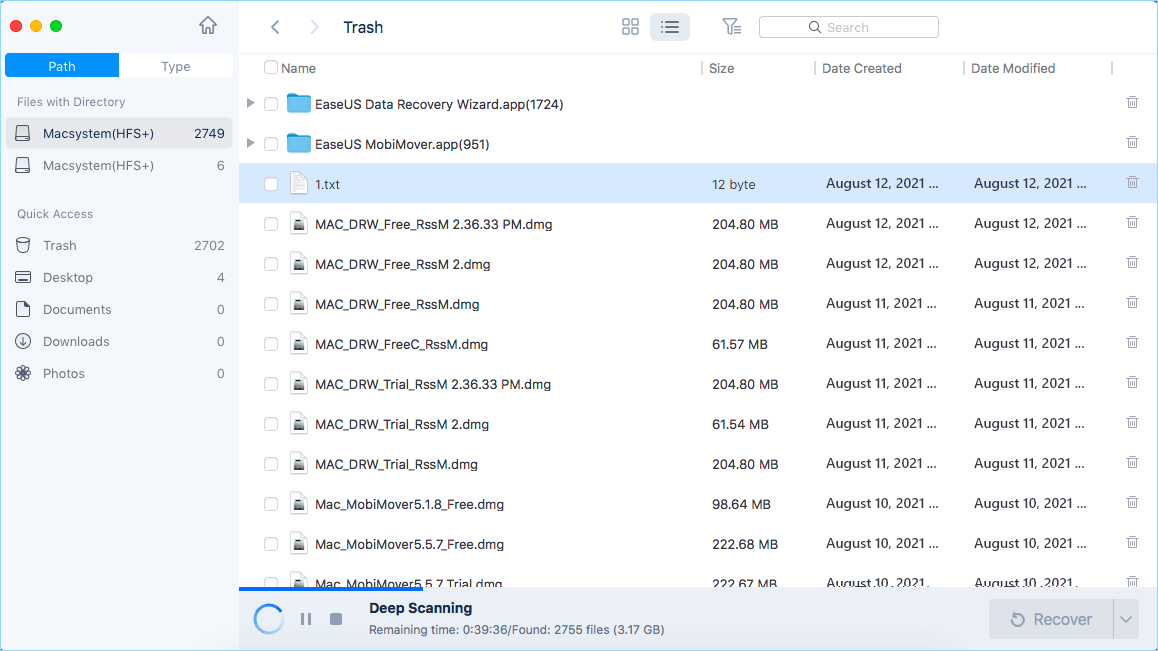
Шаг 2. Data Recovery Wizard немедленно просканирует выбранный том диска и отобразит результаты сканирования на левой панели.
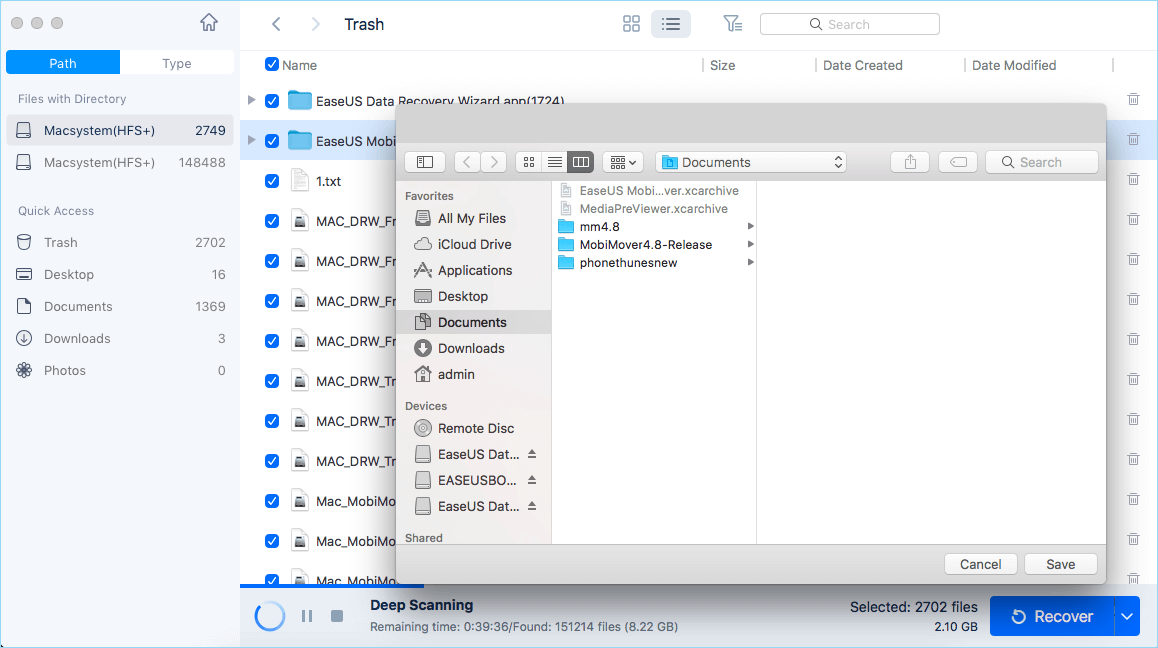
Шаг 3. В результатах сканирования выберите файл(ы) и нажмите кнопку «Восстановить».
#5. Восстановление удаленного документа Word с помощью программного обеспечения для восстановления файлов EaseUS
Вышеупомянутые три способа предназначены исключительно для сохранения файла, над которым вы сейчас работаете, но которые внезапно исчезают перед нажатием кнопки «Сохранить». Чтобы быть точным, эти способы будут работать только для файлов, которые находятся в процессе обработки, когда они исчезли. Следовательно, если вы потеряли уже существующий документ Word в результате удаления, форматирования диска или потери доступа к нему, вам необходимо обратиться к другим способам восстановления документа Word на Mac.
EaseUS Data Recovery Wizard для Mac — это стороннее специализированное программное обеспечение для восстановления данных на Mac, которое может отсканировать ваш жесткий диск, внешний жесткий диск, SD-карту или USB-накопитель, чтобы найти все потерянные данные, которые бесследно пропали в Mac OS X/macOS. Неважно, очистили ли вы Корзинуили нет, удаленный файл можно вернуть после того, как вы воспользуетесь программой для сканирования выбранного диска.
Для пробы мы настоятельно рекомендуем вам загрузить егобесплатную версия. Поиск недостающих файлов не будет стоить вам ни копейки. А поскольку ваша проблема связана только с несколькими потерянными файлами Word, предела восстановления в 2 ГБ должно быть более чем достаточно. Процесс сканирования и восстановления очень прост, мы покажем вам, как это работает.
Руководство: Как восстановить документ Word на Mac
Шаг 1. Выберите раздел диска (это может быть внутренний HDD/SSD или съемный накопитель), где вы потеряли данные (файлы, документы, и прочее). Нажмите кнопку «Сканировать».
Шаг 2. Data Recovery Wizard немедленно просканирует выбранный том диска и отобразит результаты сканирования на левой панели.
Шаг 3. В результатах сканирования выберите файл(ы) и нажмите кнопку «Восстановить».
Как увеличить вероятность восстановления несохраненных данных Word
После потери документа Word, вы врятли захотите снова оказаться в подобной ситуации. Таким образом, вам необходимо знать, как избежать потери файлов Word. Чтобы не потерять файлы полностью, вы можете:
Совет 1. Сохраняйте документ Word всякий раз, когда создаете новый
Несохраненный документ Word находится в оперативной памяти компьютера, а не на жестком диске. Таким образом, шансы сохранить документ Word, который никогда ранее не был сохранен, невелики. Знание этого должно дать вам подсказку, что вы должны сохранять текстовый документ хотя бы один раз, когда создаете новый.
Совет 2. Измените интервал автосохранения
После сохранения документа Word функция автосохранения начнет работать. Чтобы свести к минимуму потерю прогресса над файлом, над которым вы работаете, вы можете изменить частоту автосохранения:
Шаг 1.Откройте Microsoft Word на своем Mac.
Шаг 2.Перейдите в «Word» > «Настройки» и нажмите «Сохранить» в разделе «Вывод и общий доступ».
Шаг 3.Проверьте все элементы в разделе «Параметры сохранения» (рекомендуется) и измените интервал автосохранения, например, с каждых 10 минут до 5 минут.
Если вы будете следовать двум приведенным выше советам, вы существенно снизите риск потери документов Word. Что, если вы случайно удалили важные файлы Word на своем Mac? Не беспокойтесь. Попробуйте бесплатный способ восстановления безвозвратно удаленных документов Word с помощью EaseUS Data Recovery Wizard для Mac.
Последние статьи — Также в программе EaseUS
Как восстановить несохраненный документ Word 2019/2016/2011/2017 на Mac (5 лучших способов)
Вам может быть трудно вернуть обратно потерянный документ Word, особенно несохраненный файл Word на Mac. В этом посте показаны 5 лучших решений, которые помогут вам легко восстановить несохраненный документ Word 2019/2016/2017/2013/2011/2015 с Mac.
У вас нет привычки время от времени сохранять ваш документ Word во время редактирования? Вы, скорее всего, потеряете какое-то новое содержимое по разным причинам. Все операции после предыдущего сохраненного состояния исчезли. Что вы должны сделать?
На Mac легко может произойти потеря содержимого документа Microsoft Word. Вы не будете заботиться об этом, пока однажды не потеряете один важный файл. Вы редактируете и много работаете над документом Word 2019/2016/2017/2013/2011/2015 и забываете сохранить. Вы предпочитаете восстанавливать несохраненный файл Word напрямую, а не записывать его снова, и вы пришли сюда, чтобы найти способ.

Получить документ Word, который случайно закрыт без сохранения? Если все новые операции на нем ушли навсегда? Следующие части покажут вам Как восстановить несохраненный документ Word на Mac .
- Часть 1: Лучший способ восстановить несохраненный документ Word на Mac
- Часть 2. Проверьте корзину, чтобы восстановить несохраненный документ Word на Mac
- Часть 3. Проверка временной папки для восстановления несохраненного документа Word на Mac
- Часть 4. Восстановление несохраненного документа Word на Mac с помощью функции автоматического восстановления
- Часть 5. Восстановление несохраненного документа Word на Mac с помощью Time Machine
Часть 1. Лучший способ восстановить несохраненный документ Word на Mac
Фактически, программное обеспечение для восстановления данных Mac может быть лучшим вариантом для восстановления удаленных / потерянных файлов, включая несохраненный документ Word на Mac. Если вы перепробовали все известные вам методы и не смогли вернуть потерянные данные, здесь, в первой части, мы искренне рекомендуем Mac Восстановление данных чтобы помочь вам восстановить несохраненный документ Word 2019/2016/2017/2011/2013 на Mac.

- Восстановление удаленных / потерянных данных с жесткого диска Mac (внутреннего и внешнего).
- Восстановление файлов с карты памяти, USB-накопителя, флэш-накопителя, камеры и т. Д.
- Поддержка восстановления фотографий, видео, аудио, электронных писем, документов и других файлов.
- Легко обрабатывать различные ситуации потери данных, такие как удаление, форматирование диска, RAW жесткий диск, сбой компьютера и т. Д.
Шаг 1 Запустите восстановление данных Mac
Дважды щелкните кнопку загрузки выше, чтобы бесплатно загрузить, установить и запустить это мощное программное обеспечение для восстановления данных Mac на вашем Mac. Убедитесь, что вы скачали правильную версию. При входе в его основной интерфейс выберите функцию «Восстановление данных Mac».
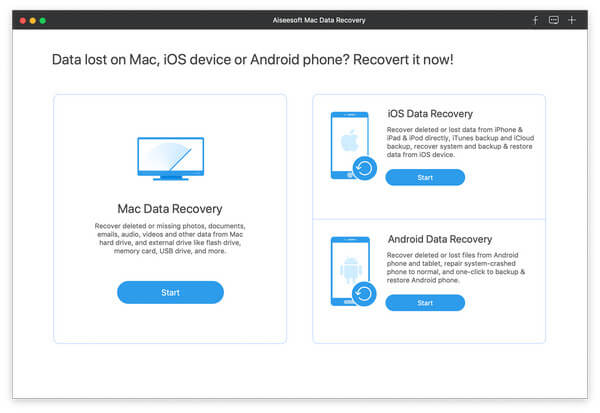
Шаг 2 Сканирование несохраненных файлов Word
Это многофункциональное программное обеспечение для восстановления данных позволяет вам восстанавливать многие часто используемые типы данных, такие как фотографии, аудио, видео, электронные письма, документы и многое другое. Если вам нужно только восстановить несохраненный документ Word, здесь вы можете выбрать только «Документ». Это ускорит скорость сканирования.
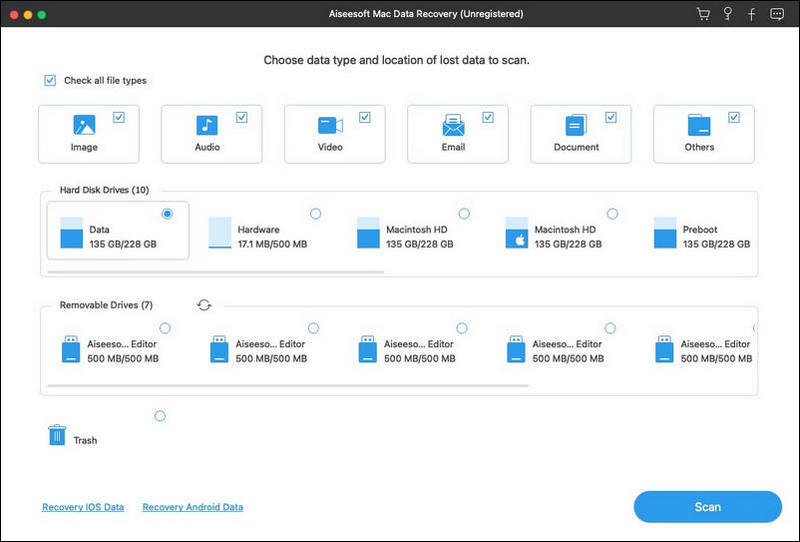
Нажмите «Сканировать», чтобы начать быстрое сканирование на вашем Mac. Он также предлагает функцию глубокого сканирования в случае, если вы не можете найти удаленные или потерянные данные.
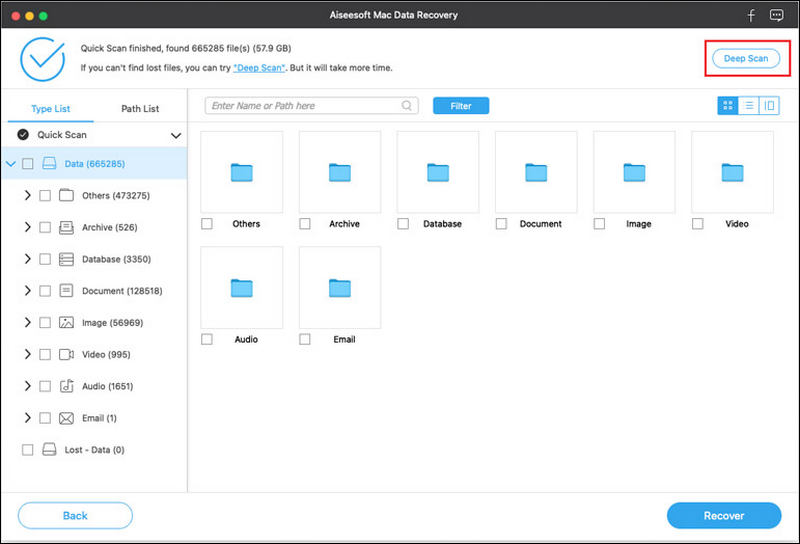
Шаг 3 Восстановить несохраненный документ Word на Mac
После сканирования вы можете увидеть все ваши файлы из результатов. Вы можете щелкнуть конкретный тип данных на левой панели. Вы можете быстро найти несохраненный файл Word с помощью функции фильтра, типа данных или списка путей.
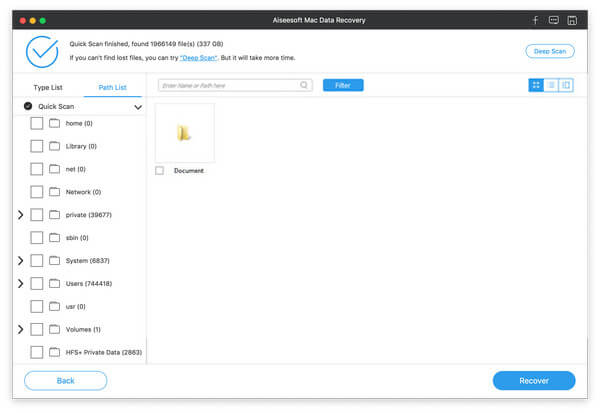
Вы можете просматривать каждый файл, дважды щелкнув по нему. Выберите файлы, которые вы хотите восстановить, а затем нажмите «Восстановить», чтобы восстановить несохраненные документы Word на Mac.
Часть 2. Проверьте корзину, чтобы восстановить несохраненный документ Word на Mac
По многим причинам ваш несохраненный документ Word исчезнет. Само собой разумеется, что если вы потеряете некоторые данные на Mac, Trash определенно станет важным местом, куда вы хотите вернуть их. Итак, во-первых, вы можете открыть папку «Корзина», чтобы найти отсутствующий файл Word.
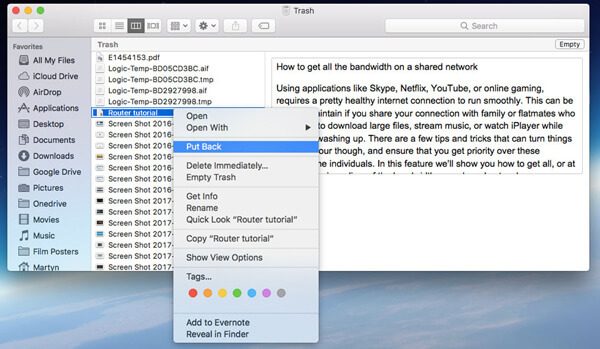
Вы можете дважды щелкнуть значок Корзины в доке, чтобы открыть папку Корзины. Вы можете увидеть много содержимого мусора. Когда вы найдете файл Word, вы можете щелкнуть по нему правой кнопкой мыши и выбрать «Вернуть», чтобы восстановить несохраненный документ Word на Mac. Узнайте больше о как восстановить корзину на Mac.
Часть 3. Проверка временной папки для восстановления несохраненного документа Word на Mac
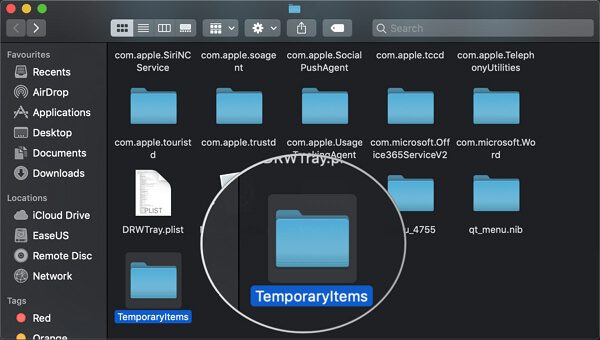
Чтобы восстановить несохраненный документ Word на Mac, вы можете положиться на временную папку. Временная папка Mac может временно содержать некоторые файлы. Большинство пользователей не знают этот метод, потому что эту папку трудно найти. Вы можете проверить путь ниже, чтобы найти потерянный документ.
Шаг 1 Во-первых, вам нужно найти «Терминал». Вы можете открыть «Приложения», а затем выбрать «Утилиты», чтобы найти «Терминал».
Шаг 2 Откройте «Терминал»> «$ TMPDIR» и затем нажмите «Enter» на клавиатуре, чтобы войти в папку «Терминал». Здесь вы можете проверить папку «Temporaryitems», чтобы попытаться найти ваш несохраненный документ Word, а также временный файл Excel.
Часть 4. Восстановление несохраненного документа Word на Mac с помощью функции автоматического восстановления
Вы должны знать, что мощное программное обеспечение Word оснащено встроенной функцией автоматического сохранения как для версии Mac, так и для версии Windows, которая называется AutoRecovery. Он имеет возможность автоматически сохранять документ, над которым вы работаете. Вы можете восстановить документ Word с помощью этой функции. Этот метод работает для Word 2019, Word 2016, Word 2017, Word 2013, Word 2011 и Word 2015.
Шаг 1 Откройте «Finder», а затем нажмите «Перейти»> «Перейти в папку» на вашем Mac.
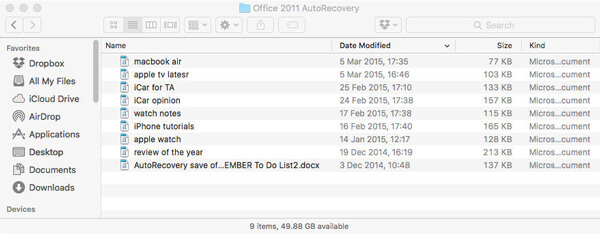
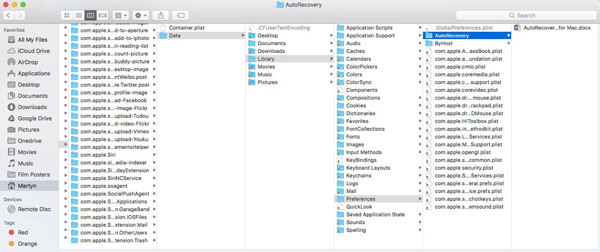
Шаг 2 Вы можете непосредственно искать и перейти к папке автообнаружения. Таким образом, вы можете вставить прямой путь, например, «~ / Library / Containers / com.microsoft.Word / Data / Library / Preferences / AutoRecovery», чтобы туда попасть.
Шаг 3 Вы увидите несколько или много файлов с «AutoRecovery save of» при входе в папку AutoRecovery. Найдите тот, который вы хотите восстановить, а затем измените его расширение файла на Word «.doc».
Шаг 4 Откройте его, чтобы проверить, является ли это несохраненным документом Word, который вы хотите восстановить. Вы можете нажать «Файл»> «Сохранить как», чтобы изменить новое имя. Затем нажмите кнопку «Сохранить», чтобы подтвердить операцию восстановления несохраненного документа Word.
Внимание : Несохраненный файл Word должен быть изначально сохранен с именем на вашем Mac. Или вы не можете использовать этот метод, чтобы найти и восстановить несохраненный документ Word.
Часть 5. Восстановление несохраненного документа Word на Mac с помощью Time Machine
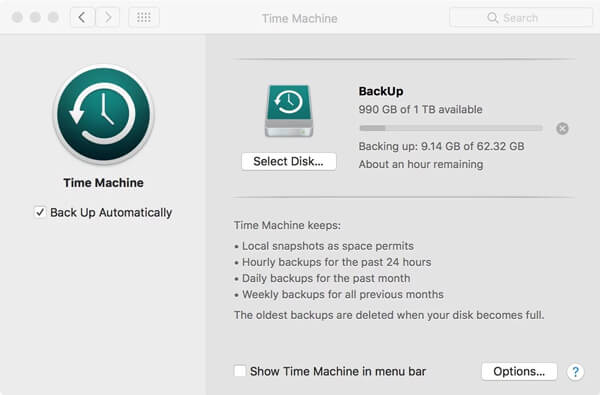
Time Machine предоставляет простой способ резервного копирования данных на вашем Mac. В то же время, вы можете положиться на него, чтобы восстановить все типы файлов на Mac. Time Machine может сделать копию всего на вашем Mac. Но мы должны признать, что для несохраненного документа Word у вас мало надежды получить его из резервной копии Time Machine. Но если вы хотите восстановить некоторые удаленные / потерянные файлы Word с Time MachineЭто станет хорошим решением.
Мы поделились 5 эффективных способов восстановить несохраненный документ Word на Mac , Надеюсь, вы сможете легко найти свой файл Word обратно после прочтения страницы. Если у вас все еще есть какие-либо сомнения или лучшее решение, вы можете сообщить нам об этом в комментарии.
Что вы думаете об этом посте.
Рейтинг: 4.9 / 5 (на основе голосов 60)
Восстановление документов Word на Mac с помощью феноменальных методов

Обновлено Лиза Оу / 07 декабря 2022 г. 09:20
Я непреднамеренно удалил текстовые документы на своем компьютере Mac и не смог сохранить их копию. Как восстановить несохраненный документ Word на Mac без автоматического восстановления?
Документы Word играют важную роль в жизни людей, особенно в наше время. Будь то для школы, работы или личных целей, они очень полезны во многих аспектах. Вы используете его для выполнения простых заданий, когда учитесь в младших классах, до тех пор, пока не напишете диссертацию и другие исследования, когда будете учиться в колледже. Затем, после окончания учебы, документы Word также станут вашим средством составления резюме. Позже вы используете его для передачи требований к работе и других документов, связанных с работой. Следовательно, документы, сохраненные на вашем Mac, являются важными инструментами в вашей карьере.
Однако все эти документы, хранящиеся на вашем устройстве, могут исчезнуть в мгновение ока. Диссертация, над которой вы работали месяцами? Он мог раствориться в воздухе одним лишь неверным движением. И частой причиной этого является случайное удаление. Многие люди с любым устройством страдают от потери данных из-за этой проблемы. Другая причина — сбой системы или программы. Возможно, вы находитесь в середине написания важного документа, когда ваш компьютер внезапно начинает зависать. Затем следующее, что вы знаете, программа вылетает, не позволяя вам сохранить вашу работу.

Независимо от проблемы, с которой вы столкнулись сейчас, мы понимаем, что потеря данных входит в число худших вещей, которые могут произойти. Но не беспокойтесь больше. В этом посте мы поможем вам получить знания о том, как восстановить несохраненные документы Word на Mac. Неважно, включили вы автовосстановление или нет. Или если вы сохранили резервную копию или нет. Эта статья предоставит вам наиболее эффективные инструменты и методы для возврата ваших документов Word.
- Часть 1. Как восстановить несохраненный документ Word Mac с помощью FoneLab Mac Data Retriever
- Часть 2. Как восстановить несохраненный документ Word Mac через временные файлы
- Часть 3. Как восстановить несохраненный документ Word Mac с помощью автоматического восстановления
- Часть 4. Как восстановить несохраненный документ Word Mac из корзины
- Часть 5. Часто задаваемые вопросы о восстановлении несохраненного документа Word на Mac
Часть 1. Как восстановить несохраненный документ Word Mac с помощью FoneLab Mac Data Retriever
На момент написания этой статьи, Восстановитель данных FoneLab Mac считается самым надежным сторонним инструментом для восстановления данных. Эта программа может профессионально восстанавливать практически любой тип данных, включая документы. Но даже с такой компетенцией вам не нужны дополнительные или профессиональные знания, чтобы манипулировать этим инструментом. FoneLab Mac Data Retriever имеет простой интерфейс, который позволяет вам понять его функции даже при первом использовании.

FoneLab Data Retriever — восстанавливайте потерянные / удаленные данные с компьютера, жесткого диска, флэш-накопителя, карты памяти, цифровой камеры и многого другого.
- Восстановление фотографий, видео, документов и других данных с легкостью.
- Предварительный просмотр данных перед восстановлением.
Следуйте приведенным ниже инструкциям, чтобы получить знания о том, как восстановить удаленный документ Word с помощью Восстановитель данных FoneLab Mac:
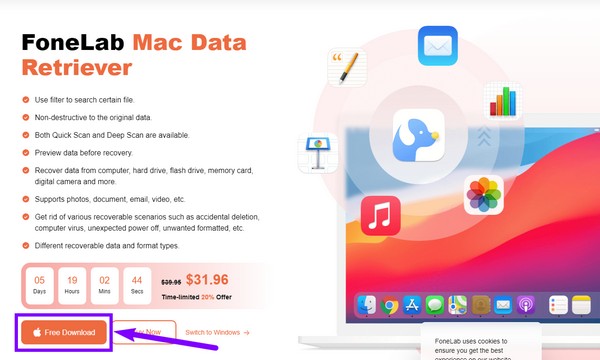
Шаг 1 Изучите веб-сайт FoneLab Mac Data Retriever, чтобы найти Бесплатная загрузка кнопка. Это оранжевая вкладка с логотипом Apple. Щелкните ее, чтобы получить копию файла программного обеспечения на вашем компьютере Mac. После этого перетащите или переместите его в Приложения папку и запустить программу.
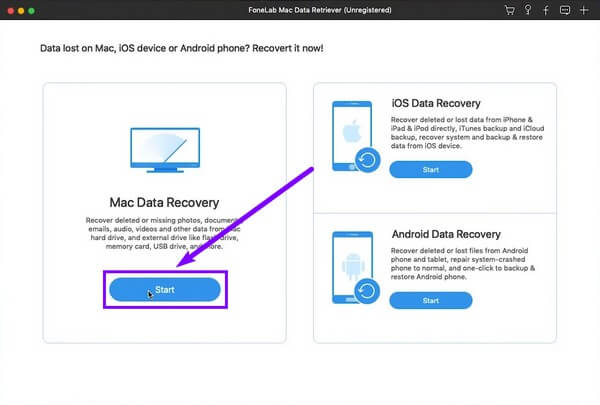
Шаг 2 Вас встретит основной интерфейс FoneLab Mac Data Retriever. Выбрать Start в разделе Mac Восстановление данных функция для отсутствующих файлов на вашем компьютере Mac.
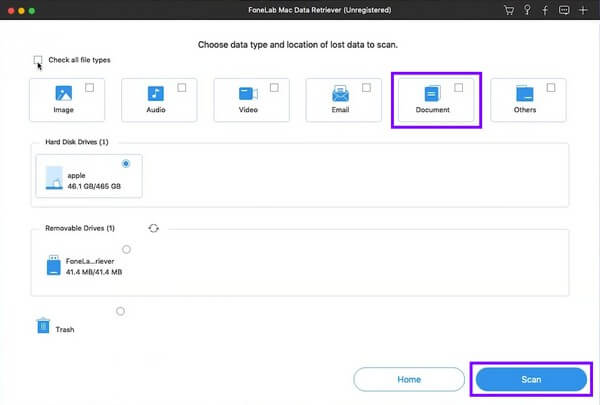
Шаг 3 В следующем интерфейсе будут отображаться типы данных, которые поддерживает FoneLab Mac Data Retriever. Поставьте галочку напротив Документы. Под ним выберите место, где оно было сохранено в последний раз, затем нажмите кнопку Сканировать кнопку.
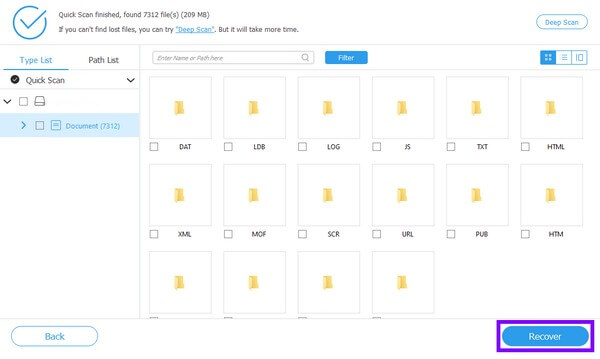
Шаг 4 Папки с вашими документами появятся, когда вы изучите следующий интерфейс. Оттуда выберите все документы, которые вы хотите восстановить. Затем нажмите Recover чтобы вернуть ваши данные.
Часть 2. Как восстановить несохраненный документ Word Mac через временные файлы
Временные файлы — это сокращение от Temporary Files. Ваша система использует эти файлы для хранения данных во время работы приложений или создания постоянных файлов. Такие программы, как Word, хранят временные файлы, чтобы избежать потери данных. Таким образом, вы можете преобразовать их обратно, если потеряете информацию или другие данные на своем Mac. Но помните, что этот метод может быть опасен, если вы не знакомы с использованием Терминала. Один неправильный тип или щелчок могут вызвать проблемы с вашим Mac, поэтому вы должны быть осторожны.
Следуйте приведенным ниже инструкциям, чтобы получить знания о том, как восстановить несохраненные документы Word с помощью временных файлов:
Шаг 1 Перейдите в папку «Приложения» и откройте программу «Терминал» на вашем Mac.
Шаг 2 После этого введите команду компакт-диск $TMPDIR, Затем нажмите ВОЗВРАТ. Введите ls для отображения файлов. Затем откройте папку Temporary Files для несохраненного документа Word.
Шаг 3 Найдите потерянные документы Word и сохраните файлы в новом месте, чтобы восстановить свои файлы.
FoneLab Data Retriever — восстанавливайте потерянные / удаленные данные с компьютера, жесткого диска, флэш-накопителя, карты памяти, цифровой камеры и многого другого.
- Восстановление фотографий, видео, документов и других данных с легкостью.
- Предварительный просмотр данных перед восстановлением.
Часть 3. Как восстановить несохраненный документ Word Mac с помощью автоматического восстановления
Еще один способ восстановить несохраненные документы Word — это автоматическое восстановление. Как следует из названия, этот метод автоматически восстанавливает ваши файлы, даже если вы их не сохраняете. Это функция Microsoft Word, которая включена по умолчанию. Он сохраняет копию вашей работы каждые десять минут, но вы можете изменить его настройки, если хотите автоматически сохранять его каждые более длинные или короткие минуты. Однако, если вы уже потеряли документ, но автоматическое восстановление не включено, этот метод не для вас. Можно перейти к следующему способу.
Следуйте приведенным ниже инструкциям, чтобы восстановить несохраненные документы в Word на Mac с помощью автоматического восстановления:
Шаг 1 Найдите AutoRecovery с помощью поля поиска на вашем Mac. В папке отобразится список сохраненных на нем файлов.
Шаг 2 Найдите документ или файл, который хотите восстановить, и дважды щелкните его. В левом верхнем углу интерфейса Microsoft нажмите Файл, А затем выберите Сохранить как в раскрывающемся меню.
Шаг 3 Переименуйте файл и снова сохраните его на своем компьютере Mac.
Часть 4. Как восстановить несохраненный документ Word Mac из корзины
Когда пользователь теряет файл, корзина становится наиболее посещаемой папкой для восстановления на Mac. Когда вы удаляете документы или другие данные, они могут быть автоматически перемещены в корзину и не полностью удалены с Mac. Следовательно, вы можете восстановить файлы, если хотите. Но если вы уже очистили Корзину, этот метод вам не подойдет.
Следуйте приведенным ниже инструкциям, чтобы восстановить несохраненные документы Word из корзины:
Шаг 1 Получите доступ к корзине вашего Mac из Dock.
Шаг 2 Выберите документы, которые вы хотите восстановить. Щелкните их правой кнопкой мыши, затем выберите Отложить для восстановления файлов в исходные папки.
FoneLab Data Retriever — восстанавливайте потерянные / удаленные данные с компьютера, жесткого диска, флэш-накопителя, карты памяти, цифровой камеры и многого другого.
- Восстановление фотографий, видео, документов и других данных с легкостью.
- Предварительный просмотр данных перед восстановлением.
Часть 5. Часто задаваемые вопросы о восстановлении несохраненного документа Word на Mac
1. Есть ли инструмент восстановления, который может восстанавливать электронные письма?
Да, есть, и далеко ходить не надо. Восстановитель данных FoneLab Mac может восстановить электронную почту помимо документов и других типов данных.
2. Могу ли я восстановить документы Word, не сохраненные в Windows?
Да, ты можешь. То же самое с Mac, Windows также имеет несколько способов восстановления документов. Сюда входит сторонний инструмент под названием FoneLab Data Retriever упомянутый в этой статье, который также доступен в Windows.
3. Способен ли FoneLab Mac Data Retriever восстанавливать данные с карты памяти?
Да. Восстановитель данных FoneLab Mac может восстанавливать данные с различных устройств, включая карты памяти, флешки, жесткие диски, камеры и компьютеры. Не только это, но и может восстановить данные с телефонов Android и устройства iOS.
Ниже приведен видеоурок для ознакомления.

Если у вас есть какие-либо вопросы относительно вашего компьютера Mac, вы можете оставить комментарий ниже или посетить Восстановитель данных FoneLab Mac сайт для поиска решения.
FoneLab Data Retriever — восстанавливайте потерянные / удаленные данные с компьютера, жесткого диска, флэш-накопителя, карты памяти, цифровой камеры и многого другого.
- Восстановление фотографий, видео, документов и других данных с легкостью.
- Предварительный просмотр данных перед восстановлением.
Статьи по теме
- Как восстановить файлы с поврежденной карты памяти без форматирования
- Восстановить библиотеку фотографий на Mac — лучшие способы вернуть удаленные или потерянные фотографии
- Восстановление Chrome Bookmarks на Mac — Простые методы для восстановления удаленных файлов
Восстановить документ Word с помощью Disk Drill — это просто!
Вы обнаружили, что ваши важнейшие деловые документы Word пропали без вести или намеренно были уничтожены кем-то? Используете ли вы MS Word на своем Mac или Pages, родной текстовый редактор от Apple для Mac OS X? Ваши бесценные документы могут быть восстановлены, если вы будете действовать быстро. Следуйте этим инструкциям, чтобы узнать, как восстановить их.

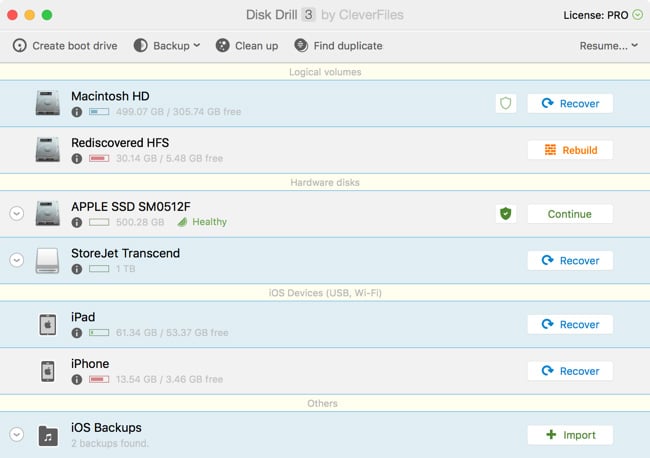
В наше время документы MS Word хранятся в открытом формате DOCX на базе XML, который стандартизирован и имеет сигнатуру файла, которую можно легко подобрать с помощью Deep Scan. Старые файлы документов MS Word были идентифицированы расширением .DOC и также могут быть восстановлены, используя Deep Scan — метод бинарной реконструкции от Disk Drill.
Также всегда полезно проверять элементы, найденные с помощью быстрого сканирования. Несмотря на то, что этот алгоритм восстановления документов Word, в связи со спецификой работы Mac OS X, находит меньше файлов, чем аналогичные алгоритмы в Windows, он все же может обнаружить много экземпляров недавно удаленных файлов. В любом случае Disk Drill, являясь отличным бесплатным программным обеспечением для восстановления файлов Word на Mac, предоставляет несколько методов, собранных в одной центральной кнопке «Восстановить», которая в большинстве случаев делает наилучшую работу.
Установите Disk Drill
Если у вы еще не установили Disk Drill, и ваши ценные служебные и личные папки не защищены нашими усовершенствованными алгоритмами Recovery Vault или Guaranteed Recovery, пришло время сделать это. Загрузите Disk Drill Basic, установите его на своем Mac и узнайте, как восстановить документы Word прямо сейчас.

1 Загрузите Disk Drill
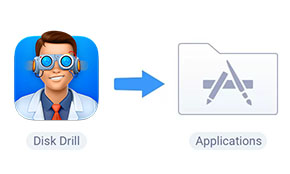
2 Установите его в папку Приложения

3 Запустите его
В каких случаях Disk Drill может помочь?
Мы все знаем, что потеря данных неизбежна, и это только вопрос времени, когда это произойдет с нами. Возможно, вы храните документы Word на внешнем диске или только на системном SSD, есть множество ситуаций, которые могут привести к потере файлов.
Вы можете по ошибке удалить или перезаписать файлы Word. Ваш рабочий USB-накопитель может быть инициализирован или отформатирован по ошибке или из-за аппаратного сбоя. MS Word может неожиданно прекратить работу с вашими документами, сделав их бесполезными за считанные секунды. Функция AutoRecovery MS Office не настолько надежна для восстановления несохраненных документов, и постоянное нажатие кнопки «Сохранить» также не вариант. Есть ли решение для восстановления документов Word? Конечно, и вы читаете об этом прямо сейчас.
Настало время для сканирования ваших данных
В зависимости от того, где хранились ваши потерянные документы Word, вам нужно будет искать их либо на своем системном (локальном) диске на Mac, либо на внешнем диске, либо в другом месте, к которому Disk Drill имеет доступ. Выберите раздел, на котором находились ваши утраченные файлы, и нажмите на кнопку «Восстановить» в Disk Drill. Продвинутые пользователи могут экспериментировать, настраивая параметры восстановления самостоятельно. Вы также можете перейти к настройкам Disk Drill и отключить поиск всех форматов файлов, кроме Documents -> DOC & DOCX (Microsoft Word Documents). Это может сократить время, необходимое для сканирования.