Как сделать дробь в ворде
Самый простой способ сделать дробь в Word, это использовать инструмент уравнения. Инструмент уравнение имеет галерею, которая имеет множество популярных структур уравнений, включая дроби.
Чтобы сделать дробь, перейдите на вкладку Вставка, в группе символы щелкните стрелку раскрывающегося списка на кнопке уравнение и выберите новое уравнение. Кроме того, можно просто нажать Alt + ‘=’ на клавиатуре. На открывшейся вкладке «Работа с уравнениями» щелкните раскрывающийся список дробей, чтобы выбрать нужную фракции.
Это всего лишь краткое изложение того, как сделать дробь в ворде. Для получения более подробного пошагового руководства по этой задаче выполните следующие инструкции со скриншотами.
- Поместите указатель вставки в том месте, где вы хотите создать дробь.
- Нажмите Alt + ‘ = ‘ на клавиатуре, чтобы вставить новое поле уравнения. Если у вас не получилось, то выполните следующие шаги, перейдите на вкладку «Вставка». В группе символы нажмите на кнопку «уравнение»

- Как только вы нажмете Alt + ‘=’ или нажмете на кнопку «уравнение», Word вставит поле для уравнения, а также добавит вкладку «Работа с уравнениями«.
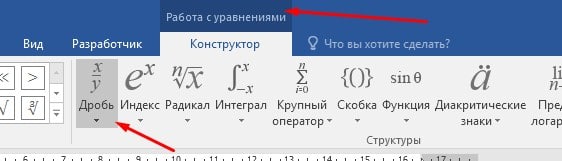
- На вкладке «Работа с уравнениями» в группе «структуры» нажмите кнопку дробь.
- Появятся все доступные варианты, выберите тот, который лучше всего соответствует вашим потребностям.
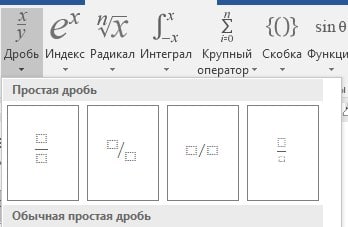
- Вы получите пустую часть выбранной структуры. Заполните пустые квадратики.
Помимо ввода дробей в вашем документе Word, инструмент уравнение может помочь во много, особенно если вы работаете над проектом, относящимся к математике или науке. С помощью инструмента уравнение вы также можете вставить любой символ, который не всегда доступен на клавиатуре, например знак деления.
Как в ворде прописать дроби
На примере Microsoft Office 2016.
При наборе текста часто нужно писать дроби, типа 1/2,1/3, 1/4, 1/5 и тому подобные. Если вы используете дроби 1/4, 1/2, 3/4, то они после нажатия пробела превращаются в символы с «правильным» написанием. Другие варианты остаются обычными цифрами, разделенные знаком /.
Если написать любой из дробей: 1/4, 1/2, 3/4 и нажать на пробел, то Microsoft Office Word автоматически преобразует их в соответствующие символы (см. скриншот внизу).
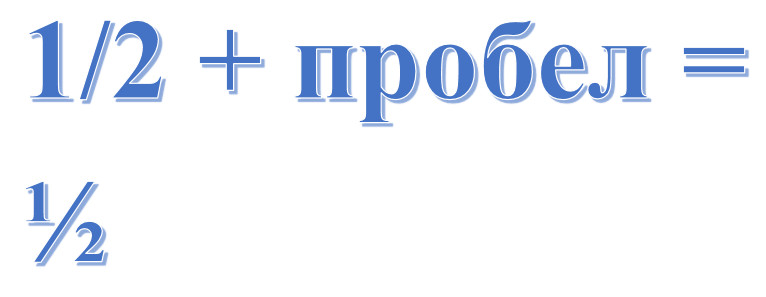
Для того чтобы добавить другой символ нужной дроби необходимо:
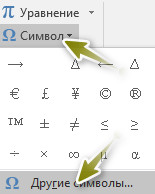
Открыть «Вставка → Символ → Другие символы». Далее напротив «Набор:» выбрать «Числовые символы», выбрать нужный и нажать «Вставить».
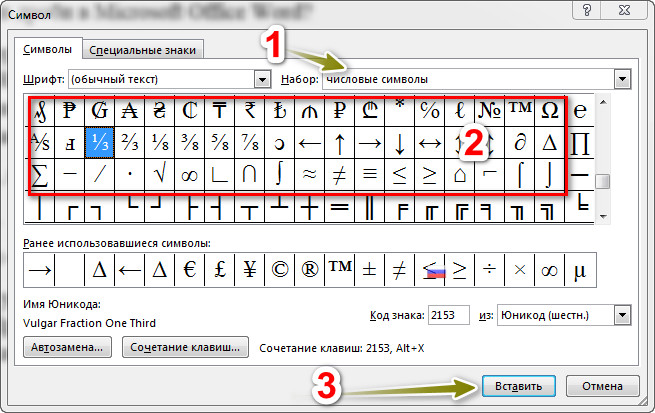
Однако, как видно, их там также немного.
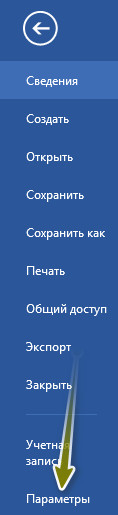
Открыть «Файл → Параметры → Правописание → Параметры автозамены. ». На вкладке «Автозамена» под «заменить»: пишем дробь, а в поле под «на» пишем готовый символ. Символ перед этим нужно скопировать, например, из способа 1 или найдя его в интернете, а потом вставить. Снизу имеются некоторые символы. После этого нажать на кнопку «Добавить». И так для каждой дроби, которую нужно заменить на символ.

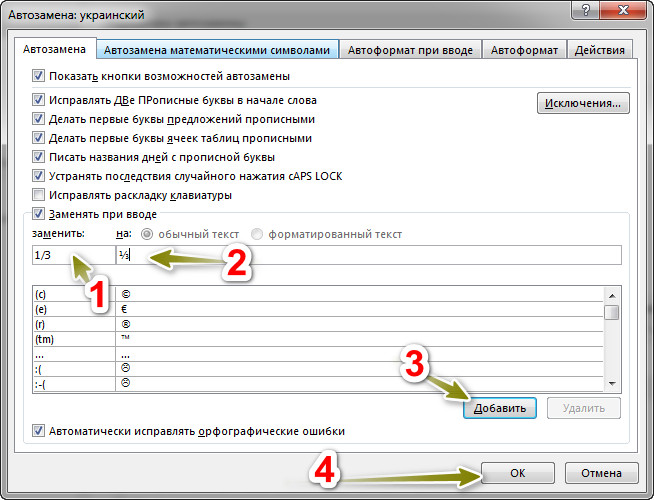
Символы дробей:
Воспользоваться редактором формул для вставки дроби с горизонтальной линией. Так можно вставить любую дробь.
Открываем «Вставка → Уравнение».
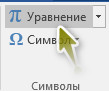
Далее нужно просто нажать на слово «Уравнение». Появится редактор формул и место для ввода.
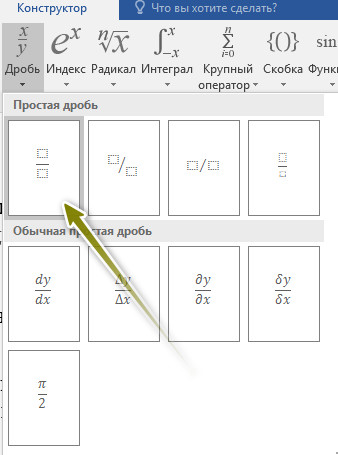
Выбираем «Дробь», дальше необходимую дробь. Пишем и получаем результат.
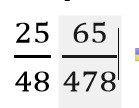
Обратите внимание на то, что не все шрифты поддерживают вставку символов дробей. При использовании шрифта, который не поддерживает дроби, будет отображаться непонятный символ.
Два способа, как в Ворде сделать дроби


Несомненным фаворитом среди всех текстовых редакторов является Microsoft Word. Эта программа имеет множество полезных функций, с помощью которых можно отформатировать текст так, как захочется. Но многие пользователи сталкиваются с проблемой написания дробей. При этом дробные числа по типу ¼, ½ и ¾ не вызывают особых трудностей, так как опция автозамены автоматически применяет правильное форматирование. Но пытаясь таким же образом вписать числа ⅓, ⅔, ⅕ и другие им подобные, пользователь может заметить, что автозамена после нажатия клавиши пробела не срабатывает. В этой статье будет рассказано, как поставить дробь в «Ворде» вручную.
Правила написания дробных чисел
Как можно заметить по вышенаписанным дробным числам, все они в качестве разделителя имеют символ «/», но это не совсем корректное написание. Каждый еще со школьной скамьи помнит, что дробные числа пишутся через горизонтальную черту. Но в этой статье будет рассказано, как в «Ворде» сделать дроби с горизонтальной и диагональной линией, так как Microsoft Word это позволяет.
Знак дроби — символ, который может пригодиться при создании математических формул или рефератов.
Пишем дробь со слешем
Чтобы решить задачу, как в «Ворде» сделать дробь со слешем, нам потребуется воспользоваться таблицей символов, которая вызывается через одноименный инструмент.

Итак, вот что вам необходимо сделать:
- Запустив Microsoft Word, перейдите во вкладку «Вставка», где в правой части панели инструментов нажмите на выпадающий список «Символы».
- В появившемся меню выберите пункт «Символ».
- В открывшейся маленькой таблице нажмите кнопку «Другие символы».
- Появится одноименное окно. Чтобы среди всего перечня быстро отыскать то, что нужно, из выпадающего списка «Набор» выберите «Числовые символы».
- Отыщите там нужные вам дробные числа, выделите их и нажмите кнопку «Вставить».
- В итоге в программе будет напечатано нужное число в том месте, где был установлен курсор.

Таким нехитрым способом у вас получится в кратчайшее время поставить дробное число в нужную часть текста.
Во время набора текста может возникать необходимость печати дробей. В.
Но как можно заметить, вариантов таких чисел в таблице символов не так уж и много, поэтому если вы не обнаружили нужного, то переходите к следующему способу того, как в «Ворде» написать дробь.
Пишем дробь с горизонтальным разделителем
Мы уже знаем, как в «Ворде» сделать дробь со слешем, теперь же поговорим о том, как использовать в качестве разделителя горизонтальную линию. Для этого вам понадобится:
- Запустить программу Microsoft Word, перейти во вкладку «Вставка», где в правой части на панели инструментов следует нажать уже по знакомому выпадающему списку «Символы».
- В выпадающем меню выбрать пункт «Уравнение», обозначающийся символом «пи». Обратите внимание, если вы используете старую версию программы, то этот элемент называется «Формулы».
- Откроется меню, в котором вам необходимо нажать кнопку «Вставить новое уравнение».
- Появится дополнительная вкладка под названием «Конструктор». Среди перечня инструментов выберите «Дробь».
- В меню найдите тот формат написания дроби, который вам необходим.
- В тексте, где был установлен курсор, появится форма для заполнения с выбранным вариантом дроби. Вам необходимо вписать в соответствующие поля нужные значения.

Теперь вы знаете и второй способ, как в «Ворде» сделать дроби. Как вы можете заметить, первый вариант позволяет писать число только через слеш, в то время как во втором можно использовать различные типы разделителя. Каким способом пользоваться удобнее — решать только вам.

Знак дроби — символ, который может пригодиться при создании математических формул или рефератов. Далеко не каждый знает, как поставить соответствующий элемент в Word. В данной статье будет рассказано о том, как в «Ворде» печатать знаки .

Во время набора текста может возникать необходимость печати дробей. В случае с работой в текстовых редакторах задача способна доставить немало хлопот. В данной статье будет рассказано о вставке дробей в «Ворде».

В этой статье мы поговорим о том, как сделать разрыв таблицы в «Ворде». Способов для осуществления этой цели предостаточно, но здесь разобраны будут четыре основных.

Текстовый редактор Word позволяет создавать, редактировать, форматировать и наполнять тексты различными объектами. Например, формулами. Они необходимы студентам технических и экономических специальностей при оформлении дипломных или курсовых работ. .

Несмотря на то что в настоящее время уже существует Microsoft Word 2016, множество людей по старинке пользуется версией 2003 года. И велика вероятность, что при работе человек может столкнуться с тем, что необходимо написать формулу в документе. .
Текстовый редактор «Ворд», разумеется, имеет очень много отличий от своего собрата — табличного редактора «Эксель», однако в нем тоже можно воспользоваться формулой СУММА. В этой статье будет рассказано, как посчитать сумму в «Ворде». Однако, помимо простого объяснения выполнения этой задачи, будет рассказано о некоторых нюансах работы функции в программе. Именно поэтому рекомендуется дочитать статью до конца, чтобы обо всем узнать.

При наборе текста в программе «Майкрософт Ворд» многие пользователи испытывают потребность во вставке специального символа, но не каждый знает, как это сделать. Забегая вперед, скажем, что существует не один способ выполнения поставленной задачи. В статье будет представлено шесть самых известных и легко выполнимых.

В MS Word существует возможность создания и редактирования формул с помощью редактора формул Microsoft Equation. В статье рассмотрены вопросы его установки, возможностей, оформления формул.

MS Word — самый популярный текстовый редактор. Он позволяет создавать электронные документы с различными настройками форматирования. В данной статье будет рассказано о создании надстрочного и подстрочного текста.

Понять, что такое правильные дроби, совсем несложно. Немного сосредоточенности, владения навыками сложения и умножения — и школьник без особого труда овладеет этой темой.
Как написать дробь на клавиатуре
Вы получите базовые знания, необходимые для работы над любым текстом, и освоите принципы написания материалов.
2 790 ₽ 25 000 ₽
698 ₽/мес рассрочка
Содержание
Если вы заняты написанием эссе или документа с расчетной частью, вам может понадобиться графический символ, которого нет на клавиатуре. Это может быть значок иностранной валюты, символ функции или математическая дробь. Рассмотрим последний случай. Есть несколько способов написать дроби на клавиатуре.
- Все статьи (870)
- 1С (2)
- C# (3)
- Data Scientist (1)
- DevOps (1)
- EXCEL (432)
- Frontend-разработка (5)
- Java (6)
- PHP (1)
- Python (24)
- SMM (1)
- Unity (1)
- WORD (123)
- Бесплатные онлайн-курсы (7)
- Бизнес (3)
- Веб программирование (6)
- Гибкие навыки (5)
- Интернет магазины (3)
- Интерьер (93)
- Кибербезопасность (1)
- Маркетинг (14)
- Онлайн сервисы (2)
- Продажи (1)
- Профессии (53)
- Развитие (46)
- Разработка игр (2)
- Разработка приложений (5)
- Тестирование (2)
- Управление (7)
- Учимся рисовать (16)
- Финансы (4)
Показать все категории
Вид №1: вертикальная дробь
Предположим, мы хотим нарисовать дробь с горизонтальной полосой, называемой винкулумом. Возможно, это наиболее знакомый вариант для многих из нас, потому что именно так школьные учителя математики преподают дроби, и именно это выражение встречается во многих технических, научных и образовательных текстах. В случае с «многоуровневыми» дробями необходимо прибегать к безграничным возможностям Word.
Способ 1.
- Поместите курсор в то место, куда вы хотите вставить дробь;
- Щелкните вкладку «Вставка»;
- Найдите справа вкладку «Формула» и щелкните по ней;
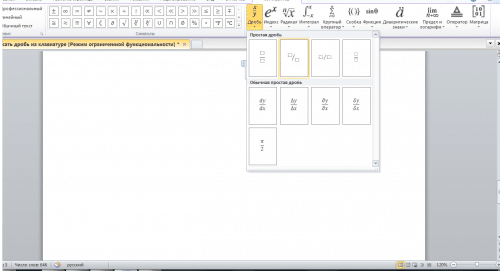
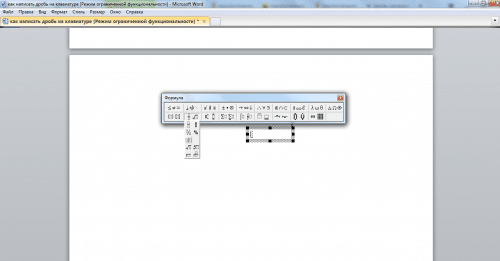
- В появившемся конструкторе найдите столбец «Дробь» и выберите подходящий вам вариант записи дроби: простая или малая вертикальная, удобна для отображения смешанного числа, состоящего из целой и дробной части;
- В указанном месте отображается пустая формула. Введите необходимые числа в пустые поля дроби. Готовый!
Способ 2.
- Поместите курсор в то место, куда вы хотите вставить дробь;
- Щелкните вкладку «Вставка»;
- Найдите справа вкладку «Объект» и щелкните по ней;
- Выберите строку «Microsoft Equation 3.0» и нажмите ОК;
- В поле, которое появляется с различными символами, выберите «Модели дробей и радикалов» и щелкните символ дроби;
- Введите необходимые числа в пустые поля формул.
Стоит учесть, что написание дробей по вертикали отображается далеко не везде. Например, если вы скопируете вертикальную дробь из Word в социальный чат или диалоговое окно Skype, она будет отображаться горизонтально.
Вид №2: солидус
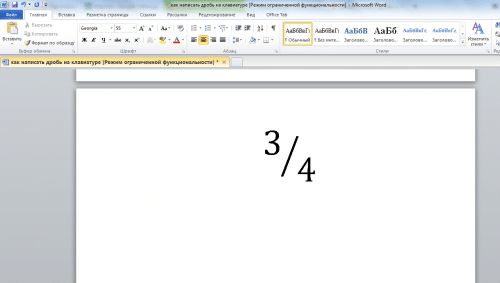
Вариант, который часто встречается в научных статьях, статьях и учебниках, — дробь с косой чертой, которую в математическом мире называют «солидус». Эта полоса наклонена вправо примерно на 45 °, и между числами есть специальный интервал (кернинг). Не путайте солид с обычным баром — они выглядят иначе!

Вы можете просмотреть дробь в этой форме с помощью Word. Воспользуйтесь принципом действия, указанным в пункте «Вид №1», только во вкладке «Дробь» выберите вариант «Простая диагональная дробь».
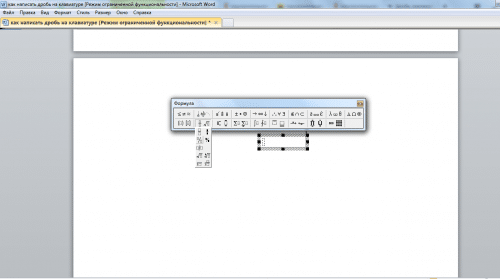
вы также можете ввести дробь в этой форме через Microsoft Equation 3.0».
Вид №3: горизонтальная дробь
Более знакомый нам вариант, часто встречающийся в новостях и научно-популярных статьях, — это горизонтальная дробь.

Горизонтальную дробь можно ввести четырьмя способами:
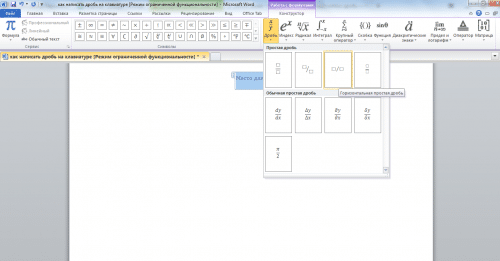
- Вставить-> Формула-> Дробь-> Горизонтальная простая дробь;
- Вставить-> Символ-> Числовые модули;
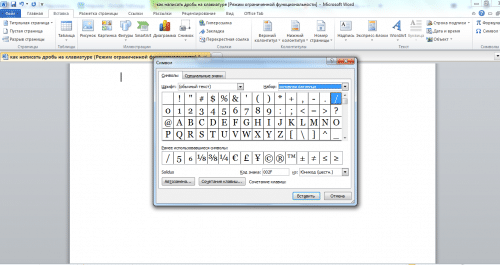
- В этом случае удобно повторно ввести дроби, используя панель «Ранее использованные символы». Если вы часто используете указанные выше дроби, вы можете настроить комбинации горячих клавиш или параметры автозамены.
- Вставка-> Объект-> Microsoft Equation 3.0-> Дробные и радикальные модели.
- бар
Самый простой и быстрый способ представить дроби, не прибегая к вводам, — использовать косую черту (или косую черту) на клавиатуре. Это именно то, что делает большинство пользователей Интернета, которые не хотят тратить время на поиск нужных символов. Конечно, тем, кто занимается написанием серьезных научных статей, лучше выбирать специальные изображения фракций.
Слэш находится на клавиатуре в следующих местах:
- Рядом с правой клавишей Shift на английской раскладке;
- В цифровом блоке;
- Сверху и слева от Enter (необходимо одновременно нажать Shift).
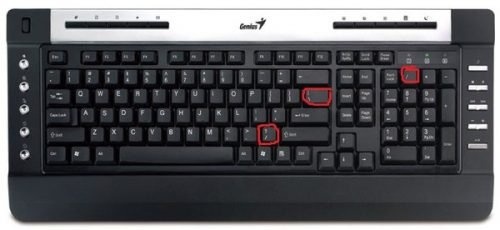
Вы также можете ввести косую черту следующим образом:
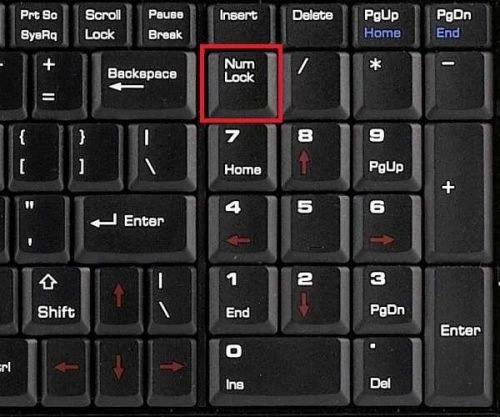
- Активируйте кнопку NumLock;
- Удерживая Alt, введите 4, а затем 7 на цифровой клавиатуре;
- Отпустите Alt.
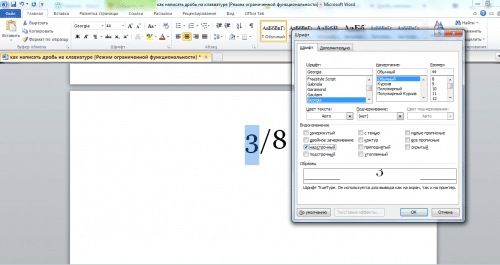
Чтобы сделать дробь, написанную с косой чертой, более естественной, можно использовать следующую последовательность:
- Выберите числитель дроби-> Символ-> Правка-> Надстрочный индекс (установите флажок) -> ОК;
- Выберите знаменатель дроби-> Символ-> Правка-> Подстрочный индекс (установите флажок) -> ОК.
Теперь вы знаете, как писать дробь на клавиатуре. Как видите, это можно сделать разными способами, и каждый из них довольно прост. Желаем успехов в дальнейшем развитии компьютерной грамотности!