Как удалить всю историю посещений в Safari на iPhone, iPad и Mac (macOS)
Когда пользователь посещает сайты в Интернете через Safari на iPhone, iPod touch, iPad или Mac, браузер автоматически создает и сохраняет на устройстве историю всех посещенных веб-ресурсов и поисковых запросов. При желании эту информацию можно удалить, что позволит не только обезопасить конфиденциальность данных, но также освободить занимаемый ею объем памяти.

Какие данные будут удалены вместе с историей просмотров?
При удалении истории просмотров в браузере Safari на iPhone, iPod touch или iPad будут удалены:
- История просмотренных веб-страниц;
- Список открытых веб-страниц в хронологическом порядке;
- Список часто посещаемых сайтов;
- Файлы cookie («куки»);
- Недавние поисковые запросы;
- Иконки открытых веб-страниц;
- Сайты, добавленные в «Быстрый поиск сайтов»;
- Сайты, запрашивающие разрешение на отслеживание местоположения пользователя.
При удалении истории просмотров в браузере Safari на Mac будут удалены
- История просмотренных веб-страниц;
- Список открытых веб-страниц в хронологическом порядке;
- Топ-сайты, не помеченные как постоянные;
- Список часто посещаемых сайтов;
- Недавние поисковые запросы;
- Иконки открытых веб-страниц;
- Скриншоты, сохраненные для открытых веб-страниц;
- Сайты, запрашивающие разрешение на отслеживание местоположение пользователя;
- Сайты, запрашивающие разрешение на отправку уведомлений;
- Сайты с контентом, запускаемым с помощью Power Saver;
- Ответы на запросы сайтов разрешить использование WebGL.
Если пункт Safari активирован в Настройках iCloud на iPhone, iPad и Mac, то история просмотров будет удалена как с устройства, так и из облачного хранилища (то есть на всех устройствах под одной учетной записью Apple ID).
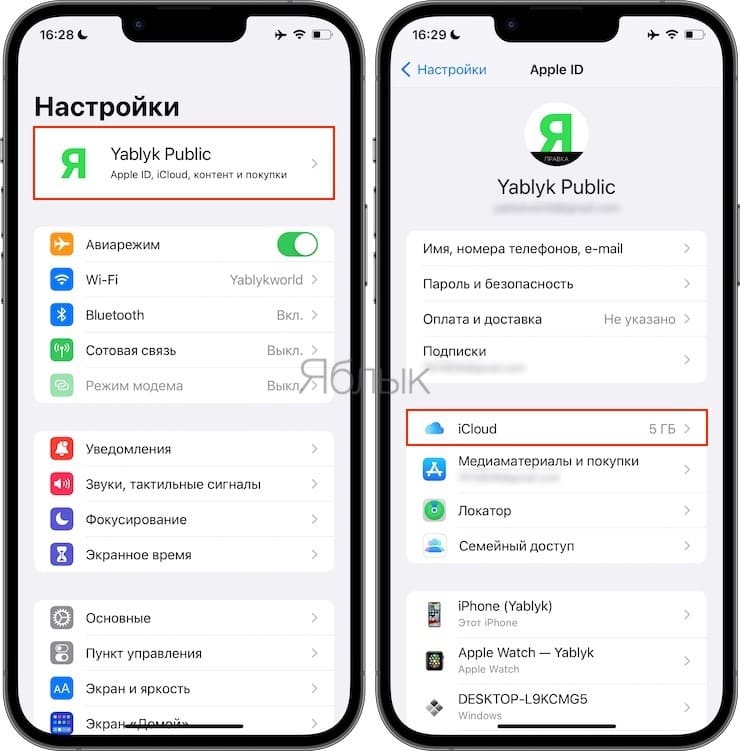
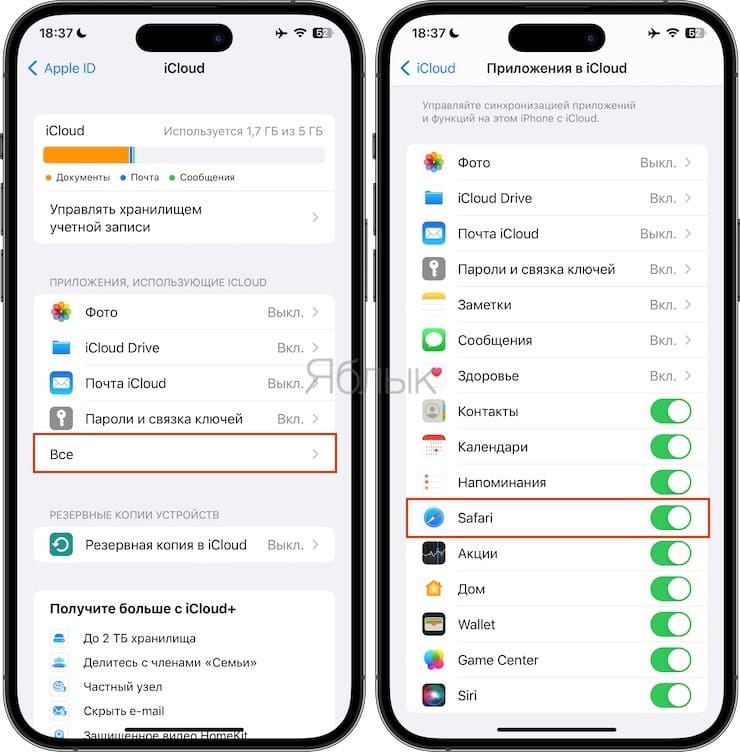
Как удалить историю посещений Safari на iPhone и iPad
1. Откройте «Настройки» на iPhone, iPod touch или iPad;
2. Перейдите в раздел Safari;
3. Выберите «Очистить историю и данные сайтов» (находится под разделом «Конфиденциальность и безопасность»;
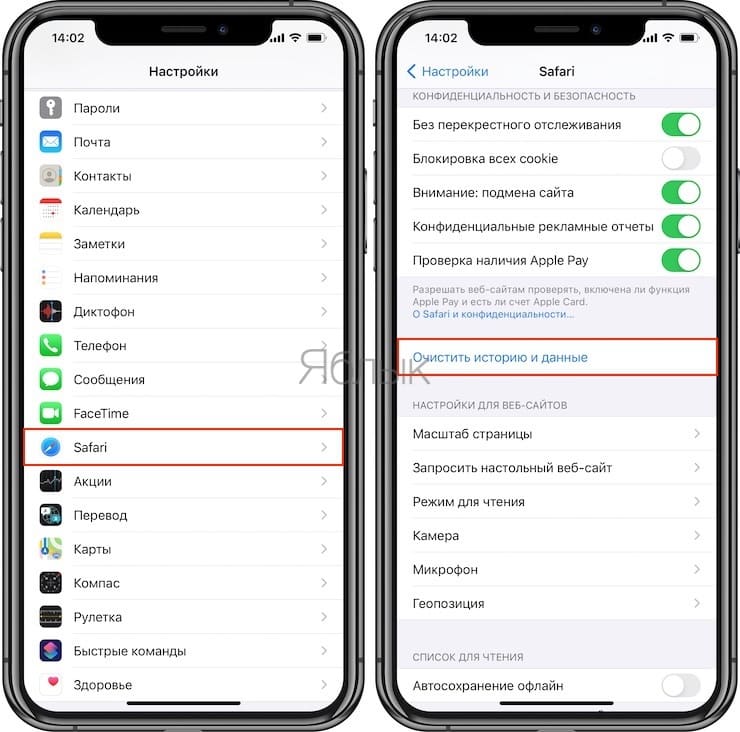
4. Подтвердите действия, нажав на «Очистить историю и данные сайтов».

Как удалить историю просмотров на Mac (macOS)
1. Откройте Safari на Mac;
2. Зайдите в меню «История» в браузере и выберите «Очистить историю»;
3. В выпадающем меню выберите «Вся история»;
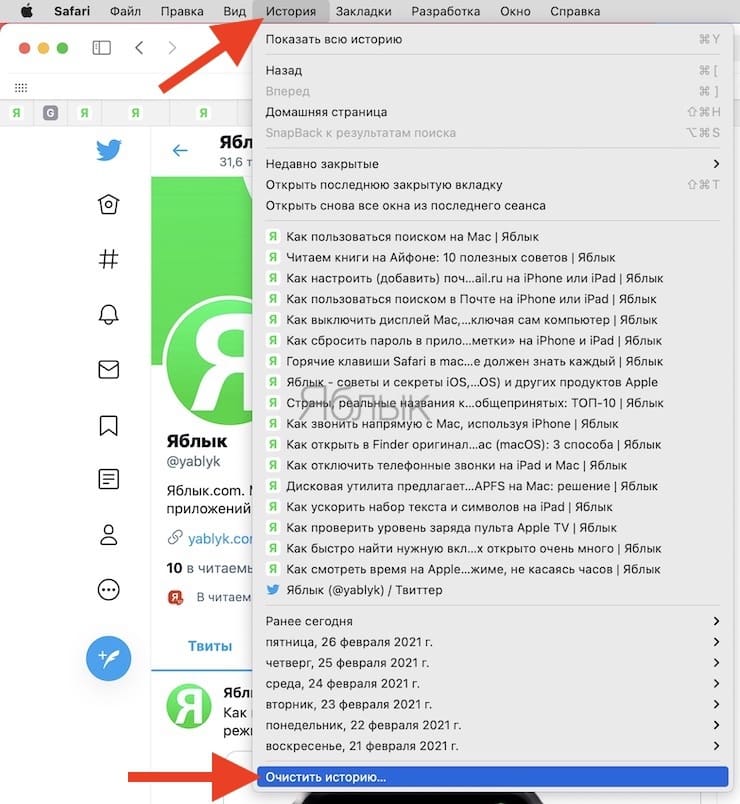
4. Подтвердите действия, нажав на «Очистить историю».
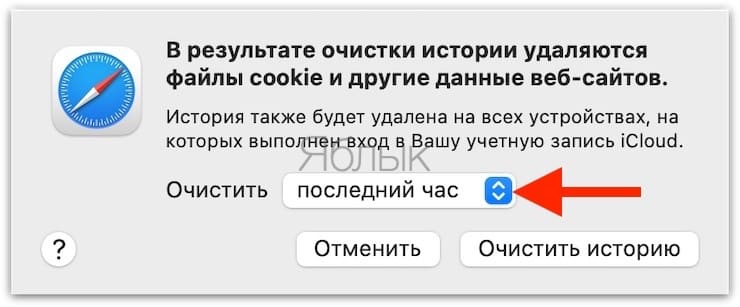
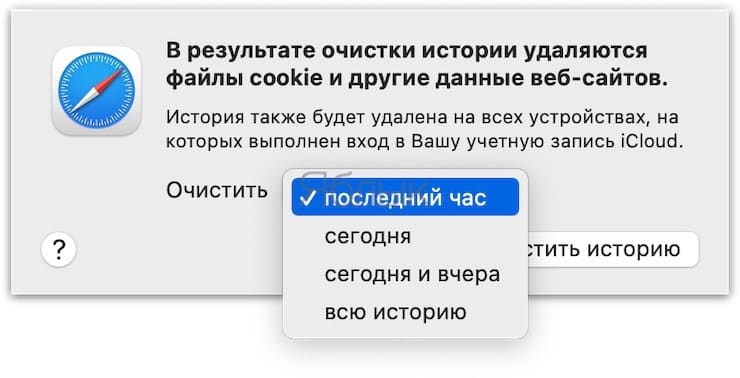
Снова обратите внимание на то, что, если Safari добавлен в предпочтения iCloud, то история просмотров будет удалена как с компьютера, так и из облачного хранилища.
Для того чтобы осуществлять поиск в интернете, не сохраняя историю просмотров, в Safari для Mac выберите «Файл» и нажмите на «Новое частное окно». При работе с iOS-устройством нужно нажать на иконку вкладки и выбрать «Частный доступ».
�� Смотрите также:
- Как проверить, новый ли iPhone вы купили?
- Как вывести фото или видео с iPhone или iPad на телевизор — 3 способа.
- Как научить iPhone автоматически включать Режим энергосбережения.
�� Мы в Telegram и YouTube, подписывайтесь!
Как удалить всю историю на Mac: просмотр / поиск / загрузка истории
ХОТИТЕ УЗНАТЬ как удалить историю на Mac? Прочтите этот пост и получите возможность одним щелчком очистить всю историю просмотра, поиска или загрузки на Mac.
Каждый шаг на вашем Mac записывается. Поскольку вы используете свой Mac для веб-серфинга, поиска вещей или загрузки фильмов, вся история просмотра, поиска или загрузки будет сохранена на вашем Mac. В большинстве случаев оставлять такую историю на Mac может быть совершенно бесполезно, поскольку это замедляет работу Mac или даже приводит к утечке информации о конфиденциальности. В связи с этим было бы лучше, если бы мы регулярно очищали всю историю на Mac.
Тогда как удалить историю на Mac? Продолжайте читать эту статью и получите решение в один клик, чтобы сразу удалить всю историю просмотра / поиска / загрузки на Mac.

Как удалить историю на Mac
Часть 1. Как удалить всю историю на Mac с Mac Cleaner (рекомендуется)
Существуют распространенные способы, с помощью которых вы можете просто удалить историю на Mac. Но это может быть проблематично, если на вашем Mac установлено несколько веб-браузеров, таких как Safari, Chrome или Firefox, и вам необходимо очистить историю просмотра / загрузки / поиска сразу. Для этого вы можете использовать продвинутый и эффективный инструмент под названием Mac Cleaner.
- 1. Mac Cleaner поддерживает сканирование и удалить интернет-мусор (история просмотров, история загрузок, история поиска), ненужные файлы, большие и старые файлы на Mac.
- 2. Удалите ненужные файлы освободить больше места и защитить вашу конфиденциальность.
- 3. Следите за состоянием Mac, таким как использование диска, состояние батареи, использование памяти и использование процессора.
- 4. Совместимость с iMac, iMac Pro, MacBook, MacBook Air, MacBook Pro.
- 5. Применитесь к Mac OS X 10.10 или выше (включая MacOS High Sierra).
Теперь бесплатно скачайте эту программу и следуйте инструкциям ниже, чтобы узнать, как удалить историю интернета на Mac.
Шаги по удалению истории на Mac с Mac Cleaner
Шаг 1 Запустите Mac Cleaner на вашем Mac
Загрузите Mac Cleaner и запустите программное обеспечение. Mac Cleaner может контролировать состояние системы вашего Mac, и вы можете увидеть детали в интерфейсе.

Шаг 2 Сканирование просмотра / загрузки / истории поиска
Выберите «Нежелательные файлы» на левой панели, а затем нажмите кнопку «Сканировать» в главном окне. Интернет-история и кеш включены в режим «Нежелательный файл».
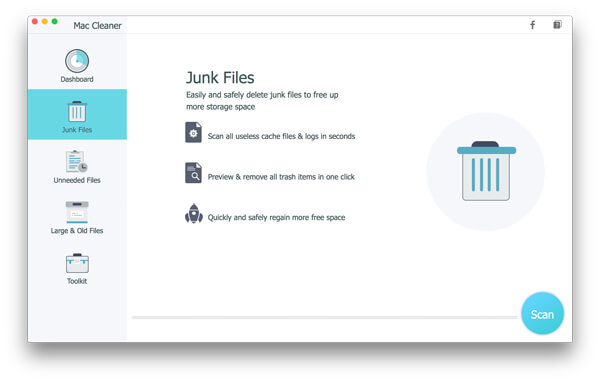
Шаг 3 Просмотр и удаление интернет-барахла
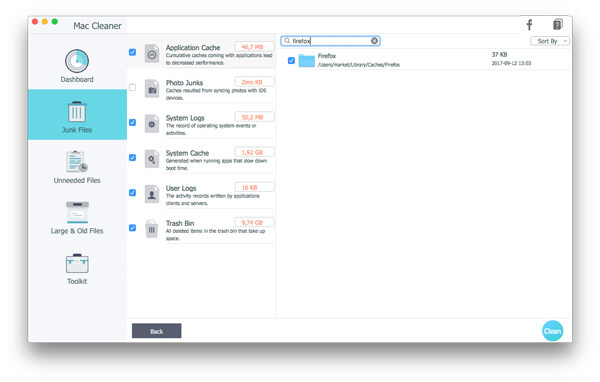
Когда сканирование завершено, вы можете нажать кнопку «Просмотр», чтобы увидеть результаты сканирования. Чтобы удалить историю на Mac, выберите «Системные журналы», «Кэш приложений», «Системный кэш», «Пользовательские журналы» и нажмите кнопку «Очистить».
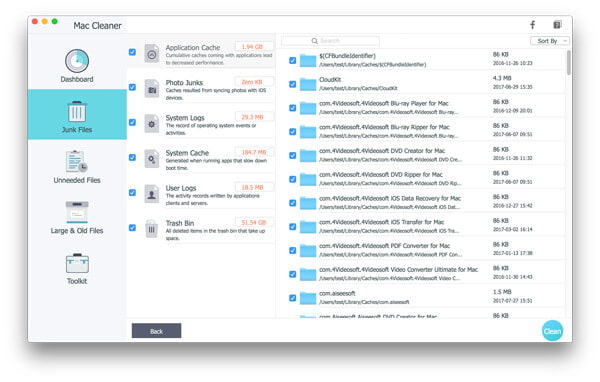
Внимание Здесь вы также можете использовать функцию поиска для быстрого удаления элементов истории по одному. Например, введите «Firefox» в пустое поле поиска, и интерфейс немедленно найдет для вас ненужные файлы Firefox, включая историю и кэш Firefox.
Часть 2. Как вручную удалить историю Safari / Chrome / Firefox / Opera на Mac
Если у вас есть только один веб-браузер, также легко удалить историю на Mac вручную. Здесь мы покажем вам, как примеры Safari и Chrome, и научим вас, как удалять историю вручную на Mac.
Как удалить историю Safari на Mac
Шаг 1 Откройте Safari на Mac, перейдите на вкладку Safari в верхнем меню.
Шаг 2 В раскрывающемся меню выберите «Очистить историю и данные веб-сайта». Появится диалоговое окно с просьбой подтвердить диапазон времени. Вы можете очистить историю прошлого часа, сегодня, сегодня и вчера или всю историю.
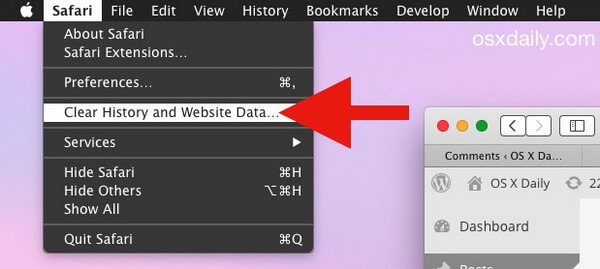
Шаг 3 Нажмите кнопку «Очистить», чтобы удалить историю сафари на Mac.
Как удалить историю Google Chrome на Mac
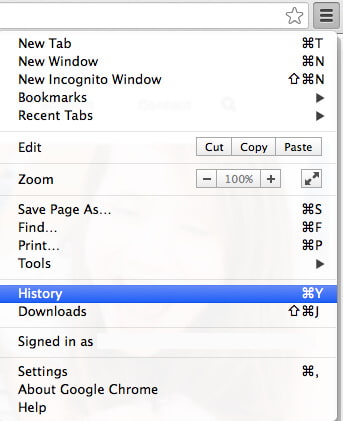
Шаг 1 Запустите Chrome на своем Mac. В правом верхнем углу окна браузера выберите пункт меню.
Шаг 2 Выберите «История», нажмите «Очистить данные браузера». В раскрывающемся меню вы можете выбрать историю в соответствии с началом времени.
Шаг 3 Установите флажок рядом с «Очистить историю просмотров». Вы также можете выбрать «Очистить историю загрузок», «Очистить кеш», «Удалить куки и другие данные сайта и плагина», «Очистить сохраненные пароли» в соответствии с вашими потребностями.
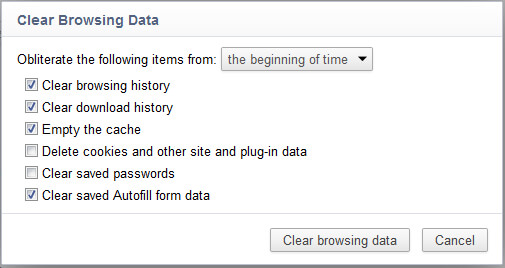
Шаг 4 Нажмите кнопку «Очистить данные браузера». Тогда вся история Chrome будет удалена в считанные секунды.
Следуя аналогичным методам, вы также можете легко удалить историю Firefox или Opera.
В этой статье мы в основном показали вам как удалить историю на Mac, Вы можете вручную удалить историю Safari / Chrome / Firefox / Opera на Mac или выбрать решение в один клик. В общем, мы предлагаем бесплатно скачать Mac Cleaner и попробовать этот метод, вы поймете, насколько это легко.
Что вы думаете об этом посте.
Рейтинг: 4.7 / 5 (на основе рейтингов 63)
06 июля 2018 г. 09:55 / Обновлено Луиза Уайт в Очистить Mac
Более Чтение

Оставьте свой комментарий и присоединяйтесь к нашему обсуждению
Главная Очистить Mac Как удалить историю на Mac

Авторские права © 2024 Aiseesoft Studio. Все права защищены.
Как удалить историю просмотра Интернета на Mac
В создании этой статьи участвовала наша опытная команда редакторов и исследователей, которые проверили ее на точность и полноту.
Команда контент-менеджеров wikiHow тщательно следит за работой редакторов, чтобы гарантировать соответствие каждой статьи нашим высоким стандартам качества.
Количество просмотров этой статьи: 61 982.
В этой статье:
В этой статье мы расскажем вам, как на компьютере Mac очистить историю просмотров в браузерах Safari, Google Chrome и Firefox. Если очистить историю, будут удалены записи о веб-сайтах, которые вы открывали.
Метод 1 из 3:
Safari

Запустите Safari. Значок этого браузера имеет вид синего компаса и находится в доке.

Щелкните по Safari . Это меню находится в верхнем левом углу экрана.

Щелкните по Очистить историю . Эта опция находится в верхней части выпадающего меню. Откроется всплывающее окно.

Откройте меню «Очистить». Оно находится посередине всплывающего окна.

- за последний час
- за сегодня
- за сегодня и вчера
- все

Нажмите Очистить историю . Эта опция находится в нижнем правом углу окна. Так вы очистите историю браузера Safari за выбранный временной интервал.
Метод 2 из 3:
Chrome

Запустите Google Chrome. Значок этой программы имеет вид красно-желто-зелено-синего круга и, как правило, находится на рабочем столе.

Щелкните по Chrome . Это меню находится в верхнем левом углу страницы.

Нажмите Удаление данных о просмотренных страницах . Эта опция находится вверху меню «Chrome».

Откройте меню «Удалить следующие элементы». Оно находится вверху окна «Удаление данных о просмотренных страницах».

- за прошедший час
- за вчерашний день
- за прошлую неделю
- за последние 4 недели
- за все время

- Также рекомендуем установить флажок у «История загрузок», чтобы очистить записи о скачанных файлах.
- Если хотите, установите флажки у оставшихся опций, чтобы удалить куки и очистить кеш браузера.

Щелкните по Очистить историю . Эта синяя кнопка находится в нижнем правом углу окна.
Метод 3 из 3:
Firefox

Запустите Firefox. Значок этого браузера имеет вид оранжевой лисы на синем шаре и, как правило, находится на рабочем столе.

Откройте меню Журнал . Оно находится в верхнем левом углу экрана.

Нажмите Удалить историю . Эта опция находится в верхней части меню «Журнал». Откроется всплывающее окно.

Откройте меню «Удалить». Оно находится вверху всплывающего окна.

- за последние два часа
- за последние четыре часа
- за сегодня
- все

- Если хотите, установите флажки у оставшихся опций (например, у «Куки»), чтобы удалить другие элементы истории.

Нажмите Удалить сейчас . Эта кнопка находится в нижнем правом углу. Так вы очистите историю Firefox.
- Очищайте историю просмотров раз в несколько недель, чтобы поддерживать высокую скорость работы браузера.
Предупреждения
- Удаленную историю восстановить нельзя. Имейте это в виду, если вы недавно посетили сайт, который хотите сохранить или еще раз открыть.
Дополнительные статьи

отправить код с помощью Telegram

поступить, если вы не можете зайти на определенный сайт

узнать адрес (URL) изображения

просматривать старую версию веб сайта

отключить безопасный поиск google

выбрать адрес электронной почты

получить бесплатный интернет

остановить перенаправления на другие сайты

обойти сетевые ограничения

создавать короткие ссылки

избавиться от троянов

редактировать текст на любом сайте

написать электронное письмо преподавателю

определить, где север на Google Картах
Об этой статье
Штатный автор wikiHow
В создании этой статьи участвовала наша опытная команда редакторов и исследователей, которые проверили ее на точность и полноту.
Команда контент-менеджеров wikiHow тщательно следит за работой редакторов, чтобы гарантировать соответствие каждой статьи нашим высоким стандартам качества. Количество просмотров этой статьи: 61 982.
Как выполнить поиск в истории на Mac за несколько секунд

Обновлено Лиза Оу / 18 сентября 2023 г. 09:15
Привет! Я одолжил Mac у своего одноклассника и воспользовался его веб-браузером для поиска информации, связанной с нашей задачей. Что ж, у меня не было выбора, потому что я оставил свой Mac дома. Прежде чем мы пойдем домой, я хочу удалить всю историю поиска в веб-браузере Mac. Однако я не знаю, как это сделать! Можете ли вы помочь с этой проблемой? Любые предложения будут оценены. Заранее спасибо.
Очистить историю поиска в веб-браузерах Mac очень просто. Но наверняка вы также оставили историю просмотров на Mac. К счастью, мы перечислили отдельные процедуры и их обсуждение ниже.

- Часть 1. Как очистить историю поиска на Mac
- Часть 2. Как очистить историю просмотров на Mac
- Часть 3. Часто задаваемые вопросы о том, как очистить историю поиска на Mac
Часть 1. Как очистить историю поиска на Mac
Для начала давайте обсудим, что такое история поиска. История поиска — это недавние поисковые запросы в веб-браузерах. Если вы еще этого не понимаете, давайте дадим вам образец. Например, вы хотите выполнить поиск информации в веб-браузере. В этом случае вы будете использовать панель поиска вверху. Веб-браузер запомнит слова, которые вы ищете. Вы можете использовать их для повторного поиска по этому конкретному ключевому слову. Вместо того, чтобы вводить их, вам нужно всего лишь щелкнуть слово, и веб-браузер отобразит его под строкой поиска.
Надеемся, что объяснение понятно. В любом случае, давайте узнаем, как можно удалить историю поиска на Mac в веб-браузерах Mac. Продолжайте ниже.

С FoneLab Mac Sweep вы очистите систему, электронную почту, фотографии, ненужные файлы iTunes, чтобы освободить место на Mac.
- Управление похожими фотографиями и дубликатами файлов.
- Показать вам подробный статус Mac с легкостью.
- Очистите мусорное ведро, чтобы получить больше места для хранения.
Вариант 1. Сафари
Safari — наиболее часто используемый веб-браузер на Mac, поскольку он встроен в него. В отличие от других веб-браузеров, вам не нужно загружать его из App Store. Ниже описано, как удалить историю поиска в Safari.
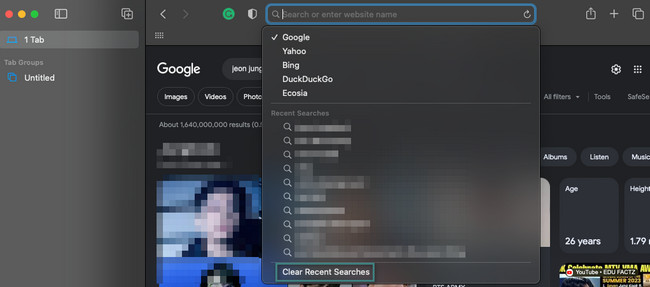
Откройте веб-браузер Safari на Mac. После этого зайдите в Safari Домашняя страничка И нажмите Search Bar на вершине. Веб-браузер покажет вам варианты под ним. В нижней части вы увидите историю поиска. Чтобы удалить их все, нажмите кнопку Очистить недавние поиски кнопку.
Вариант 2. Хром
Chrome — одна из лучших альтернатив Safari на вашем Mac. Хотя этот веб-браузер не встроен и не предустановлен на Mac, вы все равно можете получить его в App Store. Chrome будет хранить и запоминать только 8 историй поиска. Последние появятся вверху. Очистить историю поиска в Chrome легко. Предположим, вы не знакомы с этим процессом. Ознакомьтесь с подробной инструкцией ниже. Пожалуйста, продолжайте.
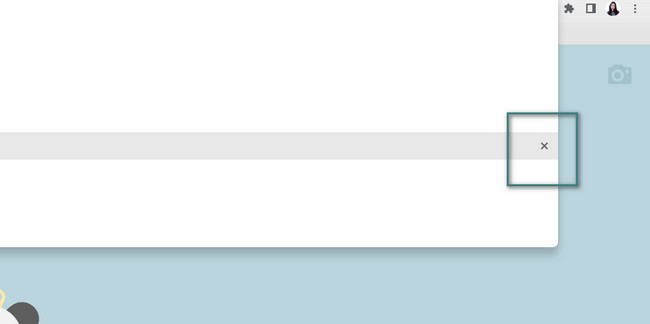
Откройте приложение Chrome веб-браузер на Mac. После этого вам нужно всего лишь нажать на панель поиска в верхней части основного интерфейса. На экране появится история поиска. Перетащите курсор мыши на недавние поисковые запросы. После этого нажмите кнопку X значок для удаления истории поиска. Сделайте то же самое с другим, чтобы полностью удалить их все.
Часть 2. Как очистить историю просмотров на Mac
После очистки истории поиска на Mac пришло время очистить историю просмотров. Этот пост содержит 2 метода по этой теме. Посмотрите их, прокрутив вниз.
Вариант 1. Safari/Chrome/Firefox.
Плюс очистки истории просмотров на Mac заключается в том, что каждый веб-браузер выполняет один и тот же процесс. Чтобы лучше понять это утверждение, см. шаги ниже.
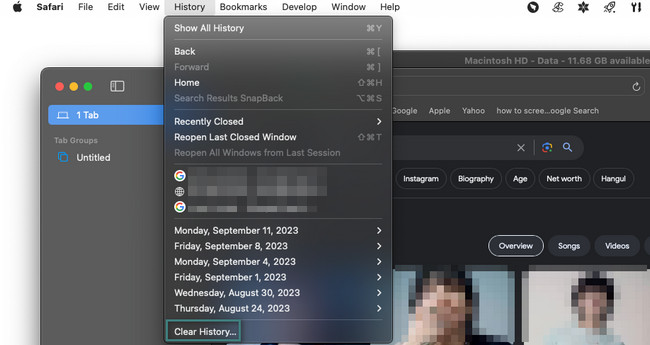
Откройте любой веб-браузер, в котором хотите очистить историю посещений. После этого нажмите кнопку История кнопка. Параметры появятся под и выберите Очистить историю кнопка. История веб-браузера появится на Mac, включая историю просмотров.
Вариант 2. Используйте FoneLab Mac Sweep
Если вы не хотите очищать историю просмотров во всех веб-браузерах Mac по отдельности, почему бы не использовать Очистка FoneLab Mac? Он может одновременно удалить всю историю просмотров во всех веб-браузерах Mac за несколько секунд. Кроме того, этот инструмент может удалять другие компоненты из ваших веб-браузеров Mac.
С FoneLab Mac Sweep вы очистите систему, электронную почту, фотографии, ненужные файлы iTunes, чтобы освободить место на Mac.
- Управление похожими фотографиями и дубликатами файлов.
- Показать вам подробный статус Mac с легкостью.
- Очистите мусорное ведро, чтобы получить больше места для хранения.
Это программное обеспечение может сделать больше с вашим Mac! Он может освободите место в хранилище вашего Mac. Он может удалить несколько программ. Кроме того, этот инструмент может скрывать и шифровать файлы, если вы не хотите, чтобы другие имели доступ к вашим файлам.
Давайте посмотрим ниже, как Очистка FoneLab Mac работает для очистки истории просмотров. Двигаться дальше.
Шаг 1 Загрузите FoneLab Mac Sweep на официальном сайте. Вам нужно всего лишь нажать кнопку Бесплатная загрузка кнопку слева, чтобы выполнить это. Перетащите его в Применение папку для ее настройки и запуска.

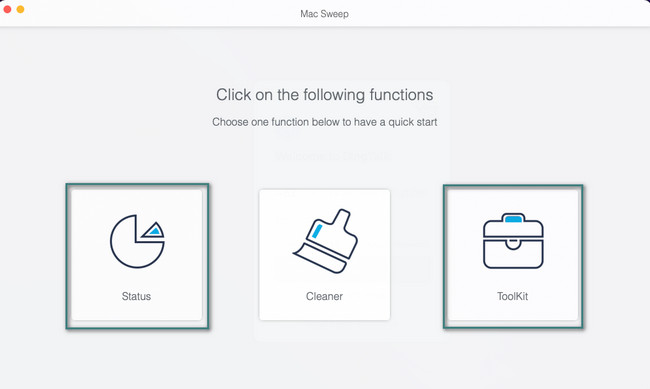
Шаг 2 Программное обеспечение покажет вам функции «Состояние», «Очистка» и «Инструментарий». Если вы предпочитаете сначала проверить процессор, диск и память Mac, нажмите кнопку Статус кнопка. Но если вы хотите очистить историю просмотров Mac напрямую, выберите Инструментарий кнопку.
Шаг 3 6 особенностей Инструментарий Функции будут показаны в правой части основного интерфейса. Вы увидите разделы «Удалить», «Оптимизировать», «Конфиденциальность», «Диспетчер файлов», «Скрыть» и «Разархивировать». Среди них, пожалуйста, нажмите кнопку Конфиденциальность кнопка, содержащая Замка значку.
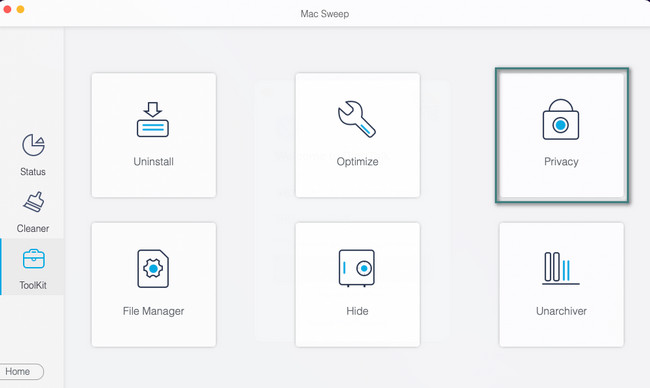
Шаг 4 Вы будете перенаправлены на следующий интерфейс инструмента — интерфейс сканирования. Пожалуйста, внимательно прочитайте инструкции и описание функции. Это значит знать краткую информацию о теме, которую вы будете делать. После этого нажмите кнопку Сканировать кнопку.
Кроме того, вы можете нажать кнопку Пересканировать кнопку, если вы считаете, что допустили ошибку или прервали процесс сканирования. В этом случае инструмент повторно просканирует ваш Mac.
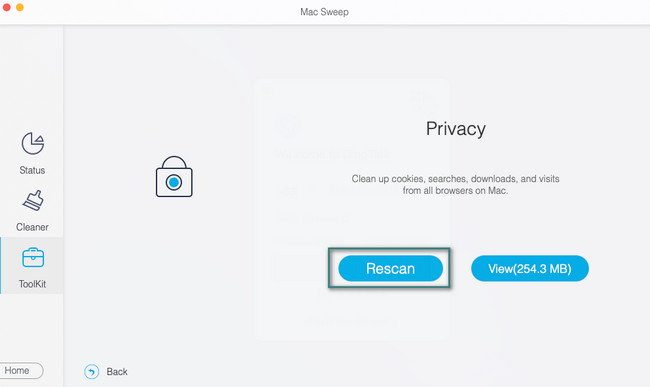
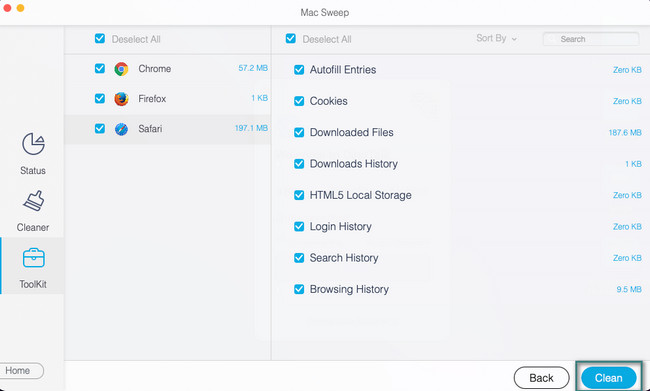
Шаг 5 Нажмите Вид кнопка. После этого результаты будут видны на следующем интерфейсе. Пожалуйста, нажмите кнопку Выбрать все Кнопка в верхней части всех веб-браузеров на вашем Mac. Затем нажмите кнопку просмотр истории справа. Нажмите кнопку Чистка кнопку, чтобы начать очистку истории браузера в веб-браузере Mac.
Часть 3. Часто задаваемые вопросы о том, как очистить историю поиска на Mac
1. Почему я не могу очистить историю просмотров на Mac?
Если вы не можете очистить историю просмотров на Mac, проверьте Экранное время особенность. Выключите его, если он включен и имеет ограничения на доступ в Интернет. Для этого щелкните значок Apple в верхнем левом углу Mac. Выбрать Системные настройки потом. Появится новое окно. Нажмите на строку поиска и введите «Экранное время». Нажмите кнопку Контент и конфиденциальность кнопка слева. Затем нажмите значок «Выключить» в правом верхнем углу.
2. Почему Safari зависает, когда я очищаю историю?
Одной из основных причин зависания Safari является массовое удаление истории поиска. Это действие может вызвать чрезмерную нагрузку на процессор. Не рекомендуется удалять их большое количество за один процесс. Кроме того, запуск программ на Mac может привести к зависанию приложения Safari.
Это все, что вам нужно знать об очистке истории поиска и просмотров в наиболее часто используемых веб-браузерах Mac. Мы надеемся, что этот пост поможет вам много узнать о них. Если у вас есть дополнительные вопросы, пожалуйста, свяжитесь с нами как можно скорее, чтобы помочь вам в дальнейшем.
С FoneLab Mac Sweep вы очистите систему, электронную почту, фотографии, ненужные файлы iTunes, чтобы освободить место на Mac.
- Управление похожими фотографиями и дубликатами файлов.
- Показать вам подробный статус Mac с легкостью.
- Очистите мусорное ведро, чтобы получить больше места для хранения.
Статьи по теме
- Как легко удалить почтовое приложение на Mac
- Как очистить кэш на Mac с помощью простых методов
- Простые методы Как получить больше памяти на Mac