Как удалить приложение из Launchpad Mac OS X?
Удалил приложение из консоли методом rm -rf, но его ярлык остался в Launchpad и носит на себе вопросительный знак (мол не удалось найти).
Система уже вырубалась, перезагружалась, но ярлык все равно висит. Поиск по названию и его части через консоль ничего не дал, в папке приложения нет ничего схожего.
Как же все-таки удалить ярлык из Launchpad?
- Вопрос задан более трёх лет назад
- 40253 просмотра
Комментировать
Решения вопроса 1

Антон @hummingbird Автор вопроса
Помогла команда
defaults write com.apple.dock ResetLaunchPad -bool true; killall DockНо будьте готовы потом расставлять ярлыки.
Использование Launchpad для просмотра и открытия приложений на Mac

В Launchpad можно легко просмотреть и открыть любые приложения на Mac.
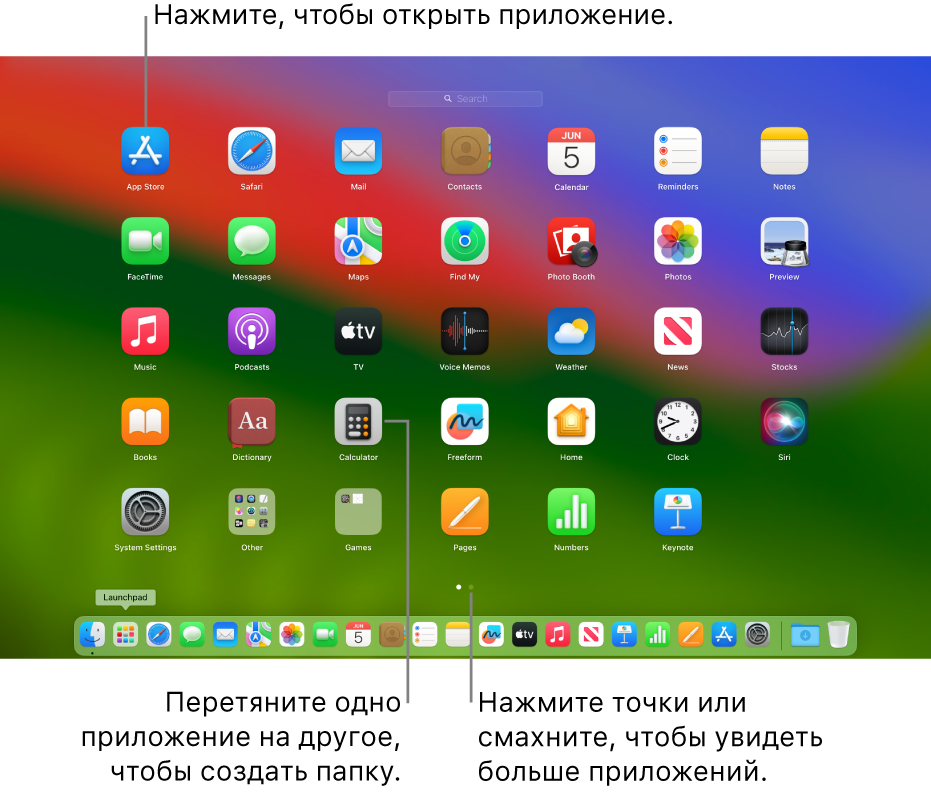
Открытие и закрытие Launchpad
- Запуск Launchpad. Нажмите значок Launchpad в Dock (или используйте полосу Control Strip).
- Закрытие Launchpad без перехода к приложению. Нажмите в любом месте, кроме значков приложений, или нажмите клавишу Esc.
Открытие и поиск приложений в Launchpad
- Поиск приложения. Введите его название в поле поиска вверху экрана Launchpad. Также можно посмотреть на другой странице Launchpad — смахните влево или вправо по трекпаду либо нажмите сочетание клавиш Command-стрелка влево или Command-стрелка вправо. Игры, загруженные из App Store, добавляются в папку «Игры» в Launchpad. Если Ваш игровой контроллер это поддерживает, его можно использовать для навигации в папке «Игры». Подробнее об использовании игровых контроллеров с Mac см. в статье службы поддержки Apple Подключение беспроводного игрового контроллера к устройству Apple.
- Запуск приложения. Нажмите объект.
Когда действует режим «В покое» или Вы приближаетесь к лимиту времени, заданному для приложений в настройках Экранного времени, значки приложений затемняются и отображается значок песочных часов

Систематизация приложений в Launchpad
- Перемещение приложения на странице.Перетяните приложение на другое место той же страницы.
- Перемещение приложения на другую страницу. Перетяните приложение к краю экрана, затем отпустите его, когда появится нужная страница.
- Создание папки с приложениями. Перетяните приложение на другое приложение.
- Переименование папки. Нажмите папку, чтобы ее открыть, затем нажмите ее имя и введите новое имя.
- Добавление приложения в папку. Перетяните приложение в папку.
- Удаление приложения из папки. Перетяните приложение за пределы папки.
Добавление приложений в Launchpad
Приложения, загруженные из App Store, автоматически добавляются в Launchpad.
Чтобы добавить приложение, не загруженное из App Store, перетяните это приложение в папку «Программы» в Finder на Mac. После этого приложение появится в Launchpad.
Удаление приложений из Launchpad

- В Launchpad нажмите значок приложения и удерживайте его, пока все значки приложений не начнут покачиваться.
- Нажмите кнопку «Удалить» для приложения. Если кнопка «Удалить» не отображается, приложение нельзя удалить из Launchpad. См. раздел Установка и удаление приложений, установленных на Mac из интернета или с диска.
Совет. Можно перетянуть приложение из Launchpad, чтобы добавить его в Dock. Приложение находится в панели Dock и в Launchpad.
Как полностью удалить приложение (значок) с панели запуска на Mac
Launchpad — это панель запуска приложений начиная с Mac OS X Lion в 2011 году. С ее помощью вы можете легко находить и открывать свои приложения в папках на Mac, добавив значок приложения в эту утилиту. Кроме того, он помогает вам упорядочить приложения на Mac, например, на iPhone или iPad, например перетаскивать местоположение приложения, создавать папку и т. Д.
«Приложение не удаляется с панели запуска».
«Нет кнопки удаления для приложений, которые я хочу удалить с Launchpad».
«Как удалить значок с панели запуска, который не появляется?»
Независимо от того, в каких ситуациях вы застряли, вы можете следовать подробному руководству, чтобы легко удалить значки приложений с панели запуска.
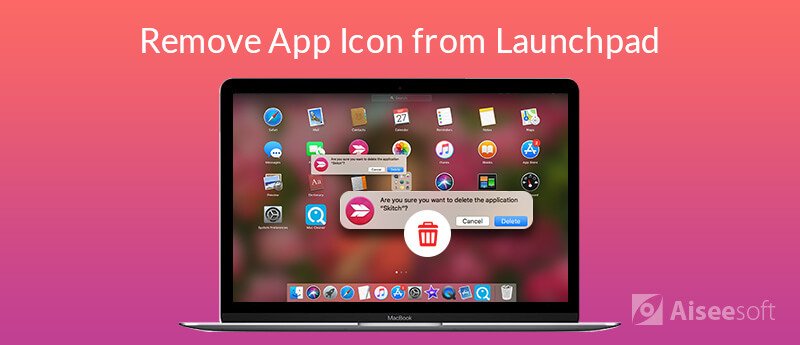
- Часть 1. Как удалить значки приложений с панели запуска напрямую (приложения из App Store)
- Часть 2. Как удалить значки приложений через Finder (эта панель запуска не удалит)
- Часть 3. Как удалить значки приложений, которые не отображаются на панели запуска через терминал
- Часть 4. Как удалить значки приложений и связанные с ними данные из панели запуска (полностью)
- Часть 5. Часто задаваемые вопросы об удалении значков приложений с Launchpad
Примечание: Все приложения, загруженные из App Store, и приложения, добавленные в папку «Приложения» на Mac, появятся в Launchpad со своими значками. При удалении значков приложений они также будут удалены с Mac.
Часть 1. Как удалить значки приложений с панели запуска напрямую
Удалить значки приложений из панели запуска так же просто, как вы можете себе представить.
Нажмите «Launchpad» в Dock > Найдите значок приложения, которое вы хотите удалить > Нажмите и удерживайте клавишу Alt (⌥) или щелкните и удерживайте значок приложения, пока он не начнет покачиваться > Щелкните крестик рядом с приложением, которое вы хотите удалить. удалите и нажмите «Удалить», чтобы сразу удалить приложение и значок приложения с вашего Mac.
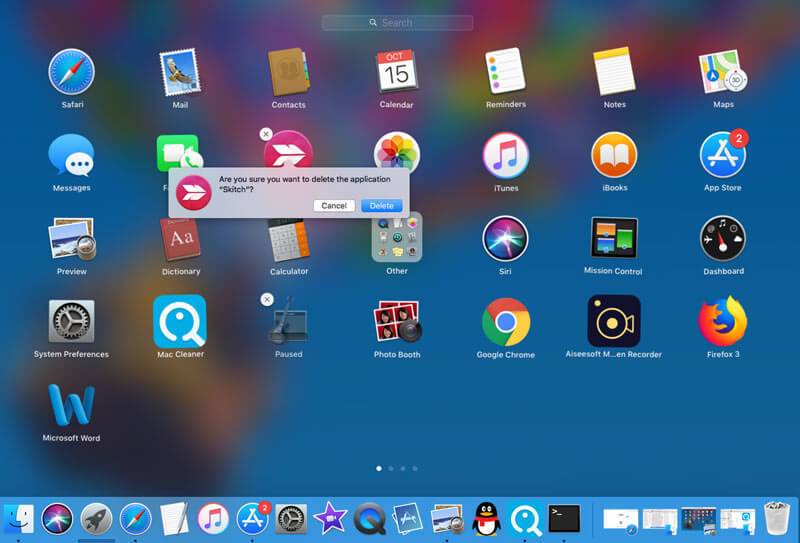
Чтобы переустановить приложения, которые были установлены как часть macOS, переустановите macOS. Это относится к таким приложениям, как Safari, iTunes, Книги, Сообщения, Почта, Календарь, Фотографии и FaceTime.
Вы также можете повторно загрузить приложения, музыку, фильмы, телепередачи и книги, которые были установлены из App Store, iTunes Store или Apple Books.
Удаление приложения не отменяет подписку, которую вы приобрели. Приложения, установленные из App Store, могут быть повторно загружены из App Store после удаления.
Как видите, некоторые приложения не показывают крестик. Это либо приложения, не входящие в App Store, либо предустановленные и необходимые для Mac. Если приложения являются последними, то вы не можете удалить их. Если приложения являются первыми, просто переместите следующую часть, чтобы легко их удалить.
Часть 2. Как удалить значки приложений через Finder (эта панель запуска не удалит)
Как упоминалось выше, значки приложений, появляющиеся в Launchpad, являются частью приложений в приложениях. Таким образом, для удаления приложений без крестика необходимо вручную удалить их через Finder.
Шаг 1 Найдите значок приложения, которое вы не будете удалять, в Launchpad, чтобы запустить его.
Шаг 2 Щелкните правой кнопкой мыши приложение в Dock и выберите «Параметры» > «Показать в Finder».
Шаг 3 Перетащите значок приложения и переместите его в корзину, чтобы удалить значок с панели запуска.
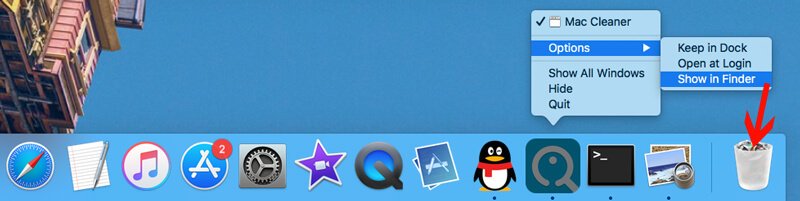
Большинство приложений находятся в папке «Приложения», и вы можете быстро найти значок приложения, выполнив поиск непосредственно в папке «Приложения».
Если значки приложений, которые вы удалили, являются частью macOS, то вам необходимо переустановите macOS чтобы вернуть приложения, такие как iTunes, Сообщения, Почта, Календарь, Фотографии и FaceTime.
Часть 3. Как удалить значки приложений, которые не отображаются на панели запуска через терминал
Когда вы устанавливаете некоторые приложения, находящиеся за пределами Mac App Store, появляется всплывающая опция для перемещения приложений в папку «Приложения». После того, как вы подтвердите это, значки вашего приложения также будут отображаться в Launchpad. Однако, как только вы отклоните эту опцию, вы увидите, что значки приложений отсутствуют на Launchpad, но они существуют на Mac.
Для удаления значков приложений, которые отсутствуют в Launchpad, вы можете использовать терминал.
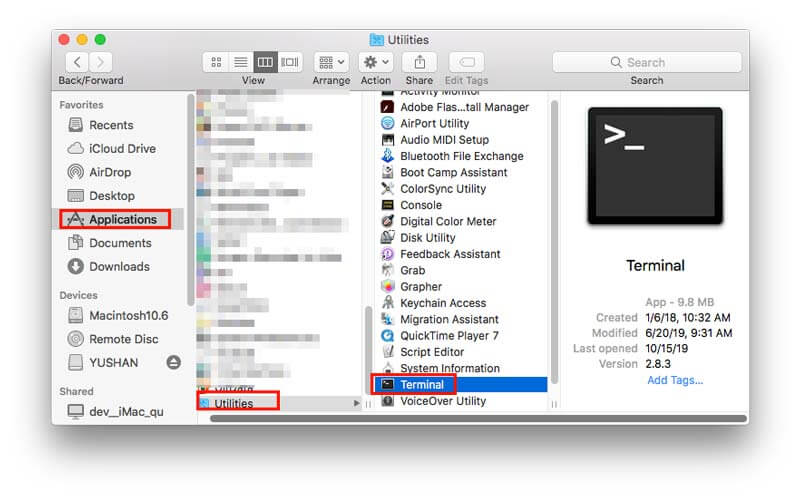
Шаг 1 Открытый терминал
Перейдите в «Finder» > «Приложения» > «Утилиты» > «Терминал».
В качестве альтернативы, просто нажмите Command + пробел, чтобы открыть Spotlight Search и ввести терминал для поиска и открыть его.
Шаг 2 Удалить приложение из терминала
Введите следующую строку в терминал:
sqlite3 ~ / Библиотека / Приложение \ Поддержка / Док / *. db «УДАЛИТЬ из приложений ГДЕ title = ‘ НАЗВАНИЕ ПРИЛОЖЕНИЯ ‘; «&& killall Dock
APPNAME означает имя приложения, которое вы хотите удалить. Вы просто заменяете APPNAME на имя приложения.
Затем значок приложения будет удален с вашего Mac.

Просто повторите шаги, чтобы удалить значки приложений с Mac по одному.
Не хотите убрать эти значки приложений по одному? Просто переместите следующий самый простой способ.
Часть 4. Как удалить значки приложений и связанные с ними данные из панели запуска (полностью)
Для простого удаления значков приложений, появляющихся или отсутствующих в Launchpad, используйте стороннюю программу удаления приложений.
Aiseesoft Mac Cleaner это простое приложение и значок для удаления приложений для пользователей Mac. Он может полностью удалить приложения и его кэш, историю и файлы cookie с вашего Mac, чтобы освободить больше места. Кроме того, он может сканировать приложения-призраки (например, Mac Cleanup Pro) что вы никогда не используете или не устанавливаете без вашего смысла и удаляете их удобно.

- Сделать слайд-шоу видео с фотографиями, фильмами и музыкальными файлами в разных форматах.
- Получить различные стили фильма, такие как романтические слайд-шоу, свадебное слайд-шоу, слайд-шоу и многое другое.
- Создайте свою собственную тему с 31 типом текстовых эффектов, 31 режимом перехода, 32 видами фильтров и 37 выбранными элементами.
- Широкая поддержка форматов вывода видео и совместимых цифровых устройств.
Шаг 1 Запустите Mac Cleaner
Бесплатно скачать это приложение для удаления на вашем Mac. Установите и запустите его немедленно.
Mac Cleaner совместим с iMac, iMac Pro, MacBook, MacBook Air, MacBook Pro и т. д., работающими в macOS Sonoma, macOS Big Sur и macOS Catalina, macOS 10.14, 10.13, 10.12 и 10.11. Вы можете использовать его на Mac, где есть Launchpad для удаления значков приложений.
Шаг 2 Выберите Удалить
В основном интерфейсе вы можете видеть 3 функции: Status, Cleaner и Toolkit.
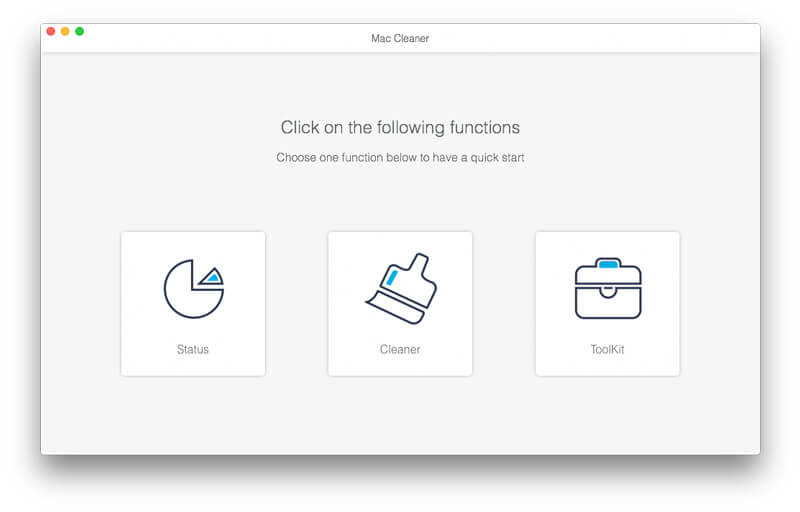
» Статус » обнаружит информацию о вашем Mac.
» очиститель «может очистить такие данные, как системный мусор, мусор iPhoto, похожие фотографии, мусор iTunes, большие и старые файлы, поиск дубликатов и т. д.
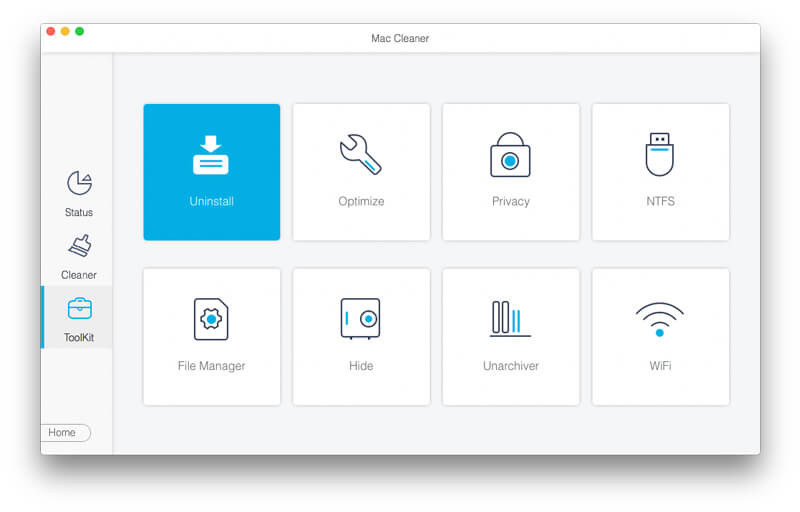
» Инструментарий » позволяет удалять приложения, оптимизировать производительность Mac, защищать конфиденциальность, записывать NTFS, управлять файлами, скрывать файлы, сжимать/извлекать файлы из 7z и RAR и проверять соединение Wi-Fi.
Здесь мы выбираем » Удалить «после входа» Инструментарий «.
Шаг 3 Сканирование приложений и удаление приложений
Во всплывающем окне выберите «Сканировать», и это программное обеспечение просканирует ваш Mac на наличие приложений.
Подождите секунд для процесса сканирования и нажмите » Вид «, чтобы проверить приложения.
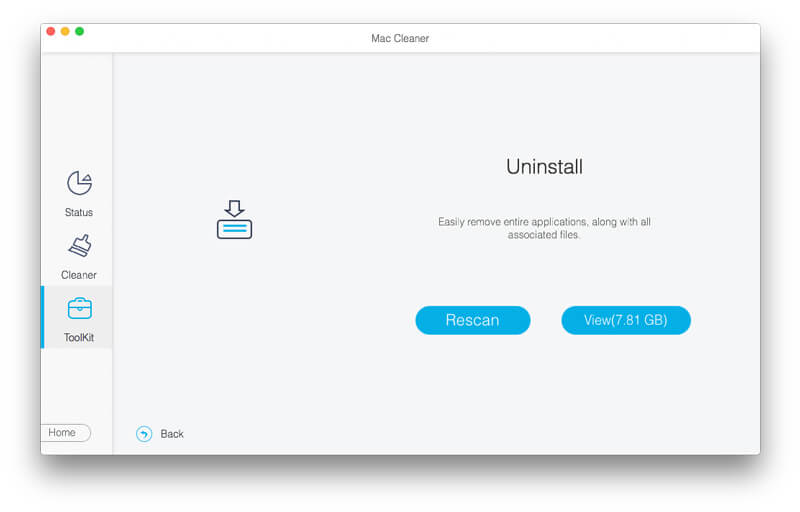
Затем прокрутите вниз форму слева, чтобы проверить приложение, щелкните приложение, которое вы хотите удалить, и все связанные данные приложения отобразятся в правом окне.
Поставьте галочку перед данными и нажмите » Чистка «, чтобы удалить приложения и связанные с ними данные с Mac.
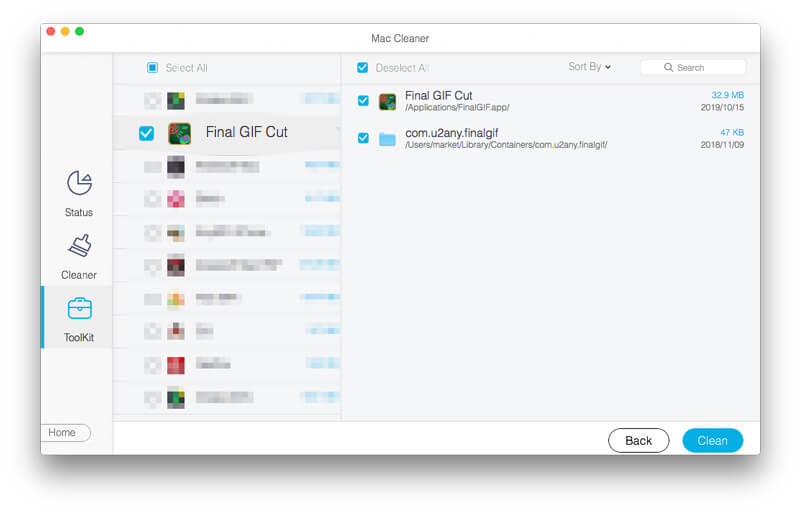
Нет сомнений в том, что последний метод станет проще.
Часть 5. Часто задаваемые вопросы об удалении значков приложений с Launchpad
1. Как полностью удалить приложение с моего Mac?
С помощью Aiseesoft Mac Cleaner вы можете очистить свой Mac тщательно. Открыв Mac Cleaner, нажмите «Удалить» в Toolkit. Щелкните Сканировать, чтобы отсканировать ненужные приложения на вашем Mac. Выберите приложение, которое хотите удалить. Затем нажмите кнопку «Очистить», чтобы полностью удалить приложение с вашего Mac.
2. Как удалить файлы cookie на Mac?
Запустите Mac Clener, выберите Cleaner и щелкните System Junk. Нажмите кнопку «Сканировать», чтобы отсканировать системные ненужные файлы на вашем Mac. Отметьте их все и нажмите кнопку «Очистить», чтобы удалить файлы cookie на Mac.
3. Как удалить все электронные письма на Mac?
Откройте приложение «Почта» на Mac и выберите в списке сообщения или беседы. Затем нажмите кнопку «Удалить» на панели инструментов «Почта» или нажмите клавишу «Удалить».
Панель запуска позволяет легко открывать и удалять приложения на Mac. Однако не каждое приложение может быть удалено непосредственно из панели запуска. Если вы не можете удалить значки удаленных приложений из Launchpad, Finder и Terminal могут помочь точно. Между тем, мы также рекомендуем самый простой способ удаления значков приложений с Launchpad и других мест на Mac с Mac Cleaner. Все значки приложений могут быть легко удалены в простые клики.
Теперь твоя очередь.
Какой путь в пользу вашего рассмотрения?
Дайте мне знать, оставив свои комментарии.
Что вы думаете об этом посте.
Рейтинг: 4.9 / 5 (на основе голосов 193) Подпишитесь на нас в
Более Чтение

Оставьте свой комментарий и присоединяйтесь к нашему обсуждению
Удалить приложение Mac
Mac Cleaner
Mac Cleaner — это профессиональный инструмент управления Mac, который удаляет ненужные файлы, беспорядок, большие / старые файлы, удаляет дубликаты файлов и отслеживает производительность вашего Mac.
Как удалить иконки программ из Launchpad?
На компе стоит система Капитан. В Launchpad у меня много прог, в том числе и папок. Была установлена и винда через параллель, которую у спешно удалил cleanmymac, но в Launchpad все папки винды параллели остались. Хочу их удалить. Во попрос — КАК?
Перепробовал все — и через Переход к папке и через Переход в Библиотеку и оттуда в Док. Начитался всякой хрени в гугле — ничего не помогло. Случайно напоролся на бесплатную програмку Launchpad Manager Yosemite http:// launchpadmanager. com
Подошла и под эль Капитан.
Все очень просто. Установил, выделил в ланчпаде все лишнее и тупо удалил.
Решение очень простое, но ПОЧЕМУ в Купертино к этому не догадались? В предыдущих версиях была прога Launchpad Control. Через нее наверное все так и происходило, а в Капитане нету.
Метки: dashboard, el capitan, установка|удаление