Как включить FreeSync на Nvidia
Все любители игр слышали либо знают о технологии NVIDIA G-SYNC и AMD FreeSync, о них уже написано много статей так что не будем повторяться и скажем лишь вкратце (для тех кто не в курсе), что данные технологии позволяют избежать разрывов изображения при несовпадении частоты кадров вашего монитора и вашей видеокарты, подробно о технологии FreeSync можно почитать тут. Как известно технологии FreeSync и G-SYNC между собой — не совместимы, НО с 15 января 2019 года компания Nvidia включила поддержку FreeSync на видеокартах Nvidia, это означает то, что если у вас видеокарта от зеленых а монитор от красных, то есть видеокарта Nvidia и монитор с функцией FreeSync то теперь вы можете включить FreeSync для Nvidia. Напомним, что пока что заявлено о поддержки двенадцати протестированных мониторов с технологией FreeSync но NVIDIA уже тестирует 400 мониторов (всего на рынке около 600 моделей) список мониторов совместимых с G-SYNC можно посмотреть здесь.

Как включить Фрисинк на Нвидиа?
Если вы обладатель монитора с технологией FreeSync нужно зайти в настройки монитора и включить функцию в меню, в противном случае «Настройка G-SYNC» будет отсутствовать в перечне настроек. Далее перейти в «Панель управления Nvidia» (значок Nvidia в правом нижнем углу где часы) теперь вам необходимо:

1. В открывшемся окне (см. выше) в списке выбрать «Настройка G-SYNC».
2. Поставить галочку «Enable G-SYNC. «
3. Ниже, напротив «Enable settings for the selected display model» тоже ставим галку.
Запускаем AMD FreeSync на видеокарте NVIDIA
Присутствующие на рынке технологии NVIDIA G-Sync и AMD FreeSync позволяют синхронизировать частоту кадров в 3D-играх с частотой обновления экрана, что позволяет решить проблему разрыва кадров.
Мониторы с поддержкой G-Sync, при прочих равных, стоят заметно дороже. Это обусловлено наличием в них дополнительного проприетарного модуля, часть стоимости которого идет на лицензионные отчисления NVIDIA.
А вот AMD FreeSync обходится пользователю монитора, можно сказать, бесплатно.
На рынке заметно значительное преобладание мониторов с поддержкой AMD FreeSync по числу разнообразных моделей. Кроме того, AMD FreeSync начинает появляться и в телевизорах.
Как известно, синхронизация AMD FreeSync будет работать только с видеокартами AMD Radeon (современными), а NVIDIA G-Sync, в свою очередь, — исключительно с видеокартами NVIDIA GeForce.
Но энтузиасты нашли метод, как обойти это ограничение.
Мы также решили проделать эксперимент и включить AMD FreeSync на видеокарте NVIDIA.
Необходимое условие
Для того чтобы технология AMD FreeSync заработала с видеокартой NVIDIA, необходимо, чтобы в системе, вдобавок к видеокарте NVIDIA, присутствовал графический процессор AMD Radeon.
Причем это может быть GPU в составе еще одной видеокарты, либо GPU, встроенный в процессор.
И, конечно же, сам монитор должен иметь поддержку AMD FreeSync.
Запускаем
Для эксперимента мы подобрали систему на базе процессора AMD Ryzen 5 2400G. Этот процессор оснащен встроенным графическим процессором Radeon Vega 11, который имеет родную поддержку FreeSync.
В этой же системе была установлена видеокарта на базе NVIDIA GeForce GTX 1070 Ti.
Ключевые компоненты тестовой платформы:
Материнская плата: MSI B450M Mortar
Операционная система: Windows 10 Pro 64 бит
Монитор с поддержкой AMD FreeSync: MSI Optix MPG27C
Для начала в настройках BIOS материнской платы необходимо принудительно включить интегрированный в процессор графический адаптер.
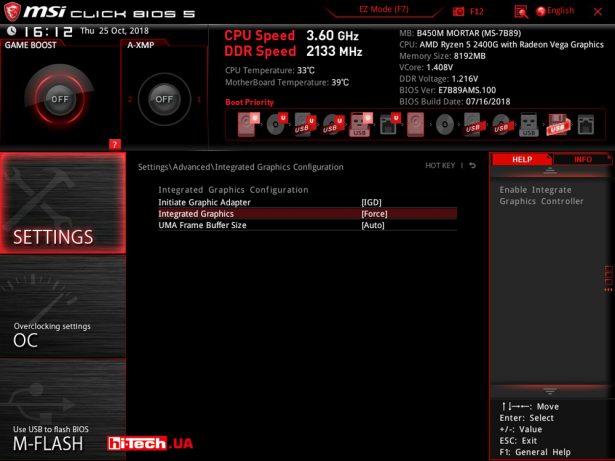
После загрузки операционной системы (в нашем случае — Windows 10) в диспетчере устройств появятся сразу два видеоадаптера: AMD Radeon Vega 11 и NVIDIA GeForce GTX 1070 Ti.
Необходимо установить драйверы обоих этих видеоустройств.
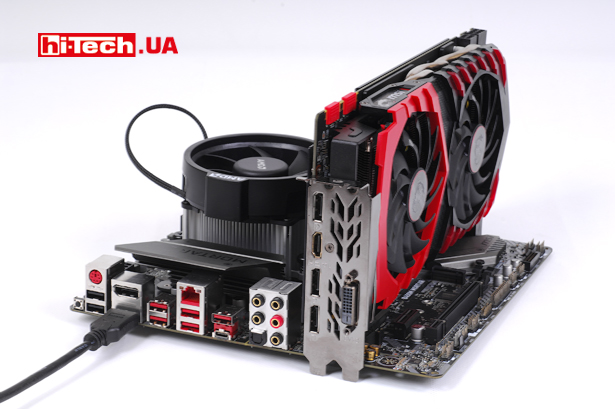
Обратите внимание, что провод видеосигнала (в нашем случае подключение осуществлялось по HDMI) должен быть подключен к видеовыходу на материнской плате (обеспечивается встроенным в процессор графическим адаптером), а не на дискретной видеокарте NVIDIA.
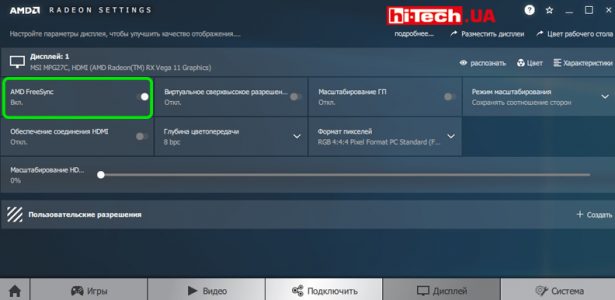
После установки драйверов в настройках Radeon Vega 11 необходимо проверить, чтобы функция AMD FreeSync была активирована.
Теперь переходим в настройки NVIDIA GeForce GTX 1070 Ti и в разделе «управление параметрами 3D» принудительно выбираем графический адаптер NVIDIA для каждого необходимого вам приложения (игры).
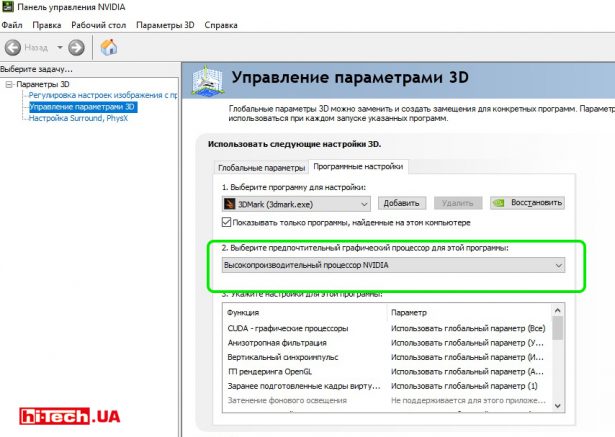
Заметим также, что выбор графического адаптера для отдельных приложений (игр) с недавнего времени стал доступен и в самой системе Windows 10.
Остается теперь только запустить игру и наслаждаться плавной картинкой без разрыва кадров с работающей технологий AMD FreeSync.
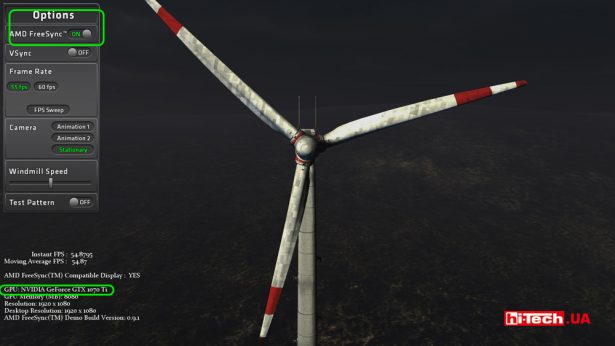
Работа AMD FreeSync с видеокартой NVIDIA GeForce GTX 1070 Ti хорошо заметна в специальном тесте AMD FreeSync Demo (небезызвестная мельница-ветряк)
Получается, что в играх или бенчмарках вся обработка происходит на базе мощной дискретной видеокарты NVIDIA GeForce GTX 1070 Ti, а изображения ретранслируется на видеовыход, обеспечиваемый встроенным в процессор графическим ядром AMD Radeon Vega 11, и при этом система обеспечивает работу технологии AMD FreeSync.
Теоретически при такой ретрансляции на другой видеовыход добавляется микроскопическая задержка. Сложно сказать, способен ли человек заметить эту дополнительную задержку.
Недостатки
Делать большую ставку на такой режим работы мы бы категорически не рекомендовали. Подобная активация AMD FreeSync не предусмотрена ни со стороны AMD, ни со стороны NVIDIA.
В любой момент может выйти какое-то программное ограничение, и метод перестанет работать.
В процессе экспериментов не все проходило гладко: иногда в окнах некоторых приложений, связанных с работой видеоадаптеров, изображение отображалось некорректно.
В общем, запуск AMD FreeSync на видеокарте NVIDIA — это в большей степени развлечение для энтузиастов. Попробовать это интересно, возможно, кто-то будет действительно применять это на практике.
Кстати, обратный вариант с использованием NVIDIA G-Sync на видеокартах AMD Radeon по указанной схеме также возможен. Но необходимость этого выглядит уж совсем надуманной. Сложно представить систему, в которой будут две видеокарты с более мощной платой AMD и при этом будет в наличии монитор с поддержкой NVIDIA G-Sync.
Благодарим компанию MSI за предоставленное для экспериментов оборудование
Как включить AMD FreeSync на видеокартах Nvidia
Хотя технология адаптивной синхронизации FreeSync изначально разрабатывалась компанией AMD, в то время как Nvidia создавала собственный стандарт G-Sync, любой желающий может включить ФриСинк на видеокарте от Nvidia. Достаточно соблюдения ряда условий. Это связано с тем, что FreeSync создана по открытому стандарту и не требует специального чипа в мониторе (в отличие от G-Sync). В результате технологию FreeSync поддерживают сотни мониторов, а версия синхронизации от Nvidia так и осталась уделом нескольких премиальных моделей. Это и вынудило компанию добавить поддержку FreeSync в драйверы для видеокарт GeForce.
Требования для использования технологии
Чтобы получить возможность активировать FreeSync на видеокарте от Nvidia, потребуется компьютер, соответствующий ряду требований. В их число входят:
- Операционная система. Windows 10 или 11.
- Видеокарта. FreeSync поддерживают карты от Nvidia начиная с серии GTX 10хх (и все последующие поколения).
- Монитор. Должен поддерживать технологию FreeSync или ее более продвинутые варианты (Premium, Premium pro).
- Подключение. Адаптивную синхронизацию можно активировать только при подключении монитора через порт стандарта DisplayPort 1.2a или более новый. HDMI пока не поддерживается.
- Драйвер. Необходимо обновление до версии 717.71 или любой последующей.
При соблюдении этих условий проблем с включением FreeSync на видеокарте от Nvidia возникнуть не должно. Учитывайте нюанс, связанный с DisplayPort 1.2a, некоторые недобросовестные производители заявляют поддержку этого стандарта монитором, но на практике она отсутствует. Поэтому рекомендуется выбирать мониторы от известных брендов и перед покупкой изучить отзывы или обзоры.
Хотя сама компания официально сертифицировала совместимость с FreeSync для видеокарт Nvidia всего у 12 моделей мониторов, на самом деле любая модель с поддержкой этой технологии позволяет активировать ее, при условии соблюдения других требований. В этом случае наличие сертификата лишь обозначает, что модель была проверена инженерами Nvidia на всех моделях совместимых видеокарт и продемонстрировала соответствие неким условным «стандартам компании».
В реальности любой экран с поддержкой FreeSync полностью совместим с видеокартами Nvidia, и активация адаптивной синхронизации не создает каких-либо проблем или сложностей.
Включение FreeSync
Включить FreeSync на видеокарте Nvidia достаточно просто. Для этого придерживайтесь следующего алгоритма:
- в меню монитора найдите настройку технологии FreeSync и активируйте ее;
- выключите компьютер. При этом отсоедините кабель питания и кабель подключения монитора, затем подождите 10-15 минут;
- подключите кабели и включите ПК;
- после загрузки ОС запустите панель управления Nvidia;
- выберите меню «Управление параметрами 3D»;
- в «технологиях монитора» выберите графу «G-Sync Compatible»;
- в разделе «Дисплей» появится новый вариант настроек под названием «Настройка G-Sync»;
- в нем нужно отметить варианты «Включить G-Sync» и «Включить в оконном и полноэкранном режиме».
После выполнения этих действий технология должна включиться, что будет заметно по исчезновению разрывов кадра и увеличению плавности картинки. Можно дополнительно оптимизировать работу технологии включив в меню драйвера опцию V-Sync. При этом в самой игре вертикальную синхронизацию нужно отключить. Таким образом, даже если кадровая частота упадет ниже поддерживаемой FreeSync, разрывы кадров все равно не возникнут, так как ее функции в такие моменты будет брать на себя V-Sync.
Читайте также:
Вступайте в наши группы
в социальных сетях
Здесь мы делимся фото и видео-обзорами наших игровых сборок, а также новостями и полезными материалами про железо


- info@man-made.ru
- 8 (495) 212-11-42 ( По Москве )
- 8 (800) 707-52-62 ( По России )
- Заказать звонок
- Москва, ул. Нежинская, 8 к. 3
Пн-Пт 10.00 — 20.00
- Игровые компьютеры
- Недорогие игровые ПК
- Мощные игровые компьютеры
- Кастомные компьютеры
- Эксклюзивные компьютеры
- © 2024, ООО «МАН-МЭЙД»
- ИНН 9729283240 / ОГРН 1197746245102
- Политика конфиденциальности
- Пользовательское соглашение
Можно ли включить функционал Nvidia G-Sync на мониторах с поддержкой AMD FreeSync?
Чтобы сохранить эксклюзивность собственного решения Adaptive-Sync, технология Nvidia G-Sync была разделена на три категории: G-Sync, G-Sync Compatible и G-Sync Ultimate. В то время как мониторы G-Sync и G-Sync Ultimate оснащены специальным модулем для управления VRR, мониторы, совместимые с G-Sync, по сути, представляют собой панели FreeSync, которые были проверены Nvidia для запуска G-Sync с помощью строгой методологии тестирования. Если вам интересно, программа Nvidia G-Sync Compatibility, которая была представлена еще в 2019 году, направлена на сертификацию широкого спектра мониторов FreeSync на основе определенных параметров. Во-первых, каждый монитор, совместимый с G-Sync, должен обеспечивать базовый уровень VRR без каких-либо визуальных артефактов, таких как пульсация, мерцание, гашение или ореолы. Кроме того, ретроактивная программа также проверяет, может ли дисплей FreeSync работать в диапазоне VRR не менее 2,4:1. Такие расчеты выполняются путем деления максимальной частоты обновления монитора на его минимальную частоту обновления в диапазоне VRR. Например, если ваш монитор FreeSync поддерживает широкий диапазон VRR от 48 до 144 Гц, что превышает рекомендованное Nvidia значение 2,4, функция G-Sync должна быть включена сразу после установки. Однако, если минимальный диапазон VRR достигает 75 Гц, что не соответствует пороговому значению VRR Nvidia, дисплей теряет официальную сертификацию «G-Sync Compatible». По состоянию на ноябрь 2022 года Nvidia проверила более 150 мониторов FreeSync, которые могут запускать G-Sync в адекватном диапазоне VRR. Для получения дополнительной информации ознакомьтесь с официальным списком мониторов Nvidia FreeSync, сертифицированных как совместимые с G-Sync. Хотя во многих случаях официальная совместимость с G-Sync имеет свои преимущества, решение Adaptive-Sync от Nvidia можно использовать на большинстве несертифицированных мониторов FreeSync при условии, что у вас есть соответствующий набор оборудования. Поскольку технологии FreeSync и G-Sync поддерживают протокол Adaptive-Sync VESA (Ассоциация стандартов видеоэлектроники), любые ограничения, с которыми вы можете столкнуться, основаны исключительно на производственных стандартах.
Nvidia G-Sync на мониторах AMD FreeSync: настройка и совместимость
В отличие от реализации FreeSync от AMD, которая работает как через HDMI, так и через DisplayPort (в том числе через USB Type-C), собственное решение Nvidia Adaptive-Sync кажется несколько ограниченным с точки зрения подключения. Чтобы G-Sync работал на дисплее FreeSync, убедитесь, что ваша система соответствует следующим требованиям:
- Варианты подключения: DisplayPort 1.2 (или выше) для мониторов AMD FreeSync. Поддержка HDMI 2.0/2.1 для телевизоров, совместимых с G-Sync, и BFGD (игровые дисплеи большого формата).
- Поддерживаемые видеокарты: графические процессоры Nvidia GeForce GTX серии 10/16 и RTX серии 20/30/40.
- Поддержка драйверов: версия драйвера GeForce Game Ready 417.71 (или новее).
- Операционная система: Windows 10/11 (64-разрядная версия)
Чтобы включить функцию G-Sync на мониторе FreeSync, на котором отсутствует официальная сертификация Nvidia, следуйте приведенному ниже пошаговому руководству.
Сначала загрузите и установите последнюю версию драйверов GeForce Game Ready с официальной страницы загрузки драйверов Nvidia. Кроме того, можно обновить драйверы графического процессора с помощью собственного программного пакета Nvidia: GeForce Experience. После установки последних драйверов графического процессора перезагрузите компьютер и проверьте, включен ли FreeSync (базовый или расширенный) в экранном меню монитора.
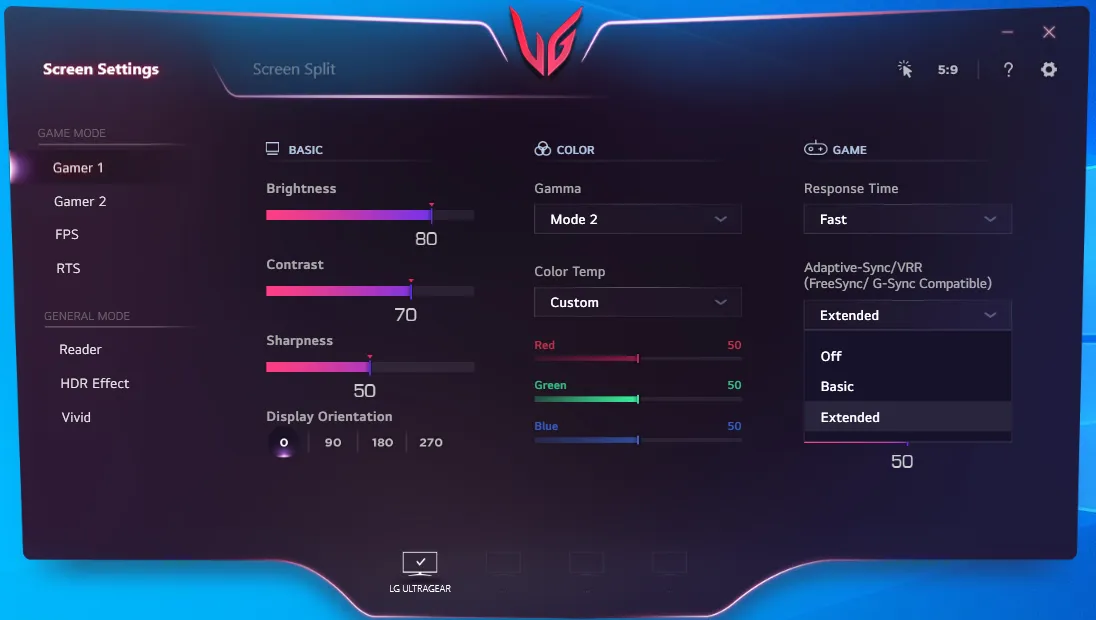
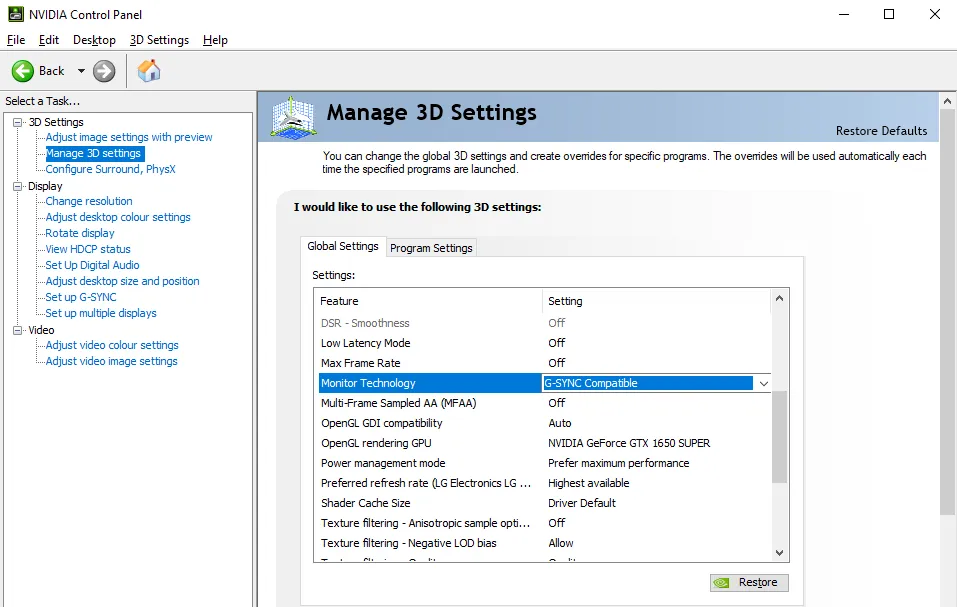
Для мониторов, совместимых с G-Sync, G-Sync должен быть включен по умолчанию, когда FreeSync активирован из экранного меню монитора. Однако, если вы используете несертифицированный дисплей FreeSync, вам может потребоваться изменить дополнительные настройки в панели управления Nvidia. Щелкните правой кнопкой мыши на рабочем столе и выберите «Панель управления NVIDIA» в раскрывающемся меню. В Панели управления NVIDIA перейдите в «Управление настройками 3D» и найдите «Технология монитора» на вкладке «Глобальные настройки». Установите G-SYNC Compatible в качестве предпочтительного варианта.
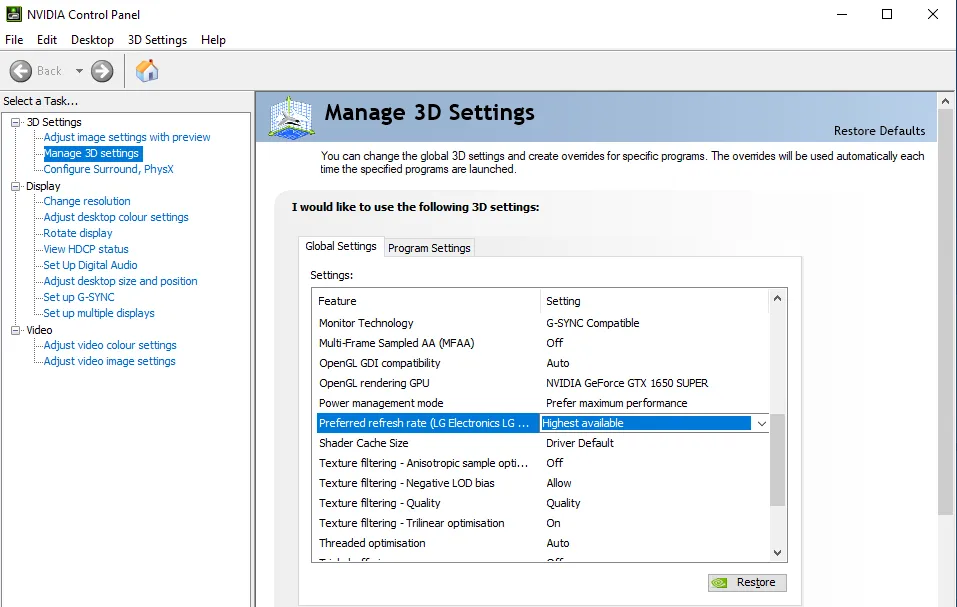
В качестве дополнительного примечания проверьте, установлена ли для параметра «Предпочтительная частота обновления» значение «Максимально доступное». Это позволяет вашему монитору FreeSync использовать максимальную частоту обновления.
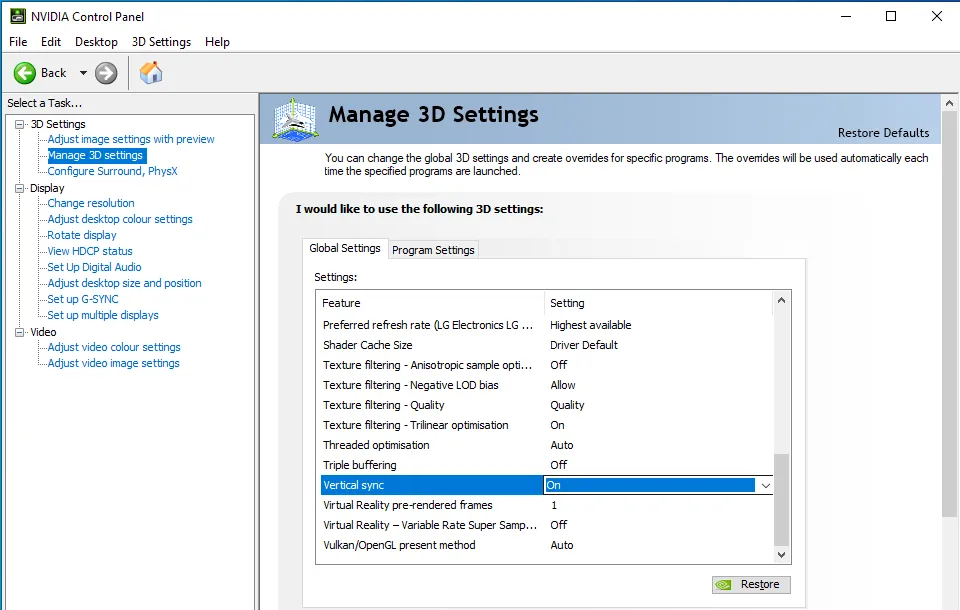
Для оптимальной работы G-Sync мы рекомендуем использовать V-Sync вместе с G-Sync, чтобы устранить разрывы экрана, когда частота кадров превышает диапазон VRR. В разделе «Глобальные настройки» прокрутите список вниз до конца и установите для параметра «Вертикальная синхронизация» значение «Вкл.». Нажмите «Применить», чтобы сохранить изменения.
(Примечание. Во время игры убедитесь, что внутриигровая V-Sync отключена. Это позволит V-Sync работать в тандеме с G-Sync на уровне драйвера.)
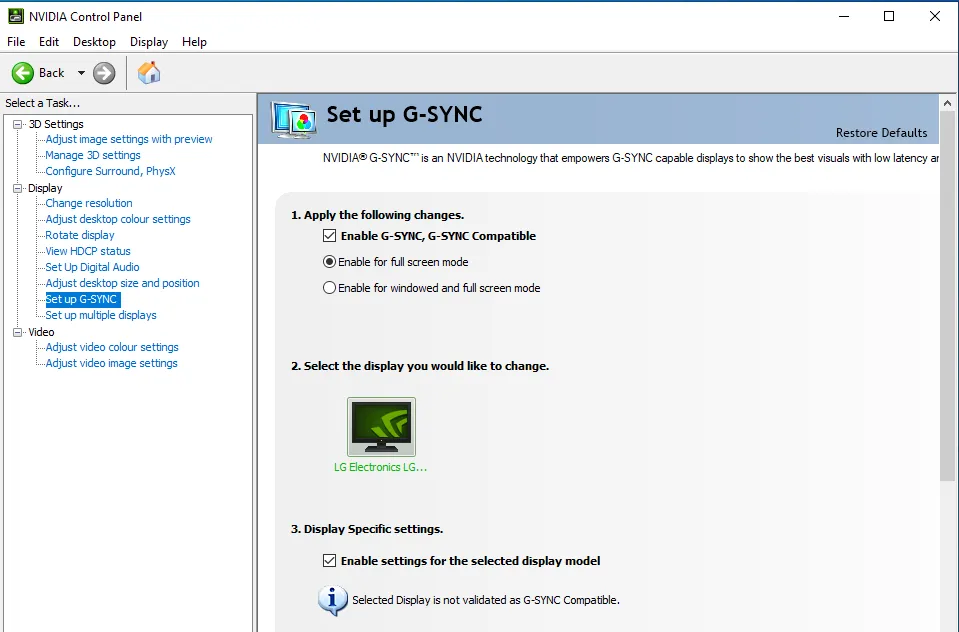
После изменения этих настроек нажмите «Настроить G-SYNC» на вкладке «Экран». Если вы используете несколько мониторов, выберите основной дисплей и установите флажок рядом с пунктом «Включить G-SYNC, совместимость с G-SYNC». Поскольку большинство несертифицированных мониторов FreeSync страдают от серьезных проблем с мерцанием при работе G-Sync в оконном режиме, рекомендуется включать функцию G-Sync исключительно для полноэкранного режима. Когда вы закончите вносить эти изменения, установите флажок рядом с «Включить настройки для выбранной модели дисплея», а затем «Применить», чтобы сохранить настройки.
Вот и все! Теперь G-Sync должен быть включен на вашем мониторе FreeSync.
Чтобы проверить, правильно ли работает G-Sync на вашем дисплее FreeSync, загрузите и установите демо-версию G-SYNC Pendulum от Nvidia, удобный инструмент, который может помочь продемонстрировать преимущества технологии Adaptive-Sync. Рассмотрите возможность переключения между No Vsync и G-SYNC, чтобы лучше понять цель G-Sync при синхронизации частоты обновления вашего монитора с частотой кадров вашего графического процессора.
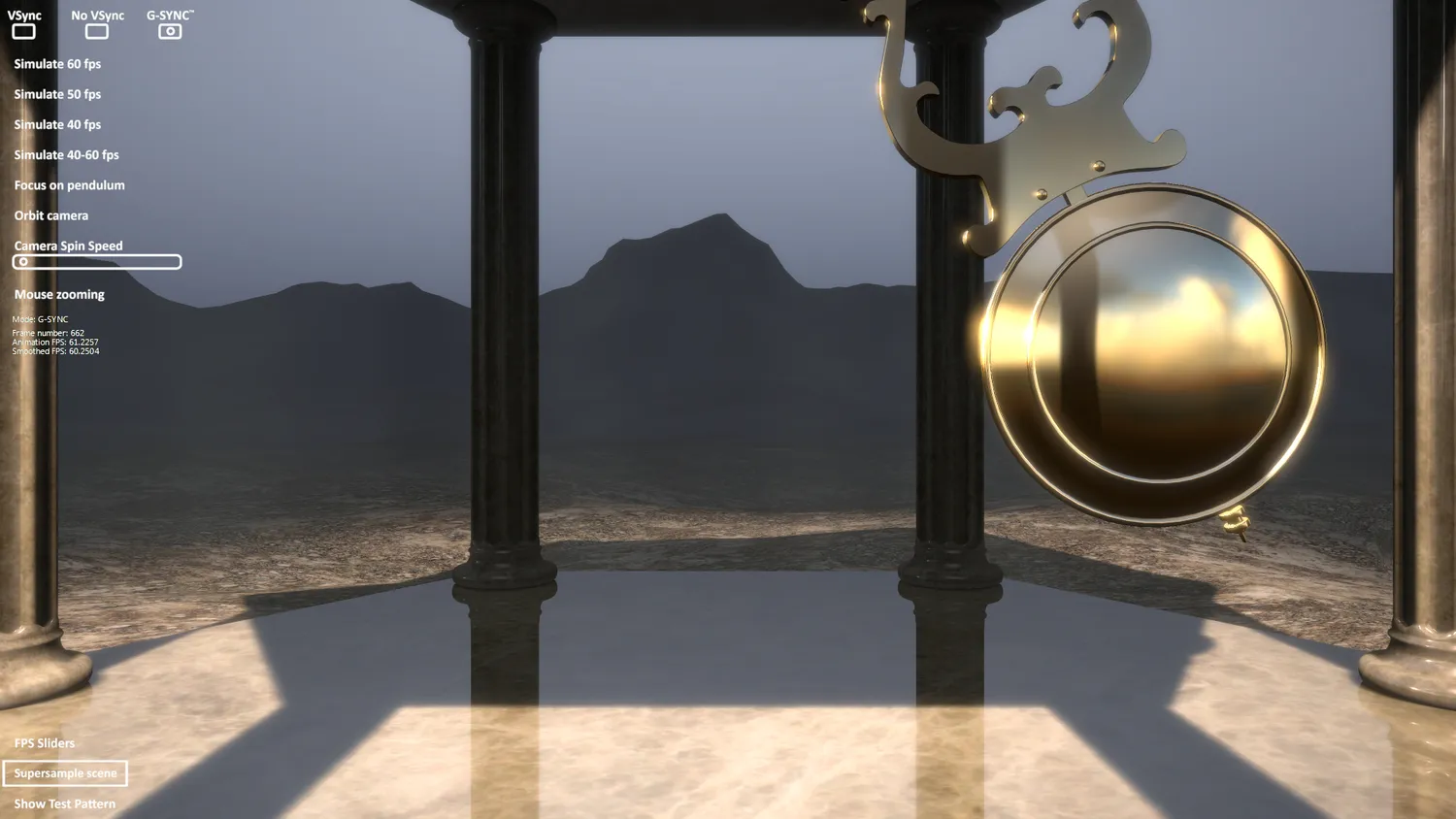
Теперь одной из основных проблем для геймеров на ПК при использовании V-Sync вместе с G-Sync является введение задержки ввода. Это не только способствует дополнительной задержке системы, но и значительно влияет на общий опыт. Чтобы уменьшить любую задержку ввода уровня V-Sync во время игры на дисплее FreeSync, установите максимальную частоту кадров на три кадра ниже частоты обновления монитора. Для монитора с частотой 144 Гц ограничение FPS, равное 141, должно быть достаточно для стабильной скорости кадров по всем направлениям. Если в вашей игре нет внутреннего ограничителя частоты кадров, попробуйте использовать внешний ограничитель частоты кадров, такой как RTSS (сервер статистики Rivatuner) или параметр Nvidia Max Frame Rate в панели управления.
Получите плавный игровой процесс без разрывов с Nvidia G-Sync
Несмотря на заявления Nvidia о неоптимальном игровом процессе при использовании G-Sync на несертифицированных панелях FreeSync, мы практически не обнаружили различий между обоими вариантами. Помимо эксклюзивных функций, таких как ULMB (Ultra Low Motion Blur) и поддержка Variable Overdrive, графические процессоры Nvidia, как правило, обеспечивают такой же функционал VRR, как и графические процессоры AMD на большинстве мониторов FreeSync.
Вместо монитора G-Sync премиум-класса вы можете сэкономить значительную часть своего бюджета, выбрав дисплей FreeSync (Premium/Premium Pro), который обеспечит лучшее из обоих миров.