Защита документа с помощью пароля
Word для Microsoft 365 Word для Microsoft 365 для Mac Word для Интернета Word 2021 Word 2021 для Mac Word 2019 Word 2019 для Mac Word 2016 Word 2016 для Mac Word 2013 Word 2010 Word для Mac 2011 Word Starter 2010 Еще. Меньше
Вы можете управлять доступом к документу, реализуя для него пароль. Пароли чувствительны к регистру и могут содержать не более 15 символов. Создайте надежный пароль, который можно легко запомнить. Но в случае, если вы забудете, вы также должны хранить его копию в безопасном месте.
Если вы потеряете или забудете пароль документа, Word не сможете восстановить его за вас. Ит-администраторы могут помочь с восстановлением пароля, но только если они реализовали средство DocRecrypt до создания пароля документа.
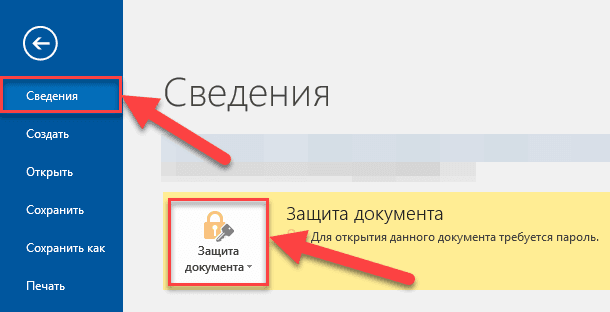
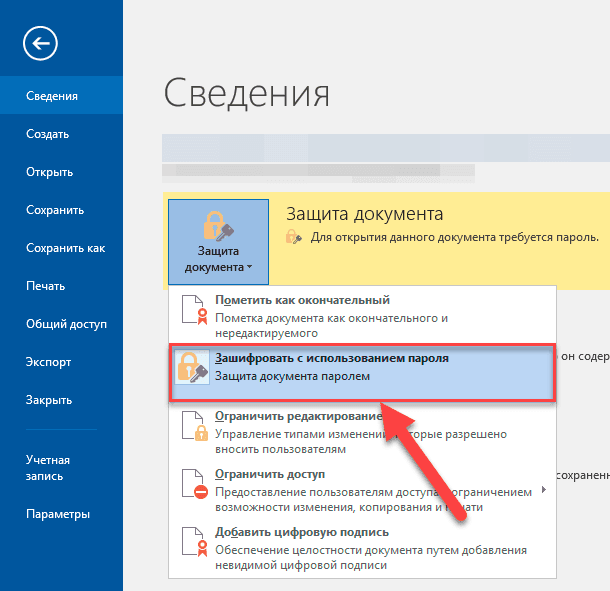
- Перейдите в раздел Файл >сведения >Защита >зашифровать с помощью пароля.
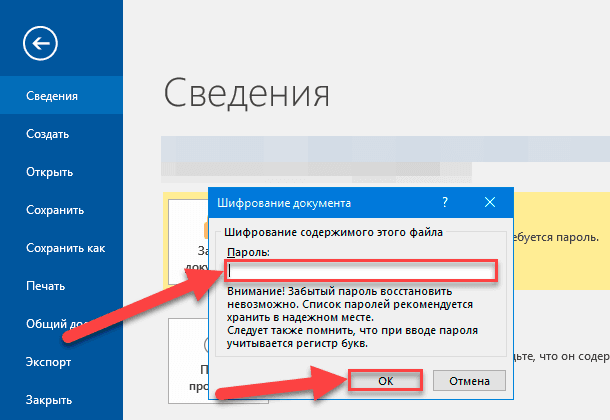
- Введите пароль, нажмите кнопку ОК, введите его еще раз и нажмите кнопку ОК , чтобы подтвердить его.
- Сохраните файл, чтобы убедиться, что пароль вступит в силу.

- Перейдите к разделу Проверка >защитадокумента>
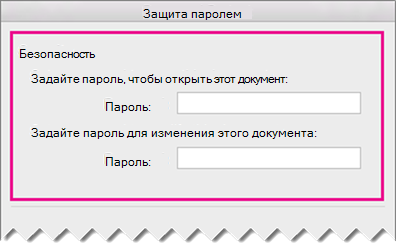
- В разделе Безопасность можно выбрать, требуется ли вводить пароль для того, чтобы открыть документ, изменить документ или для того и другого. Введите каждый пароль повторно для подтверждения.
Важно: Microsoft Office для Mac 2011 больше не поддерживается. Перейдите на Microsoft 365, чтобы работать удаленно с любого устройства и продолжать получать поддержку.
- В меню Word выберите пункт Настройки.
- В разделе Личные параметры щелкните Безопасность.
- В поле Пароль для открытия введите пароль и нажмите кнопку ОК.
- В диалоговом окне Подтверждение пароля введите пароль еще раз, а затем нажмите кнопку ОК.
- Нажмите кнопку Сохранить.
Word Online не удается зашифровать документ паролем. Кроме того, он не может изменить документ, зашифрованный паролем. Чтобы защитить документ Word паролем, используйте команду Открыть в Word, чтобы открыть его в классической версии Word. После этого для открытия и редактирования документа необходимо использовать классическую программу Word.
Средство восстановления паролей для ИТ-администраторов
Если вы обеспокоены тем, что люди в вашей организации теряют доступ к защищенным паролем файлам Microsoft 365, рассмотрите возможность реализации средства DocRecrypt. Обратите внимание, что DocRecrypt может помочь только в восстановлении файлов, которые были зашифрованы после его реализации. Дополнительные сведения см. в статье Удаление или сброс паролей файлов с помощью DocRecrypt.
Как поставить пароль на документ в Microsoft Word ?

Здравствуйте, уважаемые читатели блога MyFirstComp.ru. Сегодня хочу рассказать вам об одной интересной фишке, которая появилась в последних версиях Microsoft Word. Наверняка, многих из вас интересовал вопрос безопасности, при работе с текстовыми документами. К примеру, как защитить свой документ от посторонних глаз и рук, которые пользуются вашим компьютером. Ведь ни для кого не секрет, что информация сейчас решает все. При поломке компьютера, пользователи стараются спасти, в первую очередь, информацию, а уже потом железо.
Так вот, в ворде (Word) можно поставить пароль на документ, тем самым закрыв его для просмотра от посторонних. Сделать это очень просто. В меню Файл выбираем пункт Сведения. Там есть раздел Разрешения.

Разворачиваем меню Защитить документ и нажимаем пункт Зашифровать паролем.

Появится окошко, куда нужно будет вписать пароль. Система предупреждает, что лучше бы вы запомнили пароль, потому что в противном случае, открыть документ вряд ли удастся.

Теперь, для того чтобы посмотреть содержимое данного документа, потребуется ввести пароль.

При запуске будет появляться вот такое окно:

Между прочим, таким образом можно установить пароль не только в Word, но и в других приложениях Microsoft Office, например, в Excel.
Установка паролей на файлы MS Word

Читайте все накопления сайта по своему профилю, начиная с 2010 г.
Для этого оформите комплексную подписку на выбранный журнал на полугодие или год, тогда:
- его свежий номер будет ежемесячно приходить к вам по почте в печатном виде;
- все публикации на сайте этого направления начиная с 2010 г. будут доступны в течение действия комплексной подписки.
А удобный поиск и другая навигация на сайте помогут вам быстро находить ответы на свои рабочие вопросы. Повышайте свой профессионализм, статус и зарплату с нашей помощью!
Рекомендовано для вас
Как получить квалифицированную электронную подпись в УЦ ФНС России
Какие организации бесплатно получают усиленную квалифицированную электронную подпись в удостоверяющем центре ФНС России. Куда за ней обращаться и что с собой взять. Что в результате получите от налоговой. Где можно будет использовать эту электронную подпись. Автор статьи показывает алгоритм действий с учетом изменений, внесенных в 2023 году. Отмечает и проблемы, часть которых его организации удалось разрешить. Данная статья написана по материалам выступления автора на Форуме ЭДО 2023.

Никита Степанов
руководитель проекта в ООО «Служба налогоплательщика», которое разрабатывает программные продукты для налогоплательщиков, формы и форматы для Минфина и ФНС России, инструменты контроля налоговой и бухгалтерской отчетности, XML-документы в АИС НАЛОГ, АСК НДС 2, АСК ККТ и др., эксперт Ассоциации «РОСЭУ»
Электронный документооборот в морских и речных пунктах пропуска

Все больший объем электронных документов ставит задачу обеспечения их доказательной силы (юридической значимости) на весь период хранения. Сомнения вызывает возможность подтвердить значимость документа при истекшем сроке действия сертификата ключа проверки электронной подписи. Какие есть способы сохранения доказательной силы документа? Как на это влияет срок действия сертификата электронной подписи? Чем отличаются разные виды электронных подписей? Какие способы их создания и механизмы проверки существуют? Обязательно ли включать в состав электронной подписи метку доверенного времени? Как она работает и что меняется с ее применением в процедуре проверки электронной подписи? Что делать, если в момент передачи электронного документа в архив истек срок действия сертификата ключа проверки электронной подписи? Ответим на эти вопросы в статье. Без освоения базовых технических понятий здесь не обойтись 🙂

Софья Ульянцева
к.и.н., генеральный директор ООО «ДокМенеджмент Консалт», доцент кафедры документоведения, аудиовизуальных и научно-технических архивов ИАИ РГГУ
Как защитить паролем документ Microsoft Word, Excel или PowerPoint?
Читайте, как установить пароль на любой документ пакета Microsoft Office или удалить его. Как закрыть доступ к приложенияя Microsoft Word, Excel или PowerPoint, а также к документам других приложений пакета.
- Введение
- Как установить пароль для любого документа пакета приложений «Microsoft Office»
- Как удалить пароль, заданный в документе приложения «Microsoft Office»
- Заключение
- Вопросы и ответы
- Комментарии
Введение
Наряду с операционной платформой «Windows 10» особо востребованным программным приложением корпорации является пакет разнонаправленных программ Microsoft Office, позволяющий создавать, редактировать, распространять и успешно взаимодействовать с различными типами документов (например, тексты, электронные таблицы, базы данных и т.д.), полноценно задействованными для удовлетворения личных и деловых потребностей.
Перейти к просмотру

И несмотря на тот факт, что пользователи гарантированно уже используют пароль для защиты своей учетной записи и файлов в операционной системе «Windows 10» от несанкционированного доступа, существует множество причин, по которым также может дополнительно потребоваться установить пароль для защиты документов Microsoft Word, Microsoft Excel или Microsoft PowerPoint. Например, пользователям может потребоваться поделиться документом с конфиденциальной информацией и убедиться, что только один доверенный получатель имеет к нему доступ. Возможно, пользователи постоянно сохраняют документы в «OneDrive» или другом облачном хранилище и желают добавить дополнительный уровень защиты на случай взлома учетной записи. Или рабочий процесс пользователей организован таким образом, что к компьютерному устройству, на котором храниться документ, могут иметь физический доступ многие сторонние пользователи, и, следовательно, необходимо закрыть при помощи пароля свободное взаимодействие.
Независимо от причины, приложения «Microsoft Office 365», а также «Microsoft Office 2019», «Microsoft Office 2016» и более ранние версии пакета офисных программ, содержат параметры для быстрого шифрования документов с помощью пароля.
И далее в нашей статье мы покажем, как защитить документ «Microsoft Office» с помощью пароля, а также как удалить, при необходимости, существующий пароль из готового документа.
Перейти к просмотру
Как установить пароль для любого документа пакета приложений «Microsoft Office»
Чтобы зашифровать исходный документ, ограничив к нему доступ сторонних лиц, и добавить секретный пароль в приложениях «Microsoft Word», «Microsoft Excel» или «Microsoft PowerPoint», входящих в стандартный набор программ «Microsoft Office», пользователям предстоит выполнить простой алгоритм последовательных действий.
- Запустите приложение «Microsoft Word» («Excel» или «PowerPoint» соответственно) и откройте требуемый документ, безопасность которого необходимо увеличить посредством установки шифрования паролем.
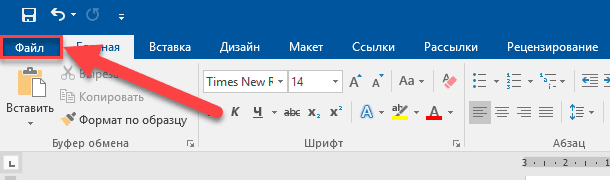
- На ленте вкладок главного меню управления встроенными инструментами запущенного приложения в левом верхнем углу окна отыщите и нажмите на вкладку «Файл».
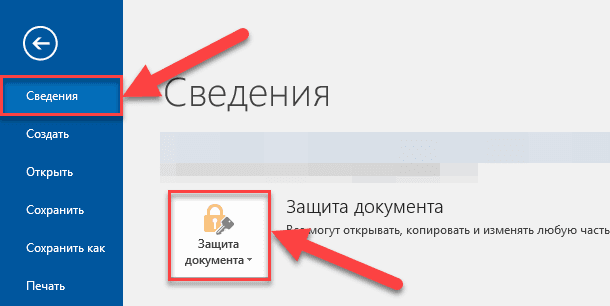
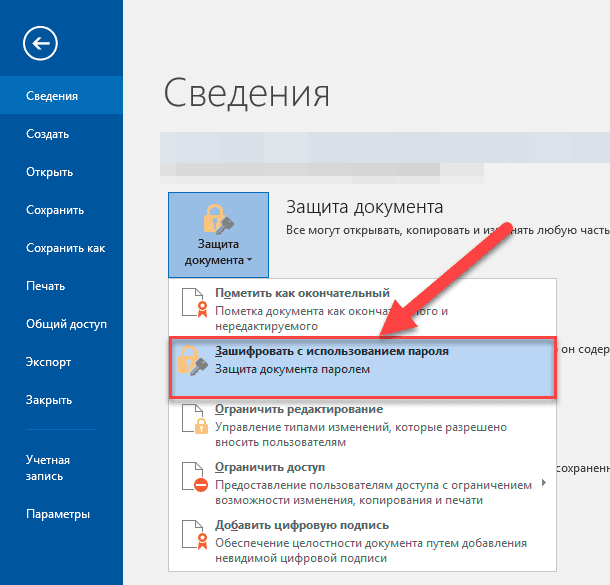
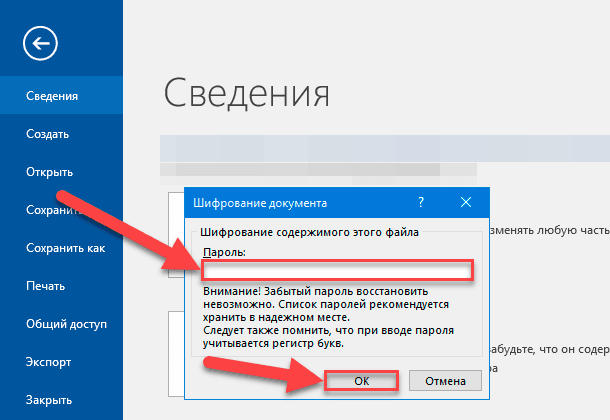
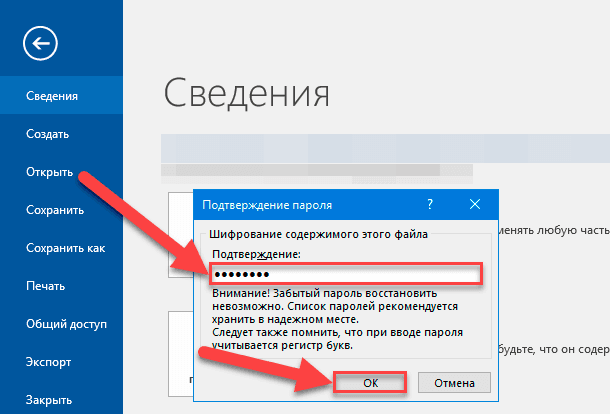
После выполнения описанных действий при каждом открытии документа пользователям будет предложено ввести пароль для расшифровки его содержимого. Поэтому ответственно подойдите к процессу хранения, примененного к документу, парольного ключа, расположив его в безопасном месте.
Как удалить пароль, заданный в документе приложения «Microsoft Office»
Если в определенный момент необходимость в наличии защитного пароля, обеспечивающего безопасность документа, отпала и пользователям потребовалось исключить приглашение об обязательном вводе пароля при обращении к документу пакета приложений «Microsoft Office» («Word», «Excel» или «PowerPoint»), то следует выполнить пошаговый алгоритм действий, представленный далее.
- Откройте в соответствующем приложении текстовый документ «Word» (электронную таблицу «Excel» или презентацию «PowerPoint»).
- Система защиты зашифрованного документа отобразит всплывающее сообщение с требованием подтвердить разрешение на доступ к документу путем набора ключа безопасности. Введите текущий пароль в поле «Введите пароль для открытия файла» для разблокировки доступа.
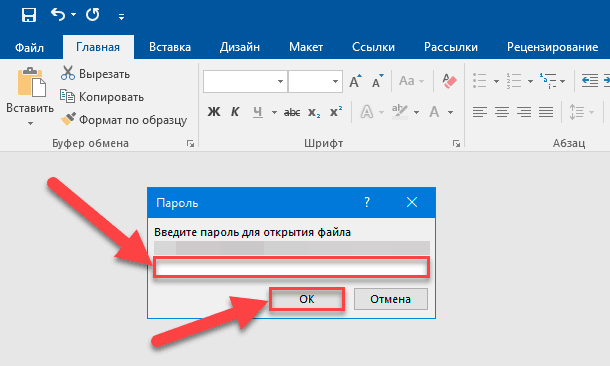
Теперь любой пользователь сможет, без дополнительного набора пароля, открыть и отредактировать содержимое данного документа «Microsoft Office».
Заключение
Персональные компьютерные устройства массово представлены во многих отраслях деятельности современных пользователей, и благодаря собственному огромному потенциалу позволяют быстро обрабатывать и передавать значительные объемы данных, предоставляя к ним полноценный доступ при соответствующем обращении пользователей.
Но часто, по ряду разнообразных причин, пользователям требуется установить для собственных документов, особенно когда используемые файлы напрямую связаны с конфиденциальной информацией или происходит их удаленная передача, дополнительный уровень защиты.
И пакет приложений «Microsoft Office», позволяющий создавать и редактировать полный спектр различных офисных документов, снабжен инструментом повышения безопасности готового файла. Используя полученные знания, представленные в данном руководстве, пользователи смогут защитить свои текстовые файлы, электронные таблицы или презентации при помощи парольной фразы, практически полностью исключающей получение сторонними пользователями доступа к зашифрованному содержимому. А также в случае отсутствия необходимости в дальнейшем шифровании документа, простым способом убрать пароль и обеспечить всем участникам доступ к разблокированному файлу.